

Point of Sales (CiaoPOS): come configurare la cassa e vendere bar, minibar e servizi
Come usare il Point of Sales di SmartPMS, la cassa CiaoPOS per bar, ristorante e minibar: ruoli e primo accesso, configurazione di magazzini, categorie, prodotti, prezzi e punti vendita, vendita con addebito in camera sulla prenotazione o incasso immediato con ricevuta, e movimenti di magazzino per carichi e inventari.
Sei nel posto giusto se…11 casi
- “Come configuro il POS per il bar?”
- “Voglio addebitare le consumazioni del bar in camera”
- “Dove si crea il magazzino in SmartPMS?”
- “Come aggiungo un articolo su CiaoPOS?”
- “Come creo il listino del bar o del minibar?”
- “Come entro in CiaoPOS?”
- “Avete un modulo per il ristorante o il bar?”
- “Come faccio una ricevuta dalla cassa?”
- “Come carico la merce in magazzino?”
- “Come aggiungo un punto vendita?”
- “Non vedo la voce Punti Vendita nel menu”
Il Point of Sales di SmartPMS è la cassa per vendere prodotti e servizi in struttura: bar, ristorante, minibar, piccolo shop. Ogni conto si addebita in camera sulla prenotazione dell'ospite oppure si incassa subito con una ricevuta, e il magazzino collegato tiene traccia delle quantità.
La cassa si chiama CiaoPOS e si apre su pos.ciaobooking.com; la configurazione (magazzini, categorie, prodotti e punti vendita) si fa invece in SmartPMS, nelle impostazioni dell'azienda.
Il Point of Sales non è un lettore di carte. Per incassare di persona con carta usa i terminali POS Smartpay: trovi la guida dedicata tra le guide collegate.
Prima di iniziare: utenti e accesso
Per usare il Point of Sales l'utente deve avere i ruoli Utente POS e Staff sulle proprietà in cui si trova il punto vendita.
- Utente POS mostra la voce Punti Vendita nel menu di SmartPMS e permette di gestire magazzini, categorie, prodotti, movimenti e punti vendita.
- Staff serve per entrare nella cassa: con il solo ruolo Utente POS il login su pos.ciaobooking.com non va a buon fine.
Se un collaboratore usa solo la cassa (ad esempio il personale del bar), puoi creargli un utente dedicato con questi due ruoli.
In Impostazioni → Utenti un amministratore può assegnare Utente POS solo se ha anche lui quel ruolo: non è tra i ruoli che ogni amministratore può dare. Se nell'elenco dei ruoli non lo trovi, chiedi al supporto Smartness di assegnarlo.
Primo accesso. Prima di entrare in cassa per la prima volta, ogni utente, anche quello dedicato al bar, deve accedere almeno una volta a platform.smartness.com e completare la schermata Sicurezza dell'account, scegliendo come ricevere i codici della verifica in due passaggi: App di autenticazione (es. Google Authenticator) oppure Email. Finché questa scelta non è fatta, il login della cassa non va avanti.
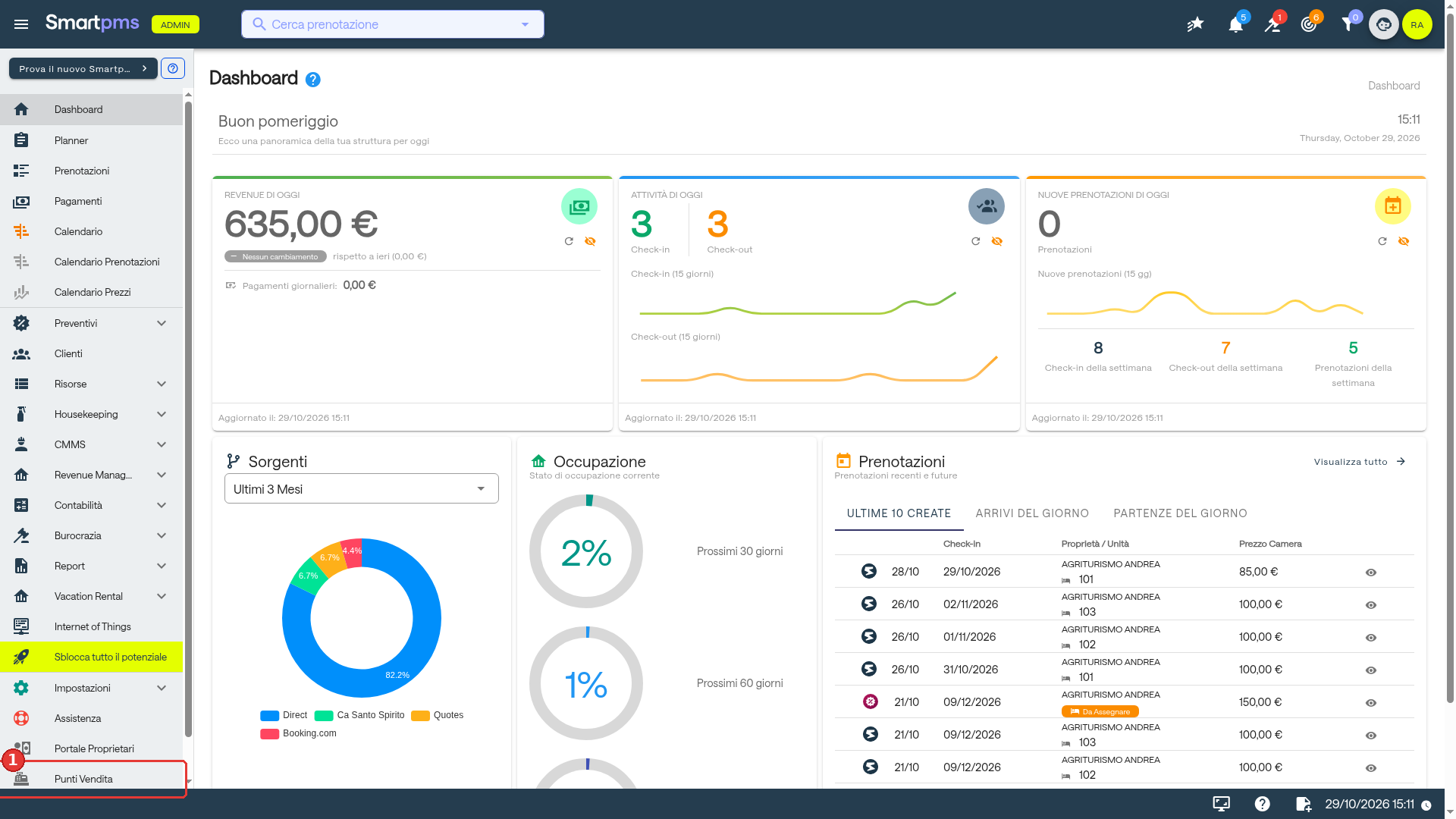
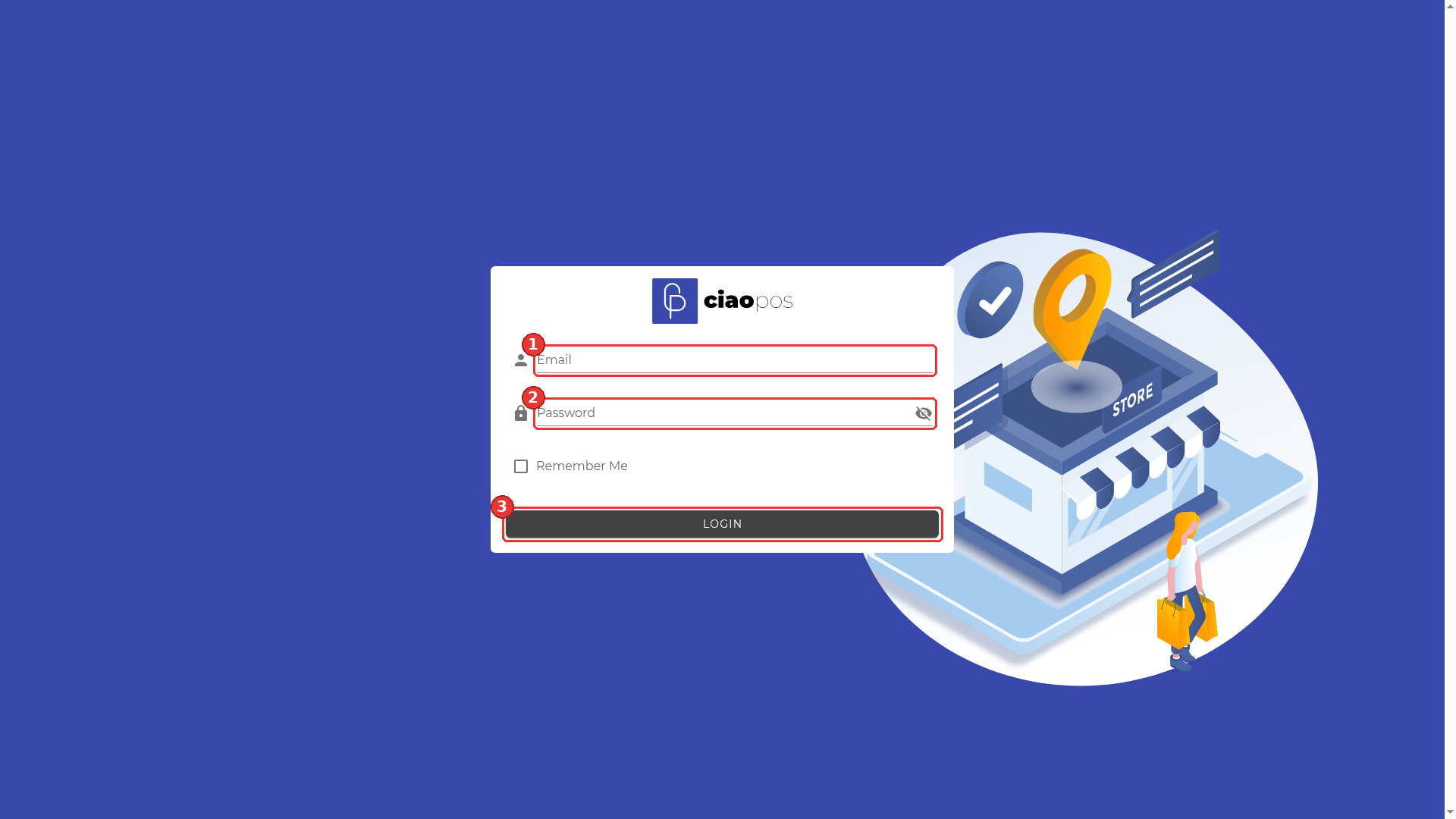
Come si entra in cassa. In SmartPMS clicca Punti Vendita in fondo al menu laterale: la cassa si apre in una nuova scheda. Accedi con le stesse email e password del tuo account Smartness e, quando richiesto, inserisci il codice di 6 cifre della verifica in due passaggi.
Configurare il Point of Sales
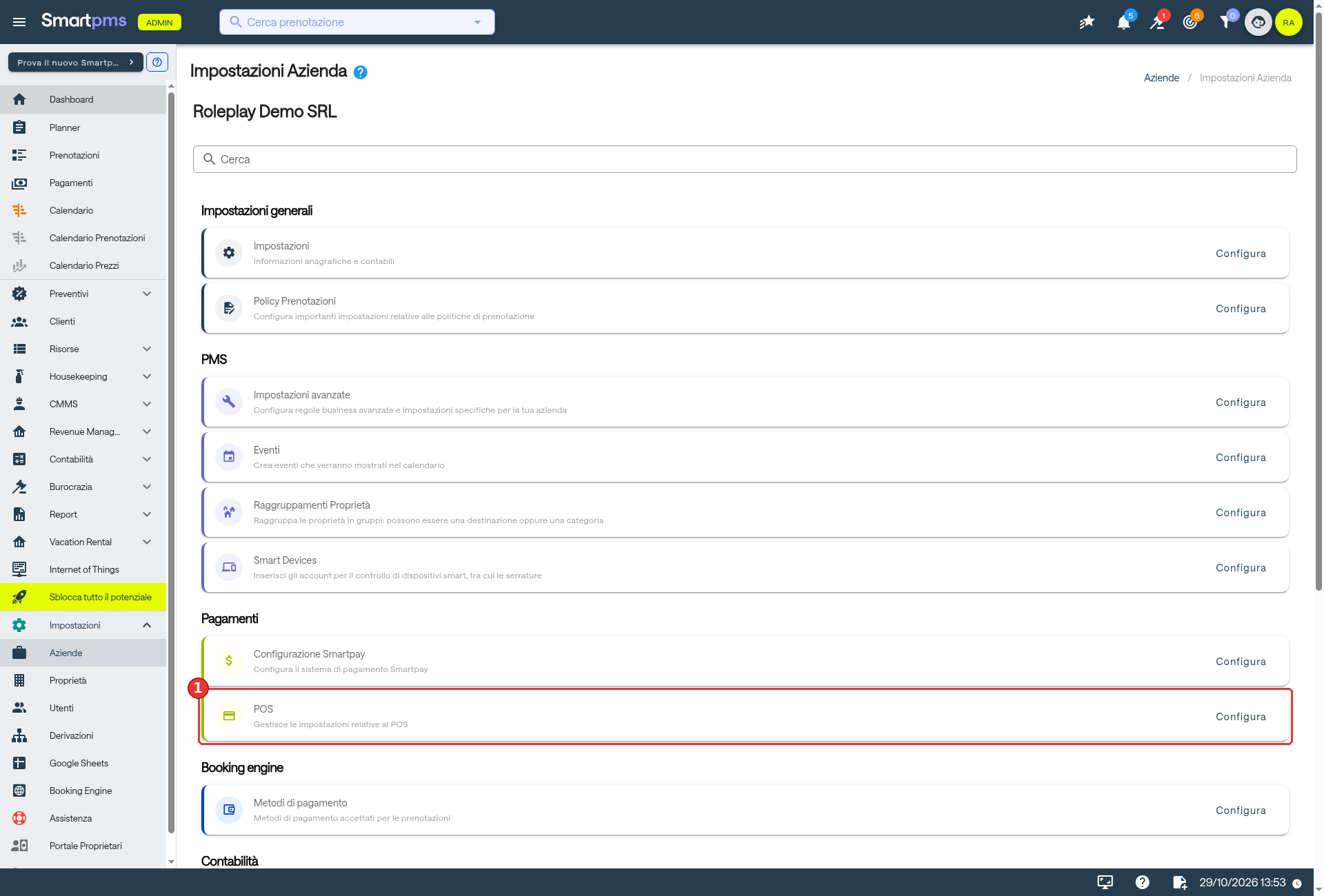
La configurazione si fa in SmartPMS da Impostazioni → Aziende → Impostazioni dell'azienda: nella sezione Pagamenti trovi la card POS. Premi Configura.
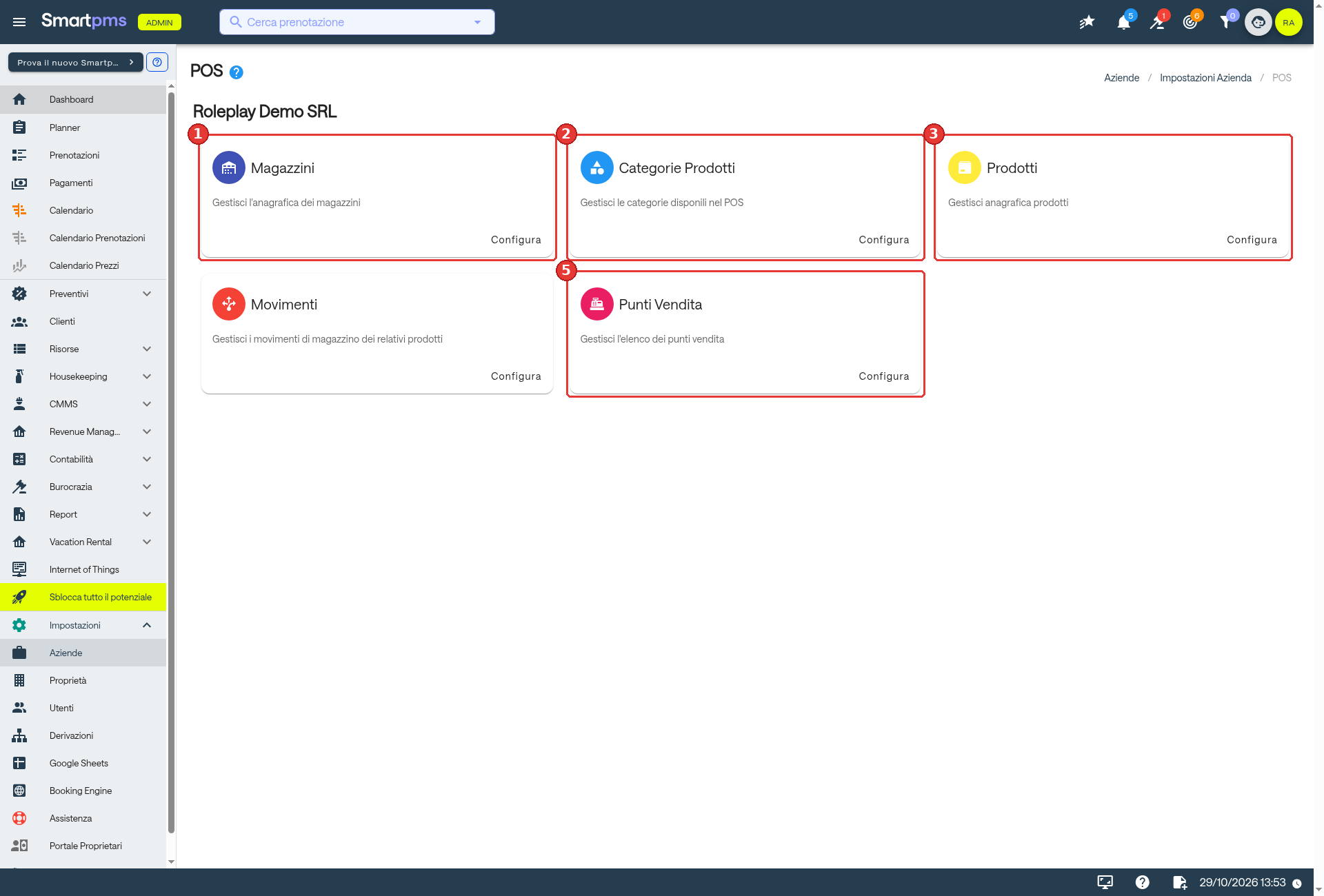
La pagina POS mostra cinque card, ognuna con il pulsante Configura. Segui quest'ordine, perché ogni elemento si appoggia al precedente.
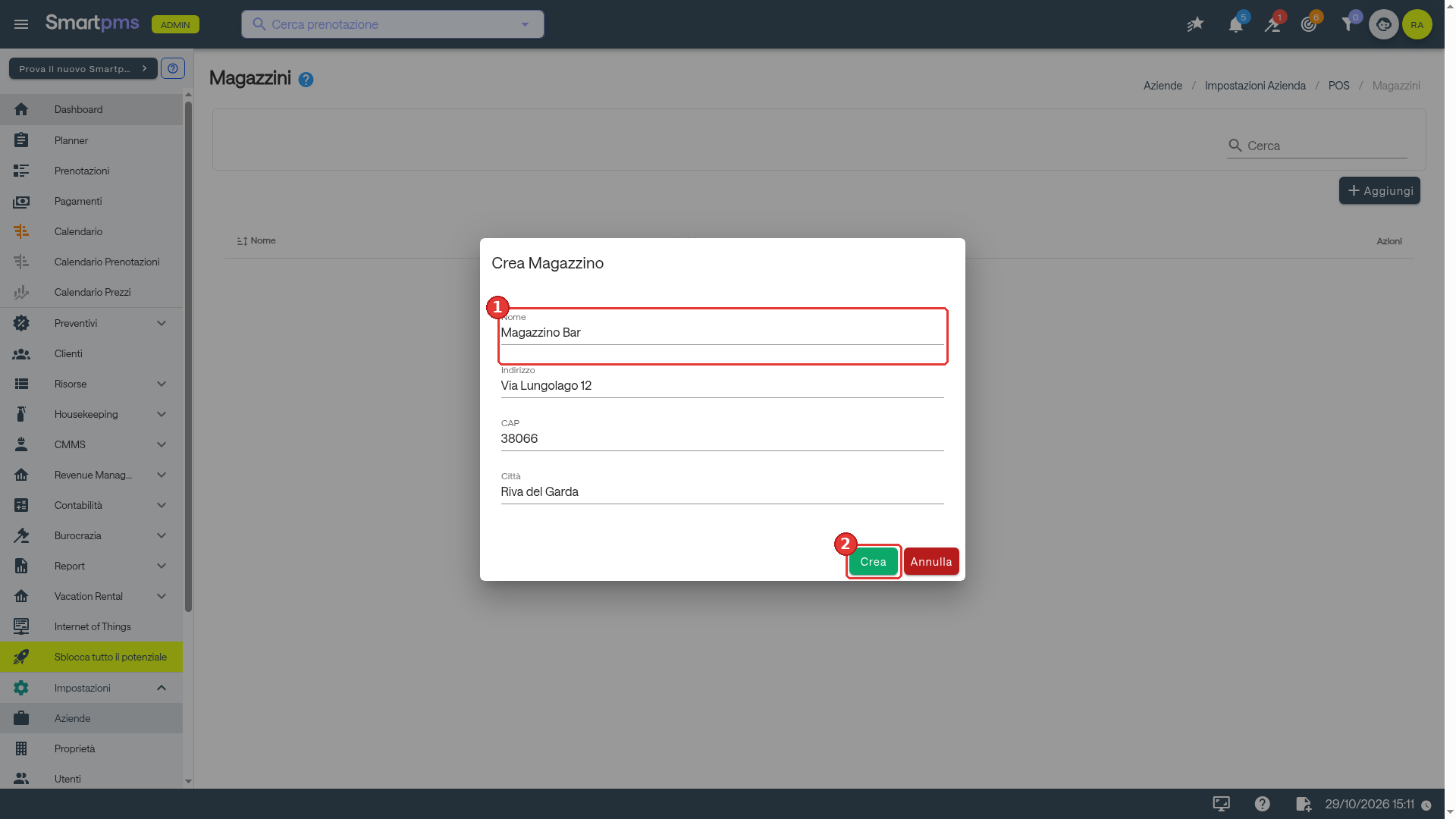
1. Magazzini
Il magazzino è il luogo da cui escono i prodotti venduti (es. Magazzino Bar). Premi Aggiungi e compila il Nome; Indirizzo, CAP e Città sono facoltativi. Puoi creare più magazzini se hai più punti di vendita con scorte separate.
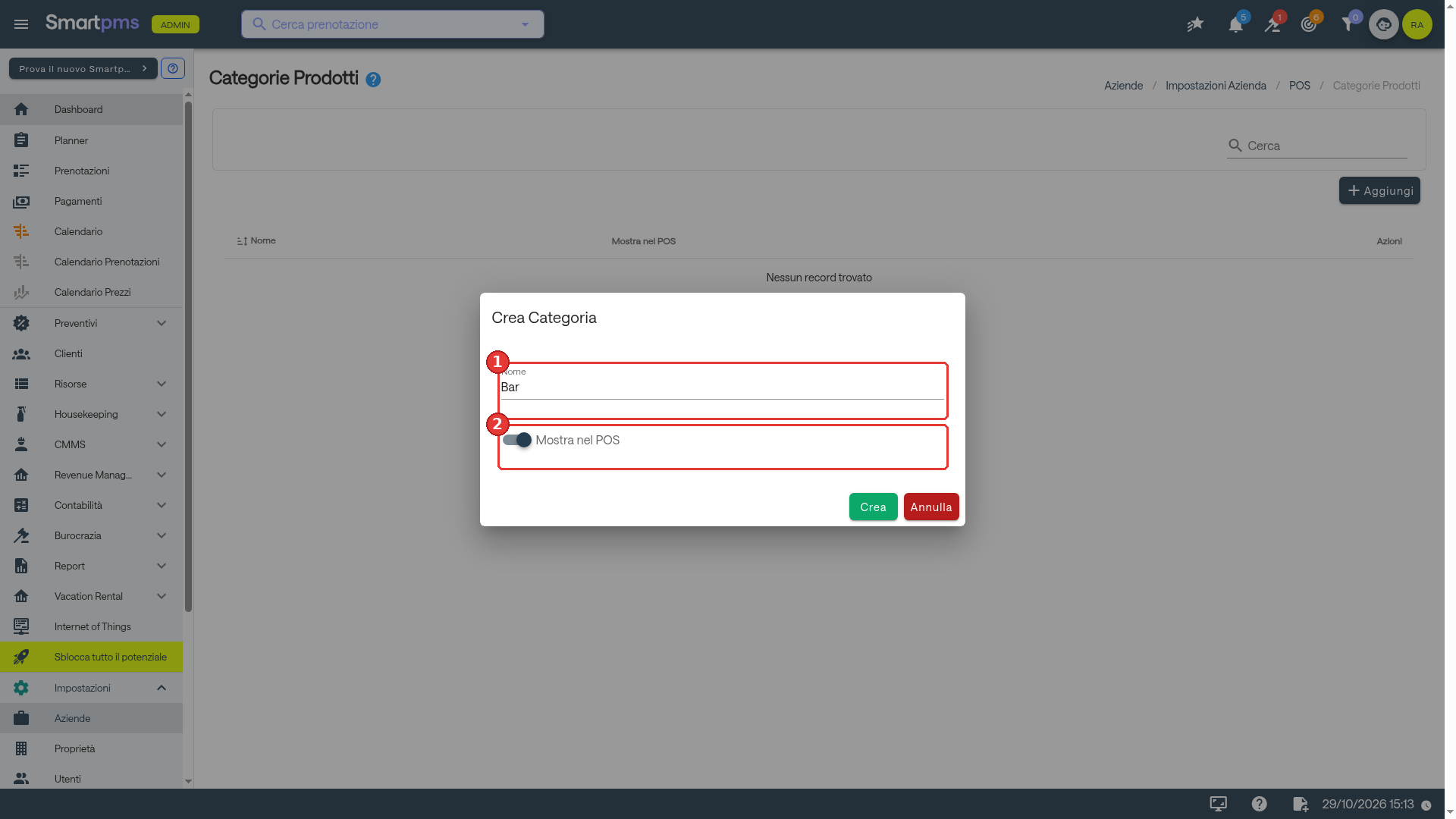
2. Categorie Prodotti
Le categorie sono i riquadri che il cassiere tocca per trovare i prodotti (es. Bar, Colazioni, Minibar). Premi Aggiungi, scrivi il Nome e lascia attivo Mostra nel POS per vederla in cassa.
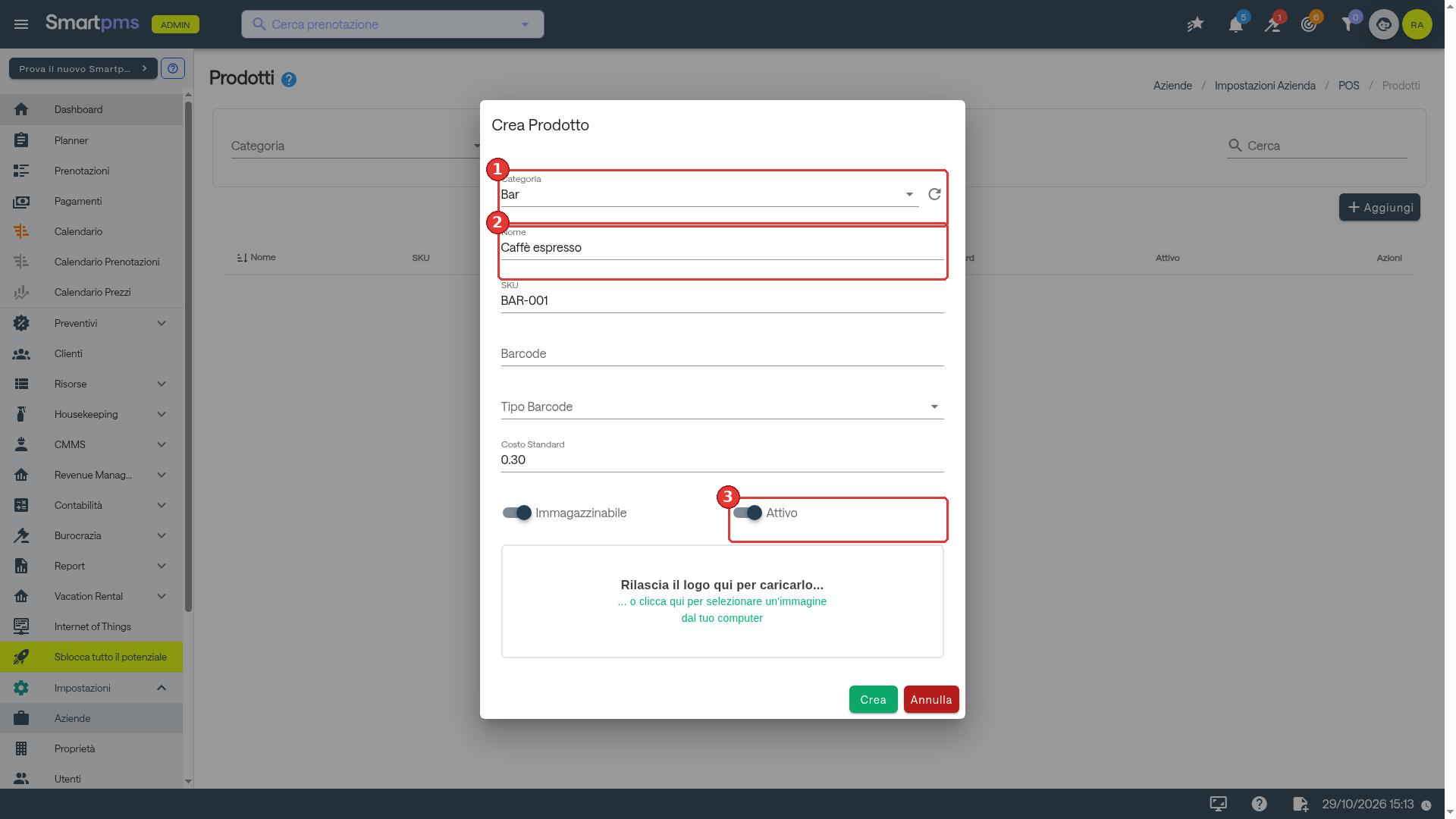
3. Prodotti
Premi Aggiungi e compila:
- Categoria e Nome (obbligatori, nome di massimo 50 caratteri);
- SKU, Barcode e Tipo Barcode (EAN8 o EAN13), se li usi;
- Costo Standard: quanto ti costa il prodotto;
- Immagazzinabile: attivo per i prodotti di cui vuoi seguire le quantità;
- Attivo: un prodotto nuovo nasce disattivato, attivalo per venderlo;
- un'immagine facoltativa (jpg, png, webp o gif, massimo 20 MB).
I prodotti del Point of Sales sono un elenco separato dai servizi extra delle prenotazioni: si creano solo qui.
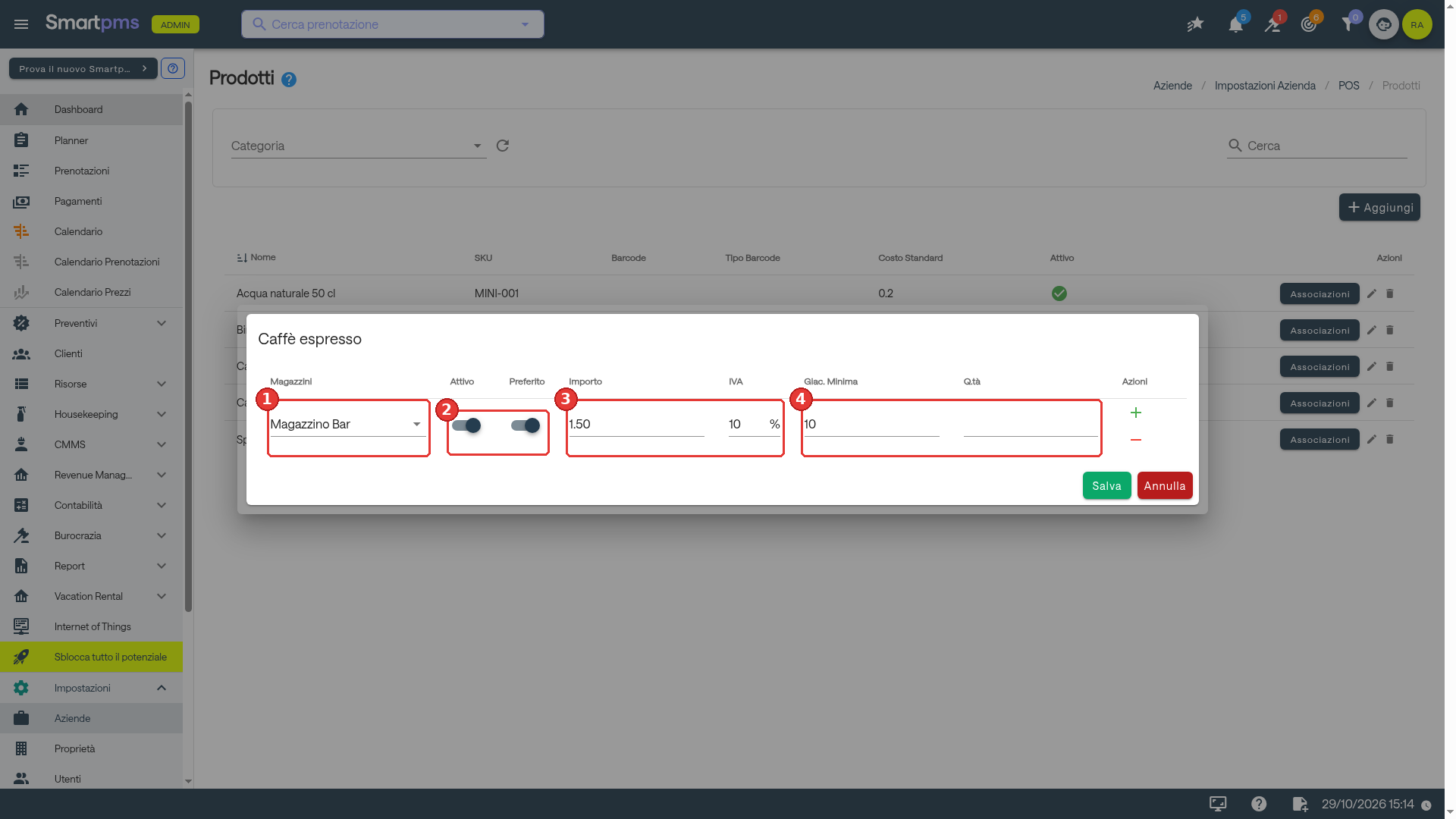
4. Associazioni: prezzo e quantità per magazzino
Prezzo e quantità non si impostano nel prodotto ma nel magazzino. Nell'elenco Prodotti premi Associazioni sulla riga del prodotto e aggiungi una riga per ogni magazzino da cui lo vendi:
- Magazzino;
- Attivo: il prodotto è in vendita da quel magazzino;
- Preferito: prodotto in evidenza;
- Importo: prezzo di vendita in cassa, IVA inclusa (la cassa scorpora l'IVA nel conto);
- IVA: aliquota in percentuale (es. 10);
- Giac. Minima: la scorta minima che vuoi tenere;
- Q.tà: la quantità attuale, in sola lettura (cambia solo con i movimenti di magazzino).
5. Punti Vendita
Il punto vendita è la cassa vera e propria (es. Bar Lobby). Premi Aggiungi e compila:
- Proprietà collegate: le proprietà da cui la cassa può addebitare in camera (una o più);
- Collegato a magazzino: il magazzino da cui escono i prodotti;
- Sezionale Azienda e Sede Azienda: facoltativi, per classificare le ricevute;
- Sorgente Pagamenti: come incassa la cassa (es. Contanti);
- Nome e Valuta.
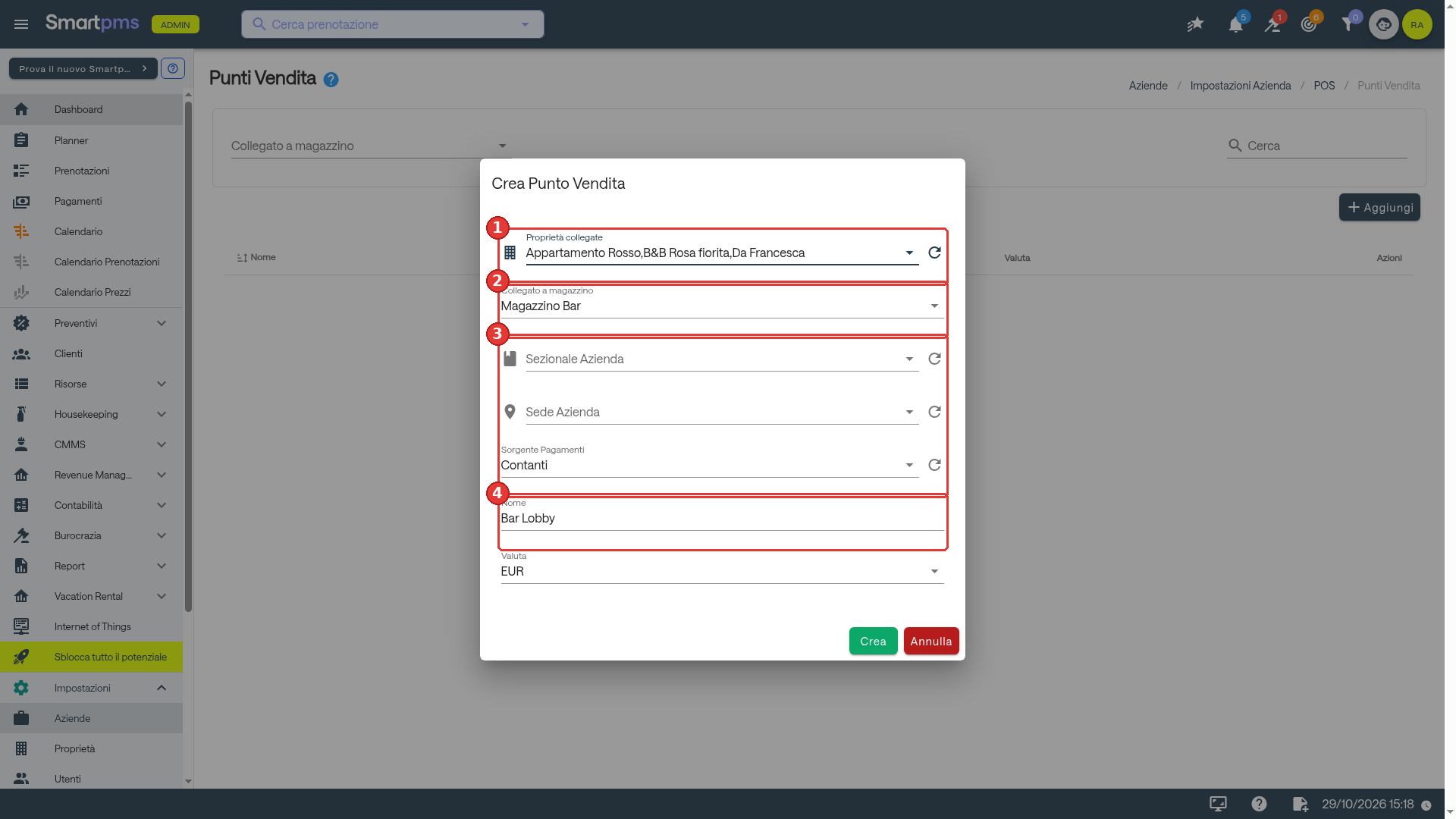
In cassa compaiono solo i prodotti associati e attivi sul magazzino del punto vendita, e solo le unità delle proprietà collegate.
Eliminare una categoria elimina anche tutti i suoi prodotti; eliminare un prodotto elimina le sue righe nei movimenti e nelle associazioni. Prima di eliminare, valuta di disattivare.
Vendere dalla cassa
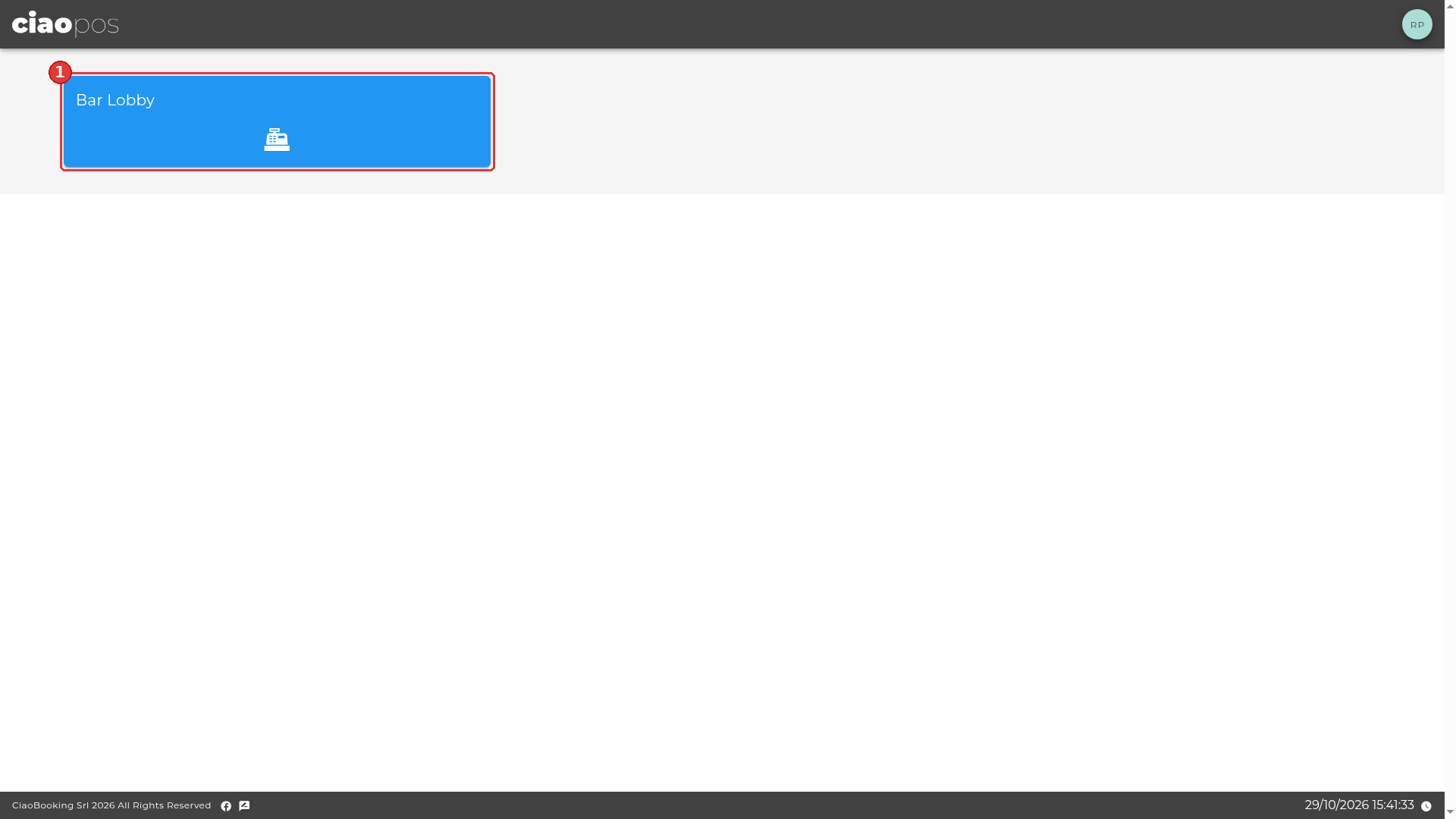
- Entra in cassa e scegli il punto vendita.
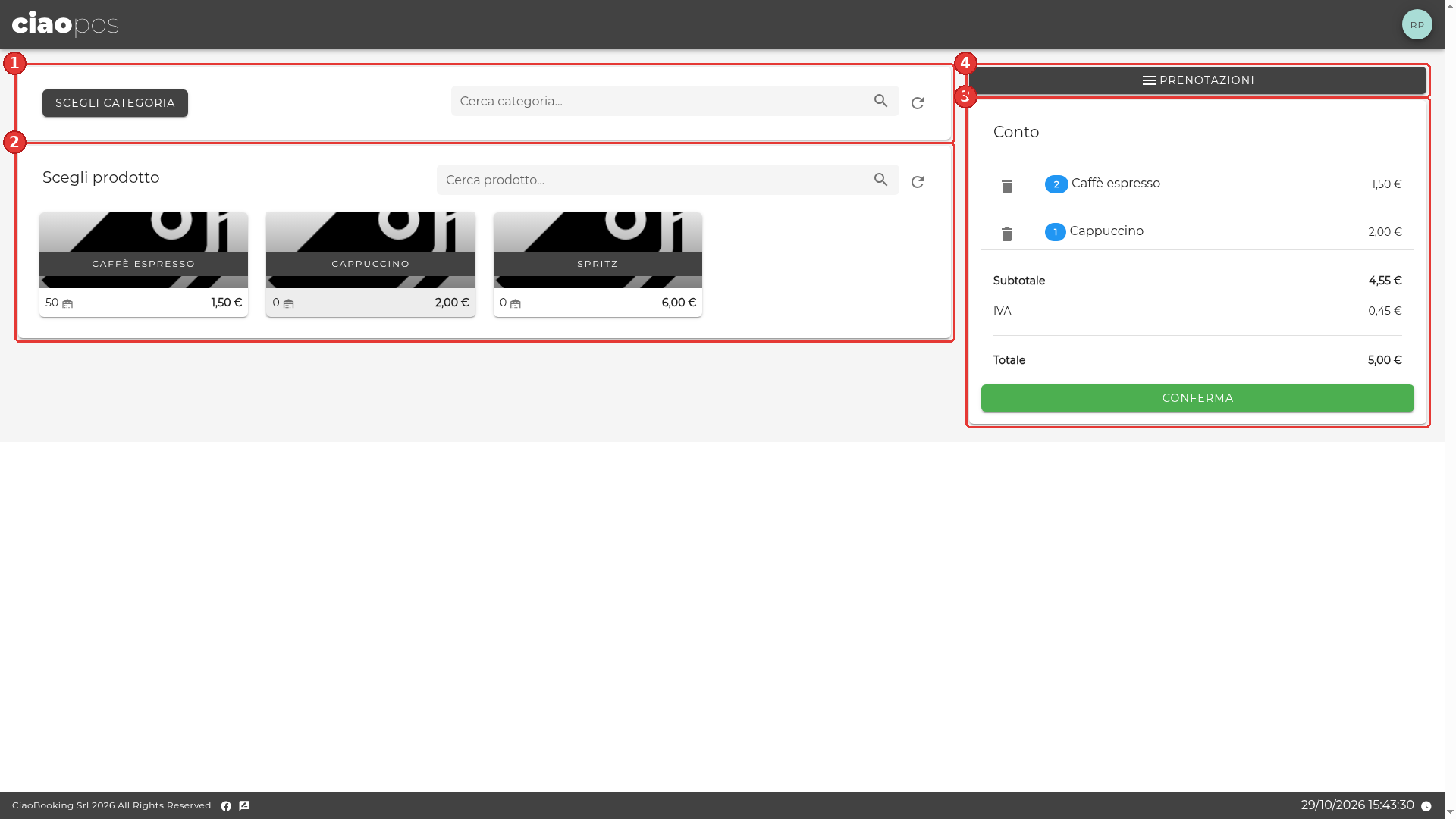
- Scegli una categoria: compaiono i prodotti, con quantità disponibile e prezzo. Puoi cercare categorie e prodotti per nome.
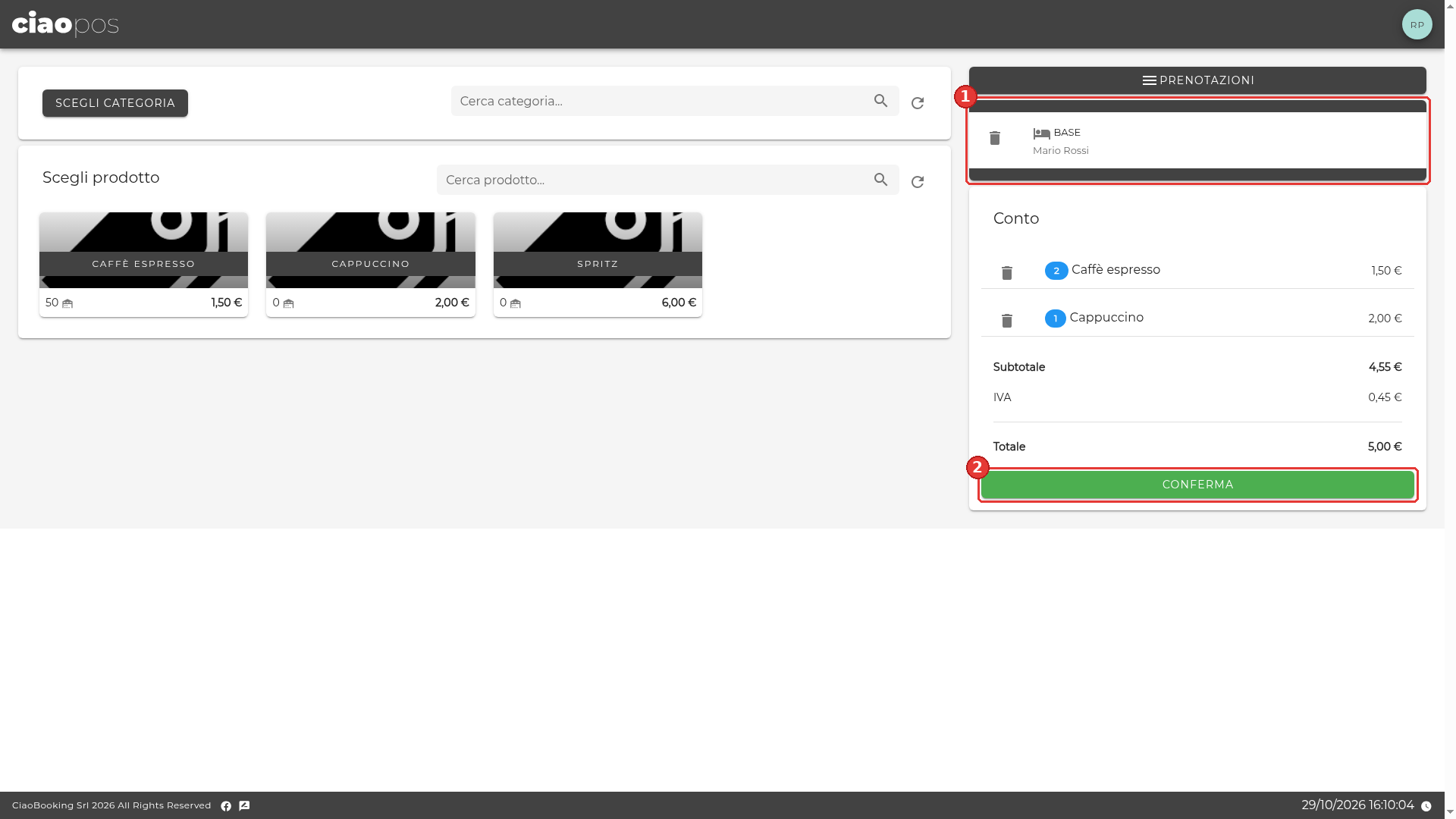
- Tocca un prodotto per aggiungerlo al Conto; toccalo di nuovo per aumentare la quantità, oppure usa il cestino per toglierlo. Il Conto mostra Subtotale, IVA e Totale.
Addebitare il conto in camera
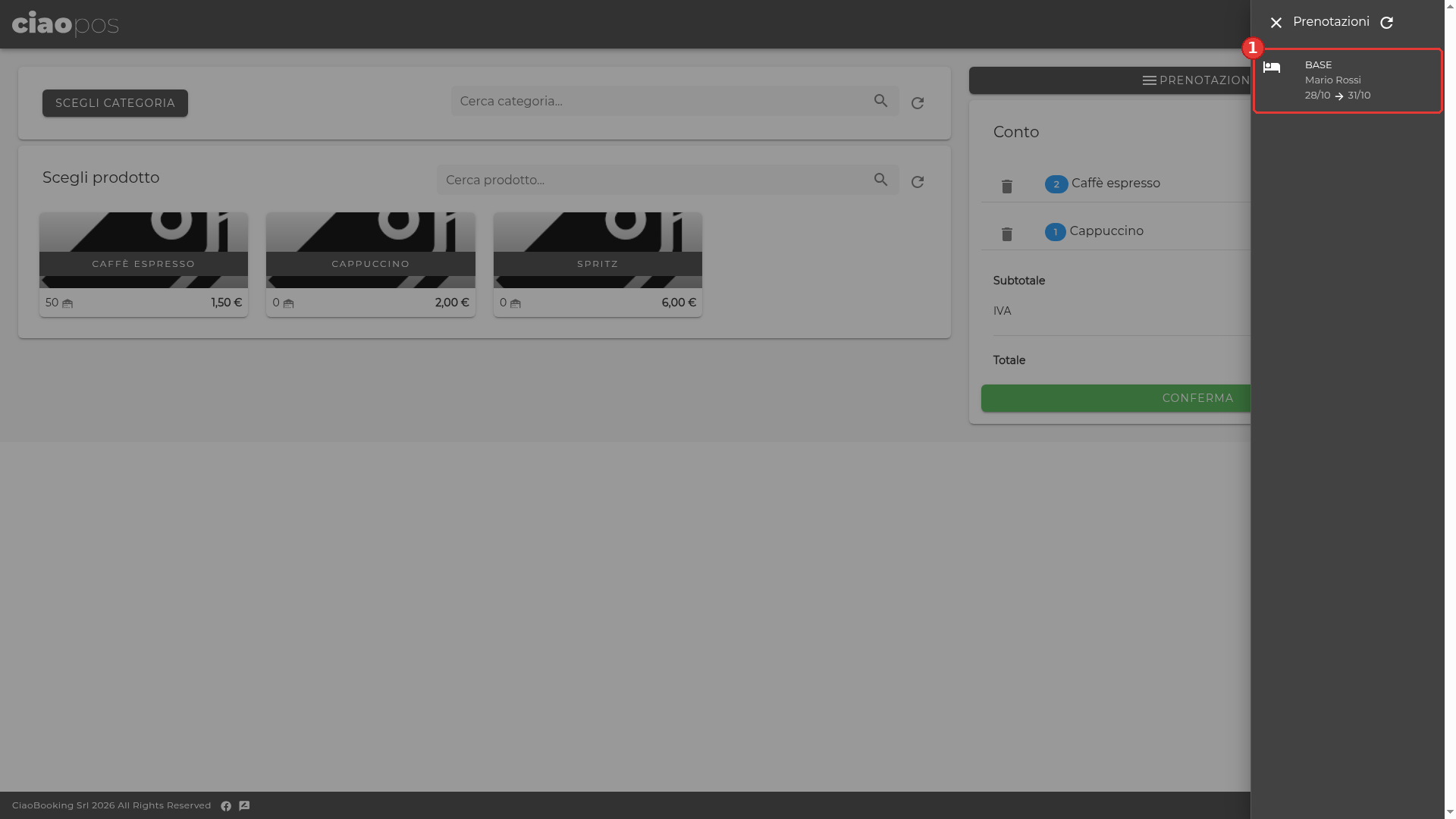
- Premi PRENOTAZIONI in alto a destra: si apre l'elenco delle unità con un ospite in casa oggi, con nome dell'ospite e date del soggiorno. Compaiono solo le unità delle proprietà collegate al punto vendita.
- Scegli l'unità: compare sopra il Conto.
- Premi CONFERMA e conferma il messaggio "Sei sicuro di voler aggiungere il conto alla camera … ed al cliente …?".
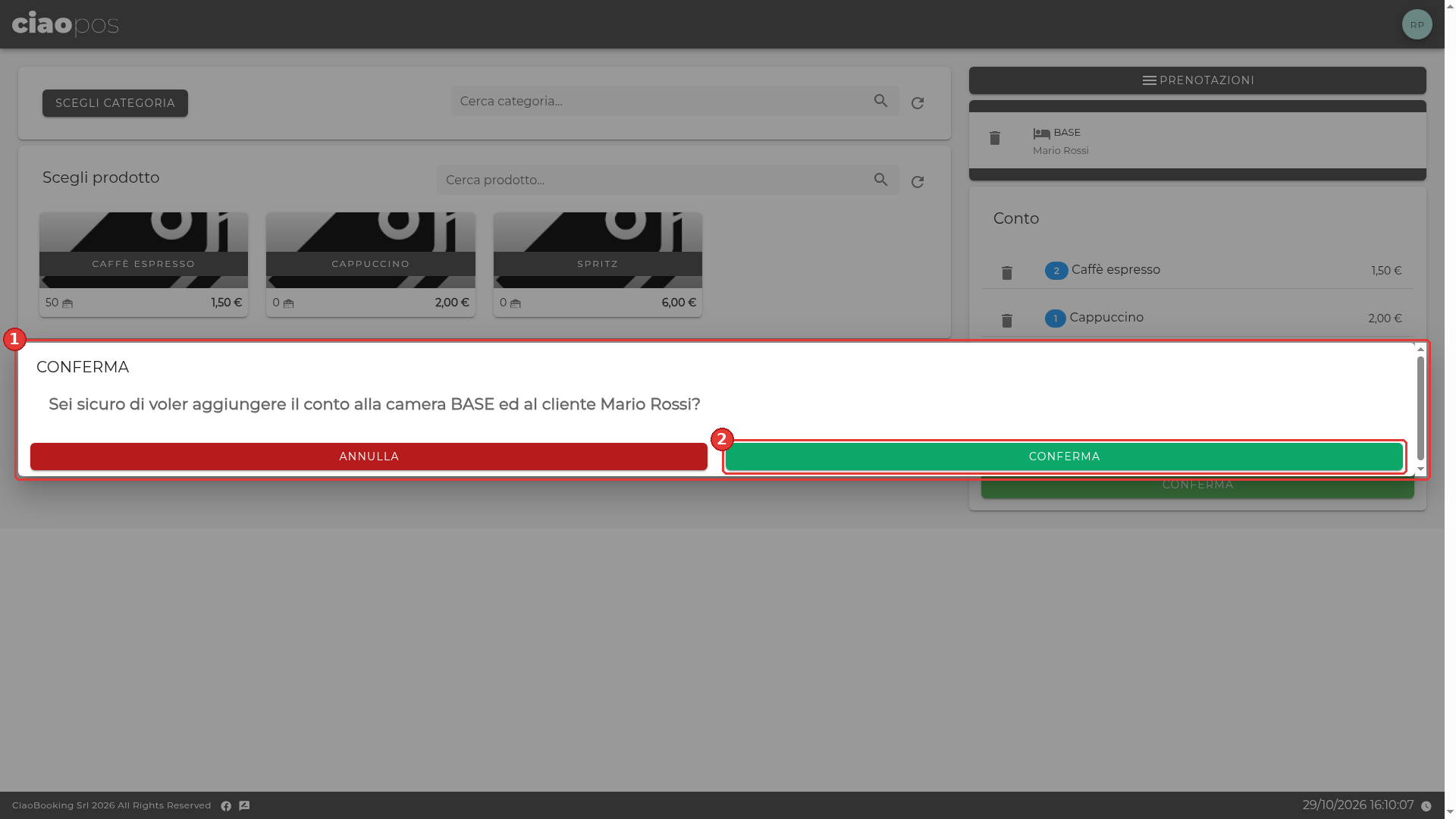
Ogni prodotto diventa un servizio extra della prenotazione, con nome, prezzo, quantità e aliquota IVA: lo trovi nella scheda della prenotazione e si salda insieme al soggiorno.
Se una prenotazione appena creata non compare nell'elenco, ricarica la pagina della cassa.
Incassare subito con ricevuta
- Premi CONFERMA senza scegliere un'unità.
- Nella finestra il numero documento è già proposto dalla cassa (es. 2/2026); scegli la Serie dalla tendina e, se serve, aggiungi una nota.
- Sotto l'importo da pagare tocca la sorgente di pagamento del punto vendita (es. Contanti): solo allora si attiva CONFERMA.
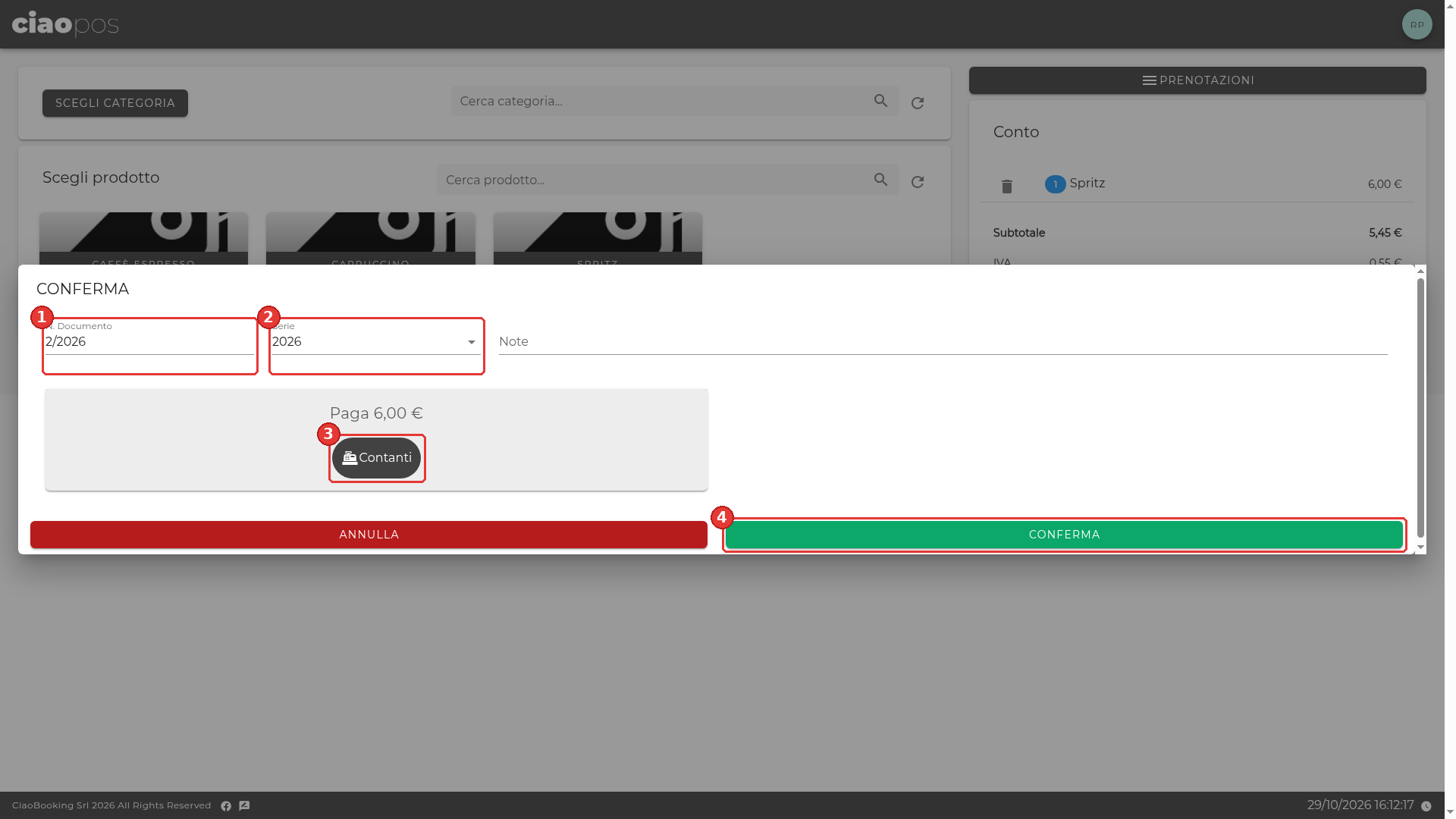
La cassa crea una ricevuta pagata, con la data di oggi e il sezionale e la sede del punto vendita. Se l'azienda è collegata all'Agenzia delle Entrate, la ricevuta viene trasmessa come le altre ricevute di SmartPMS.
Come per tutte le serie contabili, conviene includere l'anno nella sigla della serie (es. POS2026), così la numerazione non si sovrappone quando riparte da 1 l'anno successivo.
Movimenti di magazzino
Le quantità dei prodotti cambiano con i movimenti di magazzino. Le vendite in cassa li registrano in automatico; carichi e conteggi si registrano dalla card Movimenti.
Tipologia | Effetto sulla quantità | Quando usarla |
|---|---|---|
Carico | aggiunge la quantità | arrivo merce |
Vendita | toglie la quantità | registrata dalla cassa |
Inventario | imposta la quantità indicata | conteggio fisico, per riallineare |
Per registrare un movimento premi Aggiungi e compila:
- Magazzino, Data (di default oggi) e Tipologia; la Descrizione è facoltativa;
- se vuoi, collega il movimento a un conto, un documento o una prenotazione con Associato a;
- una riga per prodotto con Quantità e, se vuoi, Importo; premi Crea.
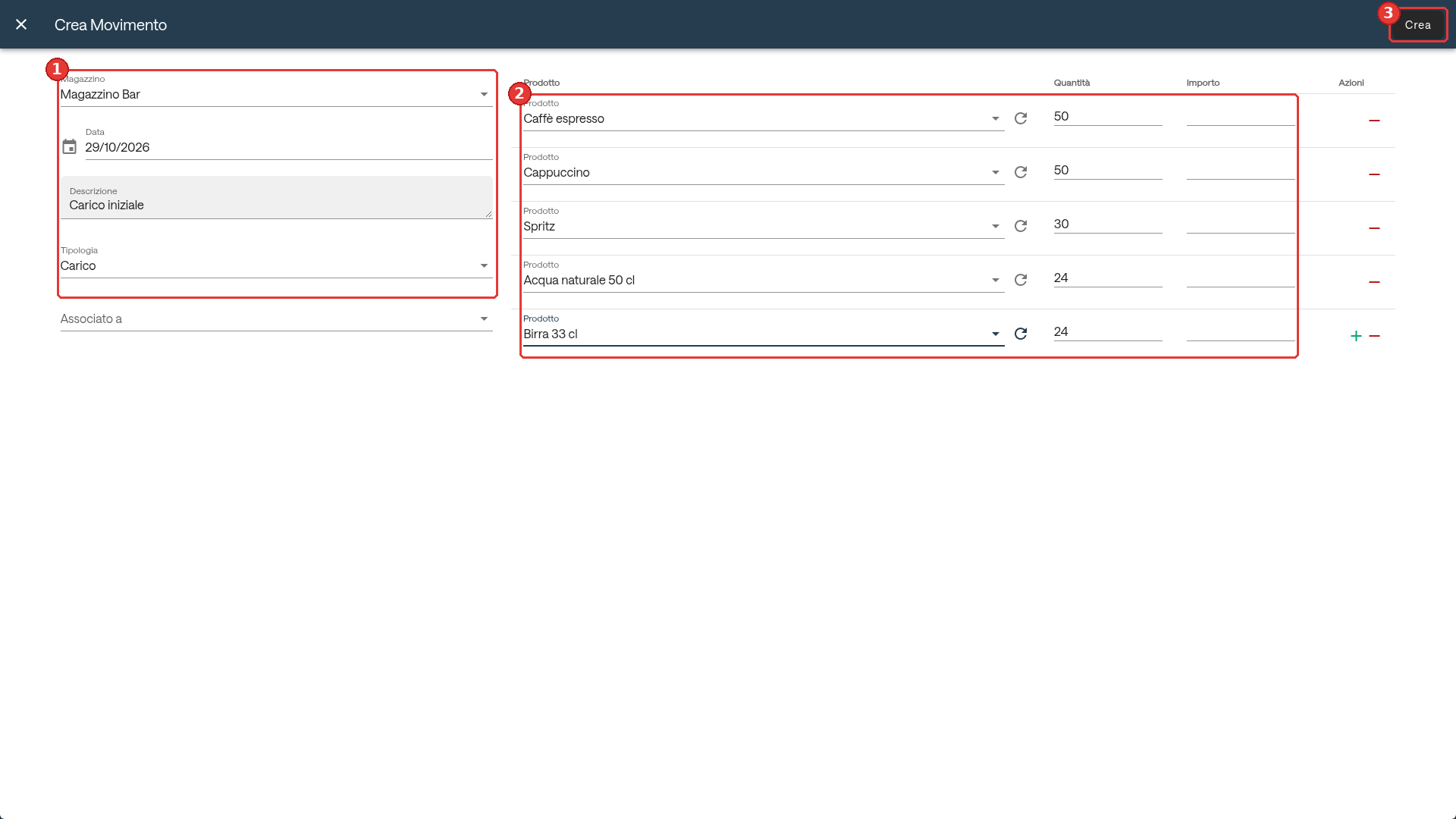
L'aggiornamento della quantità avviene in pochi istanti. Un movimento cambia solo i prodotti già associati a quel magazzino. La quantità può anche scendere sotto zero: la cassa non blocca la vendita di un prodotto esaurito.
Domande frequenti
1Guide correlate
Configurazione
Configurazione
Attivazione
Configurazione
Configurazione
Configurazione