

Come attivare Smartpay: creare l'account e completare la verifica
Procedura passo passo per attivare Smartpay, l'incasso automatico dei pagamenti delle prenotazioni: creare l'account Smartpay dalla configurazione dell'azienda, accettare i termini, collegare e verificare l'account Stripe, poi scegliere richiesta di pagamento, deposito cauzionale, sorgenti escluse e proprietà collegate. Le regole di incasso complete sono nella guida generale a Smartpay.
Sei nel posto giusto se…10 casi
- “Come attivo Smartpay?”
- “Dove si crea l'account Smartpay?”
- “Voglio incassare in automatico i pagamenti delle prenotazioni”
- “Come collego Stripe a SmartPMS?”
- “Cosa mi chiede Stripe per verificare l'account Smartpay?”
- “Ho interrotto la verifica di Stripe, come la riprendo?”
- “Vedo l'avviso che il mio account SmartPay richiede informazioni aggiuntive”
- “Ho creato l'account Smartpay ma non incassa ancora”
- “Quali impostazioni scelgo la prima volta che configuro Smartpay?”
- “Come scelgo le proprietà che usano Smartpay?”
Videoguide · 2
Con Smartpay SmartPMS incassa da solo i pagamenti delle tue prenotazioni. In questa guida vedi, passo per passo, come creare l'account Smartpay, completare la verifica con Stripe e scegliere le prime impostazioni.
1. Come funziona Smartpay, in breve
Smartpay segue le regole dei tuoi piani tariffari e incassa al momento giusto, senza che tu debba ricordartelo:
- Carte virtuali dei portali (ad esempio Booking.com ed Expedia): Smartpay addebita la carta in automatico, per l'intero importo, dalla data di attivazione indicata dal portale (o dal check-in, se il portale non la indica). L'ospite non riceve email.
- Booking Engine: quando l'ospite prenota, la sua carta viene salvata in modo sicuro. Le tariffe non rimborsabili vengono addebitate subito; quelle rimborsabili il giorno in cui finisce la cancellazione gratuita. Se la carta non passa (ad esempio per fondi insufficienti), l'ospite riceve in automatico un link per pagare.
- Prenotazioni dirette e portali con la carta dell'ospite: l'ospite riceve via email un link di pagamento, con promemoria fino al check-in.
Gli importi incassati arrivano poi sul tuo conto con bonifici automatici, al netto delle commissioni: li trovi nel menu Pagamenti, scheda Liquidazioni Smartpay.
2. Prima di iniziare
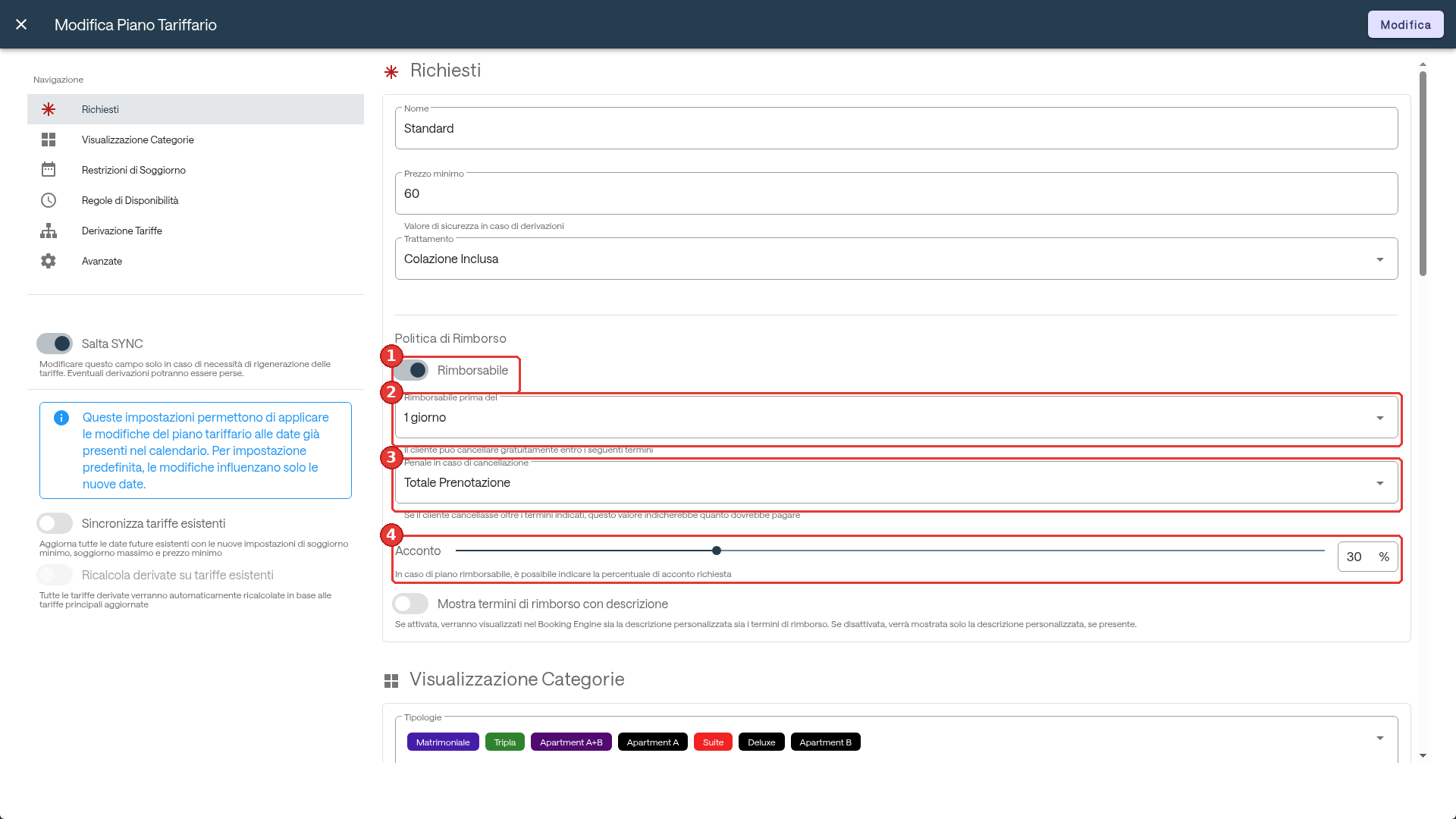
- Piani tariffari: controlla che siano corretti in Impostazioni > Proprietà > Impostazioni della proprietà > Unità e Tariffe > Piani Tariffari. Per ogni piano conta se è Rimborsabile, il campo Rimborsabile prima del e la percentuale di Acconto: Smartpay userà queste regole per decidere quando e quanto chiedere.
- Dati da tenere pronti per la verifica: dati dell'azienda (ragione sociale, indirizzo, partita IVA, attività, telefono), dati del rappresentante legale e di chi detiene o controlla l'azienda, IBAN del conto su cui ricevere gli accrediti e un documento d'identità se Stripe lo chiede.
- Smartpay crea un nuovo account Stripe dedicato: non è possibile collegare un account Stripe che hai già.
3. Crea l'account Smartpay
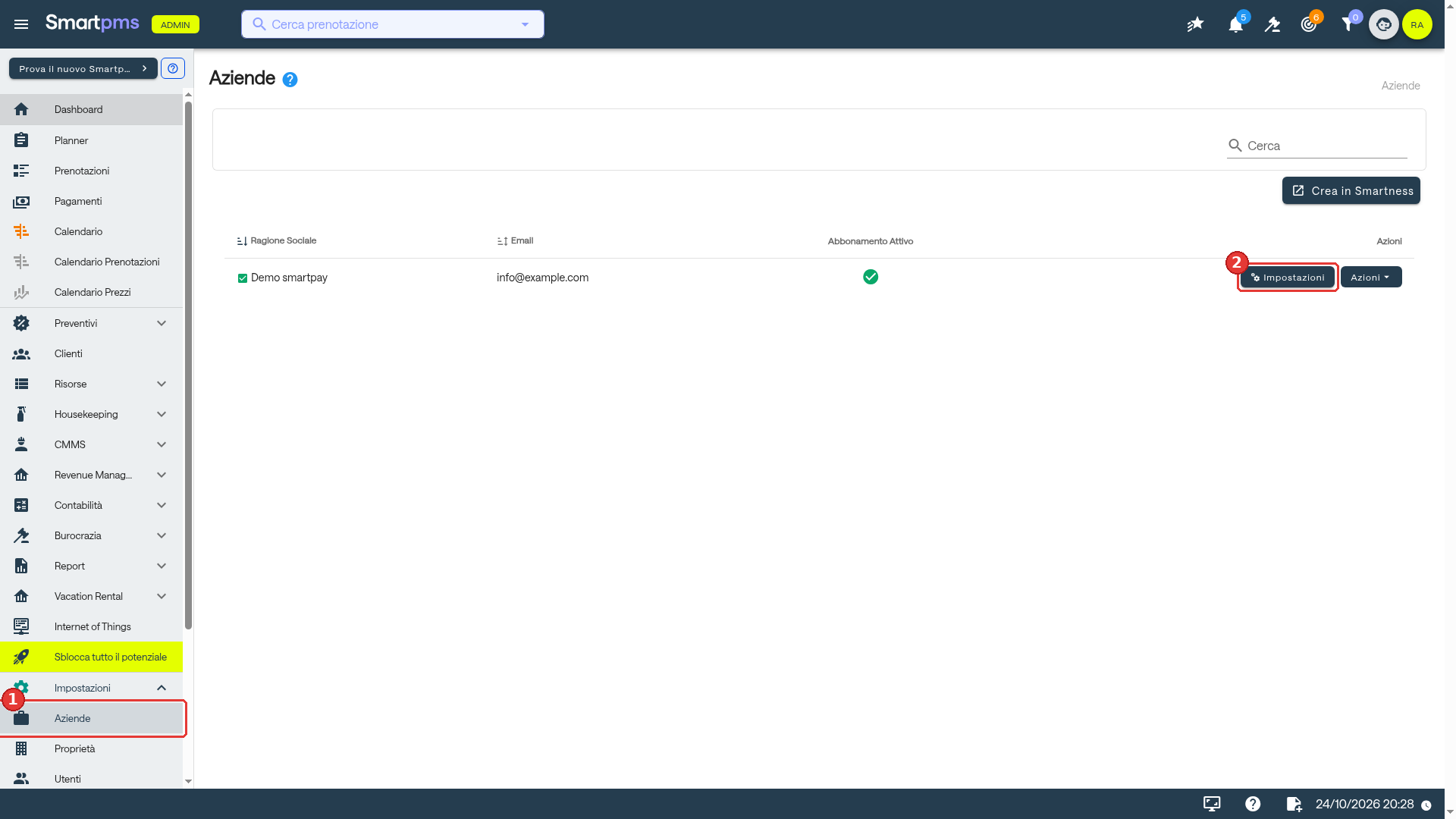
- Vai in Impostazioni > Aziende (1) e clicca Impostazioni (2) sull'azienda.
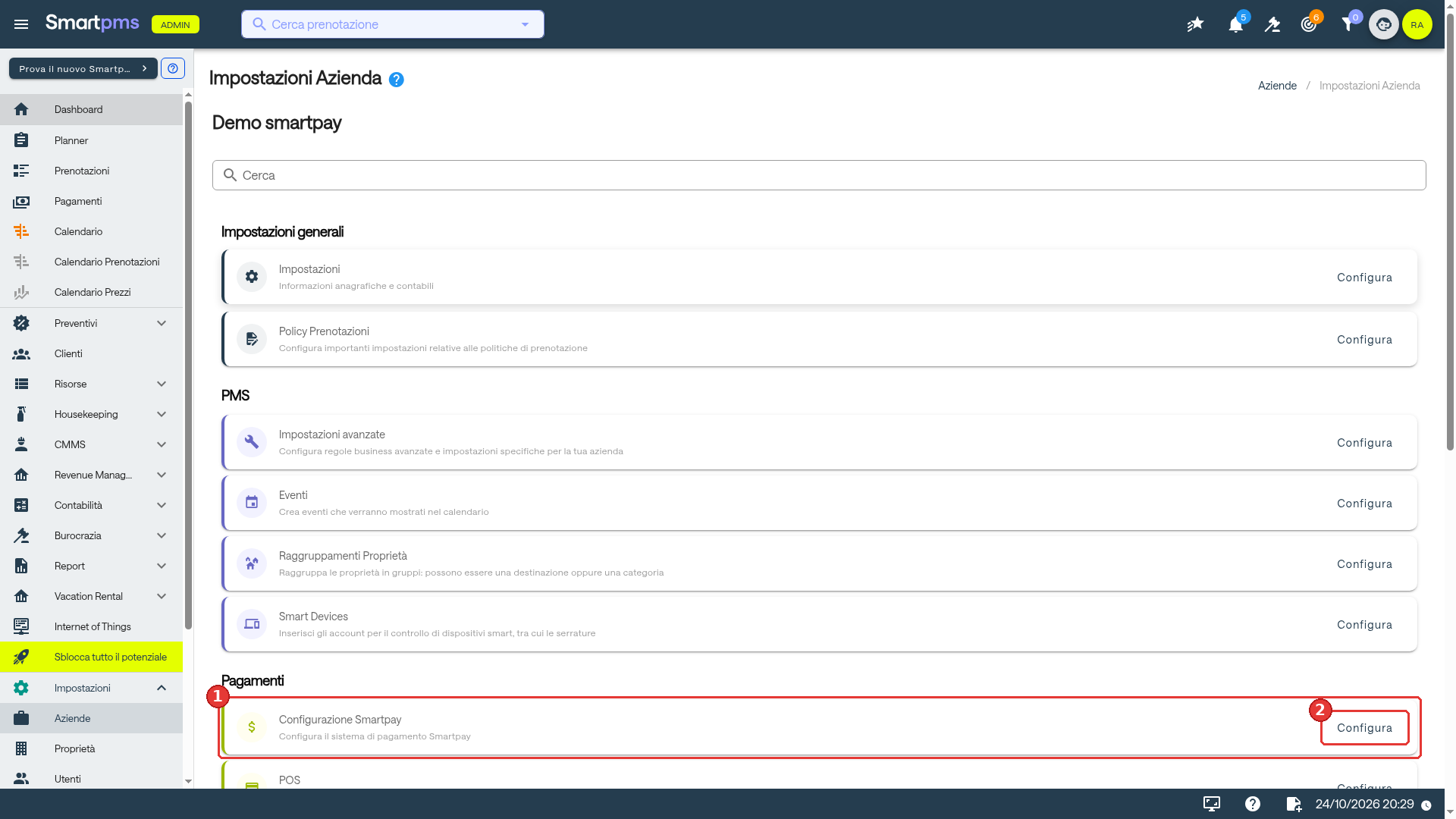
- Nella sezione dei pagamenti trovi la card Configurazione Smartpay (1): clicca Configura (2).
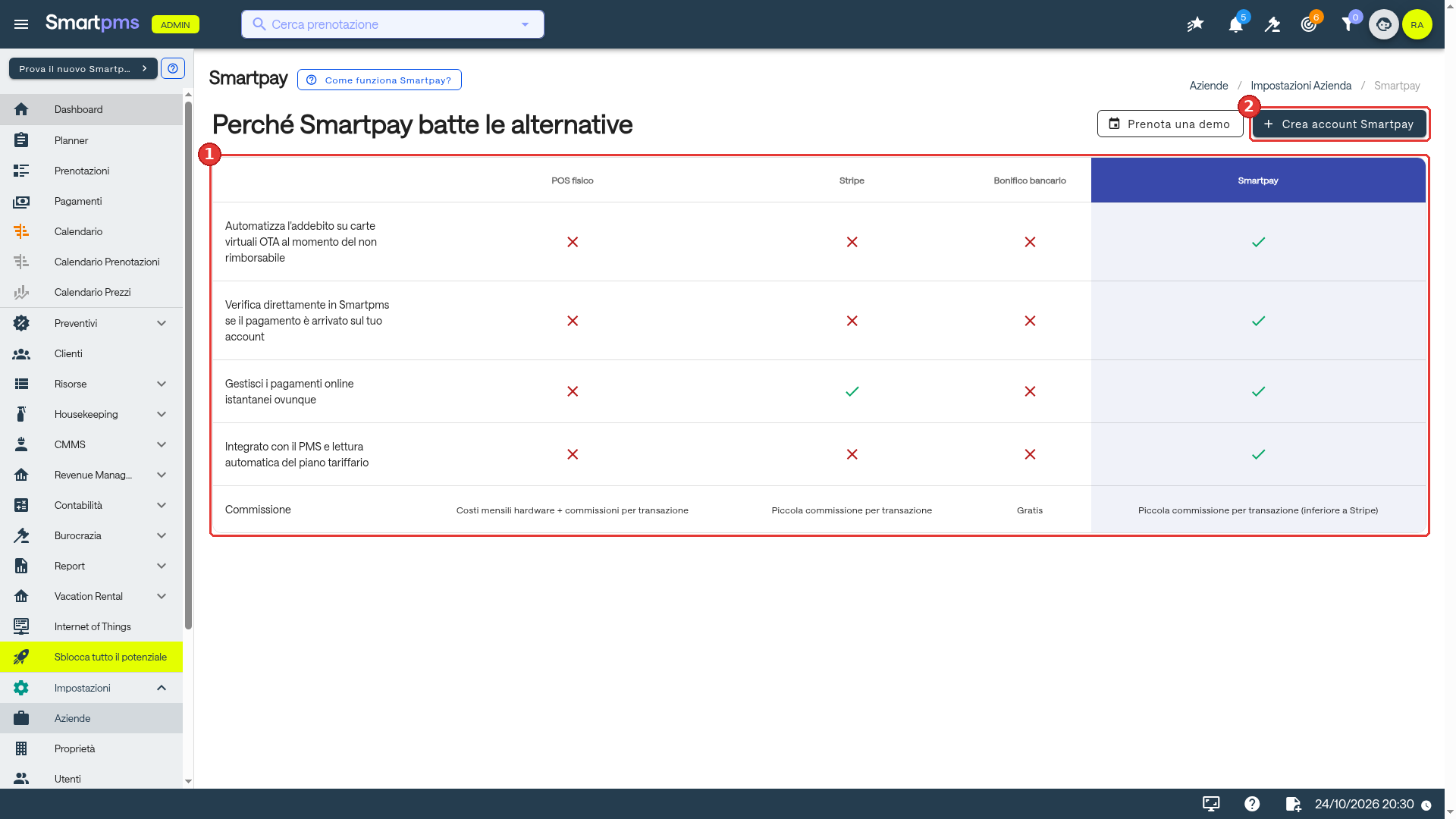
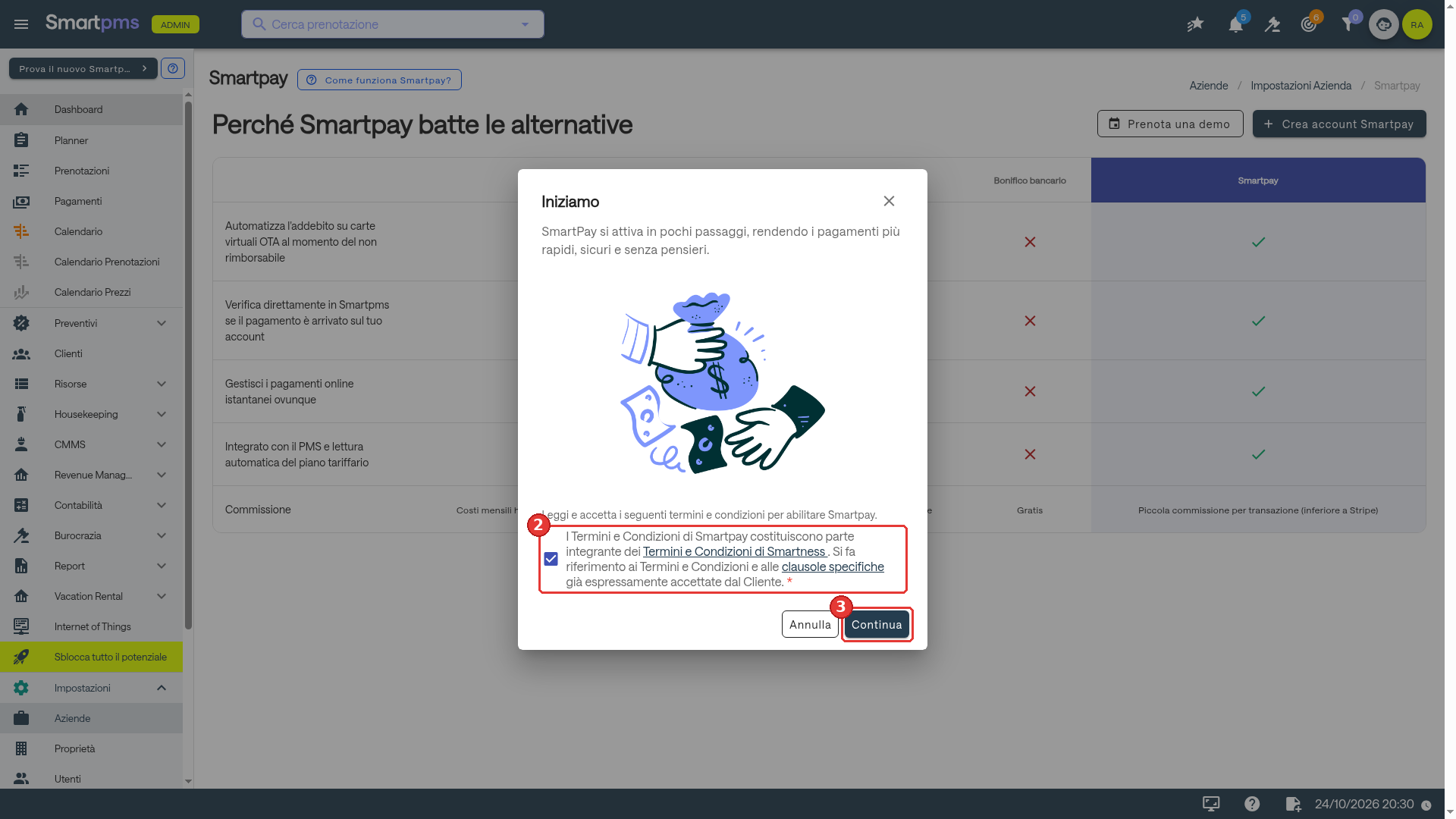
- Se l'azienda non ha ancora un account, vedi il confronto tra i metodi di pagamento (1). Clicca Crea account Smartpay (2).
- Nella finestra Iniziamo leggi i termini, spunta la casella di accettazione (2) e clicca Continua (3).
4. Dettagli account e collegamento a Stripe
Si apre la configurazione guidata in tre passi: Dettagli account, Impostazioni e Proprietà collegate (1).
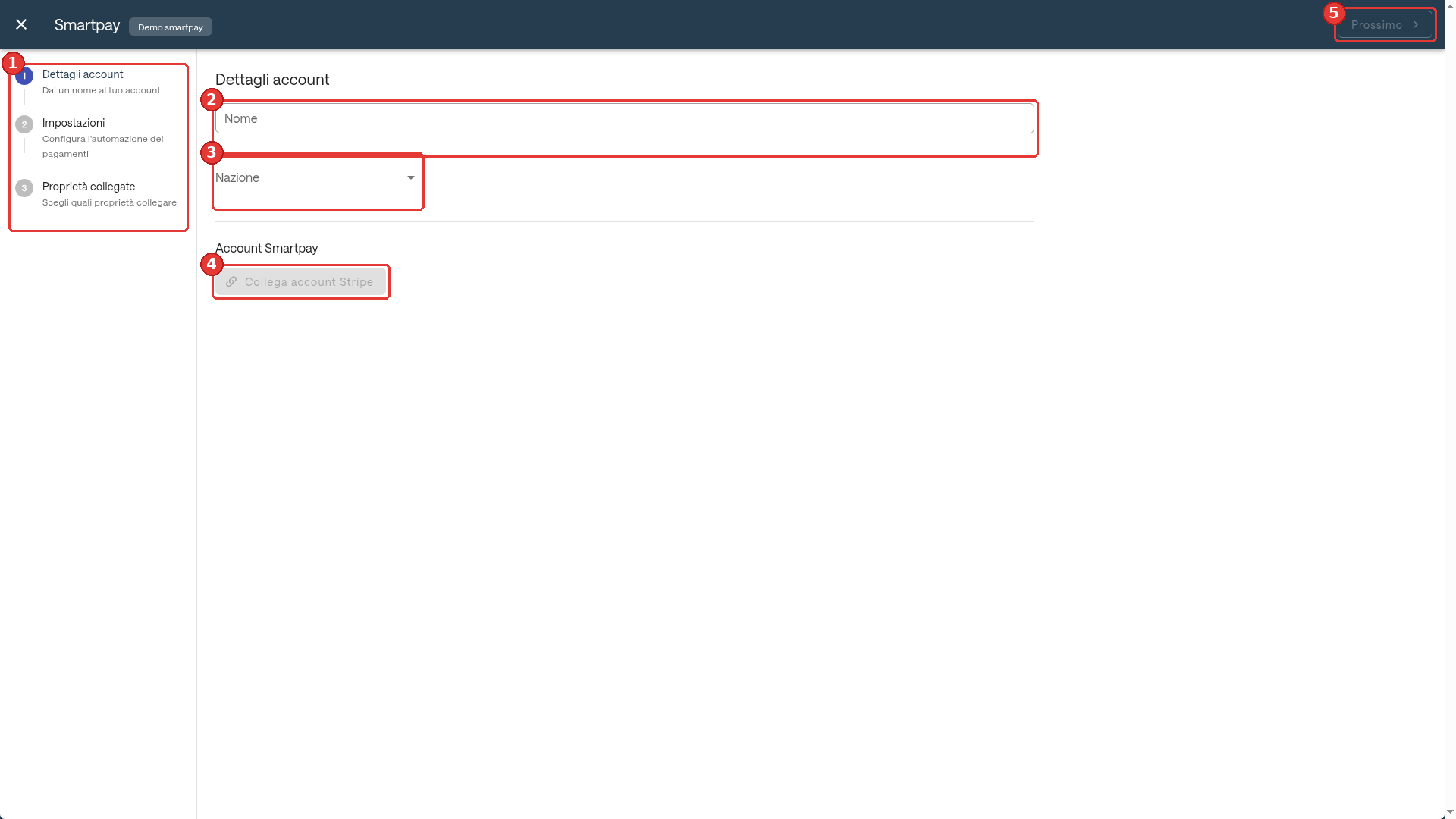
- Scrivi il Nome dell'account (2): è il nome con cui lo riconoscerai in SmartPMS, ad esempio il nome della struttura.
- Scegli la Nazione (3) dell'azienda dall'elenco.
- Clicca Collega account Stripe (4).
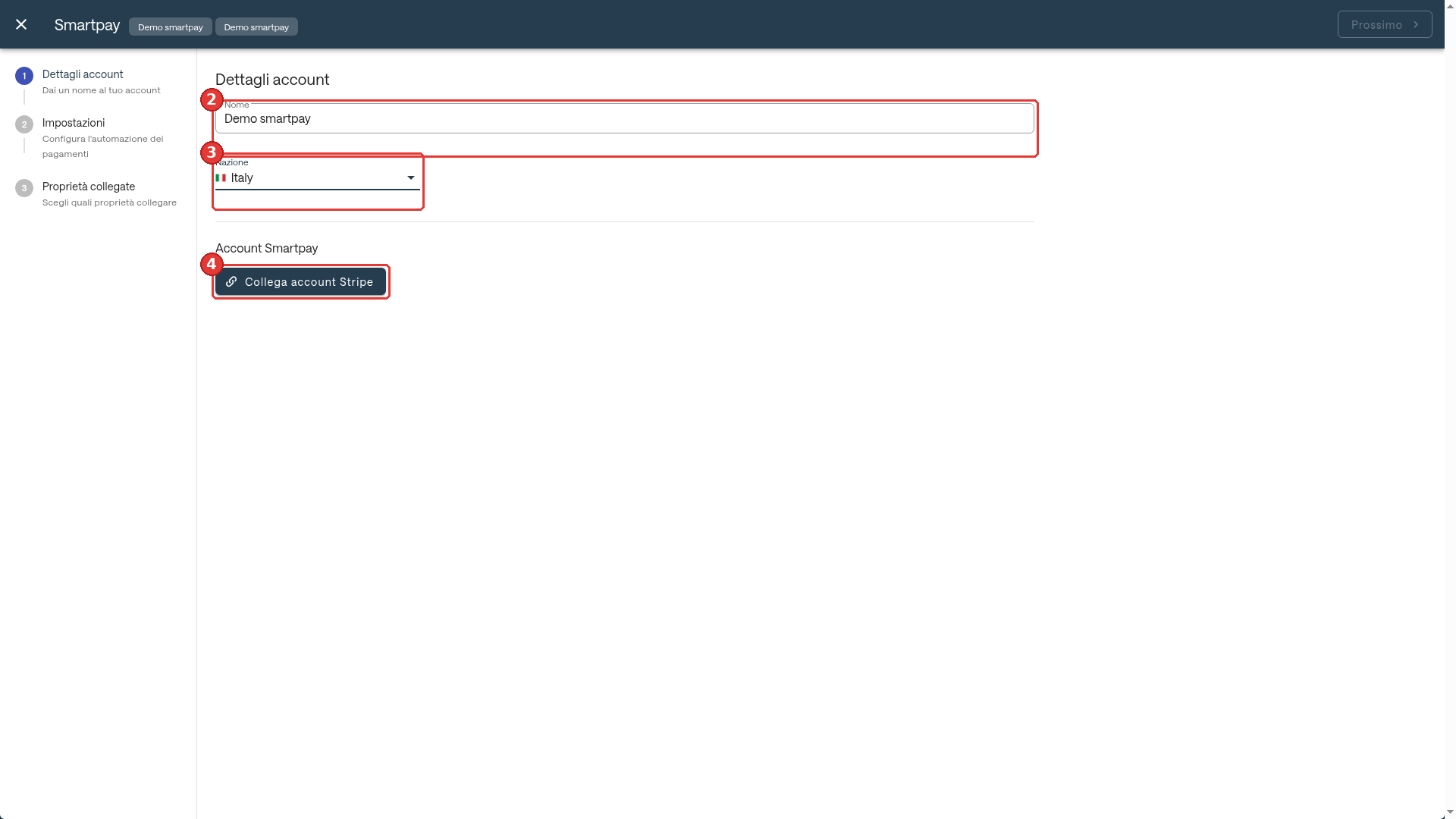
Si apre la procedura di verifica di Stripe, il processore dei pagamenti di Smartpay. Alcuni dati arrivano già compilati da SmartPMS: controllali e completa quelli che mancano, fino all'IBAN. Al termine torni in SmartPMS e prosegui con le impostazioni.
5. Completa o riprendi la verifica
Se interrompi la procedura, o se Stripe chiede altre informazioni, l'account resta creato ma non ancora abilitato. Per riprendere apri l'account, sezione Dettagli account: nel riquadro di Stripe (1) clicca Aggiungi informazioni (2).
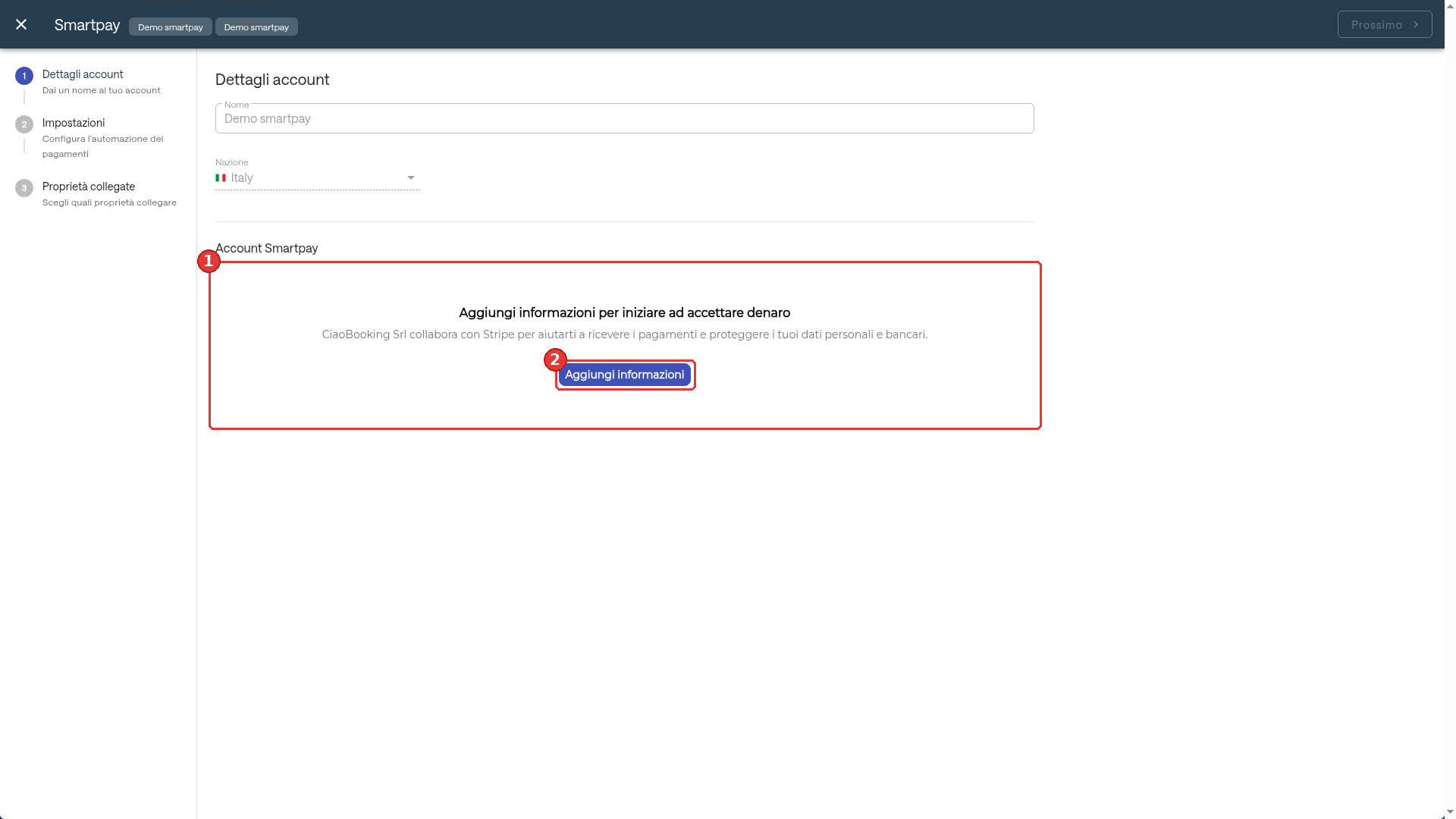
Stripe ti chiede prima l'indirizzo email (1), poi clicca Continua (2) e segui le schermate.
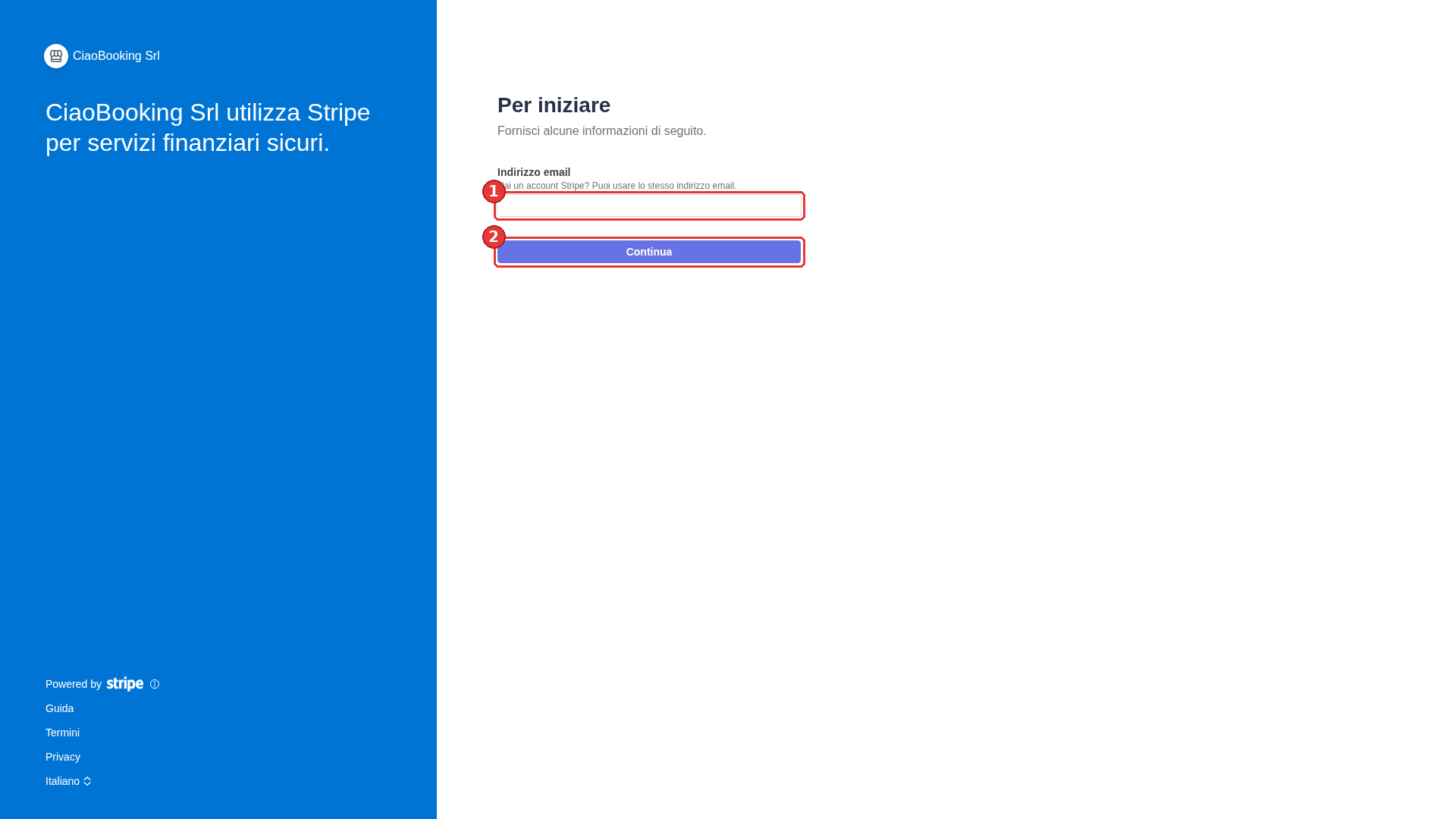
Finché la verifica non è conclusa, in SmartPMS può comparire l'avviso "Il tuo account SmartPay richiede informazioni aggiuntive": cliccalo per completare i dati. Smartpay inizia a incassare solo quando Stripe ha abilitato l'account.
6. Scegli le impostazioni
Ogni account ha quattro sezioni (1): Dettagli account, Impostazioni, Proprietà collegate e Terminali Smartpay (POS).
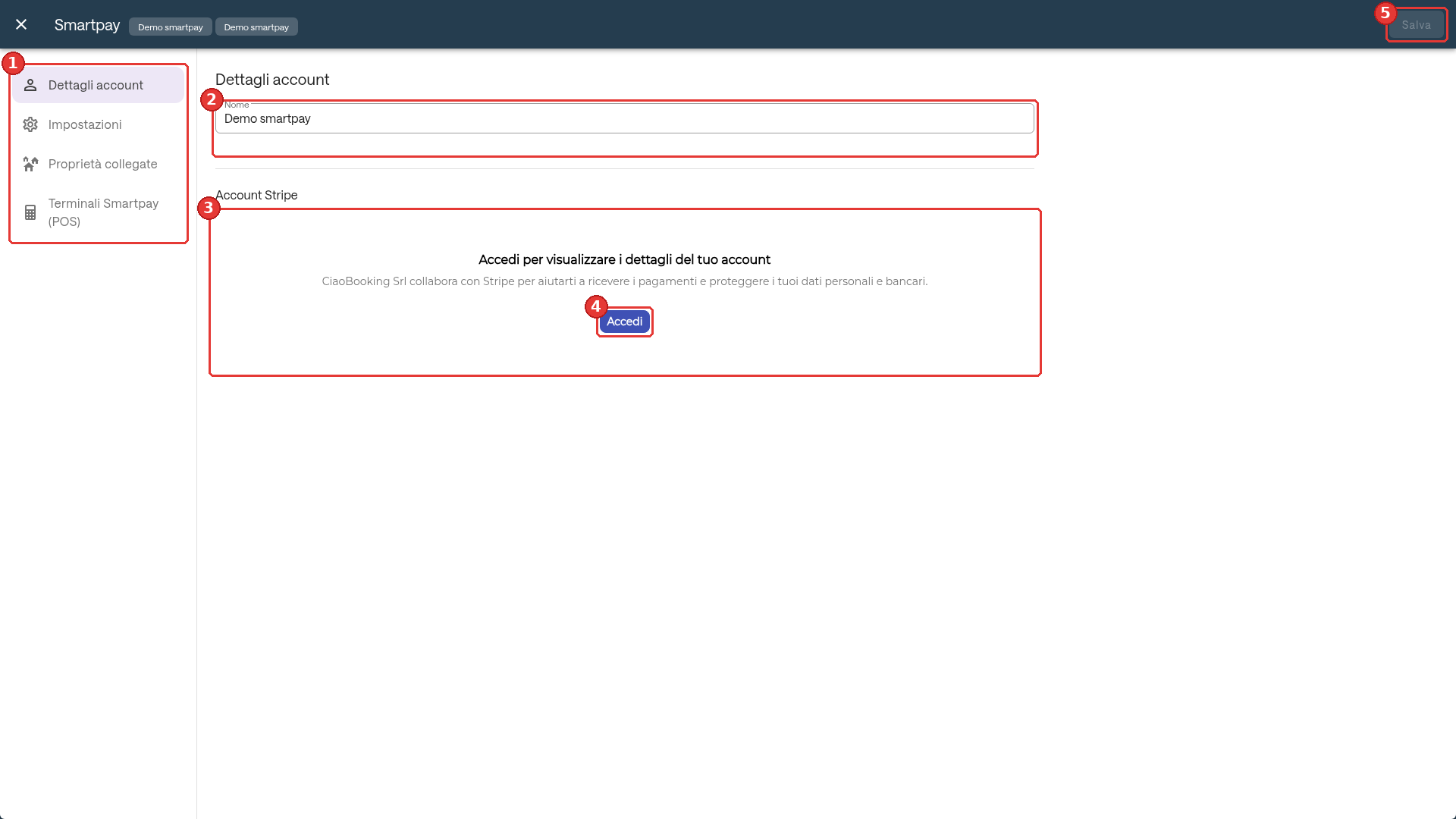
Nella sezione Impostazioni:
- Richiesta di pagamento prenotazione: Non attivo (1), Invio automatico in base al piano tariffario (2) o Invio automatico totale alla conferma (3). La seconda è quella più usata: segue rimborsabilità e acconto dei tuoi piani tariffari.
- Pagamento deposito cauzionale: Non attivo (4) o Invio automatico pre-autorizzazione al check-in (5), che blocca l'importo sulla carta dell'ospite senza incassarlo.
- Applica alle prenotazioni create prima dell'attivazione di Smartpay (6): scegli con attenzione durante la prima configurazione, perché in seguito non si può attivare senza riconfigurare Smartpay.
- Ricevi un'email di conferma ogni volta che incassi un pagamento programmato (7).
- Seleziona le sorgenti di prenotazioni da escludere (8): i canali che Smartpay non deve gestire. Airbnb è escluso di default.
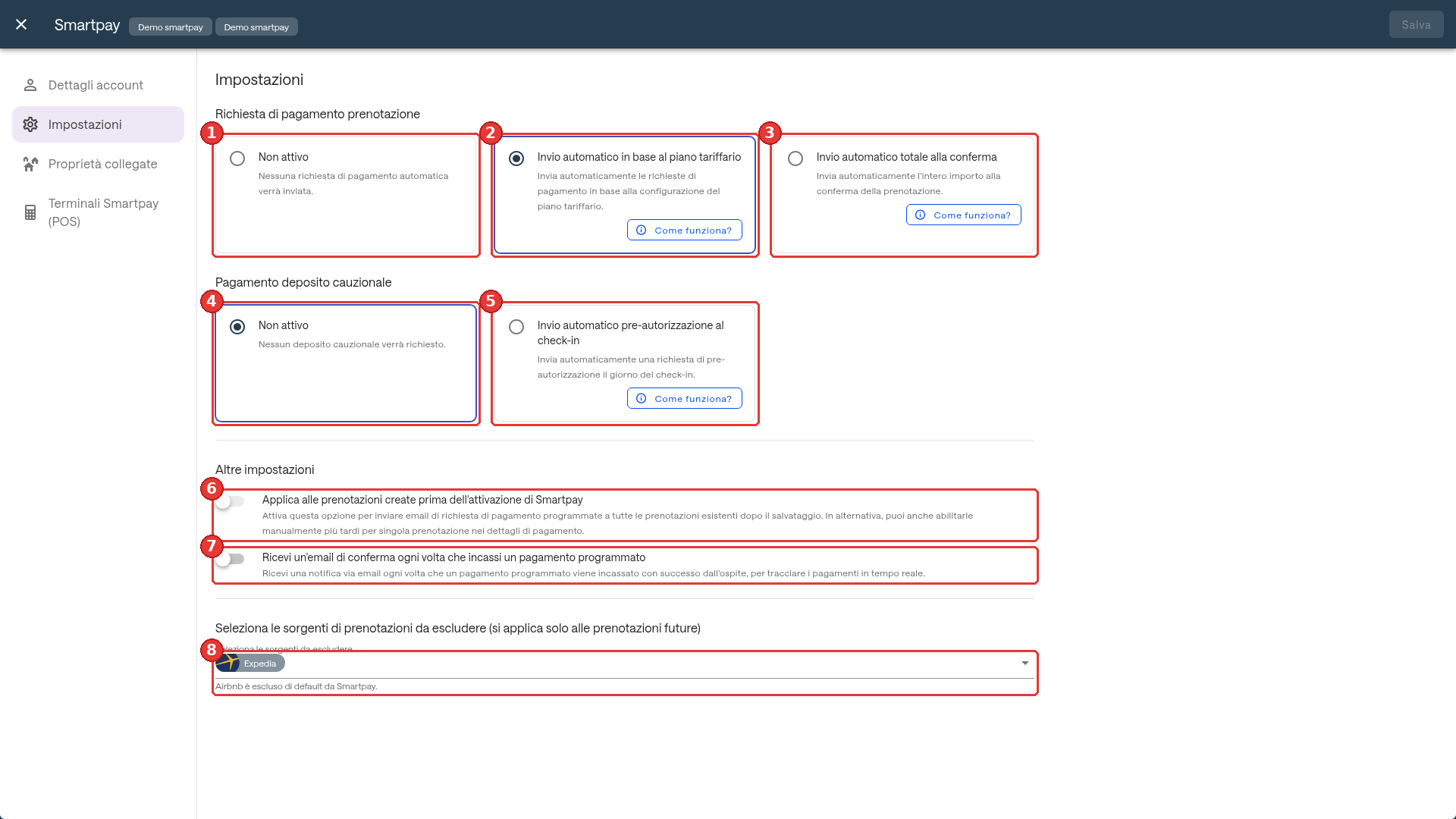
Le sorgenti si scelgono dall'elenco (9).
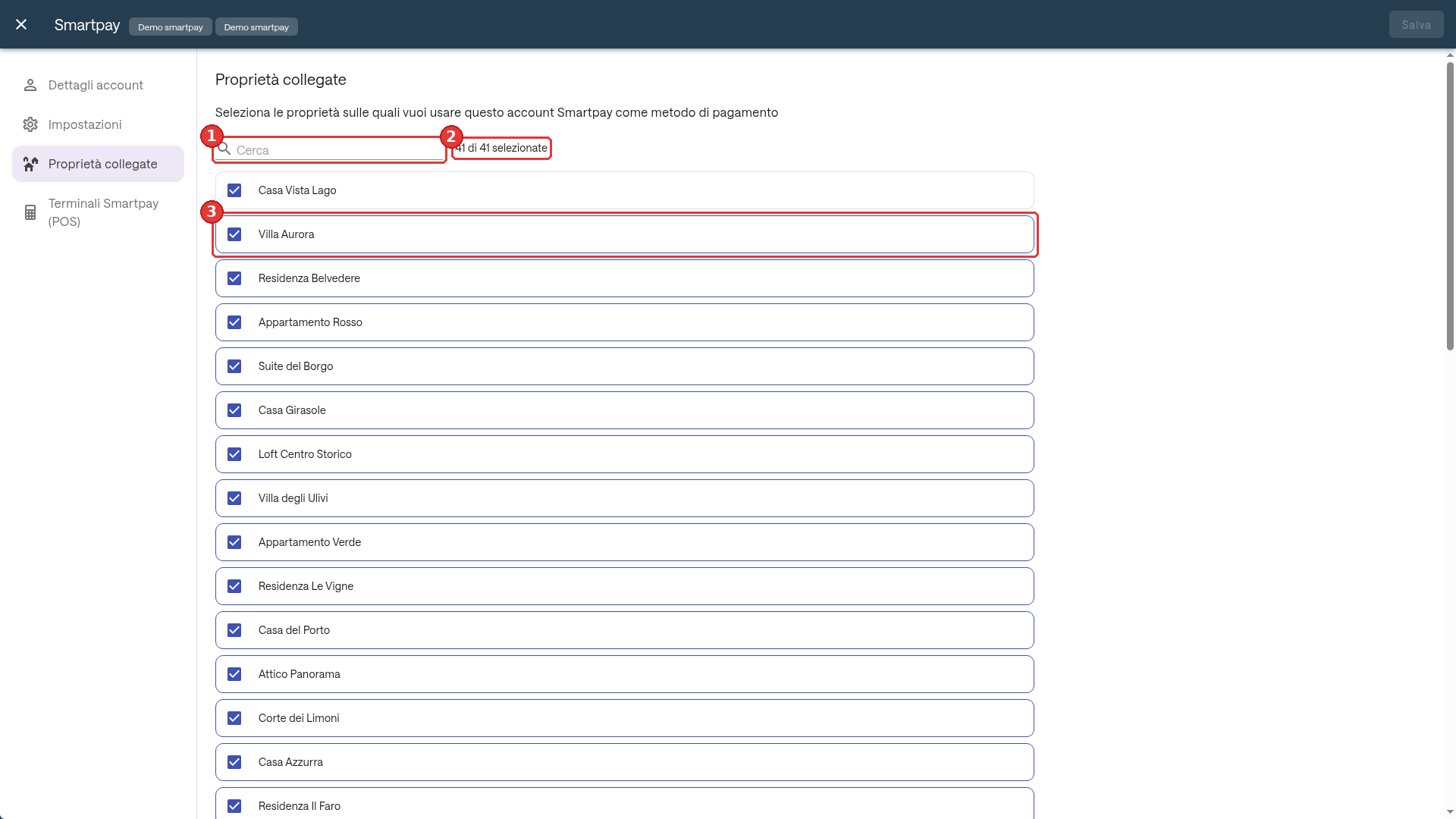
Nella sezione Proprietà collegate spunta le proprietà che usano questo account: puoi cercarle (1), il contatore (2) mostra quante sono selezionate, e ogni proprietà (3) ha la sua casella. Le proprietà non collegate non vengono gestite da Smartpay.
Quando hai finito, salva. Da questo momento Smartpay gestisce le nuove prenotazioni delle proprietà collegate secondo le regole che hai scelto.
7. Cosa succede dopo
- Nella scheda Pagamenti di ogni prenotazione trovi i pagamenti pianificati e quelli già incassati.
- Nel menu Pagamenti, scheda Liquidazioni Smartpay, vedi la prossima liquidazione e i bonifici già partiti.
- I primi accrediti di un account appena attivato richiedono più tempo, di solito 7-14 giorni dal primo pagamento.
Tutte le regole di incasso, il deposito cauzionale, i costi e la gestione quotidiana dei pagamenti sono nella guida completa a Smartpay.
Guide correlate
Attivazione
Configurazione
Configurazione
Configurazione
Configurazione