

Come configurare il Revenue Share per Property Manager
Come impostare IVA, anagrafica proprietari, percentuale di gestione, costi dinamici e documenti per calcolare correttamente il netto spettante ai proprietari quando sei tu a incassare le prenotazioni per loro conto.
Sei nel posto giusto se…38 casi
- “Come configuro il revenue share per pagare i proprietari?”
- “Devo calcolare il netto da versare al proprietario”
- “I calcoli del Revenue Share non sono allineati”
- “Le liquidazioni del revenue share sono tutte a zero dopo la rigenerazione”
- “Gli extra della prenotazione non aumentano la quota del proprietario”
- “Ho registrato un pagamento ma la quota di revenue share non cambia”
- “Nel documento al proprietario manca il cognome”
- “L'importo pagato dall'ospite su Booking è diverso da quello incassato”
- “La commissione OTA nella fattura all'ospite risulta senza IVA, come la faccio comparire ivata?”
- “Siamo una SRL, incassiamo noi e fatturiamo l'ospite: come aggiungo l'IVA alla commissione OTA?”
- “Le commissioni OTA non vengono detratte dal netto proprietario anche se ho spuntato addebito OTA”
- “Perché il netto proprietario non scala le commissioni di Booking o Airbnb?”
- “La proprietà non prende le impostazioni dell'anagrafica proprietario nel revenue share”
- “La quota proprietario in fattura non corrisponde al netto proprietario”
- “Da cosa è composto l'importo locazione riscosso per conto del proprietario?”
- “Perché in fattura il proprietario ha un importo più alto di quello che gli verso?”
- “Da dove arrivano i costi unità nel report Revenue Share?”
- “Ho spostato la struttura su un'altra azienda e il revenue share non è più corretto”
- “Il netto proprietario è diverso tra il portale proprietari e il report Revenue Share”
- “Come creo una formula personalizzata per il revenue share?”
- “Voglio calcolare la mia commissione con una formula”
- “La mia percentuale di gestione cambia in base alle notti del soggiorno”
- “Voglio un minimo garantito per notte sulla quota di gestione”
- “Come imposto la cedolare al 26% o sul lordo pagato dall'ospite?”
- “Dove creo il proprietario della proprietà?”
- “Come collego il proprietario alla proprietà dal revenue share?”
- “La formula del revenue share diventa rossa”
- “Come copio le impostazioni del revenue share su più proprietà?”
- “Il revenue share va calcolato sull'imponibile senza IVA”
- “Il netto proprietario nel contratto non coincide con quello del report Revenue Share”
- “Nel report il costo della pulizia viene tolto ma nella prenotazione l'importo proprietario è più alto”
- “Ho aggiunto un costo dinamico dopo la prenotazione e il campo Revenue Share - Importo proprietario netto del contratto non cambia”
- “Ho aggiunto un costo extra a una prenotazione. Perché questo importo non viene incluso nel calcolo del Revenue Share e la quota del proprietario non aumenta?”
- “Perché la quota di revenue share non si aggiorna dopo aver aggiunto un pagamento?”
- “Posso addebitare una percentuale di revenue share diversa per le prenotazioni dirette ai proprietari?”
- “Come mai i calcoli del Revenue Share non sono allineati?”
- “Le prenotazioni cancellate con penale o no-show vengono incluse nel report del Revenue Share?”
- “Costi Proprietà e come impostarli”
Questa guida è dedicata ai Property Manager che utilizzano SmartPMS. In questo ruolo gestisci gli annunci per conto dei proprietari con la tua Partita IVA: incassi l'intero importo delle prenotazioni dagli ospiti e versi ad ogni proprietario un importo netto, trattenendo la tua quota di gestione ed eventuali costi, commissioni e cedolare secca secondo gli accordi presi con lui.
Configurare correttamente il Revenue Share ti permette di calcolare automaticamente il netto spettante a ciascun proprietario, di generare report affidabili per la rendicontazione e di preparare la base per l'emissione dei documenti fiscali verso l'ospite e dei documenti di riepilogo verso il proprietario.
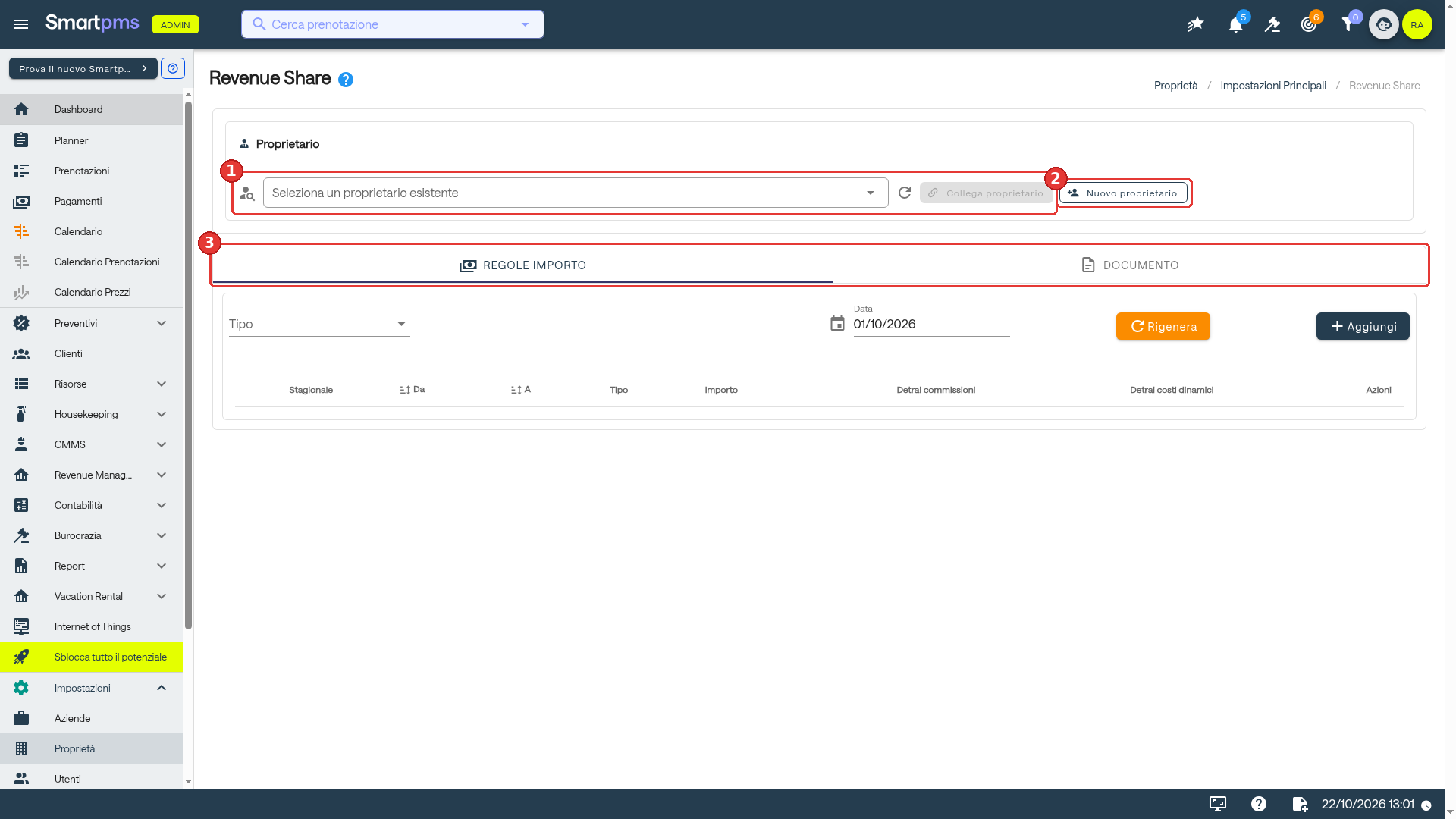
Tutta la configurazione si trova in un'unica pagina: Impostazioni > Proprietà, pulsante Impostazioni accanto alla proprietà, card Revenue Share > Configura. La pagina ha tre parti:
- in alto la sezione Proprietario, dove colleghi o crei il proprietario della proprietà;
- la scheda Regole importo, dove stabilisci quanto vale la tua quota (in percentuale, a importo fisso o con una formula personalizzata);
- la scheda Documento, dove decidi come le voci compaiono nella fattura all'ospite e nel documento al proprietario.
Nota importante: le impostazioni fiscali (aliquote IVA, esenzioni, ritenute) dipendono dal tuo regime fiscale e dagli accordi specifici con ciascun proprietario. SmartPMS ti mette a disposizione gli strumenti per gestirle, ma non fornisce consulenza fiscale: verifica sempre la configurazione corretta con il tuo commercialista.
Passaggio 1: verifica l'IVA preferenziale della proprietà
L'aliquota IVA impostata a livello di proprietà influisce sul calcolo del Revenue Share, quindi controllala prima di tutto il resto.
- Accedi al tuo account SmartPMS e vai su Impostazioni > Proprietà.
- Clicca sul pulsante Impostazioni accanto alla proprietà che vuoi configurare.
- IVA Preferenziale ed Esclusione IVA predefinita: nella pagina delle Impostazioni Principali, scorri fino alle sezioni relative all'IVA. IVA Preferenziale (nelle impostazioni della proprietà) è l'aliquota predefinita delle righe nei documenti. Nel modello Property Manager in genere va impostata al 22%, perché quello che fatturi a tuo nome sono servizi: la tua quota di gestione, le pulizie, la commissione OTA. L'IVA della riga con l'importo del proprietario la decidi invece nella scheda Documento del Revenue Share, al Passaggio 7. Per aliquote diverse per voce usa le Impostazioni Avanzate della proprietà (aliquote IVA personalizzate). Nel modello Property Manager la stessa aliquota si applica, nella fattura all'ospite, anche alle righe della commissione OTA e della tua quota di Revenue Share, ed è l'IVA che viene aggiunta quando attivi gli switch Commissione IVA esclusa e % Revenue Share IVA esclusa (Passaggio 7). Nel report Revenue Share, invece, l'IVA sulla commissione OTA è quella indicata nella scheda del proprietario (Passaggio 2). In Esclusione IVA predefinita scegli la natura che SmartPMS assegna automaticamente alle righe con IVA 0% quando crei il conto e, da questo, la fattura o la ricevuta. Non modificarla sulla singola riga se non devi cambiarla rispetto alla predefinita. La riga della tassa di soggiorno riceve sempre la natura N1, indipendentemente da questa impostazione. Per aliquote diverse per voce (camera, pulizie, extra) vedi la guida "IVA nei documenti fiscali: aliquote, nature di esenzione e tassa di soggiorno".
- Verifica che Scorpora IVA commissioni portale e Somma IVA commissioni portale non siano selezionati: sono opzioni pensate per il modello Gestore, non per il Property Manager.
- Clicca su MODIFICA in alto a destra per salvare.
Ripeti questo passaggio per ogni proprietà che gestisci.
Passaggio 2: collega o crea il proprietario
Per calcolare il netto e generare i report, ogni proprietà deve essere collegata al proprietario a cui rendiconti. Una proprietà ha un solo proprietario; un proprietario può invece avere più proprietà.
- Vai su Impostazioni > Proprietà, clicca su Impostazioni accanto alla proprietà e poi su Configura nella card Revenue Share.
- Nella sezione Proprietario in alto:
- se il proprietario esiste già (ad esempio perché ha altre proprietà con te), sceglilo in Seleziona un proprietario esistente e clicca su Collega proprietario;
- se è un proprietario nuovo, clicca su Nuovo proprietario.
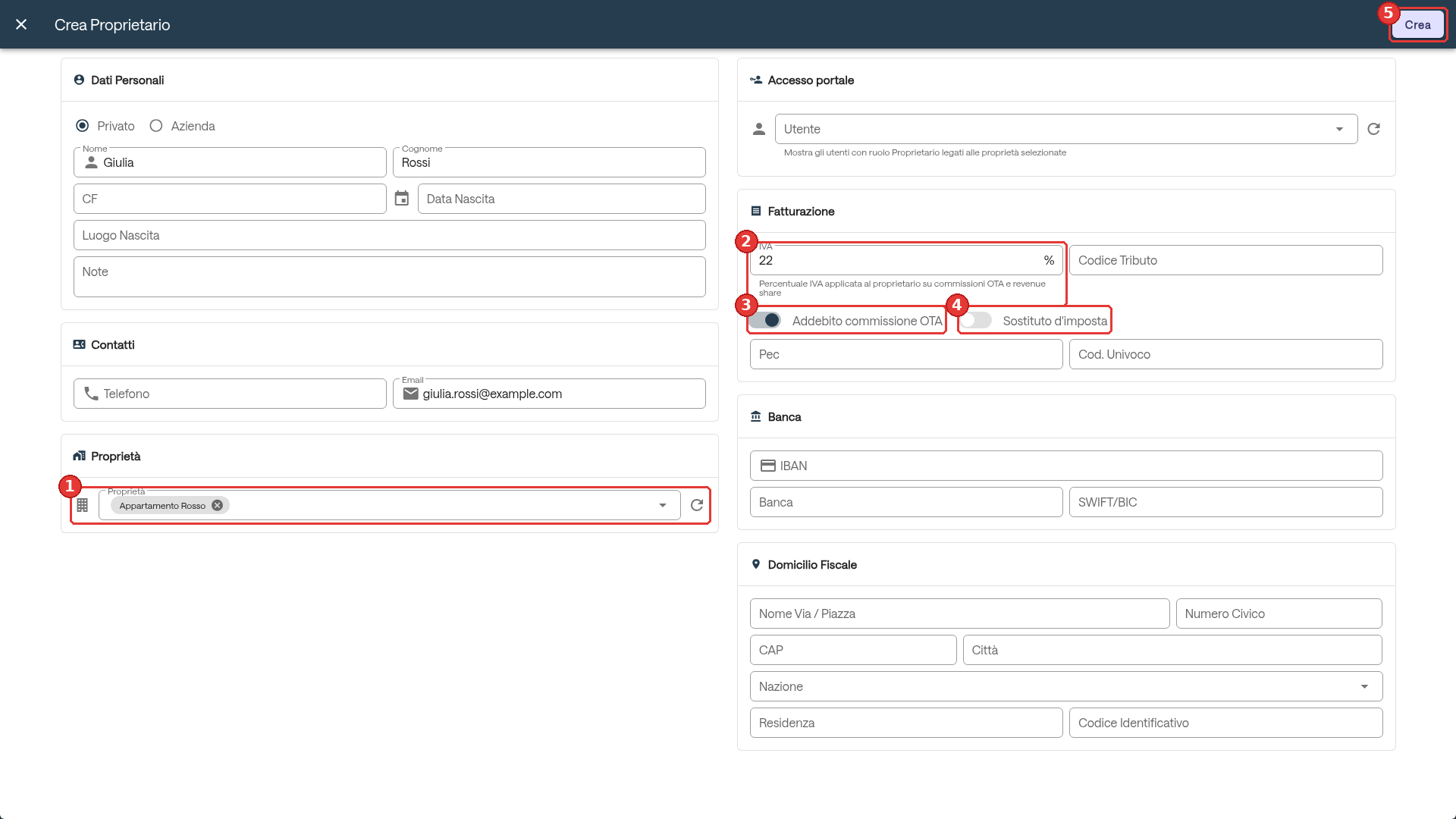
- Nel modulo Crea Proprietario la proprietà è già selezionata nel campo Proprietà (1): non devi associarla a mano. Compila i Dati Personali: specifica se il proprietario è Privato o Azienda e compila almeno Nome e Cognome (o Ragione Sociale), che compariranno nei documenti.
- Fatturazione:
- in IVA (2) inserisci la percentuale che applichi sulla tua quota e, se previsto dagli accordi, sulla commissione OTA che ricarichi al proprietario;
- attiva Addebito commissione OTA (3) se avete concordato di detrarre dal netto del proprietario il costo delle commissioni che paghi ai portali;
- attiva Sostituto d'imposta (4) se devi trattenere la cedolare secca sul netto spettante al proprietario.
- Facoltativo: in Accesso portale associa un utente SmartPMS con ruolo Proprietario se vuoi che il proprietario consulti prenotazioni e report.
- Clicca su Crea (5) in alto a destra. Il proprietario viene creato e collegato alla proprietà.
Calcolo cedolare secca
Quando attivi Sostituto d'imposta compare il campo Calcolo cedolare secca, con cui puoi indicare come calcolare la ritenuta da trattenere al proprietario. Se lo lasci vuoto vale il 21% dell'importo proprietario.
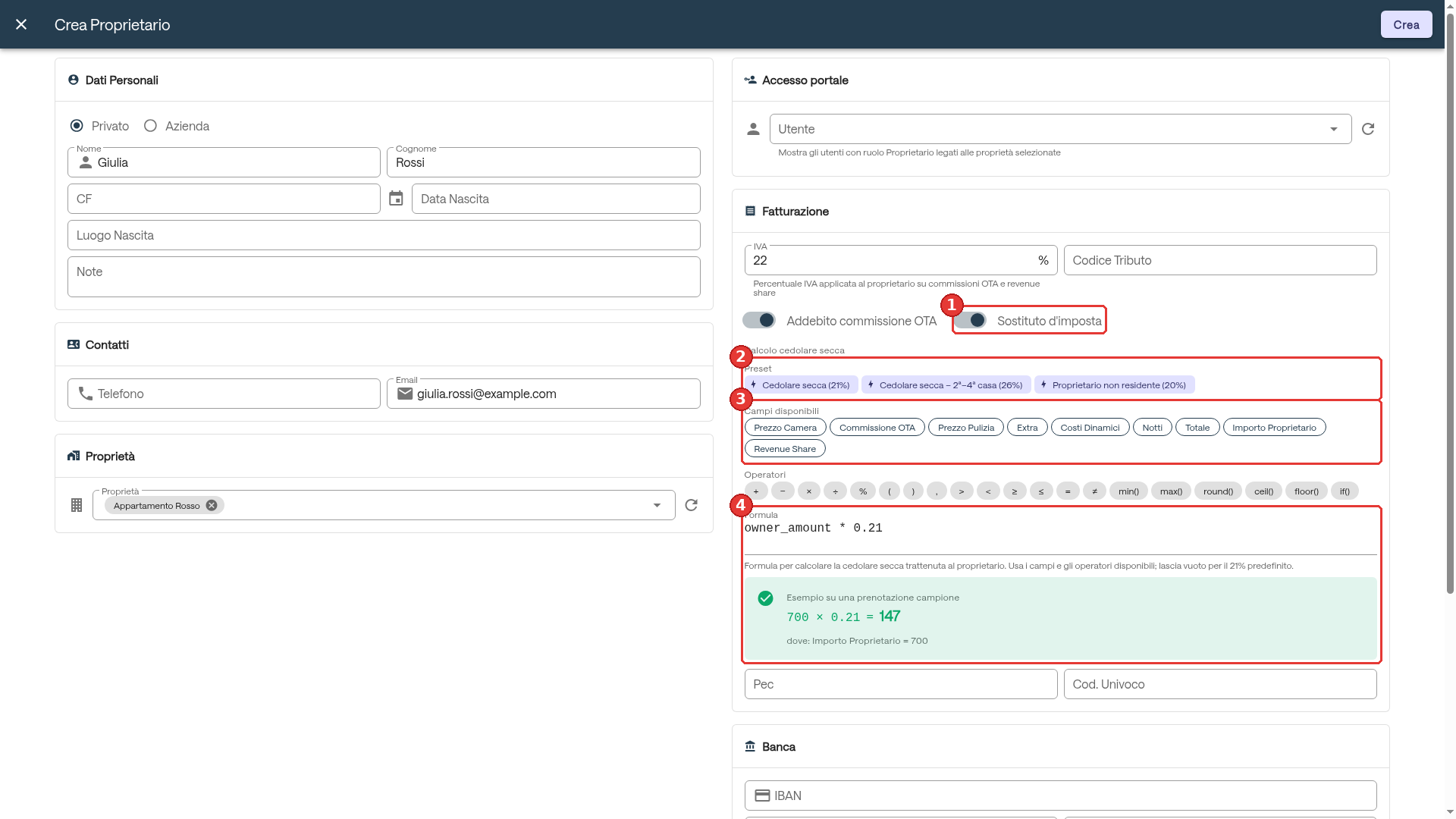
- Preset (2): un clic compila la formula per i casi più comuni: Cedolare secca 21%, Cedolare secca per la 2ª-4ª casa (26%), Proprietario non residente (20%).
- Campi disponibili (3): oltre ai campi della prenotazione trovi Importo Proprietario (la base su cui si calcola di solito la cedolare) e Revenue Share.
- Formula e anteprima (4): l'anteprima verde mostra il calcolo su una prenotazione di esempio, così vedi subito se la formula è scritta bene.
La scrittura delle formule è spiegata nella sezione "Formula personalizzata" più sotto.
Il report Revenue Share calcola la cedolare con la stessa formula.
Proprietario collegato
Quando il proprietario è collegato, la sezione Proprietario mostra nome ed email (1). Da qui puoi aprirne la scheda con Modifica Proprietario (2) oppure sostituirlo con Cambia (3).
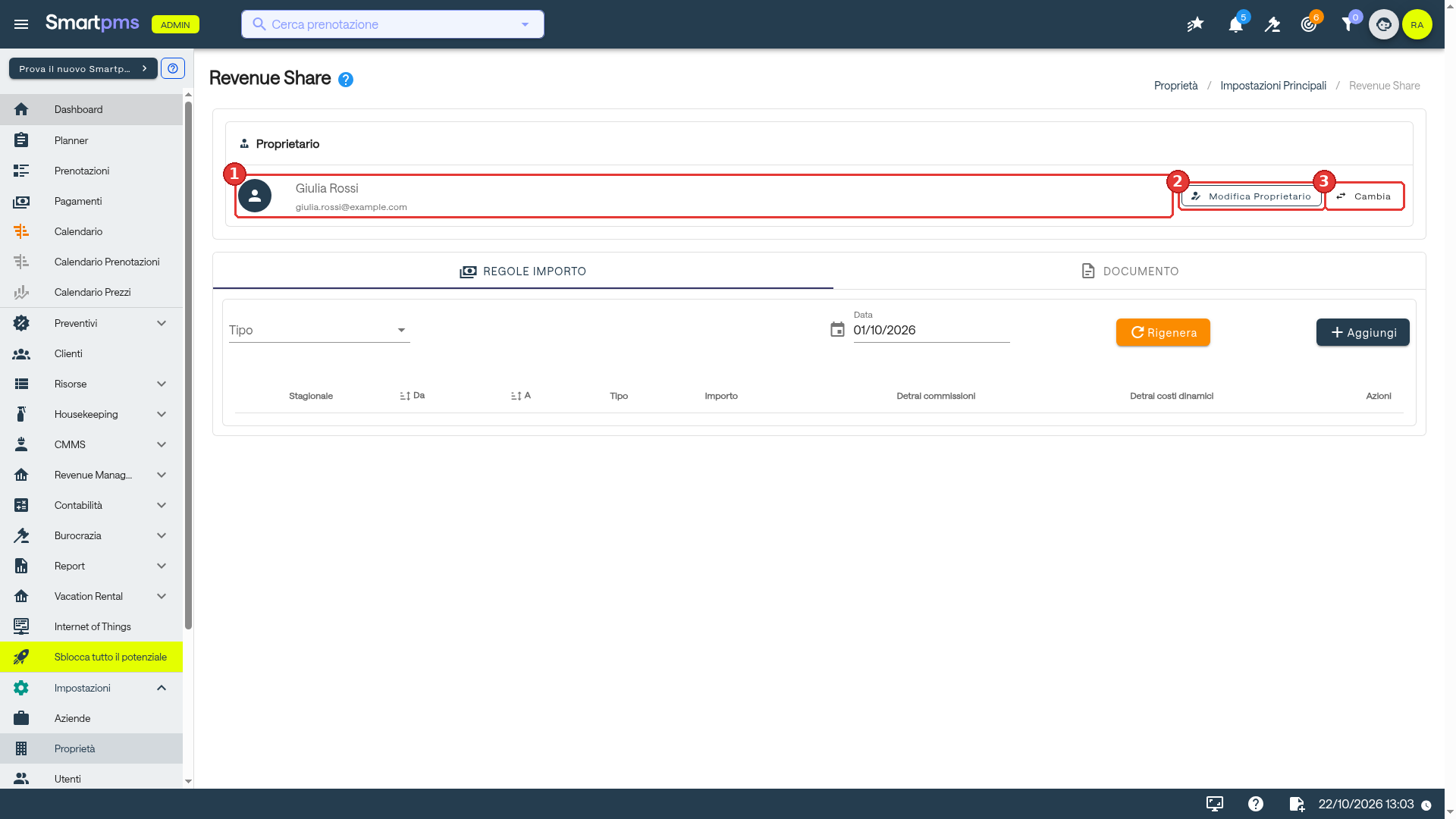
Nel campo Proprietà della scheda proprietario compaiono solo le proprietà che non hanno ancora un proprietario. Puoi anche gestire i proprietari da Impostazioni > Aziende > Impostazioni dell'azienda > Configura accanto ad Anagrafica Proprietari: lì trovi l'elenco completo, utile per modificare o eliminare un proprietario. Senza un proprietario collegato il sistema non applica le impostazioni di fatturazione (addebito della commissione OTA, IVA, ritenuta) e le commissioni OTA non vengono tolte dal netto proprietario.
Passaggio 3: definisci le regole importo
Nella scheda Regole importo stabilisci quanto vale la tua quota di gestione. Clicca su Aggiungi per creare una regola.
- Periodo: attiva Stagionale e indica le date Da e A se la regola vale solo per un periodo (conta la data di check-in). Puoi creare più regole stagionali; se più regole valgono per la stessa prenotazione, le quote si sommano.
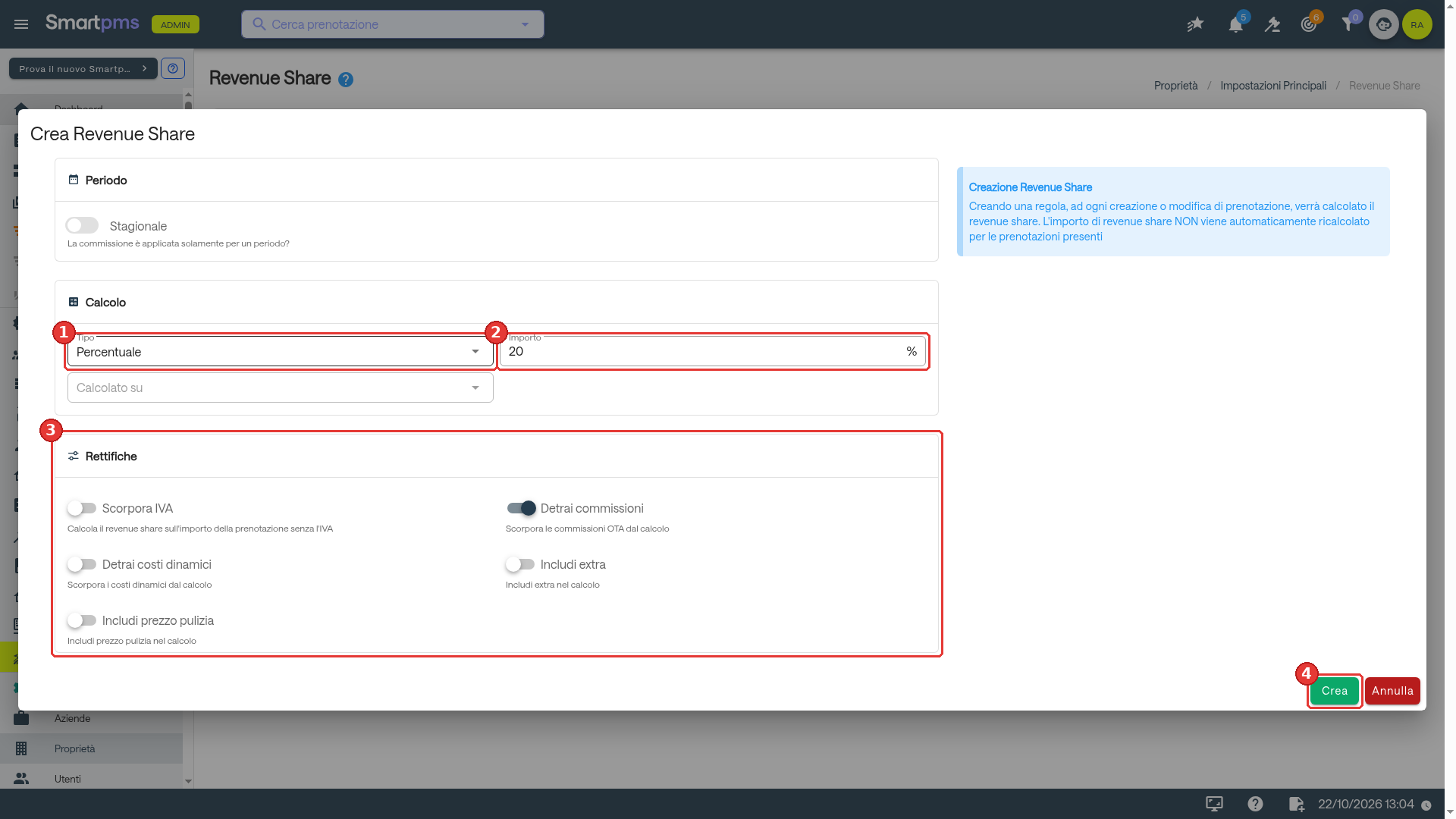
- Calcolo > Tipo: scegli tra Percentuale, Importo (fisso, per notte o per prenotazione, da indicare in Calcolato su) e Formula.
Regola in percentuale o a importo fisso
Scegli il Tipo (1), inserisci l'Importo (2) (ad esempio 20 per il 20%) e regola la base di calcolo con le Rettifiche (3):
- Scorpora IVA: calcola la percentuale sull'importo senza l'IVA della proprietà.
- Detrai commissioni: calcola la percentuale al netto della commissione OTA. Se nella scheda del proprietario hai indicato un'IVA, viene tolta la commissione maggiorata di quell'IVA.
- Detrai costi dinamici: calcola la percentuale al netto dei costi dinamici della prenotazione.
- Includi extra e Includi prezzo pulizia (solo per le percentuali): aggiungono alla base gli extra venduti all'ospite e la pulizia. Nel modello Property Manager di norma gli extra restano tuoi e non servono (vedi le FAQ).
Clicca su Crea (4).
(1.000 €−150 €)×20%=170,00 €
Regola con formula personalizzata
Con il tipo Formula scrivi tu come calcolare la quota, combinando i dati della prenotazione: utile quando l'accordo con il proprietario non è una semplice percentuale (scaglioni, minimi garantiti, tetti, quote diverse in base alla durata del soggiorno).
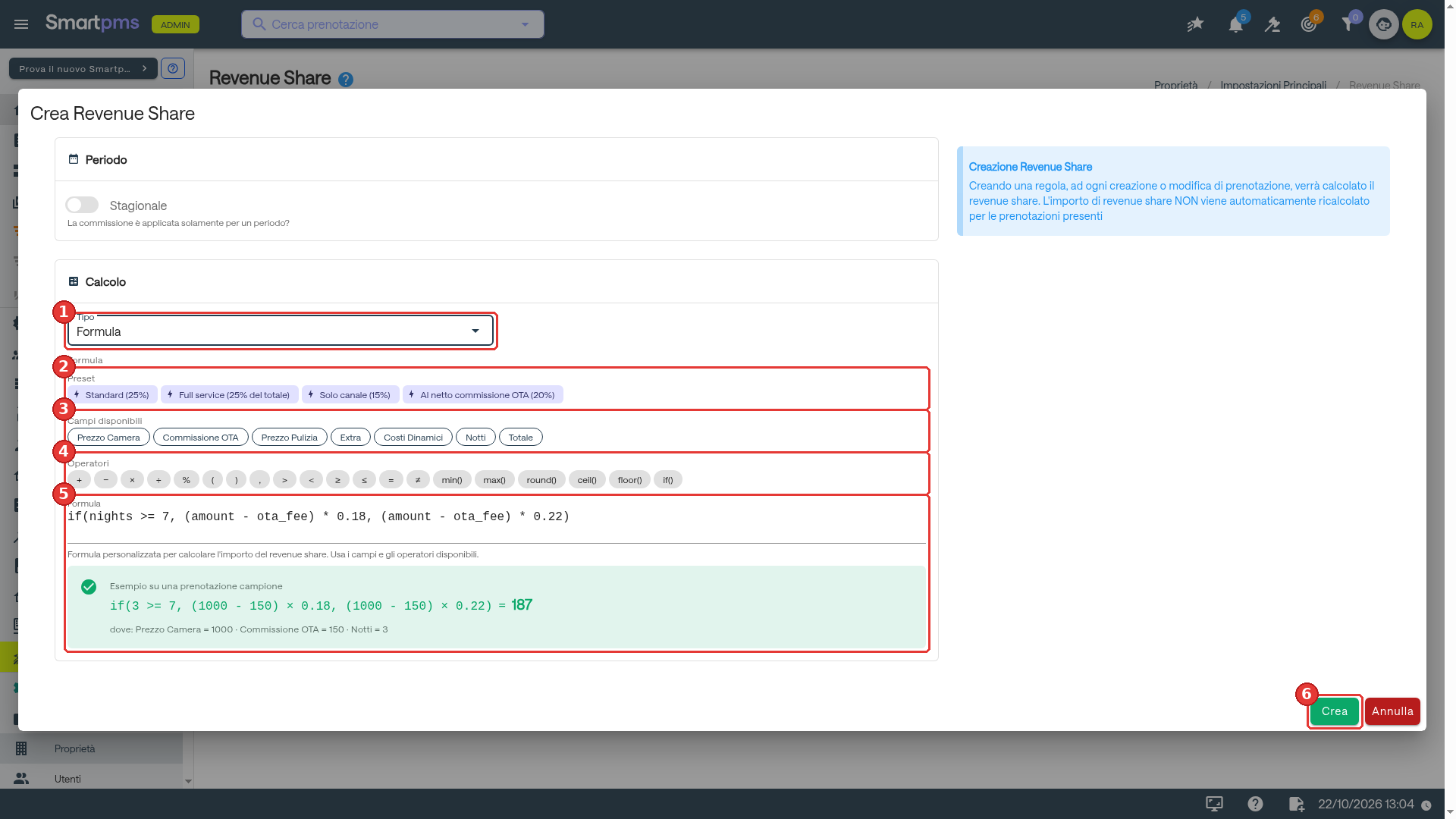
- In Tipo scegli Formula (1). Le Rettifiche spariscono: con la formula decidi tu cosa entra nel calcolo.
- Parti da un Preset (2) oppure scrivi la formula da zero.
- Inserisci i dati della prenotazione cliccando sui Campi disponibili (3) e gli Operatori (4): il chip inserisce nella formula il nome corretto del campo.
- Controlla l'anteprima (5): mostra il calcolo su una prenotazione di esempio. Se la formula contiene un errore, il campo diventa rosso e indica la parte da correggere.
- Clicca su Crea (6).
Formula personalizzata: come si scrive
La formula restituisce la tua quota senza IVA. L'IVA si aggiunge poi come per le altre regole, con lo switch % Revenue Share IVA esclusa della scheda Documento e con l'IVA della scheda del proprietario nel report.
Campi disponibili (cliccando il chip viene inserito il nome tra parentesi):
Chip | Nome nella formula | Cosa contiene |
|---|---|---|
Prezzo Camera | amount | Prezzo del soggiorno |
Commissione OTA | ota_fee | Commissione del portale, così come è salvata nella prenotazione (senza l'IVA del proprietario) |
Prezzo Pulizia | cleaning_fee | Pulizia pagata dall'ospite |
Extra | extras | Totale degli extra |
Costi Dinamici | unit_category_costs | Costi dinamici della prenotazione |
Notti | nights | Numero di notti |
Totale | total_gross | Prezzo camera + pulizia + extra, senza tassa di soggiorno |
Operatori e funzioni: + - * /, parentesi, confronti (> < >= <= == !=) e le funzioni min(), max(), round(), ceil(), floor() e if(condizione, valore se vera, valore se falsa).
Esempi (prenotazione di 4 notti: camera 1.000 €, pulizia 80 €, extra 50 €, commissione OTA 150 €):
Accordo con il proprietario | Formula | Quota |
|---|---|---|
20% del prezzo camera | | 200,00 € |
20% al netto della commissione OTA con IVA 22% | | 163,40 € |
24,4% al netto della commissione OTA | | 207,40 € |
20% sull'imponibile, scorporando l'IVA al 10% | | 181,82 € |
18% per soggiorni da 7 notti, altrimenti 22%, al netto OTA | | 187,00 € |
20% al netto OTA, ma almeno 30 € a notte | | 170,00 € |
25% del prezzo camera, massimo 300 € | | 250,00 € |
15 € a notte più 10% del prezzo camera | | 160,00 € |
20% del prezzo camera più la pulizia, che tieni tu | | 280,00 € |
22% al netto OTA, arrotondato a 2 decimali | | 187,00 € |
4 notti sono meno di 7, quindi si usa il 22%
(1.000 €−150 €)×22%=187,00 €
Errori da evitare:
- Scrivi le percentuali come numero decimale:
0.20, non20%(il simbolo%nella formula non è la percentuale). - Usa il punto per i decimali:
0.244, non0,244. - Usa i nomi dei campi come li inserisce il chip (
amount,ota_fee…): un nome scritto a mano diverso viene segnalato in rosso. - Sono ammesse solo le funzioni elencate: altre funzioni (ad esempio radice quadrata) vengono rifiutate.
- La commissione OTA nella formula è quella salvata nella prenotazione: se vuoi detrarla con l'IVA, moltiplicala tu (es.
ota_fee * 1.22). - La formula non distingue il canale della prenotazione: per trattare diversamente le prenotazioni dirette vedi le FAQ.
Passaggio 4: aggiungi i costi dinamici a carico del proprietario
Puoi configurare costi come pulizie finali o manutenzioni da addebitare al proprietario: verranno sottratti automaticamente dal suo netto nel report.
- Vai su Impostazioni > Proprietà, apri la proprietà e clicca su CONFIGURA per la card Costi, poi su CONFIGURA accanto a Costi Dinamici.
- Clicca su + AGGIUNGI.
- Scegli la Tipologia di alloggio a cui si applica il costo e il Tipo, cioè quando viene applicato (ad esempio Per Checkout per la pulizia finale), e assegna una Categoria (ad esempio Pulizia Checkout).
- Competenza: seleziona sempre Proprietario. È il passaggio che dice al sistema che il costo va detratto dal netto del proprietario.
- Compila Descrizione e Importo e scegli se l'importo è IVA inclusa o IVA esclusa. Attenzione: con IVA esclusa, nel report Revenue Share il costo viene maggiorato dell'IVA Preferenziale della proprietà e al proprietario viene detratto l'importo con l'IVA: ad esempio, 50 € IVA esclusa con IVA al 22% diventano 61 €. Per le pulizie finali di solito scegli IVA inclusa: se l'ospite paga 50 € di pulizia finale, quei 50 € sono già comprensivi di IVA.
- Clicca su CREA.
Ripeti per ogni costo dinamico e per ogni tipologia o proprietà a cui si applica.
Le regole e i costi che configuri si applicano da soli alle nuove prenotazioni e a quelle che vengono modificate. Per ricalcolare le prenotazioni già presenti serve rigenerare i dati.
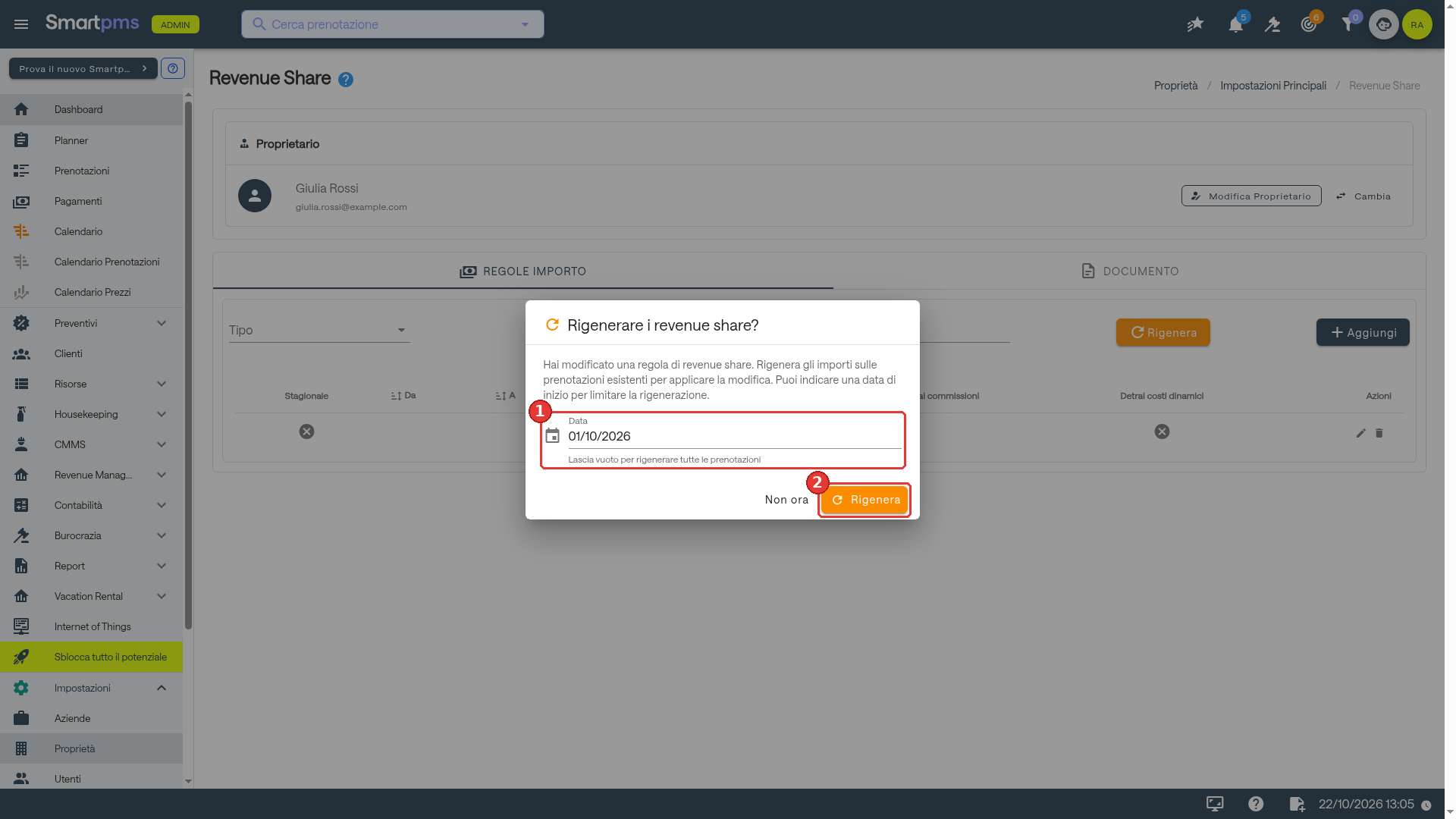
- Revenue Share: ogni volta che crei, modifichi o elimini una regola importo compare la finestra Rigenerare i revenue share?. Inserisci nel campo Data (1) una data antecedente al check-in delle prenotazioni da ricalcolare (ad esempio il 1° gennaio dell'anno corrente) e clicca su Rigenera (2). Inserisci sempre una data: vengono ricalcolate le prenotazioni con check-in uguale o successivo. Se scegli Non ora, puoi rigenerare in qualunque momento dalla scheda Regole importo con i campi Data e Rigenera sopra l'elenco delle regole.
- Costi Dinamici: vai su Impostazioni > Proprietà > Impostazioni > Costi > Costi Dinamici, imposta nel campo Data una data uguale o precedente a quella usata per il Revenue Share e clicca su RIGENERA.
La rigenerazione può richiedere qualche minuto in base al numero di prenotazioni coinvolte. Il report in Report > Revenue Share serve solo a consultare i dati: non ha un pulsante per rigenerarli.
- Vai su Report > Revenue Share.
- Seleziona Proprietà, Periodo (Da/A) e Riferimento Data, poi clicca su APPLICA.
- Analizza la tabella Prenotazioni: controlla le colonne Prezzo Camera, Prezzo Pulizia, Commissione OTA (se detratta), Costi Unità/Limiti, R. Share, Cedolare (se hai configurato il sostituto d'imposta) e Netto Proprietario.
- Verifica che il Netto Proprietario corrisponda a: Prezzo Totale Prenotazione meno Commissione OTA (se detratta), meno Costi Dinamici a carico del proprietario, meno la tua quota di Revenue Share, meno la Cedolare (se applicata).
- Il riepilogo in alto (Ricavi e Costi) e il grafico ti danno una visione aggregata della ripartizione tra netto proprietario, quota di revenue share e costi trattenuti.
Puoi esportare il report in Excel per calcoli personalizzati, oppure stamparlo direttamente.
Passaggio 7: configura i documenti nella scheda Documento
Nella scheda Documento della pagina Revenue Share prepari il sistema per l'emissione dei documenti fiscali verso l'ospite e del documento di riepilogo verso il proprietario.
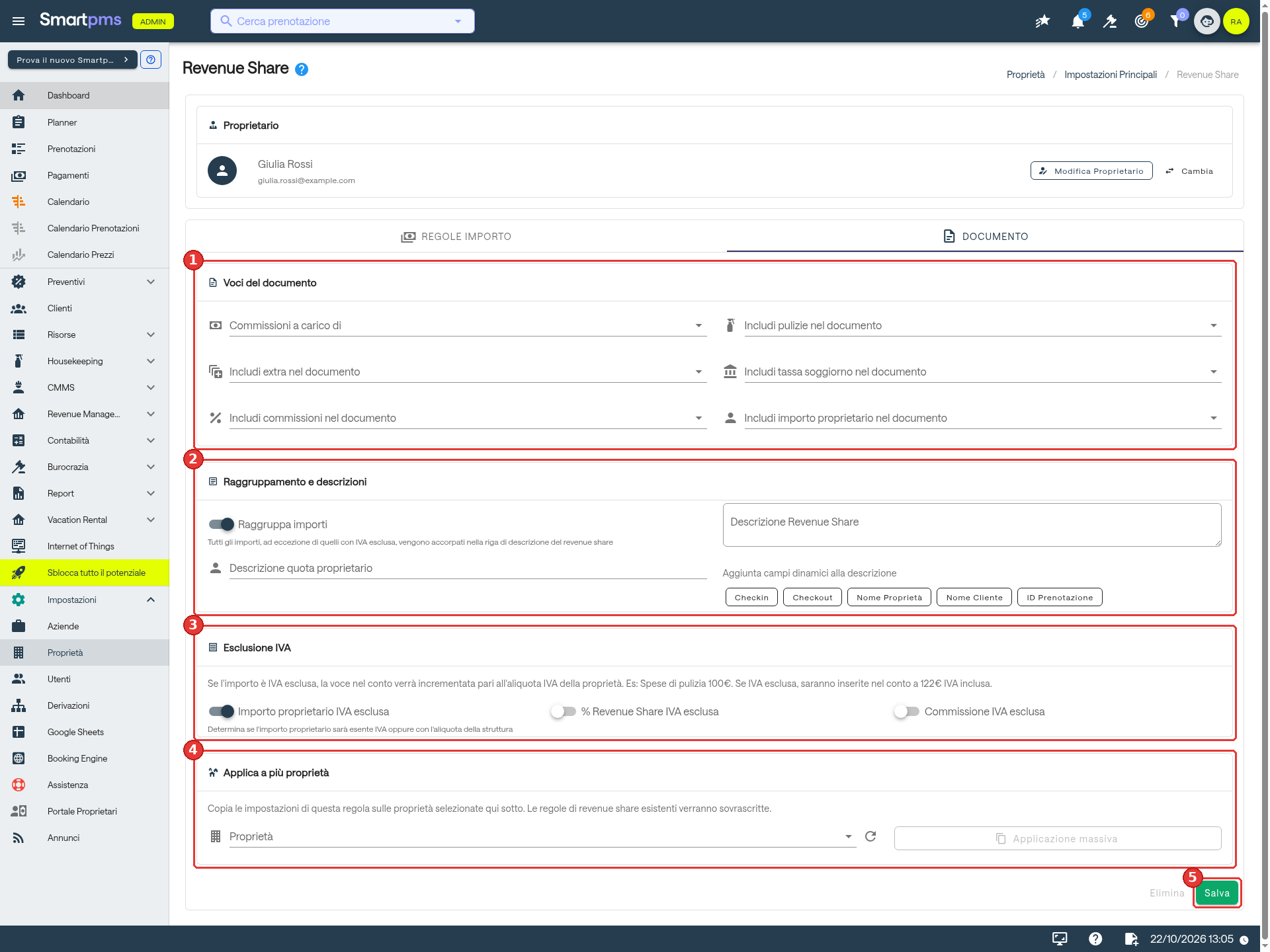
- Voci del documento (1): per ogni voce (Commissioni, Extra, Pulizie, Tassa di soggiorno, Importo proprietario) scegli se va nel documento del Property Manager (la fattura che emetti a tuo nome all'ospite) o in quello del Proprietario. Di solito si includono nel documento del Property Manager Extra, Pulizie e Tassa di soggiorno. La tua quota di Revenue Share va sempre nel documento del Property Manager. L'importo proprietario è quello che resta del totale del soggiorno dopo le altre voci e va nel documento che scegli: se assegni una voce al Proprietario (ad esempio la pulizia), esce dalla tua fattura e compare nel documento del proprietario. In Commissioni a carico di indichi chi sostiene la commissione OTA.
- Raggruppamento e descrizioni (2): Raggruppa importi somma in un'unica riga, quella del Revenue Share, la tua quota e le voci assegnate al documento del Property Manager: pulizia, commissione OTA (con l'IVA, se hai attivato Commissione IVA esclusa) ed extra con l'IVA predefinita della proprietà. Restano su righe separate l'importo proprietario, la tassa di soggiorno e gli extra con un'aliquota diversa; le voci assegnate al Proprietario non vengono mai raggruppate. Con l'opzione spenta ogni voce ha la sua riga, con la descrizione che imposti qui (Descrizione pulizie, Descrizione commissioni, Descrizione tassa di soggiorno). Nella Descrizione Revenue Share puoi aggiungere i campi dinamici Checkin e Checkout (nel formato giorno/mese), Nome Proprietà, Nome Cliente e ID Prenotazione: in fattura vengono sostituiti con i dati della prenotazione, ad esempio "Servizi gestione immobile Casa Aurora dal 12/08 al 16/08". La descrizione della quota proprietario è invece un testo fisso.
- Esclusione IVA (3):
- Importo proprietario IVA esclusa: la riga del proprietario esce esente IVA invece che con l'aliquota della proprietà;
- % Revenue Share IVA esclusa e Commissione IVA esclusa: attivali entrambi se nella scheda del proprietario hai previsto un'IVA del 22% su quota e commissioni OTA. Se ne lasci uno disattivato, fattura e report trattano quella voce in modo diverso (ad esempio la commissione OTA è ivata nel report ma non in fattura). Usa la stessa impostazione su tutte le proprietà; la fattura usa la configurazione valida quando viene creata, quindi dopo una modifica i documenti già emessi vanno riemessi.
- Clicca su Salva (5).
Applica a più proprietà (4): se gestisci molte proprietà con le stesse impostazioni, seleziona le proprietà nel campo Proprietà e clicca su Applicazione massiva: le impostazioni della scheda Documento vengono copiate su quelle proprietà, sostituendo le loro. Le regole importo e il proprietario restano quelli di ciascuna proprietà.
Passaggio 8: genera e verifica i documenti
A questo punto puoi generare un documento di prova per controllare che l'aspetto finale corrisponda a quanto configurato, prima di renderlo operativo su tutte le prenotazioni.
Domande frequenti
18Nei documenti verso il proprietario compare solo il nome di battesimo, non il cognome: come lo correggo?
Vai su Impostazioni > Aziende > Anagrafica Proprietari, apri la scheda del proprietario e controlla il campo Dati Personali: se è impostato come Privato, verifica che sia compilato anche il Cognome e non solo il Nome; se è un'Azienda, controlla che la Ragione Sociale sia completa.
Dopo aver corretto l'anagrafica, i documenti generati successivamente riporteranno il dato aggiornato; per correggere anche documenti già emessi potrebbe essere necessario rigenerarli.
Una prenotazione risulta senza il documento di riepilogo per il proprietario: cosa controllo?
Verifica che la proprietà avesse, alla data della prenotazione, una regola di Revenue Share attiva e un proprietario correttamente associato in Anagrafica Proprietari: senza questi presupposti il documento di riepilogo non viene generato.
Se la configurazione era corretta ma è stata modificata dopo la creazione della prenotazione, il documento potrebbe semplicemente non essere stato ancora ricalcolato: rigenera i dati da Impostazioni > Proprietà > CONFIGURA accanto a Revenue Share, impostando nel campo Data una data precedente al check-in della prenotazione e cliccando su RIGENERA.
Perché l'importo che l'ospite ha pagato su Booking.com è diverso da quello che risulta incassato?
Se nell'Anagrafica Proprietari hai attivato Addebita commissione OTA, oppure nella regola di Revenue Share hai attivato Detrai commissioni OTA, la commissione trattenuta dal portale viene scorporata dall'importo prima di calcolare il netto: è quindi normale che l'importo pagato dall'ospite e quello che risulta incassato differiscano per l'esatto valore della commissione.
Puoi verificare la cifra trattenuta nella colonna Commissione OTA del report Revenue Share, che mostra il dettaglio per ogni singola prenotazione.
Quando creo la fattura all'ospite la commissione OTA appare senza IVA: come faccio a farla comparire con l'IVA?
Nel modello Property Manager il campo Commissione OTA che vedi nei Totali della prenotazione deve contenere il solo imponibile, così come arriva dal portale: è corretto che appaia senza IVA e non va modificato a mano.
Per far comparire l'IVA sulla commissione OTA in fattura agisci sulla configurazione. In Impostazioni > Aziende > Anagrafica Proprietari imposta IVA 22% e attiva Addebita commissione OTA; poi in Impostazioni > Proprietà > Configura Revenue Share attiva gli switch Commissione IVA esclusa e % Revenue Share IVA esclusa. Da quel momento il sistema aggiunge automaticamente il 22% alla commissione OTA in fase di report e di fattura all'ospite.
Non attivare Somma IVA commissioni portale né Scorpora IVA commissioni portale (sono pensati per il modello Gestore) e non moltiplicare l'importo per 1,22 direttamente nel campo della prenotazione: otterresti una doppia IVA. Dopo ogni modifica, rigenera i dati da Impostazioni > Proprietà > CONFIGURA accanto a Revenue Share, impostando nel campo Data una data antecedente al check-in delle prenotazioni interessate e cliccando su RIGENERA. La configurazione IVA dipende dal tuo regime fiscale e dagli accordi con il proprietario: verifica sempre con il tuo commercialista.
Le prenotazioni cancellate con penale o segnate come no-show vengono incluse nel Revenue Share?
No, finché restano cancellate. Il report Revenue Share include solo le prenotazioni confermate. Le prenotazioni cancellate, comprese quelle segnate come no-show (che in SmartPMS sono cancellazioni con motivo no-show), sono escluse anche se hai incassato una penale.
I portali (Booking.com, Airbnb, ecc.) comunicano solo l'annullamento, per liberare il calendario, e non inviano l'importo della penale: SmartPMS non sa quanto hai effettivamente incassato.
Se vuoi che la penale compaia nel report Revenue Share devi riportare la prenotazione a confermata. Hai due modi.
1. Sull'unità jolly della stessa proprietà (consigliato). Le prenotazioni assegnate a un'unità con l'opzione Jolly restano nel report Revenue Share, ma non vengono contate nelle statistiche (Report Produzione, Produzione Giornaliera, Revenues, occupazione, dashboard). Così la penale entra nel rendiconto del proprietario senza risultare come un soggiorno.
- Aspetta che sia passata la data di arrivo prevista.
- Verifica l'importo effettivo della penale: su Airbnb nell'area pagamenti dell'host; su Booking.com, se incassi tu con carta virtuale, nel report Cash Flow Pagamenti della sezione Contabilità, altrimenti nell'extranet di Booking.com.
- Ripristina la prenotazione dalla sua scheda (vedi la guida "Gestire una prenotazione: la scheda e cosa puoi fare in ogni tab").
- Spostala su un'unità jolly della stessa proprietà. Deve restare una prenotazione: un blocco date sull'unità jolly non entra nel Revenue Share.
- Porta il Prezzo Camera all'importo della penale incassata e salva.
- Se il report non si aggiorna, rigenera da Impostazioni > Proprietà > CONFIGURA accanto a Revenue Share, con una data precedente al check-in nel campo Data, e clicca su RIGENERA.
Nel report la prenotazione compare sotto la proprietà e il suo proprietario. Se filtri il report per singola unità, scegli l'unità jolly e non l'appartamento di origine.
2. Sulla sua unità. Segui gli stessi passi senza spostarla. In questo caso la prenotazione torna a risultare come un soggiorno effettivo e conta nell'occupazione e nei ricavi per notte di quel periodo.
In alternativa puoi lasciare la prenotazione cancellata e gestire la penale nel rendiconto al proprietario, separatamente dal calcolo automatico. In tutti i casi emetti, se necessario, il documento fiscale per l'importo effettivamente incassato.
Perché la commissione OTA in fattura all'ospite è diversa da quella del report Revenue Share?
Report e fattura aggiungono l'IVA alla commissione OTA in base a due impostazioni diverse:
- nel report Revenue Share la commissione viene maggiorata dell'IVA impostata nell'Anagrafica Proprietari (ad esempio 22%), se hai attivato Addebita commissione OTA o Detrai commissioni OTA nella regola;
- nella fattura all'ospite la commissione viene maggiorata dell'IVA della proprietà solo se è attivo lo switch Commissione IVA esclusa, nella scheda Documento della pagina Revenue Share (Impostazioni > Proprietà > CONFIGURA accanto a Revenue Share).
Se nell'anagrafica il proprietario ha IVA 22% ma lo switch Commissione IVA esclusa è disattivato, nel report vedi ad esempio 274,29 € (224,83 + 22%) e in fattura solo 224,83 €.
Come allinearli:
- Vai in Impostazioni > Proprietà, apri la proprietà e clicca su CONFIGURA accanto a Revenue Share.
- Nella scheda Documento, sezione Esclusione IVA, attiva sia Commissione IVA esclusa sia % Revenue Share IVA esclusa e salva.
- Rigenera i dati dalla stessa pagina (Impostazioni > Proprietà > CONFIGURA accanto a Revenue Share): nel campo Data imposta una data precedente al check-in delle prenotazioni interessate e clicca RIGENERA.
- Riemetti i documenti delle prenotazioni da correggere: quelli già emessi non cambiano da soli.
Controlla questa impostazione su tutte le proprietà: se è diversa da una proprietà all'altra, la stessa prenotazione produce fatture diverse. Non moltiplicare mai a mano la commissione per 1,22 nella prenotazione: otterresti una doppia IVA. La scelta dell'aliquota dipende dal tuo regime fiscale: verifica con il tuo commercialista.
La mia percentuale di gestione comprende già l'IVA (es. 24,4% = 20% + IVA 22%): come la imposto nella regola di Revenue Share senza contare l'IVA due volte?
L'opzione % Revenue Share IVA esclusa (Impostazioni > Proprietà > CONFIGURA accanto a Revenue Share, scheda Documento) dice a SmartPMS che la percentuale della regola è senza IVA: quando è attiva, alla tua quota viene aggiunta l'IVA della proprietà nel documento all'ospite e l'IVA dell'Anagrafica Proprietari nel report Revenue Share. Se quindi nella regola inserisci una percentuale che comprende già l'IVA e lasci attiva l'opzione, l'IVA viene sommata due volte: la tua quota risulta più alta del dovuto e la riga del proprietario più bassa.
Scegli uno solo dei due modi:
- Percentuale senza IVA e opzione attiva (consigliato): nella regola inserisci 20 e lascia attiva % Revenue Share IVA esclusa. È l'impostazione coerente con l'opzione Commissione IVA esclusa, che di solito è attiva anche lei (Passaggio 7).
- Percentuale con IVA e opzione spenta: nella regola lasci 24,4 e disattivi % Revenue Share IVA esclusa.
Non cambiare entrambe le cose: con 20 e l'opzione spenta la tua quota diventerebbe il 20% IVA compresa.
Percentuale 20 con opzione attiva: 1.000×20% = 200 €, nel documento 200×1,22=244 € (200 € + IVA 44 €)
Percentuale 24,4 con opzione spenta: 1.000×24,4%=244 € IVA compresa (200 € + IVA 44 €)
Percentuale 24,4 con opzione attiva (da evitare): 1.000×24,4% = 244 €, nel documento 244×1,22=297,68 €
Le due impostazioni corrette danno lo stesso importo nel documento all'ospite e, se nell'Anagrafica Proprietari il proprietario ha IVA 22%, anche nel report Revenue Share.
Dopo la modifica:
- Nella stessa pagina (Impostazioni > Proprietà > CONFIGURA accanto a Revenue Share) imposta nel campo Data una data precedente al check-in delle prenotazioni da ricalcolare e clicca RIGENERA. Ripeti per ogni proprietà con la stessa regola.
- I conti già creati non si aggiornano da soli, perché copiano gli importi al momento della creazione: se non hai ancora emesso il documento, elimina il conto (e il relativo documento al proprietario) e ricrealo dalla prenotazione.
- I documenti già emessi non cambiano: per correggerli vedi la guida "Correggere una fattura o una ricevuta già emessa".
L'aliquota da applicare alla tua quota dipende dal tuo regime fiscale: verificala con il tuo commercialista.
Posso calcolare la cedolare secca con un'aliquota diversa dal 21% o su una base diversa dall'importo proprietario?
Sì. Nella scheda del proprietario, con Sostituto d'imposta attivo, compare il campo Calcolo cedolare secca: lì scrivi la formula della ritenuta. Se lo lasci vuoto vale il 21% dell'importo proprietario.
- Vai su Impostazioni > Proprietà, apri la proprietà e clicca su CONFIGURA nella card Revenue Share.
- Nella sezione Proprietario clicca su Modifica Proprietario.
- In Fatturazione, con Sostituto d'imposta attivo, scegli un preset o scrivi la formula, controlla l'anteprima e salva.
Alcuni esempi:
Caso | Formula |
|---|---|
Cedolare 21% sull'importo proprietario | |
Cedolare 26% (dalla seconda alla quarta unità) | |
Proprietario non residente 20% | |
21% sul prezzo del soggiorno più la pulizia pagati dall'ospite | |
Dopo la modifica rigenera i dati dalla scheda Regole importo (campo Data e pulsante Rigenera).
Il report Revenue Share mostra la cedolare calcolata con questa formula. Quale base e quale aliquota usare dipende dalla situazione del proprietario: verificalo con il tuo commercialista.
Ho aggiunto un costo dinamico (ad esempio la pulizia finale) a una prenotazione già esistente: perché il report Revenue Share lo toglie dal netto proprietario, mentre il contratto o il netto salvato sulla prenotazione no?
Quando una prenotazione viene creata o modificata, SmartPMS calcola la quota del gestore, l'importo proprietario, la cedolare e il netto proprietario e li salva sulla prenotazione. Il report in Report > Revenue Share, invece, rifà il calcolo ogni volta che lo apri, con i costi dinamici presenti in quel momento.
Se un costo dinamico a carico del proprietario viene applicato dopo il calcolo salvato, il report lo toglie subito, ma i valori salvati sulla prenotazione restano quelli di prima. Tutto ciò che legge i valori salvati, come i campi dinamici Revenue Share – Importo proprietario / netto dei contratti, mostra quindi il netto senza il costo.
Esempio. Soggiorno di 6 notti: camera 297 €, pulizia pagata dall'ospite 35 €, commissione OTA 62,78 €, quota del gestore 68,58 €, costo dinamico "Pulizie finali" 35 € a carico del proprietario, cedolare 21%.
Valori salvati (costo non ancora considerato): 297+35−62,78−68,58 = 200,64 € importo proprietario; 200,64−21%=158,51 € netto
Report (costo considerato): 297+35−62,78−68,58−35 = 165,64 € importo proprietario; 165,64−21%=130,86 € netto
Come allineare i valori salvati
- Vai su Impostazioni > Proprietà, apri la proprietà e clicca CONFIGURA accanto a Revenue Share: nel campo Data imposta una data precedente al check-in della prenotazione e clicca RIGENERA.
- Vai su Impostazioni > Proprietà > Impostazioni > Costi > Costi Dinamici, imposta nel campo Data la stessa data (o una precedente) e clicca RIGENERA.
- Dopo qualche minuto la prenotazione riporta gli stessi importi del report. Se il contratto era già stato generato, generalo di nuovo.
Consiglio: se aggiungi o modifichi costi dinamici su prenotazioni già presenti, rigenera come sopra prima di generare contratti o di chiudere il mese, così valori salvati e report coincidono.
Posso fatturare al proprietario la mia provvigione con la ritenuta d'acconto?
Puoi emettere da SmartPMS una fattura intestata al proprietario per la tua provvigione, le commissioni dei portali e la tassa di soggiorno. Prima inserisci il proprietario in Clienti come Azienda, con Partita IVA e codice SDI. Poi vai su Contabilità > Documenti Fiscali > Aggiungi > Fattura e aggiungi una riga per ogni voce, con la sua aliquota IVA.
La ritenuta d'acconto non si può indicare in fattura: il documento riporta sempre imponibile + IVA, e il file inviato allo SDI non contiene i dati della ritenuta. Non aggiungere una riga negativa per simularla: verrebbe trattata come uno sconto, l'imponibile diminuirebbe e la fattura non sarebbe corretta dal punto di vista fiscale. Se ti serve la ritenuta d'acconto, emetti questa fattura con il tuo commercialista o con un altro programma di fatturazione.
I campi Sostituto d'imposta e Calcolo ritenuta d'acconto dell'anagrafica del proprietario servono a un'altra cosa: calcolano quanto trattenere dal netto da versare al proprietario nel Revenue Share, e non aggiungono la ritenuta alle fatture.
Se l'ospite deve ricevere la fattura dal gestionale del proprietario, non creare documenti dal conto della prenotazione per quelle strutture: puoi passare al proprietario i dati delle prenotazioni esportando il report Revenue Share.
Guide correlate
Configurazione
Configurazione
Configurazione
Configurazione
Come funziona