

Come emettere una ricevuta fiscale e inviarla all'Agenzia delle Entrate
Come emettere in SmartPMS una ricevuta fiscale (documento commerciale online) da un conto della prenotazione o da Documenti Fiscali e inviarla all'Agenzia delle Entrate: differenza tra ricevuta fiscale e non fiscale, controlli prima dell'invio (data, aliquote, importi, pagamenti), acconti, ricevuta per la tassa di soggiorno e verifica dell'esito.
Sei nel posto giusto se…16 casi
- “Come faccio una ricevuta fiscale da SmartPMS?”
- “Voglio emettere la ricevuta per una prenotazione e mandarla all'Agenzia delle Entrate”
- “Come creo una ricevuta senza passare dal conto?”
- “Non vedo il pulsante Invia Ricevuta, c'è solo Crea”
- “Voglio fare una ricevuta non fiscale ma mi esce Invia Ricevuta”
- “Il pulsante Invia Ricevuta è grigio e non si clicca”
- “Errore L'importo deve equivalere all'importo pagato”
- “Le ricevute vengono inviate in automatico per ogni prenotazione?”
- “Posso fare la ricevuta con la data di ieri?”
- “Mi chiede il codice fiscale dell'ospite per fare lo scontrino”
- “La ricevuta esce vuota senza righe e importi”
- “Come faccio la ricevuta di un acconto o di una caparra?”
- “Ricevuta solo per la tassa di soggiorno”
- “Come verifico che la ricevuta sia arrivata all'Agenzia delle Entrate?”
- “La ricevuta è senza stato, non risulta inviata”
- “Documento commerciale online: come lo emetto”
La ricevuta fiscale che emetti da SmartPMS è un documento commerciale online: alla conferma SmartPMS la trasmette direttamente all'Agenzia delle Entrate con le credenziali Fisconline/Entratel della tua azienda. In questa guida trovi come emetterla partendo da un conto o da zero, quali controlli fa SmartPMS prima dell'invio, come gestire acconti e tassa di soggiorno e come verificare che la ricevuta sia arrivata.
Prima di tutto: ricevuta fiscale o ricevuta non fiscale?
Non lo scegli nel modulo: lo decide l'azienda che emette la ricevuta.
- Se l'azienda è italiana ed ha le credenziali Entratel/Fisconline salvate, in alto a destra della schermata Crea Documento trovi il pulsante Invia Ricevuta: la ricevuta è fiscale e parte verso l'Agenzia delle Entrate appena confermi.
- Se l'azienda non ha le credenziali, al suo posto trovi il pulsante Crea: la ricevuta viene solo salvata in SmartPMS, è non fiscale e non viene trasmessa.
Di conseguenza, da un'azienda collegata all'Agenzia delle Entrate non puoi emettere una ricevuta senza inviarla. Se ti serve un documento non fiscale (ad esempio un riepilogo per l'ospite), usa il Conto, che non viene mai trasmesso.
L'invio avviene solo alla conferma. SmartPMS non genera né invia ricevute in automatico per le prenotazioni (né al check-out): ogni ricevuta la emetti tu, dal conto o da Documenti Fiscali. Non esiste nemmeno una ricevuta "in bozza" da inviare più tardi.
Prima di iniziare
- Modulo Contabilità attivo e un utente con i permessi per creare (e inviare) documenti fiscali: senza permessi i pulsanti Ricevuta e Fattura non compaiono.
- Azienda collegata all'Agenzia delle Entrate: credenziali Fisconline/Entratel inserite e verificate con esito verde. Se gestisci più aziende (anche sotto-aziende), ogni azienda che emette ricevute deve avere le proprie credenziali. La procedura è nella guida "Come collegare SmartPMS all'Agenzia delle Entrate per l'invio delle ricevute"; i dati dell'azienda richiesti sono nella guida "Configurare l'azienda per emettere fatture e ricevute in Italia".
- Serie Ricevuta configurata, con l'anno nella sigla (ad esempio R2026): con sigle senza anno, quando la numerazione riparte, l'Agenzia delle Entrate scarta il documento come duplicato. Vedi la guida "Serie contabili: come numerare fatture, ricevute e conti".
1. Emetti la ricevuta da una prenotazione (percorso consigliato)
Partire dal conto è il modo più rapido: righe, cliente e pagamenti vengono copiati nella ricevuta.
- Apri la prenotazione e vai nella scheda Contabilità. Trovi le sezioni Conti, Documenti Fiscali e Documenti Proprietario.
- Nella sezione Conti crea il conto della prenotazione (o apri quello esistente). Come creare un conto singolo, parziale (acconto) o multiplo è spiegato nella guida "Conti: come preparare fatture e ricevute".
- Nella riga del conto, colonna Converti, clicca Ricevuta (accanto a Fattura).
- Si apre la schermata Crea Documento già compilata con cliente, righe (scheda Dettagli) e pagamenti (scheda Pagamenti). Controllali come indicato nel passaggio 3.
- Clicca Invia Ricevuta in alto a destra e conferma con Si nella finestra Invio Ricevuta ("Sei sicuro di voler inviare la ricevuta all'Agenzia delle Entrate?").
Esito atteso: la ricevuta compare in Documenti Fiscali (nella prenotazione e in Contabilità → Documenti Fiscali) con tipo RICEVUTA e stato verde Ricevuta Inviata.
Lo stesso pulsante Ricevuta si trova anche in Contabilità → Conti, nella colonna Converti di ogni conto. Da uno stesso conto si può creare un solo documento: un secondo tentativo viene bloccato con il messaggio "Non puoi creare due documenti dallo stesso conto".
2. Emetti una ricevuta senza conto
Se non parti da una prenotazione (ad esempio per una vendita al banco), crea la ricevuta da zero:
- Dal menu laterale vai su Contabilità → Documenti Fiscali.
- Clicca il pulsante Aggiungi in alto a destra e scegli Ricevuta (le altre voci sono Fattura e Nota Credito).
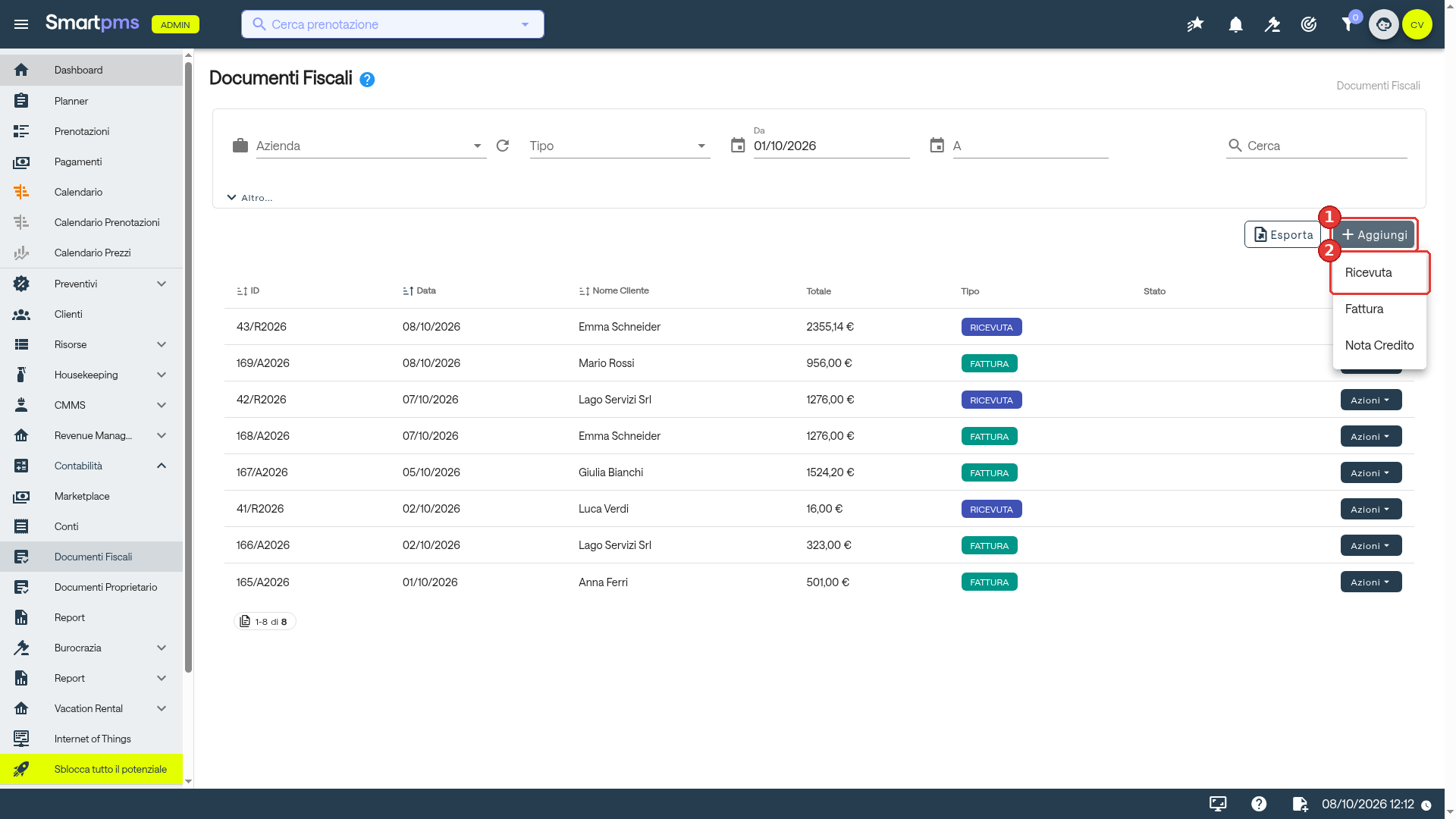
- Si apre Crea Documento vuoto: seleziona il Cliente (obbligatorio), aggiungi le righe nella scheda Dettagli con il pulsante + e i pagamenti nella scheda Pagamenti con Aggiungi.
- Clicca Invia Ricevuta e conferma con Si.
Il modulo creato da qui parte sempre vuoto: righe e importi vengono copiati automaticamente solo quando parti dal pulsante Ricevuta di un conto.
3. Controlla la schermata Crea Documento
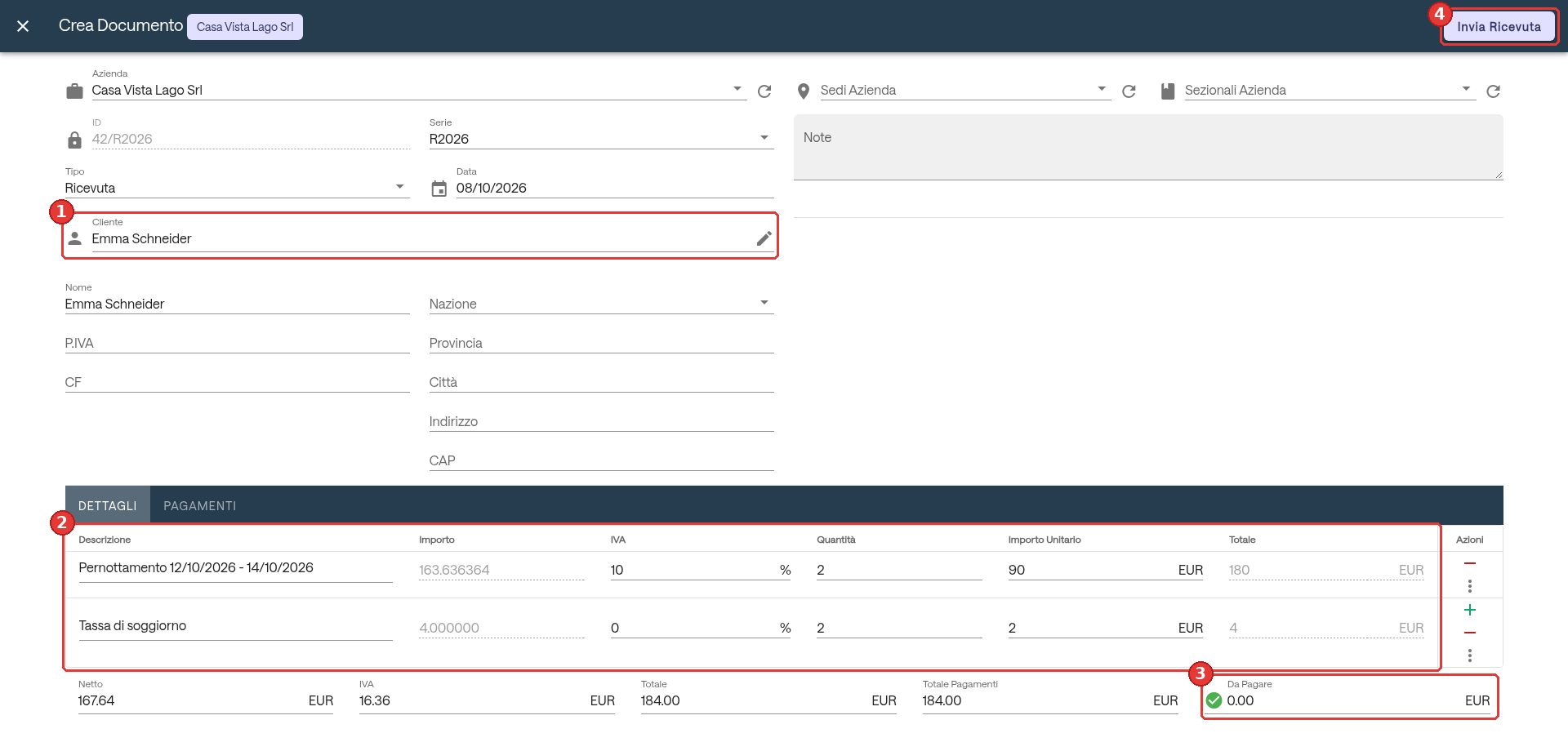
Prima di inviare controlla questi punti:
- Cliente: è l'intestatario della ricevuta. Per una ricevuta basta il nome del cliente: il codice fiscale dell'ospite non è obbligatorio e non viene trasmesso all'Agenzia delle Entrate. Se vuoi intestarla a un'altra persona o a un'azienda, cambia il cliente prima di inviare (nel conto o nel modulo).
- Righe (scheda Dettagli): per ogni riga indichi Descrizione, IVA (%), Quantità e Importo Unitario (IVA inclusa); Importo (netto) e Totale si calcolano da soli.
- Da Pagare: deve essere 0,00 (icona verde). Se resta un importo da pagare leggi il passaggio 5.
- Invia Ricevuta: il pulsante in alto a destra. Se al suo posto vedi Crea, l'azienda scelta non è collegata all'Agenzia delle Entrate (vedi la sezione finale "Ricevuta non fiscale").
Nella colonna di sinistra trovi anche Azienda e Serie (cliccando il nome dell'azienda nel titolo puoi cambiare l'azienda emittente); a destra Sedi Azienda, Sezionali Azienda, Note e, per le aziende collegate all'Agenzia delle Entrate, il campo facoltativo Codice Lotteria.
Le regole dell'Agenzia delle Entrate che SmartPMS controlla
Per una ricevuta inviata all'Agenzia delle Entrate SmartPMS verifica, prima dell'invio:
- Data = oggi. La ricevuta fiscale ha sempre la data del giorno di emissione: non si può retrodatare né postdatare.
- Aliquote IVA ammesse: 0, 4, 10 e 22%. Aliquote diverse vengono rifiutate.
- Righe a IVA 0%: viene applicata l'Esclusione IVA predefinita della proprietà, tranne la riga della tassa di soggiorno, che riceve sempre la natura N1. Non modificarla se non devi cambiarla rispetto alla predefinita: se la cambi su una riga, viene impostata la prima voce dell'elenco al posto della predefinita. Nature e aliquote sono spiegate nella guida "IVA nei documenti fiscali".
- Importi maggiori di zero. Importo, quantità e importo unitario di ogni riga devono essere positivi: niente righe a zero né righe negative (uno sconto non si inserisce come riga negativa, ma riducendo l'importo della riga).
- Totale uguale al pagato, salvo che tu attivi Invia come totalmente pagato (passaggio 5).
4. Inserisci i pagamenti
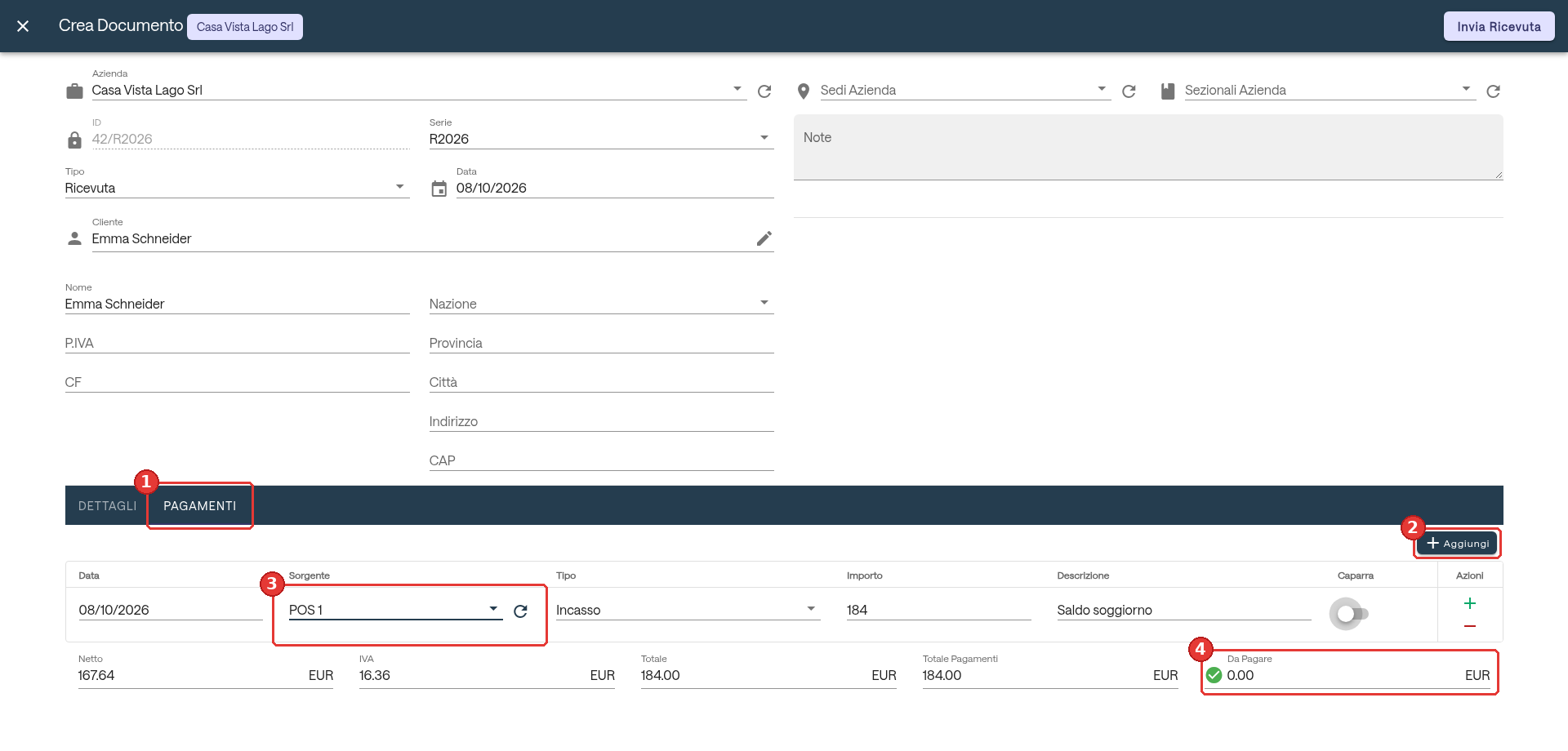
- Apri la scheda Pagamenti.
- Se il pagamento non c'è già (parti da un conto senza pagamenti o da Documenti Fiscali), clicca Aggiungi.
- Scegli la Sorgente del pagamento e indica l'Importo. La sorgente decide come l'Agenzia delle Entrate registra l'incasso: i contanti come pagamento in contanti, le altre sorgenti (POS, bonifico, Smartpay, Stripe…) come pagamento elettronico.
- Controlla che Da Pagare sia 0,00.
Se i pagamenti superano il totale, Da Pagare diventa negativo e il pulsante Invia Ricevuta resta disattivato finché non correggi gli importi.
5. Acconti e pagamenti parziali: "Invia come totalmente pagato"
Se confermi una ricevuta con Da Pagare maggiore di zero, nella finestra Invio Ricevuta compare l'avviso "Attenzione. Si sta per inviare un documento NON pagato. L'importo non riscosso influisce nella gestione dei corrispettivi." e l'interruttore Invia come totalmente pagato ("Imposta come totalmente pagato con strumenti elettronici").
- Interruttore spento: l'invio viene rifiutato con l'errore "L'importo deve equivalere all'importo pagato".
- Interruttore acceso: l'importo mancante viene dichiarato all'Agenzia delle Entrate come incassato con strumenti elettronici. Attivalo solo se l'intero importo è stato davvero incassato.
Per un acconto hai due strade:
- emetti la ricevuta solo per l'importo incassato con un conto parziale, poi un conto di saldo per il resto (vedi la guida "Conti: come preparare fatture e ricevute");
- oppure emetti un'unica ricevuta finale al saldo.
6. Verifica che la ricevuta sia arrivata
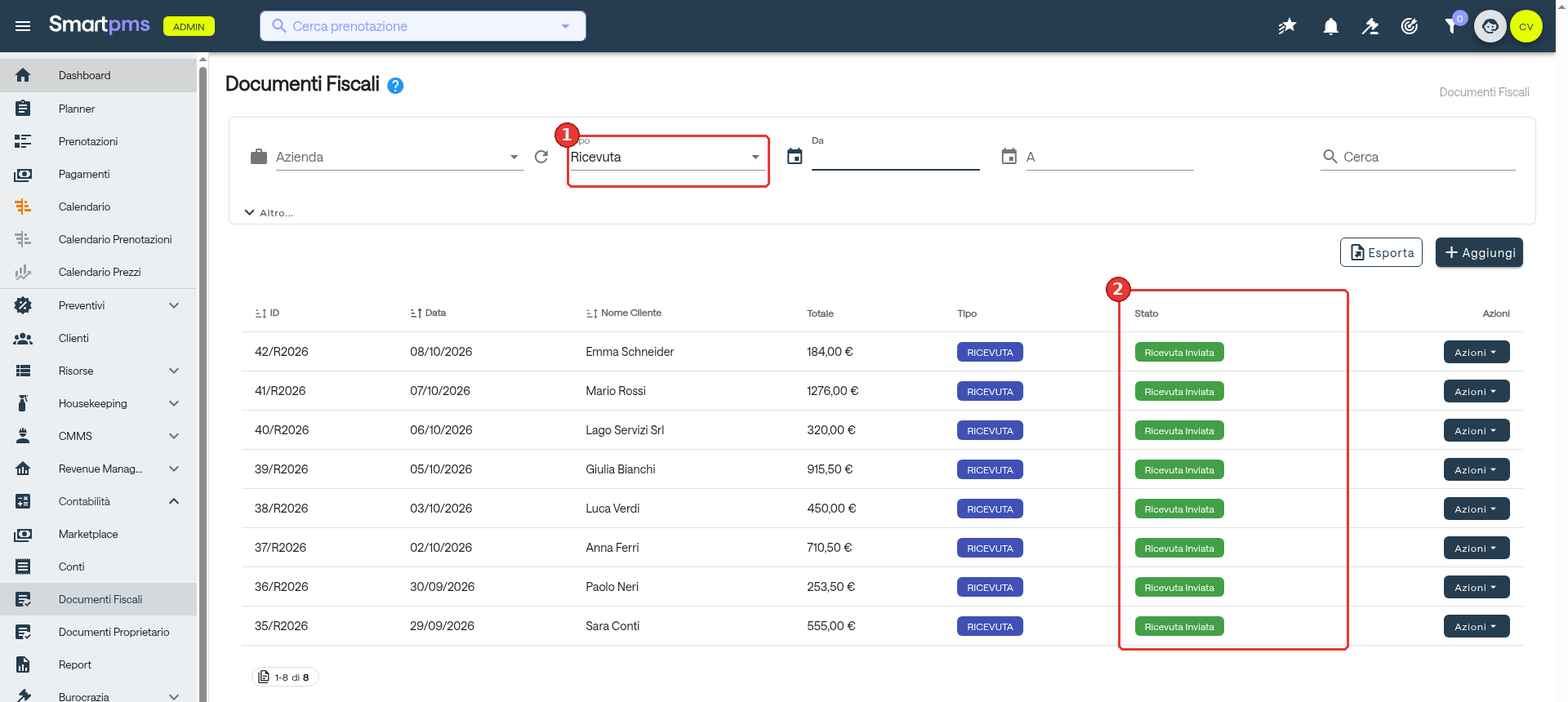
- Vai su Contabilità → Documenti Fiscali (oppure nella scheda Contabilità della prenotazione) e, se vuoi, filtra Tipo = Ricevuta.
- Guarda la colonna Stato:
- Ricevuta Inviata (verde): l'Agenzia delle Entrate ha accettato la ricevuta;
- Errore (rosso): l'invio non è andato a buon fine;
- Ricevuta Annullata / Annullo Inviato: la ricevuta è stata annullata (vedi la guida "Correggere una fattura o una ricevuta già emessa");
- nessuno stato: la ricevuta è non fiscale (creata con Crea) e non è stata trasmessa.
- Aprendo una ricevuta inviata (Azioni → Modifica) trovi il campo N. Agenzia Entrate, con il numero che l'Agenzia ha assegnato al documento commerciale. È diverso dal numero della ricevuta in SmartPMS: il motivo è spiegato nella guida "Serie contabili: come numerare fatture, ricevute e conti".
Una ricevuta inviata non si può più modificare né eliminare ("Non puoi eliminare o modificare una ricevuta inviata"): per correggerla serve l'annullo (guida "Correggere una fattura o una ricevuta già emessa").
Per controllare la ricevuta anche sul sito dell'Agenzia delle Entrate (Fatture e corrispettivi → Documento Commerciale on line → Visualizzazione) segui la sezione "Controlla le ricevute sul sito dell'Agenzia delle Entrate" della guida "Come collegare SmartPMS all'Agenzia delle Entrate per l'invio delle ricevute". Le altre funzioni della lista (filtri, PDF, invio per email, export) sono nella guida "Documenti fiscali e Registro corrispettivi: cercare, esportare, stampare e inviare per email".
Se l'invio non va a buon fine
Se l'Agenzia delle Entrate rifiuta l'invio, alla conferma compare un messaggio d'errore e la ricevuta non viene salvata. Correggi la causa e poi crea di nuovo la ricevuta (dal conto o da Documenti Fiscali).
- Errori di credenziali o di dati fiscali (PASSWORD_EXPIRED, AUTH_ERROR, FAILED_LOGIN_ATTEMPTS, IDENTIFICATIVI FISCALI NON VALIDI, EF0 'Denominazione', errore 503): cause e soluzioni sono nella tabella "Errori più comuni" della guida "Come collegare SmartPMS all'Agenzia delle Entrate per l'invio delle ricevute".
- "Dati azienda incompleti": completa i dati dell'azienda come indicato nella guida "Configurare l'azienda per emettere fatture e ricevute in Italia".
- "L'importo deve equivalere all'importo pagato": vedi il passaggio 5.
Ricevuta per la sola tassa di soggiorno
- Con il collegamento all'Agenzia delle Entrate attivo, anche una Ricevuta che contiene solo la riga Tassa di soggiorno viene inviata all'Agenzia (la riga ha IVA 0%). Non esiste un'opzione per emettere una ricevuta senza inviarla.
- Se per la tassa ti serve una quietanza non fiscale, emetti un Conto con la sola riga Tassa di soggiorno: è un documento non fiscale, si stampa o si invia all'ospite e non viene mai trasmesso. Per il soggiorno emetti invece la ricevuta fiscale. Prima di adottare questa soluzione verifica con il tuo commercialista o con il Comune che il conto sia accettato come quietanza.
- Come preparare un conto con la sola tassa (conto parziale) è nella guida "Conti: come preparare fatture e ricevute"; come si calcola l'importo della tassa è nella guida "Configurare la tassa di soggiorno e i metodi di calcolo nel Self Check-in".
Ricevuta non fiscale (azienda non collegata all'Agenzia delle Entrate)
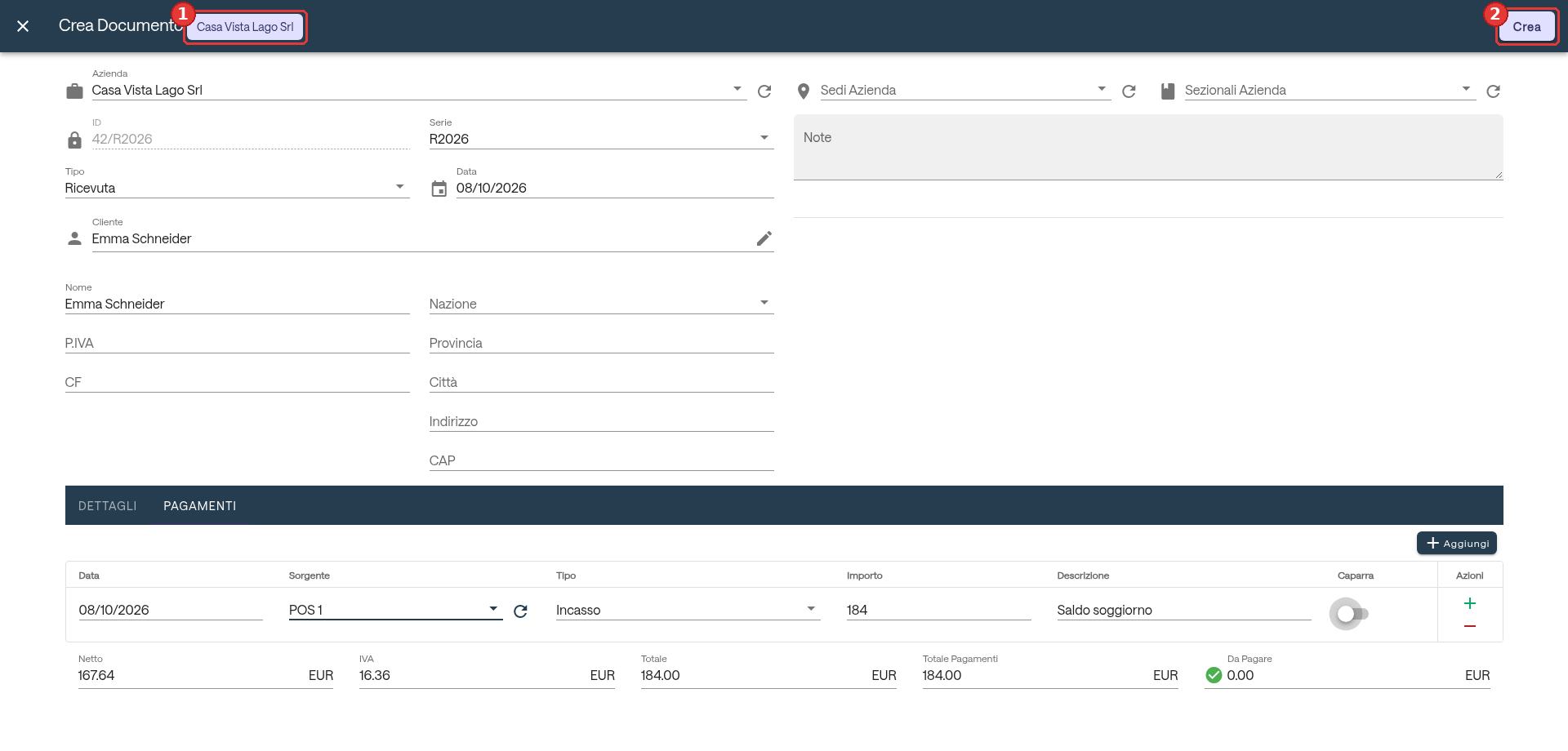
Se l'azienda emittente non ha le credenziali Fisconline/Entratel, il percorso è lo stesso (dal conto o da Documenti Fiscali) ma:
- nel titolo della schermata vedi il nome dell'azienda emittente: controlla che sia quella giusta (cliccandolo puoi cambiarla);
- in alto a destra il pulsante si chiama Crea: la ricevuta viene salvata senza finestra di invio, senza campo Codice Lotteria e resta in SmartPMS senza stato.
Se invece ti serve una ricevuta fiscale, completa prima il collegamento dell'azienda all'Agenzia delle Entrate e poi emetti la ricevuta.
Domande frequenti
10Non vedo il pulsante Invia Ricevuta, c'è solo Crea: perché?
Il pulsante dipende dall'azienda che emette la ricevuta, non da un'impostazione del modulo:
- azienda italiana con credenziali Entratel/Fisconline salvate: pulsante Invia Ricevuta, la ricevuta è fiscale e viene trasmessa all'Agenzia delle Entrate;
- azienda senza credenziali: pulsante Crea, la ricevuta è non fiscale e resta solo in SmartPMS.
Cosa fare:
- Controlla il nome dell'azienda nel titolo della schermata Crea Documento: se gestisci più aziende, cliccalo e scegli quella giusta. Ogni azienda che emette ricevute deve avere le proprie credenziali.
- Se l'azienda è quella giusta, inserisci e verifica le credenziali in Impostazioni → Aziende → Azioni → Modifica, sezione Entratel/Fisconline, come spiegato nella guida "Come collegare SmartPMS all'Agenzia delle Entrate per l'invio delle ricevute".
Se invece ti serve un documento non fiscale e l'azienda è collegata all'Agenzia delle Entrate, non puoi emettere una ricevuta senza inviarla: usa il Conto, che non viene mai trasmesso.
La ricevuta non parte e compare un errore dell'Agenzia delle Entrate (PASSWORD_EXPIRED, AUTH_ERROR, IDENTIFICATIVI FISCALI NON VALIDI, EF0, 503): cosa devo fare?
Sono errori restituiti dall'Agenzia delle Entrate, quasi sempre legati alle credenziali Fisconline/Entratel (password scaduta ogni 90 giorni, PIN o password errati, troppi tentativi) o ai dati fiscali dell'azienda. Cause e soluzioni sono nella tabella "Errori più comuni" della guida "Come collegare SmartPMS all'Agenzia delle Entrate per l'invio delle ricevute".
Quando l'invio viene rifiutato la ricevuta non viene salvata: dopo aver corretto la causa crea di nuovo la ricevuta, dal conto o da Contabilità → Documenti Fiscali.
Se l'errore è "Dati azienda incompleti", completa i dati dell'azienda come indicato nella guida "Configurare l'azienda per emettere fatture e ricevute in Italia".
Le ricevute vengono generate e inviate in automatico per ogni prenotazione?
No. SmartPMS non crea ricevute in automatico, né alla prenotazione né al check-out: ogni ricevuta la emetti tu, dal pulsante Ricevuta del conto (scheda Contabilità della prenotazione o Contabilità → Conti) oppure da Contabilità → Documenti Fiscali → Aggiungi → Ricevuta.
L'unico passaggio automatico è l'invio: quando confermi Invia Ricevuta, SmartPMS trasmette subito la ricevuta all'Agenzia delle Entrate. Non esiste una ricevuta in bozza da inviare più tardi.
Il pulsante Invia Ricevuta è grigio e non riesco a cliccarlo: perché?
Il pulsante si disattiva in questi casi:
- Da Pagare è negativo: i pagamenti inseriti superano il totale della ricevuta. Apri la scheda Pagamenti e correggi o elimina il pagamento in eccesso finché Da Pagare è 0,00 (o comunque non negativo).
- Ci sono campi in rosso nei dati del cliente: correggili.
- La schermata sta ancora caricando: attendi qualche secondo.
La ricevuta non ha stati intermedi come "bozza" o "emessa" da cambiare: se i punti sopra sono a posto e il pulsante resta grigio, contatta il supporto con uno screenshot della schermata.
Per fare la ricevuta mi chiede il codice fiscale dell'ospite: è obbligatorio?
No. Per le ricevute il codice fiscale del cliente non è obbligatorio e non viene trasmesso all'Agenzia delle Entrate: basta il nome del cliente. Il codice fiscale serve invece per le fatture a privati italiani (vedi la guida "Come emettere una fattura elettronica e inviarla allo SDI").
Se su una ricevuta il campo codice fiscale compare comunque in rosso e blocca l'invio, contatta il supporto indicando la prenotazione o il conto.
La ricevuta esce vuota, senza le righe e gli importi del conto: perché?
Righe, cliente e pagamenti vengono copiati nella ricevuta solo quando la crei dal pulsante Ricevuta del conto (colonna Converti, nella scheda Contabilità della prenotazione o in Contabilità → Conti). Se la crei da Contabilità → Documenti Fiscali → Aggiungi → Ricevuta il modulo parte vuoto e righe e pagamenti vanno inseriti a mano.
Se la ricevuta esce vuota anche partendo dal pulsante Ricevuta del conto, chiudi la schermata senza inviare, svuota la cache del browser e riprova; se il problema resta contatta il supporto.
Come verifico che la ricevuta sia arrivata all'Agenzia delle Entrate e dove trovo il numero che le ha dato?
In SmartPMS:
- Vai su Contabilità → Documenti Fiscali (o nella scheda Contabilità della prenotazione): la ricevuta accettata ha lo stato verde Ricevuta Inviata.
- Apri la ricevuta con Azioni → Modifica: nel campo N. Agenzia Entrate trovi il numero assegnato dall'Agenzia al documento commerciale.
Quel numero è diverso dal numero della ricevuta in SmartPMS ed è normale: il motivo è spiegato nella guida "Serie contabili: come numerare fatture, ricevute e conti". Per controllare la ricevuta anche sul sito dell'Agenzia segui la sezione "Controlla le ricevute sul sito dell'Agenzia delle Entrate" della guida "Come collegare SmartPMS all'Agenzia delle Entrate per l'invio delle ricevute".
Posso emettere una ricevuta con la data di ieri (o di un altro giorno)?
No. La ricevuta fiscale (documento commerciale online) ha sempre la data del giorno in cui la emetti: per le ricevute inviate all'Agenzia delle Entrate SmartPMS non accetta date diverse da oggi. Emetti la ricevuta con la data odierna.
A chi è intestata la ricevuta? Posso intestarla a un'azienda o a un'altra persona?
La ricevuta è intestata al Cliente scelto nel documento (o nel conto da cui parti), non automaticamente al nome della prenotazione. Per intestarla a un'altra persona o a un'azienda cambia il cliente nel conto prima di cliccare Ricevuta, oppure nel campo Cliente della schermata Crea Documento, prima di inviare: dopo l'invio la ricevuta non è più modificabile.
Posso fare una ricevuta solo per la tassa di soggiorno senza inviarla all'Agenzia delle Entrate?
Con il collegamento all'Agenzia delle Entrate attivo, ogni Ricevuta viene inviata, anche se contiene solo la riga Tassa di soggiorno. Se ti serve una quietanza non fiscale per la tassa, emetti un Conto con la sola riga della tassa: è un documento non fiscale, puoi stamparlo o inviarlo all'ospite e non viene mai trasmesso. Per il soggiorno emetti la ricevuta fiscale.
Come preparare il conto con la sola tassa è spiegato nella guida "Conti: come preparare fatture e ricevute". Prima di adottare questa soluzione verifica con il tuo commercialista o con il Comune che il conto sia accettato come quietanza.
Guide correlate
Attivazione
Configurazione
Configurazione
Configurazione
Configurazione
Configurazione