

Marketplace contabile: esportare i documenti verso Danea Easyfatt e in XML di fattura elettronica
Come attivare dal Marketplace contabile le integrazioni italiane Danea Easyfatt e Fatturazione Elettronica (IT): creazione dell'account, mappatura dei codici IVA per aliquote ed esenzioni (N1-N7) ed esportazione dei documenti fiscali verso il gestionale o in un pacchetto di XML per il commercialista.
Sei nel posto giusto se…12 casi
- “Il commercialista mi chiede gli XML delle fatture elettroniche”
- “Come passo le fatture di SmartPMS a Danea Easyfatt?”
- “Dove mappo i codici IVA per Easyfatt?”
- “Posso scaricare tutte le fatture di un mese in un unico file?”
- “Come posso esportare tutti insieme i file XML delle fatture da dare al commercialista?”
- “Devo scaricare le fatture una per una o c'è un modo per farle tutte assieme?”
- “Nell'esportazione massiva non compare l'account Fatturazione Elettronica”
- “Fatture in Cloud non riconosce il file delle fatture scaricate da SmartPMS”
- “Ho inviato a Marketplace ma in Danea non arriva nulla”
- “Devo inserire le fatture nel mio gestionale per la dichiarazione IVA”
- “Esportazione Massiva delle Fatture XML”
- “Come posso configurare e usare l'integrazione con Danea Easyfatt?”
A cosa serve
Il Marketplace contabile raccoglie le integrazioni che portano i documenti fiscali di SmartPMS verso altri strumenti contabili. Per l'Italia sono disponibili:
- Danea Easyfatt: per scaricare fatture, note di credito e ricevute in un file XML nel formato di Danea Easyfatt, già classificate con i tuoi codici IVA, da importare poi nel gestionale. Non c'è un invio diretto: il file si scarica da SmartPMS e si importa in Easyfatt.
- Fatturazione Elettronica (IT): per scaricare i file XML di fatture e note di credito, singolarmente o raccolti in un unico archivio zip per un intervallo di date, da consegnare al commercialista o importare in un altro software di fatturazione. Le ricevute non sono comprese in questo export.
Entrambe le integrazioni lavorano sui documenti che emetti in SmartPMS: non cambiano numerazione, serie o contenuto dei documenti.
Prima di iniziare
- Ti serve l'accesso all'area Contabilità con un utente amministratore.
- Verifica che in Impostazioni → Aziende, sulla riga della tua azienda Azioni → Modifica, pannello Contabilità, sia compilato il Regime Fiscale: è un dato obbligatorio del file XML della fattura elettronica: se manca, Esporta XML e il download con Fatturazione Elettronica (IT) (singolo o massivo) non vanno a buon fine e viene segnalato «Regime Fiscale Mancante nei dati azienda». Per la configurazione completa dell'azienda vedi la guida "Configurare l'azienda per emettere fatture e ricevute in Italia".
- Tieni a portata di mano l'elenco dei codici IVA usati dal tuo gestionale o indicati dal commercialista, per le aliquote (per esempio 22%, 10%) e per le operazioni esenti o non imponibili (nature N1-N7).
Come si attiva
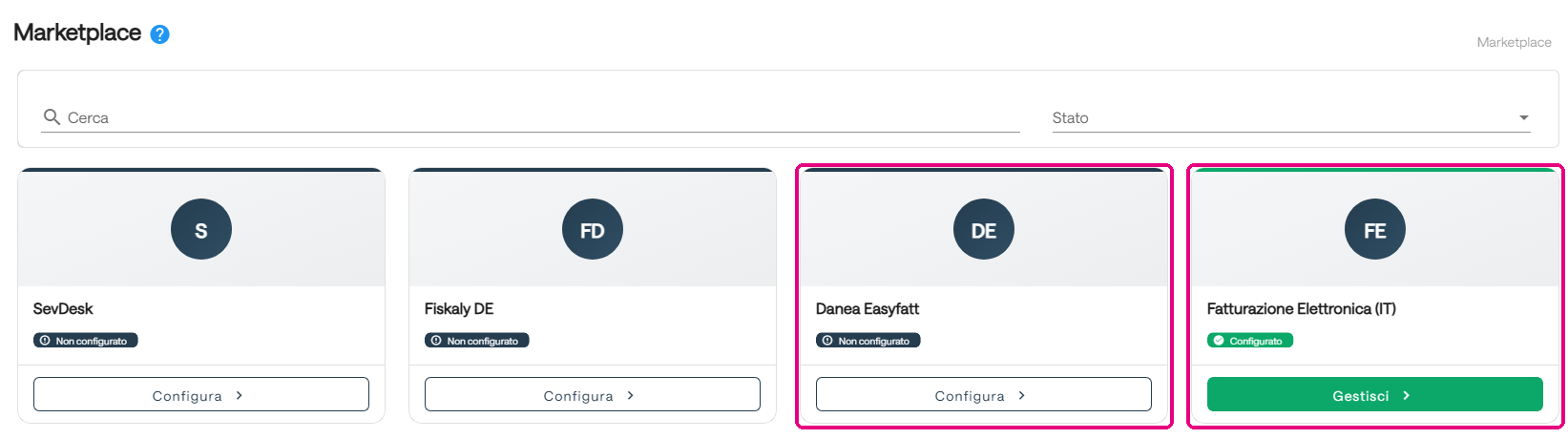
- Nel menu laterale apri Contabilità → Marketplace.
- Seleziona la scheda Danea Easyfatt oppure Fatturazione Elettronica (IT) e clicca Configura (se l'integrazione è già configurata il pulsante si chiama Gestisci).
- Clicca Aggiungi per aprire il modulo Salva Account.
- Scegli l'Azienda e imposta lo Stato su Attivo.
- Solo per Danea Easyfatt: compila la Mappatura codici IVA. Per ogni aliquota e per ogni natura di esenzione che usi, indica il codice corrispondente in Easyfatt: le righe dei documenti vengono esportate con il codice che imposti qui. Quali nature usare e dove si impostano sulle righe: vedi la guida "IVA nei documenti fiscali: aliquote, nature di esenzione e tassa di soggiorno". Per Fatturazione Elettronica (IT) bastano Azienda e Stato.
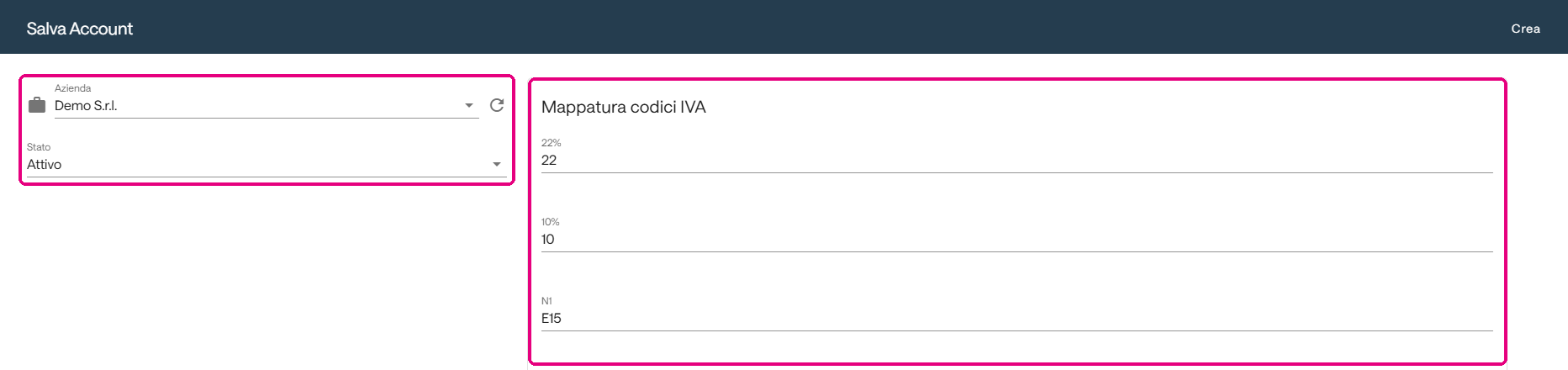
- Clicca Crea per salvare l'account.

Se usi un'aliquota o un'esenzione che non hai mappato, le righe con quell'aliquota non hanno un codice di destinazione: completa la mappatura prima di esportare.
Esportare i documenti
Con Danea Easyfatt e Fatturazione Elettronica (IT) i documenti non vengono inviati in automatico né con il pulsante Invia a Marketplace: si scaricano quando ti servono, dall'area Contabilità → Documenti fiscali.
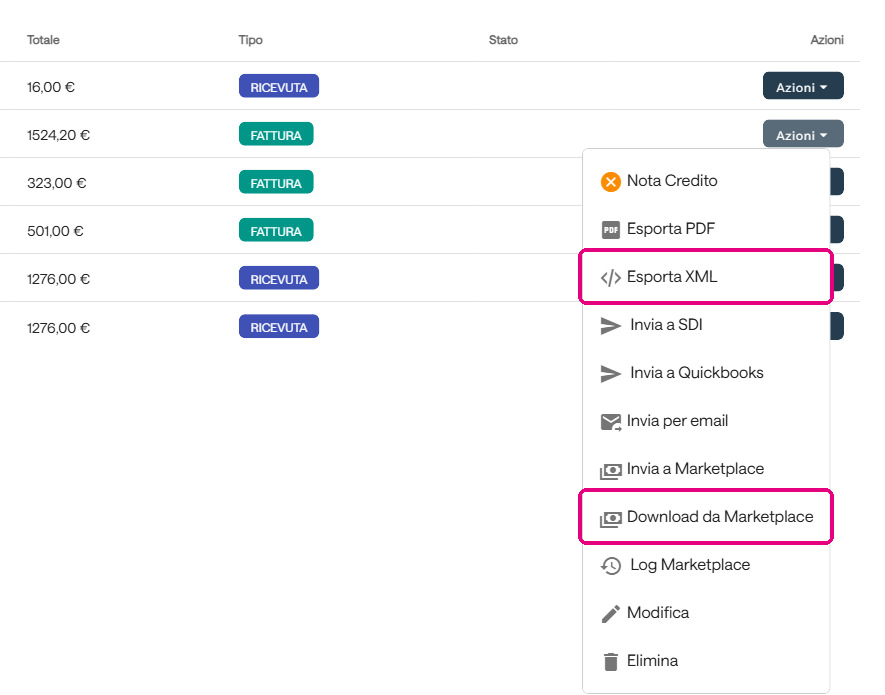
Un solo documento: nella riga del documento apri Azioni → Download da Marketplace, scegli l'account (Danea Easyfatt o Fatturazione Elettronica (IT)) e scarica il file.
Più documenti insieme:
- In alto sopra l'elenco clicca Esporta → Download da Marketplace.
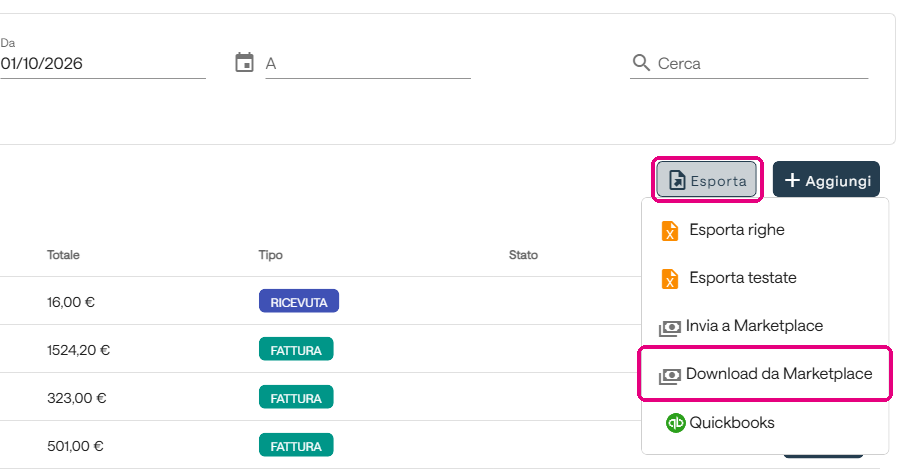
- Scegli Aziende, il Tipo Documento (per esempio Fattura o Nota di credito), l'intervallo di date (Da e A) e l'Account.
- Clicca Scarica in basso nella finestra.
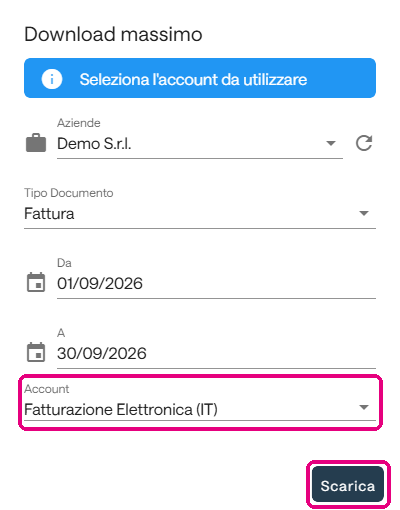
Con Fatturazione Elettronica (IT) ottieni un archivio zip con un file XML per ogni documento del periodo: prima di importarli in un altro software estrai lo zip e carica i singoli file .xml. Con Danea Easyfatt ottieni il file XML da importare in Easyfatt.
Per un elenco in Excel di fatture e ricevute (con Codice Fiscale e Partita IVA dei clienti) usa invece Esporta → Esporta testate in Contabilità > Documenti Fiscali: vedi la guida "Documenti fiscali e Registro corrispettivi: cercare, esportare, stampare e inviare per email".
Per una sola fattura puoi anche usare Azioni → Esporta XML. Dopo il download dell'XML l'invio allo SDI di quella fattura da SmartPMS viene bloccato, per evitare che la stessa fattura venga inviata due volte.
Il blocco vale anche quando scarichi la fattura con Download da Marketplace (singolo o massivo): se la fattura non era ancora stata inviata, da quel momento risulta «Scaricata» e non può più essere inviata allo SDI da SmartPMS. Se l'hai già inviata, scaricare l'XML non cambia nulla. Se vuoi che sia SmartPMS a trasmettere, invia prima la fattura con Azioni > Invia a SDI e scarica l'XML dopo. Se una fattura risulta «Scaricata» e non riesci più a inviarla, vedi la guida "Fattura elettronica scartata o non inviata allo SDI: stati, errori più comuni e come reinviarla".
Domande frequenti
3Il commercialista vuole gli XML di tutte le fatture del mese: come li scarico?
Attiva una volta sola l'integrazione Fatturazione Elettronica (IT) da Contabilità → Marketplace (Configura → Aggiungi, scegli l'Azienda, Stato Attivo, salva). Poi da Contabilità → Documenti fiscali clicca Esporta → Download da Marketplace, scegli Azienda, Tipo documento (Fattura o Nota di credito), l'intervallo di date e l'account Fatturazione Elettronica (IT): ottieni un archivio zip con un file XML per ogni documento, da inviare al commercialista. Se il software del commercialista non accetta lo zip, estrailo e carica i singoli file .xml. Le ricevute non sono comprese in questo export.
Nella finestra Download da Marketplace il campo Account è vuoto o l'export non contiene file: cosa controllo?
Verifica questi punti:
- In Contabilità → Marketplace → Fatturazione Elettronica (IT) (o Danea Easyfatt) → Configura esiste un account per la stessa Azienda che hai scelto nella finestra, con Stato Attivo.
- Nella finestra hai scelto un Tipo documento gestito dall'integrazione: con Fatturazione Elettronica (IT) solo Fattura o Nota di credito, perché le ricevute non sono comprese in questo export.
- Nell'intervallo di date ci sono documenti di quel tipo già emessi per quell'azienda.
- In Impostazioni → Aziende, sulla riga della tua azienda Azioni → Modifica, pannello Contabilità, è compilato il Regime Fiscale: senza, il download con Fatturazione Elettronica (IT) si interrompe e viene segnalato «Regime Fiscale Mancante nei dati azienda».
Se tutto è corretto e l'account continua a non comparire, contatta il supporto indicando azienda, tipo documento e periodo.
Posso usare l'export degli XML per importare le fatture in Fatture in Cloud, Aruba o un altro software?
Sì. Non c'è un collegamento diretto con questi software, ma gli XML di fattura elettronica scaricati da SmartPMS si possono importare nei programmi che accettano il tracciato standard.
- Con l'export massivo (Esporta → Download da Marketplace, account Fatturazione Elettronica (IT)) ottieni un archivio zip: se il software chiede i singoli file, estrai lo zip e carica i file .xml.
- Con Azioni → Esporta XML sulla singola fattura ottieni un solo file: salvalo così com'è, senza aprirlo o stamparlo, in modo che il nome termini con .xml.
Ricorda che dopo aver scaricato l'XML di una fattura l'invio allo SDI di quella fattura da SmartPMS viene bloccato: inviala dal software in cui la importi.
Guide correlate
Attivazione
Configurazione
Attivazione
FAQ
Configurazione
Configurazione