

Come generare la dichiarazione DAC7 per i proprietari
Come preparare e generare in SmartPMS la dichiarazione DAC7 dei compensi versati ai proprietari: dati catastali delle unità, anagrafica proprietari, liquidazioni Revenue Share, creazione della dichiarazione annuale, controllo dei valori per trimestre ed esportazione del file XML da consegnare al commercialista.
Sei nel posto giusto se…12 casi
- “Come faccio la dichiarazione DAC7 con SmartPMS?”
- “Il commercialista mi chiede il file XML della DAC7”
- “Devo comunicare all'Agenzia delle Entrate i compensi pagati ai proprietari”
- “Dove inserisco i dati catastali per la DAC7?”
- “Non trovo il menu Vacation Rental né la voce DAC7”
- “La dichiarazione DAC7 è vuota oppure manca un proprietario”
- “Gli importi della DAC7 non corrispondono a quelli che ho pagato ai proprietari”
- “Ho pagato acconto e saldo al proprietario in due momenti diversi”
- “Posso modificare a mano gli importi della DAC7 prima di esportarla?”
- “Come inserisco le liquidazioni ai proprietari per la DAC7”
- “Generare il file DAC7 entro il 31 gennaio”
- “Generazione della Dichiarazione DAC7 su Smartpms”
La direttiva europea DAC7 chiede a chi gestisce affitti per conto di terzi di comunicare all'Agenzia delle Entrate i compensi versati ai proprietari degli immobili. SmartPMS prepara questa comunicazione partendo dalle liquidazioni Revenue Share che registri per ogni proprietario e produce il file XML da consegnare al tuo commercialista o intermediario fiscale, che si occupa dell'invio telematico.
La dichiarazione è annuale e riepiloga, per ogni proprietario e per ogni unità, gli importi suddivisi per trimestre.
Prima di iniziare
- Il Revenue Share deve essere configurato e attivo: segui la guida Come configurare il Revenue Share per Property Manager.
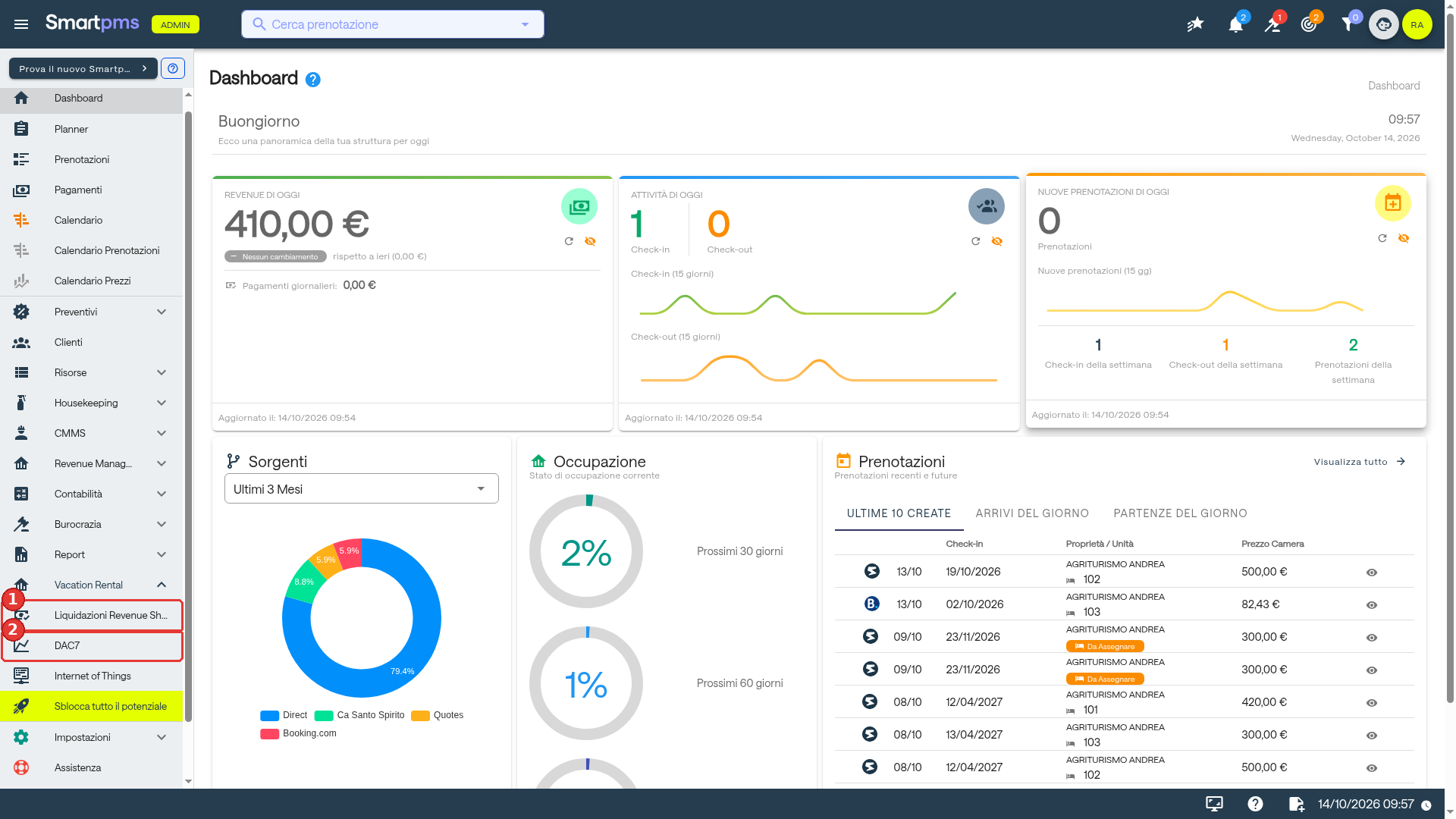
- Nel menu laterale deve essere presente la voce Vacation Rental, con le sottovoci Liquidazioni Revenue Share Proprietario e DAC7. Se non la vedi, contatta il supporto per attivarla sul tuo account.
1. Controlla i dati dell'azienda
Il file XML riporta come mittente l'azienda con cui operi come Property Manager, con il suo codice fiscale (o, in mancanza, la Partita IVA), la PEC e l'indirizzo della sede: senza codice fiscale o Partita IVA il file non può essere generato. Questi dati devono essere identici a quelli registrati all'Agenzia delle Entrate.
Ragione sociale, Partita IVA, indirizzo e PEC si modificano dalla piattaforma Smartness, non da SmartPMS: SmartPMS li riceve in automatico e una modifica fatta direttamente nel gestionale verrebbe sovrascritta.
- Apri platform.smartness.com/account/billing (menu Amministrazione → Fatturazione → Panoramica).
- Nel riquadro Anagrafiche seleziona l'anagrafica dell'azienda e clicca la matita di modifica in alto a destra.
- Controlla ragione sociale, Partita IVA, PEC e indirizzo, correggi se serve e salva. Dopo qualche minuto i dati arrivano in SmartPMS.
Il codice fiscale dell'azienda si compila invece in SmartPMS, in Impostazioni → Aziende → Azioni → Modifica → Dettagli: per una società (Srl, Snc, Sas...) inserisci il codice fiscale della società, che di solito coincide con la Partita IVA, e non quello personale del legale rappresentante. Per i dettagli vedi la guida Configurare l'azienda per emettere fatture e ricevute in Italia.
2. Completa l'anagrafica dei proprietari
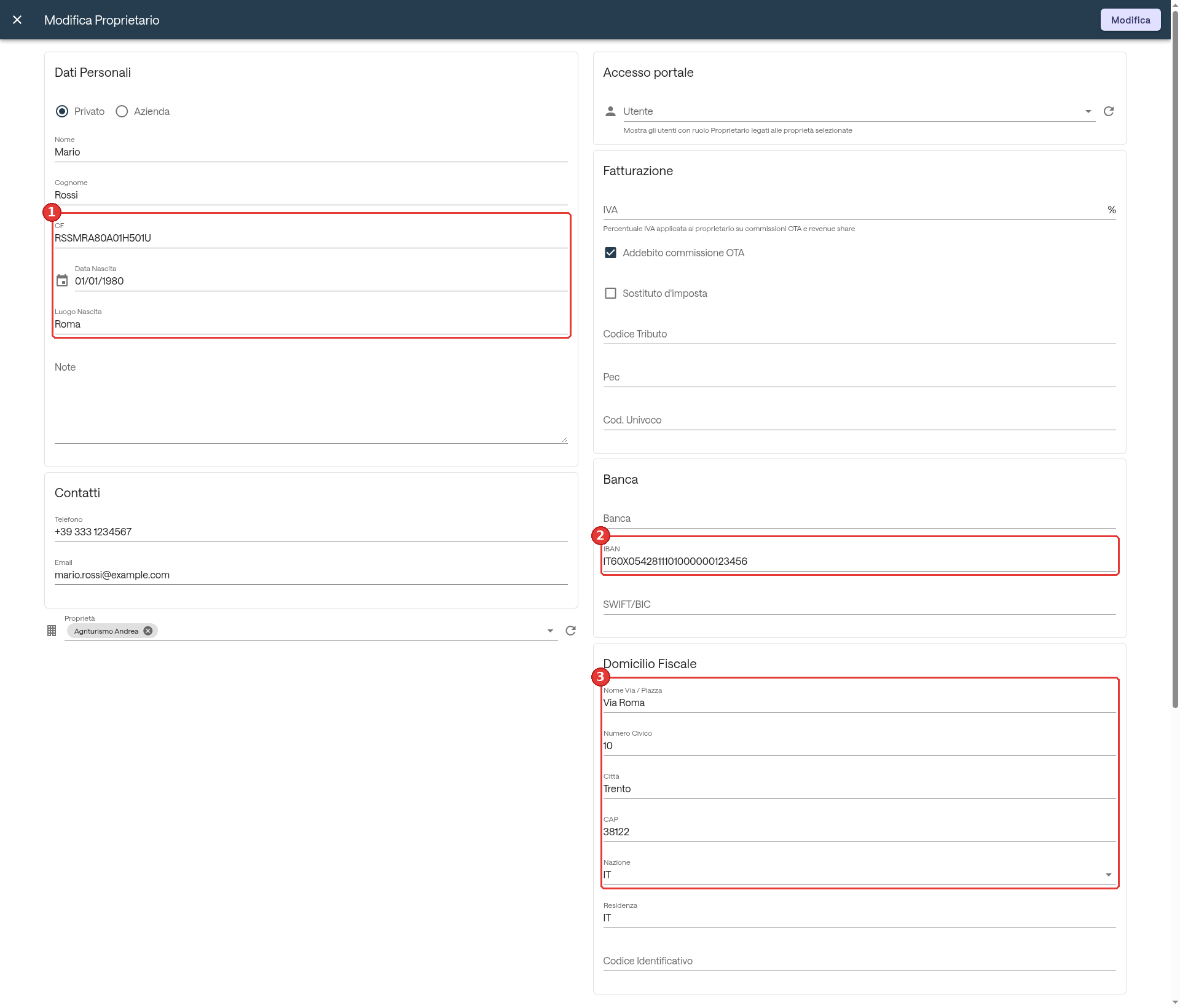
Ogni proprietario compare nella dichiarazione con i suoi dati anagrafici e fiscali. Vai in Impostazioni > Aziende > Impostazioni della tua azienda e, nella sezione Case vacanza, apri Anagrafica Proprietari. Per ciascun proprietario clicca Visualizza e controlla:
- Codice fiscale (o Partita IVA per le aziende), data e luogo di nascita: data e luogo vanno compilati entrambi.
- IBAN del conto su cui ricevi i pagamenti.
- Domicilio fiscale: via, numero civico, città, CAP e Nazione (per l'Italia seleziona IT).
Clicca Modifica per salvare.
3. Inserisci i dati catastali di ogni unità (una sola volta)
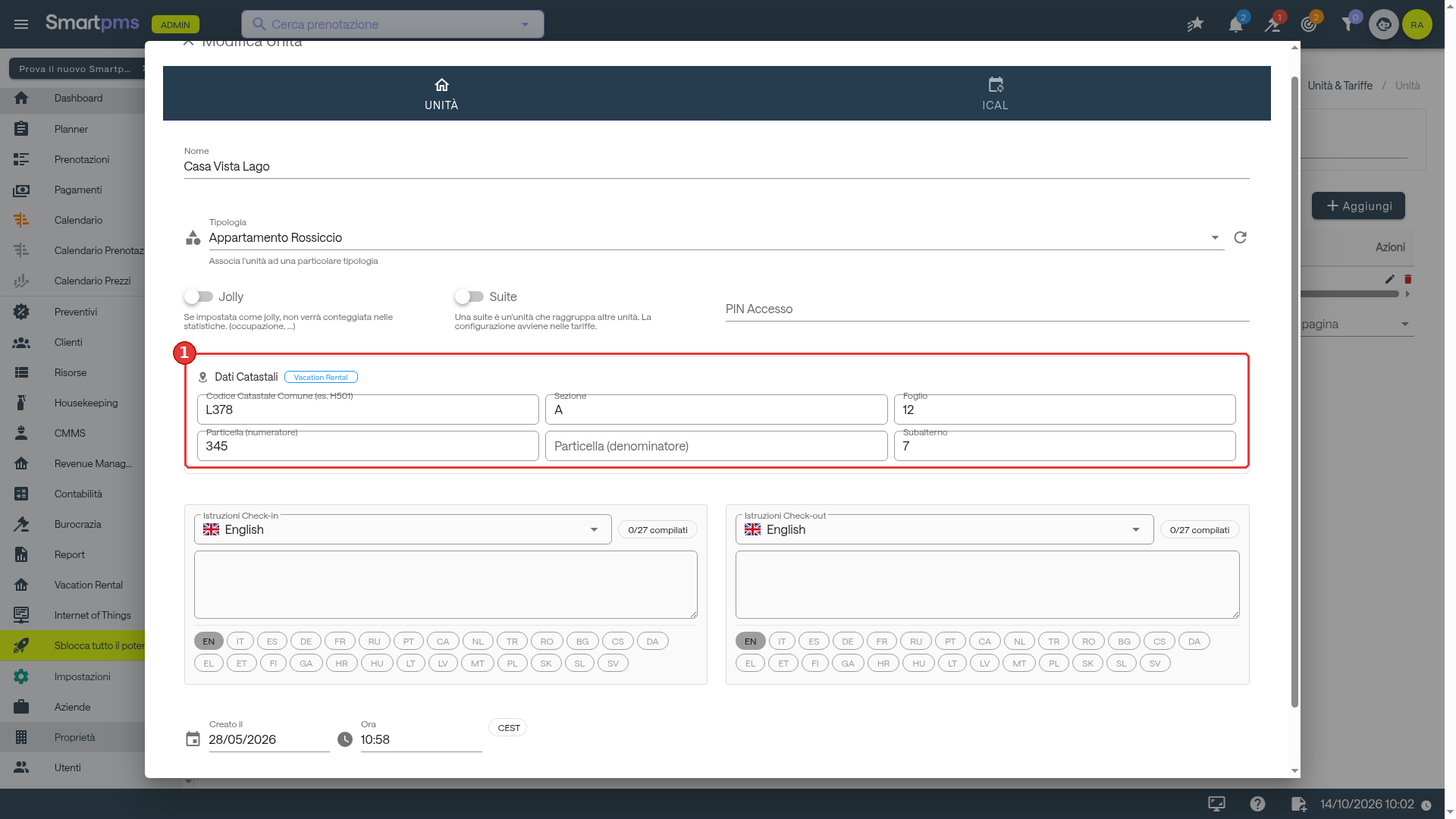
La DAC7 deve indicare l'immobile affittato. Apri Impostazioni > Proprietà, clicca Impostazioni sulla proprietà, poi Unità e Tariffe > Unità e clicca sull'icona della matita accanto all'unità. In alternativa, dal Calendario clicca sull'icona del letto accanto al nome dell'unità.
Nella sezione Dati Catastali compila, copiandoli dalla visura catastale:
- Codice Catastale Comune (es. H501 per Roma);
- Sezione, se presente nella visura;
- Foglio;
- Particella (numeratore): per gli immobili italiani si usa solo il numeratore, il campo Particella (denominatore) resta vuoto;
- Subalterno.
Scrivi le lettere sempre in maiuscolo (es. H501, non h501) e clicca Modifica per salvare.
4. Registra le liquidazioni ai proprietari
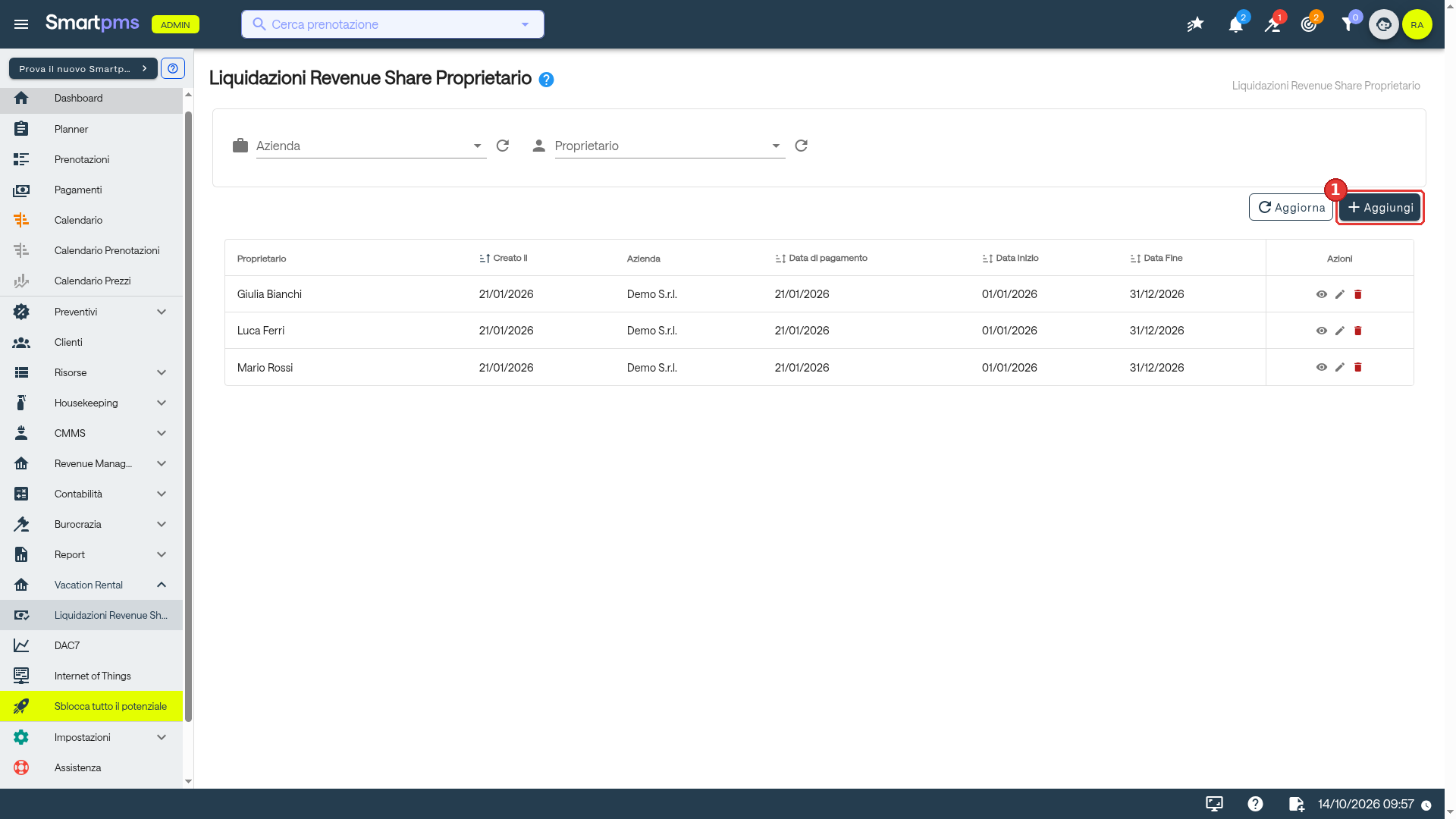
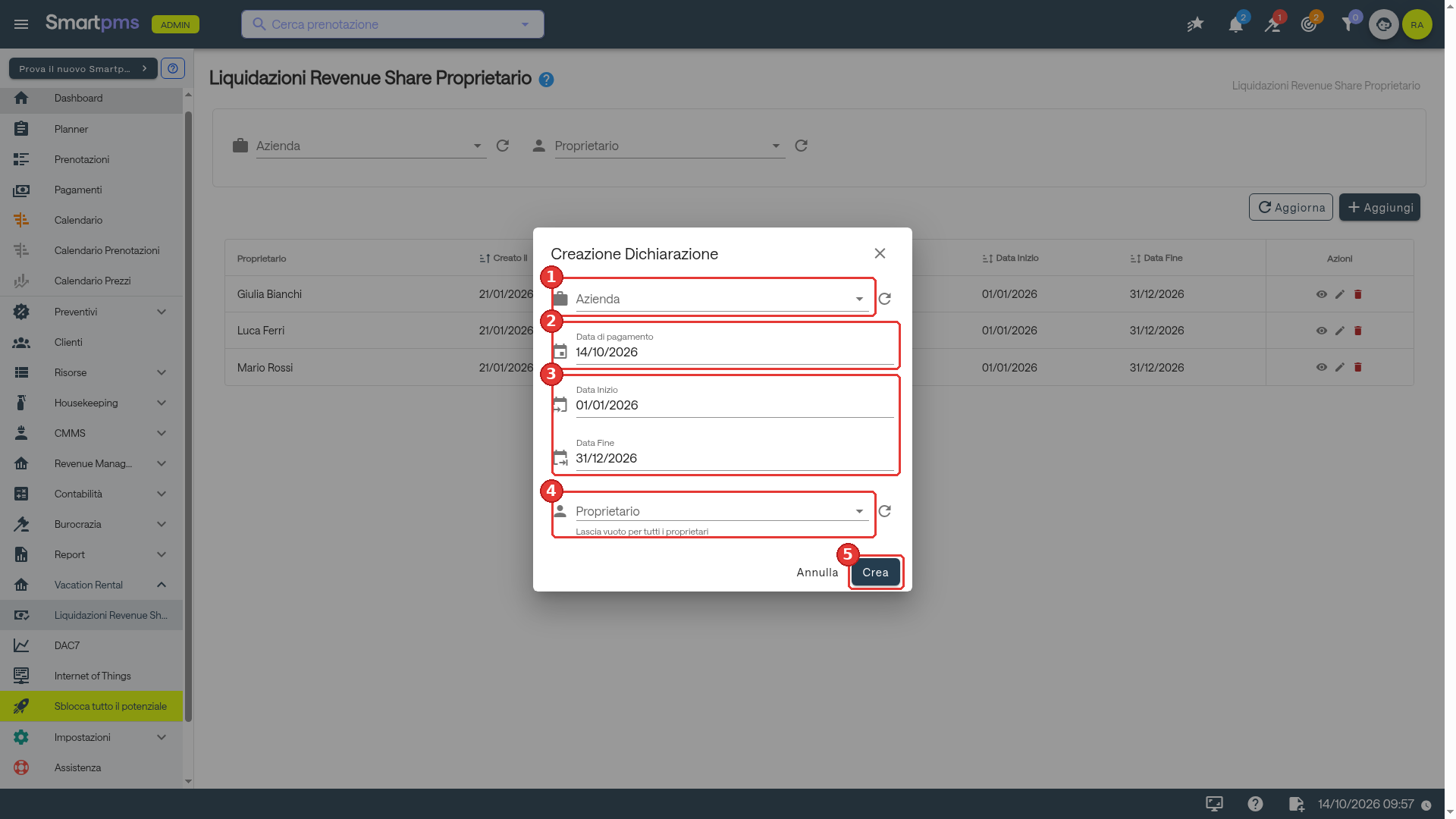
La DAC7 si basa sulle somme che hai effettivamente versato ai proprietari, quindi ogni pagamento va registrato come liquidazione. Vai in Vacation Rental > Liquidazioni Revenue Share Proprietario e clicca Aggiungi.
Nella finestra compila:
- Azienda: l'azienda con cui operi come Property Manager.
- Data di pagamento: il giorno in cui hai pagato il proprietario. È questa data a decidere in quale anno e in quale trimestre l'importo finisce nella dichiarazione.
- Data Inizio e Data Fine: il periodo coperto dal pagamento. Entrano le prenotazioni il cui soggiorno cade anche solo in parte nel periodo (non conta solo il check-in).
- Proprietario: se lo lasci vuoto, SmartPMS crea una liquidazione separata per ogni proprietario dell'azienda. Se nell'Anagrafica Proprietari ci sono due proprietari con lo stesso nome, nel menu compaiono uguali: assicurati di scegliere quello associato alla proprietà, altrimenti la liquidazione risulta vuota.
- Clicca Crea.
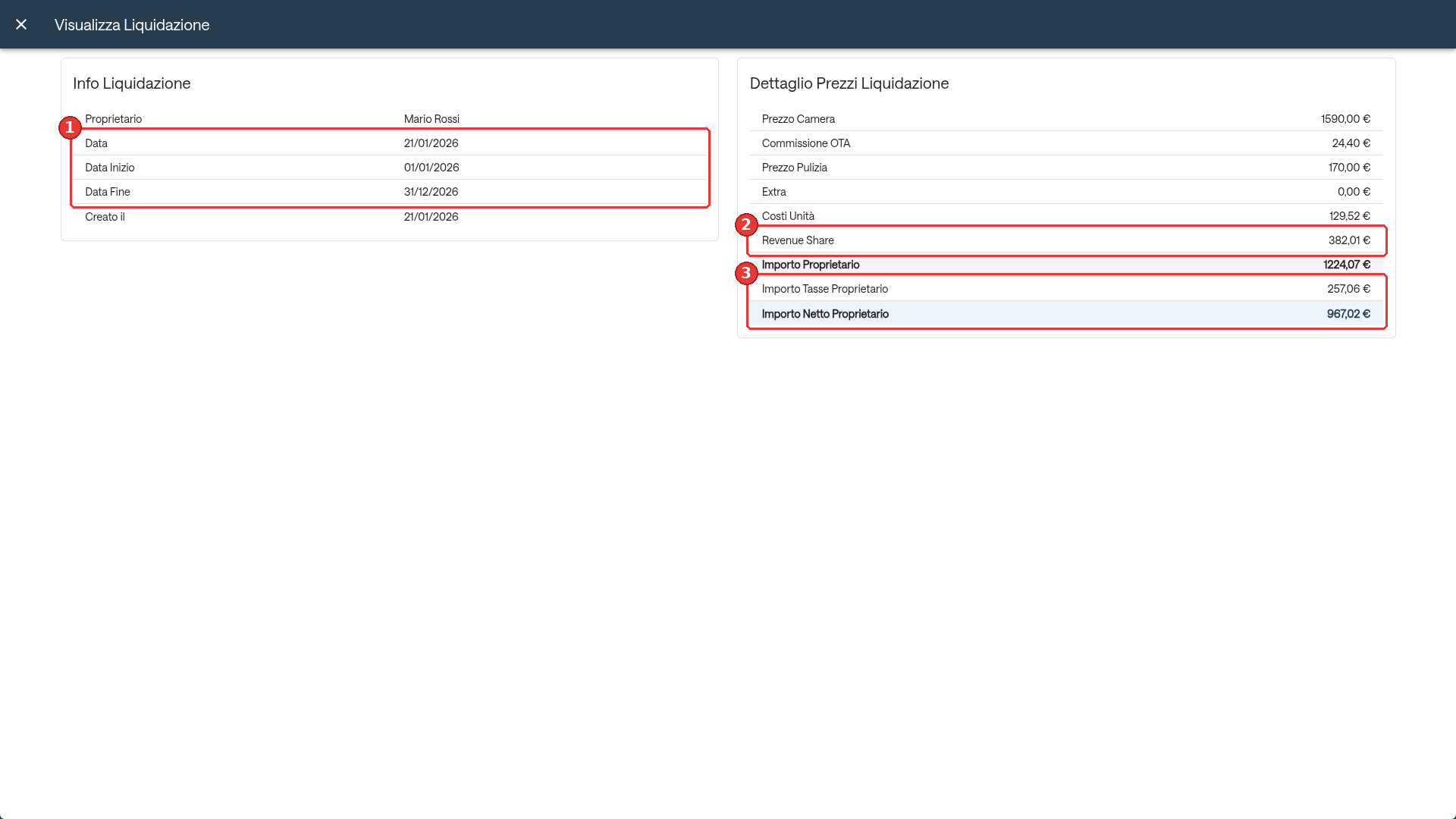
L'importo viene calcolato in automatico al momento della creazione: è la somma del netto proprietario del report Revenue Share delle prenotazioni confermate, con un'unità assegnata, nelle proprietà di quel proprietario, con soggiorno nel periodo indicato. Le prenotazioni già incluse in un'altra liquidazione vengono escluse, così lo stesso soggiorno non viene pagato due volte. Se il proprietario ha più unità, gli importi vengono sommati.
Prima di creare le liquidazioni assicurati che i valori del Revenue Share siano aggiornati: se hai modificato IVA, percentuali o costi, apri Impostazioni > Proprietà, entra nelle impostazioni della proprietà, apri Revenue Share e usa Rigenera indicando nel campo Data un giorno precedente alle prenotazioni da ricalcolare. La liquidazione legge i valori solo quando la crei: se rigeneri dopo, elimina la liquidazione e creala di nuovo. Con l'icona dell'occhio puoi vedere il dettaglio della liquidazione: la tua quota (Revenue Share), le tasse trattenute al proprietario (Importo Tasse Proprietario, ad esempio la cedolare secca se nell'anagrafica è attivo Sostituto d'imposta) e l'Importo Netto Proprietario.
Registra le liquidazioni man mano che paghi i proprietari, ad esempio ogni mese: a fine anno avrai già tutto pronto.
5. Crea la dichiarazione DAC7
Vai in Vacation Rental > DAC7 e clicca Aggiungi.
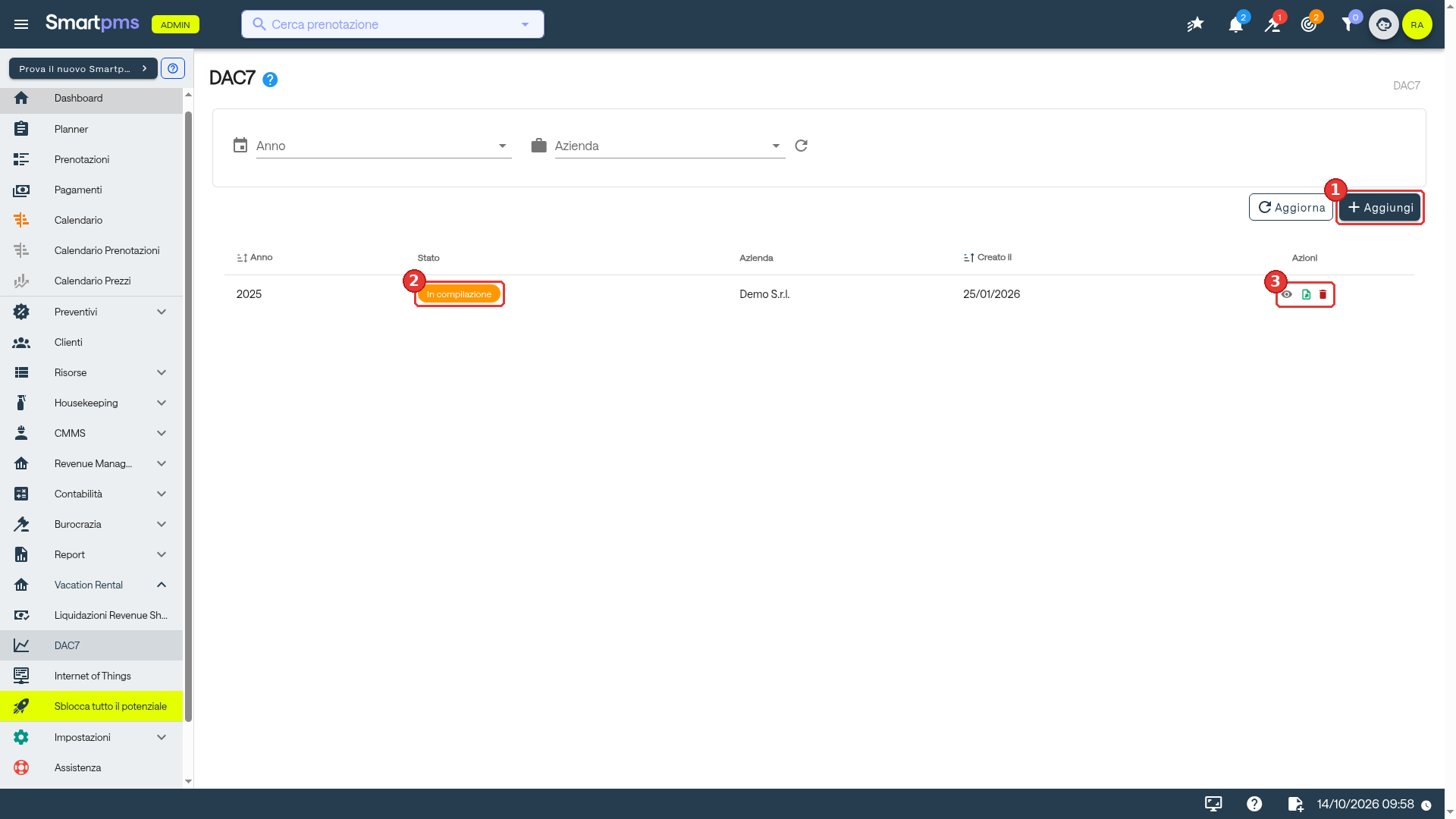
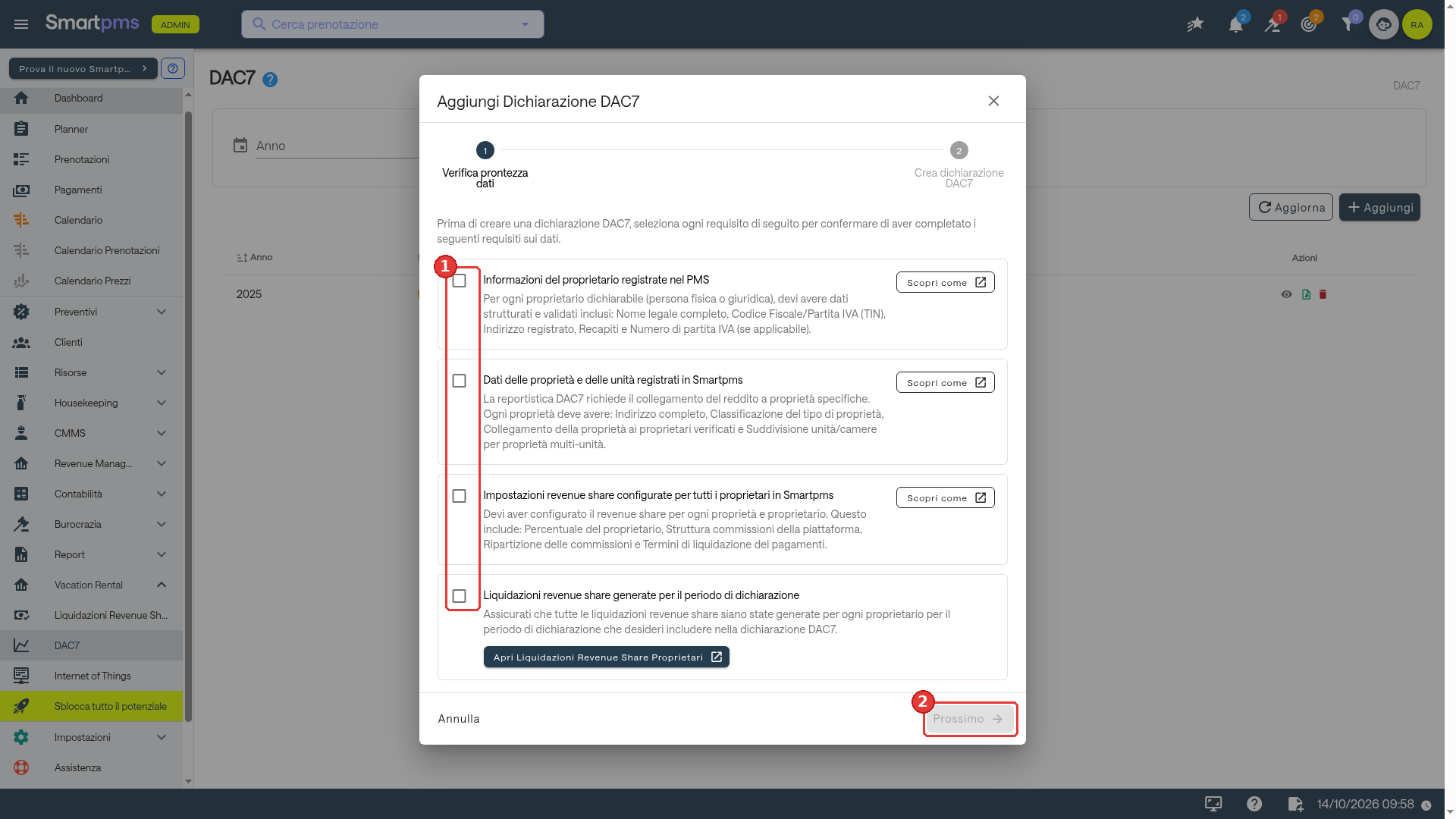
La creazione avviene in due passi:
- Verifica prontezza dati: spunta le quattro conferme (anagrafica proprietari, dati di proprietà e unità, Revenue Share configurato, liquidazioni generate per il periodo). Ogni voce ha un link alla guida o alla pagina corrispondente. Quando tutte sono spuntate clicca Prossimo.
- Crea dichiarazione DAC7: seleziona l'Azienda e l'Anno della dichiarazione, poi clicca Completa.
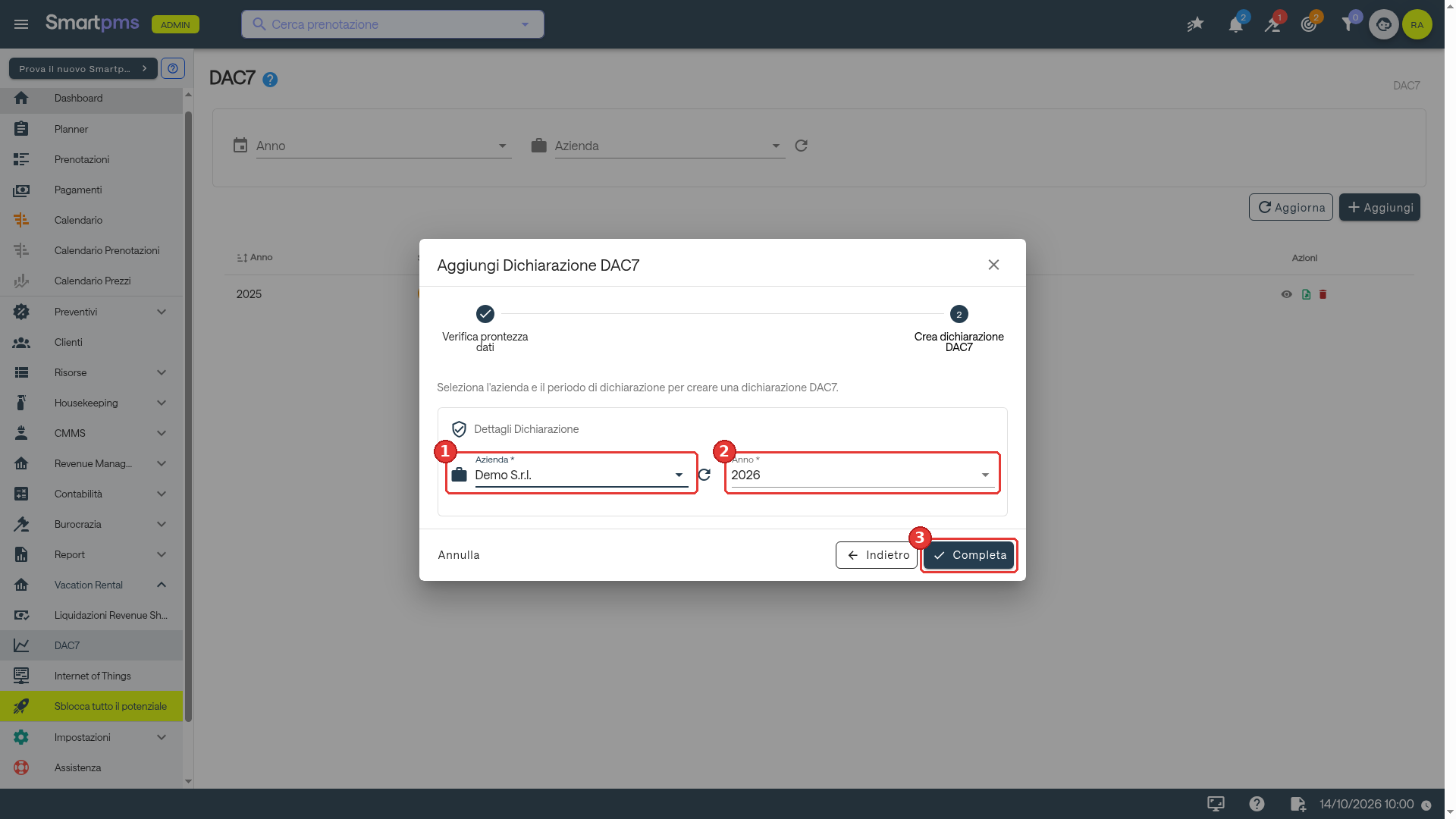
SmartPMS raccoglie tutte le liquidazioni dell'azienda con data di pagamento nell'anno scelto e crea una riga per ogni combinazione di proprietario e unità. Puoi creare una sola dichiarazione per azienda e per anno: la nuova dichiarazione compare in elenco con lo stato In compilazione.
6. Controlla e, se serve, correggi i valori
Nell'elenco clicca l'icona dell'occhio per aprire la dichiarazione. Per ogni proprietario e unità trovi i valori dei quattro trimestri (Q1–Q4):
Colonna | Cosa contiene |
|---|---|
Periodo | Il compenso del trimestre: la somma del netto proprietario delle prenotazioni liquidate |
Numero di Attività | Il numero di prenotazioni liquidate nel trimestre |
Commissioni | La tua quota di Revenue Share trattenuta |
Tasse | Le tasse trattenute al proprietario |
Numero di Contratti | Il totale delle prenotazioni dell'anno |
Durata Contratti | Il totale delle notti affittate nell'anno |
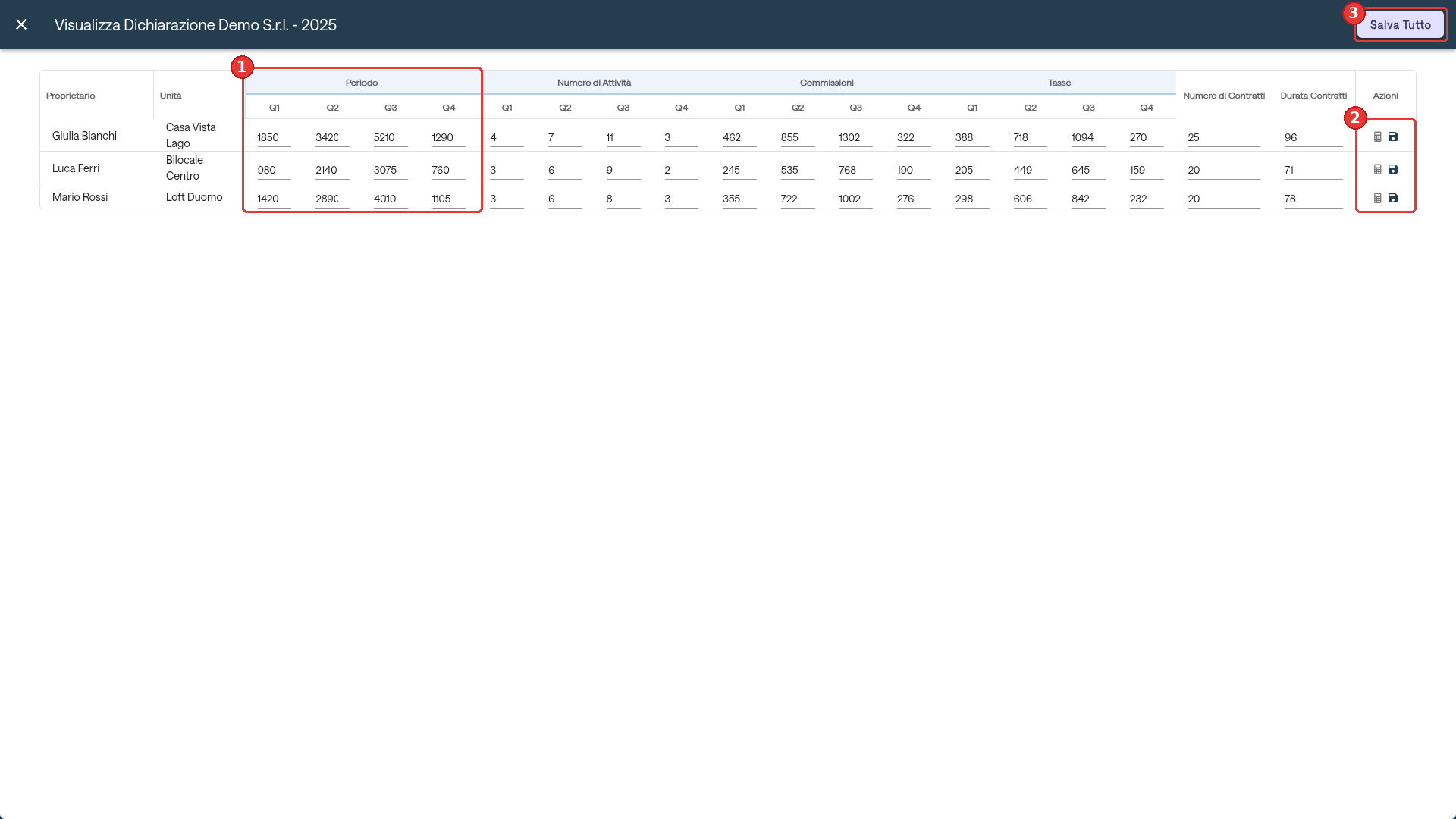
Ogni cella è modificabile: correggi il valore e salva la riga con l'icona del dischetto, oppure salva tutte le righe insieme con Salva Tutto. Le modifiche valgono solo per la dichiarazione: le liquidazioni e le prenotazioni restano invariate. Con l'icona della calcolatrice si apre la finestra Valori Calcolati, con i valori calcolati in automatico: puoi riportarli nella riga con Ripristina Valori.
Gli importi vengono letti dalle liquidazioni al momento della creazione. Se dopo aver creato la dichiarazione aggiungi o modifichi una liquidazione, elimina la dichiarazione con l'icona del cestino e creala di nuovo.
7. Esporta il file XML
Nell'elenco delle dichiarazioni clicca l'icona di esportazione XML (il foglio verde accanto all'occhio): il file viene scaricato sul tuo computer e lo stato della dichiarazione passa da In compilazione a Esportato. Ogni esportazione rigenera il file con i dati anagrafici e catastali attuali, quindi se correggi l'anagrafica di un proprietario o i dati catastali di un'unità basta esportare di nuovo, senza ricreare la dichiarazione.
Consegna il file al tuo commercialista o intermediario fiscale: SmartPMS non invia la dichiarazione all'Agenzia delle Entrate. Se il tuo commercialista ti segnala dati mancanti o errati, correggili in anagrafica o nei dati catastali dell'unità ed esporta di nuovo il file.
Domande frequenti
6Ho creato la dichiarazione DAC7 ma è vuota o manca un proprietario: perché?
La dichiarazione include solo i proprietari che hanno almeno una liquidazione con data di pagamento nell'anno scelto. In Vacation Rental > Liquidazioni Revenue Share Proprietario controlla che:
- esista una liquidazione per quel proprietario;
- la data di pagamento cada nell'anno della dichiarazione (un pagamento di gennaio 2026 per prenotazioni del 2025 finisce nella DAC7 2026);
- il proprietario sia associato alla proprietà nell'Anagrafica Proprietari;
- aprendo la liquidazione con l'icona dell'occhio gli importi non siano a zero. Se lo sono, controlla di aver scelto il proprietario giusto e che nel periodo ci siano prenotazioni confermate con un'unità assegnata; se è tutto corretto, contatta il supporto.
Dopo aver corretto, elimina la dichiarazione e creala di nuovo.
Ho pagato al proprietario un acconto e poi il saldo: come registro le liquidazioni?
La DAC7 assegna ogni importo al trimestre della data di pagamento.
- Se acconto e saldo cadono nello stesso trimestre, puoi registrare un'unica liquidazione per l'intero periodo.
- Se cadono in trimestri diversi, crea due liquidazioni: la prima con il periodo coperto dall'acconto e la data di pagamento dell'acconto, la seconda con il periodo restante e la data del saldo.
In alternativa puoi correggere gli importi dei trimestri direttamente nella dichiarazione prima di esportarla.
Per un proprietario privato la liquidazione mostra un Importo Tasse Proprietario: è corretto?
Sì. Se nell'Anagrafica Proprietari è attivo Sostituto d'imposta, SmartPMS calcola la ritenuta (cedolare secca) che trattieni e la mostra in Importo Tasse Proprietario. Nella dichiarazione DAC7 questo valore compare nella colonna Tasse.
Ho modificato una liquidazione dopo aver creato la dichiarazione DAC7: si aggiorna da sola?
No: gli importi vengono letti dalle liquidazioni solo quando crei la dichiarazione. Eliminala con l'icona del cestino e creala di nuovo. I dati anagrafici e catastali invece vengono letti a ogni esportazione del file XML.
Perché nell'unità mi vengono chiesti foglio, particella e subalterno?
Sono i dati catastali dell'immobile, richiesti dalla dichiarazione DAC7. Servono solo se generi la DAC7: se non devi presentarla puoi lasciarli vuoti.
Guide correlate
Configurazione
Configurazione
Configurazione
Configurazione
Configurazione
Come funziona