

Report Revenues: come leggere ricavi, occupazione, ADR e RevPAR
Come funziona il Report Revenues di SmartPMS: filtri, confronto mese per mese tra anno attuale e precedente, curva YTD, cosa includono Ricavi, Occupazione, ADR e RevPAR e cosa contiene l'export Excel.
Sei nel posto giusto se…6 casi
- “Il report revenue cosa mostra esattamente?”
- “I ricavi del report Revenues non corrispondono al totale delle prenotazioni”
- “I dati di revenue e tariffa media includono commissioni e pulizie?”
- “Cos'è la curva YTD nel grafico del report Revenues?”
- “Nella riga Totali non trovo l'ADR medio annuale”
- “Lo YTD nel grafico è a zero”
Dove si trova
Il report si apre dal menu Report > Revenues. È visibile agli utenti che hanno il permesso di visualizzare le statistiche: se non vedi la voce nel menu, chiedi all'amministratore del tuo account di abilitarlo.
A cosa serve
Il Report Revenues confronta mese per mese due anni a tua scelta (Attuale e Precedente) su quattro indicatori: Ricavi, Occupazione, ADR e RevPAR. Mostra anche la curva YTD, cioè quanto risultava già prenotato l'anno precedente alla stessa data, per capire se sei avanti o indietro rispetto all'anno scorso. È pensato per titolari e revenue manager.
Come funziona
Filtri
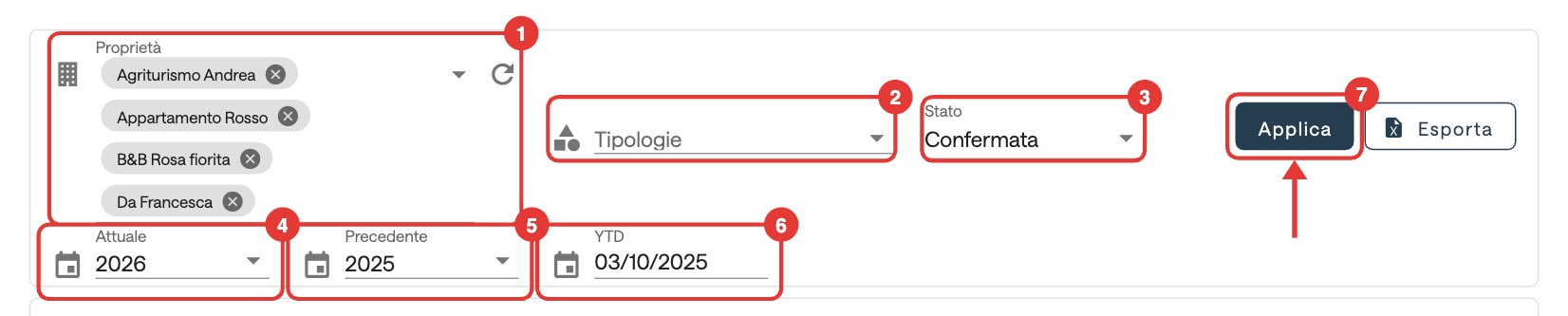
- Proprietà: una o più strutture (puoi selezionare anche un intero gruppo di proprietà).
- Tipologie unità: facoltativo, limita il report alle unità delle tipologie scelte.
- Stato: lo stato delle prenotazioni da considerare (una sola scelta). Di default è Confermata, il valore da usare per leggere il consuntivo.
- Attuale: l'anno da analizzare (di default l'anno in corso).
- Precedente: l'anno di confronto; si imposta da solo all'anno prima di Attuale, ma puoi cambiarlo.
- YTD: la data di riferimento per la curva YTD; di default è la data di oggi nell'anno Precedente.
Il report viene calcolato solo quando clicchi Applica.
Tabella
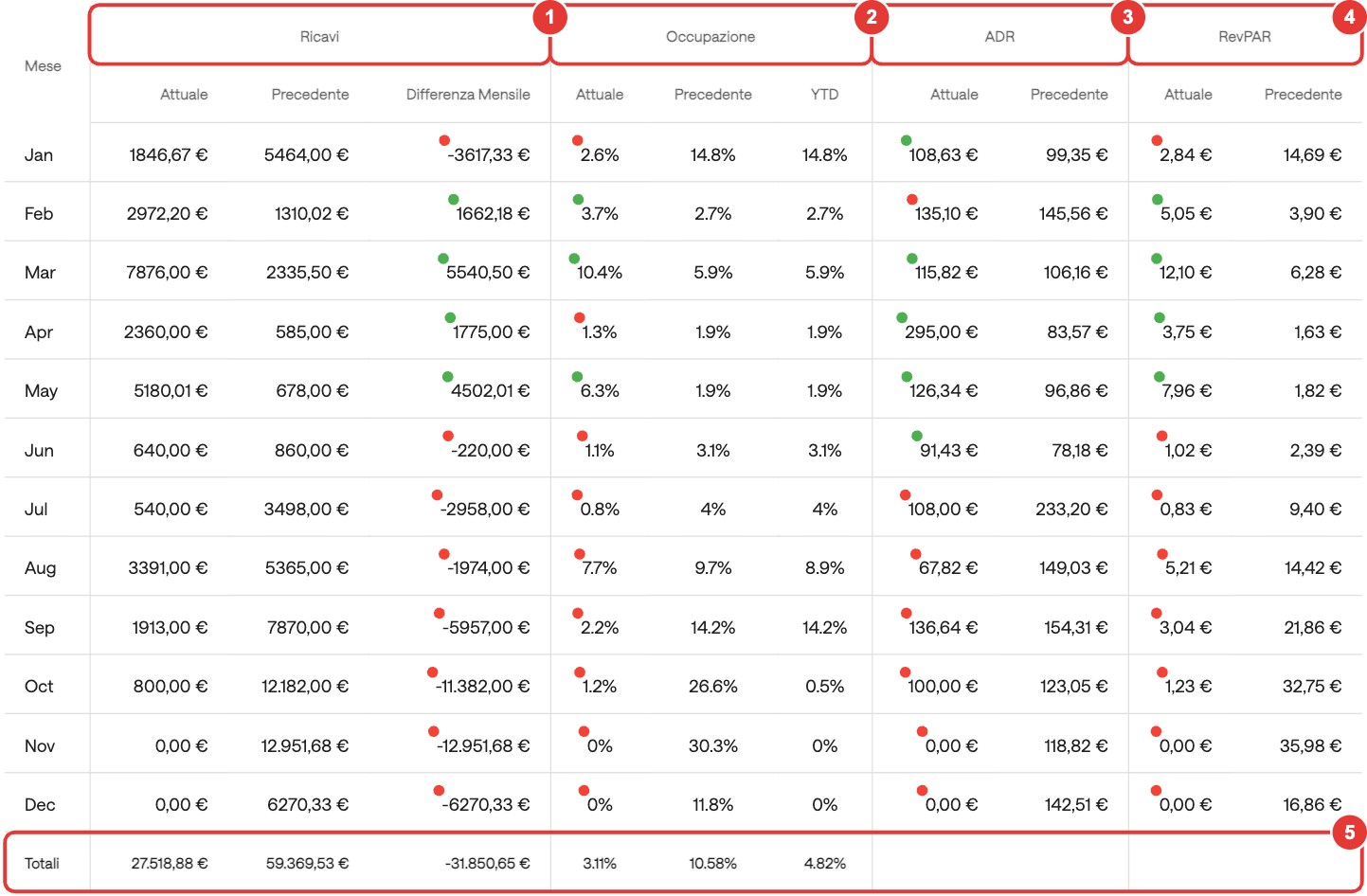
Ogni riga è un mese. Le colonne sono raggruppate così:
- Ricavi – Attuale / Precedente / Differenza Mensile: la somma del prezzo camera di ogni notte che cade nel mese. Una prenotazione a cavallo di due mesi viene quindi divisa tra i due mesi, in base alle notti. Gli importi sono al lordo dell'IVA e delle commissioni OTA. Non includono pulizie, tassa di soggiorno ed extra.
- Occupazione – Attuale / Precedente / YTD: notti vendute diviso notti disponibili. Le notti vendute sono contate dal Dettaglio Giornaliero delle prenotazioni; le notti disponibili sono il numero delle unità della proprietà, escluse le unità Jolly, moltiplicato per i giorni del mese. Eventuali blocchi o chiusure a calendario non riducono le notti disponibili.
- ADR – Attuale / Precedente: ricavo medio per notte venduta (Ricavi ÷ notti vendute).
- RevPAR – Attuale / Precedente: ricavo per notte disponibile (Ricavi ÷ notti disponibili).
Il pallino colorato accanto ai valori dell'anno Attuale indica se il dato è migliore (verde) o peggiore (rosso) rispetto all'anno Precedente.
Nella riga Totali i Ricavi sono la somma dei 12 mesi, mentre l'Occupazione è la media delle percentuali mensili. ADR e RevPAR annuali non sono riportati nei Totali: puoi calcolarli dall'export (vedi più sotto).
Il prezzo camera di ogni notte non è necessariamente il totale diviso per il numero di notti: è il prezzo che la notte aveva al momento della prenotazione (oppure la ripartizione inviata dal portale). Puoi vederlo nella scheda della prenotazione, nel Dettaglio Giornaliero.
Grafico e curva YTD
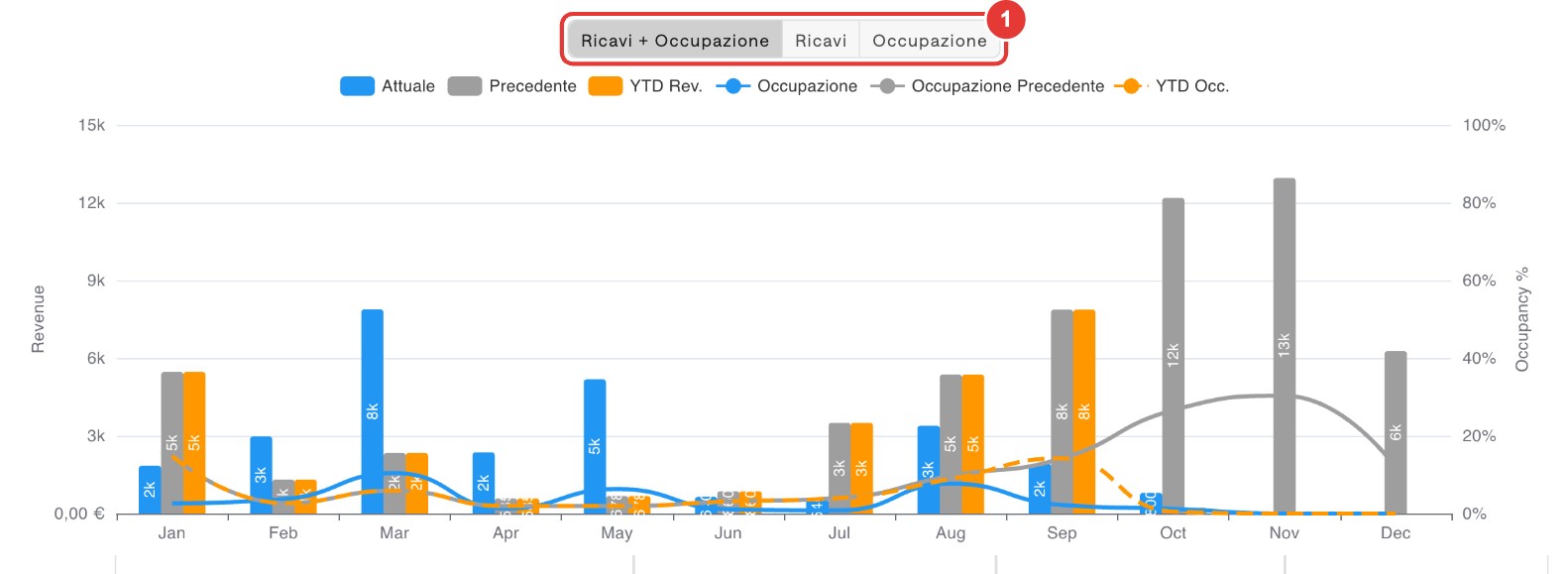
Sopra la tabella trovi un grafico con tre viste: Ricavi + Occupazione, Ricavi e Occupazione. Le barre mostrano i ricavi Attuale, Precedente e YTD Rev.; le linee mostrano le rispettive occupazioni.
La curva YTD considera solo le prenotazioni già create alla data YTD dell'anno di confronto: rappresenta il "prenotato a quella data", non il consuntivo finale dell'anno. Il ricavo YTD compare nel grafico e nell'export; in tabella trovi l'Occupazione YTD.
Export
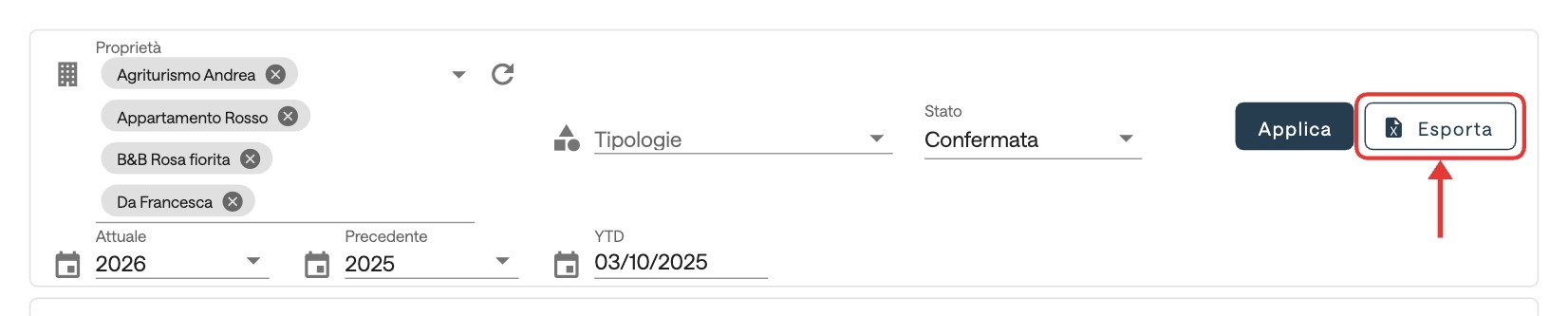
Il pulsante Esporta (attivo dopo aver generato il report) scarica un file Excel con una riga per mese, contenente: ricavi Attuale, Precedente e YTD, occupazione Attuale e Precedente, notti vendute Attuale, Precedente e YTD, ADR e RevPAR Attuale e Precedente.
Come si usa
- Apri Report > Revenues.
- Seleziona una o più Proprietà ed eventualmente le Tipologie unità.
- Verifica lo Stato (Confermata per il consuntivo).
- Scegli l'anno Attuale; controlla Precedente e la data YTD.
- Clicca Applica e leggi grafico e tabella.
- Se ti servono calcoli personalizzati, clicca Esporta e lavora sul file Excel.
Cose da sapere
- Confronto con altri report: il Report Revenues considera solo il prezzo camera, diviso per mese di competenza della notte. Per questo il suo totale è diverso dal totale prenotazioni (che include pulizie, extra e tassa di soggiorno) e dai report basati sulla data di check-in.
- ADR annuale: calcolalo dall'export come somma dei ricavi dell'anno ÷ somma delle notti vendute dell'anno. È il metodo corretto, perché pesa ogni mese per le notti effettivamente vendute.
- Occupazione annuale: il valore nei Totali è la media delle 12 percentuali mensili, inclusi i mesi futuri ancora senza prenotazioni. Per un dato ponderato usa l'export.
- Unità considerate: un'unità entra nel calcolo delle notti disponibili di un anno solo se era già attiva in quell'anno. Per gli anni precedenti all'attivazione su SmartPMS occupazione e RevPAR possono risultare a zero: se hai importato lo storico, contatta il supporto per allineare la data di attivazione delle unità.
- Più proprietà con valute diverse: il report mostra gli importi nella valuta di una delle proprietà selezionate, senza conversione. Analizza insieme solo proprietà con la stessa valuta.
- Aggiornamento dei dati: il risultato di una ricerca viene conservato per circa un'ora; una modifica appena fatta a una prenotazione può comparire nel report entro questo intervallo.
Domande frequenti
5Perché i Ricavi del Report Revenues non corrispondono al totale delle mie prenotazioni?
Il Report Revenues somma solo il prezzo camera delle notti che cadono in ciascun mese. Restano esclusi pulizie, extra e tassa di soggiorno, e una prenotazione a cavallo di due mesi viene divisa tra i due. Inoltre il prezzo di ogni notte è quello presente al momento della prenotazione, non il totale diviso per le notti: lo trovi nel Dettaglio Giornaliero della prenotazione.
I valori del report sono al netto delle commissioni OTA e delle pulizie?
No per le commissioni: i ricavi sono al lordo dell'IVA e delle commissioni OTA. La pulizia pagata dall'ospite non è inclusa nei ricavi né nell'ADR, che si basano sul solo prezzo camera. I costi di gestione del proprietario (costi dinamici) non entrano in questo report.
Cos'è la curva YTD e perché è a zero?
La YTD mostra quanto risultava già prenotato nell'anno di confronto alla data YTD impostata nei filtri (di default la data di oggi dell'anno precedente). È a zero se in quel momento la proprietà non era ancora su SmartPMS o non aveva prenotazioni registrate per quell'anno.
Come ottengo l'ADR medio annuale?
La riga Totali non riporta ADR e RevPAR annuali. Clicca Esporta e nel file Excel calcola: somma dei ricavi dell'anno ÷ somma delle notti vendute dell'anno. Per il RevPAR dividi i ricavi per le notti disponibili.
Posso vedere solo le prenotazioni cancellate o in attesa?
Sì: con il filtro Stato scegli quale stato analizzare (una sola scelta per volta). Per il consuntivo usa Confermata.
Guide correlate
Configurazione
Configurazione
Come funziona
Come funziona
Come funziona
Come funziona