

Report Produzione: occupazione e ricavi giorno per giorno
Come leggere il Report Produzione di SmartPMS: per ogni giorno del periodo mostra occupazione, camere occupate su vendibili, revenue per notte, ADR, RevPAR, arrivi, partenze, ospiti e no-show. Spiega come sono calcolati i totali e perché i numeri differiscono da Revenues e Produzione Giornaliera.
Sei nel posto giusto se…6 casi
- “Nel report produzione ADR e RevPAR totali sono uguali”
- “L'ADR nei totali del report produzione è sbagliato”
- “L'occupazione supera il 100%”
- “Nel report produzione risulta una camera in più”
- “I numeri del report produzione non coincidono con il report Revenues”
- “Cosa significa occupazione camere 3/4”
Dove si trova
Il report si apre dal menu Report > Report Produzione. È visibile agli utenti con il permesso di visualizzare le statistiche.
A cosa serve
Il Report Produzione offre una vista giorno per giorno, per data di soggiorno, dell'andamento di una o più strutture: quante camere sono occupate, quanto hanno prodotto quella notte, ADR, RevPAR, arrivi, partenze, ospiti presenti e no-show. È utile per il controllo operativo di un periodo (tipicamente un mese). Non è un report contabile e non confronta anni diversi: per il confronto annuale usa il Report Revenues.
Come funziona
Filtri
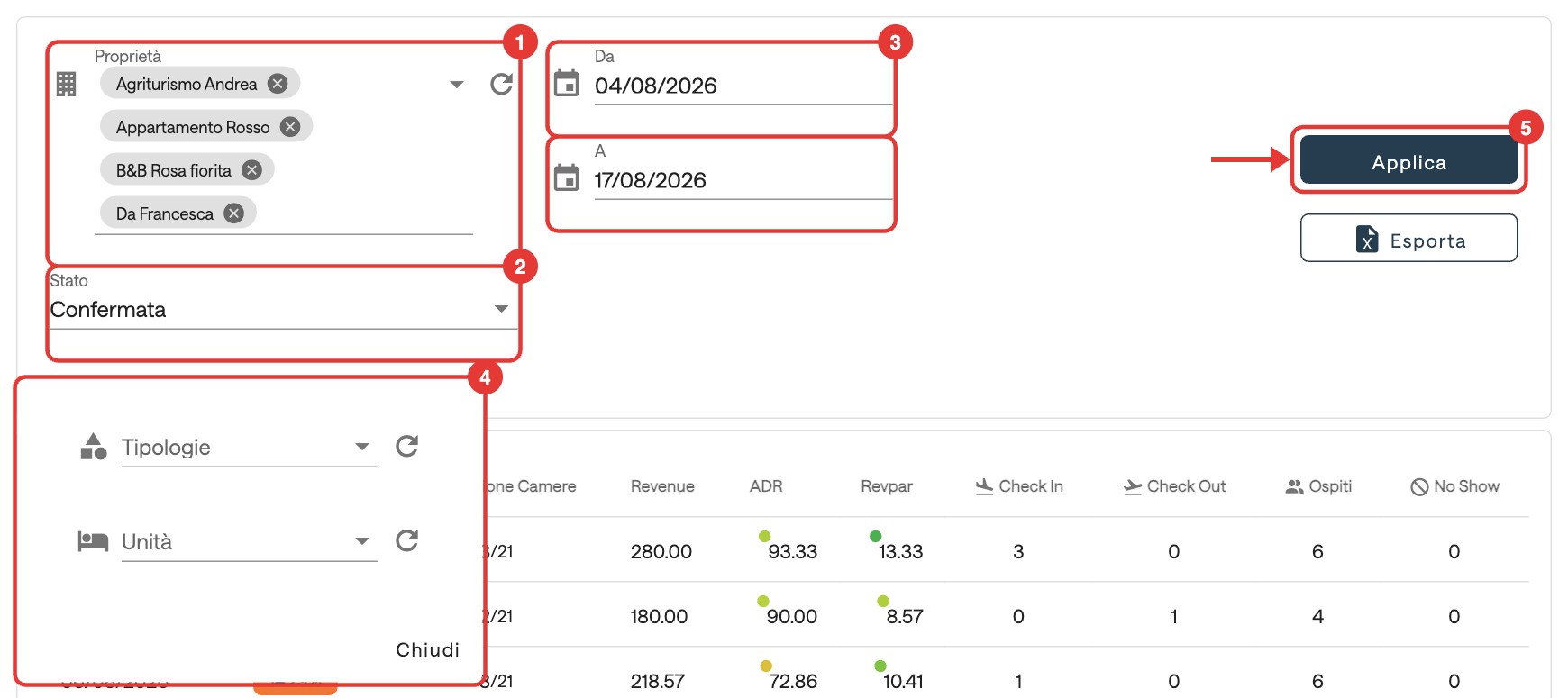
- Proprietà: obbligatoria, puoi selezionarne più di una.
- Stato: di default Confermata. Se svuoti il campo, il report considera tutti gli stati, comprese le prenotazioni cancellate e in attesa.
- Dal / Al: quando scegli la data di inizio, la data di fine si posiziona da sola sull'ultimo giorno di quel mese (puoi cambiarla).
- Filtri aggiuntivi: Tipologie e Unità, per limitare il report a una parte della struttura.
Il report si calcola cliccando Applica.
Quali prenotazioni conta
Sono considerate solo le prenotazioni vere e proprie: blocchi e chiusure a calendario non sono prenotazioni. Una prenotazione occupa tutte le notti dal giorno di arrivo (incluso) al giorno di partenza (escluso).
Colonne
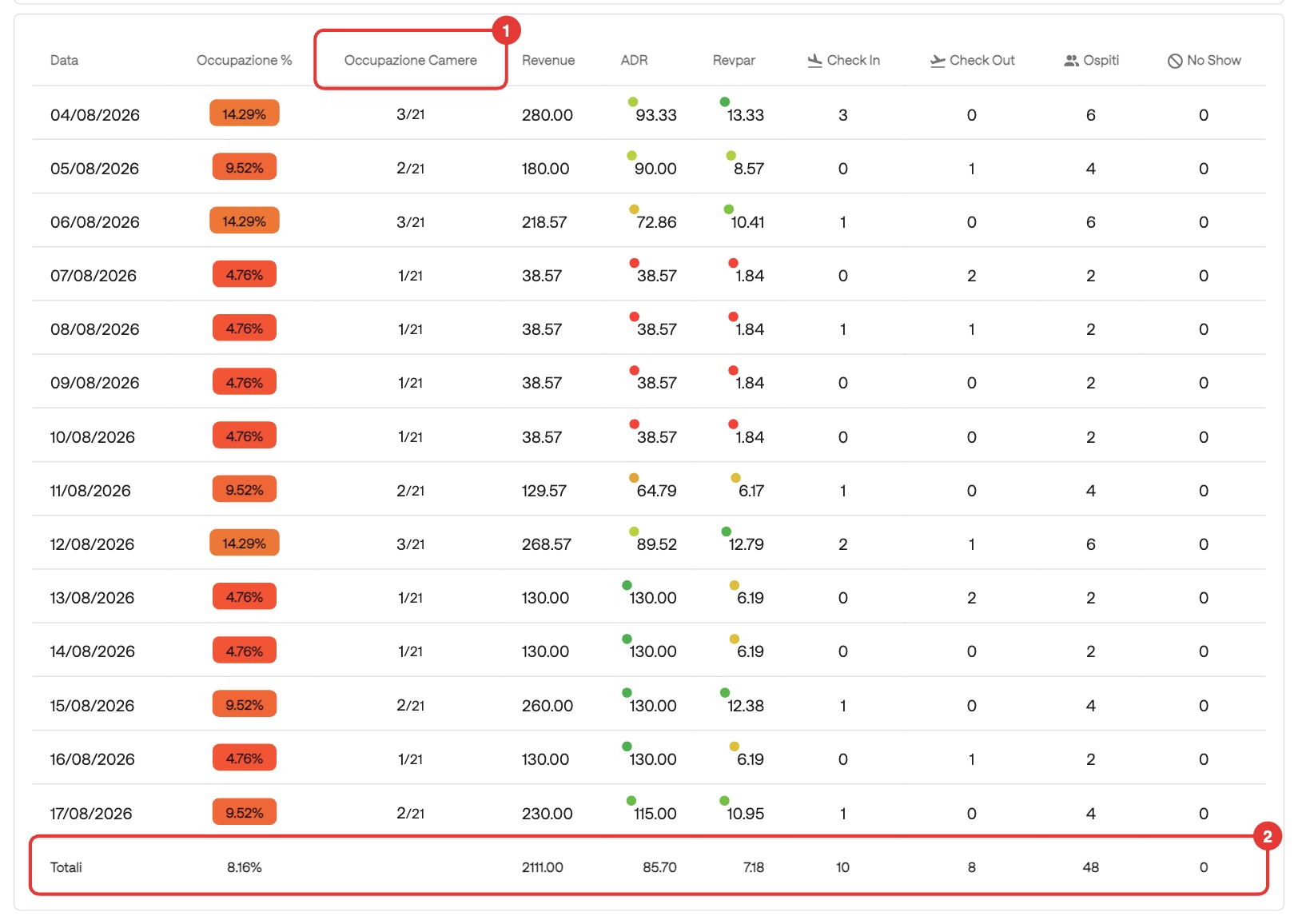
- Occupazione %: camere occupate ÷ camere vendibili × 100.
- Occupazione Camere: scritta come "occupate/vendibili". Le camere vendibili sono le unità della struttura meno quelle con un blocco a calendario confermato quella notte. Le unità jolly (unità virtuali di appoggio) non sono conteggiate tra le vendibili.
- Revenue: la somma del prezzo di soggiorno di quella notte per tutte le prenotazioni presenti. È il prezzo per notte visibile nel Dettaglio Giornaliero della prenotazione. Non include extra né tassa di soggiorno, e le commissioni OTA non sono sottratte.
- ADR: Revenue ÷ camere occupate.
- Revpar: Revenue ÷ camere vendibili.
- Check In / Check Out: arrivi e partenze del giorno.
- Ospiti: ospiti presenti quella notte (presenze, non ospiti distinti).
- No Show: prenotazioni cancellate per no-show con arrivo previsto quel giorno.
Riga Totali
- Revenue, arrivi, partenze, ospiti e no-show sono somme dei giorni.
- Occupazione %, ADR e RevPAR sono la media semplice dei valori giornalieri, contando anche i giorni senza occupazione.
Export
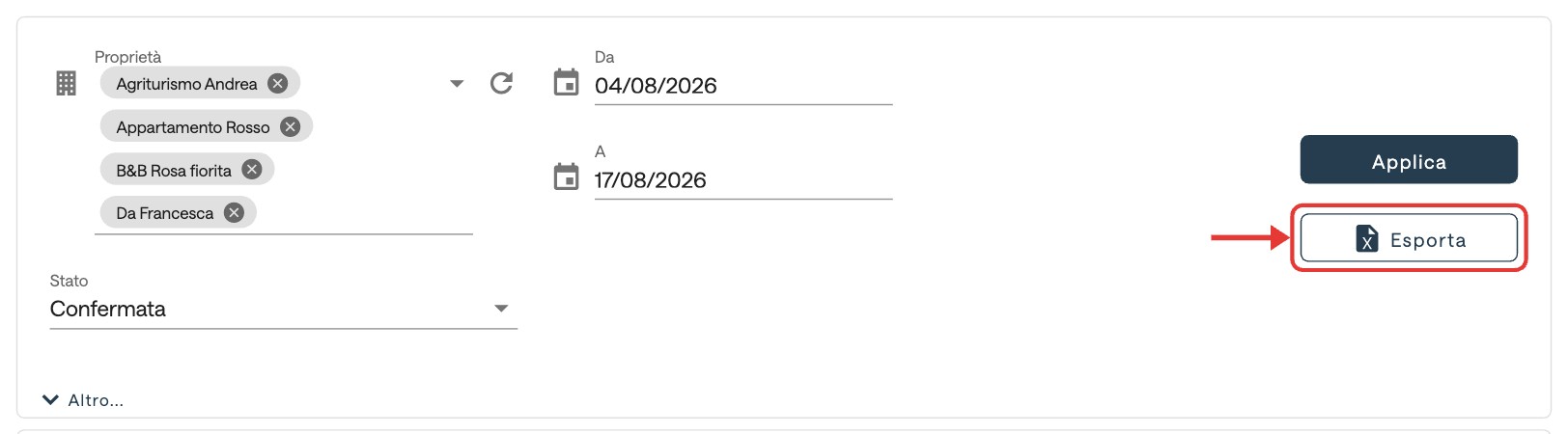
Il pulsante Esporta scarica un file Excel con una riga per giorno e i valori non arrotondati. Il file non contiene la riga dei Totali.
Come si usa
- Apri Report > Report Produzione.
- Seleziona una o più proprietà.
- Lascia lo Stato su Confermata per vedere il consuntivo.
- Imposta il periodo con Dal e Al.
- Se serve, apri i filtri aggiuntivi e scegli Tipologie o Unità.
- Clicca Applica e, se vuoi lavorare sui dati, Esporta.
Cose da sapere
- ADR e RevPAR dei Totali: sono la media dei valori dei singoli giorni, non l'ADR del periodo. Nei giorni senza occupazione ADR e RevPAR valgono 0 e abbassano la media. Con una sola unità, ADR e RevPAR giornalieri coincidono nei giorni occupati, quindi nei Totali risultano uguali. Per l'ADR del periodo calcola somma Revenue ÷ somma camere occupate dall'export, oppure usa il Report Revenues, che calcola un ADR ponderato.
- Occupazione oltre il 100%: succede quando ci sono prenotazioni assegnate a un'unità jolly (contano come occupate ma la jolly non è tra le vendibili), oppure quando un blocco riduce le camere vendibili mentre una prenotazione occupa comunque quell'unità. Sposta le prenotazioni su unità reali per avere un dato corretto.
- Camere vendibili variabili: il numero di camere vendibili cambia da un giorno all'altro se ci sono blocchi o chiusure a calendario. Le unità di una tipologia aggregata sono contate tra le camere vendibili.
- Più proprietà: gli importi vengono sommati senza conversione di valuta. Analizza insieme solo strutture con la stessa valuta.
- Differenza con gli altri report:
- Produzione Giornaliera usa la stessa base per notte ma aggiunge trattamenti, extra, fatturato e incassi.
- Revenues lavora per mese, confronta due anni, non toglie i blocchi dalle camere disponibili e calcola un ADR ponderato.
Per questo i tre report possono mostrare valori diversi sullo stesso periodo.
Domande frequenti
2Perché nei Totali del Report Produzione ADR e RevPAR sono uguali?
Nei Totali, ADR e RevPAR sono la media dei valori di ogni singolo giorno, giorni vuoti compresi. Con una sola unità, nei giorni occupati ADR e RevPAR coincidono e nei giorni liberi valgono entrambi 0, quindi la media è identica. Per l'ADR reale del periodo dividi la somma della Revenue per la somma delle camere occupate (dall'export), oppure usa il Report Revenues.
Perché l'occupazione supera il 100%?
Le prenotazioni assegnate a un'unità jolly contano come camere occupate, ma la jolly non rientra tra le camere vendibili. Lo stesso accade se un'unità è bloccata a calendario ma ospita comunque una prenotazione. Sposta la prenotazione su un'unità reale o rimuovi il blocco.
Guide correlate
Come funziona
Come funziona
Come funziona
Come funziona
Come funziona
Come funziona