

Fattura elettronica scartata o non inviata allo SDI: stati, errori più comuni e come reinviarla
Come capire se una fattura elettronica è stata inviata, consegnata o scartata dal Sistema di Interscambio (SDI) in Contabilità > Documenti Fiscali: significato degli stati e dei colori, finestra Dettagli invio documento, perché «Invia a SDI» non parte (limite dei 12 giorni, stato Scaricata), errori di scarto più comuni (00200, 00404, firma PA) e come correggere e reinviare la fattura scartata con lo stesso numero.
Sei nel posto giusto se…15 casi
- “La fattura è stata scartata dallo SDI, cosa devo fare?”
- “Mi è arrivata la mail «Scarto fattura»: come la correggo e la reinvio?”
- “Come faccio a sapere se la fattura elettronica è stata accettata o consegnata?”
- “Nella colonna Stato della fattura non c'è scritto niente”
- “La fattura risulta in Errore in rosso”
- “Non puoi inviare questo documento all'SDI”
- “Clicco su Invia a SDI, confermo ma non succede niente”
- “La fattura è ferma su Documento Inviato o Accodato per invio da giorni”
- “Sul portale dell'Agenzia delle Entrate la fattura è consegnata ma nel gestionale è in errore”
- “Errore 00200 File non conforme al formato, element 'Descrizione' is not valid”
- “Fattura scartata come duplicata, errore 00404”
- “Fattura alla Pubblica Amministrazione scartata per la firma”
- “Devo cancellare la fattura scartata o cambiarle numero?”
- “La fattura risulta Mancata consegna: devo rifarla?”
- “La fattura è più vecchia di 12 giorni e non riesco a mandarla”
Quando invii una fattura elettronica dal gestionale, il Sistema di Interscambio (SDI) dell'Agenzia delle Entrate la controlla e restituisce un esito: consegnata, non consegnata oppure scartata. In questa guida trovi dove leggere l'esito, cosa significa ogni stato e come correggere e reinviare una fattura scartata.
La procedura completa di emissione e del primo invio è nella guida "Come emettere una fattura elettronica e inviarla allo SDI".
Prima di iniziare
- L'invio allo SDI vale per le aziende con sede in Italia e per i documenti di tipo Fattura e Nota di Credito. Le ricevute seguono un altro percorso: vedi la guida Come collegare SmartPMS all'Agenzia delle Entrate per l'invio delle ricevute.
- La funzionalità SDI deve essere attiva nel tuo abbonamento: la attiva l'Onboarding Specialist durante la configurazione. Come configurare l'azienda è spiegato nella guida "Configurare l'azienda per emettere fatture e ricevute in Italia".
- Le fatture non partono da sole: ogni fattura va inviata con Azioni > Invia a SDI.
1. Dove vedi l'esito dell'invio
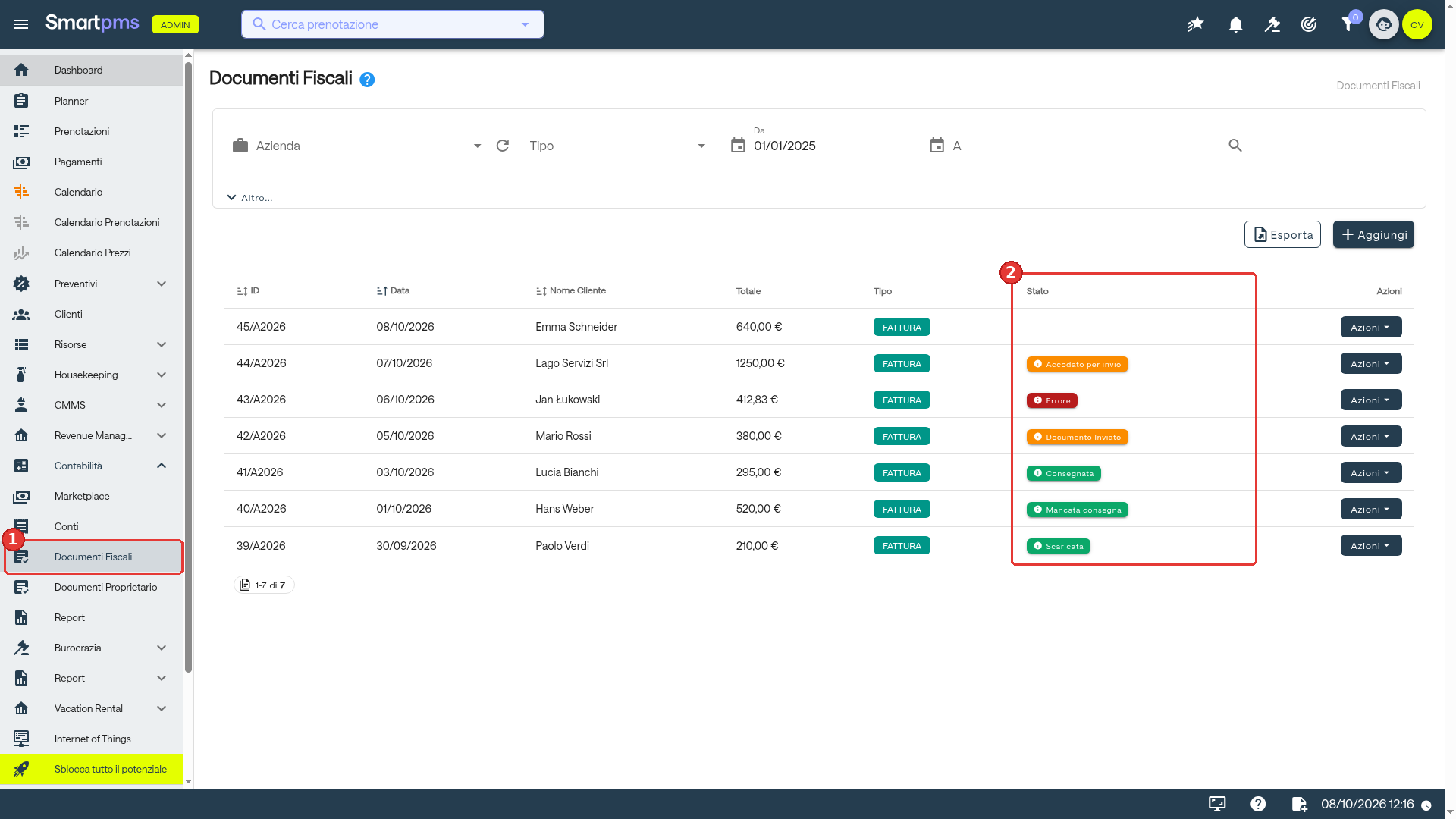
- Vai in Contabilità > Documenti Fiscali.
- Cerca la fattura e guarda la colonna Stato. L'esito compare come un pulsante colorato; se la colonna è vuota, la fattura non è mai stata inviata.
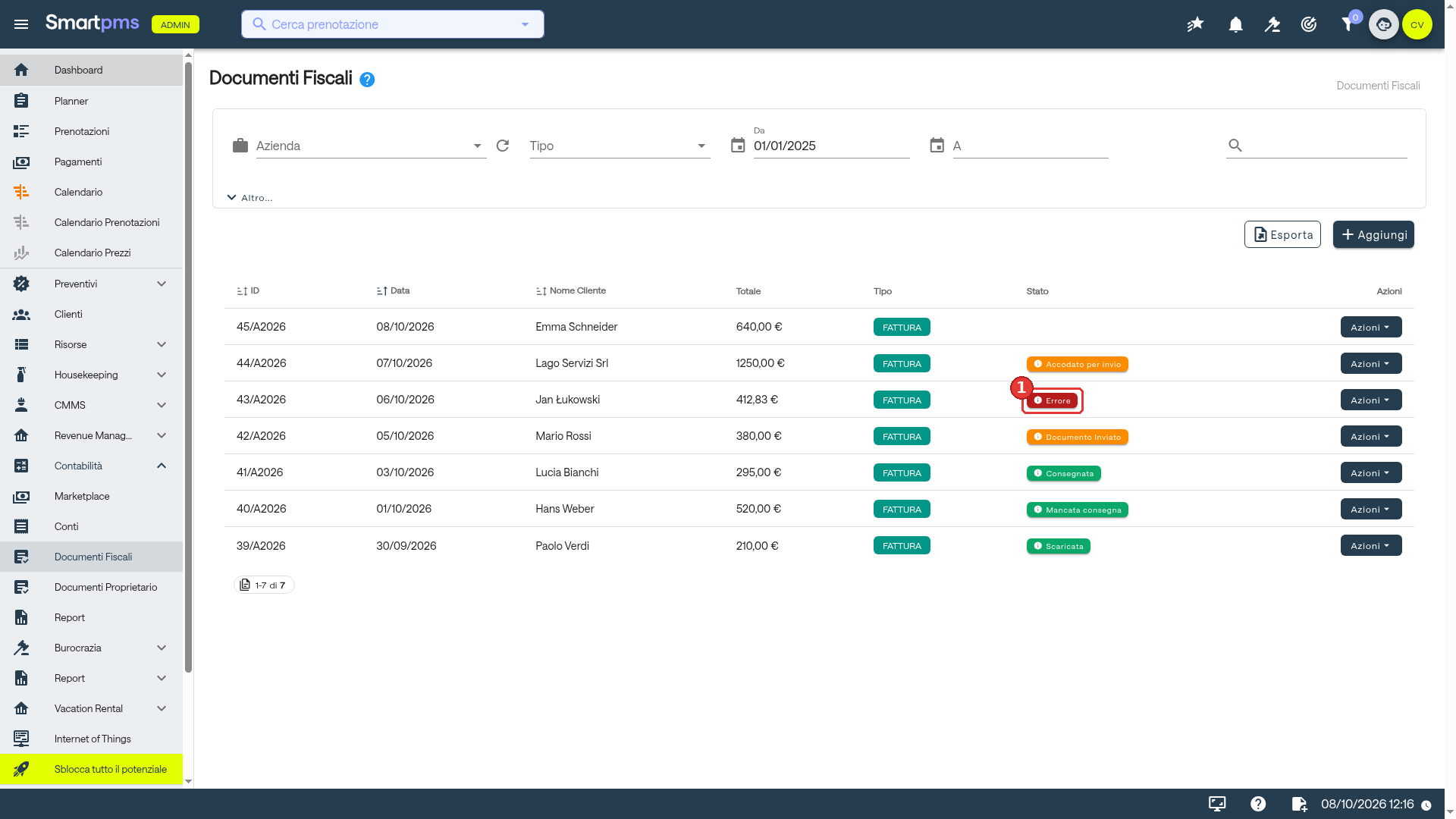
- Clicca sul pulsante di stato della fattura (per esempio il pulsante rosso Errore).
Si apre la finestra Dettagli invio documento: a sinistra trovi tipo, numero, data, importo e nome del cliente; a destra la spiegazione dell'esito. In caso di scarto la nota è divisa in quattro parti: Problema rilevato, i dati da verificare nel PMS, un suggerimento pratico e l'invito a reinviare la fattura dopo la correzione. Clicca Chiudi per tornare all'elenco.
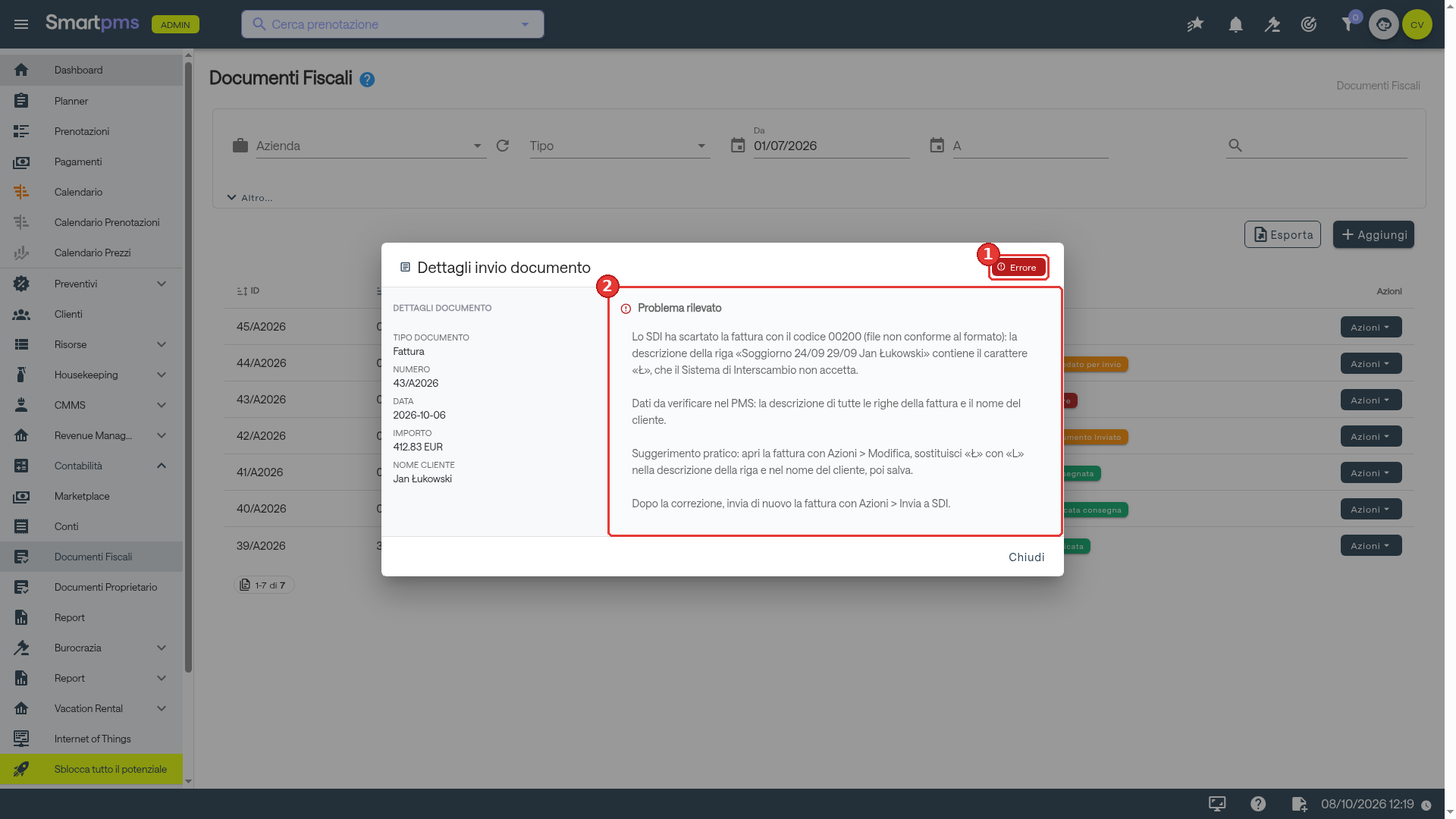
Quando una fattura viene scartata, gli utenti con ruolo contabilità ricevono anche la notifica "Fattura … respinta dall'SDI" e all'azienda arriva un'email di scarto.
2. Cosa significa ogni stato
Stato nella colonna Stato | Colore | Cosa significa | Cosa devi fare |
|---|---|---|---|
(vuoto) | – | La fattura è stata creata ma non è mai stata inviata | Inviala con Azioni > Invia a SDI, entro 12 giorni dalla data della fattura |
Accodato per invio | arancione | La fattura è stata presa in carico ed è in coda per la trasmissione | Attendi: di norma passa a Documento Inviato in pochi secondi |
Documento Inviato | arancione | La fattura è stata trasmessa allo SDI, che deve ancora restituire l'esito | Attendi l'esito |
Consegnata | verde | Lo SDI l'ha accettata e consegnata al destinatario | Niente: la fattura è emessa |
Mancata consegna | verde | Lo SDI l'ha accettata ma non è riuscito a recapitarla (per esempio cliente privato o casella non attiva). La fattura è comunque emessa ed è disponibile nell'area riservata del cliente sul sito dell'Agenzia delle Entrate | Non reinviarla. Se vuoi, manda al cliente una copia in PDF |
Errore | rosso | La fattura è stata scartata dallo SDI, oppure l'invio non è riuscito | Leggi il motivo in Dettagli invio documento, correggi e reinvia (vedi il punto 4) |
Scaricata | verde | È stato scaricato il file XML della fattura prima dell'invio. Non significa che sia stata inviata | Vedi la FAQ "La fattura risulta Scaricata in verde e non riesco a inviarla" |
Nella colonna Stato non esiste la parola "Scartata": una fattura scartata dallo SDI compare come Errore in rosso.
3. Quando puoi usare «Invia a SDI»
Il pulsante Azioni > Invia a SDI invia la fattura solo se:
- la colonna Stato è vuota oppure in Errore;
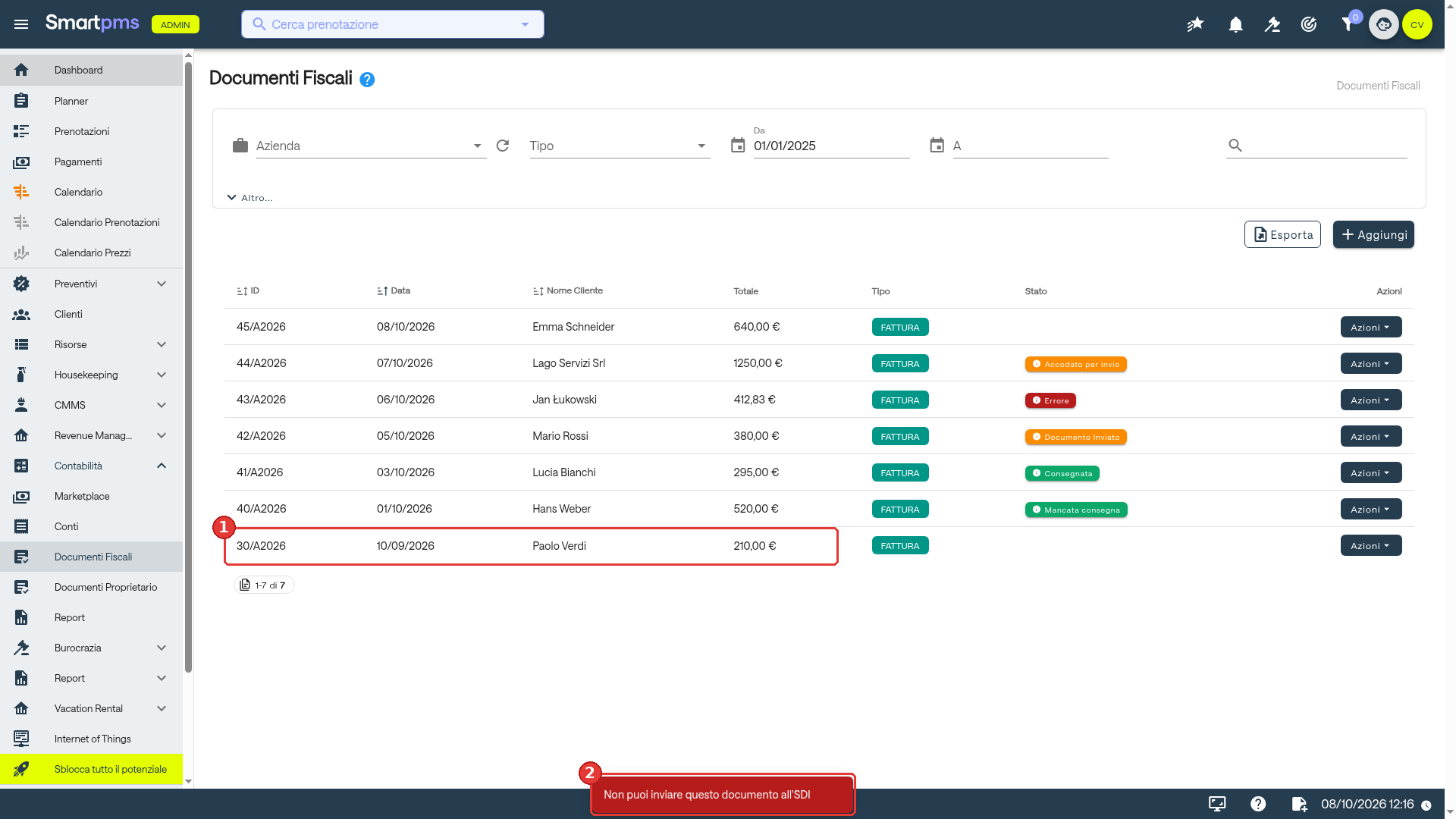
- la data della fattura non è nel futuro e non è più vecchia di 12 giorni rispetto a oggi.
Con gli stati Accodato per invio, Documento Inviato, Consegnata, Mancata consegna e Scaricata l'invio viene bloccato, per evitare che la stessa fattura arrivi due volte allo SDI. Se una delle condizioni non è rispettata, in basso compare il messaggio "Non puoi inviare questo documento all'SDI".
4. Come correggere e reinviare una fattura scartata
Una fattura scartata dallo SDI non risulta emessa: non va eliminata né rinumerata. Si correggono i dati che hanno causato lo scarto e si reinvia la stessa fattura, con lo stesso numero.
- In Contabilità > Documenti Fiscali clicca sul pulsante Errore della fattura e leggi in Dettagli invio documento quale dato correggere.
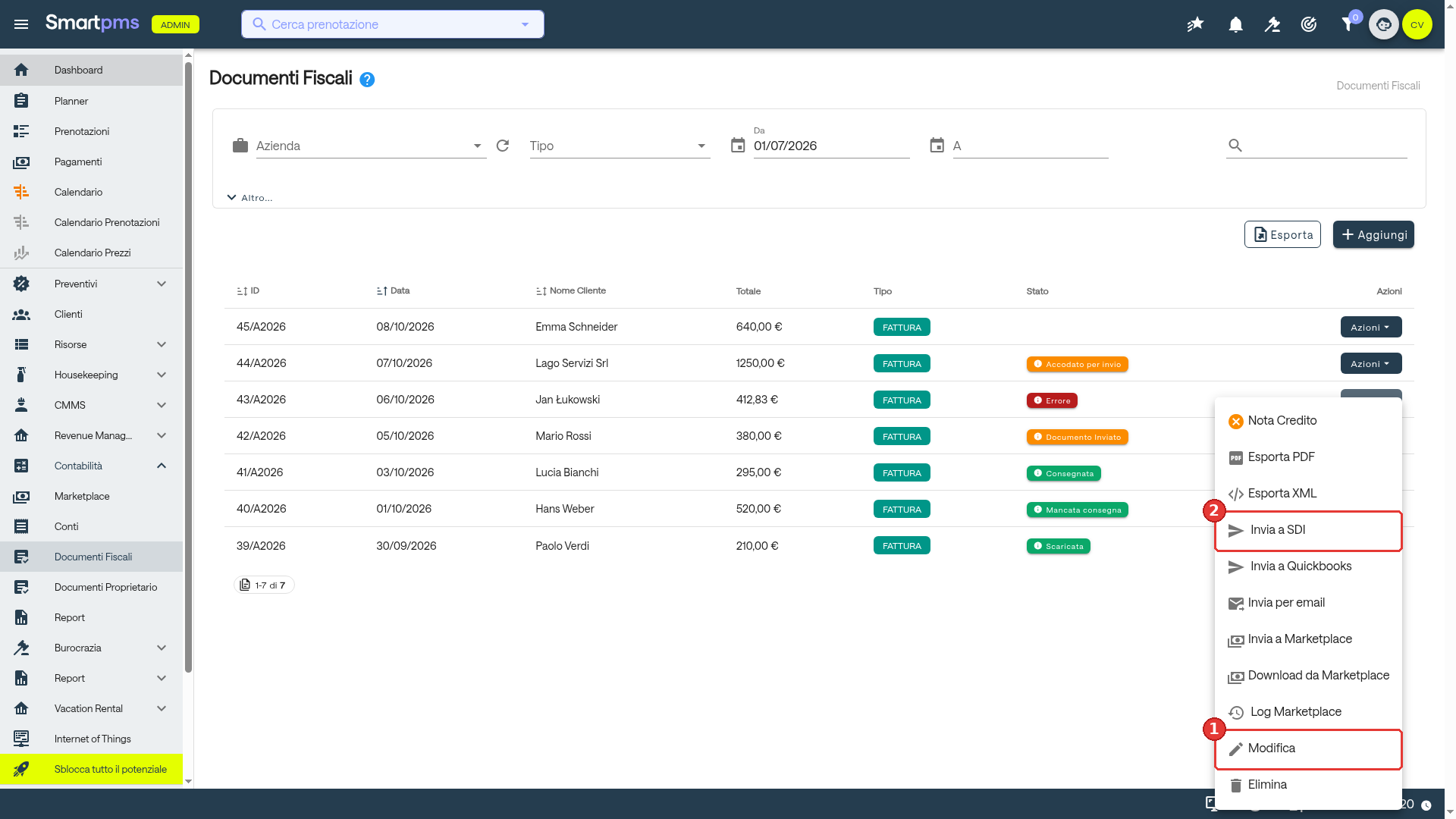
- Sulla riga della fattura clicca Azioni > Modifica.
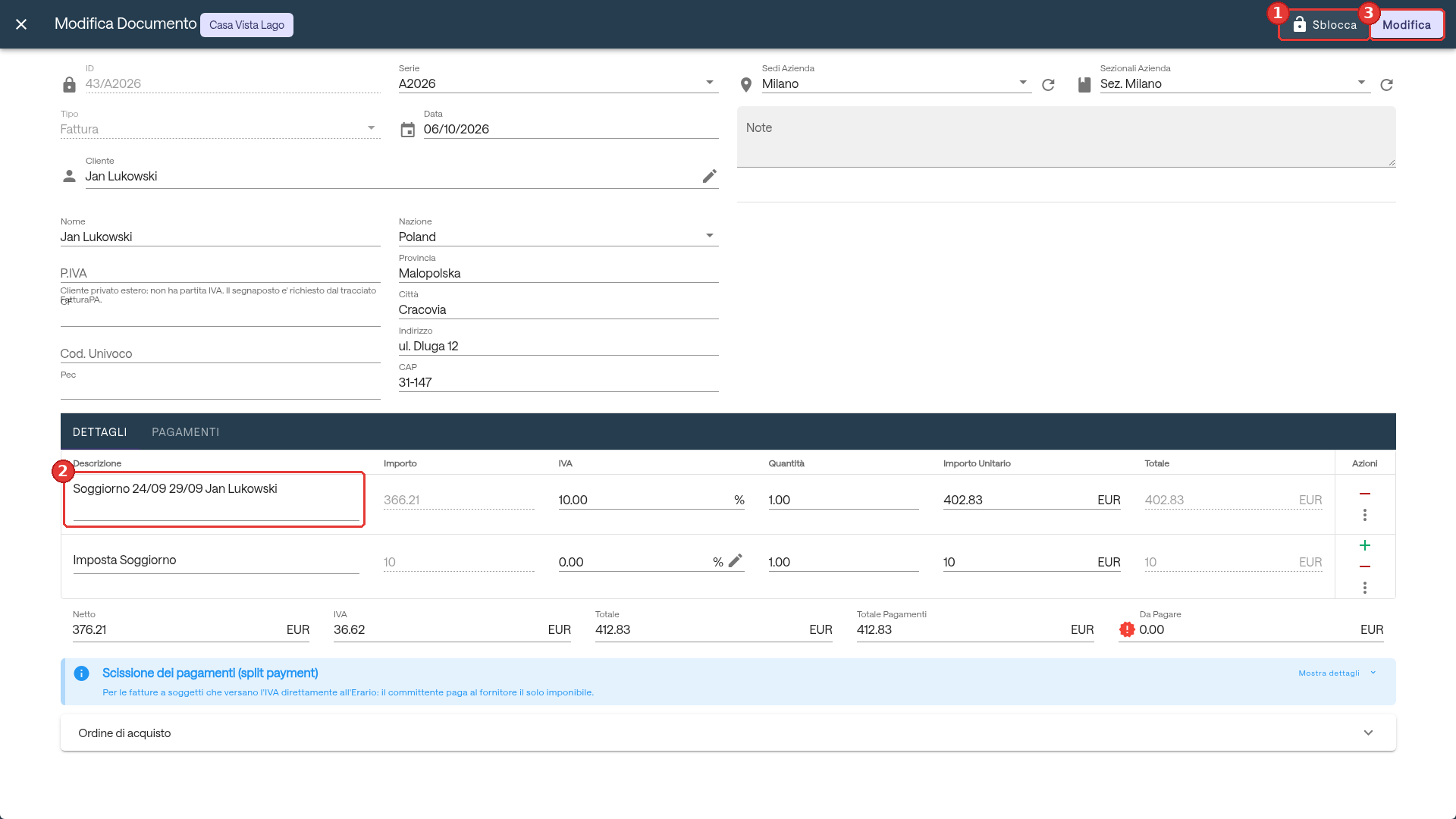
- Per correggere le righe (descrizione, importi, IVA) clicca prima Sblocca in alto a destra: le righe di una fattura già inviata sono bloccate per evitare modifiche involontarie. I dati del cliente (nome, indirizzo, nazione) si correggono dai campi della parte alta o con la matita accanto al campo Cliente: come compilarli per ogni tipo di cliente è spiegato nella guida "Come emettere una fattura elettronica e inviarla allo SDI". Se il pulsante Sblocca non è cliccabile, il tuo utente non ha i permessi necessari: chiedi all'amministratore del tuo account.
- Correggi il dato indicato nella nota, per esempio la Descrizione della riga.
- Clicca Modifica in alto a destra per salvare. Salvare non basta: la fattura resta in Errore finché non la invii di nuovo.
- Sulla stessa riga clicca Azioni > Invia a SDI e conferma. Lo stato passa ad Accodato per invio e poi a Documento Inviato.
- Attendi l'esito: lo stato si aggiorna da solo in Consegnata o Mancata consegna. Se torna in Errore, apri di nuovo i dettagli: lo SDI ha trovato un altro dato da correggere.
Dopo aver cliccato Invia a SDI, attendi l'esito prima di riaprire la fattura in modifica, e ricarica la pagina prima di farlo: così lavori sempre sullo stato aggiornato.
Il reinvio è soggetto alla stessa regola dei 12 giorni sulla data della fattura: se la fattura scartata ha una data più vecchia, contatta il supporto (vedi le FAQ).
Se la fattura è già stata consegnata e i dati sono sbagliati, non va reinviata: serve una nota di credito. Vedi la guida "Correggere una fattura o una ricevuta già emessa".
5. Gli scarti più comuni e dove si correggono
Codice o messaggio dello scarto | Causa più frequente | Dove si corregge |
|---|---|---|
00200 "File non conforme al formato … element 'Descrizione' is not valid" | Caratteri non ammessi nelle descrizioni o nel nome del cliente: lettere non latine (per esempio "Ł" in un nome polacco), apostrofi e virgolette tipografiche (’ “ ”), trattini lunghi, testo incollato da altri programmi | Azioni > Modifica: riscrivi a mano descrizioni e nome con caratteri semplici, poi reinvia |
00305 / 00311 / 00417 e simili (codice destinatario, Partita IVA o codice fiscale del cliente non validi) | Errori nell'anagrafica del cliente: Partita IVA scritta con "IT" davanti, codice fiscale errato, codice destinatario mancante, nazione non compilata | Dati del cliente nella fattura: vedi la guida "Come emettere una fattura elettronica e inviarla allo SDI" |
Errori sui dati dell'azienda che emette la fattura (IdCodice o IdTrasmittente non valido, Partita IVA e codice fiscale non coerenti, regime fiscale mancante) | Dati fiscali della tua azienda incompleti o scritti in modo errato | Vedi la guida "Configurare l'azienda per emettere fatture e ricevute in Italia". Ragione sociale, Partita IVA e indirizzo si modificano dalla sezione Fatturazione della piattaforma Smartness, come spiegato nella guida Come collegare SmartPMS all'Agenzia delle Entrate per l'invio delle ricevute, oppure chiedendo al supporto |
00404 fattura duplicata | Lo SDI ha già ricevuto una fattura con lo stesso numero, data ed emittente | Non reinviarla: vedi la FAQ dedicata |
00102 "File non integro (firma non valida)" | Fattura verso una Pubblica Amministrazione, che richiede la firma digitale | Vedi la FAQ dedicata |
6. Se l'esito sul portale dell'Agenzia delle Entrate è diverso
Fa fede l'esito che vedi sul portale Fatture e Corrispettivi, nella sezione delle fatture emesse. Se è diverso da quello mostrato nel gestionale (per esempio consegnata sul portale ma in Errore nel gestionale), non reinviare la fattura: contatta il supporto con uno screenshot del portale, così lo stato viene allineato.
Domande frequenti
12Dove vedo se la fattura è stata accettata o scartata dallo SDI?
Vai in Contabilità > Documenti Fiscali e guarda la colonna Stato della fattura: Consegnata o Mancata consegna (verde) vogliono dire che lo SDI l'ha accettata; Errore (rosso) vuol dire che è stata scartata o che l'invio non è riuscito; Accodato per invio e Documento Inviato (arancione) vogliono dire che l'esito non è ancora arrivato.
Clicca sul pulsante di stato per aprire Dettagli invio documento, con la spiegazione dell'esito. In caso di scarto ricevi anche la notifica "Fattura … respinta dall'SDI" e un'email.
Come correggo e reinvio una fattura scartata? Devo cancellarla o cambiarle numero?
No. Una fattura scartata dallo SDI non risulta emessa: non va eliminata né rinumerata, e non serve cambiarle la data.
- In Contabilità > Documenti Fiscali clicca sul pulsante Errore e leggi in Dettagli invio documento quale dato correggere.
- Clicca Azioni > Modifica; per correggere le righe clicca prima Sblocca.
- Correggi il dato (per esempio la descrizione di una riga o i dati del cliente) e clicca Modifica per salvare.
- Clicca Azioni > Invia a SDI sulla stessa fattura: viene trasmessa con lo stesso numero.
Il reinvio è possibile se la data della fattura non è più vecchia di 12 giorni; altrimenti contatta il supporto.
La fattura risulta «Scaricata» in verde e non riesco a inviarla
Lo stato Scaricata compare quando scarichi il file XML della fattura prima di inviarla allo SDI. Da quel momento il gestionale blocca l'invio, per evitare che la fattura arrivi due volte allo SDI (una dal file scaricato, una dal gestionale). Il colore verde indica solo che il download è riuscito: non vuol dire che la fattura sia stata inviata.
- Se non hai caricato quel file XML sul portale dell'Agenzia delle Entrate né l'hai dato al commercialista per l'invio, chiedi al supporto di sbloccare la fattura: poi potrai inviarla con Azioni > Invia a SDI.
- Se l'hai già caricata sul portale, la fattura è già allo SDI: non va inviata di nuovo.
Per il futuro, scarica l'XML dopo aver inviato la fattura. Per l'esportazione dei file XML verso il commercialista vedi la guida Marketplace contabile: esportare i documenti verso Danea Easyfatt e in XML di fattura elettronica.
La fattura è ferma su «Documento Inviato» o «Accodato per invio» da giorni
Di norma l'esito dello SDI arriva in pochi minuti, ma in alcuni casi lo SDI impiega qualche giorno.
- Controlla sul portale Fatture e Corrispettivi dell'Agenzia delle Entrate, tra le fatture emesse.
- Se la fattura c'è, contatta il supporto per allineare lo stato nel gestionale.
- Se non c'è, contatta il supporto senza emettere una nuova fattura: una seconda fattura per la stessa prestazione rischia di essere scartata come duplicata o di fatturare due volte lo stesso soggiorno.
Con questi stati il pulsante Invia a SDI è bloccato: non è possibile reinviare la fattura da soli.
Sul portale dell'Agenzia delle Entrate la fattura è consegnata ma nel gestionale risulta in Errore (o viceversa)
Fa fede l'esito che vedi sul portale Fatture e Corrispettivi. Lo stato nel gestionale non si può cambiare da soli: contatta il supporto con uno screenshot della fattura sul portale, così lo stato viene allineato. Non reinviare la fattura se sul portale risulta già consegnata.
Compare «Non puoi inviare questo documento all'SDI»: la fattura è di più di 12 giorni fa
Il gestionale permette di inviare allo SDI una fattura solo se la sua data non è nel futuro e non è più vecchia di 12 giorni rispetto a oggi. Lo stesso messaggio compare se la fattura ha già uno stato diverso da vuoto o Errore (per esempio Scaricata o Documento Inviato).
Se la fattura è più vecchia di 12 giorni, contatta il supporto, che può inviarla per te.
Clicco su «Invia a SDI», confermo, ma non succede niente e non vedo errori
Di solito la fattura non può essere inviata per uno di questi motivi:
- lo stato è Scaricata (è stato scaricato l'XML prima dell'invio);
- lo stato è già Accodato per invio, Documento Inviato, Consegnata o Mancata consegna;
- la data della fattura è più vecchia di 12 giorni o è nel futuro.
Controlla stato e data in Contabilità > Documenti Fiscali e confrontali con le regole del punto 3 della guida. Se lo stato è vuoto o Errore e la data è recente, contatta il supporto.
Errore 00200 «File non conforme al formato … element 'Descrizione' is not valid»
Lo SDI accetta solo caratteri semplici. Lo scarto 00200 sulla Descrizione indica che una riga della fattura (o il nome del cliente) contiene caratteri non ammessi, per esempio:
- lettere non latine, come "Ł" in un nome polacco;
- apostrofi e virgolette tipografiche (’ “ ”) e trattini lunghi (–);
- testo incollato da altri programmi.
Le lettere accentate italiane, tedesche, francesi e spagnole (à è é ö ü ç ñ) e la barra "/" sono ammesse.
- Apri la fattura con Azioni > Modifica e clicca Sblocca.
- Riscrivi a mano la descrizione di ogni riga e, se serve, il nome del cliente con caratteri semplici (per esempio "Ł" diventa "L"). La descrizione della riga del soggiorno non si aggiorna correggendo il nome del cliente: va corretta a mano.
- Clicca Modifica per salvare e poi Azioni > Invia a SDI: salvare da solo non reinvia la fattura.
- Correggi il nome anche nella prenotazione, così le fatture successive non riprendono il carattere.
La fattura verso una Pubblica Amministrazione è stata scartata per problemi con la firma (00102)
Le fatture verso una Pubblica Amministrazione (con codice ufficio di 6 caratteri) devono essere firmate digitalmente, e il gestionale non applica la firma.
- Se il cliente non è una Pubblica Amministrazione, apri la fattura con Azioni > Modifica, imposta il cliente come privato o azienda con il suo codice destinatario a 7 caratteri, salva e reinvia con Azioni > Invia a SDI.
- Se il cliente è davvero una Pubblica Amministrazione, scarica l'XML con Azioni > Esporta XML, firmalo con il tuo dispositivo di firma digitale e invialo dal portale Fatture e Corrispettivi. Dopo il download lo stato diventa Scaricata e l'invio dal gestionale resta bloccato: è il comportamento previsto, perché la fattura la trasmetti tu dal portale.
Lo SDI ha scartato la fattura come duplicata (00404)
Lo scarto 00404 significa che lo SDI ha già ricevuto una fattura con lo stesso numero, la stessa data e lo stesso emittente. Succede di solito quando:
- la fattura è già stata inviata in un altro modo (per esempio caricando l'XML sul portale, tramite il commercialista o da QuickBooks);
- la stessa fattura è stata reinviata più volte a poca distanza;
- la serie contabile non contiene l'anno e, con la numerazione ripartita da 1, il numero coincide con quello di una fattura dell'anno precedente.
Non reinviarla: controlla sul portale Fatture e Corrispettivi se la fattura risulta già emessa e, se c'è, contatta il supporto per allineare lo stato.
Per evitarlo, includi sempre l'anno nella sigla della serie (per esempio A2026): vedi la guida Serie contabili: come numerare fatture, ricevute e conti. Se usi anche QuickBooks, scegli un solo sistema che trasmette allo SDI, come spiegato nella guida Come collegare SmartPMS a QuickBooks e inviare fatture e ricevute (Italia).
La fattura risulta «Mancata consegna»: devo rifarla o reinviarla?
No. Mancata consegna vuol dire che lo SDI ha accettato la fattura ma non è riuscito a recapitarla al destinatario (per esempio un cliente privato o una casella PEC non attiva). La fattura è comunque emessa e il cliente la trova nella sua area riservata sul sito dell'Agenzia delle Entrate. Non va reinviata né rifatta: se vuoi, inviagli una copia in PDF.
Nei dettagli dell'invio compare «Bad Request» o un altro messaggio tecnico
In questo caso la fattura non è stata scartata dallo SDI: l'invio non è riuscito per un errore di comunicazione, di solito temporaneo. Lo stato è Errore, quindi puoi riprovare con Azioni > Invia a SDI senza modificare nulla. Se il messaggio si ripete, contatta il supporto.
Guide correlate
Configurazione
Configurazione
Configurazione
Configurazione
Configurazione
Attivazione