

Conti: come preparare fatture e ricevute
Come preparare il conto da cui emettere una ricevuta o una fattura in SmartPMS: conto singolo dalla prenotazione, conto parziale per acconto, caparra o sola tassa di soggiorno, conto di saldo, conto multiplo per più camere o prenotazioni, divisione tra due intestatari, pagamenti, saldo Da Pagare, sconti e verifica degli incassi nel CashFlow.
Sei nel posto giusto se…23 casi
- “Come faccio una fattura unica per tre camere dello stesso cliente?”
- “Voglio fare un'unica ricevuta per due prenotazioni”
- “Come creo un conto dalla prenotazione?”
- “Come emetto la ricevuta solo della caparra o dell'acconto?”
- “Ricevuta solo per la tassa di soggiorno senza il totale del soggiorno”
- “Devo fare due fatture a due società diverse per la stessa prenotazione”
- “Dividere il conto di una stanza in due ricevute”
- “Non riesco a mettere uno sconto, la riga negativa dà errore”
- “bill_details.4.unit_amount deve essere almeno 0.”
- “Ho registrato un pagamento ma nel conto non compare”
- “Il conto multiplo è saldato ma le prenotazioni risultano da pagare”
- “Nel conto multiplo il prezzo della camera è negativo”
- “Ho già fatto i conti singoli, come li unisco in un'unica fattura?”
- “Nella ricevuta di saldo la tassa di soggiorno è di nuovo intera”
- “Non riesco a eliminare un pagamento, dice che è fiscalizzato”
- “Devo per forza passare dal conto per emettere una fattura o una ricevuta?”
- “La fattura risulta pagata ma la prenotazione ha ancora un saldo da pagare”
- “Come faccio una fattura senza prenotazione?”
- “Devo fare una fattura a un cliente che non ha una prenotazione”
- “Voglio emettere una ricevuta per un servizio venduto senza soggiorno”
- “Fattura libera da Documenti Fiscali senza conto”
- “Perché le prenotazioni risultano "Da pagare" nonostante il conto multiplo sia saldato?”
- “Guida alla creazione di un conto multiplo”
Il conto è il documento di preparazione da cui emetti una ricevuta o una fattura. Non è un documento fiscale: non viene mai trasmesso all'Agenzia delle Entrate né allo SDI. Ti serve per decidere cosa documentare (righe e importi), a chi intestarlo (cliente) e quali incassi collegare (pagamenti). Quando il conto è pronto, con un clic lo converti in Ricevuta o Fattura.
In questa guida trovi come creare un conto singolo, un conto parziale (acconto, caparra, sola tassa di soggiorno), il conto di saldo, il conto multiplo per più camere o prenotazioni e come gestire pagamenti, saldo Da Pagare e CashFlow.
Come funziona il conto
- Un conto, un documento. Da un conto emetti un solo documento fiscale, ricevuta oppure fattura. Se provi a crearne un secondo dallo stesso conto ricevi il messaggio "Non puoi creare due documenti dallo stesso conto".
- Il conto copia i dati al momento della creazione. Righe e pagamenti vengono presi dalla prenotazione quando crei il conto: se poi modifichi la prenotazione o registri un nuovo pagamento, il conto già creato non si aggiorna da solo.
- Pagamenti della prenotazione, del conto e del documento sono registrazioni distinte. Alla creazione del conto i pagamenti della prenotazione vengono copiati nel conto; il documento eredita i pagamenti del conto. Un pagamento indicato solo nel conto o solo nel documento non compare nel tab Pagamenti della prenotazione.
- Pagamento fiscalizzato. Quando un pagamento della prenotazione viene importato in un conto o in un documento viene segnato come fiscalizzato: non viene importato di nuovo in un altro conto e non si può eliminare.
- Da Pagare del conto = Totale − Totale Pagamenti. Quando è 0,00 il conto risulta pagato.
Prima di iniziare
- Abbonamento con il modulo Contabilità attivo e un utente con i permessi per vedere e creare i conti; per emettere documenti serve anche il permesso di creare documenti fiscali (senza, i pulsanti Ricevuta e Fattura non compaiono).
- Azienda con almeno una serie di tipo Conto (senza serie il numero del conto resta vuoto e Salva non si attiva) e con le serie Ricevuta e Fattura per emettere i documenti. Includi l'anno nella sigla della serie (es. A2026, R2026): con sigle senza anno, quando la numerazione riparte, l'Agenzia delle Entrate scarta la fattura come duplicata. La prima configurazione la fa l'Onboarding Specialist; i dettagli sono nella guida "Serie contabili: come numerare fatture, ricevute e conti".
- Almeno una prenotazione: il conto si crea sempre a partire da una o più prenotazioni. Per un documento senza prenotazione usa Contabilità > Documenti Fiscali > Aggiungi.
- Dati dell'azienda (anagrafica, sedi, regime fiscale): vedi la guida "Configurare l'azienda per emettere fatture e ricevute in Italia".
1. Dove trovi i conti
- Contabilità > Conti: l'elenco di tutti i conti dell'azienda, con i filtri Azienda, Stato, Da, A e Cerca. Il filtro Da parte dalla data di oggi: per vedere i conti più vecchi svuotalo con la x o scegli una data precedente. Il filtro per sezionale è in Altro... (vedi la guida "Sezionali Azienda: suddividere conti e documenti fiscali per struttura o reparto").
- Prenotazione > Contabilità: i conti e i documenti fiscali di quella prenotazione.
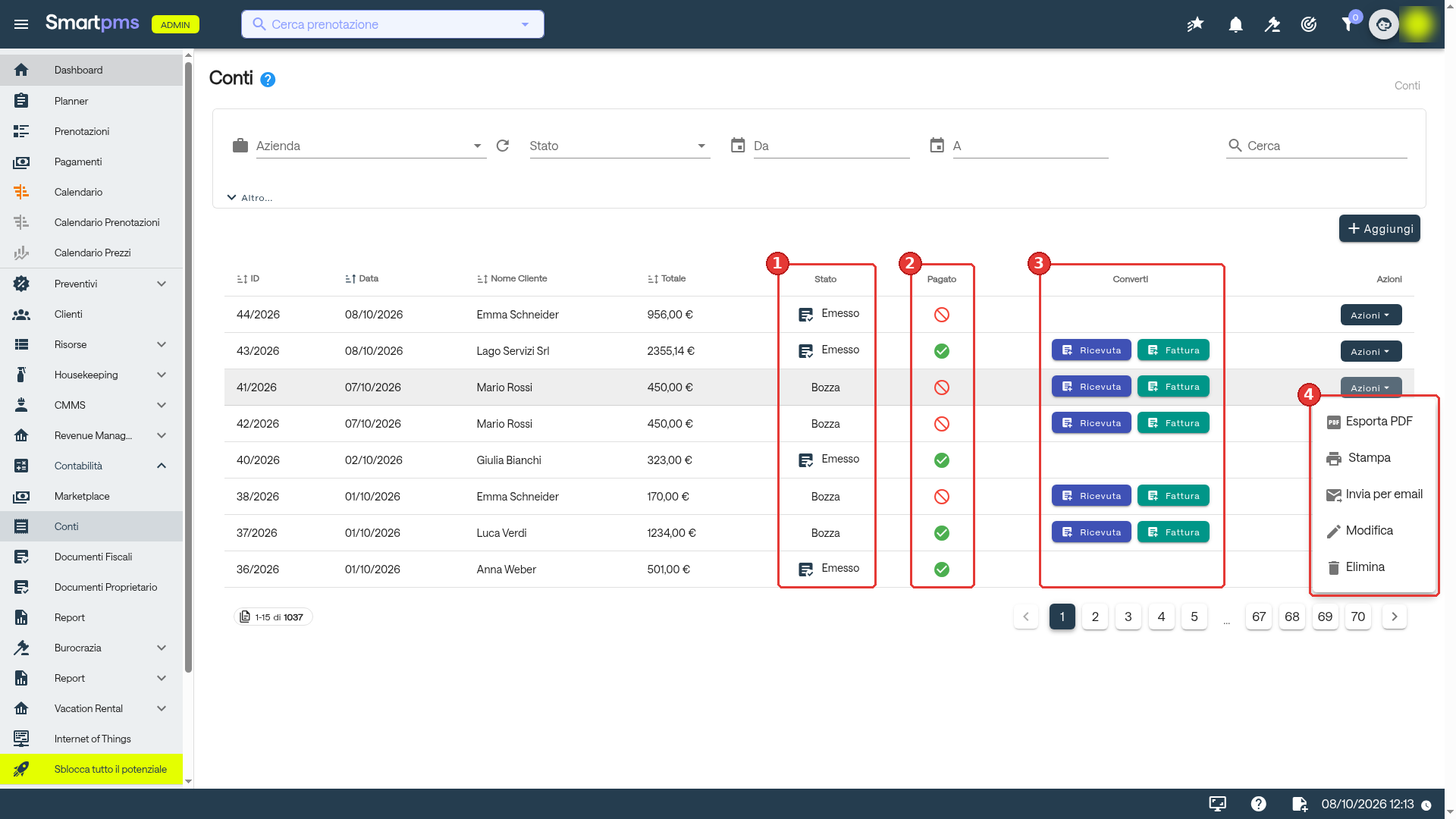
Nell'elenco trovi per ogni conto:
- Stato: Bozza se dal conto non è ancora stato emesso un documento, Emesso se ci sono documenti collegati (clicca l'icona accanto per aprire Documenti collegati).
- Pagato: spunta verde se Da Pagare è 0, simbolo rosso se resta un importo da incassare.
- Converti: i pulsanti Ricevuta e Fattura per emettere il documento dal conto. Spariscono quando il conto ha già un documento valido.
- Azioni: Esporta PDF, Stampa, Invia per email, Modifica ed Elimina. Un conto da cui hai già emesso un documento non si può eliminare ("Non puoi eliminare un conto con dei documenti"), ma resta modificabile: le modifiche al conto non cambiano il documento già emesso.
2. Crea un conto singolo da una prenotazione
È il caso più comune: un conto per tutta la prenotazione, intestato all'ospite o a un'azienda.
- Apri la prenotazione e vai nella scheda Contabilità.
- Nella sezione Conti clicca + Aggiungi.
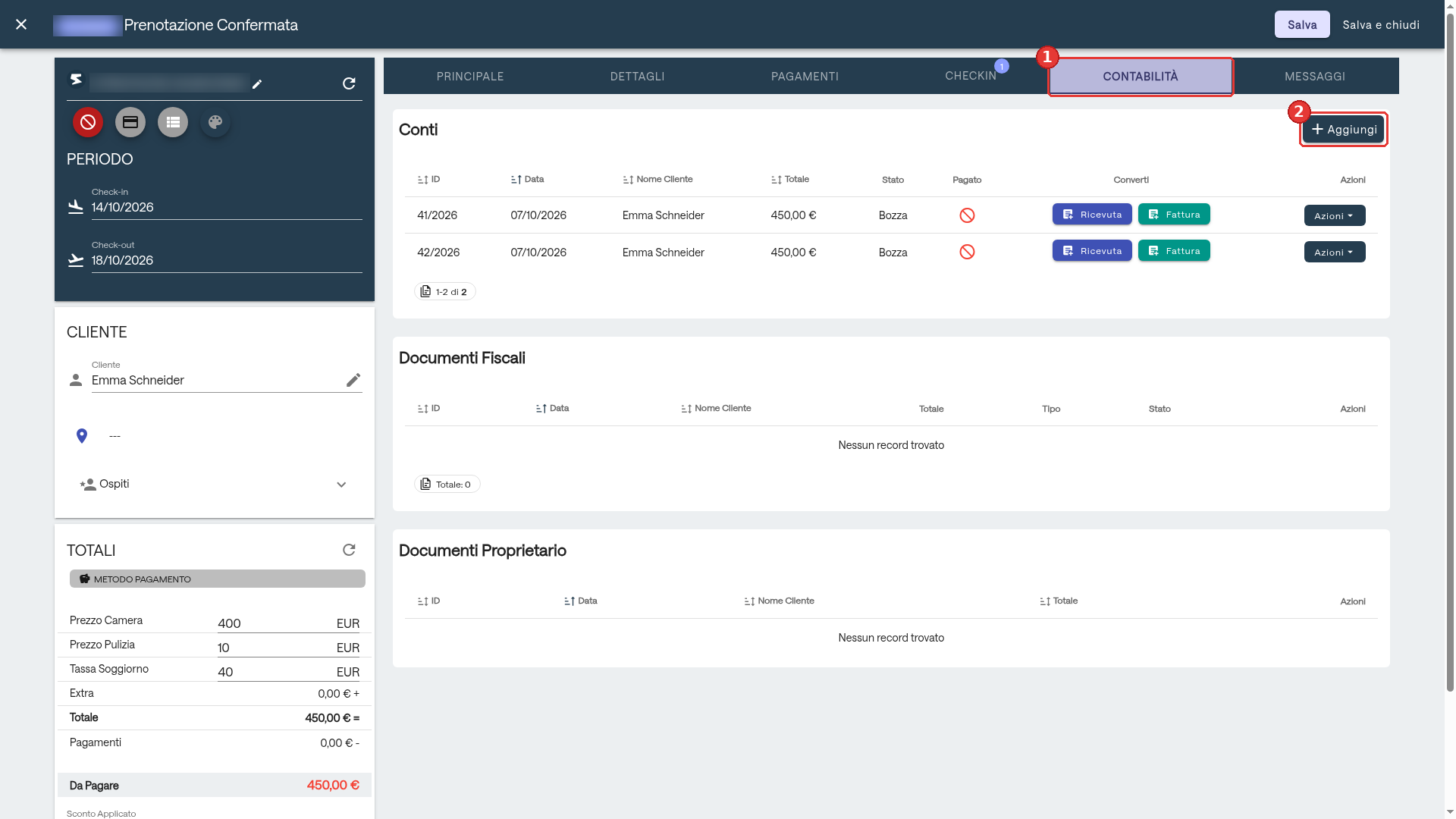
Esito atteso: si apre a tutta pagina Crea Conto, con il nome dell'azienda nel titolo e cliente, prenotazione, righe e pagamenti già compilati.
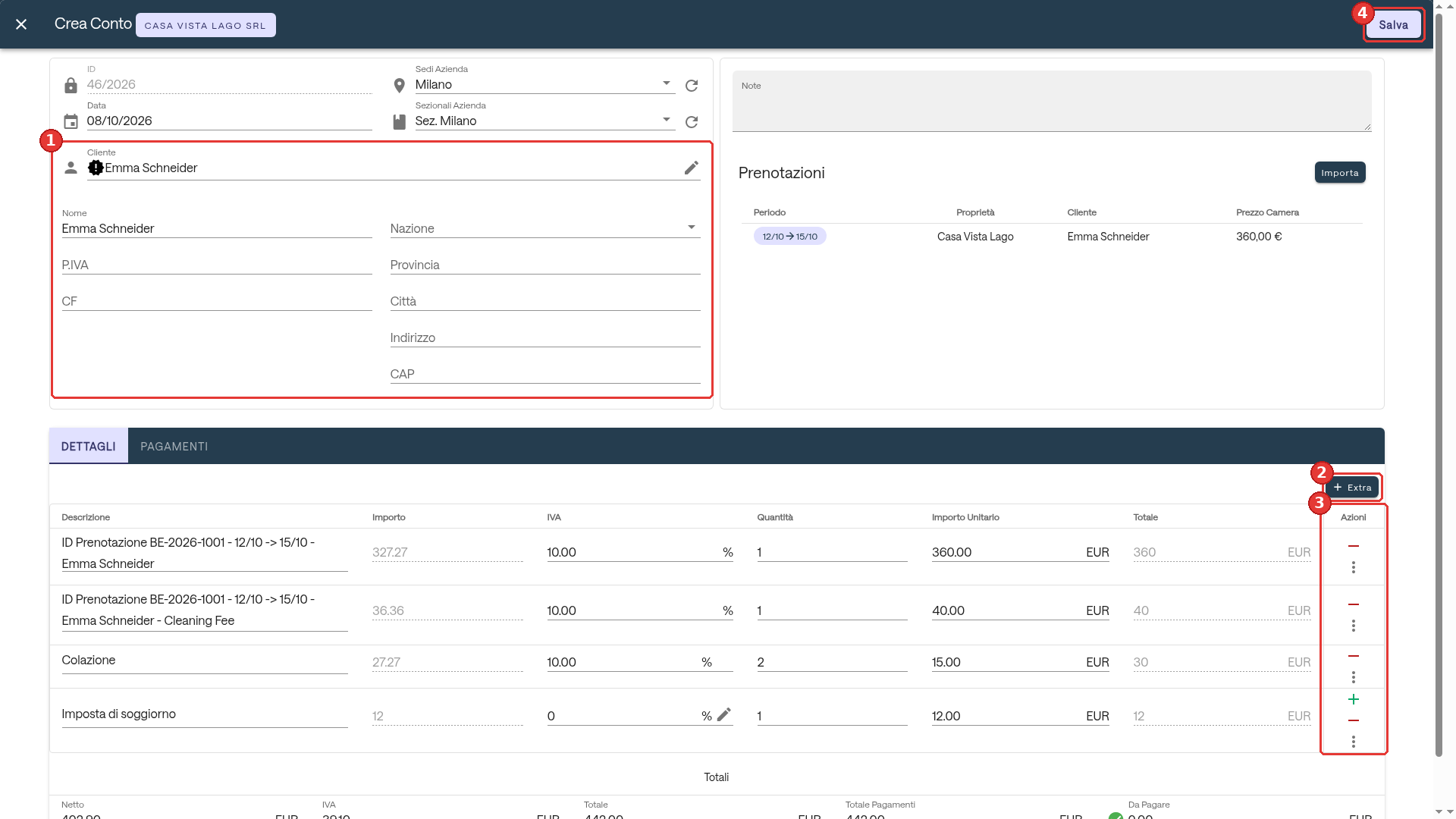
- Controlla l'intestazione: ID (numero e serie del conto, proposti in automatico), Data, Sedi Azienda, Sezionali Azienda, Cliente e i dati del cliente (Nome, P.IVA, CF, Nazione, Provincia, Città, Indirizzo, CAP), Note. Per intestare il conto a un'altra persona o a un'azienda cambia il Cliente (cerca per nome digitando almeno 3 lettere): i dati da indicare per privati, aziende ed enti sono nella guida "Come emettere una fattura elettronica e inviarla allo SDI". Campo ID e numero "non valido": guida "Serie contabili: come numerare fatture, ricevute e conti"; campo Sezionali Azienda: guida "Sezionali Azienda: suddividere conti e documenti fiscali per struttura o reparto".
- Controlla la scheda Dettagli: SmartPMS crea in automatico una riga per il soggiorno ("ID Prenotazione … - gg/mm -> gg/mm - nome ospite"), le pulizie, ogni extra e la riga Imposta di soggiorno con l'importo della tassa della prenotazione. Per ogni riga trovi Descrizione, Importo (netto, calcolato), IVA (%), Quantità, Importo Unitario (IVA inclusa) e Totale.
- Per aggiungere un extra della proprietà usa il pulsante Extra in alto a destra.
- Nella colonna Azioni: + aggiunge una riga, − la rimuove, ⋮ apre il dettaglio della riga.
- Sulle righe con IVA 0 compare la matita dell'Esclusione IVA: aliquote e nature sono spiegate nella guida "IVA nei documenti fiscali".
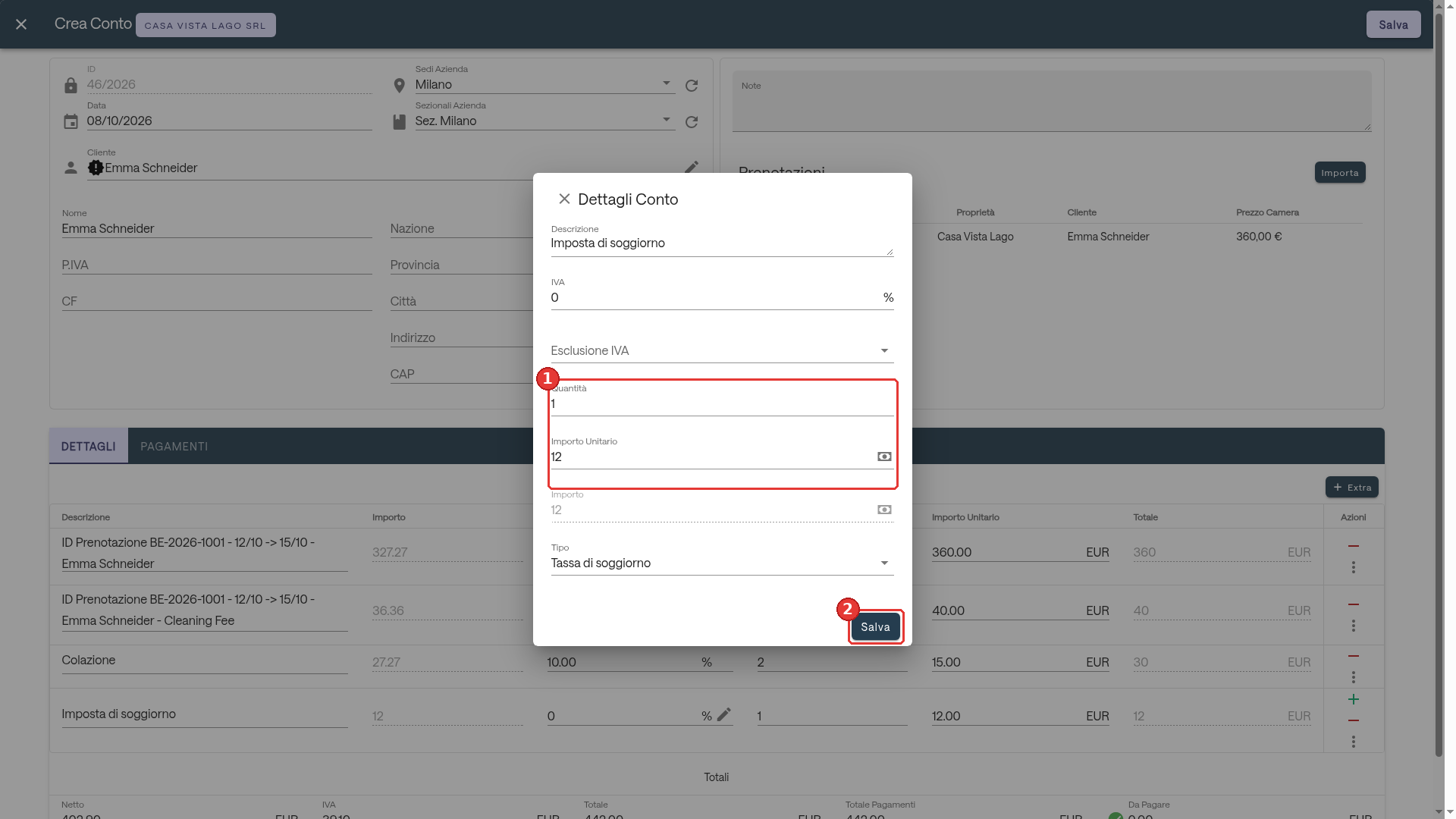
- Se vuoi modificare una riga in modo più comodo, clicca ⋮: si apre la finestra Dettagli Conto con Descrizione, IVA, Esclusione IVA, Quantità, Importo Unitario, Importo e Tipo. Modifica i valori e conferma con Salva della finestra.
- Controlla la scheda Pagamenti (vedi il capitolo 3) e la barra Totali in basso: Netto, IVA, Totale, Totale Pagamenti e Da Pagare.
- Clicca Salva in alto a destra.
Esito atteso: il conto compare nella sezione Conti della prenotazione e in Contabilità > Conti con stato Bozza; se Da Pagare è 0 la colonna Pagato mostra la spunta verde.
- Per emettere il documento clicca Ricevuta o Fattura nella colonna Converti (capitolo 8).
L'importo della tassa di soggiorno nella riga del conto è quello della prenotazione al momento della creazione. Se non è corretto, correggilo nella prenotazione prima di creare il conto, come spiegato nella guida "Configurare la tassa di soggiorno e i metodi di calcolo nel Self Check-in".
3. I pagamenti nel conto
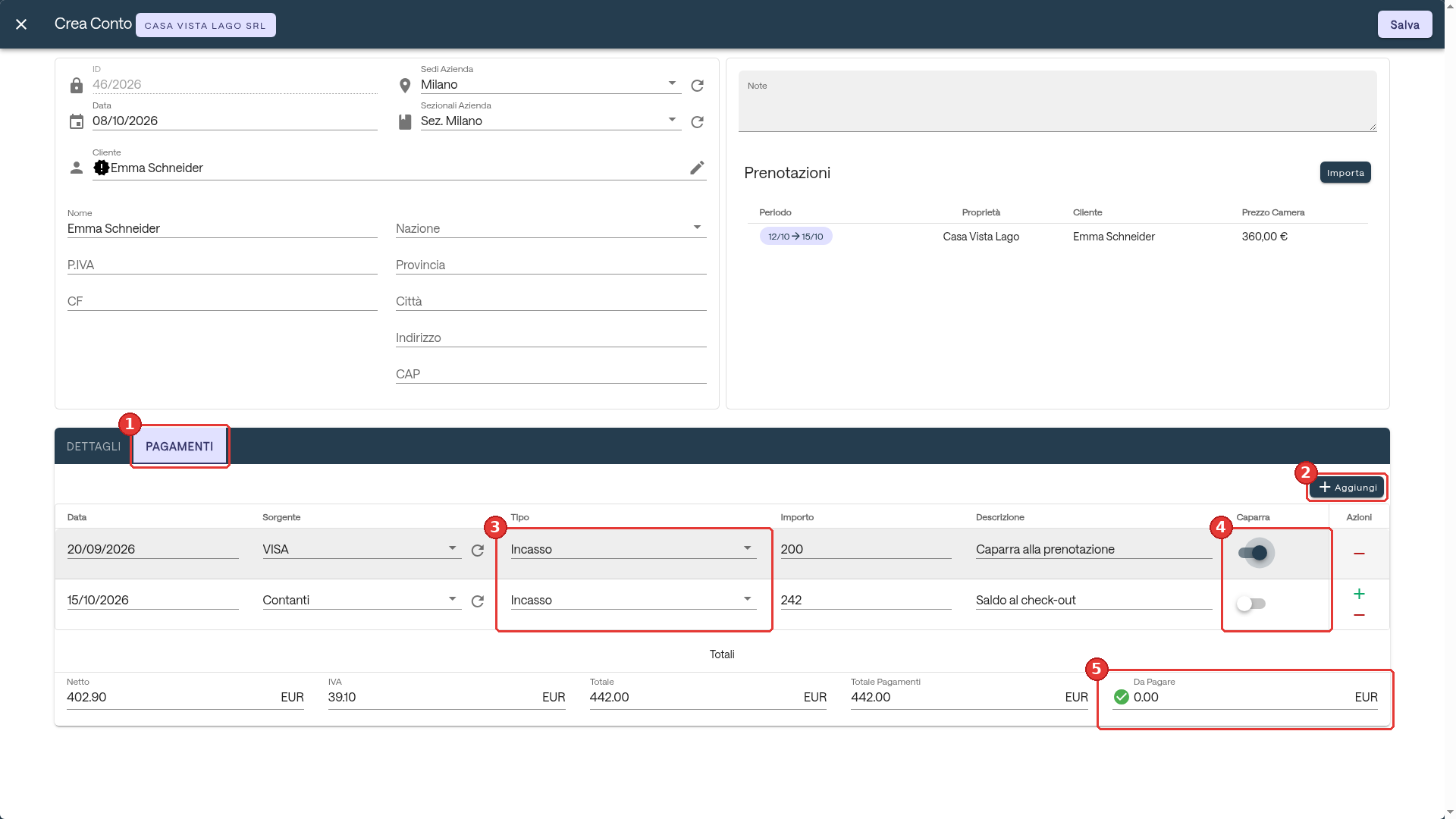
- Apri la scheda Pagamenti del conto.
- Alla creazione trovi già importati i pagamenti della prenotazione che non sono ancora stati fiscalizzati, con stato manuale o riuscito. Non vengono importati i pagamenti registrati come Deposito Cauzionale ("Flusso relativo ad un deposito cauzionale. Non può essere importato nei conti.") o Deposito Cliente ("Flusso custodito dalla reception per conto del cliente. Non può essere importato nei conti.").
- Per registrare un incasso solo nel conto clicca Aggiungi: compila Data, Sorgente, Tipo (Incasso o Rimborso), Importo e Descrizione.
- Attiva Caparra se l'incasso è avvenuto prima del documento fiscale (caparra o acconto).
- Controlla Da Pagare nei Totali: a 0,00 il conto risulta pagato.
Cose da sapere:
- Se modifichi un pagamento importato dalla prenotazione compare l'avviso "Stai modificando un pagamento importato".
- Pagamento registrato dopo aver creato il conto: non entra da solo nel conto. Apri il conto da Contabilità > Conti > Azioni > Modifica, scheda Pagamenti, e aggiungilo con Aggiungi. Non serve eliminare e ricreare il conto.
- Rimborso: nel conto aggiungi una riga con Tipo = Rimborso, che riduce il Totale Pagamenti. Sulla prenotazione il rimborso si registra dal tab Pagamenti (menu ⋮ del pagamento > Rimborso). Se il rimborso riguarda un documento già emesso vedi la guida "Correggere una fattura o una ricevuta già emessa".
- Cauzioni: registrale nella prenotazione come Deposito Cauzionale (Prenotazione > Pagamenti > Aggiungi, finestra Crea Pagamento). Così non entrano nel conto né nel documento fiscale.
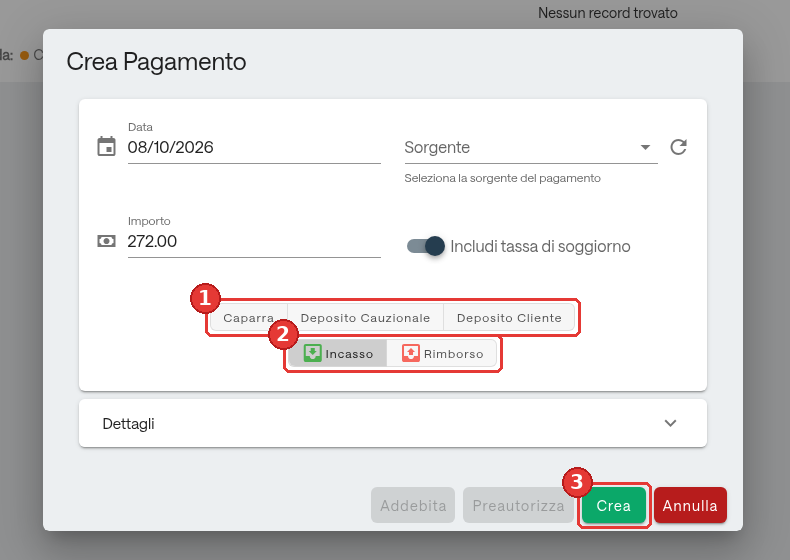
4. Conto parziale: acconto, caparra, sola tassa di soggiorno o un solo extra
Usa un conto parziale quando vuoi documentare solo una parte della prenotazione, ad esempio la caparra incassata alla prenotazione o la sola tassa di soggiorno.
- Prenotazione > Contabilità > + Aggiungi.
- Nella scheda Dettagli lascia solo ciò che vuoi documentare:
- Caparra o acconto: tieni la riga del soggiorno e riduci l'Importo Unitario all'importo incassato (es. 150,00 su 600,00); rimuovi con − le altre righe.
- Solo tassa di soggiorno: tieni solo la riga Imposta di soggiorno e rimuovi le altre.
- Solo un extra aggiunto dopo il primo documento: tieni solo la riga dell'extra.
- Nella scheda Pagamenti lascia solo l'incasso che corrisponde a questo documento e rimuovi gli altri con −. Se è una caparra attiva Caparra.
- Controlla che Da Pagare sia 0,00 e clicca Salva.
- Emetti il documento da Converti. Le regole della ricevuta (data, importi, avviso di documento non pagato e interruttore Invia come totalmente pagato) sono nella guida "Come emettere una ricevuta fiscale e inviarla all'Agenzia delle Entrate".
Il conto di saldo
Quando l'ospite salda il resto, crea un nuovo conto sulla stessa prenotazione (Contabilità > + Aggiungi).
- L'importo del soggiorno già documentato nei conti precedenti viene scalato in automatico.
- Tassa di soggiorno, pulizie ed extra non vengono scalati: se li avevi già inseriti nel primo conto, rimuovili o riduci l'importo prima di salvare. Controlla sempre la riga Imposta di soggiorno: va lasciato solo il residuo ancora da documentare.
- I pagamenti già usati nel primo conto sono fiscalizzati e non vengono importati di nuovo; quelli registrati dopo sì. Controlla comunque la scheda Pagamenti prima di salvare.
5. Conto multiplo: una fattura o una ricevuta per più camere o prenotazioni
Usa il conto multiplo quando vuoi un unico documento per più prenotazioni dello stesso cliente, anche di date diverse (es. un'azienda che prenota tre camere).
- Vai su Contabilità > Conti e clicca + Aggiungi.
- Scegli il Cliente intestatario (l'azienda o il capogruppo). Il pulsante Importa si attiva solo dopo aver scelto il cliente.
- Nel riquadro Prenotazioni, a destra, clicca Importa.
- Nella finestra Importa cerca le prenotazioni con i filtri Da, A, Sorgente, Stato e Cerca (precompilato con il nome del cliente: svuotalo se le prenotazioni sono intestate a nomi diversi) e con N. Elementi. Il filtro Da parte dal primo giorno del mese corrente: per prenotazioni precedenti cambia la data.
- Spunta le prenotazioni (la casella in testata le seleziona tutte) e conferma con il pulsante verde Importa.
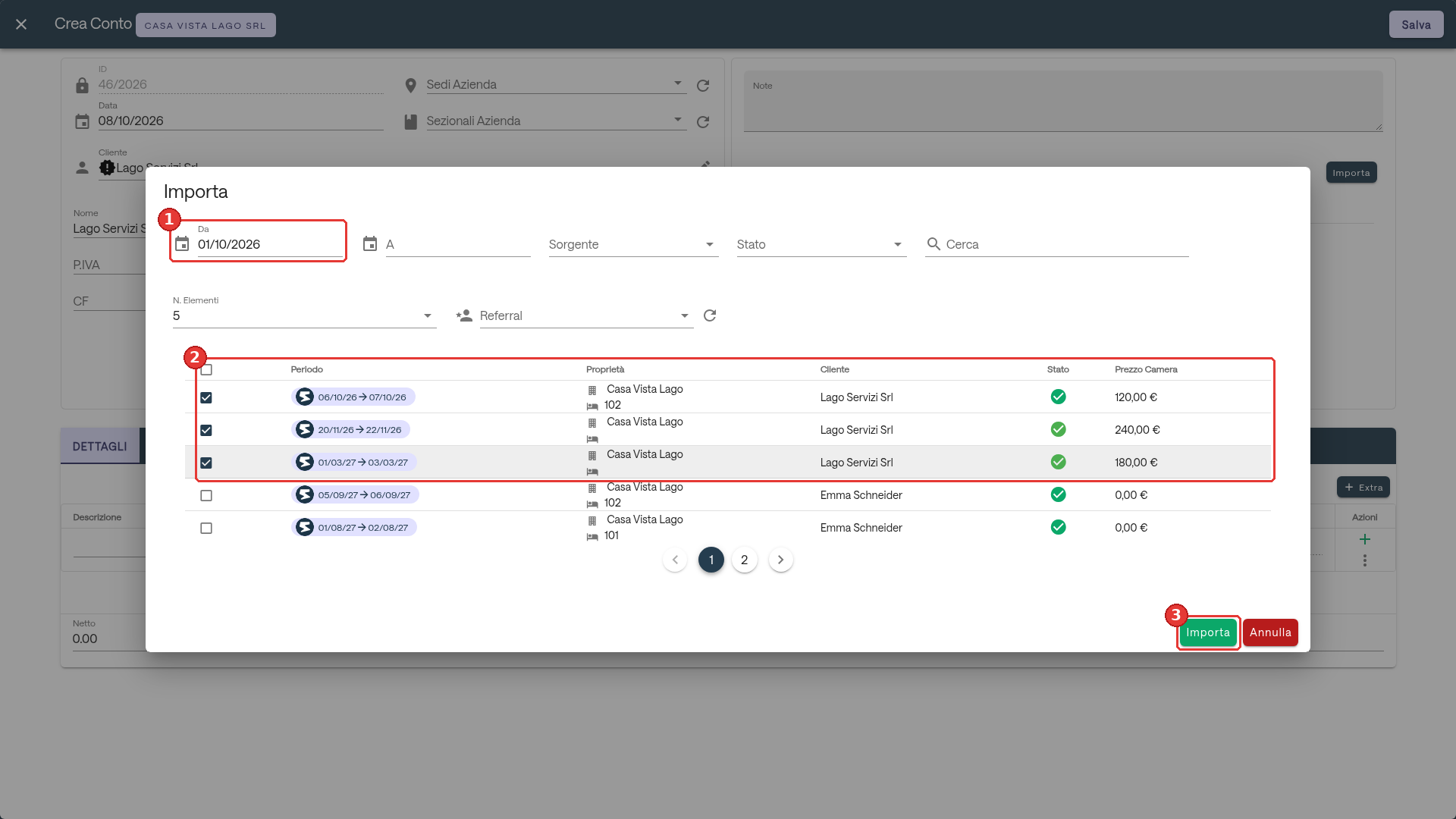
- Controlla la scheda Dettagli (una riga soggiorno per ogni prenotazione, più pulizie, extra e un'unica riga Imposta di soggiorno con la tassa di tutte le prenotazioni) e la scheda Pagamenti (importati da tutte le prenotazioni).
- Clicca Salva, poi Converti > Ricevuta o Fattura.
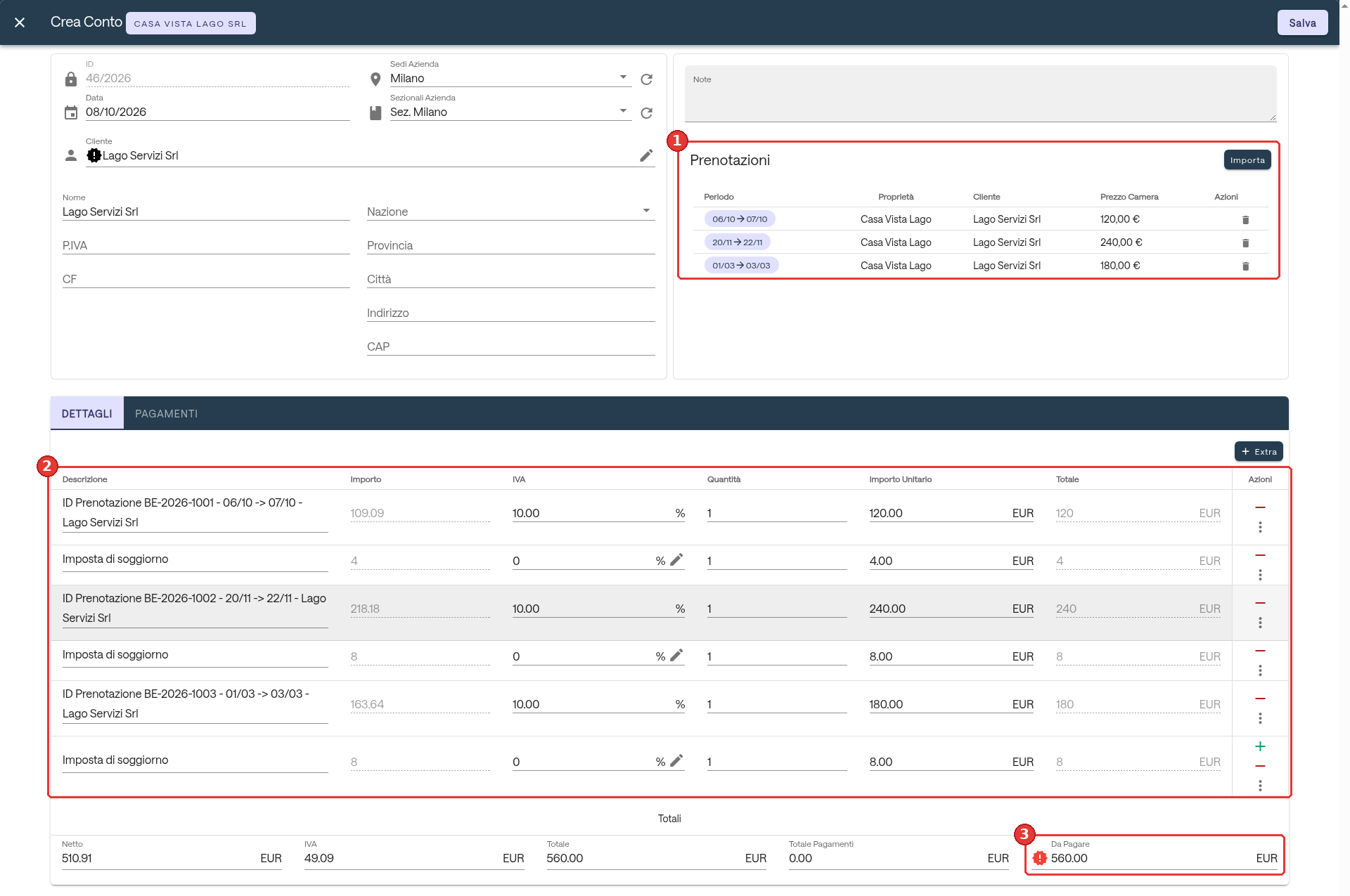
Per aggiungere altre prenotazioni a un conto già salvato: Contabilità > Conti > Azioni > Modifica > Importa. Vengono importate righe e pagamenti solo delle prenotazioni nuove. Con l'icona del cestino nel riquadro Prenotazioni togli una prenotazione e le sue righe.
Dal tab Contabilità di una singola prenotazione il pulsante Importa non c'è: il conto multiplo si crea da Contabilità > Conti.
Se le camere fanno parte di una prenotazione di gruppo, puoi anche aprire la prenotazione di gruppo e, nel tab Contabilità, cliccare + Aggiungi: il conto viene precompilato con tutte le camere del gruppo.
Due regole importanti:
- Crea direttamente il conto multiplo. Se prima crei conti singoli sulle stesse prenotazioni, il conto multiplo scala il soggiorno già documentato e mostra importi inattesi o prezzi camera negativi. Se i conti singoli non hanno documenti, eliminali (Azioni > Elimina) e poi crea il conto multiplo.
- Registra i pagamenti nelle singole prenotazioni prima di creare il conto multiplo. Così ogni prenotazione risulta pagata e il conto li importa tutti. Se invece inserisci l'incasso nella scheda Pagamenti del conto multiplo prima del primo salvataggio, SmartPMS lo riporta sulle prenotazioni come "Imported from bill", diviso in proporzione a quanto ognuna ha ancora Da pagare in quel momento; se tassa o prezzi delle prenotazioni non corrispondono alle righe del conto, o li modifichi dopo, restano piccoli residui o eccedenze. Un incasso aggiunto dopo, con Azioni > Modifica, resta solo nel conto e le prenotazioni continuano a risultare Da pagare.
6. Dividere una prenotazione tra due intestatari o in due ricevute
Per fatturare la stessa prenotazione a due società, o dividere il conto di una camera in due ricevute, crea due conti parziali:
- Primo conto: Prenotazione > Contabilità > + Aggiungi. Intesta il conto alla prima persona o azienda, lascia nei Dettagli la sua quota (riduci l'Importo Unitario o rimuovi righe) e nei Pagamenti il suo incasso. Salva ed emetti il documento.
- Secondo conto: + Aggiungi di nuovo. Il soggiorno già documentato viene scalato; intesta il conto alla seconda persona o azienda e togli tassa, pulizie o extra già inseriti nel primo conto. Controlla i pagamenti, salva ed emetti.
7. Sconti e arrotondamenti: niente righe negative
Il conto non accetta righe con importo negativo. Se inserisci una riga "Sconto" a −20,00 e salvi, il salvataggio viene bloccato con "Errore di validazione" e sotto la riga compare "bill_details.4.unit_amount deve essere almeno 0." (il numero indica la posizione della riga).
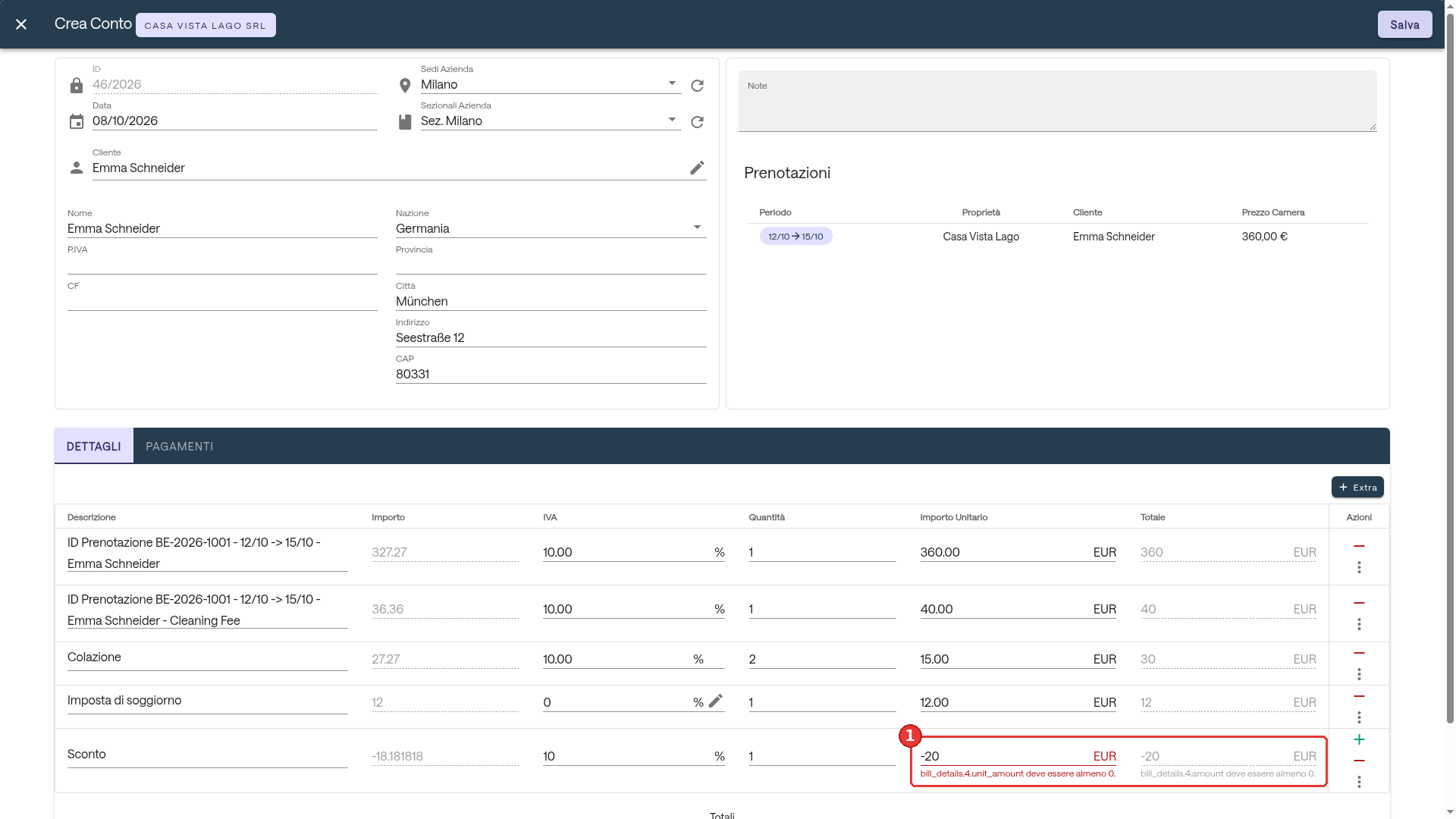
Per applicare uno sconto:
- riduci l'Importo Unitario della riga del soggiorno (o di un'altra riga) dell'importo dello sconto;
- oppure correggi il Prezzo Camera nella prenotazione prima di creare il conto;
- se vuoi che lo sconto si legga nel documento, indicalo nella Descrizione della riga (es. "… - sconto 20 € applicato").
Non sono ammesse nemmeno righe a 0 €, per esempio una riga solo descrittiva "Sconto" o "Soggiorno gratuito": nella fattura e nella ricevuta non esiste una riga di sconto, quindi lo sconto si applica sempre riducendo l'importo di una riga.
8. Dal conto alla ricevuta o alla fattura
- Nella colonna Converti del conto (nella prenotazione o in Contabilità > Conti) clicca Ricevuta o Fattura.
- Si apre il documento con cliente, righe e pagamenti del conto: controllalo e completa l'emissione.
Come proseguire:
- Ricevuta: guida "Come emettere una ricevuta fiscale e inviarla all'Agenzia delle Entrate".
- Fattura: guida "Come emettere una fattura elettronica e inviarla allo SDI".
- Correggere un documento già emesso (nota di credito, annullo della ricevuta) e cosa succede al conto: guida "Correggere una fattura o una ricevuta già emessa".
Se vuoi documentare solo l'importo effettivamente incassato (ad esempio la ricevuta di un pagamento online appena riuscito), prepara un conto parziale (capitolo 4).
Puoi emettere un documento anche senza conto, da Contabilità > Documenti Fiscali > Aggiungi: in quel caso righe e pagamenti vanno inseriti a mano.
9. Controllare gli incassi nel CashFlow Pagamenti
Il report CashFlow Pagamenti ti mostra a cosa è collegato ogni incasso: utile per capire quali pagamenti sono già documentati e quali no.
- Vai su Contabilità > Report > CashFlow Pagamenti.
- Scegli Aziende, Da e A e clicca Applica (con Esporta scarichi l'elenco).
- Con Altro... apri i filtri aggiuntivi: Caparra, Deposito Cauzionale, Deposito Cliente, Fiscalizzato, Dare/Avere, Sorgenti e Proprietà.
- Leggi le colonne Associato A e Rif Associato:
- Prenotazioni: pagamento registrato sulla prenotazione;
- Conto: pagamento registrato nel conto;
- Documento: pagamento registrato nel documento fiscale (la colonna Tipo indica Ricevuta o Fattura).
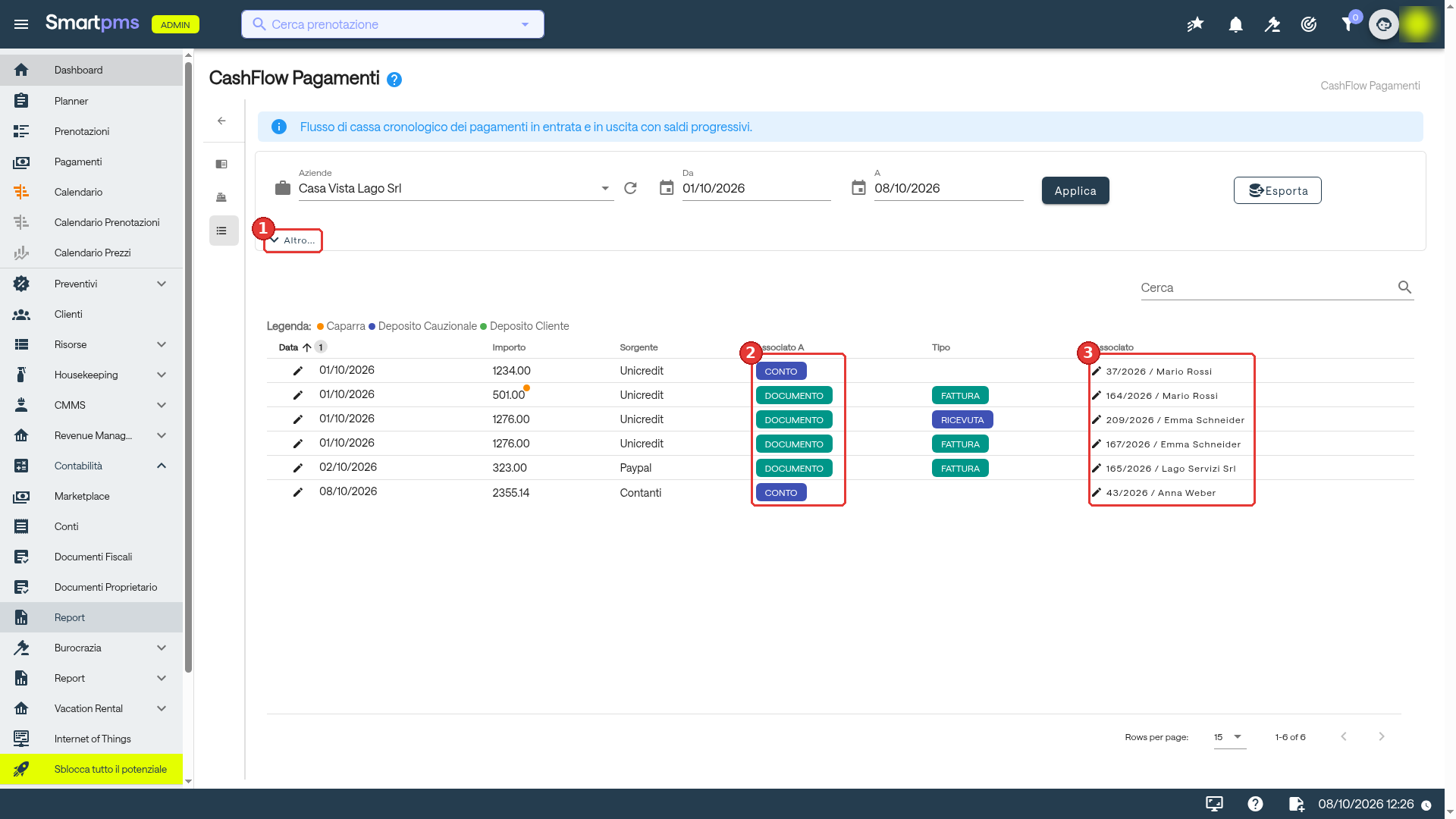
Cliccando il riferimento in Rif Associato apri la prenotazione, il conto o il documento. Per trovare gli incassi della prenotazione non ancora documentati usa il filtro Fiscalizzato.
Per trovare i soggiorni non saldati, invece, usa l'elenco Prenotazioni con il filtro dello stato di pagamento (Non Pagato / Pagata parzialmente): il saldo della prenotazione dipende dai pagamenti registrati sulla prenotazione, non da quelli del conto.
Domande frequenti
13Come faccio una fattura (o una ricevuta) unica per più camere o per più prenotazioni dello stesso cliente?
Ti serve un conto multiplo:
- Vai su Contabilità > Conti e clicca + Aggiungi.
- Scegli il Cliente intestatario (azienda o capogruppo).
- Nel riquadro Prenotazioni clicca Importa, cerca le prenotazioni (il filtro Da parte dal primo giorno del mese: cambialo per prenotazioni precedenti), spuntale e conferma con Importa.
- Controlla righe e pagamenti, clicca Salva e poi Fattura o Ricevuta nella colonna Converti.
Se le camere sono in una prenotazione di gruppo, in alternativa apri la prenotazione di gruppo e nel tab Contabilità clicca + Aggiungi: il conto viene precompilato con tutte le camere del gruppo.
Crea il conto multiplo prima di qualsiasi conto singolo sulle stesse prenotazioni e registra i pagamenti nelle singole prenotazioni prima di crearlo.
Come emetto la ricevuta solo della caparra (o solo della tassa di soggiorno) senza il totale del soggiorno?
Crea un conto parziale:
- Prenotazione > Contabilità > + Aggiungi.
- Nella scheda Dettagli lascia solo la riga da documentare: per la caparra la riga del soggiorno con l'Importo Unitario ridotto all'importo incassato; per la tassa solo la riga Imposta di soggiorno. Rimuovi le altre righe con −.
- Nella scheda Pagamenti lascia solo l'incasso corrispondente (attiva Caparra se è una caparra) e controlla che Da Pagare sia 0,00.
- Salva ed emetti il documento da Converti.
Al saldo crea un nuovo conto: il soggiorno già documentato viene scalato, mentre tassa, pulizie ed extra vanno tolti a mano se erano già nel primo conto. Aliquota e natura IVA della riga della tassa: guida "IVA nei documenti fiscali".
Non riesco a mettere uno sconto: la riga negativa dà errore "bill_details.4.unit_amount deve essere almeno 0."
Il conto non accetta righe con importo negativo: per questo il salvataggio viene bloccato con "Errore di validazione" e il messaggio sotto la riga (il numero indica la posizione della riga).
Per applicare lo sconto:
- riduci l'Importo Unitario della riga del soggiorno (o di un'altra riga) dell'importo dello sconto;
- oppure correggi il Prezzo Camera della prenotazione prima di creare il conto;
- per far leggere lo sconto nel documento, scrivilo nella Descrizione della riga.
Anche le righe a 0 € non sono ammesse: in fattura e in ricevuta non si può inserire una riga di sconto.
Ho registrato un pagamento ma nel conto non compare: devo ricreare il conto ogni volta?
No. Il conto importa i pagamenti della prenotazione solo nel momento in cui lo crei: un pagamento registrato dopo non entra da solo.
- Vai su Contabilità > Conti (o nella scheda Contabilità della prenotazione) e apri il conto con Azioni > Modifica.
- Nella scheda Pagamenti clicca Aggiungi e inserisci data, sorgente, tipo e importo.
- Controlla Da Pagare e salva.
Il pagamento aggiunto modificando il conto resta sul conto e non viene riportato sulla prenotazione: se l'incasso non è già registrato lì, aggiungilo anche da Prenotazione > Pagamenti > Aggiungi.
Il conto multiplo è saldato ma le prenotazioni risultano ancora "Da pagare": perché?
Il saldo di ogni prenotazione dipende dai pagamenti registrati sulla prenotazione. Se l'incasso è stato aggiunto al conto multiplo dopo averlo salvato la prima volta (con Azioni > Modifica), resta solo nel conto: il conto e il documento risultano pagati ma le singole prenotazioni no. Un incasso inserito invece nella scheda Pagamenti prima del primo salvataggio viene riportato sulle prenotazioni come "Imported from bill" e diviso tra loro in proporzione al Da pagare di ciascuna (vedi la FAQ sui piccoli residui o eccedenze dopo il pagamento del conto multiplo).
Come evitarlo
- La strada più pulita è un conto per ogni prenotazione: ogni conto importa i pagamenti della sua prenotazione e il saldo resta allineato.
- Se ti serve un unico documento per più prenotazioni, registra prima i pagamenti in ciascuna prenotazione (Prenotazione > Pagamenti > Aggiungi) e solo dopo crea il conto multiplo: li importa tutti.
Come sistemare un conto multiplo già fatto
- Caso A, documento non ancora trasmesso (colonna Stato vuota in Contabilità > Documenti Fiscali, oppure nessun documento emesso): elimina il documento (Azioni > Elimina), poi elimina il conto multiplo (Contabilità > Conti > Azioni > Elimina). Registra gli incassi in ciascuna prenotazione, controllando prima nella scheda Pagamenti che non ci siano già pagamenti "Imported from bill" per lo stesso importo, e ricrea il conto multiplo.
- Caso B, documento già trasmesso: correggilo prima con una nota di credito (fattura) o con Annulla Ricevuta (ricevuta), come spiegato nella guida "Correggere una fattura o una ricevuta già emessa". Poi procedi come nel caso A: elimina il conto, registra gli incassi nelle prenotazioni e ricrea il conto.
Non registrare di nuovo nelle prenotazioni un incasso che è già documentato in un documento valido senza correggere prima il documento: lo stesso incasso verrebbe contato due volte nei report di cassa.
Extra venduto dopo aver già documentato tutto il soggiorno
Se il soggiorno è già stato contabilizzato e documentato per intero e solo dopo vendi un extra, non serve toccare il documento esistente: registra il pagamento dell'extra nella prenotazione (Prenotazione > Pagamenti > Aggiungi), crea un nuovo conto dalla prenotazione lasciando solo la riga dell'extra e il nuovo pagamento, ed emetti da quel conto la fattura o la ricevuta (vedi il capitolo 4, "Solo un extra aggiunto dopo il primo documento").
Non riesco a eliminare un pagamento doppio: dice "Non puoi eliminare un pagamento fiscalizzato"
Il pagamento è stato importato in un conto o in un documento fiscale ed è quindi fiscalizzato: un pagamento fiscalizzato non si può eliminare.
- Controlla in Contabilità > Report > CashFlow Pagamenti a cosa è collegato (colonne Associato A e Rif Associato).
- Se è in un conto senza documenti, togli il pagamento dal conto (Azioni > Modifica, scheda Pagamenti, pulsante −) oppure elimina il conto: il pagamento torna non fiscalizzato ed eliminabile.
- Se è in un documento già emesso, il documento va prima corretto (nota di credito o annullo): vedi la guida "Correggere una fattura o una ricevuta già emessa".
Il pagamento con descrizione "Imported from bill" è la copia creata dal sistema di un incasso inserito nel conto: non è un secondo incasso.
Togliere a mano lo stato Fiscalizzato (solo in casi particolari)
Se il pagamento risulta fiscalizzato ma non è più collegato a nessun conto né documento (per esempio un doppione rimasto dopo una correzione), puoi togliere lo stato a mano:
- Apri la prenotazione, scheda Pagamenti, e sul pagamento clicca ⋮ > Modifica.
- Nella finestra Modifica Pagamento apri il pannello Dettagli e spegni l'interruttore Fiscalizzato ("Il pagamento è stato importato in un conto o documento al fine di essere fiscalizzato").
- Salva: ora il pagamento si può eliminare.
L'interruttore è attivo solo per gli utenti con il permesso di gestione dei pagamenti: se lo vedi grigio, chiedi all'amministratore del tuo account.
Attenzione: questa operazione cambia solo lo stato del pagamento nella prenotazione, non lo toglie dal conto né dal documento. Per questo un pagamento ancora collegato a un conto non va defiscalizzato: prima toglilo dal conto o elimina il conto (e correggi il documento, se è già emesso). Altrimenti prenotazione, conto e CashFlow non risultano più allineati e lo stesso incasso può essere contato due volte nei report contabili. Se non riesci a capire da dove viene il doppione, contatta il supporto.
Nel conto multiplo gli importi sono strani o il prezzo della camera è negativo
Succede quando sulle stesse prenotazioni esistono già altri conti: il nuovo conto scala il soggiorno già documentato.
- Apri ciascuna prenotazione, scheda Contabilità, e controlla quali conti esistono.
- Elimina i conti senza documenti (Azioni > Elimina) e ricrea il conto multiplo.
- Non emettere due documenti per lo stesso soggiorno: se un documento è già stato emesso, correggilo prima (guida "Correggere una fattura o una ricevuta già emessa").
Devo fare due fatture a due società diverse per la stessa prenotazione (o dividere il conto di una camera in due ricevute)
Crea due conti parziali sulla stessa prenotazione:
- Prenotazione > Contabilità > + Aggiungi: intesta il conto alla prima società, lascia la sua quota nei Dettagli (riduci l'Importo Unitario o togli righe) e il suo incasso nei Pagamenti. Salva ed emetti.
- + Aggiungi di nuovo: il soggiorno già documentato viene scalato. Intesta il conto alla seconda società, togli tassa, pulizie o extra già inseriti nel primo conto, controlla i pagamenti, salva ed emetti.
Nel conto multiplo non vedo la matita per modificare le righe
Le righe del conto si modificano direttamente nei campi della tabella (Descrizione, IVA, Quantità, Importo Unitario) oppure con il pulsante ⋮ della colonna Azioni, che apre la finestra Dettagli Conto. La matita compare solo nella colonna IVA delle righe a IVA 0 e serve a scegliere l'Esclusione IVA.
In alternativa correggi i prezzi nelle prenotazioni prima di importarle nel conto.
Ho fatto un rimborso o restituito la cauzione ma il conto non lo scala
- Cauzione: registrala nella prenotazione come Deposito Cauzionale (Prenotazione > Pagamenti > Aggiungi, finestra Crea Pagamento). I depositi cauzionali non entrano nei conti né nei documenti, quindi non vanno stornati.
- Rimborso fatto dopo aver creato il conto: apri il conto con Azioni > Modifica, scheda Pagamenti, clicca Aggiungi e scegli Tipo = Rimborso: riduce il Totale Pagamenti.
Se il rimborso riguarda un documento già emesso vedi la guida "Correggere una fattura o una ricevuta già emessa".
Come emetto la ricevuta o la fattura per un no-show già pagato?
Quando segni una prenotazione come No-show, la prenotazione viene cancellata. Hai due strade:
- ripristina la prenotazione dal menu operazioni (Ripristina Prenotazione) e crea il conto come di consueto;
- oppure crea il documento senza conto da Contabilità > Documenti Fiscali > Aggiungi, con una riga "Penale no-show".
In entrambi i casi documenta solo l'importo effettivamente incassato.
Posso aggiungere un pagamento a una fattura già emessa?
Sì, sulle fatture. Anche dopo l'emissione, e anche se la fattura è già Consegnata, i pagamenti del documento restano modificabili:
- Vai in Contabilità > Documenti Fiscali (oppure nella scheda Contabilità della prenotazione) e, sulla riga della fattura, clicca Azioni > Modifica.
- Le righe della scheda Dettagli restano bloccate. Apri la scheda Pagamenti e clicca Aggiungi.
- Indica data, sorgente, tipo Incasso e importo, poi salva con Modifica in alto a destra.
Il Da Pagare della fattura si aggiorna e, se l'importo copre il residuo, la fattura risulta pagata. Non serve una nota di credito: i pagamenti non cambiano il documento fiscale trasmesso.
Registra lo stesso incasso anche sulla prenotazione. Il pagamento aggiunto sulla fattura resta solo sul documento e non arriva alla prenotazione, che continuerebbe a risultare Da pagare. Aggiungilo anche da Prenotazione > Pagamenti > Aggiungi.
Le ricevute già inviate all'Agenzia delle Entrate, invece, non si modificano: in quel caso registra l'incasso solo sulla prenotazione.
Ho registrato il pagamento sul conto multiplo e ogni prenotazione del gruppo ha un piccolo residuo da pagare o un pagamento in eccesso: perché?
Se al primo salvataggio del conto multiplo la scheda Pagamenti contiene già un incasso, SmartPMS lo riporta anche sulle singole prenotazioni del conto: nel tab Pagamenti di ciascuna compare un pagamento con descrizione "Imported from bill". L'importo viene diviso in proporzione a quanto ogni prenotazione ha ancora Da pagare in quel momento.
Quota della prenotazione=pagamento del conto×Da pagare della prenotazione÷somma dei Da pagare delle prenotazioni
Esempio: conto pagato 1.451,40 €, tre prenotazioni con Da pagare 481,80 €, 481,80 € e 475,80 € (somma 1.439,40 €)
1.451,40×481,80÷1.439,40=485,82 € pagati su un totale di 481,80 €, cioè 4,02 € in eccesso
La divisione si fa una sola volta, al primo salvataggio del conto. Restano quindi piccoli residui o eccedenze quando:
- il totale del conto è diverso dalla somma dei Da pagare delle prenotazioni, ad esempio perché la riga Imposta di soggiorno del conto non corrisponde alla tassa delle prenotazioni;
- dopo il salvataggio modifichi una prenotazione (tassa di soggiorno, prezzo, extra): il pagamento già diviso non si ricalcola.
Gli incassi aggiunti dopo, aprendo il conto con Azioni > Modifica, restano solo nel conto e non vengono riportati sulle prenotazioni.
Il conto e il documento fiscale restano corretti: i residui riguardano solo il modo in cui l'incasso è stato diviso tra le prenotazioni.
Per evitarlo:
- correggi tassa di soggiorno, prezzi ed extra sulle prenotazioni prima di creare il conto multiplo, e controlla che le righe del conto corrispondano prima di salvarlo;
- quando possibile registra gli incassi direttamente nelle singole prenotazioni, come indicato nel capitolo 5.
Se i residui sono già presenti e vuoi azzerarli sulle singole prenotazioni, contatta il supporto.
Guide correlate
Configurazione
Configurazione
Configurazione
Configurazione
Configurazione
Configurazione