

Come collegare SmartPMS all'Agenzia delle Entrate per l'invio delle ricevute
Come collegare SmartPMS all'Agenzia delle Entrate per inviare le ricevute (documento commerciale online): ottenere le credenziali Fisconline/Entratel del legale rappresentante (codice fiscale, password personale, PIN), allineare i dati fiscali dell'azienda dalla sezione Fatturazione della piattaforma Smartness (platform.smartness.com/account/billing), inserire e verificare le credenziali in SmartPMS, controllare le ricevute sul sito dell'Agenzia e risolvere gli errori più comuni.
Sei nel posto giusto se…21 casi
- “La verifica delle credenziali Entratel fallisce”
- “Riesco ad accedere al sito dell'Agenzia delle Entrate ma in SmartPMS la convalida non va”
- “Come collego l'Agenzia delle Entrate per inviare le ricevute fiscali”
- “Dove trovo utente, password e PIN di Fisconline”
- “Le ricevute non vengono inviate all'Agenzia delle Entrate”
- “Dove cambio partita IVA, ragione sociale o indirizzo dell'azienda”
- “Ho corretto i dati dell'azienda in SmartPMS ma tornano come prima”
- “Errore Auth Error o password scaduta Entratel”
- “Autenticazione fallita AUTH_ERROR INVALID_CREDENTIALS 401 quando invio la ricevuta”
- “Errore PASSWORD_EXPIRED sulle ricevute”
- “Errore FAILED_LOGIN_ATTEMPTS dopo aver rinnovato la password”
- “Utenza di lavoro non valida o non autorizzata”
- “Ho cambiato la password dell'Agenzia delle Entrate ma SmartPMS non la riconosce”
- “Le ricevute risultano inviate ma non compaiono nel cassetto fiscale”
- “Errore 503 Agenzia delle Entrate durante l'invio della ricevuta”
- “Tipo utente e sottotipo: Incaricato, Me stesso o delega?”
- “SmartPMS è un velocizzatore per gli scontrini elettronici?”
- “L'Agenzia delle Entrate blocca i velocizzatori: le mie ricevute da SmartPMS sono in regola?”
- “Errore verifica credenziali Entratel: Il soggetto non è presente nell'ambiente di lavoro, ma la mia Partita IVA è nell'elenco”
- “Credenziali Fisconline corrette e incarico attivo ma la verifica in SmartPMS fallisce con CF/P.IVA disponibili”
- “Collegamento con Agenzia delle entrate per l'invio delle ricevute”
Con il collegamento all'Agenzia delle Entrate, SmartPMS invia le ricevute (documento commerciale online) direttamente al tuo cassetto fiscale. Per farlo servono due cose: le credenziali Fisconline/Entratel del legale rappresentante e i dati fiscali dell'azienda identici a quelli registrati all'Agenzia. Se anche uno solo dei due non è allineato, la verifica delle credenziali e l'invio delle ricevute non vanno a buon fine.
Prima di iniziare
- Usa le credenziali personali del legale rappresentante. L'Agenzia delle Entrate non rilascia PIN o password a una società: è la persona fisica (legale rappresentante o incaricato) che, con le proprie credenziali, opera per conto dell'azienda. Come "utente" si usa quindi il codice fiscale della persona, non quello dell'azienda.
- Servono credenziali con PIN, non SPID. SmartPMS accede con codice fiscale, password personale e PIN di 10 cifre. Poter entrare nel sito dell'Agenzia con SPID o CIE non basta: quelle credenziali non si possono usare in SmartPMS.
- Se operi per conto di una società serve un incarico attivo sulla tua persona. Nell'Area riservata dell'Agenzia la tua utenza (il tuo codice fiscale) deve essere abilitata a operare per la Partita IVA dell'azienda per Fatturazione elettronica e Corrispettivi. Una delega data a un'altra società (ad esempio uno studio o una società di gestione) non basta: va abilitata la persona fisica che userà le credenziali.
- Ogni azienda che emette ricevute deve avere le proprie credenziali. Se in SmartPMS gestisci più aziende (anche sotto-aziende), inserisci e verifica le credenziali in ciascuna di quelle da cui emetti ricevute: da un'azienda senza credenziali le ricevute non arrivano all'Agenzia.
- Tieni a portata di mano i dati fiscali ufficiali (ragione sociale, Partita IVA, codice fiscale dell'azienda) così come risultano all'Agenzia delle Entrate, ad esempio in Fatture e corrispettivi.
1. Ottieni le credenziali Fisconline
La strada più semplice è chiederle al tuo commercialista, che di solito ne ha una copia. In alternativa, se hai SPID, CIE o CNS, puoi ottenerle tu dal sito dell'Agenzia delle Entrate:
- Accedi all'Area riservata dell'Agenzia delle Entrate con SPID, CIE o CNS.
- Nel menu principale clicca su Servizi.
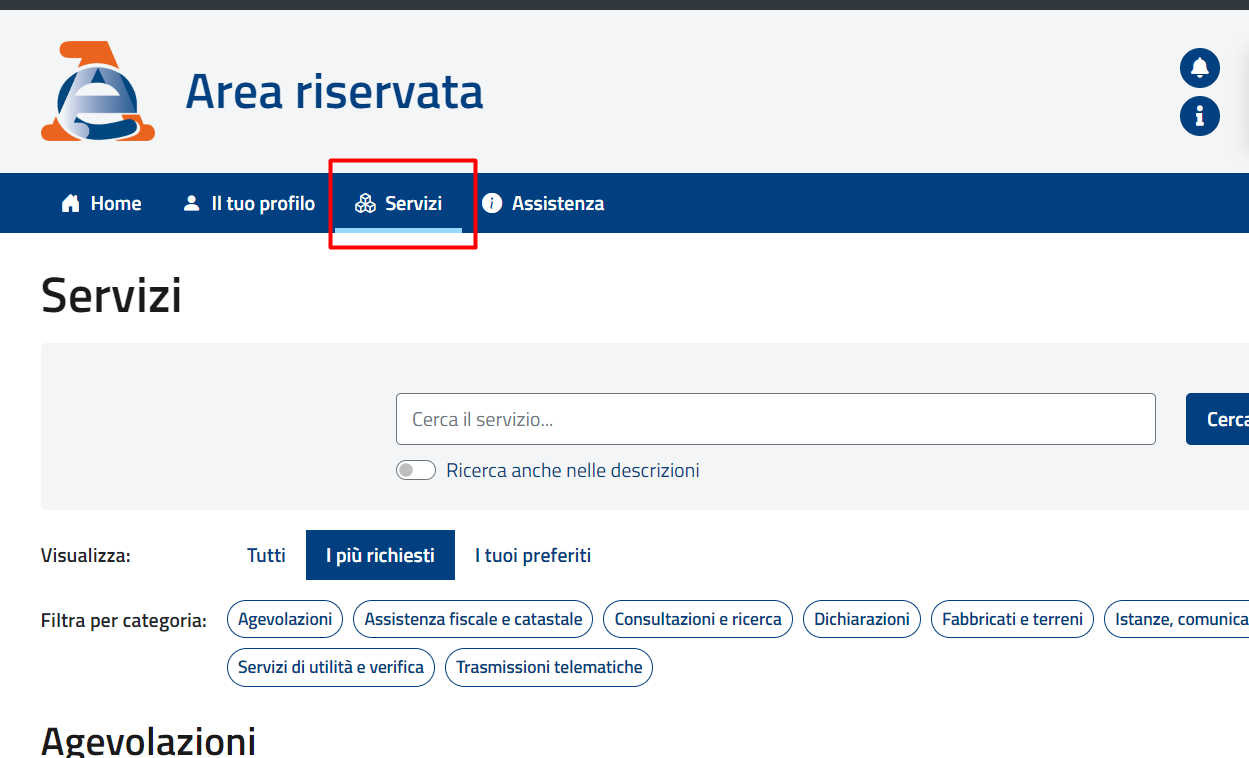
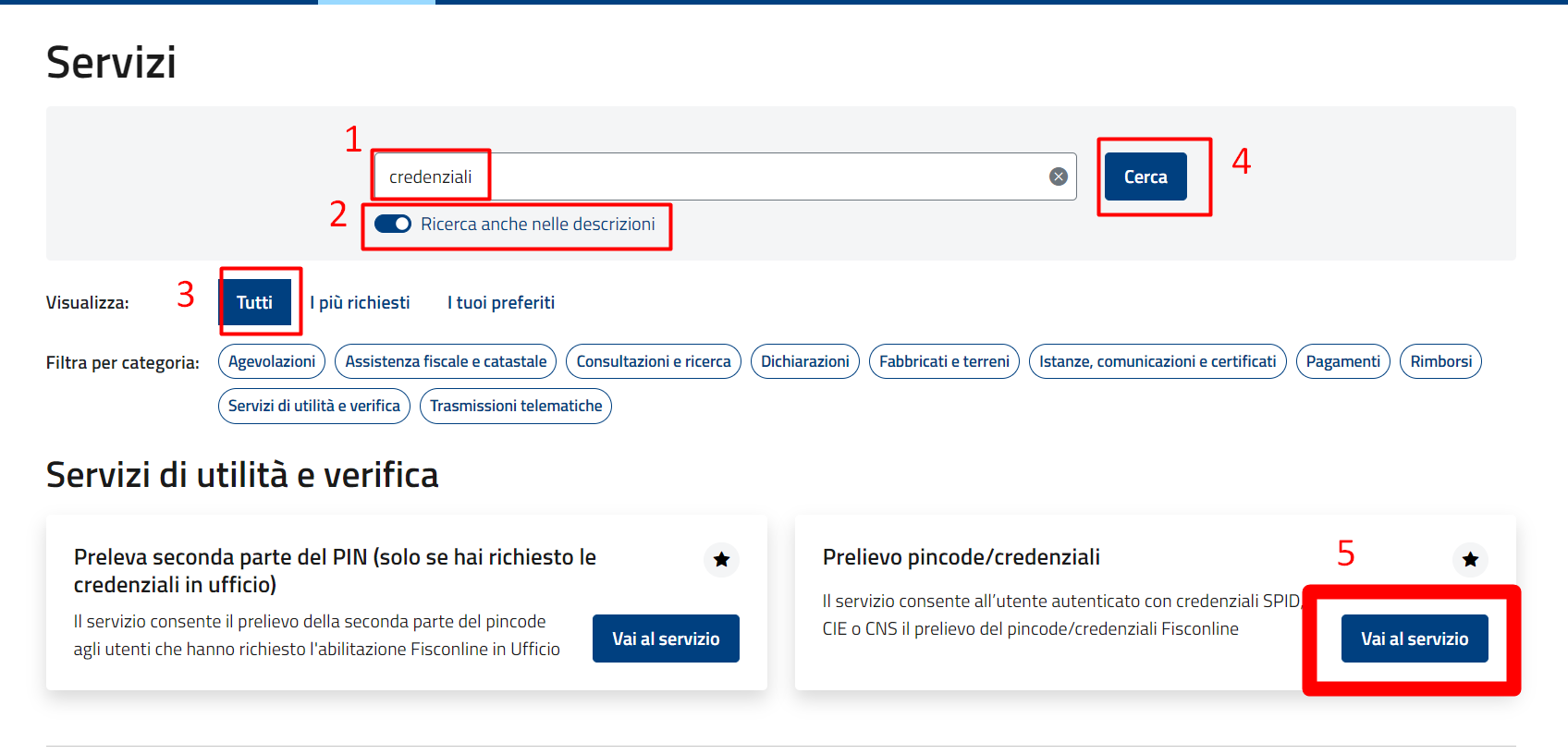
- Cerca "credenziali", attiva Ricerca anche nelle descrizioni, seleziona Tutti e clicca Cerca. Nella scheda Prelievo pincode/credenziali clicca Vai al servizio (puoi anche aprire direttamente la pagina Prelievo credenziali).
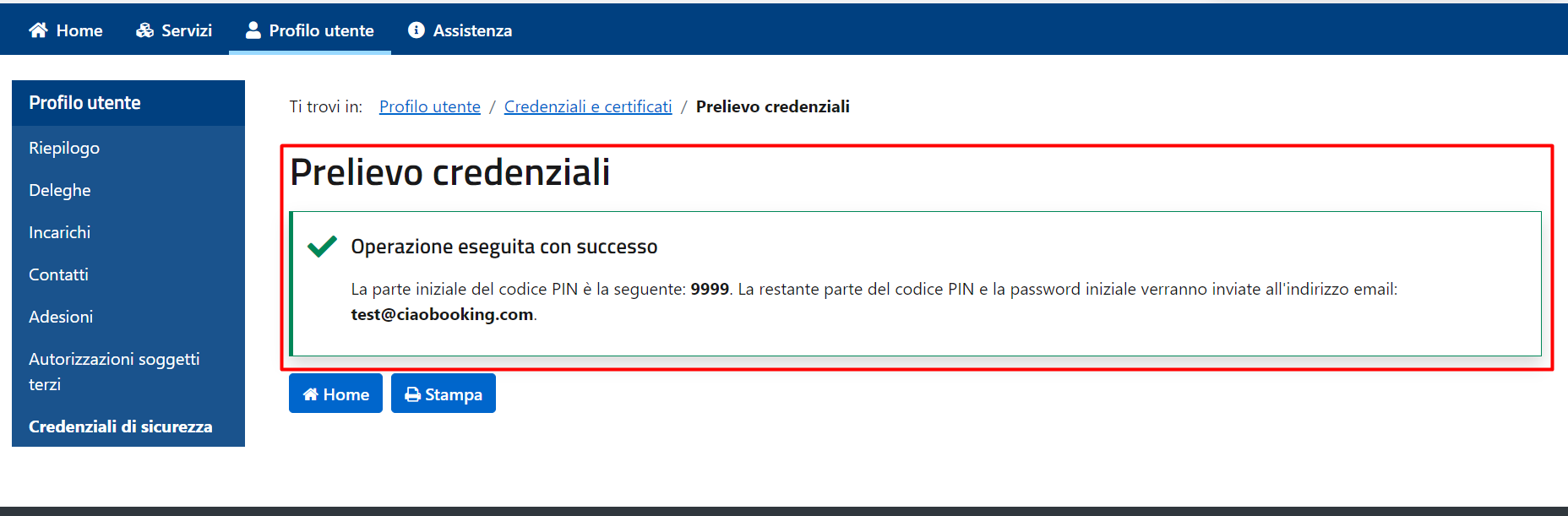
- Clicca il pulsante blu Prelievo credenziali. Dopo pochi istanti vedrai la prima parte del PIN (4 cifre): annotala.
- Controlla la tua casella email: riceverai un messaggio con la seconda parte del PIN (6 cifre) e la password iniziale. Il PIN completo è formato dalle 4 cifre della schermata seguite dalle 6 cifre dell'email.
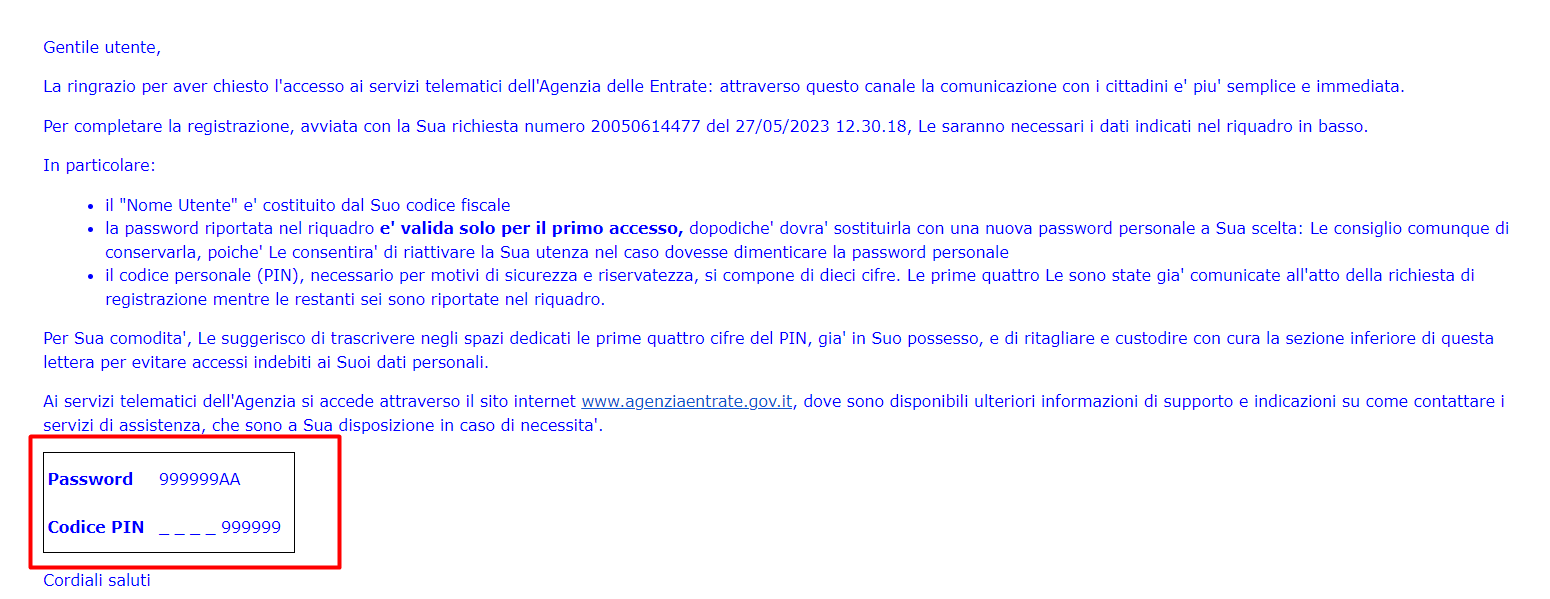
Se la tua casella non è una PEC, il testo del messaggio dell'Agenzia si trova in un allegato chiamato "postacert.eml" (o simile), che puoi aprire con qualsiasi programma di posta.
2. Crea la password personale
La password ricevuta via email vale solo per il primo accesso: per SmartPMS serve la password personale, che scegli tu.
- Se sei ancora connesso al sito dell'Agenzia, clicca Esci.
- Apri la pagina Ripristina password e compila: codice fiscale, PIN completo di 10 cifre, password iniziale e nuova password personale (da 8 a 15 caratteri). Clicca Invia.
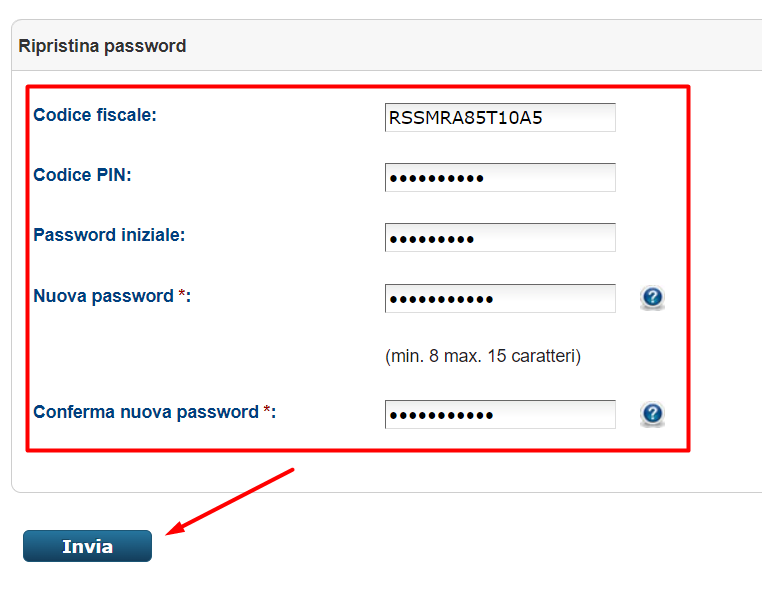
La password personale scade ogni 90 giorni. Alla scadenza ripeti questa procedura (puoi usare di nuovo la password iniziale ricevuta via email) e aggiorna la password anche in SmartPMS (passaggio 4). Con una password scaduta l'invio delle ricevute si blocca.
Prima di proseguire, verifica le credenziali sul sito dell'Agenzia: apri la pagina di accesso dell'Agenzia delle Entrate, seleziona la scheda Fisconline/Entratel (non SPID, CIE o CNS) e accedi con codice fiscale, password personale e PIN. Così completi anche eventuali richieste che l'Agenzia mostra al primo accesso. Se qui l'accesso non riesce, le credenziali sono errate: correggile sul sito dell'Agenzia prima di inserirle in SmartPMS, dove non potranno funzionare.
3. Controlla i dati fiscali dell'azienda sulla piattaforma Smartness
Per inviare le ricevute, SmartPMS accede con le tue credenziali e poi seleziona l'azienda per cui operi cercandone la Partita IVA o il codice fiscale tra i soggetti collegati al tuo accesso. Il confronto è esatto: se i dati salvati sono diversi da quelli registrati all'Agenzia, anche solo di un carattere, la verifica fallisce anche con credenziali corrette.
Ragione sociale, Partita IVA, indirizzo, email, PEC e codice destinatario si modificano dalla piattaforma Smartness, non da SmartPMS. SmartPMS riceve questi dati automaticamente: una modifica fatta direttamente in SmartPMS viene sovrascritta dall'aggiornamento successivo.
- Apri platform.smartness.com/account/billing (menu Amministrazione → Fatturazione → Panoramica).
- Nel riquadro Anagrafiche seleziona l'anagrafica dell'azienda che emette le ricevute.
- Clicca la matita di modifica in alto a destra.
- Correggi i dati perché siano identici a quelli registrati all'Agenzia delle Entrate (ragione sociale con la stessa forma societaria, Partita IVA, indirizzo) e salva. Scrivi Partita IVA e codice fiscale a mano: se li copi e incolli da un altro documento possono entrare caratteri invisibili, che a schermo non si vedono ma fanno fallire il confronto con l'Agenzia.
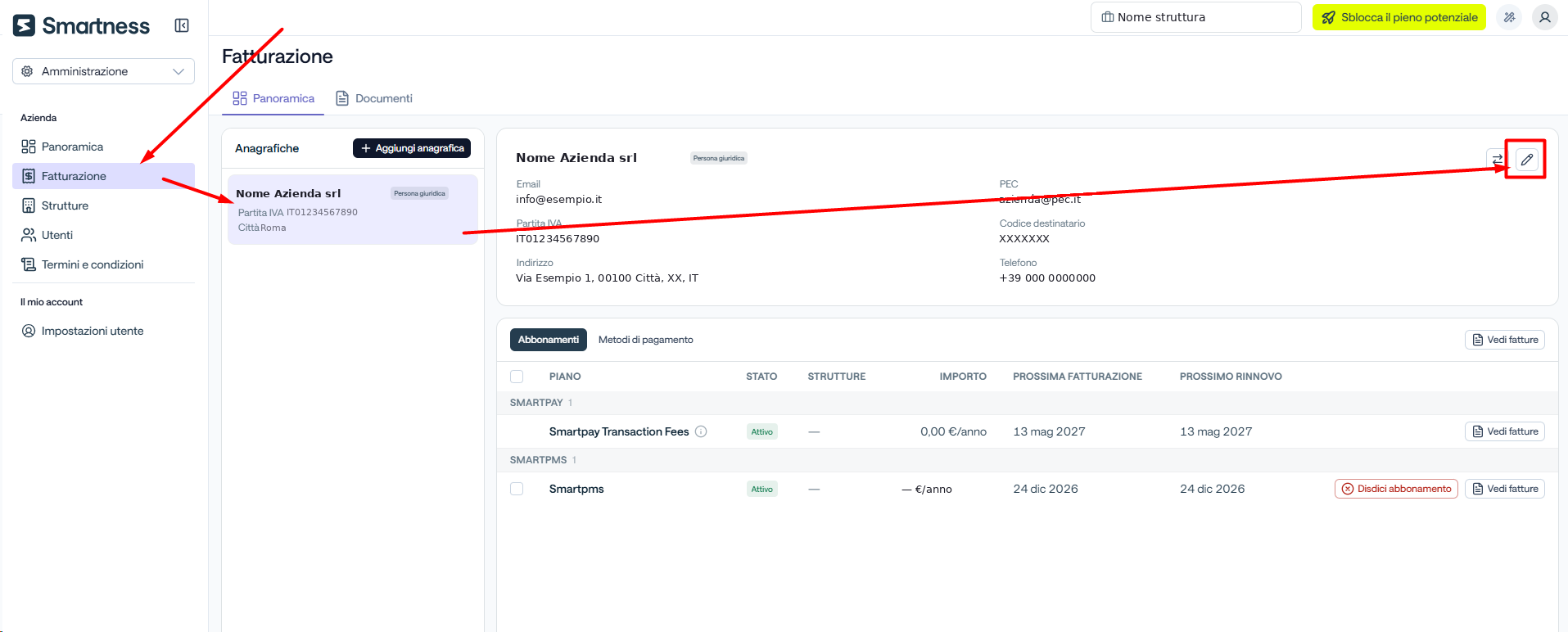
- Attendi qualche minuto: i dati aggiornati arrivano in SmartPMS in automatico.
Codice fiscale dell'azienda. Se l'azienda è registrata come privato, anche il codice fiscale si modifica dalla piattaforma. Per le aziende si compila nei dettagli dell'azienda in SmartPMS (Impostazioni → Aziende → Azioni → Modifica → Dettagli):
- per una società (Srl, Snc, Sas...) inserisci il codice fiscale della società, che di solito coincide con la Partita IVA, e non il codice fiscale personale del legale rappresentante;
- per una ditta individuale il codice fiscale è quello del titolare.
4. Inserisci e verifica le credenziali in SmartPMS
- Dal menu principale di SmartPMS vai su Impostazioni → Aziende.
- Individua la tua azienda, clicca Azioni e seleziona Modifica.
- Scorri fino alla sezione Entratel/Fisconline e clicca sul titolo per espanderla.
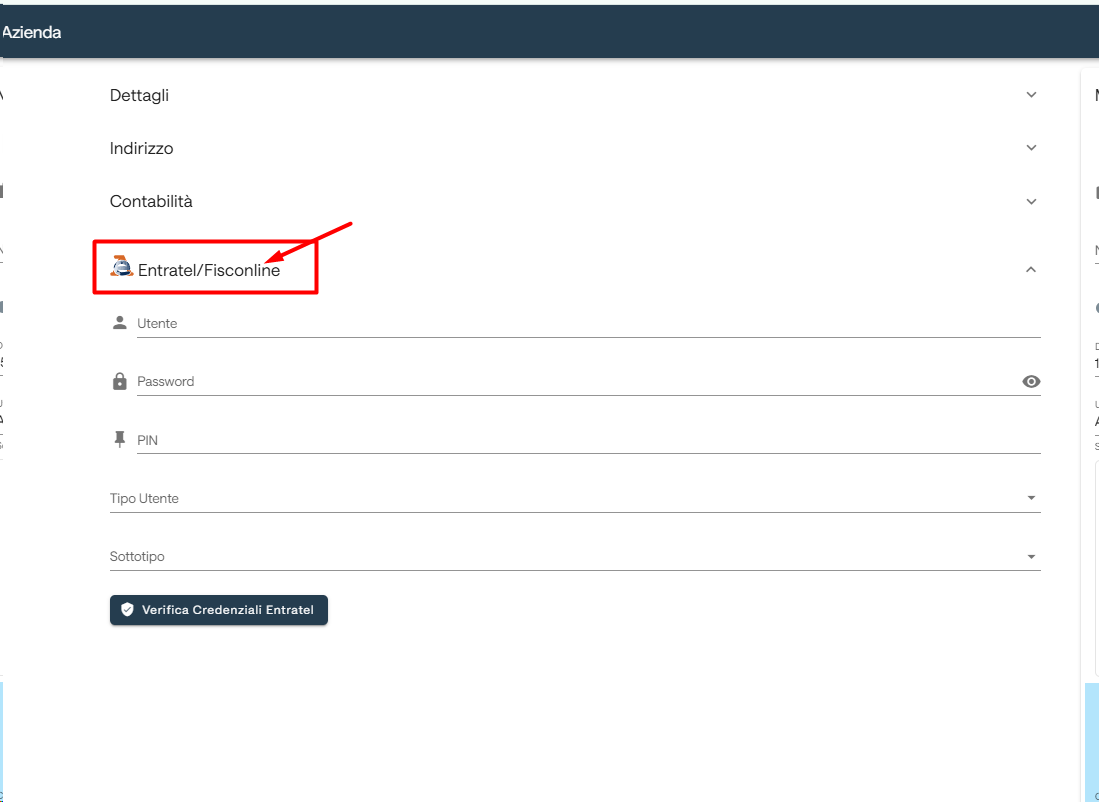
- Compila i campi:
- Utente: il codice fiscale personale del legale rappresentante;
- Password: la password personale creata al passaggio 2 (per sicurezza, una volta salvata non sarà più visibile, nemmeno con l'icona dell'occhio: è normale);
- PIN: il PIN completo di 10 cifre;
- Tipo utente e Sottotipo: se operi per conto di una società (Srl, Snc, Sas...) scegli Incaricato e Incaricato diretto;
- se invece sei il titolare di una ditta individuale e operi per te stesso, scegli Me stesso e Sottotipo Nessuno.
Tipo utente e Sottotipo devono corrispondere all'utenza di lavoro che scegli sul sito dell'Agenzia quando entri in Fatture e corrispettivi. Una combinazione sbagliata (ad esempio Me stesso con Sottotipo Incaricato diretto) fa fallire la verifica con l'errore "Utenza di lavoro non valida o non autorizzata".
- Salva con il pulsante Modifica in alto a destra della scheda (se non lo vedi, scorri la pagina verso l'alto).
- Riapri la modifica dell'azienda e, nella sezione Entratel/Fisconline, clicca Verifica Credenziali Entratel. Attendi il messaggio verde di conferma.
Salva sempre prima di verificare. La verifica usa i dati già salvati dell'azienda, non quelli appena scritti nel modulo: se clicchi Verifica Credenziali Entratel prima di salvare, stai controllando le credenziali precedenti e la verifica può fallire anche se quelle nuove sono corrette.
Da questo momento puoi emettere le ricevute da SmartPMS e inviarle all'Agenzia delle Entrate: per la procedura vedi la guida "Come emettere una ricevuta fiscale e inviarla all'Agenzia delle Entrate".
5. Controlla le ricevute sul sito dell'Agenzia delle Entrate
Puoi verificare in qualsiasi momento che le ricevute inviate da SmartPMS siano arrivate:
- Accedi all'Area riservata dell'Agenzia delle Entrate e, tra i servizi, apri Fatturazione elettronica.
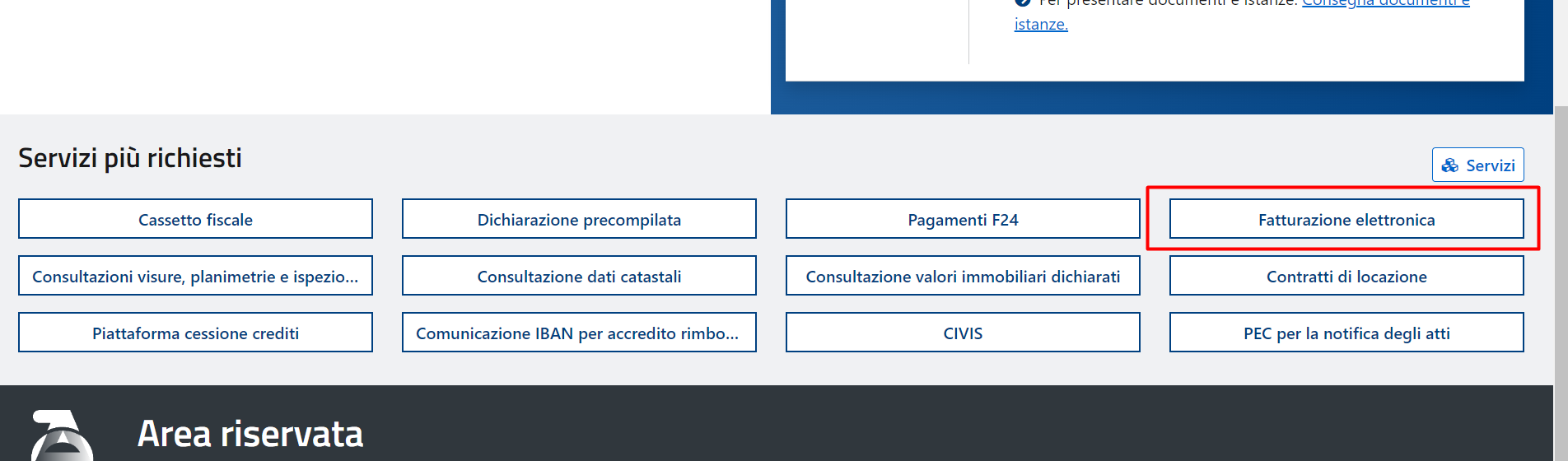
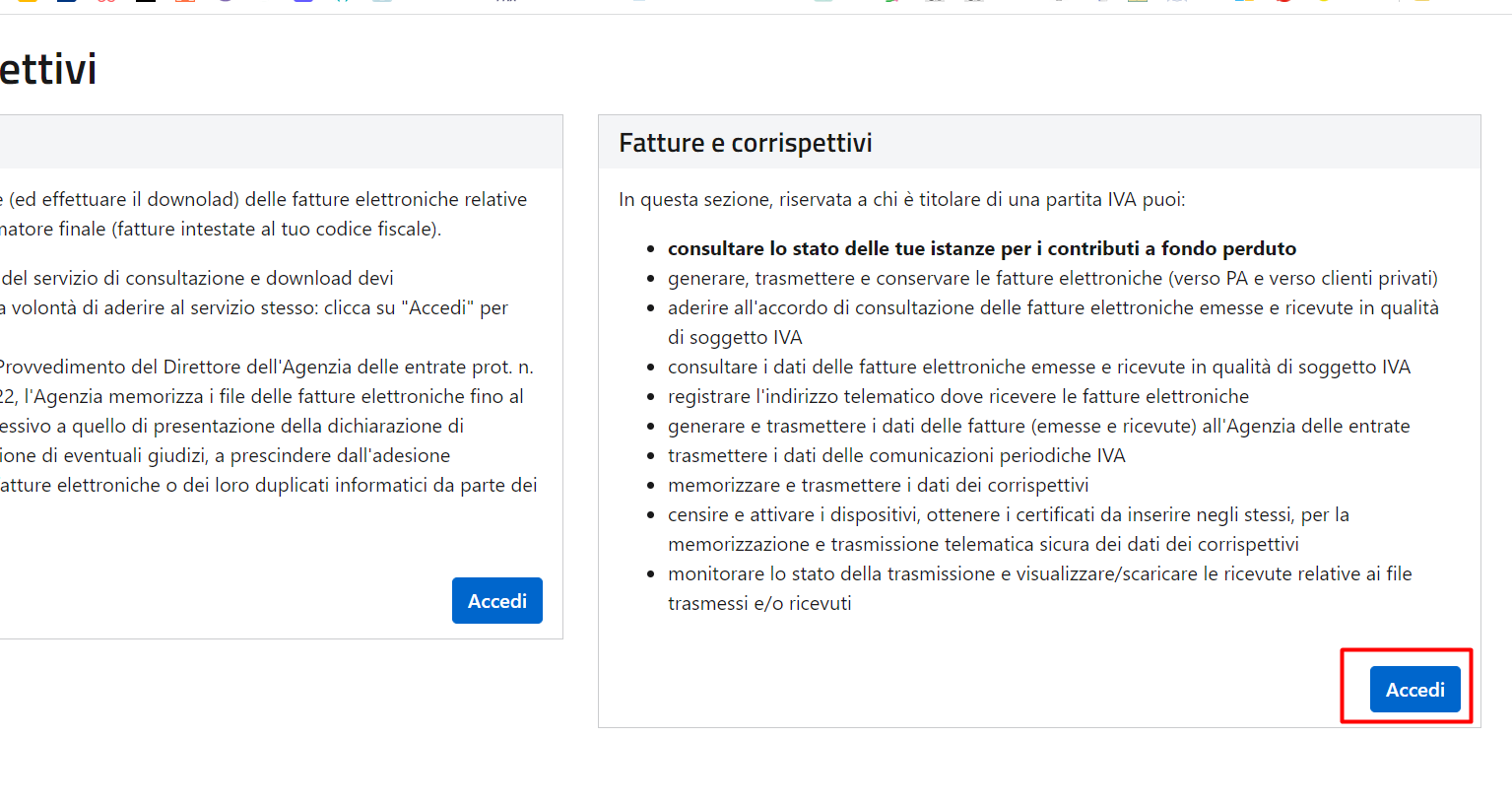
- Nella scheda Fatture e corrispettivi clicca Accedi e scegli se operare per te stesso o come incaricato per l'azienda.
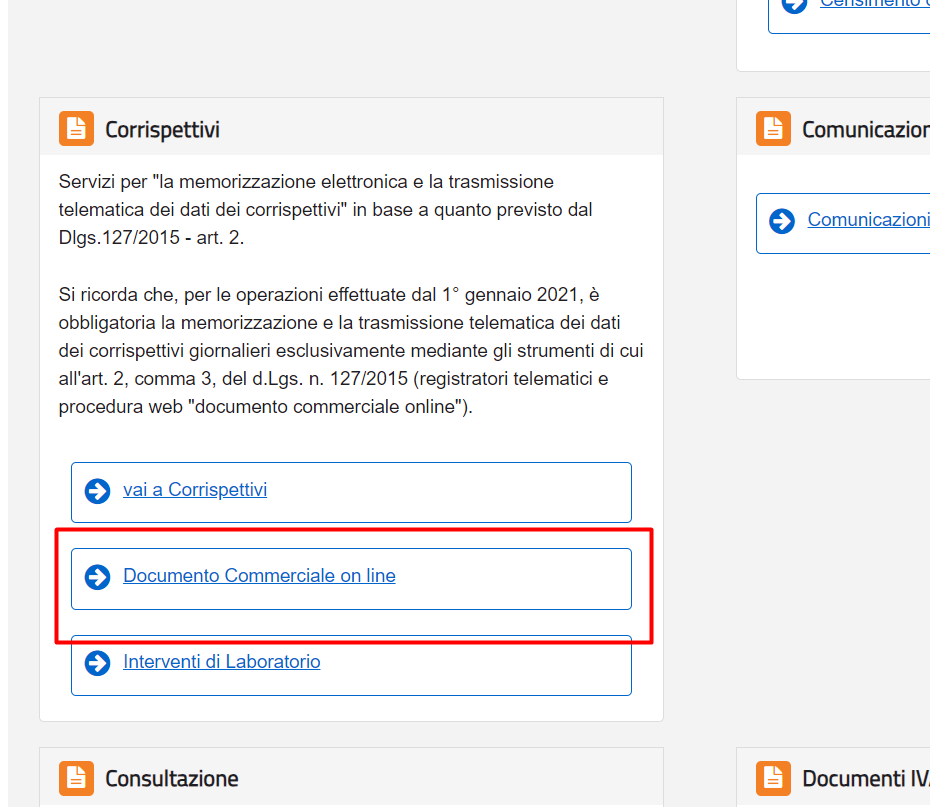
- Nella sezione Corrispettivi clicca Documento Commerciale on line.
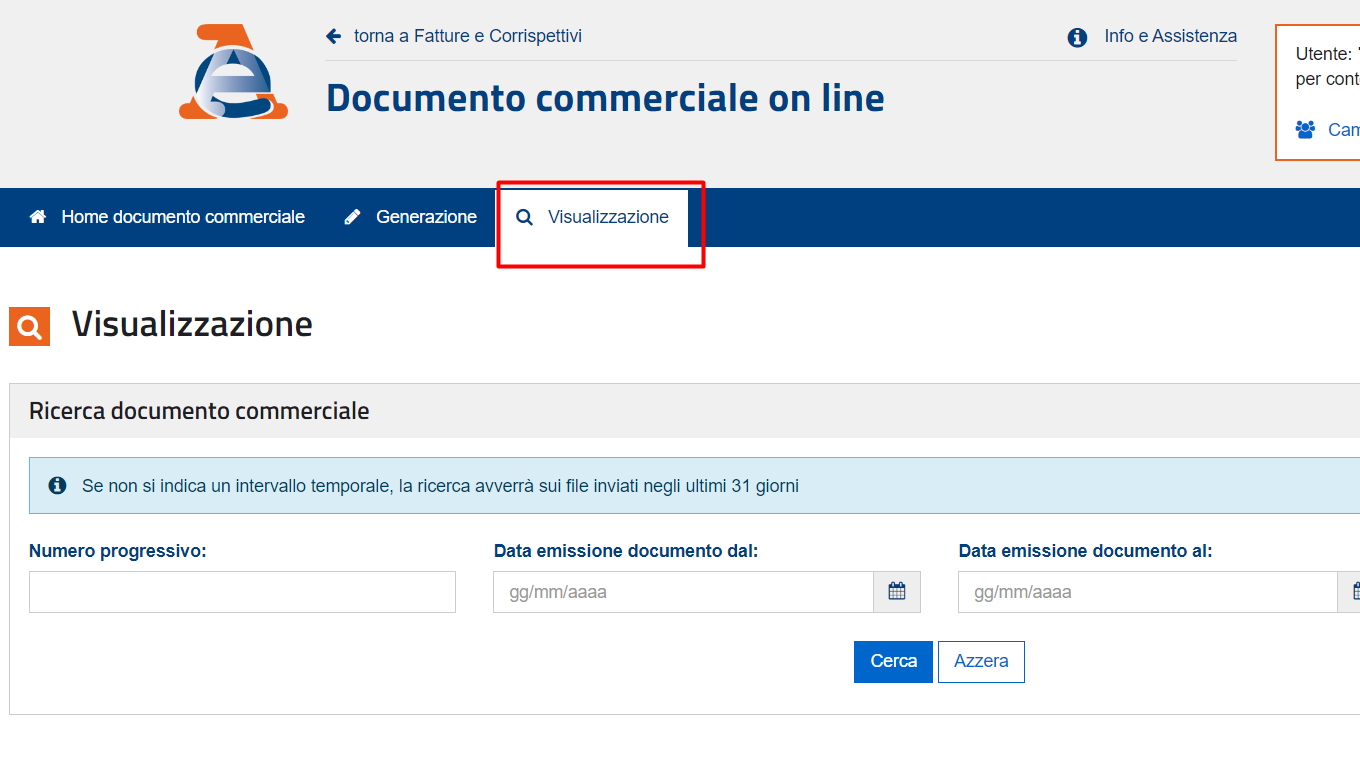
- Nella barra in alto clicca Visualizzazione, imposta i criteri di ricerca (ad esempio le date di emissione) e clicca Cerca. Senza date, la ricerca mostra i documenti degli ultimi 31 giorni.
Per annullare una ricevuta usa sempre Annulla Ricevuta in SmartPMS: un annullo fatto solo sul portale dell'Agenzia non aggiorna lo stato della ricevuta in SmartPMS (vedi la guida "Correggere una fattura o una ricevuta già emessa").
In SmartPMS il riepilogo giornaliero di ricevute e annulli è nel Registro Corrispettivi (Contabilità > Report > Registro Corrispettivi): vedi la guida "Documenti fiscali e Registro corrispettivi: cercare, esportare, stampare e inviare per email".
Errori più comuni
Messaggio | Cosa significa | Cosa fare |
|---|---|---|
PASSWORD_EXPIRED | La password personale è scaduta (dura 90 giorni). | Rinnovala sul sito dell'Agenzia (passaggio 2), aggiornala in SmartPMS, salva e verifica di nuovo. |
Autenticazione fallita / AUTH_ERROR / INVALID_CREDENTIALS (401) | L'Agenzia non accetta codice fiscale, password o PIN salvati. | Controlla di aver inserito la password personale (non quella iniziale) e il PIN completo di 10 cifre. Prova ad accedere con le stesse credenziali dalla pagina di accesso dell'Agenzia, scheda Fisconline/Entratel: se lì non funzionano, sono errate e vanno corrette sul sito dell'Agenzia. Se funzionano e hai appena cambiato password, aggiornala anche in SmartPMS. Salva e poi verifica. |
FAILED_LOGIN_ATTEMPTS | Troppi tentativi di accesso falliti: l'Agenzia ha bloccato temporaneamente l'utenza. | Non riprovare subito. Accedi al sito dell'Agenzia con codice fiscale, password e PIN o reimposta la password, poi aggiorna SmartPMS e verifica una sola volta. |
Utenza di lavoro non valida o non autorizzata (422) | Tipo utente/Sottotipo o Partita IVA non corrispondono all'utenza con cui puoi operare. | Correggi Tipo utente e Sottotipo (passaggio 4) e controlla che il tuo codice fiscale abbia l'incarico per quella Partita IVA. |
IDENTIFICATIVI FISCALI NON VALIDI | Partita IVA o codice fiscale dell'azienda non coincidono con quelli dell'Agenzia. | Correggili come indicato al passaggio 3. |
Il soggetto … non è presente nell'ambiente di lavoro di … | Partita IVA o codice fiscale salvati per l'azienda non coincidono, carattere per carattere, con nessuno dei soggetti per cui la tua utenza può operare (l'elenco è nel messaggio). Se nell'elenco compare proprio la tua Partita IVA, quella salvata contiene caratteri invisibili, di solito entrati con un copia e incolla. | Dalla piattaforma Smartness (passaggio 3) cancella del tutto il campo Partita IVA e riscrivila a mano, senza copia e incolla; fai lo stesso con il codice fiscale. Salva, attendi qualche minuto e verifica di nuovo. Se la tua Partita IVA non è nell'elenco, controlla l'incarico (domanda su "Utenza di lavoro non valida o non autorizzata"). |
EF0 'Denominazione' non valido | L'Agenzia rifiuta la ragione sociale, spesso per un carattere non ammesso (ad esempio € al posto di &). | Correggi la ragione sociale dalla piattaforma Smartness (passaggio 3), attendi qualche minuto e crea di nuovo la ricevuta. |
EF0 'Indirizzo' non valido | L'Agenzia rifiuta l'indirizzo dell'azienda che emette la ricevuta (non quello dell'ospite). | Correggi l'indirizzo dell'azienda come indicato al passaggio 3: via e numero civico separati da una virgola (es. "Via Roma, 12"), CAP di 5 cifre, provincia di 2 lettere. Salva, attendi qualche minuto e crea di nuovo la ricevuta. |
EF0 importi non coerenti / 'AliquotaIVA' non valida | L'Agenzia non accetta gli importi o le aliquote IVA delle righe della ricevuta. | Controlla che la somma delle righe coincida con il totale e che le aliquote siano 0, 4, 10 o 22% (le sole ammesse sulle ricevute). Se è tutto corretto, contatta il supporto. |
Errore 503 | Il servizio dell'Agenzia delle Entrate è momentaneamente non disponibile. | Non dipende dalla tua configurazione: attendi e crea di nuovo la ricevuta più tardi. |
Altri casi:
- La verifica fallisce ma sul sito dell'Agenzia riesci ad accedere: vedi le domande frequenti qui sotto.
- Le ricevute risultano inviate ma non compaiono sul sito dell'Agenzia: controlla che l'azienda da cui le hai emesse abbia le credenziali inserite e verificate, e cercale in Documento commerciale online → Visualizzazione (passaggio 5), non tra le fatture elettroniche.
- In SmartPMS i campi fiscali dell'azienda sono grigi o non modificabili: se in alto nella scheda azienda compare il riquadro "Questa azienda è collegata a Smartness", i campi sono gestiti dalla piattaforma: modificali da platform.smartness.com/account/billing (ci arrivi anche con il pulsante Modifica in Smartness del riquadro). Se il riquadro non c'è ma è attivo l'interruttore Dati fatturazione validati, i dati sono stati convalidati e si correggono solo tramite il supporto: scrivici con i dati corretti.
Domande frequenti
12Riesco ad accedere al sito dell'Agenzia delle Entrate, ma in SmartPMS la verifica delle credenziali fallisce: perché?
Le cause più frequenti, in ordine:
- Non hai salvato prima di verificare. La verifica usa i dati già salvati dell'azienda: salva, riapri la modifica dell'azienda e clicca di nuovo Verifica Credenziali Entratel.
- Sul sito sei entrato con SPID o CIE. SmartPMS usa codice fiscale, password personale e PIN: prova ad accedere dalla pagina di accesso dell'Agenzia, scheda Fisconline/Entratel, proprio con queste credenziali. Se non funzionano lì, sono errate e non funzioneranno nemmeno in SmartPMS.
- I dati fiscali dell'azienda non coincidono con quelli dell'Agenzia. SmartPMS seleziona l'azienda per cui operi confrontando Partita IVA e codice fiscale con i soggetti collegati al tuo accesso. Controlla ragione sociale e Partita IVA dalla piattaforma Smartness (platform.smartness.com/account/billing) e correggile perché siano identiche a quelle registrate all'Agenzia. Salva, attendi qualche minuto e verifica di nuovo.
- Il codice fiscale dell'azienda è quello personale. Per una società il campo codice fiscale dei dettagli azienda deve contenere il codice fiscale della società (di solito uguale alla Partita IVA), non quello del legale rappresentante.
- Le credenziali non hanno un incarico per questa azienda. Se accedi come incaricato, la tua utenza deve essere abilitata a operare per quella Partita IVA. Verificalo con il tuo commercialista o nell'Area riservata dell'Agenzia.
Se dopo questi controlli la verifica continua a fallire, contatta il supporto indicando il messaggio d'errore esatto che compare sotto il pulsante.
Cosa significa l'errore "IDENTIFICATIVI FISCALI NON VALIDI"?
Partita IVA o codice fiscale salvati per l'azienda non coincidono con quelli previsti dall'Agenzia delle Entrate per l'utenza con cui operi. Succede spesso quando, per una società, nel codice fiscale dell'azienda è indicato il codice fiscale personale del legale rappresentante.
Come risolvere:
- Nell'Area riservata dell'Agenzia apri Fatture e corrispettivi, scegli come operare (te stesso o incaricato) e annota Partita IVA e codice fiscale dell'azienda selezionata.
- Correggi ragione sociale e Partita IVA dalla piattaforma Smartness (platform.smartness.com/account/billing).
- Correggi il codice fiscale nei dettagli dell'azienda in SmartPMS (Impostazioni → Aziende → Azioni → Modifica) e salva.
- Riapri la modifica dell'azienda e clicca Verifica Credenziali Entratel; se compare la conferma verde, crea di nuovo la ricevuta.
Posso usare le credenziali della società invece di quelle personali?
No. L'Agenzia delle Entrate non rilascia PIN o password a una società: si accede sempre con le credenziali personali di una persona fisica (legale rappresentante o incaricato) che opera per conto dell'azienda. In SmartPMS, nel campo Utente va il codice fiscale personale di quella persona.
Quale tipo utente e sottotipo devo scegliere: "Incaricato" o "Me stesso"?
Tipo utente e Sottotipo devono corrispondere all'utenza di lavoro che scegli sul sito dell'Agenzia quando entri in Fatture e corrispettivi:
- se operi per conto di una società (Srl, Snc, Sas...), anche come legale rappresentante: Tipo utente Incaricato, Sottotipo Incaricato diretto;
- se sei il titolare di una ditta individuale e operi per te stesso: Tipo utente Me stesso, Sottotipo Nessuno.
Una combinazione sbagliata, ad esempio Me stesso con Sottotipo Incaricato diretto, fa tentare l'accesso per un soggetto diverso e la verifica fallisce con l'errore "Utenza di lavoro non valida o non autorizzata". Correggi i due campi, salva, riapri la modifica dell'azienda e clicca di nuovo Verifica Credenziali Entratel.
Ho cambiato la password sul sito dell'Agenzia (o è scaduta) e ora le ricevute non partono: cosa devo fare?
La password personale scade ogni 90 giorni: quando è scaduta compare l'errore PASSWORD_EXPIRED e l'invio delle ricevute si blocca. Anche quando la cambi sul sito dell'Agenzia, SmartPMS continua a usare quella vecchia finché non la aggiorni.
- Se è scaduta, creane una nuova dalla pagina Ripristina password dell'Agenzia (codice fiscale, PIN completo, password iniziale e nuova password).
- Controlla che la nuova password funzioni: dalla pagina di accesso dell'Agenzia, scheda Fisconline/Entratel, accedi con codice fiscale, nuova password e PIN. Se l'accesso non riesce, le credenziali sono errate e vanno corrette sul sito dell'Agenzia prima di proseguire.
- In SmartPMS apri Impostazioni → Aziende → Azioni → Modifica, sezione Entratel/Fisconline, e inserisci la nuova password.
- Salva con il pulsante Modifica in alto a destra.
- Riapri la modifica dell'azienda e clicca Verifica Credenziali Entratel.
- Crea di nuovo le ricevute che non era stato possibile inviare.
Se gestisci più aziende con le stesse credenziali, aggiorna la password in ognuna.
Opero per una società tramite delega: perché la verifica mi dà "Utenza di lavoro non valida o non autorizzata"?
L'Agenzia controlla che la persona che accede (il codice fiscale inserito come Utente) sia autorizzata a operare per la Partita IVA dell'azienda. L'errore compare di solito in tre casi:
- Tipo utente e Sottotipo non corrispondono all'utenza di lavoro: per una società servono Incaricato e Incaricato diretto; per una ditta individuale che opera per sé Me stesso e Nessuno.
- La delega è stata data a un'altra società (uno studio, una società di gestione) e non alla persona fisica che usa le credenziali: va abilitato il codice fiscale di quella persona.
- L'incarico non copre i corrispettivi: nell'Area riservata dell'Agenzia, in Fatture e corrispettivi, verifica di poter "operare per" la Partita IVA dell'azienda e che la delega per Fatturazione elettronica e Corrispettivi sia attiva sul tuo codice fiscale.
Dopo la correzione salva, riapri la modifica dell'azienda e clicca Verifica Credenziali Entratel. Se l'errore resta, invia al supporto lo screenshot dell'errore e della schermata "Scelta dell'utenza di lavoro" del sito dell'Agenzia.
Ho rinnovato la password ma compare "FAILED_LOGIN_ATTEMPTS": cosa significa?
L'Agenzia delle Entrate ha registrato troppi tentativi di accesso falliti con il tuo codice fiscale e ha bloccato temporaneamente l'utenza. Ripetere la verifica in SmartPMS non aiuta: ogni tentativo fallito può prolungare il blocco.
- Attendi prima di riprovare e accedi al sito dell'Agenzia con codice fiscale, password personale e PIN (non con SPID), per verificare che l'utenza sia sbloccata e che la password sia quella giusta.
- Se l'accesso non riesce, reimposta la password dalla pagina Ripristina password.
- Aggiorna la password in SmartPMS, salva, riapri la modifica dell'azienda e clicca Verifica Credenziali Entratel una sola volta.
Controlla anche di non avere la stessa utenza configurata con una password vecchia in altre aziende o in altri programmi: i loro tentativi falliti contano per lo stesso blocco.
Le ricevute risultano inviate ma non le trovo nel cassetto fiscale: perché?
Controlla due cose:
- L'azienda da cui hai emesso le ricevute ha le credenziali? Se in SmartPMS gestisci più aziende (anche sotto-aziende), ciascuna azienda che emette ricevute deve avere la propria sezione Entratel/Fisconline compilata e verificata. Se mancano, inseriscile, salva, verifica e crea di nuovo le ricevute che non risultano trasmesse.
- Stai cercando nel posto giusto? Le ricevute inviate da SmartPMS sono documenti commerciali, non fatture elettroniche: le trovi in Fatture e corrispettivi → Corrispettivi → Documento Commerciale on line → Visualizzazione. Senza date impostate, la ricerca mostra solo gli ultimi 31 giorni.
- La ricevuta è stata davvero trasmessa? In SmartPMS la ricevuta deve avere lo stato Ricevuta Inviata e il campo N. Agenzia Entrate compilato (lo vedi con Azioni > Modifica). Se la ricevuta non ha stato, è stata creata come ricevuta non fiscale e non è mai stata trasmessa all'Agenzia: vedi la guida "Come emettere una ricevuta fiscale e inviarla all'Agenzia delle Entrate".
Alla creazione della ricevuta compare "EF0 'Denominazione' non valido": come si risolve?
L'Agenzia delle Entrate rifiuta la ragione sociale della tua azienda. Il caso più frequente è un carattere non ammesso, come il simbolo € digitato al posto di & (sono sullo stesso tasto), oppure un nome commerciale al posto della ragione sociale ufficiale.
- Apri platform.smartness.com/account/billing, seleziona l'anagrafica e clicca la matita di modifica.
- Scrivi la ragione sociale esattamente come registrata all'Agenzia (es. "Rossi SAS di Mario Rossi & C."), senza simboli, emoji o testo aggiunto, e salva.
- Attendi qualche minuto che il nuovo nome arrivi in SmartPMS e crea di nuovo la ricevuta: quando l'Agenzia la rifiuta, la ricevuta non viene salvata.
Durante l'invio o la verifica compare un errore 503 dell'Agenzia delle Entrate: devo cambiare qualcosa?
No. L'errore 503 indica che il servizio telematico dell'Agenzia delle Entrate è momentaneamente non disponibile: non dipende dalle tue credenziali né dai dati dell'azienda. Attendi e, più tardi, crea di nuovo la ricevuta o ripeti la verifica delle credenziali. Se l'errore continua per diverse ore, contatta il supporto indicando il conto o la prenotazione per cui stavi creando la ricevuta e l'orario del tentativo.
Guide correlate
Configurazione
Configurazione
Configurazione
Configurazione
Attivazione
Configurazione