

Come configurare il Revenue Share per Gestori
Come impostare l'IVA sulle commissioni OTA, l'anagrafica del proprietario, la tua quota di gestione, i costi extra e il Report di Gestione quando è il proprietario a incassare direttamente le prenotazioni e tu fatturi la tua quota.
Sei nel posto giusto se…13 casi
- “Sono un gestore e devo fatturare la mia commissione al proprietario”
- “Come calcolo la mia quota di gestione sulle prenotazioni incassate dal proprietario?”
- “Nel report di gestione la commissione Booking è senza IVA”
- “Le commissioni OTA che ho corretto a mano sono sparite dal report”
- “Come mostro la cedolare secca nel report al proprietario?”
- “Il totale della commissione gestore non torna”
- “Come calcolo la commissione del gestore con una formula personalizzata?”
- “Voglio applicare la mia commissione su tutto quello che paga l'ospite”
- “La mia commissione ha un minimo per prenotazione”
- “Dove sono finite le opzioni Detrai commissioni e Includi extra?”
- “Come rigenero il revenue share dopo aver cambiato la regola?”
- “Revenue Share per Gestori”
- “A "nome di chi" devo creare gli annunci online quando gestisco una proprietà per conto di terzi?”
Questa guida è dedicata ai Gestori che utilizzano SmartPMS. A differenza del Property Manager, in questo ruolo offri un servizio di gestione al proprietario dell'immobile ma non incassi tu gli importi dagli ospiti.
Il flusso tipico è questo: il proprietario incassa l'intero importo della prenotazione direttamente dai portali o dall'ospite; tu, come Gestore, emetti periodicamente una fattura al proprietario per la tua quota di gestione e per eventuali costi anticipati per suo conto. Il proprietario resta l'unico soggetto formalmente esposto verso l'ospite e verso lo Stato, ad esempio per l'emissione di ricevute, il versamento della cedolare secca, l'invio delle schedine ad Alloggiati Web e le comunicazioni ISTAT.
Una configurazione corretta ti permette di calcolare automaticamente la commissione di gestione spettante per ogni prenotazione, di generare report precisi da fornire al proprietario e di preparare una base chiara per fatturare i tuoi servizi.
Passaggio 1: verifica l'IVA e le commissioni della proprietà
Questo passaggio è cruciale, soprattutto se la tua commissione si basa su quanto resta netto al proprietario una volta scalate le commissioni OTA: dice al sistema come trattare le commissioni dei portali ai fini IVA.
- Vai su Impostazioni > Proprietà, apri la proprietà e clicca su CONFIGURA nella card Impostazioni proprietà.
- Nelle Impostazioni Principali, scorri fino alle sezioni relative all'IVA. IVA Preferenziale (nelle impostazioni della proprietà) è l'aliquota predefinita delle righe di camera, pulizie ed extra nei documenti: se imposti 22% senza aliquote personalizzate, anche il pernottamento esce al 22%. Per aliquote diverse per voce usa le Impostazioni Avanzate della proprietà (aliquote IVA personalizzate). La stessa IVA Preferenziale è anche l'aliquota che SmartPMS aggiunge alla commissione OTA dei portali selezionati in Somma IVA commissioni portale (punto 3), quando la prenotazione arriva dal portale: se le commissioni sono al 22% ma il pernottamento va fatturato con un'aliquota diversa, lascia IVA Preferenziale al 22% e imposta l'aliquota della camera nelle aliquote IVA personalizzate (vedi la guida "IVA nei documenti fiscali: aliquote, nature di esenzione e tassa di soggiorno").
- Somma IVA commissioni portale: attiva questo selettore solo per i portali che comunicano la commissione già esente da IVA e la applicano solo in fattura, come Booking.com. Non selezionare Airbnb: le sue commissioni ti vengono comunicate con l'IVA già inclusa, tipicamente un 15% più IVA.
- Clicca su MODIFICA in alto a destra per salvare.
Attenzione: la funzione Somma IVA commissioni portale vale solo da quando la attivi in avanti. Per le prenotazioni già ricevute da Booking.com dovrai modificare manualmente l'importo Commissioni OTA nei dettagli della prenotazione, in basso a destra nella tabella dei totali, moltiplicandolo per 1,22.
Passaggio 2: verifica che l'azienda assegnata alla proprietà sia l'anagrafica del proprietario
Ogni proprietà deve essere associata a un'anagrafica Azienda che rappresenta il proprietario, non te come gestore.
- Vai su Impostazioni > Proprietà, apri la proprietà e clicca su CONFIGURA nella card Impostazioni proprietà.
- Nelle Impostazioni Principali, scorri fino al campo Azienda: deve riportare l'anagrafica del proprietario.
- Se non fosse così, contatta l'assistenza SmartPMS indicando le generalità del proprietario corretto da associare alla proprietà.
Nel modello Gestore non serve compilare la sezione Proprietario della pagina Revenue Share: è pensata per i Property Manager, che versano il netto al proprietario e ne gestiscono la ritenuta.
Passaggio 3: definisci le regole importo (la tua commissione)
Qui stabilisci come viene calcolata la tua quota di gestione.
- Vai su Impostazioni > Proprietà, apri la proprietà e clicca su CONFIGURA nella card Revenue Share.
- Nella scheda Regole importo clicca su Aggiungi.
- Periodo: attiva Stagionale e indica le date Da e A se la quota vale solo per un periodo (conta la data di check-in).
- Calcolo > Tipo: scegli tra Percentuale, Importo (fisso, per notte o per prenotazione, da indicare in Calcolato su) e Formula.
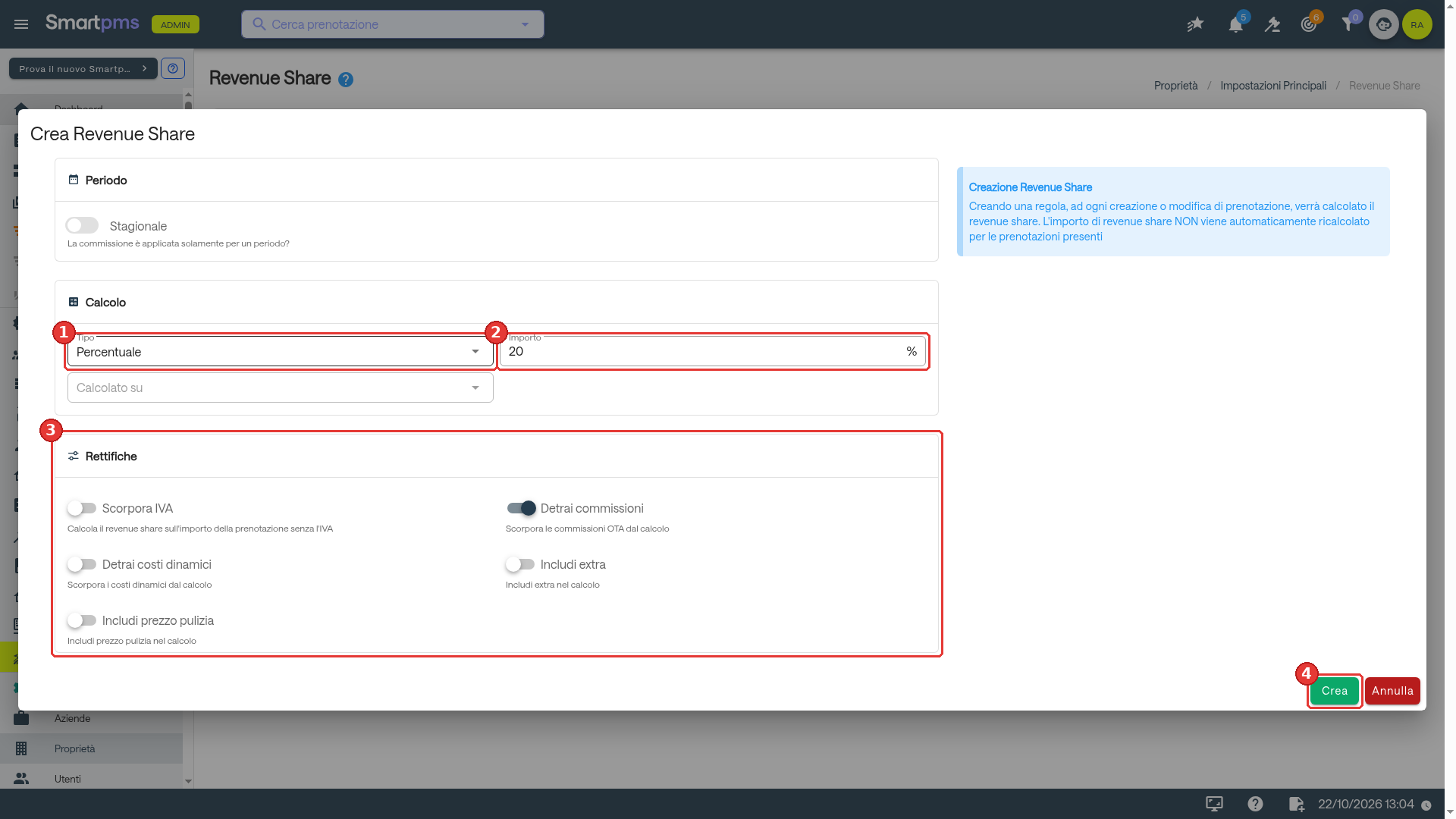
Regola in percentuale o a importo fisso
Scegli il Tipo (1), inserisci l'Importo (2) (ad esempio 20 per il 20%) e regola la base di calcolo con le Rettifiche (3):
- Scorpora IVA: calcola la percentuale sull'importo senza l'IVA della proprietà.
- Detrai commissioni: calcola la tua percentuale al netto della commissione OTA (su una prenotazione di 100 € con 10 € di commissione Booking, la tua quota è calcolata su 90 €).
- Detrai costi dinamici: calcola la percentuale al netto dei costi dinamici della prenotazione.
- Includi extra (solo per le percentuali): aggiunge alla base gli extra venduti all'ospite, utile quando il proprietario incassa anche gli extra e la tua commissione vale pure su quelli.
- Includi prezzo pulizia (solo per le percentuali): aggiunge alla base la pulizia pagata dal cliente.
Clicca su Crea (4).
Regola con formula personalizzata
Con il tipo Formula scrivi tu come calcolare la tua commissione, combinando i dati della prenotazione: utile quando l'accordo con il proprietario non è una semplice percentuale.
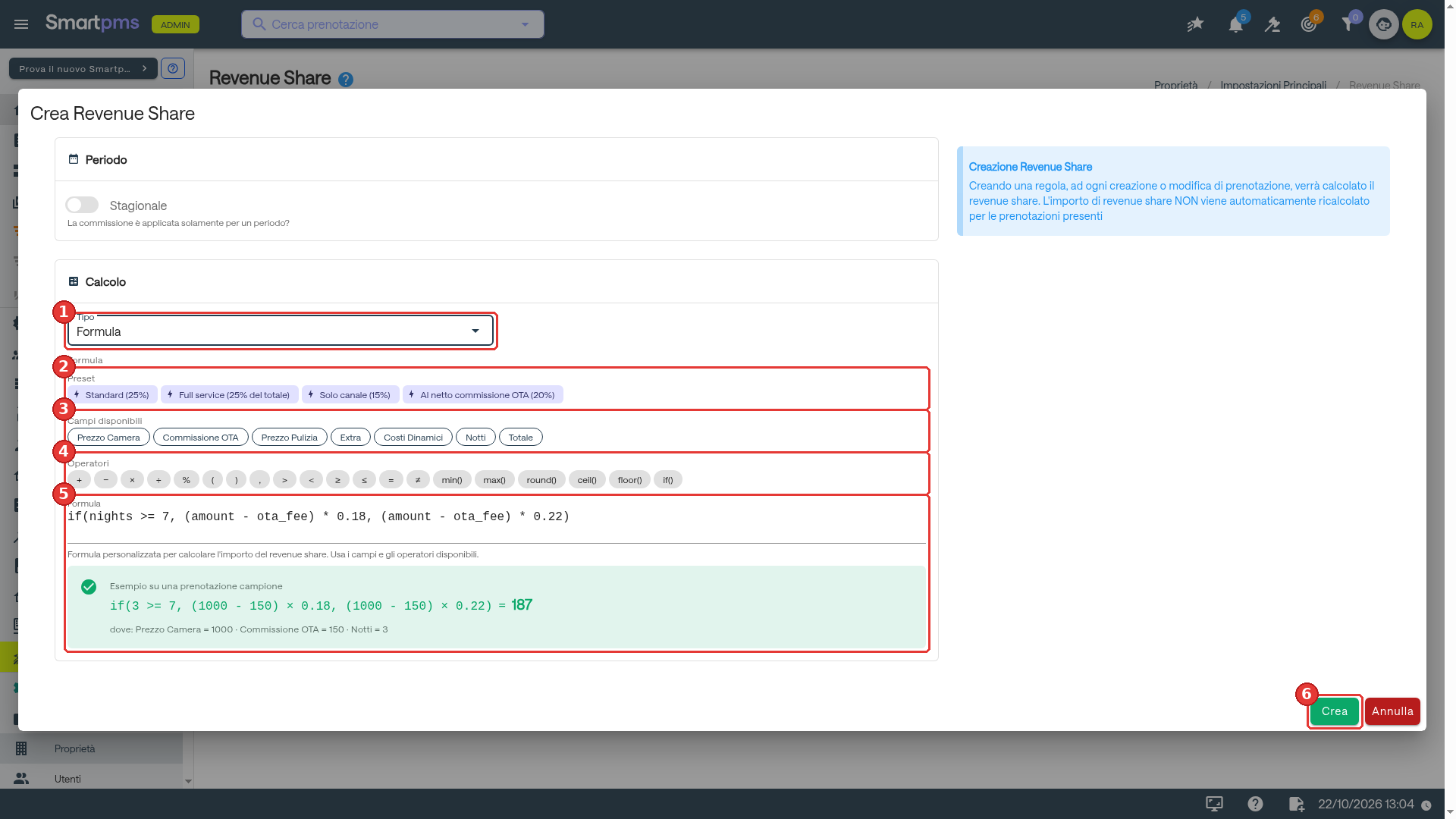
- In Tipo scegli Formula (1). Le Rettifiche spariscono: con la formula decidi tu cosa entra nel calcolo.
- Parti da un Preset (2) oppure scrivi la formula da zero.
- Inserisci i dati cliccando sui Campi disponibili (3) e sugli Operatori (4).
- Controlla l'anteprima (5) e clicca su Crea (6).
I campi sono: Prezzo Camera amount, Commissione OTA ota_fee, Prezzo Pulizia cleaning_fee, Extra extras, Costi Dinamici unit_category_costs, Notti nights e Totale total_gross (prezzo camera + pulizia + extra, senza tassa di soggiorno). Puoi usare + - * /, parentesi, confronti e le funzioni min(), max(), round(), ceil(), floor() e if(condizione, valore se vera, valore se falsa). Le percentuali si scrivono come decimali (0.20, non 20%) e i decimali con il punto.
Esempi (prenotazione di 4 notti: camera 1.000 €, pulizia 80 €, extra 50 €, commissione OTA 150 €):
Accordo con il proprietario | Formula | Commissione |
|---|---|---|
20% del prezzo camera al netto della commissione OTA | | 170,00 € |
20% di tutto quello che paga l'ospite (camera, pulizia, extra) | | 226,00 € |
15% del prezzo camera più 10 € a notte | | 190,00 € |
20% al netto OTA, ma almeno 150 € a prenotazione | | 170,00 € |
18% per soggiorni da 7 notti, altrimenti 22% | | 220,00 € |
| Totale = 1.000 € + 80 € + 50 € | 1.130 € |
1.130 €×20%=226,00 €
Le guide sul Revenue Share per Property Manager riportano altri esempi di formula e gli errori più comuni.
Passaggio 4: aggiungi i costi extra da addebitare al proprietario
Oltre alla tua quota di gestione, puoi addebitare altri costi extra, come le pulizie o altre spese anticipate per conto del proprietario.
- Vai su Impostazioni > Proprietà, apri la proprietà e clicca su CONFIGURA per la card Costi, poi su CONFIGURA accanto a Costi Dinamici.
- Clicca su + AGGIUNGI.
- Scegli la Tipologia di alloggio, il Tipo (ad esempio Per Checkout per la pulizia finale) e assegna una Categoria (ad esempio Pulizia Checkout).
- Competenza: seleziona sempre Proprietario. Il costo verrà detratto dal suo netto e si sommerà alla tua quota di gestione.
- Compila Descrizione e Importo e scegli IVA inclusa: se l'ospite paga 50 € di pulizia finale, quei 50 € sono già comprensivi di IVA. Attenzione: con IVA esclusa, nel Report di gestione il costo viene maggiorato dell'IVA Preferenziale della proprietà: ad esempio, 50 € IVA esclusa con IVA al 22% diventano 61 €.
- Clicca su CREA e ripeti per ogni costo dinamico, tipologia o proprietà a cui si applica.
Nota sulla cedolare secca: ai gestori viene spesso chiesto come mostrare al proprietario un'anteprima di questo costo, anche se non lo applichi direttamente. Puoi farlo creando un costo dinamico con Tipo Percentuale sul totale, Categoria Commissioni, Competenza Proprietario, Descrizione Cedolare e Importo pari alla percentuale della cedolare, ad esempio 21.
Passaggio 5: rigenera i dati della tua quota di gestione e dei costi dinamici
Le regole e i costi si applicano da soli alle nuove prenotazioni e a quelle che vengono modificate. Per ricalcolare le prenotazioni già presenti serve rigenerare i dati.
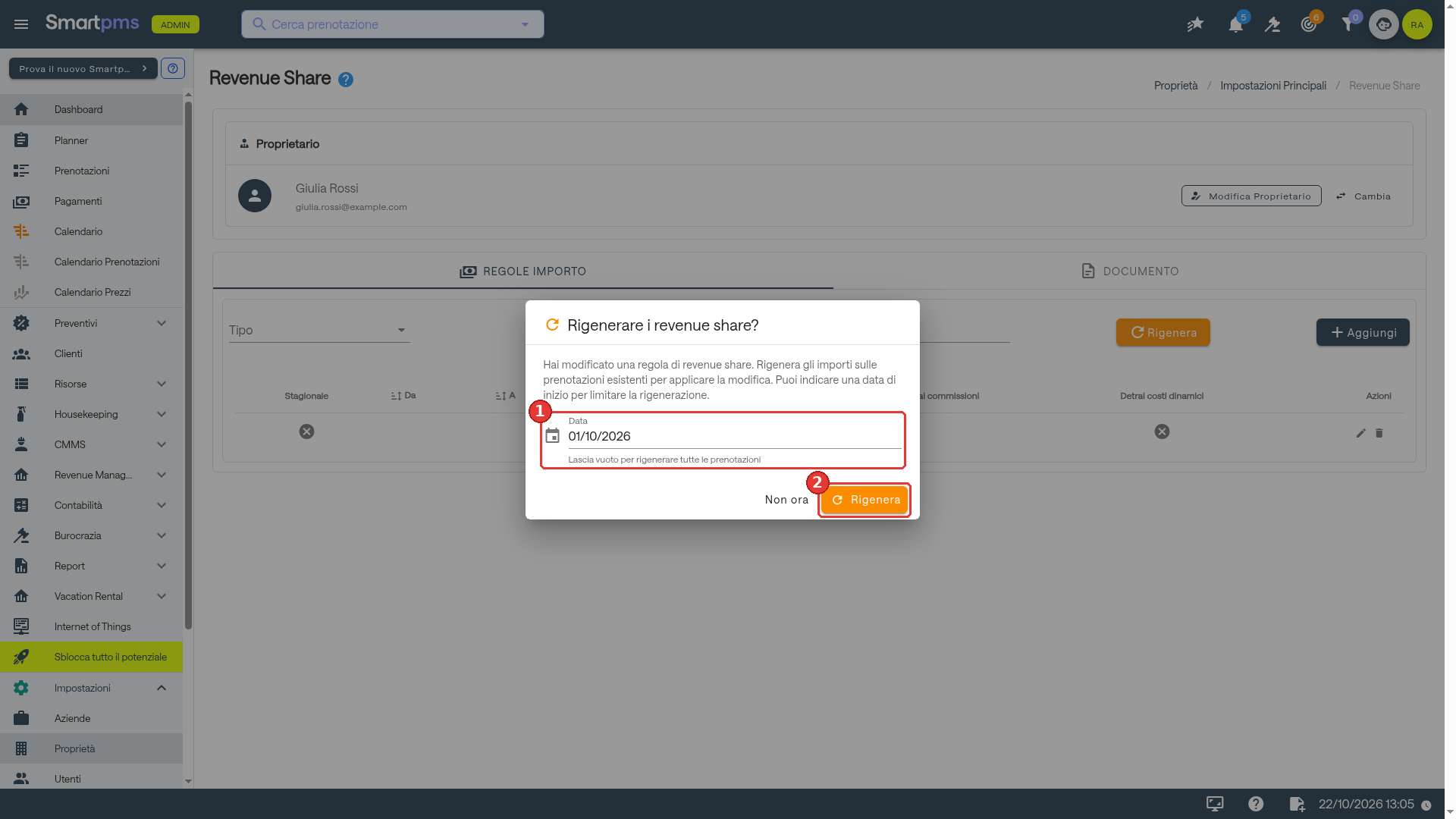
- Revenue Share: ogni volta che crei, modifichi o elimini una regola compare la finestra Rigenerare i revenue share?. Inserisci nel campo Data (1) una data antecedente al check-in delle prenotazioni da ricalcolare (ad esempio il 1° gennaio dell'anno corrente) e clicca su Rigenera (2). Inserisci sempre una data: vengono ricalcolate le prenotazioni con check-in uguale o successivo. Se scegli Non ora, puoi rigenerare in qualunque momento dalla scheda Regole importo con i campi Data e Rigenera sopra l'elenco delle regole.
- Costi Dinamici: vai su Impostazioni > Proprietà > Impostazioni > Costi > Costi Dinamici, imposta nel campo Data una data uguale o precedente a quella usata per il Revenue Share e clicca su RIGENERA.
La rigenerazione può richiedere qualche minuto in base al numero di prenotazioni coinvolte. I report servono solo a consultare i dati: non hanno un pulsante per rigenerarli.
Passaggio 6: usa il Report di Gestione per la verifica
Per il modello Gestore, il report corretto da consultare non è il Revenue Share ma il Report di gestione.
- Vai su Report > Report di gestione.
- Seleziona Proprietà e Periodo, poi clicca su APPLICA.
- Analizza la tabella Prenotazioni: la colonna Commissione OTA mostra il costo della commissione del portale, IVA al 22% inclusa se hai seguito correttamente il Passaggio 1; la colonna Costi di pulizie e di servizio somma i costi configurati al Passaggio 4; la colonna Commissione Gestore mostra la tua quota di gestione.
- Il riepilogo in alto mostra i totali: Importo gestore, cioè quanto fatturerai o richiederai al proprietario, e Importo proprietario, il netto finale che gli resta.
Puoi esportare il report in Excel per calcoli personalizzati, oppure stamparlo direttamente.
Domande frequenti
5Perché la commissione OTA di Airbnb e quella di Booking.com vengono trattate in modo diverso ai fini IVA?
Airbnb comunica la commissione già comprensiva di IVA, tipicamente un 15% più IVA, mentre Booking.com la comunica esente da IVA e la applica solo in fattura al momento dell'addebito. Per questo, nel Passaggio 1 della configurazione, l'opzione Somma IVA commissioni portale va attivata solo per portali come Booking.com e non va mai selezionata per Airbnb.
Se hai dubbi su come questo incida sul reverse charge nel tuo caso specifico, verifica con il tuo commercialista: SmartPMS ti mette a disposizione l'impostazione corretta, ma non sostituisce la consulenza fiscale.
La voce Commissione OTA nel Report di gestione mostra un importo diverso da quello della prenotazione originale su Booking.com: perché?
Se hai attivato da poco Somma IVA commissioni portale, ricorda che la funzione si applica solo alle prenotazioni ricevute da quel momento in poi.
Per le prenotazioni ricevute da Booking.com prima dell'attivazione, l'importo Commissioni OTA nei dettagli della singola prenotazione (in basso a destra nella tabella dei totali) va corretto manualmente moltiplicandolo per 1,22.
Come mostro al proprietario un'anteprima del costo della cedolare secca nel Report di gestione, anche se non la applico direttamente?
Anche se come Gestore non tratteni tu la cedolare secca, puoi mostrarne una stima al proprietario creando un costo dinamico dedicato: Tipo Percentuale sul totale, Categoria Commissioni, Competenza Proprietario, Descrizione Cedolare e Importo pari alla percentuale della cedolare, ad esempio 21.
In questo modo il proprietario vede nel report un'anteprima realistica di quanto tratterrà lo Stato, pur restando lui il soggetto che effettivamente la versa.
Il totale Commissione Gestore non corrisponde a quanto mi aspetto di fatturare al proprietario: cosa controllo?
Controlla anzitutto la regola nella scheda Regole importo (Impostazioni > Proprietà > CONFIGURA nella card Revenue Share): percentuale, importo fisso o formula. Per le percentuali guarda le Rettifiche (Scorpora IVA, Detrai commissioni, Detrai costi dinamici, Includi extra, Includi prezzo pulizia); per le formule riapri la regola e controlla il calcolo nell'anteprima.
Verifica poi i costi dinamici con Competenza Proprietario che hai configurato: si sommano alla tua quota di gestione nell'Importo gestore del report. Se hai modificato la configurazione dopo aver ricevuto le prenotazioni, rigenera i dati da Impostazioni > Proprietà > CONFIGURA accanto a Revenue Share (campo Data e pulsante RIGENERA) prima di confrontare i totali.
Gli extra delle prenotazioni non entrano nel calcolo della mia commissione né nell'importo del proprietario: perché?
Per impostazione predefinita gli extra (late check-out, noleggio bici, pulizie aggiuntive, lettino per bambini e simili) restano fuori dal calcolo del Revenue Share: la tua commissione si calcola sul prezzo del soggiorno e l'importo del proprietario nel Report di gestione parte da prezzo camera e pulizia, mai dagli extra.
Se la tua commissione deve valere anche sugli extra (ad esempio perché è il proprietario a incassarli insieme al soggiorno), attiva Includi extra nelle Rettifiche della regola (Impostazioni > Proprietà > CONFIGURA accanto a Revenue Share, scheda Regole importo), oppure usa una regola di tipo Formula con il campo Extra, ad esempio (amount + extras) * 0.20. Includi extra è pensata proprio per questo modello: aggiunge gli extra alla base della tua percentuale. Gli extra continuano però a non comparire nell'importo del proprietario del report, quindi la tua quota sugli extra viene sottratta da quell'importo.
Se invece un extra deve contare come parte dell'affitto, cioè sommarsi all'importo del proprietario oltre che alla base della tua commissione:
- Non registrarlo come extra separato (se l'hai già aggiunto, toglilo, così l'ospite non lo paga due volte).
- Somma il suo importo al Prezzo Camera della prenotazione (ad esempio da 1.000 € a 1.085 € per 85 € di extra) e salva.
Per le prenotazioni di Booking.com o Airbnb fai questa modifica solo dopo la partenza dell'ospite, perché prima il portale può riportare il Prezzo Camera al valore originale. Dopo aver cambiato la regola, rigenera i dati da Impostazioni > Proprietà > CONFIGURA accanto a Revenue Share, con una data precedente al check-in nel campo Data, e clicca su RIGENERA.
Guide correlate
Configurazione
Configurazione
Configurazione
Configurazione
Come funziona