

Più account Smartpay: aggiungere o duplicare un account per incassare con regole o conti diversi per struttura
Per chi ha già attivato Smartpay: come aggiungere un secondo account o duplicarne uno esistente per applicare regole di incasso diverse ad alcune strutture o incassare su un conto diverso, scegliendo se mantenere lo stesso conto di accredito e le stesse impostazioni, e come spostare le proprietà sul nuovo account.
Sei nel posto giusto se…10 casi
- “Voglio regole di pagamento diverse per una sola struttura”
- “Come aggiungo un secondo account Smartpay?”
- “Come duplico un account Smartpay?”
- “Voglio incassare su un altro conto per una delle mie strutture”
- “Voglio chiedere il deposito cauzionale solo in alcune proprietà”
- “Posso avere più account Smartpay nella stessa azienda?”
- “Cosa significa Dove ricevo i soldi nella duplicazione dell'account?”
- “Cosa vuol dire mantenere invariate le automazioni quando duplico l'account?”
- “Devo rifare la verifica Stripe per un secondo account Smartpay?”
- “Voglio separare gli incassi di una struttura da quelli delle altre”
Le impostazioni di Smartpay (quando chiedere il pagamento, deposito cauzionale, canali esclusi) valgono per tutte le proprietà collegate allo stesso account. Se vuoi trattare in modo diverso una o più strutture, oppure far arrivare i loro incassi su un altro conto, puoi creare un secondo account Smartpay e collegargli quelle proprietà.
Questa guida è per chi ha già attivato Smartpay almeno una volta. Se devi ancora attivarlo, parti dalla guida all'attivazione.
1. Quando ti serve un secondo account
Ogni account Smartpay ha due cose sue:
- dove arrivano i soldi: il conto di pagamento verificato con Stripe, con il suo IBAN su cui ricevi i bonifici;
- come incassa: le Impostazioni dell'account, cioè la modalità di Richiesta di pagamento prenotazione, il deposito cauzionale, l'email di conferma degli incassi e le sorgenti di prenotazione da escludere.
Ti serve un secondo account quando vuoi cambiare almeno una di queste due cose solo per alcune proprietà. Alcuni esempi:
- una struttura deve chiedere il deposito cauzionale e le altre no;
- per una struttura vuoi incassare tutto alla conferma, per le altre seguire il piano tariffario;
- un appartamento appartiene a un proprietario diverso e i suoi incassi devono arrivare su un altro conto.
Se ti basta cambiare acconto, rimborsabilità o momento del saldo, non serve un secondo account: queste regole dipendono dal piano tariffario della proprietà, non dall'account Smartpay.
Tutti gli account devono appartenere alla stessa azienda. Se lavori con più aziende, ognuna ha i propri account.
2. Dove si gestiscono gli account
Vai in Impostazioni > Aziende, clicca Impostazioni sull'azienda e, nella card Configurazione Smartpay, clicca Configura.
Trovi l'elenco degli account dell'azienda con il nome, le proprietà a cui è applicato, lo stato, la modalità di richiesta di pagamento e i terminali POS.
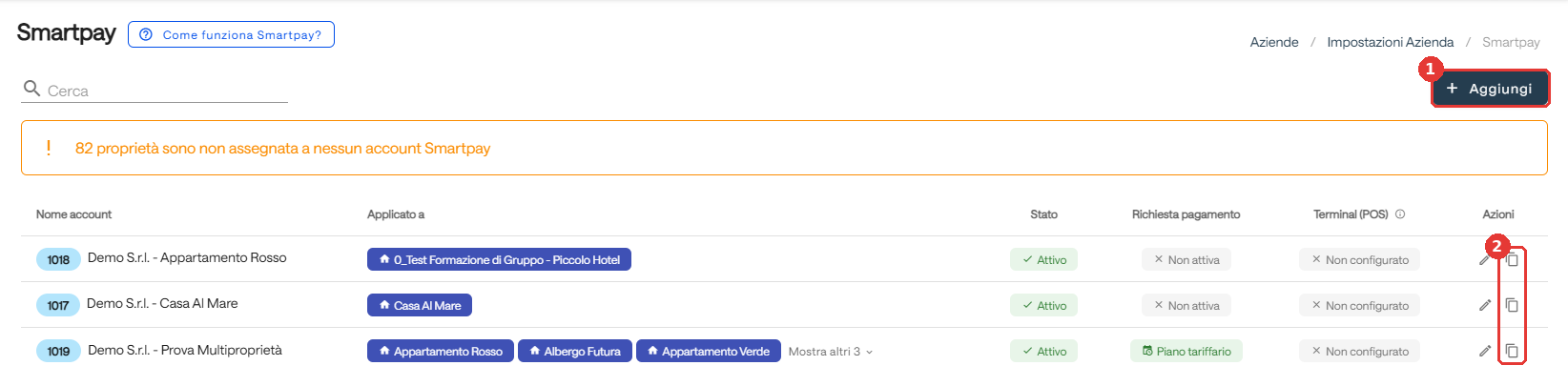
Da qui hai due strade:
- + Aggiungi (1), in alto a destra: crea un account nuovo partendo da zero;
- Duplica (2), l'icona con i due fogli nella colonna Azioni: crea un nuovo account partendo da uno che hai già, mantenendo quello che scegli.
3. Duplicare un account esistente
È la strada più veloce quando il nuovo account somiglia a uno che hai già.
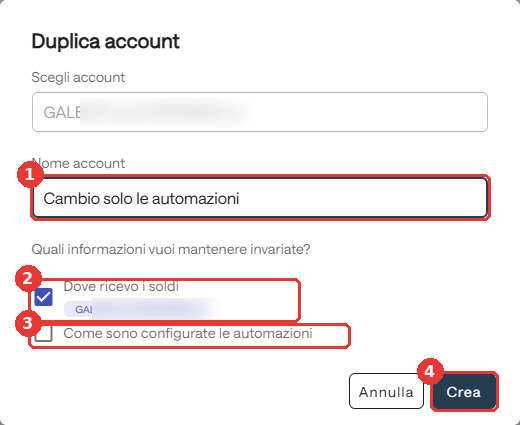
- Nella riga dell'account di partenza clicca l'icona Duplica nella colonna Azioni.
- Nella finestra Duplica account controlla l'account in Scegli account e, in Nome account (1), scrivi il nome del nuovo account. Viene proposto il nome di partenza seguito da "(copy)": cambialo con un nome che riconosci, ad esempio il nome della struttura.
- In Quali informazioni vuoi mantenere invariate? spunta le opzioni che vuoi copiare, Dove ricevo i soldi (2) e Come sono configurate le automazioni (3), spiegate qui sotto, e clicca Crea (4).
- Si apre la configurazione guidata dell'account, già al passo giusto in base alle opzioni scelte. Completa i passi mancanti, scegli le proprietà in Proprietà collegate e salva.
Dove ricevo i soldi
- Spuntata: il nuovo account usa lo stesso conto di pagamento dell'account di partenza. Non devi rifare la verifica con Stripe e i bonifici arrivano sullo stesso IBAN. La configurazione guidata salta il passo Dettagli account.
- Non spuntata: il nuovo account ha un conto di pagamento suo. Al passo Dettagli account colleghi e verifichi un nuovo account Stripe, con i dati dell'intestatario e l'IBAN su cui ricevere i bonifici di questo account.
Spuntala se vuoi solo regole diverse per alcune strutture. Lasciala vuota se gli incassi di quelle strutture devono arrivare su un altro conto o a un altro intestatario.
Come sono configurate le automazioni
- Spuntata: il nuovo account parte con le stesse Impostazioni dell'account di partenza: modalità di Richiesta di pagamento prenotazione, deposito cauzionale e importo della pre-autorizzazione, Applica alle prenotazioni create prima dell'attivazione di Smartpay, email di conferma degli incassi e sorgenti di prenotazione da escludere.
- Non spuntata: le impostazioni partono dai valori iniziali, con la richiesta di pagamento su Non attivo, e le scegli tu.
In entrambi i casi, prima di salvare puoi tornare al passo Impostazioni e cambiare quello che ti serve: di solito è proprio la regola che vuoi diversa per le nuove strutture.
Cosa succede in base alle opzioni
- Entrambe spuntate: stesso conto e stesse impostazioni. La configurazione guidata si apre su Proprietà collegate. Utile se vuoi partire da una copia identica e cambiare solo qualche impostazione.
- Solo Dove ricevo i soldi: stesso conto, impostazioni da scegliere. Si apre su Impostazioni.
- Solo Come sono configurate le automazioni: conto nuovo, impostazioni copiate. Si parte da Dettagli account con la verifica Stripe.
- Nessuna delle due: equivale a creare un account da zero.
4. Aggiungere un account da zero
Con + Aggiungi si apre la stessa configurazione guidata usata alla prima attivazione: Dettagli account con la verifica Stripe e l'IBAN del nuovo conto, poi Impostazioni e Proprietà collegate. I passaggi sono descritti nella guida all'attivazione di Smartpay.
5. Scegliere le proprietà del nuovo account
Le proprietà non vengono mai copiate dall'account di partenza: le scegli tu nel passo Proprietà collegate. Ogni proprietà può essere collegata a un solo account Smartpay.
Quando spunti una struttura (1) già collegata a un altro account Smartpay, compare subito l'avviso Proprietà già assegnata (2), che ti chiede se vuoi spostarla sul nuovo account.
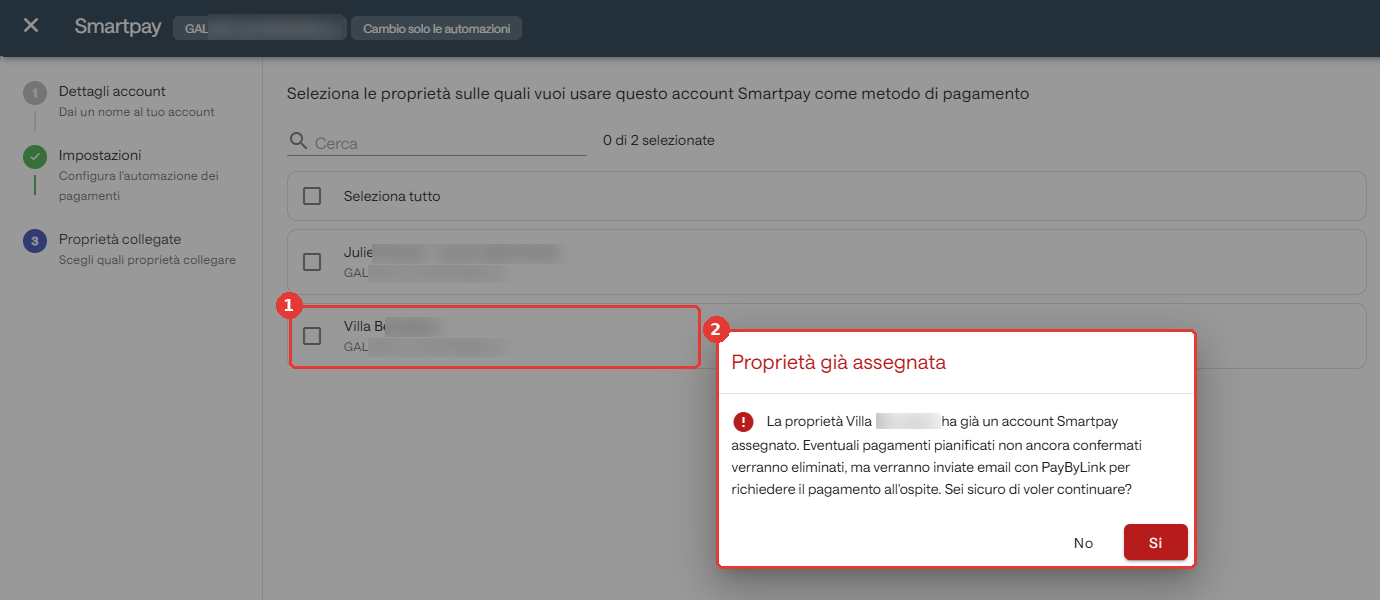
Se scegli No, la struttura resta sull'account attuale. Se confermi con Sì:
- i pagamenti già incassati restano dove sono;
- i pagamenti pianificati e non ancora incassati vengono annullati e ricreati sul nuovo account, e agli ospiti arriva un nuovo link di pagamento;
- dalle nuove prenotazioni in poi la proprietà segue le impostazioni del nuovo account.
Per evitare link doppi agli ospiti, sposta le proprietà in un momento con pochi pagamenti in attesa, oppure avvisa gli ospiti con arrivi vicini.
6. Prima di salvare: controlli consigliati
- Applica alle prenotazioni create prima dell'attivazione di Smartpay: se è attiva, vale anche per le prenotazioni già presenti nelle proprietà che colleghi al nuovo account, che riceveranno le richieste di pagamento. Se hai copiato le automazioni, controlla questa opzione.
- Booking Engine: se le proprietà incassano dalla pagina di prenotazione, la richiesta di pagamento non deve essere su Non attivo e la sorgente del Booking Engine non deve essere esclusa.
- Preventivi: se escludi la sorgente Quotes per lasciare la carta a garanzia, fallo su ogni account.
Dopo il salvataggio, nell'elenco degli account controlla la colonna con le proprietà a cui è applicato ciascun account.
Domande frequenti
4Se duplico mantenendo Dove ricevo i soldi, devo rifare la verifica dell'azienda con Stripe?
No. Il nuovo account usa lo stesso conto di pagamento già verificato dell'account di partenza: non ti viene chiesta una nuova verifica e i bonifici arrivano sullo stesso IBAN. La verifica serve solo se lasci l'opzione vuota o se crei l'account da zero con + Aggiungi.
Ho duplicato l'account con le stesse automazioni: posso cambiare le impostazioni solo per il nuovo account?
Sì. Le impostazioni copiate sono solo il punto di partenza: puoi modificarle nel passo Impostazioni prima di salvare, oppure dopo, aprendo il nuovo account in Configurazione Smartpay. Le modifiche valgono solo per le proprietà collegate a quell'account; l'account di partenza non cambia.
Duplicando un account vengono copiate anche le proprietà collegate?
No. Il nuovo account nasce senza proprietà: le scegli nel passo Proprietà collegate. Se scegli una proprietà già collegata a un altro account, viene spostata sul nuovo: i pagamenti pianificati non ancora incassati vengono ricreati sul nuovo account e gli ospiti ricevono un nuovo link di pagamento.
Voglio solo un acconto diverso per una struttura: devo creare un secondo account Smartpay?
No. Acconto, rimborsabilità e momento del saldo dipendono dal piano tariffario, che è già diverso per ogni proprietà: li modifichi in Impostazioni > Proprietà > Impostazioni della proprietà > Unità e Tariffe > Piani Tariffari. Un secondo account serve quando vuoi cambiare le impostazioni dell'account (modalità di richiesta di pagamento, deposito cauzionale, sorgenti escluse) o il conto su cui arrivano i soldi.
Guide correlate
Attivazione
Attivazione
Configurazione
Configurazione
Configurazione
Configurazione