

Correggere una fattura o una ricevuta già emessa: nota di credito, annullo della ricevuta, modifica ed eliminazione
Come correggere una fattura o una ricevuta già emessa in SmartPMS: quando usare Modifica, Elimina, Nota Credito o Annulla Ricevuta in base allo stato del documento, come fare una nota di credito totale o parziale, annullare una ricevuta inviata all'Agenzia delle Entrate, gestire un rimborso parziale ed emettere il documento corretto.
Sei nel posto giusto se…18 casi
- “Ho sbagliato una ricevuta già inviata all'Agenzia delle Entrate, come la correggo?”
- “Devo fare la fattura ma ho già emesso la ricevuta (scontrino)”
- “Come si fa una nota di credito su una fattura?”
- “Voglio stornare solo una parte della fattura con una nota di credito parziale”
- “Come annullo una ricevuta fiscale?”
- “Non riesco a eliminare la fattura”
- “Non puoi eliminare o modificare un documento inviato”
- “Ho rimborsato una parte del soggiorno: come faccio il reso parziale della ricevuta?”
- “Dopo la nota di credito il conto si è riaperto e non riesco a chiuderlo”
- “Ho annullato la ricevuta ma non riesco a emetterne una nuova”
- “Ho fatto la fattura al posto della ricevuta, come rimedio?”
- “Posso modificare una fattura già consegnata allo SDI?”
- “Ho annullato lo scontrino sul sito dell'Agenzia ma nel gestionale risulta ancora inviato”
- “Storno o rettifica di una fattura emessa con dati sbagliati”
- “Non puoi creare due documenti dallo stesso conto”
- “Posso annullare una nota di credito già inviata?”
- “Perché ricevo un errore quando tento l'annullo di una ricevuta (documento commerciale online) emesso da CiaoBooking?”
- “Emissione Nota di Credito”
Una fattura trasmessa allo SDI o una ricevuta trasmessa all'Agenzia delle Entrate sono già nel tuo cassetto fiscale: non si cancellano e non si modificano. Si stornano con un nuovo documento fiscale (una nota di credito per la fattura, un annullo per la ricevuta) e poi si emette il documento corretto. Solo i documenti rimasti nel gestionale, mai inviati né scaricati, si possono modificare o eliminare.
Per scegliere la strada giusta ti servono due informazioni, che trovi in Contabilità > Documenti Fiscali: il Tipo del documento (fattura, ricevuta, nota di credito) e il suo Stato (colonna Stato; vuota se il documento non è mai stato inviato).
Quale azione usare
Situazione | Cosa fare | Perché |
|---|---|---|
Fattura o nota di credito con la colonna Stato vuota (mai inviata allo SDI né scaricata in XML) | Modifica oppure Elimina | Il documento non è mai uscito dal gestionale |
Fattura Scaricata (XML esportato) | Non si elimina. Se hai caricato quell'XML sul portale dell'Agenzia o l'hai dato al commercialista per l'invio, fai una Nota Credito; altrimenti contatta il supporto | Lo stato Scaricata blocca eliminazione e invio: vedi la guida "Come emettere una fattura elettronica e inviarla allo SDI" |
Fattura Documento Inviato, Consegnata o Mancata consegna | Nota Credito (totale o parziale), poi nuova fattura | Una fattura trasmessa non si cancella né si modifica |
Fattura o nota di credito in Errore (scartata dallo SDI) | Correggi con Modifica e reinvia con Invia a SDI: il numero resta lo stesso | Vedi la guida "Fattura elettronica scartata o non inviata allo SDI: stati, errori più comuni e come reinviarla" |
Ricevuta Ricevuta Inviata con un errore (importo, riga, metodo di pagamento, intestazione, data) | Annulla Ricevuta, poi crea la ricevuta corretta | Una ricevuta inviata non si modifica né si elimina |
Ricevuta da sostituire con una fattura | Annulla Ricevuta, poi emetti la Fattura | Per ogni conto vale un solo documento fiscale |
Fattura emessa per errore al posto della ricevuta | Stato vuoto: Elimina. Altrimenti Nota Credito totale. Poi emetti la ricevuta | — |
Rimborso parziale di una ricevuta inviata | Reso parziale sul portale dell'Agenzia delle Entrate, oppure annullo e nuova ricevuta | SmartPMS annulla sempre l'intera ricevuta |
Rimborso parziale di una fattura | Nota Credito parziale | — |
Prima di iniziare
- Tutte le azioni di correzione sono nel pulsante Azioni di ogni riga in Contabilità > Documenti Fiscali. La stessa lista c'è anche nella prenotazione, scheda Contabilità, riquadro Documenti Fiscali.
- Servono i permessi del tuo ruolo utente: Annulla Documenti per annullare una ricevuta, Elimina Documenti per eliminare un documento, oltre ai permessi di creazione e modifica dei documenti e Invia Documenti per l'invio. Se una voce non compare nel menu Azioni, chiedi all'amministratore del tuo account.
- Per annullare una ricevuta serve il collegamento all'Agenzia delle Entrate attivo: vedi la guida Come collegare SmartPMS all'Agenzia delle Entrate per l'invio delle ricevute. La prima configurazione (azienda, serie, collegamenti con SDI e Agenzia delle Entrate) la fa l'Onboarding Specialist.
1. Stornare una fattura con la nota di credito
La nota di credito (tipo documento TD04) storna in tutto o in parte una fattura già trasmessa. Va creata dalla fattura da stornare, così SmartPMS riprende automaticamente cliente, righe e dati fiscali.
- Vai in Contabilità > Documenti Fiscali (oppure nella scheda Contabilità della prenotazione). Sulla riga della fattura clicca Azioni (1) e poi Nota Credito (2).
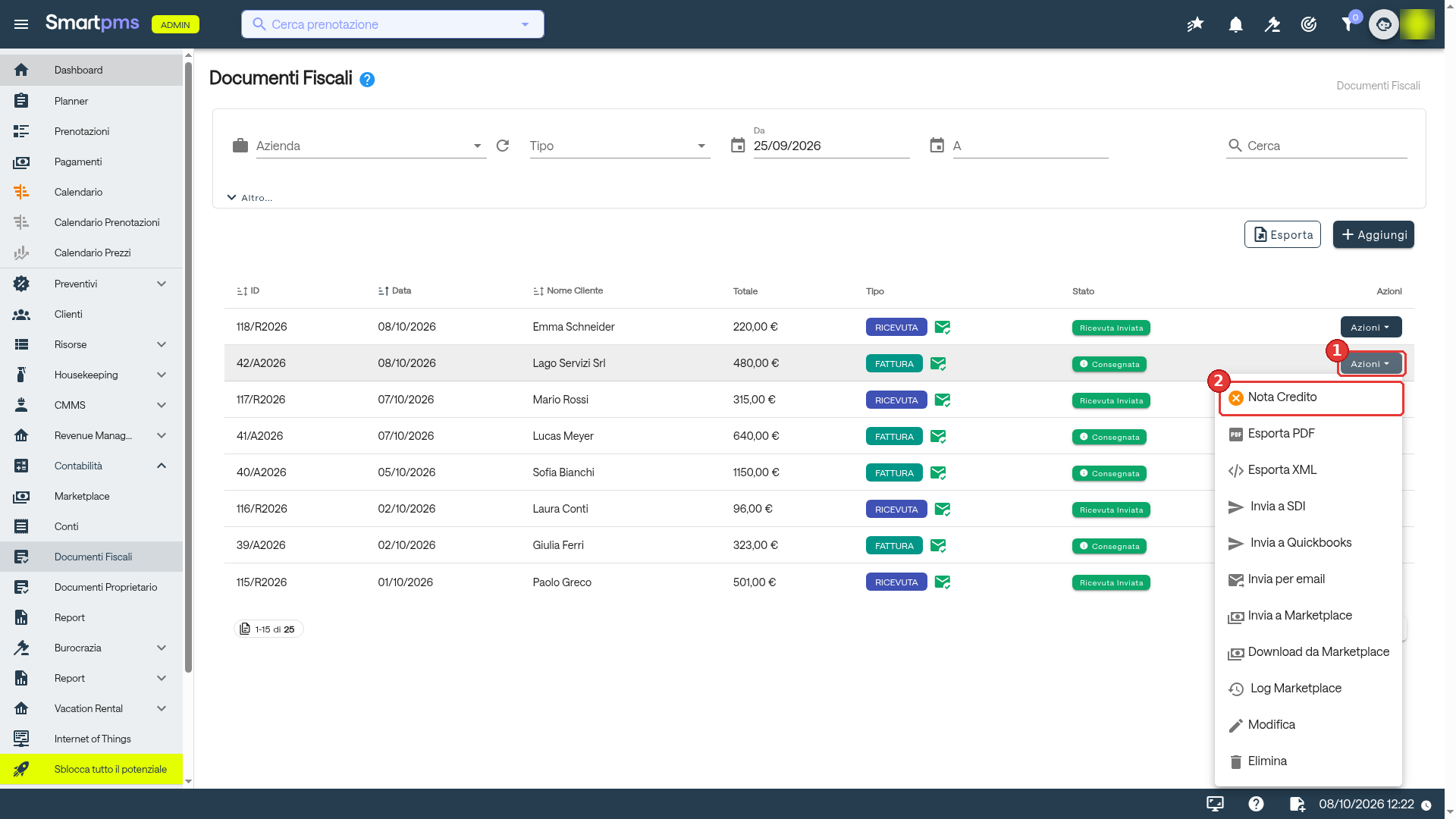
Usa sempre Azioni > Nota Credito sulla fattura, non il pulsante Aggiungi in alto: con Aggiungi crei una nota di credito vuota, non legata alla fattura, da compilare a mano.
- Si apre la finestra Crea Documento con Tipo = Nota di Credito (1) e Data di oggi (2). Cliente e dati fiscali (Partita IVA, codice fiscale, codice univoco o PEC, indirizzo) sono ripresi dalla fattura (3), insieme a righe, pagamenti, note, scissione dei pagamenti (split payment) e CIG/CUP.
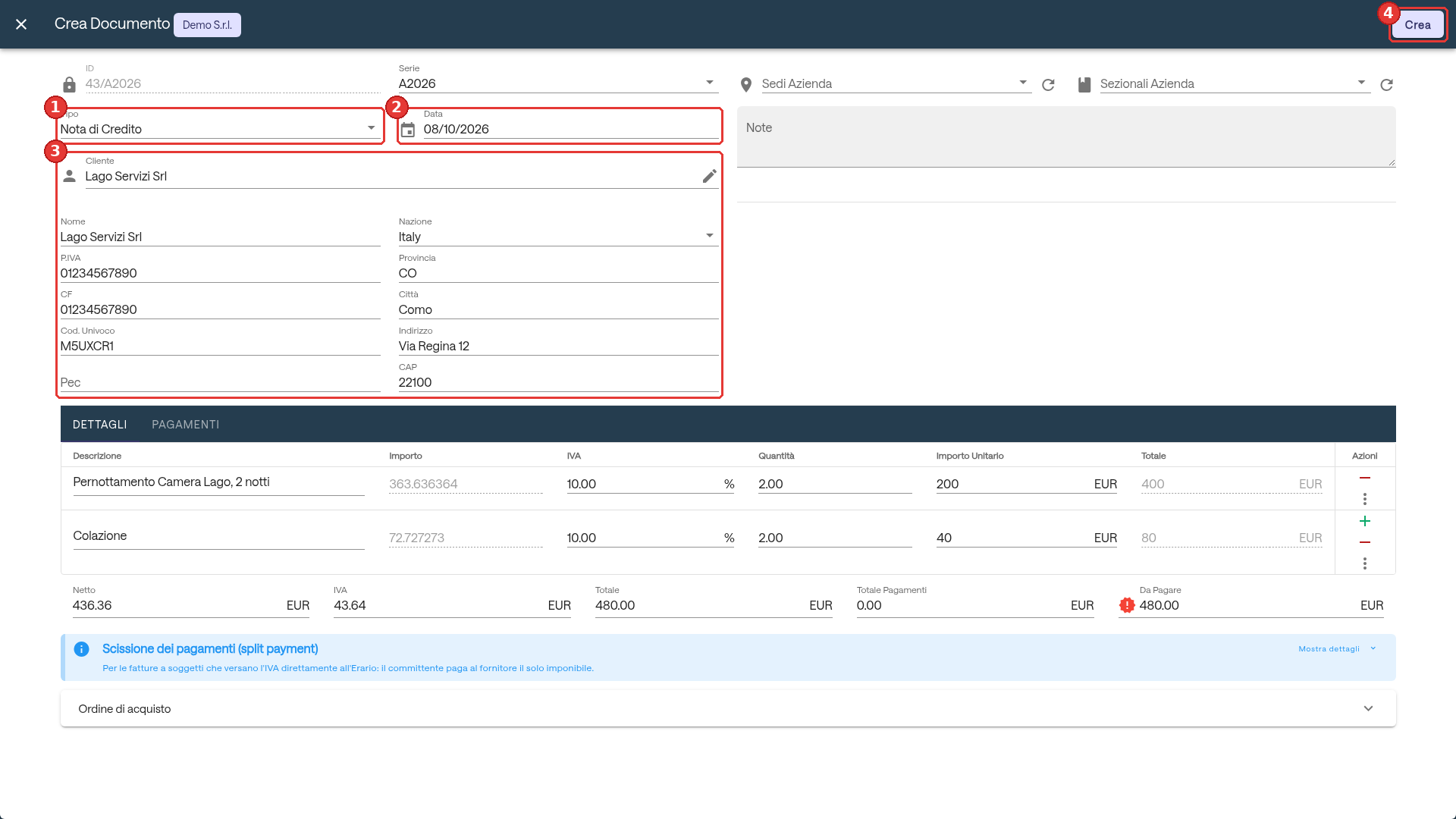
- Controlla il campo Serie. Le note di credito usano le serie di tipo Fattura: puoi lasciare la serie delle fatture oppure scegliere una serie dedicata alle note di credito (per esempio
NC2026). Includi sempre l'anno nella sigla della serie (per esempioA2026): con sigle senza anno, quando la numerazione riparte da 1, l'Agenzia delle Entrate scarta il documento come duplicato. Come creare e numerare le serie è spiegato nella guida Serie contabili: come numerare fatture, ricevute e conti. - Scegli cosa stornare, nella scheda Dettagli:
- Nota di credito totale: lascia tutte le righe come sono.
- Nota di credito parziale: togli le righe da non stornare con l'icona − rossa nella colonna Azioni (1); l'icona compare solo se ci sono almeno due righe. In alternativa riduci Quantità (2) o Importo Unitario di una riga, oppure aggiungi con + una riga unica (per esempio "Storno parziale") con l'importo da stornare. Il Totale (3) si ricalcola da solo e non è modificabile; l'aliquota si cambia nella colonna IVA.
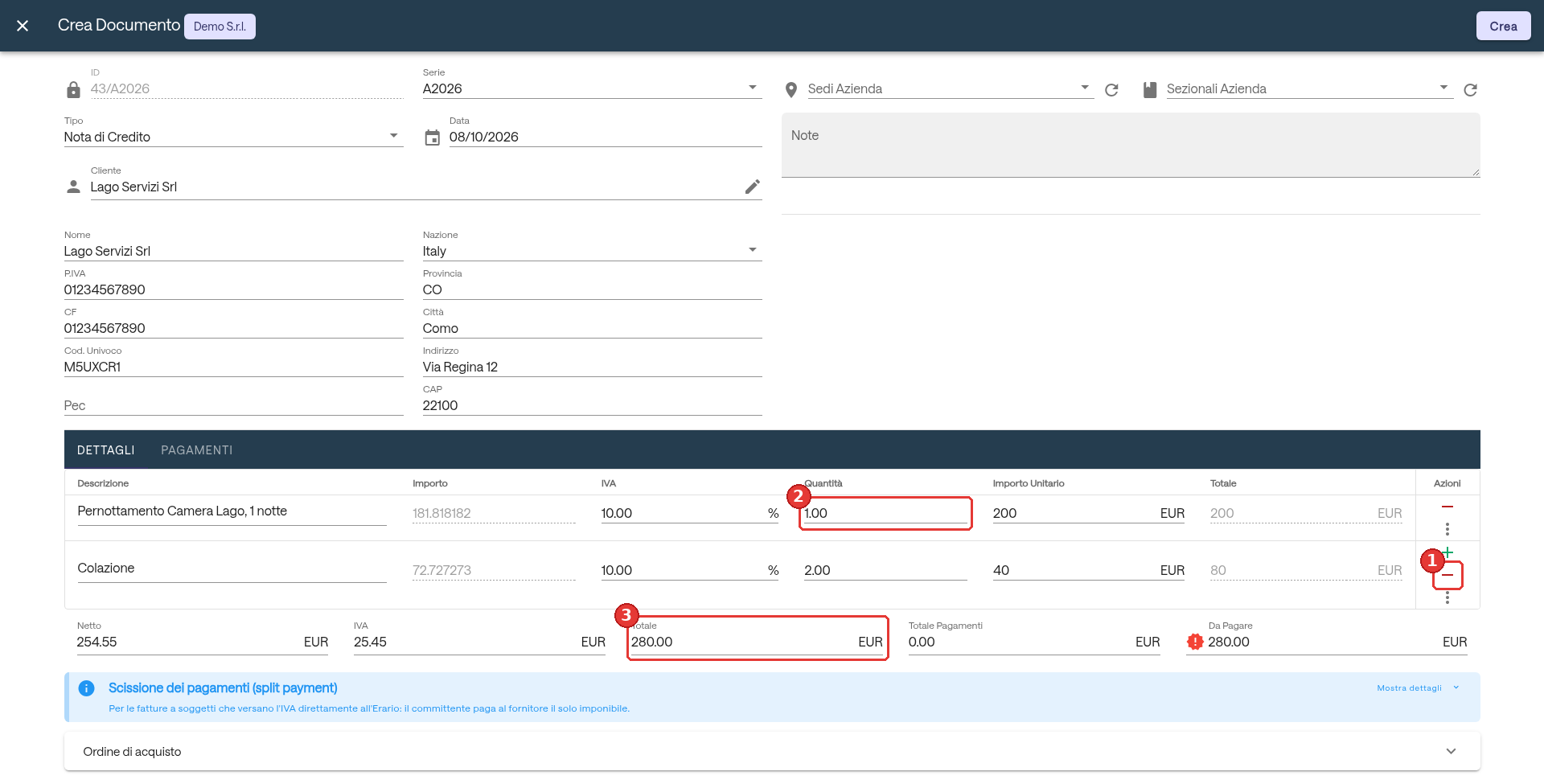
- Nella scheda Pagamenti trovi i pagamenti registrati sulla fattura, copiati in automatico: lasciali come sono, non toglierli e non cambiarli. Se aggiungi un pagamento con Aggiungi, il Tipo proposto per una nota di credito è Rimborso.
- Clicca Crea in alto a destra (4 nella seconda immagine). La nota di credito compare nell'elenco come NOTA DI CREDITO, con la colonna Stato vuota, ed è collegata allo stesso conto della fattura.
- Inviala allo SDI come una fattura: sulla riga della nota di credito clicca Azioni > Invia a SDI e conferma. Stati, regole di invio e alternativa dell'export XML sono spiegati nelle guide "Come emettere una fattura elettronica e inviarla allo SDI" e "Fattura elettronica scartata o non inviata allo SDI: stati, errori più comuni e come reinviarla".
Se la nota di credito viene scartata dallo SDI (stato Errore), si corregge con Modifica e si reinvia con lo stesso numero, come una fattura. Se invece non vuoi più reinviarla, contatta il supporto: una nota di credito con uno stato non si può eliminare dal gestionale.
Emettere la fattura corretta
Dopo la nota di credito totale il conto non ha più un documento valido: in Contabilità > Conti sulla sua riga ricompaiono i pulsanti Ricevuta e Fattura nella colonna Converti (1). È il comportamento previsto, e serve proprio a riemettere il documento corretto.
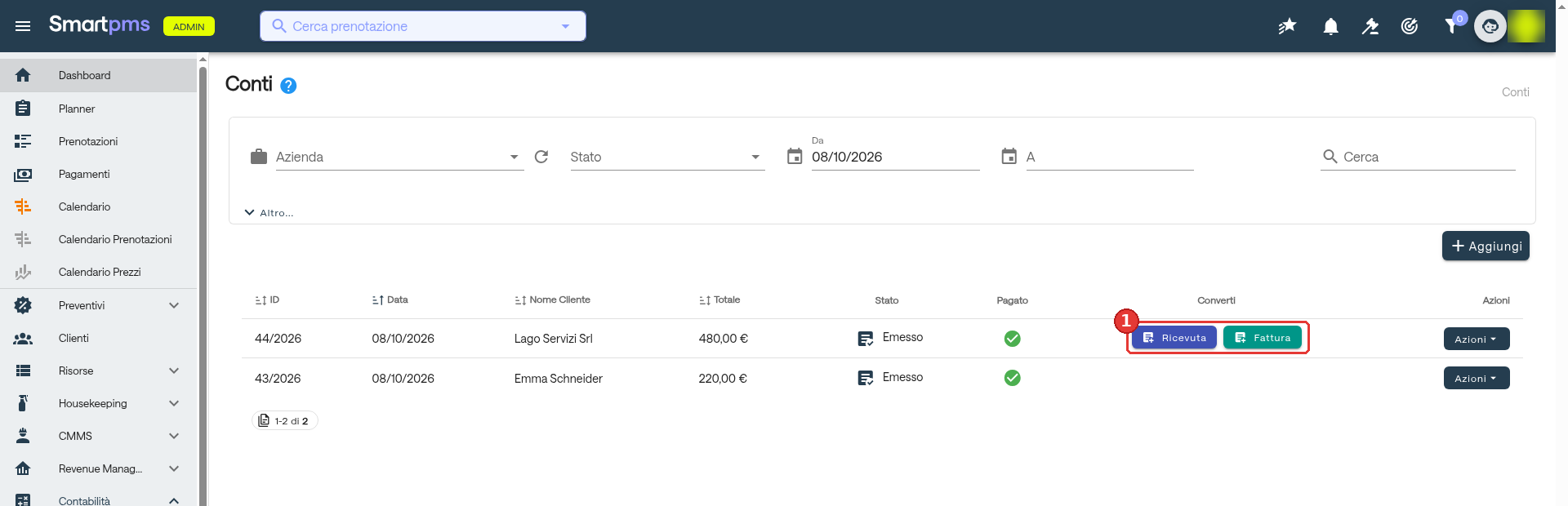
Hai due strade:
- correggi il conto (Azioni > Modifica sulla riga del conto) e clicca Fattura sullo stesso conto;
- oppure crea un nuovo conto dalla prenotazione (scheda Contabilità, riquadro Conti, pulsante Aggiungi) e importa i pagamenti.
La nuova fattura prende un nuovo numero: il numero della fattura stornata non si riusa. Come preparare il conto è spiegato nella guida "Conti: come preparare fatture e ricevute".
Fattura da rifare con la scissione dei pagamenti (split payment): emetti la nota di credito totale, imposta la scissione dei pagamenti sul cliente (vedi la guida "Fatture in split payment (scissione dei pagamenti)") ed emetti la nuova fattura. La nota di credito creata da Azioni > Nota Credito mantiene split payment e CIG/CUP della fattura originale.
2. Annullare una ricevuta inviata all'Agenzia delle Entrate
Una ricevuta trasmessa all'Agenzia (stato Ricevuta Inviata) non si modifica né si elimina: si annulla e poi se ne crea una nuova.
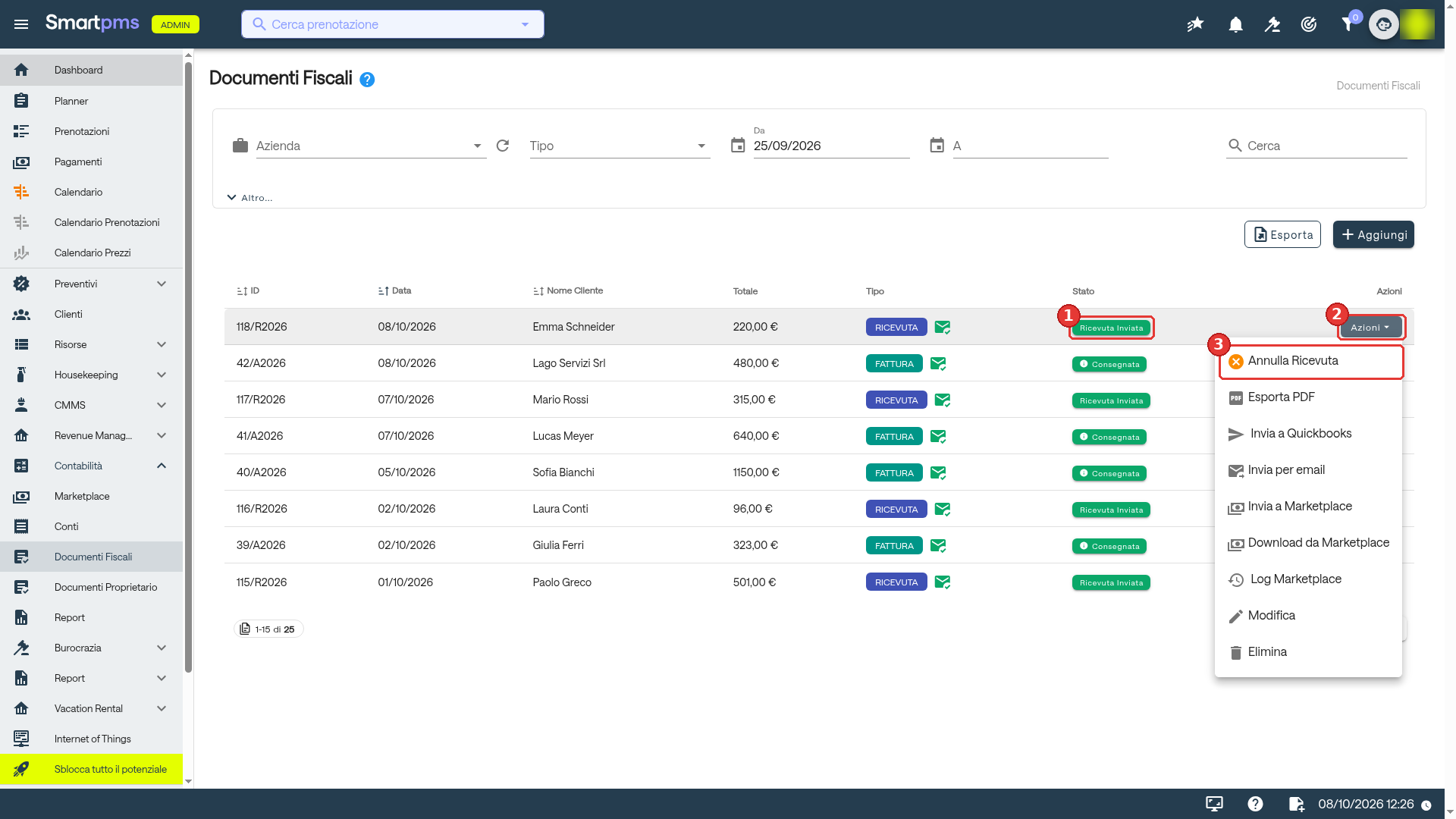
- In Contabilità > Documenti Fiscali controlla che la ricevuta sia in stato Ricevuta Inviata (1). Sulla sua riga clicca Azioni (2) e poi Annulla Ricevuta (3). La voce compare solo sulle ricevute in stato Ricevuta Inviata.
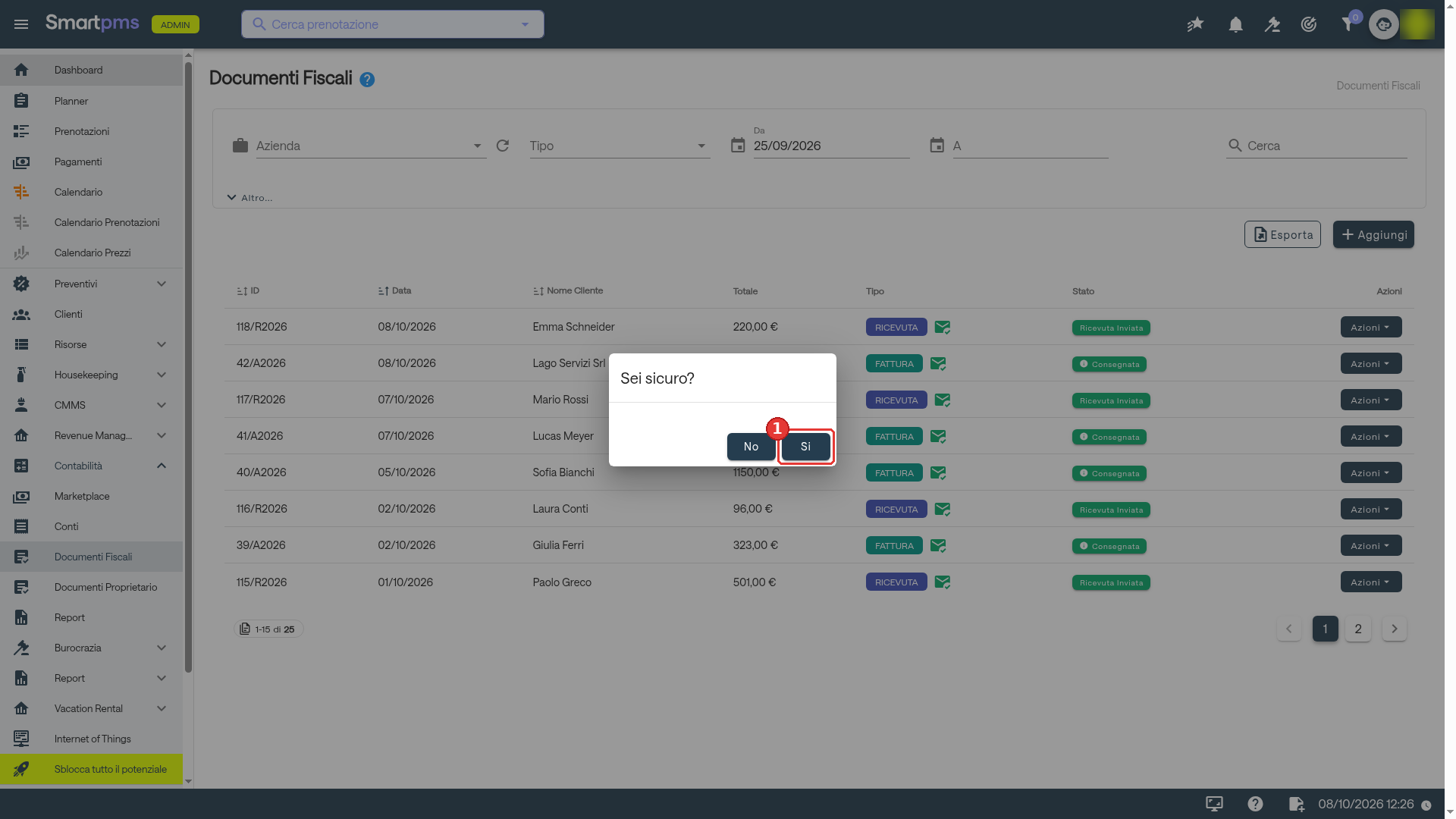
- Nella finestra Sei sicuro? clicca Si (1). Non è richiesto un motivo dell'annullo.
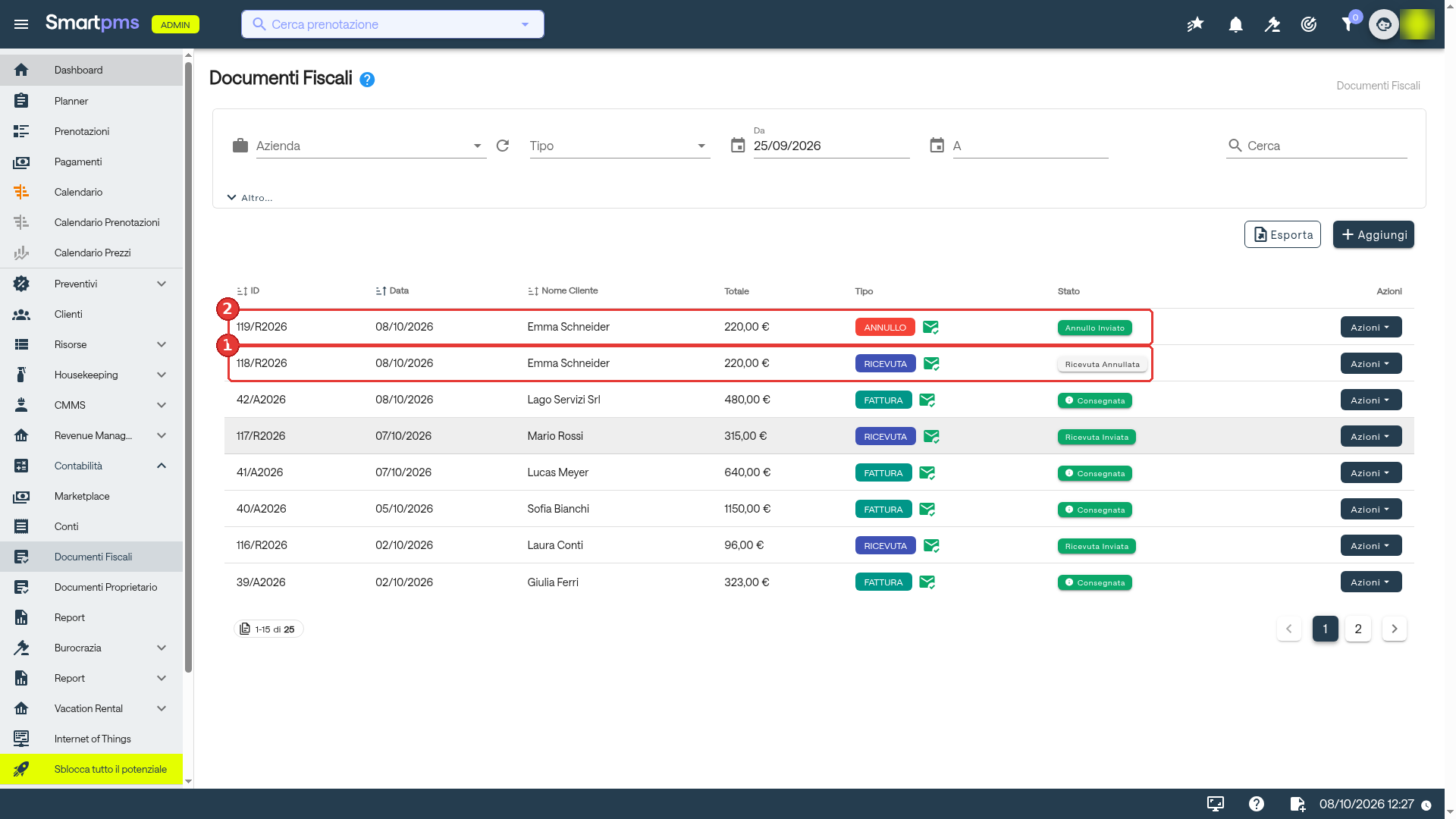
- SmartPMS trasmette all'Agenzia delle Entrate l'annullo dell'intera ricevuta. Al termine, nell'elenco:
- la ricevuta originale passa in stato Ricevuta Annullata (1), con importo pagato a zero;
- compare un nuovo documento di tipo ANNULLO (2), con la data di oggi, le stesse righe e stato Annullo Inviato. L'annullo usa le serie di tipo Ricevuta.
L'invio avviene in background: se lo stato non cambia subito, aggiorna l'elenco dopo qualche istante. I pagamenti del conto che erano stati importati nella ricevuta tornano disponibili per un nuovo documento. Se l'Agenzia rifiuta l'annullo, la ricevuta passa in stato Errore: controlla il collegamento con l'Agenzia (guida Come collegare SmartPMS all'Agenzia delle Entrate per l'invio delle ricevute) e contatta il supporto. Una ricevuta già annullata non si annulla una seconda volta: compare il messaggio «Ricevuta già annullata».
- Emetti il documento corretto:
- dopo l'annullo, sul conto della ricevuta ricompaiono i pulsanti Ricevuta e Fattura nella colonna Converti: puoi riemettere dallo stesso conto, non serve crearne uno nuovo;
- se serve, correggi prima il conto con Azioni > Modifica (righe, extra, pagamenti);
- nella scheda Pagamenti del conto controlla che ci siano i pagamenti da riportare sul documento;
- emetti la Ricevuta oppure la Fattura.
In alternativa puoi creare un nuovo conto dalla prenotazione (scheda Contabilità, riquadro Conti, pulsante Aggiungi).
Per ogni conto vale un solo documento fiscale: se sul conto c'è ancora una ricevuta valida, compare il messaggio «Non puoi creare due documenti dallo stesso conto». Le regole della nuova ricevuta (data di oggi, importi maggiori di zero, pagamenti) sono nella guida "Come emettere una ricevuta fiscale e inviarla all'Agenzia delle Entrate". Se alla creazione l'Agenzia restituisce un errore, la ricevuta non viene salvata: risolvi la causa e crea di nuovo la ricevuta.
Annulla sempre da SmartPMS. Un annullo fatto solo sul portale dell'Agenzia delle Entrate non aggiorna la ricevuta nel gestionale, che resta in stato Ricevuta Inviata: in quel caso contatta il supporto per allinearla.
3. Rimborso parziale: il reso di una ricevuta
Da SmartPMS Annulla Ricevuta storna sempre l'intera ricevuta: il reso parziale non si fa dal gestionale. Hai due alternative:
- Reso parziale sul portale dell'Agenzia delle Entrate: in Fatture e corrispettivi > Corrispettivi > Documento commerciale online richiama la ricevuta con il numero assegnato dall'Agenzia, riportato sul PDF della ricevuta, e registra il reso. Come arrivare a quella sezione è spiegato nella guida Come collegare SmartPMS all'Agenzia delle Entrate per l'invio delle ricevute (punto 5). La differenza tra numero SmartPMS e numero dell'Agenzia è spiegata nella guida Serie contabili: come numerare fatture, ricevute e conti.
- Annullo e nuova ricevuta: annulla la ricevuta da SmartPMS (punto 2) ed emetti una nuova ricevuta per l'importo corretto.
Il rimborso del pagamento all'ospite è un'operazione di incasso, non un documento fiscale: registralo nella prenotazione o nel conto come spiegato nella guida "Conti: come preparare fatture e ricevute". Una ricevuta non accetta importi negativi: prima di emettere la nuova ricevuta, togli dal conto il pagamento rimborsato.
4. Modificare un documento
Azioni > Modifica apre la finestra Modifica Documento; si salva con il pulsante Modifica in alto a destra.
- Se la colonna Stato è vuota, il documento si modifica liberamente.
- Con stato Scaricata, Ricevuta Inviata o Ricevuta Annullata i campi sono bloccati. Il pulsante Sblocca è spiegato nella guida "Come emettere una fattura elettronica e inviarla allo SDI".
- Il Tipo del documento non si cambia: per passare da ricevuta a fattura (o viceversa) si annulla o si storna il documento e se ne emette uno nuovo.
- Su una fattura già emessa, anche Consegnata, puoi aggiungere un incasso dalla scheda Pagamenti (Aggiungi, poi salva con Modifica): le righe in Dettagli restano bloccate e non serve una nota di credito. Il pagamento resta sul documento e non arriva alla prenotazione: registralo anche da Prenotazione > Pagamenti > Aggiungi (vedi la guida "Conti: come preparare fatture e ricevute").
- Le ricevute inviate o annullate e gli annulli non si modificano: compare il messaggio «Non puoi eliminare o modificare una ricevuta inviata».
Modificare in SmartPMS una fattura già consegnata allo SDI non cambia la fattura fiscale: il destinatario e l'Agenzia delle Entrate hanno già ricevuto la versione trasmessa. Per correggerla serve la nota di credito (punto 1). La modifica serve per i documenti mai inviati e per le fatture in Errore da correggere prima del reinvio.
5. Eliminare un documento
- Sulla riga del documento clicca Azioni > Elimina.
- Si apre la finestra Eliminare il documento? con l'avviso «L'eliminazione di un documento non aggiorna la numerazione. Se il documento contiene un errore, ti consigliamo di modificarlo invece di eliminarlo.» (1). Clicca Si per confermare.
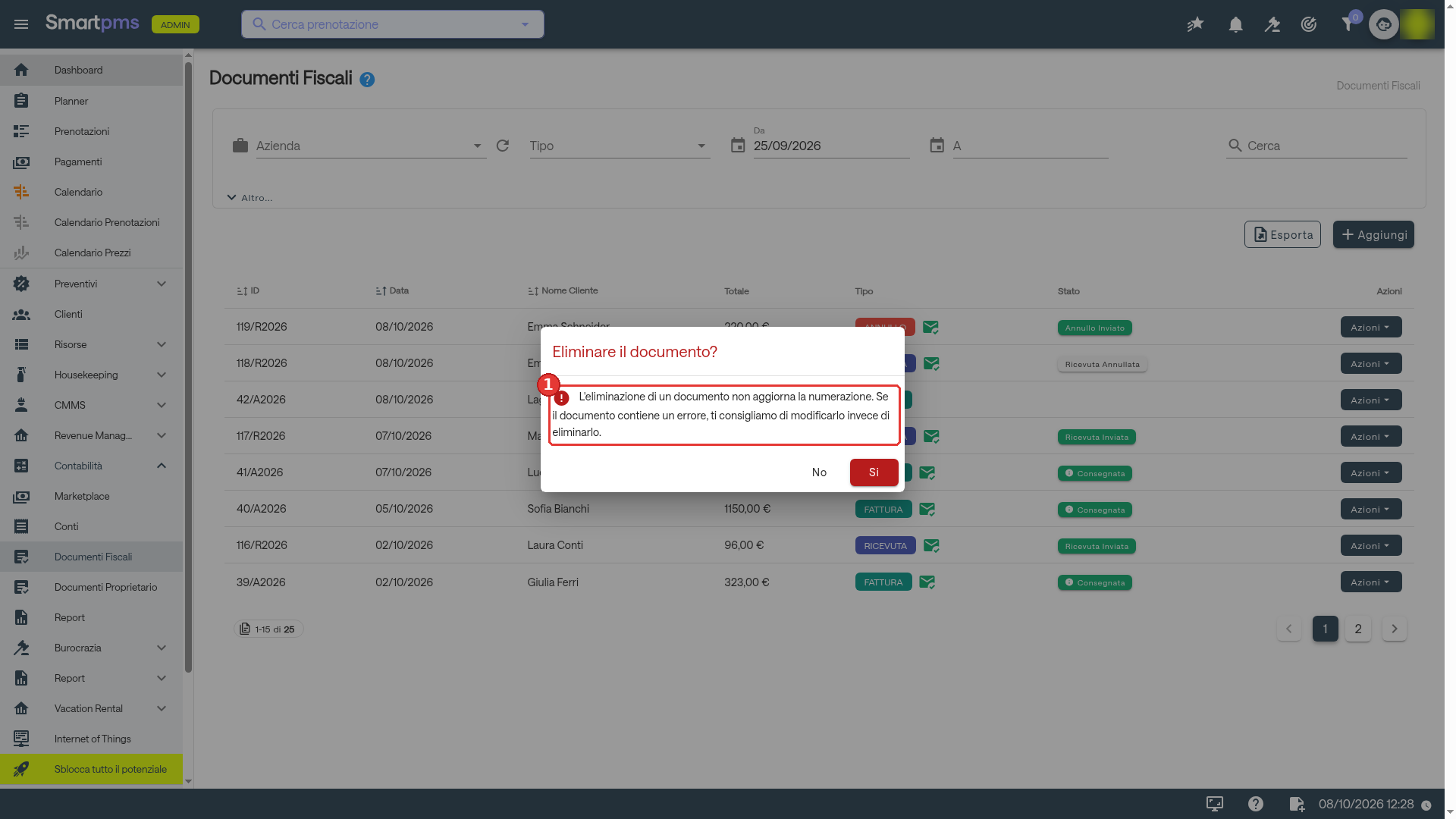
L'eliminazione cancella il documento dal gestionale, lo scollega dalla prenotazione e rende di nuovo disponibili i pagamenti del conto. Non trasmette nulla allo SDI né all'Agenzia delle Entrate.
- Puoi eliminare solo documenti con la colonna Stato vuota. Con qualsiasi stato, anche Scaricata o Errore, compare il messaggio «Non puoi eliminare o modificare un documento inviato».
- Il contatore della serie non torna indietro: se vuoi riutilizzare il numero di un documento mai inviato né scaricato, segui la guida Serie contabili: come numerare fatture, ricevute e conti (FAQ "Ho eliminato l'ultima fattura: perché la successiva non riprende quel numero?").
Elimina, Annulla Ricevuta e Nota Credito a confronto
Azione | Cosa succede | Quando |
|---|---|---|
Elimina | Il documento sparisce dal gestionale, nessuna trasmissione | Documento mai inviato né scaricato |
Annulla Ricevuta | SmartPMS trasmette l'annullo all'Agenzia e crea il documento ANNULLO | Ricevuta in stato Ricevuta Inviata |
Nota Credito | Nuovo documento fiscale da inviare allo SDI | Fattura già trasmessa |
Cosa succede al conto e ai pagamenti
- Dopo la nota di credito la nota è collegata allo stesso conto della fattura e il conto torna a mostrare i pulsanti Ricevuta e Fattura: è previsto e ti permette di riemettere il documento corretto. Non c'è un comando per "chiudere" il conto: se non devi riemettere nulla, lascialo così.
- Dopo l'annullo della ricevuta la ricevuta annullata ha pagato zero e i pagamenti del conto si possono importare in un nuovo documento.
- Dopo l'eliminazione i pagamenti del conto tornano disponibili, come dopo l'annullo, ma senza nessuna trasmissione.
- Il pagamento indicato mentre crei un documento resta registrato sul documento e non compare tra i pagamenti della prenotazione: vedi la guida "Conti: come preparare fatture e ricevute".
Domande frequenti
12Ho sbagliato una ricevuta già inviata (una riga, la colazione da togliere, il metodo di pagamento, l'intestazione): come la correggo?
Una ricevuta in stato Ricevuta Inviata è già stata trasmessa all'Agenzia delle Entrate: non si modifica né si elimina.
- In Contabilità > Documenti Fiscali, sulla riga della ricevuta, clicca Azioni > Annulla Ricevuta e conferma con Si.
- Correggi la prenotazione (righe, extra, pagamenti, metodo di pagamento).
- Sul conto della ricevuta annullata ricompaiono i pulsanti Ricevuta e Fattura: correggi il conto se serve (Azioni > Modifica) e controlla nella scheda Pagamenti che ci siano i pagamenti da riportare. Puoi riemettere dallo stesso conto oppure crearne uno nuovo dalla prenotazione.
- Emetti la nuova ricevuta.
La ricevuta originale passa in stato Ricevuta Annullata e nell'elenco compare il documento ANNULLO.
Devo fare la fattura ma ho già emesso la ricevuta: posso collegare la fattura allo scontrino senza annullarlo?
No. Per ogni conto vale un solo documento fiscale, e una fattura non si può emettere "sopra" una ricevuta già trasmessa all'Agenzia delle Entrate.
- Annulla la ricevuta: Azioni > Annulla Ricevuta e conferma con Si.
- Emetti la Fattura dal conto, con i dati di fatturazione del cliente.
Finché sul conto c'è una ricevuta valida, compare il messaggio «Non puoi creare due documenti dallo stesso conto».
Come si emette una nota di credito? Posso farla parziale e cambiare l'importo?
Sì. In Contabilità > Documenti Fiscali, sulla riga della fattura da stornare, clicca Azioni > Nota Credito: si apre la finestra Crea Documento con cliente, righe e dati fiscali ripresi dalla fattura.
- Per una nota di credito totale lascia le righe come sono.
- Per una nota di credito parziale, nella scheda Dettagli togli le righe da non stornare con l'icona −, oppure riduci Quantità o Importo Unitario, oppure aggiungi con + una riga con l'importo da stornare. Il Totale si ricalcola da solo.
Clicca Crea e poi invia la nota di credito con Azioni > Invia a SDI.
Ho fatto la nota di credito ma la fattura sbagliata risulta ancora valida: perché?
Controlla come è stata creata la nota di credito. Va creata dalla fattura da stornare con Azioni > Nota Credito: così è collegata alla fattura e al suo conto. Una nota di credito creata con il pulsante Aggiungi è un documento a sé, non legato alla fattura.
Se la nota di credito è stata creata con Aggiungi o risulta collegata a un'altra fattura, contatta il supporto prima di emettere altri documenti. Ricorda che la nuova fattura corretta prende sempre un nuovo numero.
Dopo la nota di credito il conto si è riaperto e non riesco a chiuderlo
È il comportamento previsto. Una fattura stornata da una nota di credito totale non è più un documento valido per quel conto, quindi in Contabilità > Conti ricompaiono i pulsanti Ricevuta e Fattura: servono a emettere il documento corretto.
Se devi riemettere, clicca Fattura o Ricevuta sul conto (dopo averlo corretto) oppure crea un nuovo conto. Se non devi riemettere nulla, lascia il conto così: non esiste un comando per chiuderlo.
Non mi fa eliminare la fattura: compare «Non puoi eliminare o modificare un documento inviato»
Si possono eliminare solo i documenti con la colonna Stato vuota, cioè mai inviati né scaricati. Con qualsiasi stato l'eliminazione è bloccata:
- Errore (scartata dallo SDI): non eliminarla, correggila con Azioni > Modifica e reinviala con Azioni > Invia a SDI; il numero resta lo stesso. Vedi la guida "Fattura elettronica scartata o non inviata allo SDI: stati, errori più comuni e come reinviarla".
- Documento Inviato, Consegnata o Mancata consegna: emetti una nota di credito.
- Scaricata: contatta il supporto (vedi la guida "Come emettere una fattura elettronica e inviarla allo SDI").
Ho rimborsato una parte del soggiorno: come faccio il reso parziale della ricevuta?
Da SmartPMS l'annullo storna sempre l'intera ricevuta. Per un rimborso parziale hai due strade:
- registra il reso parziale sul portale dell'Agenzia delle Entrate, in Fatture e corrispettivi > Corrispettivi > Documento commerciale online, richiamando la ricevuta con il numero dell'Agenzia riportato sul PDF;
- oppure annulla la ricevuta da SmartPMS (Azioni > Annulla Ricevuta) ed emetti una nuova ricevuta per l'importo corretto.
Il rimborso del pagamento all'ospite si registra a parte, nella prenotazione o nel conto: non genera un documento fiscale.
Il rimborso non compare nella ricevuta e il conto non si chiude a zero
Il rimborso è un movimento di pagamento negativo, non una riga del documento: la ricevuta non accetta importi negativi e quindi non lo riporta.
- Lato fiscale, storna la parte rimborsata con il reso sul portale dell'Agenzia oppure con l'annullo e una nuova ricevuta.
- Lato conto, togli dal conto il pagamento rimborsato prima di emettere il documento: come gestire i pagamenti del conto è spiegato nella guida "Conti: come preparare fatture e ricevute".
Ho annullato la ricevuta sul sito dell'Agenzia delle Entrate ma in SmartPMS risulta ancora inviata
Un annullo fatto solo sul portale dell'Agenzia non aggiorna il gestionale: la ricevuta resta in stato Ricevuta Inviata e il conto non permette di emettere un nuovo documento. Contatta il supporto indicando la ricevuta, così lo stato viene allineato.
Per il futuro annulla sempre da SmartPMS con Azioni > Annulla Ricevuta: l'annullo viene trasmesso all'Agenzia e il gestionale si aggiorna da solo.
L'annullo vale anche se la ricevuta è del mese scorso?
Sì, puoi annullare da SmartPMS anche una ricevuta di un mese precedente. L'annullo viene trasmesso all'Agenzia delle Entrate con la data di oggi e anche la nuova ricevuta avrà la data del giorno in cui la emetti. Per il trattamento contabile dei due documenti confrontati con il tuo commercialista.
Annulla Ricevuta va in errore e la ricevuta passa in stato Errore: cosa faccio?
Capita raramente: di norma l'annullo da SmartPMS va a buon fine ed è sempre la strada da preferire, perché aggiorna anche il gestionale. Se l'Agenzia delle Entrate rifiuta l'annullo, controlla in quest'ordine:
- Credenziali Fisconline scadute. La password di Fisconline va rinnovata periodicamente: se è scaduta, l'Agenzia rifiuta l'invio. Accedi al portale dell'Agenzia, rinnova la password, aggiorna le credenziali nel collegamento come spiegato nella guida Come collegare SmartPMS all'Agenzia delle Entrate per l'invio delle ricevute e poi contatta il supporto indicando la ricevuta: con la ricevuta in stato Errore la voce Annulla Ricevuta non compare più, quindi l'annullo va ripetuto con l'aiuto del supporto.
- Limite dell'Agenzia per alcune tipologie di partita IVA. Per alcune posizioni fiscali l'Agenzia non accetta l'annullo trasmesso da un gestionale. In questo caso l'annullo si fa a mano sul portale dell'Agenzia, in Fatture e corrispettivi > Corrispettivi > Documento commerciale online, richiamando la ricevuta con il numero dell'Agenzia riportato sul PDF:
- nello stesso giorno di emissione usa Annullo;
- dal giorno dopo usa Reso.
Dopo un annullo o un reso fatto sul portale, contatta il supporto indicando la ricevuta: in SmartPMS il suo stato non si aggiorna da solo e va allineato prima di emettere il documento corretto.
Ho inviato una nota di credito per errore: posso annullarla?
Dipende dallo stato della nota di credito. Lo trovi nella colonna Stato in Contabilità > Documenti Fiscali.
- Stato vuoto: la nota non è mai stata trasmessa allo SDI, anche se l'hai già inviata per email al cliente. Puoi eliminarla con Azioni > Elimina oppure correggerla con Azioni > Modifica.
- Documento Inviato, Consegnata o Mancata consegna: la nota è già stata trasmessa allo SDI. Non si annulla, né dal gestionale né dal portale dell'Agenzia delle Entrate. Per annullarne l'effetto devi emettere un nuovo documento per lo stesso importo. Dopo la nota di credito, sul conto in Contabilità > Conti ricompaiono i pulsanti Fattura e Ricevuta: da lì puoi emettere la nuova fattura, che prende un nuovo numero. Il gestionale non emette note di debito. Su quale documento usare nel tuo caso confrontati con il tuo commercialista.
- Errore: la nota è stata scartata dallo SDI e quindi non risulta emessa. Se vuoi correggerla, usa Azioni > Modifica e poi Azioni > Invia a SDI. Se non vuoi più inviarla, contatta il supporto: con uno stato la nota non si può eliminare dal gestionale.
Guide correlate
Configurazione
FAQ
Configurazione
Configurazione
Configurazione
Configurazione