

Documenti fiscali e Registro corrispettivi: cercare, esportare, stampare e inviare per email
Come trovare fatture, ricevute, note di credito e annulli in Contabilità > Documenti Fiscali (filtri e ricerca per numero), esportare l'elenco in Excel per il commercialista, stampare o scaricare il PDF nella lingua giusta, inviare il documento per email al cliente e leggere il Registro Corrispettivi giornaliero delle ricevute.
Sei nel posto giusto se…20 casi
- “Non trovo una fattura dei mesi scorsi in Documenti fiscali”
- “Come cerco una fattura o una ricevuta per numero?”
- “Non trovo la prenotazione cercando il numero della fattura”
- “Come registro un bonifico se ho solo il numero della fattura?”
- “Come esporto l'elenco delle fatture in Excel per il commercialista?”
- “Mi serve un elenco di fatture e ricevute con codice fiscale e partita IVA dei clienti”
- “Clicco Esporta righe ma non scarica niente”
- “Esportando compare Errori nei parametri della query”
- “Il pulsante Esporta è grigio e non si può cliccare”
- “Come stampo o scarico il PDF di una fattura?”
- “La ricevuta in PDF esce in inglese invece che in italiano”
- “Lingua azienda non disponibile quando esporto il PDF”
- “Come invio la fattura per email al cliente?”
- “Cosa significa l'icona della busta con la spunta nei documenti fiscali?”
- “Quando e a quale indirizzo è stata inviata la fattura?”
- “Posso cambiare oggetto, mittente o testo dell'email della fattura?”
- “Non trovo più il Registro Corrispettivi nel menu Contabilità”
- “Come attivo il registro dei corrispettivi?”
- “Ho emesso la ricevuta ma nel Registro Corrispettivi non risulta tra gli incassi e resta rossa”
- “Nel registro corrispettivi manca la tassa di soggiorno incassata oggi”
A cosa serve
In Contabilità > Documenti Fiscali trovi tutti i documenti emessi da SmartPMS: fatture, ricevute, note di credito e annulli. Da qui puoi cercarli, esportarne l'elenco in Excel, scaricare o stampare il PDF e inviarlo per email al cliente. In Contabilità > Report > Registro Corrispettivi trovi invece il riepilogo giorno per giorno delle ricevute, utile per il registro dei corrispettivi.
Questa guida non spiega come si emettono i documenti né come si inviano allo SDI o all'Agenzia delle Entrate: per questo vedi le guide "Come emettere una fattura elettronica e inviarla allo SDI", "Come emettere una ricevuta fiscale e inviarla all'Agenzia delle Entrate" e "Fattura elettronica scartata o non inviata allo SDI: stati, errori più comuni e come reinviarla".
Prima di iniziare
- Ti serve un utente con la Funzionalità di Contabilità attiva: la abilita un amministratore in Impostazioni > Utenti, sulla riga dell'utente Modifica, sezione Funzioni. Senza, le voci Documenti Fiscali e Report del menu Contabilità non sono disponibili.
- Il pulsante Esporta della pagina Documenti Fiscali richiede anche il permesso di esportazione dei dati: se per il tuo utente è grigio, chiedi a un amministratore di verificare i permessi o contatta il supporto.
- La prima configurazione di aziende, serie contabili e Marketplace la fa l'Onboarding Specialist.
1. Apri l'elenco e imposta i filtri
- Nel menu laterale apri Contabilità > Documenti Fiscali.
- In alto trovi i filtri principali:
- Azienda: limita l'elenco a una sola azienda. Scegliendola si attivano anche i filtri Sedi Azienda e Sezionali Azienda.
- Tipo: Fattura, Nota di Credito, Ricevuta, Annullo (puoi sceglierne più di uno).
- Da e A: l'intervallo di date del documento. All'apertura Da è già compilato con il primo giorno del mese corrente, quindi vedi solo i documenti di questo mese.
- Cerca: ricerca libera (vedi il passo 2).
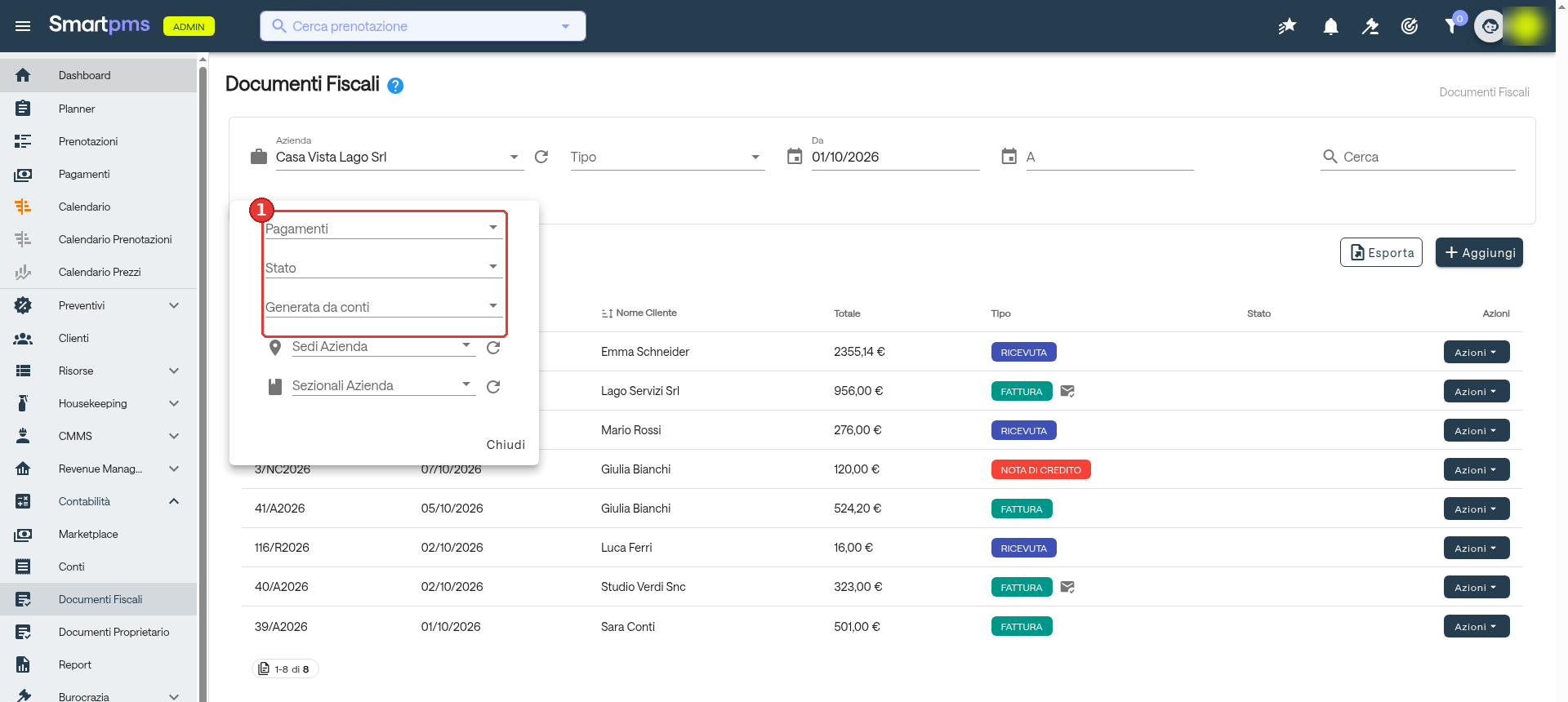
- Clicca Altro... per i filtri aggiuntivi: Pagamenti (Pagato, Non Pagato, Pagata parzialmente), Stato (lo stato di invio allo SDI o all'Agenzia delle Entrate), Generata da conti (Si/No), Sedi Azienda e Sezionali Azienda. Per i sezionali vedi la guida "Sezionali Azienda: suddividere conti e documenti fiscali per struttura o reparto".
La pagina ricorda gli ultimi filtri che hai usato: se riapri Documenti Fiscali e l'elenco sembra incompleto, controlla per prima cosa Da, A, Tipo e i filtri in Altro....
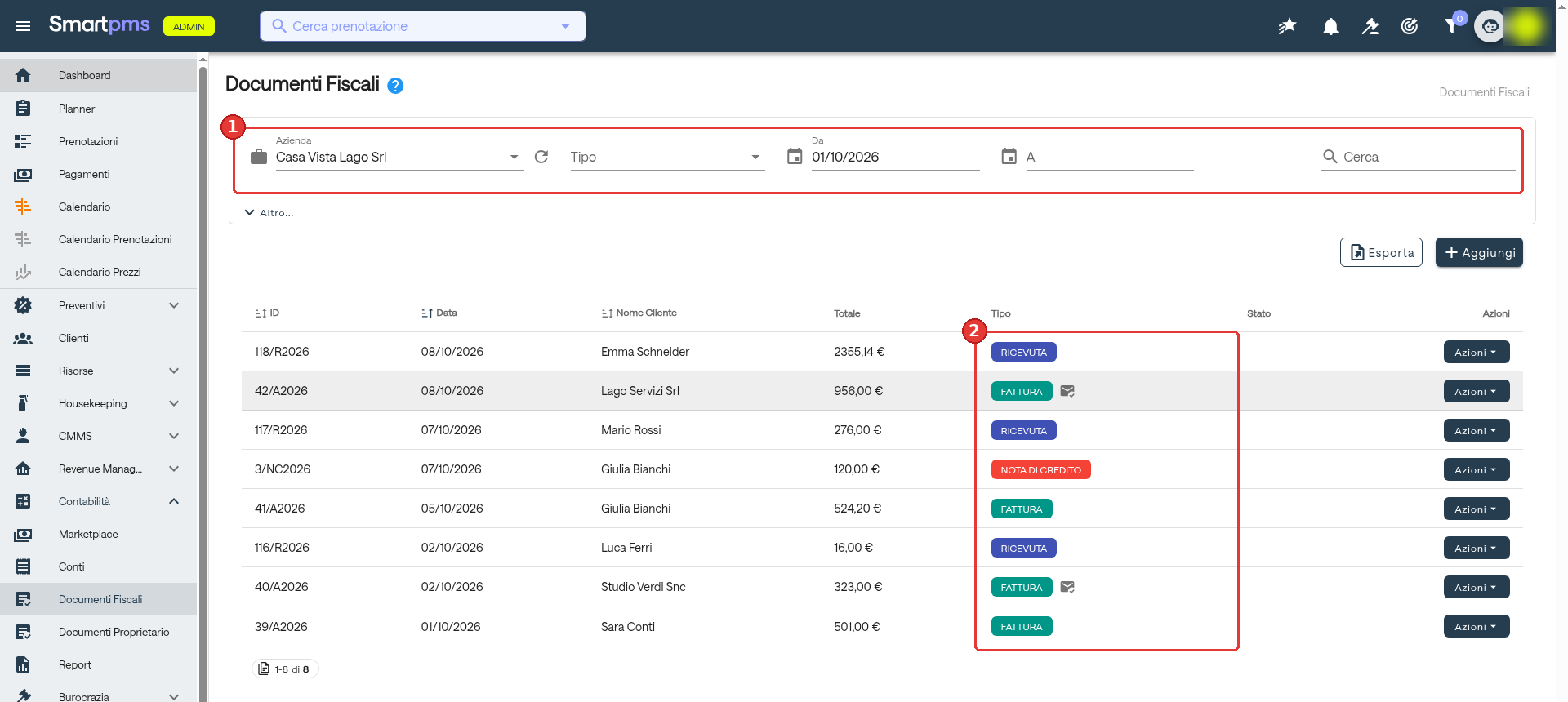
Cosa vedi nell'elenco: le colonne ID (numero e serie, per esempio 42/A2026), Data, Nome Cliente, Totale, Tipo, Stato e Azioni. Nella colonna Tipo l'etichetta indica il documento: FATTURA in verde acqua, RICEVUTA in blu, NOTA DI CREDITO e ANNULLO in rosso. Accanto all'etichetta possono comparire:
- la busta con la spunta: il documento è stato inviato per email dal gestionale (vedi il passo 5);
- il logo QuickBooks: il documento è già stato inviato a QuickBooks (vedi la guida "Come collegare SmartPMS a QuickBooks e inviare fatture e ricevute (Italia)");
- una nuvola arancione: il documento non è ancora stato inviato al servizio di firma fiscale; si riprova da Azioni > Invia a Marketplace (riguarda le integrazioni fiscali estere come Fiskaly).
La colonna Stato è un pulsante colorato: cliccandolo vedi l'esito dell'invio. Il significato degli stati delle fatture (Scaricata, Accodato per invio, Documento Inviato, Consegnata, Mancata consegna, Errore) è spiegato nella guida sulle fatture scartate o non inviate allo SDI; per le ricevute (Ricevuta Inviata, Ricevuta Annullata, Annullo Inviato) vedi le guide sulle ricevute e sulla correzione dei documenti. Se il documento non è stato inviato, la cella resta vuota.
2. Cerca un documento, anche per numero
Il campo Cerca trova i documenti per:
- nome del cliente (anche solo una parte);
- numero del documento (anche solo una parte: "42" trova anche 142 e 420);
- Partita IVA o Codice Fiscale del cliente;
- numero/serie esatto, per esempio 42/A2026.
Ti consigliamo di usare serie contabili con l'anno nella sigla (per esempio A2026, R2026, NC2026): così numero e serie identificano un solo documento, e quando la numerazione riparte l'Agenzia delle Entrate non scarta la fattura come duplicata. Per le serie vedi la guida "Serie contabili: come numerare fatture, ricevute e conti".
Per cercare un documento di un mese passato:
- Svuota i campi Da e A con la crocetta, oppure allarga il periodo.
- Scrivi nel campo Cerca il numero (o numero/serie) o il nome del cliente. L'elenco si aggiorna da solo dopo un attimo.
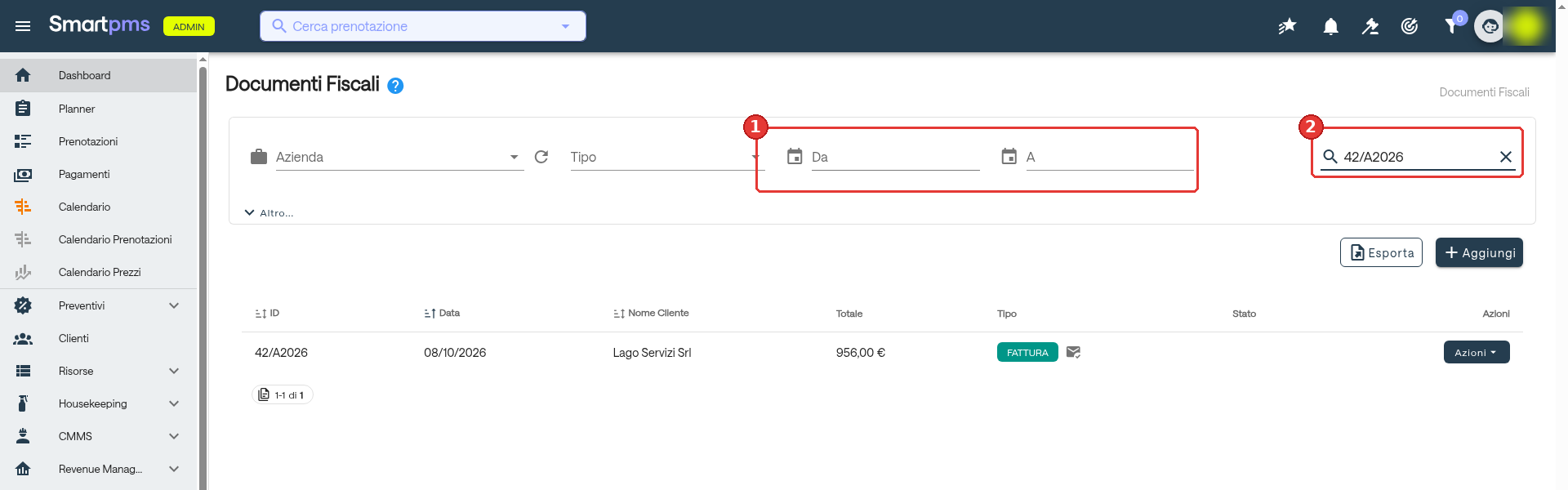
Risultato atteso: compare il documento cercato. Se non compare, controlla Azienda, Tipo e i filtri in Altro....
La ricerca delle prenotazioni non accetta il numero della fattura. Per risalire alla prenotazione partendo da un documento, trovalo qui, annota nome del cliente e date del soggiorno indicate nelle righe del documento e cerca la prenotazione per nome dell'ospite.
3. Esporta l'elenco in Excel
- Imposta i filtri sui documenti che ti servono (Azienda, Tipo, periodo).
- Clicca Esporta in alto a destra sopra l'elenco.
- Scegli il tipo di file:
- Esporta testate: un file documents.xlsx con una riga per documento: numero, serie, sezionale, data, cliente, Codice Fiscale, Partita IVA, tipo, importo, IVA, pagato e non pagato. È il file da usare per un elenco per il commercialista.
- Esporta righe: un file document_details.xlsx con una riga per ogni riga di dettaglio dei documenti (camera, pulizie, extra…): numero, serie, sezionale, data, cliente, tipo di riga, quantità, importi unitari e totali, netto, aliquota IVA, esclusione IVA (N1–N7), descrizione, unità e stato. Non contiene Codice Fiscale e Partita IVA.
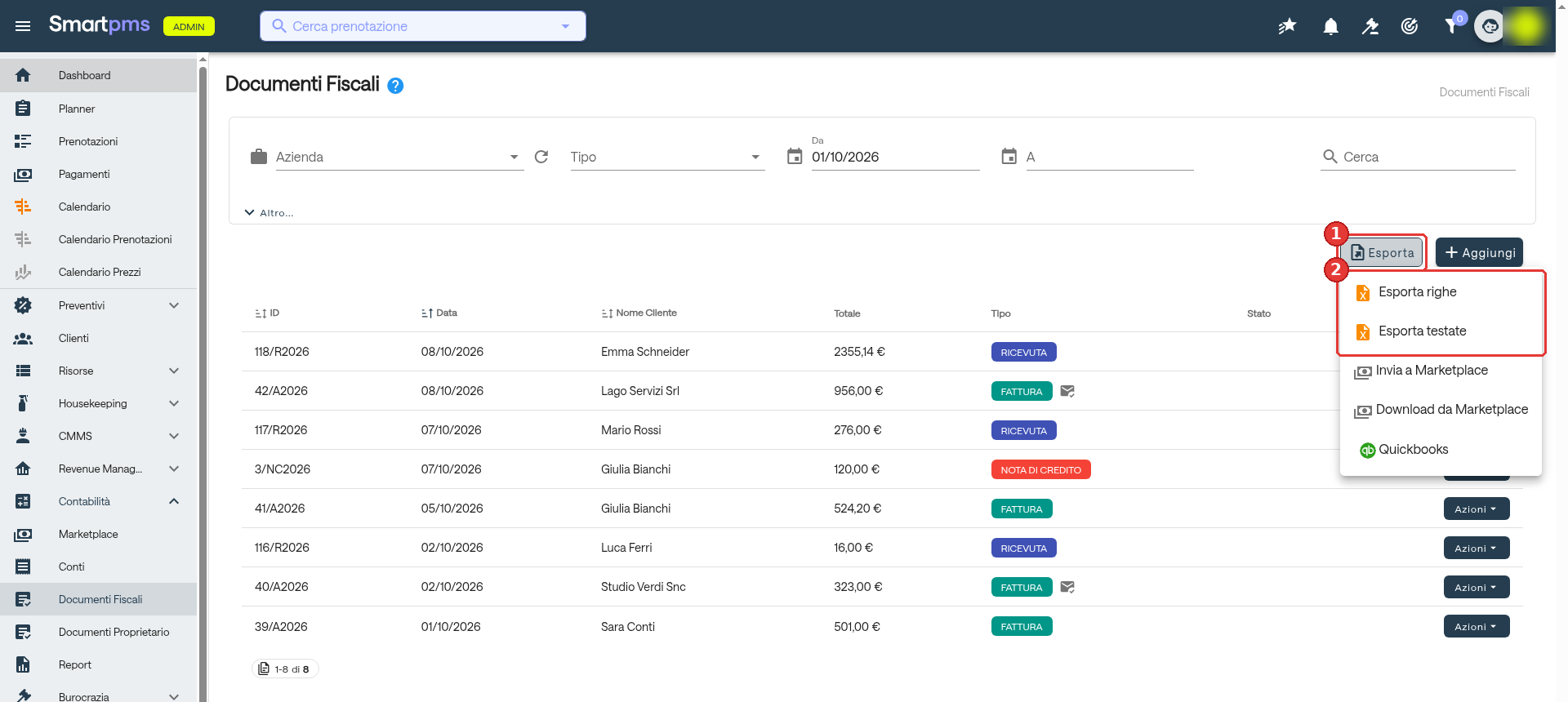
Risultato atteso: il file Excel viene scaricato e contiene solo i documenti che rispettano tutti i filtri impostati. Tieni presente che:
- le intestazioni delle colonne sono in forma tecnica (per esempio document_n, tax_code per il Codice Fiscale, vat_code per la Partita IVA, vat_mount per l'IVA);
- note di credito e annulli hanno importi negativi;
- se nessun documento corrisponde ai filtri non viene scaricato nulla e non compare nessun messaggio: allarga il periodo o controlla Azienda e Tipo.

Le altre voci del menu Esporta hanno una guida dedicata:
- Download da Marketplace: scarica gli XML di più fatture e note di credito insieme (vedi "Marketplace contabile: esportare i documenti verso Danea Easyfatt e in XML di fattura elettronica"). Le ricevute non hanno un file XML;
- Invia a Marketplace: per Danea Easyfatt e Fatturazione Elettronica (IT) non trasferisce nulla, i file si scaricano (stessa guida);
- Quickbooks: invia più documenti a QuickBooks (vedi la guida QuickBooks).
4. Scarica o stampa il PDF
- Sulla riga del documento clicca Azioni > Esporta PDF.
- Nella finestra Seleziona lingua per esportazione PDF scegli la lingua del documento:
- Lingua azienda: la lingua impostata nei dati dell'azienda, con la bandierina. Se l'azienda non ha una lingua impostata, l'opzione non è disponibile;
- Lingua cliente: compare se il cliente ha una lingua nella sua anagrafica. È l'opzione proposta quando presente;
- Lingua personalizzata: scegli tu la lingua dal menu Seleziona la lingua (per esempio Italiano).
- Clicca Esporta PDF.
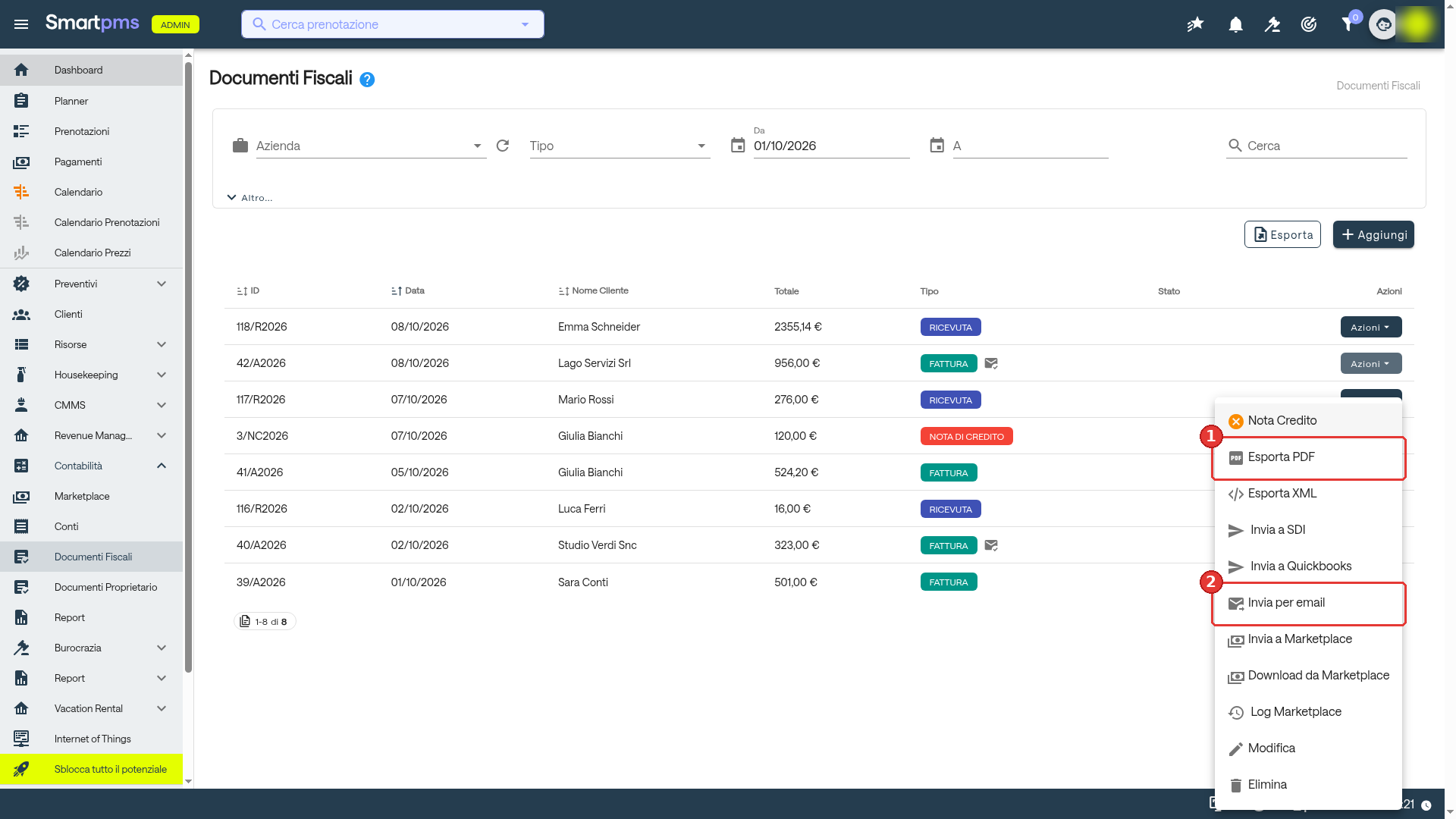
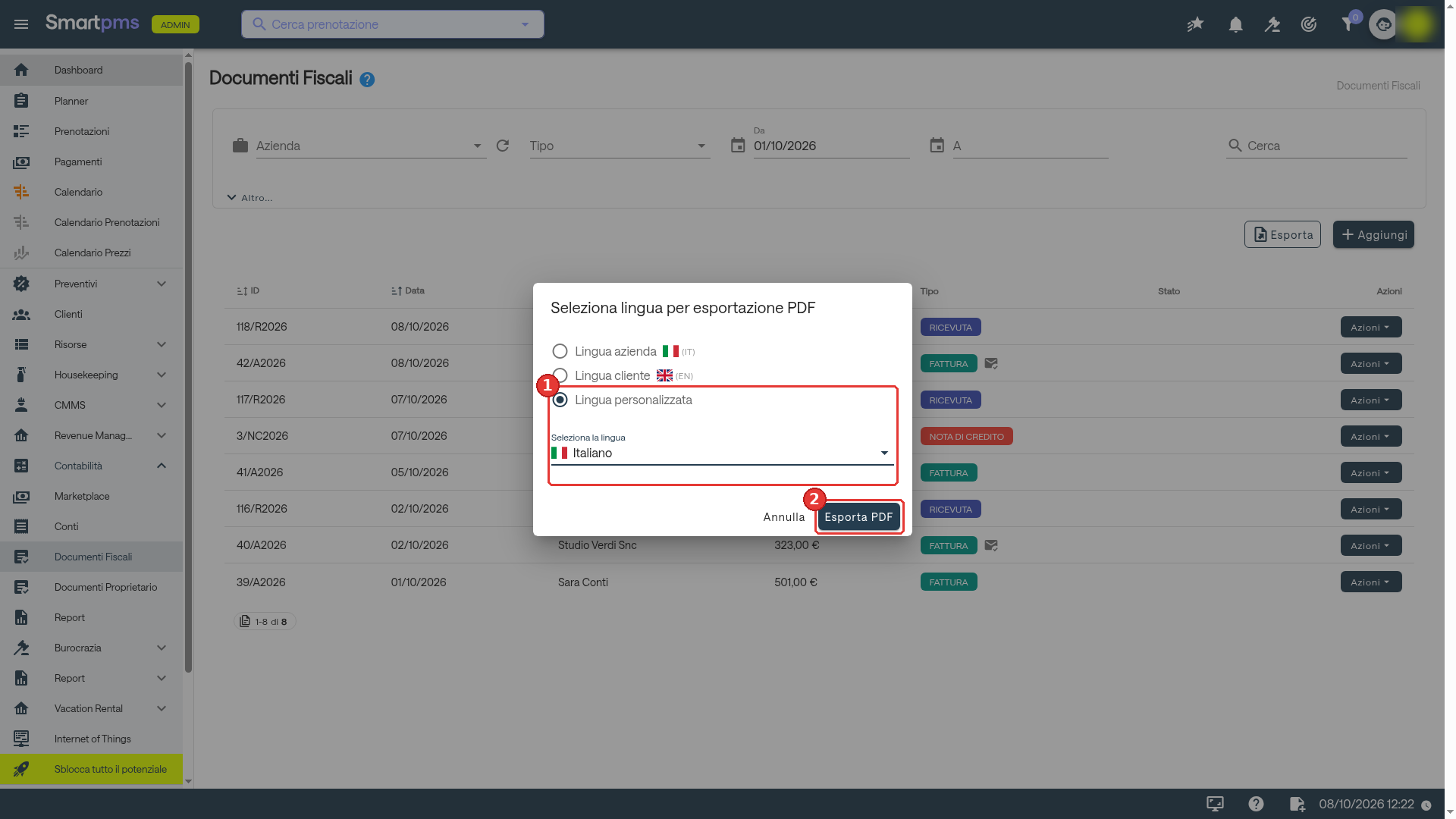
Risultato atteso: il PDF viene scaricato o si apre nel browser, a seconda delle impostazioni del browser; da lì lo stampi o lo salvi. Il nome del file è generato dal sistema, per esempio invoice-844685.pdf (receipt-… per le ricevute, credit_note-… per le note di credito, cancellation-… per gli annulli): il numero nel nome è un identificativo tecnico, non il numero fiscale. Se ti serve un nome diverso, rinomina il file dopo averlo scaricato.
Se vuoi un documento in italiano per un ospite straniero, scegli Lingua personalizzata > Italiano: altrimenti il PDF esce nella lingua del cliente.
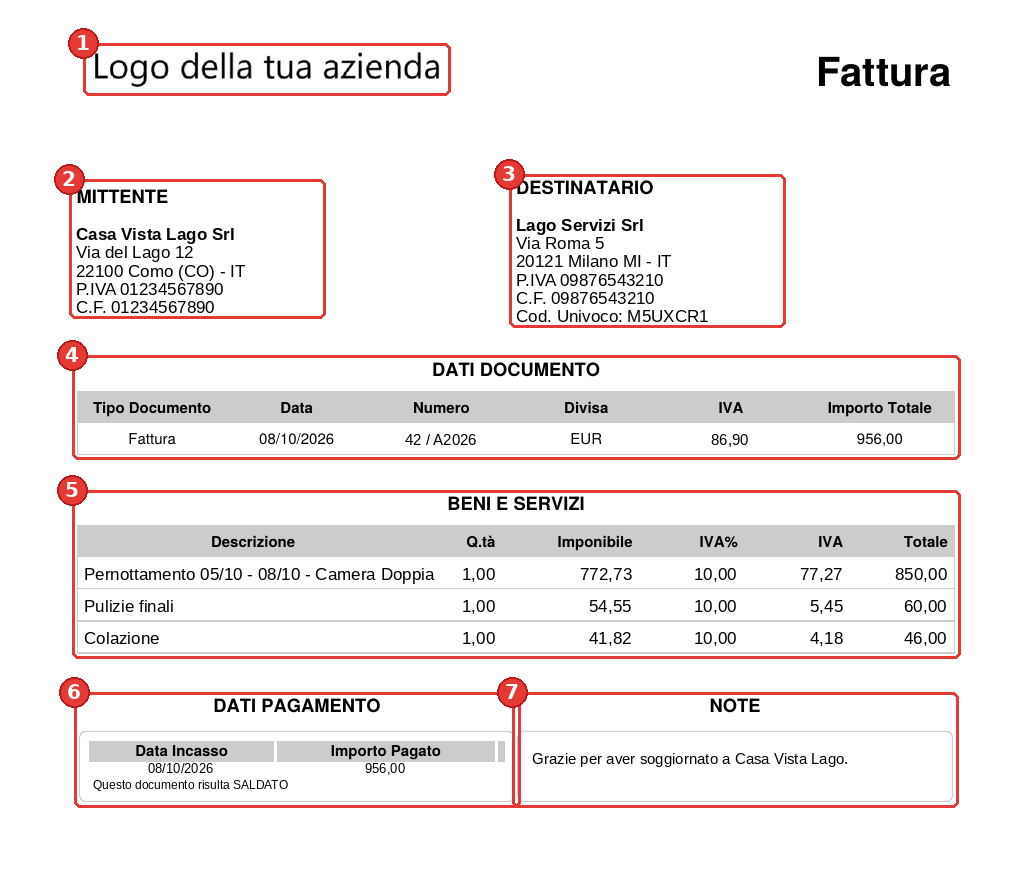
Cosa contiene il PDF
- Logo dell'azienda, se caricato, e il titolo (Fattura, Ricevuta, Nota di Credito o Annullo).
- Mittente: ragione sociale, indirizzo, Partita IVA e Codice Fiscale dell'azienda (o l'indirizzo della sede, se il documento ha una sede).
- Destinatario: nome, indirizzo, Partita IVA, Codice Fiscale e, per le fatture, Codice Univoco del cliente salvati sul documento.
- Dati Documento: tipo, data, numero, divisa, IVA e importo totale. Sulle ricevute trasmesse all'Agenzia delle Entrate il numero può essere quello assegnato dall'Agenzia: vedi la guida sulle serie contabili.
- Beni e Servizi: descrizione, quantità, imponibile, aliquota IVA, IVA e totale di ogni riga.
- Dati Pagamento: data e importo degli incassi registrati sul documento e, in fondo, la dicitura "Questo documento risulta SALDATO", "PARZIALMENTE SALDATO" o "NON SALDATO". La sezione compare solo se nei dati dell'azienda è attiva l'opzione Includi pagamenti nella stampa documenti (vedi la guida "Configurare l'azienda per emettere fatture e ricevute in Italia"). Il metodo di pagamento è indicato con il nome standard (per esempio Carta di credito o Bonifico), non con un'etichetta personalizzata.
- Note: il testo del campo Note del documento, che può essere precompilato dalla serie contabile.
In fondo può comparire il piè di pagina personalizzato: vedi "Come aggiungere un piè di pagina personalizzato a fatture e ricevute".
Per una fattura o una nota di credito, in Azioni trovi anche Esporta XML. Dopo il download dell'XML l'invio allo SDI di quella fattura da SmartPMS viene bloccato: vedi la guida sul Marketplace contabile.
5. Invia il documento per email
- Sulla riga del documento clicca Azioni > Invia per email.
- Nella finestra Invia per email il campo Email è precompilato con l'email principale dell'anagrafica del cliente. Controllalo e, se serve, correggilo.
- Se vuoi che l'indirizzo che hai scritto diventi l'email principale del cliente, attiva Aggiorna Email Cliente.
- Clicca Invia.
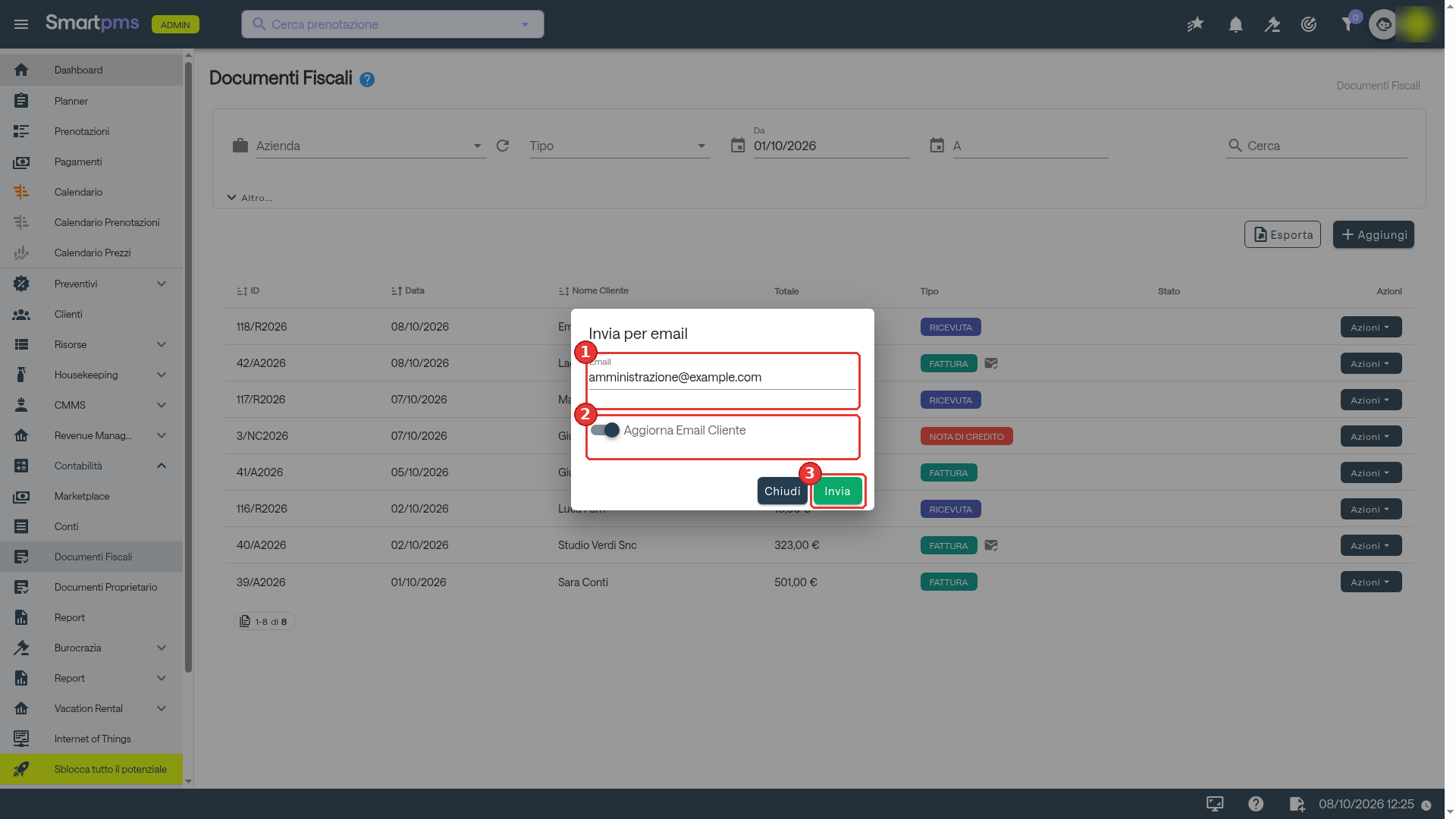
Risultato atteso: compare la conferma e nella colonna Tipo appare la busta con la spunta.
Cosa riceve il cliente
- Come mittente vede la ragione sociale della tua azienda; se risponde, la risposta arriva all'email dell'azienda.
- L'oggetto è "Documento Fiscale", nella lingua del cliente.
- Il testo è standard: un saluto con il nome del cliente, l'indicazione che in allegato trova la copia del documento richiesto e l'invito a scrivere all'email dell'azienda per informazioni.
- In allegato c'è il PDF del documento, nella lingua del cliente.
Oggetto, mittente e testo non sono personalizzabili. Se ti serve un messaggio diverso, scarica il PDF (passo 4) e invialo dalla tua casella di posta. L'invio per email è sempre manuale, documento per documento: le fatture elettroniche arrivano comunque al cliente tramite lo SDI (Codice Univoco o PEC).
6. Consulta il Registro Corrispettivi
Il Registro Corrispettivi non va attivato: è disponibile per tutti gli utenti con la Funzionalità di Contabilità.
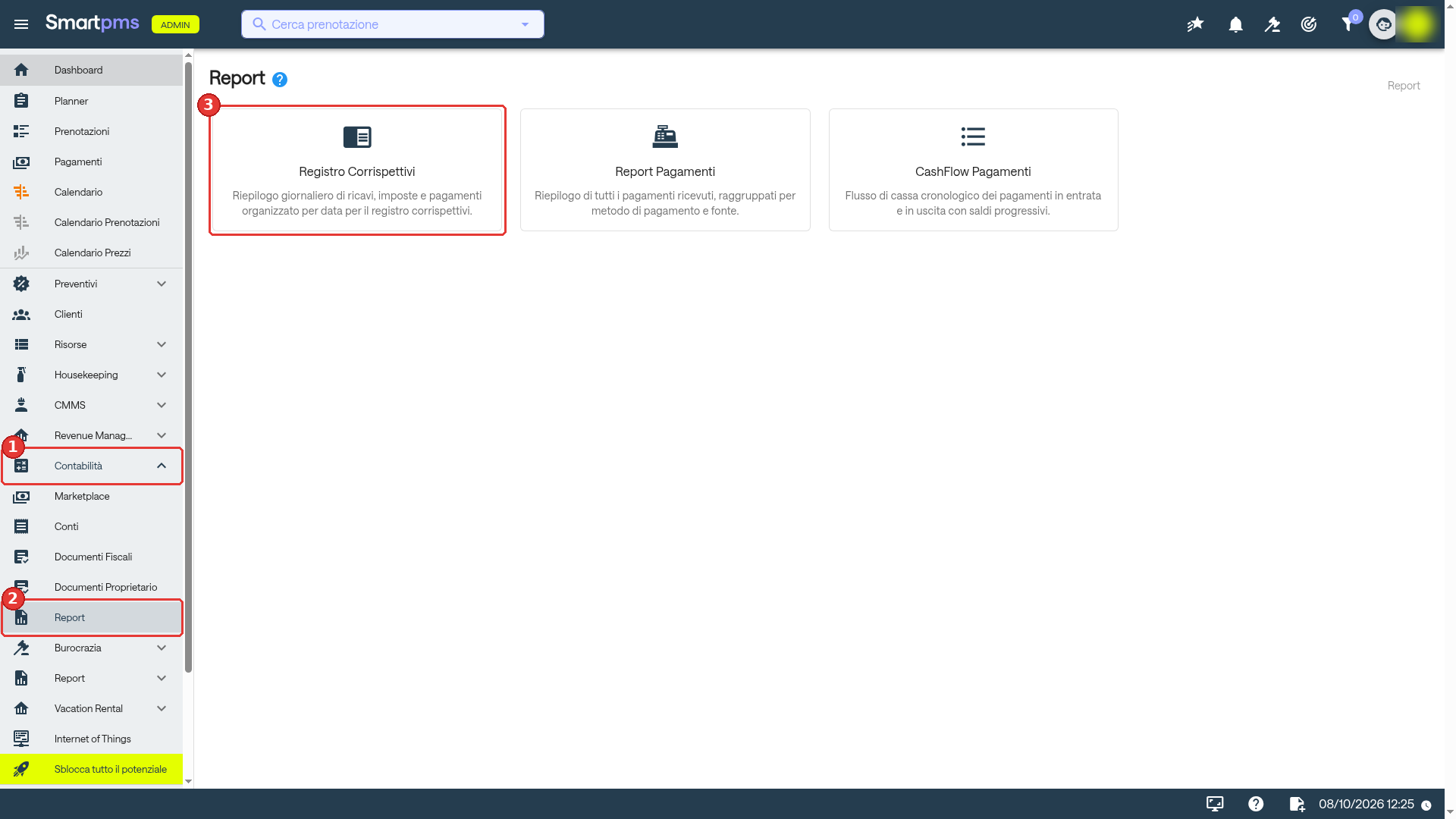
- Nel menu laterale apri Contabilità > Report e clicca la scheda Registro Corrispettivi.
- Scegli l'azienda nel campo Aziende (è obbligatorio: senza compare "Il campo azienda è richiesto.").
- Imposta il periodo: Da è già compilato con il primo giorno del mese; quando lo cambi, A si imposta all'ultimo giorno dello stesso mese. In Altro... puoi filtrare anche per Sedi Azienda e Sezionali Azienda.
- Clicca Applica.
- Usa Stampa per stampare il registro o Esporta per scaricarlo in Excel. I due pulsanti si attivano dopo Applica.
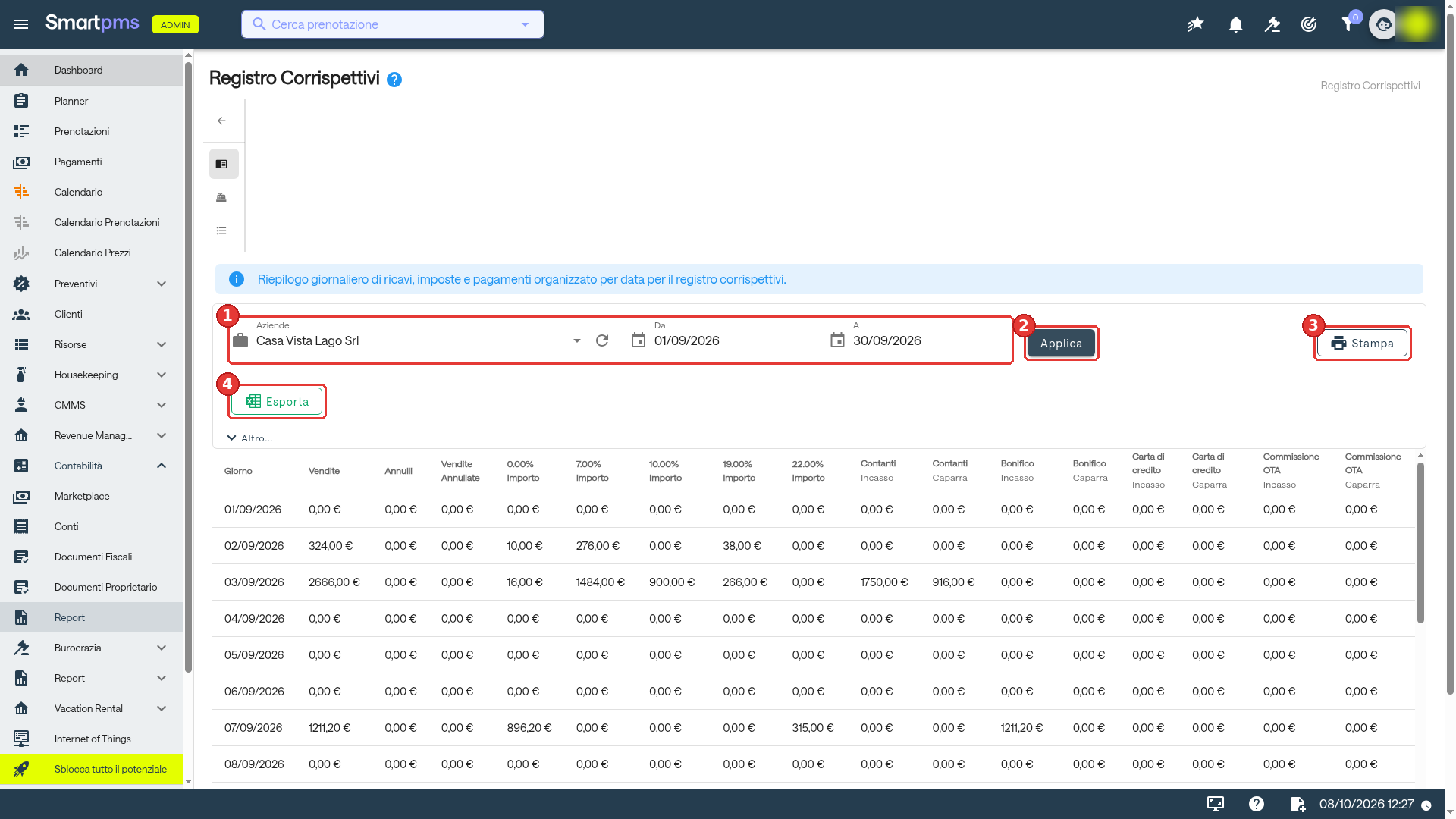
Come si legge: una riga per ogni giorno del periodo e in fondo la riga Totali.
- Giorno.
- Vendite: totale delle ricevute valide del giorno.
- Annulli: totale degli annulli emessi quel giorno.
- Vendite Annullate: totale delle ricevute del giorno poi annullate.
- xx% Importo: una colonna per ogni aliquota IVA presente (per esempio 10.00% Importo, 22.00% Importo).
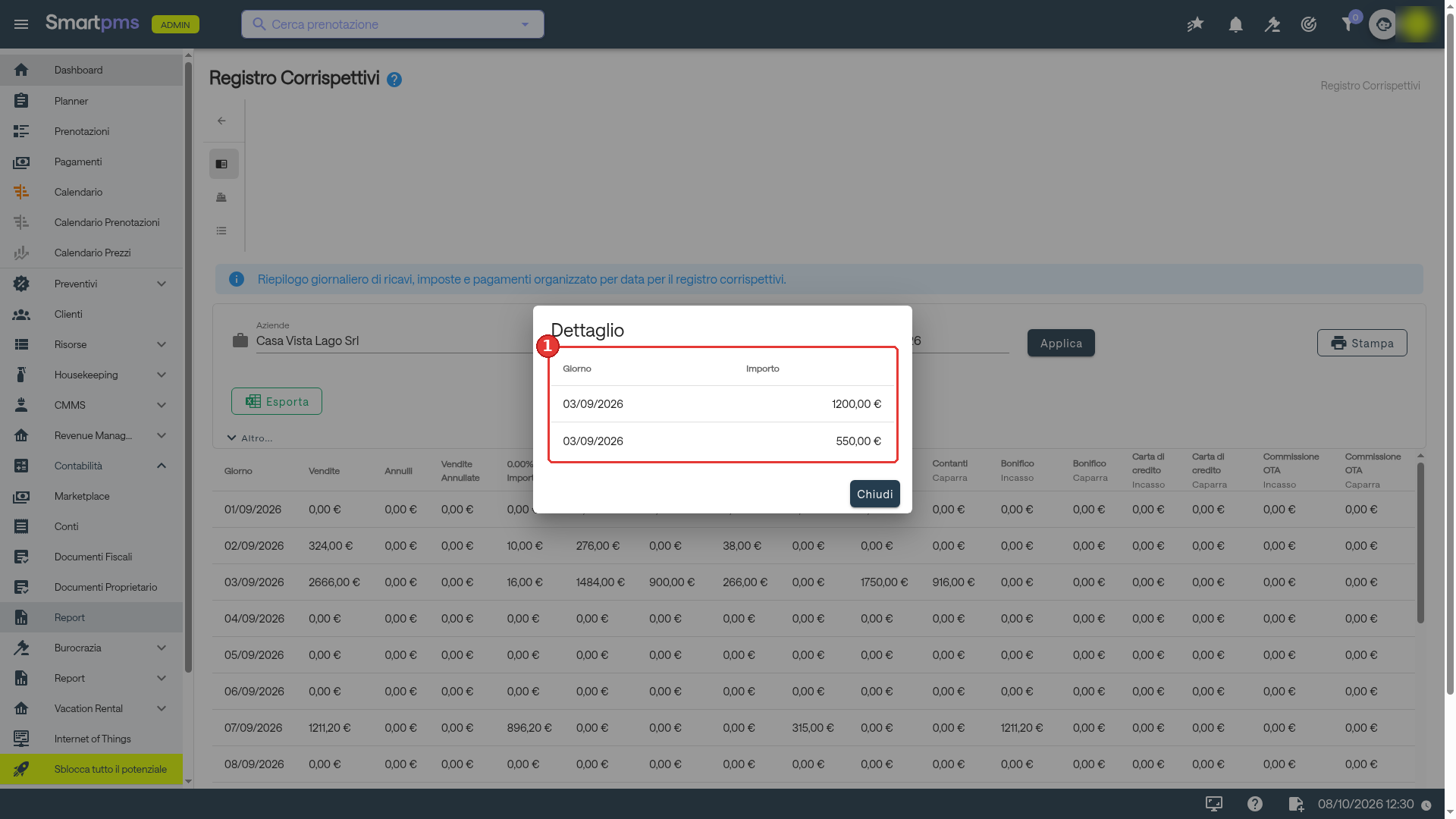
- Incasso e Caparra: una coppia di colonne per ogni metodo di pagamento (per esempio Contanti Incasso e Contanti Caparra). Cliccando un importo si apre la finestra Dettaglio con giorno e importo dei singoli pagamenti.
Cosa entra nel registro
- Solo ricevute e annulli dell'azienda scelta, in base alla data del documento. Le fatture non compaiono mai: per le fatture usa Documenti Fiscali con Tipo = Fattura.
- Nelle colonne Incasso e Caparra entrano solo i pagamenti collegati alla ricevuta. Se una ricevuta è stata emessa senza un pagamento collegato, il suo importo compare nelle Vendite ma non tra gli incassi. Per collegare correttamente gli incassi ai documenti vedi la guida "Conti: come preparare fatture e ricevute".
Nella stessa pagina Report trovi anche Report Pagamenti e CashFlow Pagamenti.
Domande frequenti
15Ho emesso e inviato la ricevuta ma nel Registro Corrispettivi non risulta tra gli incassi: perché?
Nel Registro Corrispettivi le colonne Incasso e Caparra sommano solo i pagamenti collegati alla ricevuta. Se la ricevuta è stata emessa senza un pagamento collegato (per esempio perché l'incasso è registrato solo sulla prenotazione), il suo importo compare nella colonna Vendite ma non tra gli incassi.
Cosa fare:
- Controlla di aver scelto l'azienda giusta e un periodo che comprenda la data della ricevuta: il registro usa la data del documento, non la data dell'incasso.
- Apri la ricevuta in Documenti Fiscali e verifica che riporti il pagamento (nel PDF, sezione Dati Pagamento).
- Per le prossime ricevute registra l'incasso in modo che sia collegato al documento, come spiegato nella guida "Conti: come preparare fatture e ricevute".
Se la ricevuta è già stata trasmessa e devi correggerla, vedi la guida "Correggere una fattura o una ricevuta già emessa".
Esportando righe o testate da Documenti Fiscali compare "Errori nei parametri della query": cosa faccio?
Riprova l'esportazione riducendo il periodo (campi Da e A) e controllando i filtri. Se il messaggio compare di nuovo, contatta il supporto indicando l'azienda, i filtri impostati, il periodo e quale export stavi usando (Esporta righe o Esporta testate).
Il commercialista mi chiede l'elenco delle fatture con Codice Fiscale e Partita IVA: come lo esporto?
Usa Esporta testate:
- In Contabilità > Documenti Fiscali imposta Azienda, Tipo (per esempio Fattura e Nota di Credito) e il periodo.
- Clicca Esporta > Esporta testate.
Ottieni un file Excel con una riga per documento e le colonne del Codice Fiscale (tax_code) e della Partita IVA (vat_code) del cliente, oltre a numero, serie, data, importo, IVA, pagato e non pagato. Esporta righe invece non contiene Codice Fiscale e Partita IVA.
Se il commercialista vuole i file XML delle fatture elettroniche, usa Esporta > Download da Marketplace, come spiegato nella guida "Marketplace contabile: esportare i documenti verso Danea Easyfatt e in XML di fattura elettronica".
Clicco Esporta righe (o Esporta testate) ma non scarica niente: perché?
Quando nessun documento corrisponde ai filtri impostati, l'esportazione non scarica nessun file e non mostra nessun messaggio.
Controlla i filtri: soprattutto Da e A (il periodo deve comprendere i documenti), Tipo e Azienda. Verifica che l'elenco sotto i filtri mostri dei documenti prima di esportare. Se l'elenco contiene documenti e il file continua a non arrivare, contatta il supporto indicando azienda, filtri e periodo.
A quale indirizzo parte l'email della fattura? Il mio cliente ha un'email di fatturazione diversa
Nella finestra Invia per email viene proposta l'email principale dell'anagrafica del cliente. Prima di cliccare Invia controlla l'indirizzo e, se serve, sostituiscilo con quello giusto.
Se attivi Aggiorna Email Cliente, l'indirizzo che hai scritto viene salvato come email principale del cliente e sarà proposto anche nei prossimi invii.
Posso cambiare oggetto, mittente o testo dell'email con cui invio la fattura?
No. L'email ha sempre l'oggetto "Documento Fiscale" (nella lingua del cliente), come mittente compare la ragione sociale della tua azienda e il testo è standard. Le risposte del cliente arrivano all'email della tua azienda.
Se vuoi un messaggio personalizzato, scarica il PDF con Azioni > Esporta PDF e invialo dalla tua casella di posta.
Esportando il PDF la Lingua azienda non è disponibile o la ricevuta esce in inglese: come la stampo in italiano?
Nella finestra Seleziona lingua per esportazione PDF l'opzione proposta è la lingua del cliente: per un ospite straniero il PDF esce quindi nella sua lingua.
- Per avere il documento in italiano scegli Lingua personalizzata e seleziona Italiano nel menu Seleziona la lingua, poi clicca Esporta PDF.
- Se Lingua azienda non è disponibile, l'azienda non ha una lingua impostata: aggiungila nei dati dell'azienda, come spiegato nella guida "Configurare l'azienda per emettere fatture e ricevute in Italia".
La copia inviata per email usa sempre la lingua del cliente.
Nel Registro Corrispettivi di oggi manca un importo che ho incassato (per esempio la tassa di soggiorno): perché?
Nel Registro Corrispettivi entrano solo ricevute e annulli, in base alla data del documento. Non compaiono:
- gli importi fatturati con una fattura (per vederli usa Documenti Fiscali con Tipo = Fattura);
- gli incassi non ancora certificati con una ricevuta datata in quel giorno.
Controlla quindi se per quell'importo è stata emessa una ricevuta e con quale data.
Nel Registro Corrispettivi vedo un annullo: come risalgo alla prenotazione?
Dal registro non c'è un collegamento diretto al documento o alla prenotazione: cliccando un importo nelle colonne di pagamento si apre il Dettaglio, con solo giorno e importo.
Per risalire al documento vai in Contabilità > Documenti Fiscali, filtra Tipo = Annullo e imposta Da e A sullo stesso giorno: dalla riga dell'annullo vedi il cliente e, con Azioni > Esporta PDF, le righe del documento.
Il pulsante Esporta in Documenti Fiscali è grigio e non si può cliccare: perché?
Il pulsante Esporta è disattivato quando il tuo utente non ha il permesso di esportare i dati. Chiedi a un amministratore dell'account di verificare i permessi del tuo utente in Impostazioni > Utenti, oppure contatta il supporto indicando il nome dell'utente.
Posso inviare le fatture ai clienti in automatico per email?
No, l'invio per email è manuale: per ogni documento usa Azioni > Invia per email. Le fatture elettroniche arrivano comunque al cliente tramite lo SDI, all'indirizzo telematico indicato (Codice Univoco o PEC).
Nel PDF il metodo di pagamento non mostra la mia etichetta personalizzata, oppure voglio togliere i pagamenti dal PDF: si può?
Nella sezione Dati Pagamento del PDF il metodo è indicato con il nome standard (per esempio Carta di credito o Bonifico), non con l'etichetta personalizzata.
Se preferisci che i pagamenti non compaiano nel PDF, disattiva l'opzione Includi pagamenti nella stampa documenti nei dati dell'azienda, come spiegato nella guida "Configurare l'azienda per emettere fatture e ricevute in Italia". L'opzione vale per tutti i PDF esportati da quel momento.
Posso rinominare il PDF esportato?
Dal gestionale no: il nome del file è generato dal sistema (per esempio invoice-844685.pdf per una fattura, receipt-… per una ricevuta) e il numero è un identificativo tecnico, non il numero fiscale. Puoi rinominare il file sul tuo computer dopo averlo scaricato.
Il gestionale mi avvisa se dimentico di emettere una ricevuta? Come trovo gli incassi per cui non ho ancora emesso la ricevuta?
Il gestionale non invia avvisi automatici per le ricevute non emesse. Puoi però trovare gli incassi registrati sulle prenotazioni che non sono ancora entrati in un conto, e quindi non hanno ricevuta né fattura:
- Vai in Contabilità > Report e apri la scheda CashFlow Pagamenti.
- Scegli l'azienda e imposta Da e A sul giorno o sul periodo da controllare.
- Clicca Altro... e in Sorgenti seleziona Prenotazioni.
- Clicca la casella Fiscalizzato finché resta vuota, senza spunta e senza trattino.
- Clicca Applica.
L'elenco mostra i pagamenti delle prenotazioni non ancora importati in un conto. Per ognuno apri la prenotazione, crea il conto ed emetti la ricevuta, come spiegato nella guida "Conti: come preparare fatture e ricevute".
Compaiono solo le prenotazioni con un incasso registrato: un pagamento ricevuto ma non inserito nel gestionale non risulta in questo elenco. Per questo conviene fare il controllo a fine giornata, dopo aver registrato tutti gli incassi.
Per vedere invece i giorni senza documenti emessi usa Documenti Fiscali con Da e A sullo stesso giorno, oppure il Registro Corrispettivi.
Guide correlate
Configurazione
Configurazione
Configurazione
Configurazione
Attivazione
Configurazione