

Sezionali Azienda: suddividere conti e documenti fiscali per struttura o reparto
Come creare i Sezionali Azienda e associarli alle proprietà per raggruppare conti e documenti fiscali per struttura o reparto: filtri in Contabilità, visibilità dei documenti per gli utenti, collegamento alle classi QuickBooks. Spiega anche la differenza con le serie contabili, che invece decidono la numerazione.
Sei nel posto giusto se…13 casi
- “Dove si configurano i sezionali in SmartPMS?”
- “Abbiamo più strutture e vogliamo tenere separata la contabilità di ognuna”
- “Ci servono reparti contabili o categorie per i documenti”
- “Come filtro conti e fatture per struttura?”
- “Un collaboratore deve vedere solo i documenti della sua struttura”
- “Cos'è il campo Sezionali Azienda nelle impostazioni della proprietà?”
- “Cosa sono i sezionali? Come si usano?”
- “Ho creato un sezionale per sbaglio, come si cancella?”
- “Non vedo l'icona del cestino per eliminare il sezionale”
- “Devo stampare il sezionale sulla fattura PDF”
- “Vorrei distinguere le fatture delle due proprietà”
- “Ho bisogno di due sezionali con numerazione diversa (1/SUB e 1/PM)”
- “Il commercialista vuole i documenti separati per struttura”
A cosa servono i Sezionali Azienda
Un Sezionale Azienda è un'etichetta contabile che crei per la tua azienda (per esempio Hotel Centro, Residence Lago, Ristorante) e che associ a una o più proprietà. Da quel momento i conti e i documenti fiscali di quelle proprietà portano il sezionale, e puoi usarlo per:
- filtrare conti e documenti fiscali in Contabilità, così vedi e esporti solo quelli di una struttura o di un reparto;
- limitare la visibilità: ogni utente vede i conti e i documenti dei sezionali delle proprietà a cui ha accesso;
- separare la contabilità in QuickBooks, se usi l'integrazione: ogni sezionale può essere collegato a una classe QuickBooks.
Il sezionale non cambia il numero dei documenti. Per avere una numerazione separata (per esempio fatture 1/A2026 per una struttura e 1/B2026 per un'altra) servono le serie contabili, descritte nella guida dedicata. Includi sempre l'anno in corso nella sigla della serie: con una sigla senza anno, come A, quando la numerazione riparte da 1 la prima fattura del nuovo anno risulterebbe duplicata e verrebbe scartata dal sistema dell'Agenzia delle Entrate. Le due impostazioni si possono usare insieme.
1. Crea i sezionali
- Vai in Impostazioni > Aziende e, sulla riga dell'azienda, clicca Impostazioni.
- Nella sezione Contabilità, sulla scheda Sezionali, clicca Configura.

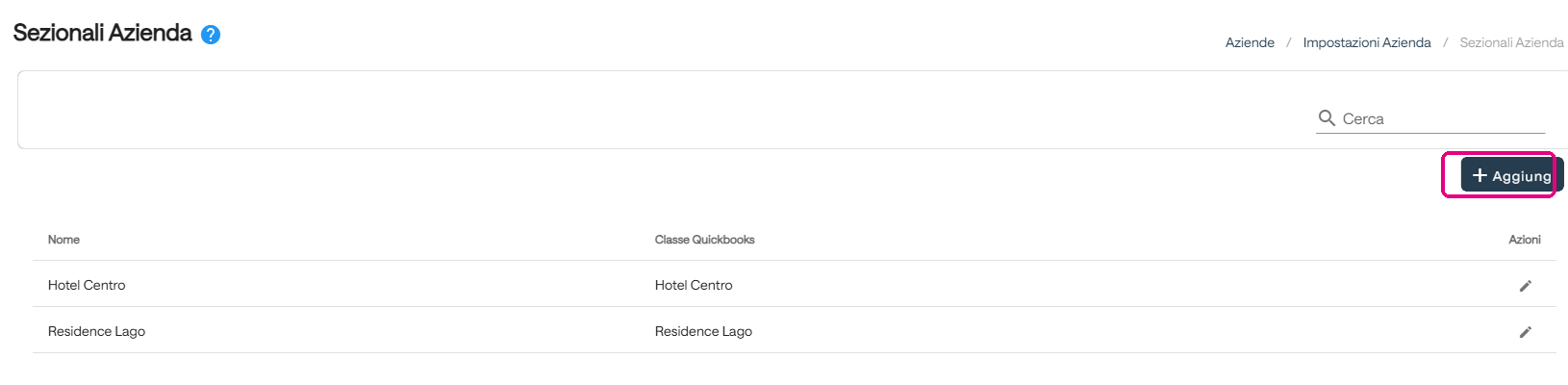
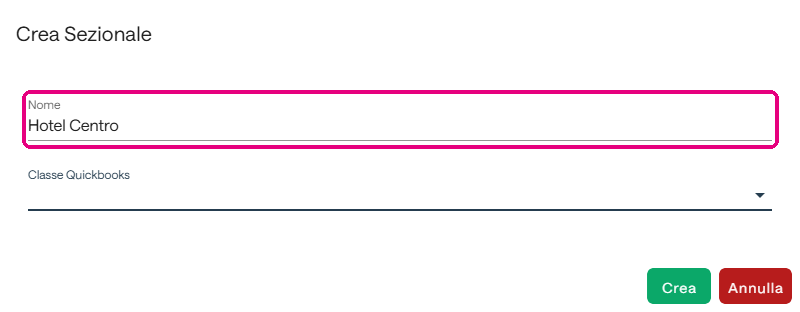
- Con Aggiungi crea un sezionale per ogni struttura o reparto che vuoi distinguere: nella finestra Crea Sezionale indica il Nome e clicca Crea.
- Se hai collegato QuickBooks, scegli anche la Classe QuickBooks a cui far confluire i documenti di quel sezionale (vedi più sotto). Il campo è sempre presente nella finestra: se non usi QuickBooks lascialo vuoto.
Scegli nomi che riconosci a colpo d'occhio nei filtri e negli export: sono quelli che vedrai in tutta la Contabilità.
2. Associa il sezionale alla proprietà
- Vai in Impostazioni > Proprietà e, sulla riga della proprietà, clicca Impostazioni.
- Nelle Impostazioni Principali, sulla scheda Impostazioni Proprietà clicca Configura: nel riquadro Impostazioni proprietà a destra, compila il campo Sezionali Azienda scegliendo il sezionale. Nello stesso riquadro trovi anche il campo Sedi Azienda, che collega la proprietà a una sede dell'azienda: vedi la guida "Configurare l'azienda per emettere fatture e ricevute in Italia".
- Clicca Modifica per salvare.
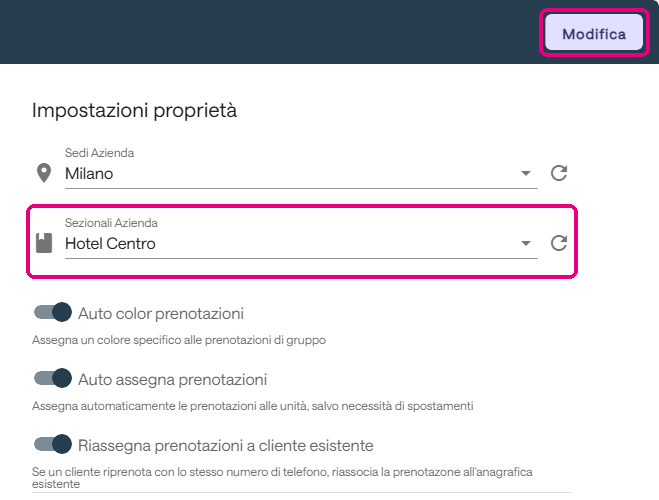
Ogni proprietà ha un solo Sezionale Azienda. Più proprietà possono condividere lo stesso sezionale: per esempio due appartamenti dello stesso stabile possono stare in un unico sezionale.
3. Cosa succede dopo l'associazione
- Quando crei un conto da una prenotazione di quella proprietà, il conto riceve automaticamente il sezionale della proprietà.

- Nei form di creazione e modifica di conti e documenti fiscali trovi il campo Sezionali Azienda: puoi scegliere o cambiare il sezionale del singolo documento, oppure svuotarlo.
- Le note di credito generate da un documento mantengono il sezionale del documento originale.
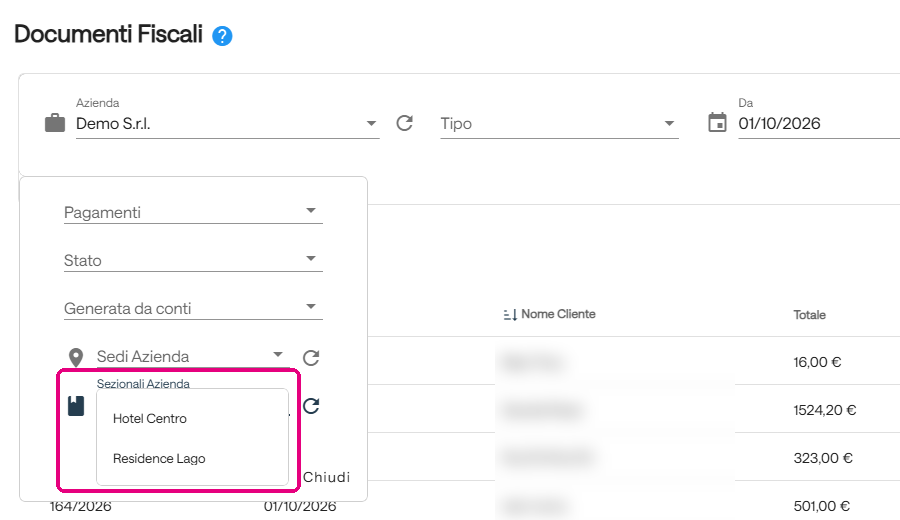
- Nelle liste di Conti e Documenti fiscali e nel Registro Corrispettivi (Contabilità > Report > Registro Corrispettivi) trovi il filtro Sezionali Azienda nel menu Altro... sopra l'elenco: si attiva dopo aver scelto l'Azienda nei filtri.
- Nell'export dei documenti fiscali compare il nome del sezionale di ciascun documento.
- Anche i punti vendita hanno un campo Sezionale Azienda: compilalo se vuoi che le vendite di un punto vendita ricadano nello stesso sezionale della struttura.
Visibilità per gli utenti
Un utente vede i conti e i documenti fiscali:
- dei sezionali associati alle proprietà a cui ha accesso;
- che non hanno alcun sezionale.
In questo modo, se un collaboratore lavora solo su una struttura, in Contabilità trova solo i documenti di quella struttura. Ricorda che i documenti senza sezionale restano visibili a tutti gli utenti dell'azienda.
4. Sezionali e QuickBooks
Se usi l'integrazione con QuickBooks, la Classe QuickBooks impostata sul sezionale viene applicata a ogni riga dei documenti inviati a QuickBooks (fatture, ricevute, note di credito e rimborsi). È il modo per ottenere in QuickBooks una contabilità separata per struttura o reparto, con report per classe.
Le classi si sincronizzano dalla pagina di collegamento a QuickBooks: se la classe che cerchi non compare nell'elenco, sincronizzale prima di modificare il sezionale. I dettagli sono nella guida sull'integrazione con QuickBooks.
Sezionale o serie contabile?
Ti serve... | Usa |
|---|---|
Filtrare e raggruppare documenti per struttura o reparto | Sezionali Azienda |
Far vedere a un utente solo i documenti della sua struttura | Sezionali Azienda |
Una classe diversa per struttura in QuickBooks | Sezionali Azienda |
Una numerazione fiscale separata (es. | Serie contabili |
Domande frequenti
1Il sezionale compare sulla fattura PDF o nei dati inviati all'Agenzia delle Entrate?
No. Il Sezionale Azienda serve a classificare i documenti dentro SmartPMS: lo usi per filtrare conti e documenti fiscali, per limitare la visibilità degli utenti e lo ritrovi nell'export dei documenti fiscali da Contabilità > Documenti fiscali. Non viene stampato sul PDF del documento e non fa parte dei dati trasmessi all'Agenzia delle Entrate.
Se ti serve distinguere le strutture già dal numero della fattura (per esempio 1/A2026 e 1/B2026), usa una serie contabile diversa per ciascuna struttura, con l'anno in corso nella sigla. Se il tuo commercialista deve separare i documenti per struttura, puoi filtrare per sezionale ed esportare un file per ogni sezionale con Esporta → Esporta testate o Esporta righe in Contabilità > Documenti Fiscali.
Guide correlate
Configurazione
Attivazione
Configurazione
Configurazione
Configurazione
Configurazione