

Configurare l'azienda per emettere fatture e ricevute in Italia
Come compilare e controllare i dati dell'azienda che intesta fatture elettroniche e ricevute in SmartPMS (Impostazioni → Aziende): ragione sociale, Partita IVA, codice fiscale, indirizzo, regime fiscale, logo, campi in sola lettura e interruttore Dati fatturazione validati, Sedi Azienda collegate alle proprietà, attivazione dell'invio allo SDI ed errori "sottoscrizione non consente questa azione", "Regime Fiscale Mancante" e "Dati azienda incompleti".
Sei nel posto giusto se…16 casi
- “Come configuro i dati della mia azienda per fare le fatture elettroniche?”
- “Dove inserisco Partita IVA, codice fiscale e codice destinatario dell'azienda?”
- “L'attuale sottoscrizione non consente questa azione. Funzionalità richiesta: Sdi. Contattare il supporto”
- “Come attivo l'invio delle fatture allo SDI?”
- “Errore Regime Fiscale Mancante nei dati azienda”
- “Dove imposto il regime fiscale forfettario o ordinario?”
- “I campi P.IVA, ragione sociale e indirizzo sono grigi e non posso modificarli”
- “Non riesco a disattivare Dati fatturazione validati”
- “La ricevuta non parte: Dati azienda incompleti. Si prega di inserirli e riprovare”
- “Come aggiungo o cambio il logo sulle fatture e sulle ricevute?”
- “Posso avere un logo diverso per ogni struttura?”
- “Il numero civico non compare nella ricevuta”
- “Cosa sono le Sedi Azienda e come le collego alla proprietà?”
- “Come cambio l'azienda collegata a una proprietà?”
- “Devo aggiungere una nuova azienda ma non la trovo in Impostazioni Aziende”
- “Anagrafica aziendale: dati fiscali per fatturazione elettronica”
Prima di emettere fatture elettroniche e ricevute, SmartPMS deve conoscere i dati fiscali dell'azienda che le intesta: ragione sociale, Partita IVA, codice fiscale, sede legale, regime fiscale. Ogni documento usa i dati dell'azienda a cui è collegata la proprietà: se uno di questi dati manca o è diverso da quello registrato all'Agenzia delle Entrate, la fattura viene scartata o la ricevuta non parte.
La prima configurazione la fa l'Onboarding Specialist di Smartness. Questa guida ti serve per controllare i dati, completare quelli che gestisci tu (regime fiscale, logo, sedi) e capire cosa fare quando un campo non è modificabile.
Prima di iniziare
- Ti serve un utente con il permesso di modificare le aziende.
- Tieni a portata di mano i dati ufficiali dell'azienda: ragione sociale esatta, Partita IVA, codice fiscale, indirizzo della sede legale con CAP, codice destinatario oppure PEC e il regime fiscale (se hai dubbi sul regime, chiedi al tuo commercialista).
- Per le ricevute servono anche le credenziali Fisconline/Entratel: come ottenerle e inserirle è spiegato nella guida "Come collegare SmartPMS all'Agenzia delle Entrate per l'invio delle ricevute".
- Per inviare le fatture allo SDI la funzionalità SDI deve essere attiva nel tuo abbonamento: la attiva Smartness (vedi il passo 9).
1. Apri la scheda dell'azienda
- Dal menu principale vai su Impostazioni → Aziende.
- Sulla riga dell'azienda clicca Azioni e scegli Modifica.
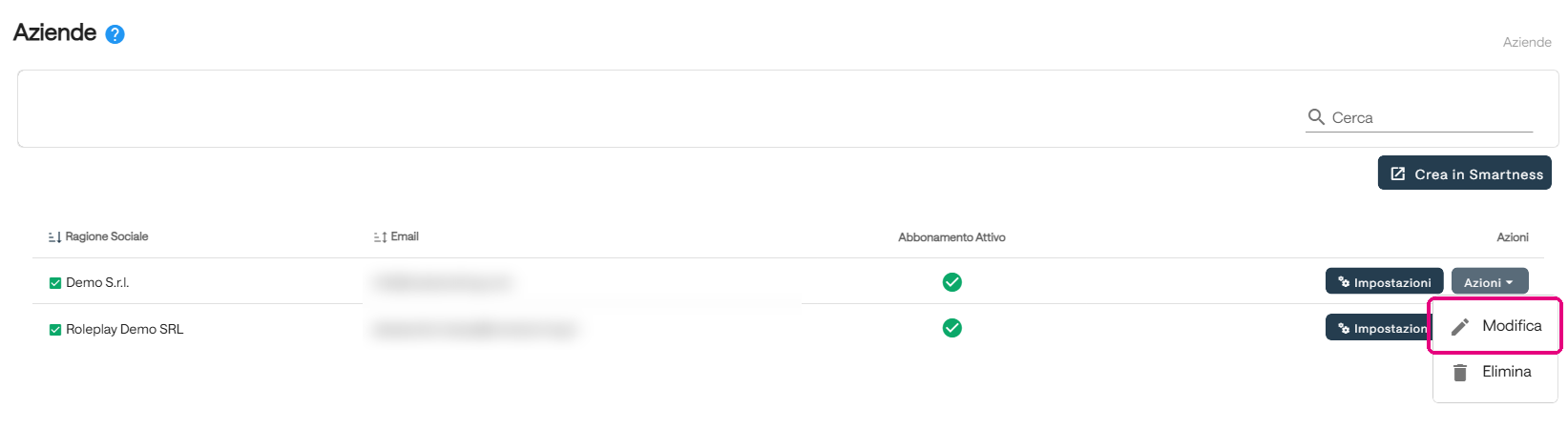
Esito atteso: si apre la finestra Modifica Azienda, con i pannelli Dettagli, Indirizzo, Contabilità ed Entratel/Fisconline a sinistra e una colonna a destra con il logo e l'interruttore Dati fatturazione validati.
Se nell'elenco non trovi l'azienda che ti serve: le nuove aziende si creano sulla piattaforma Smartness, con il pulsante Crea in Smartness in alto nell'elenco, non più direttamente da SmartPMS.
2. Controlla se i dati di fatturazione sono gestiti da Smartness
Se in alto nella finestra compare il riquadro azzurro "Questa azienda è collegata a Smartness: i dati di fatturazione si gestiscono dalla piattaforma e qui sono in sola lettura.", ragione sociale e dati fiscali arrivano dalla piattaforma Smartness e in SmartPMS sono grigi.
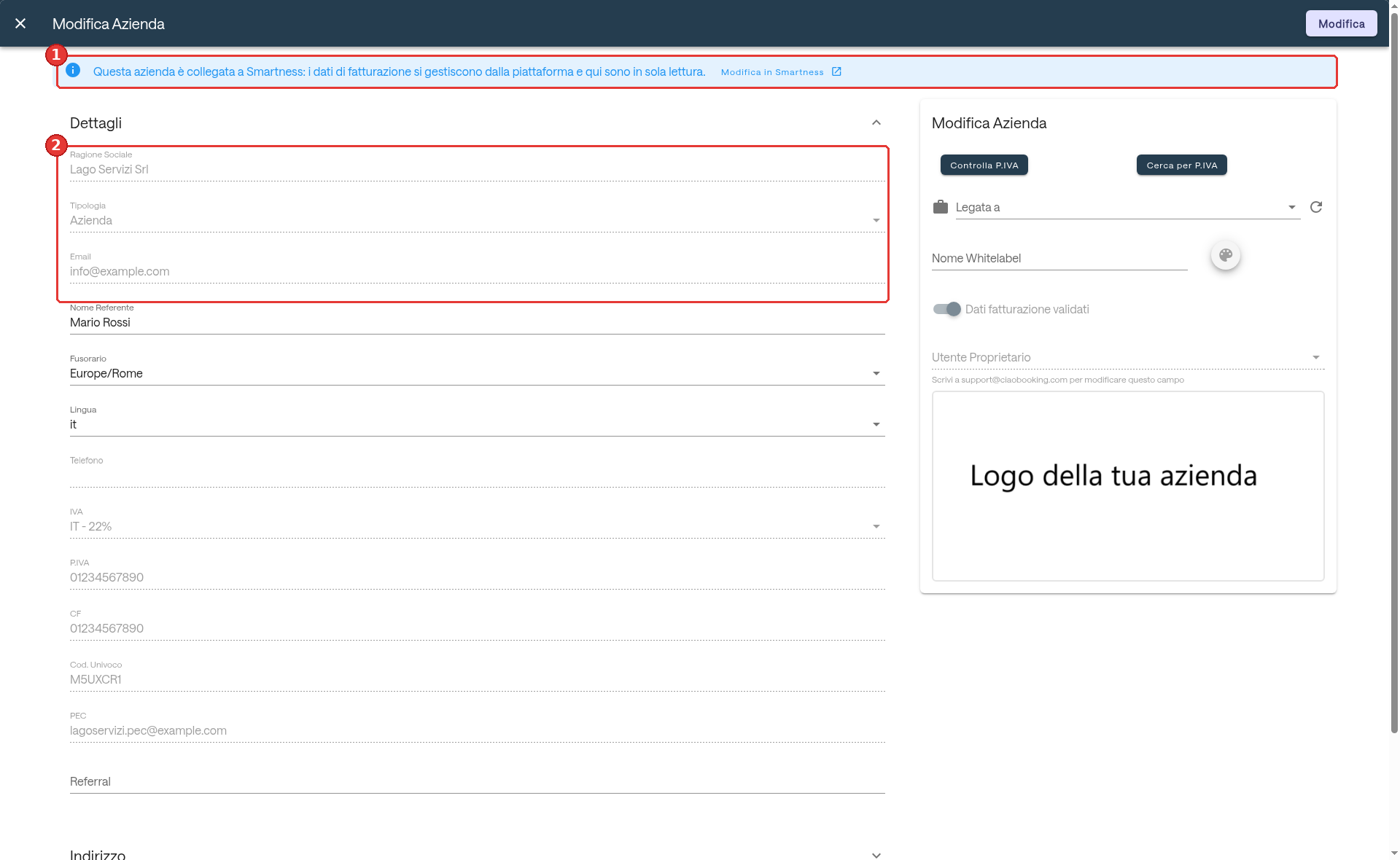
- Campi in sola lettura: Ragione Sociale, Tipologia, Email, Telefono, P.IVA, Cod. Univoco, PEC e i campi dell'indirizzo (Nazione, Provincia, CAP, Città, Indirizzo).
- Restano modificabili in SmartPMS: Nome Referente, Fusorario, Lingua, il CF (per le aziende), il regime fiscale, le serie, le credenziali Entratel/Fisconline, il logo, latitudine e longitudine.
- Per correggere i dati bloccati clicca Modifica in Smartness: si apre la sezione Fatturazione della piattaforma. La procedura completa è nella guida "Come collegare SmartPMS all'Agenzia delle Entrate per l'invio delle ricevute" (passo 3). In alternativa puoi chiedere la correzione al supporto, indicando i dati corretti.
Una modifica fatta direttamente in SmartPMS su questi campi viene sovrascritta dall'aggiornamento successivo della piattaforma.
3. Compila il pannello Dettagli
Apri il pannello Dettagli e controlla i campi, così come compaiono in SmartPMS:
- Ragione Sociale: esattamente come registrata all'Agenzia delle Entrate, con la forma societaria (es. "Lago Servizi Srl"). Non usare il nome commerciale della struttura.
- Tipologia: Azienda oppure Privato.
- Email, Nome Referente, Fusorario, Lingua, Telefono.
- IVA: l'aliquota predefinita dell'azienda.
- P.IVA: scrivila senza il prefisso "IT". Il paese è indicato dal campo Nazione e SmartPMS aggiunge il prefisso da solo.
- CF: obbligatorio, massimo 16 caratteri. Per una società è il codice fiscale della società (di solito uguale alla Partita IVA), non quello del legale rappresentante: i dettagli sono nella guida sul collegamento all'Agenzia delle Entrate.
- Cod. Univoco: il codice destinatario a 7 caratteri con cui ricevi le fatture (il suggerimento nel campo ricorda di usare "XXXXXXX se non disponibile").
- PEC.
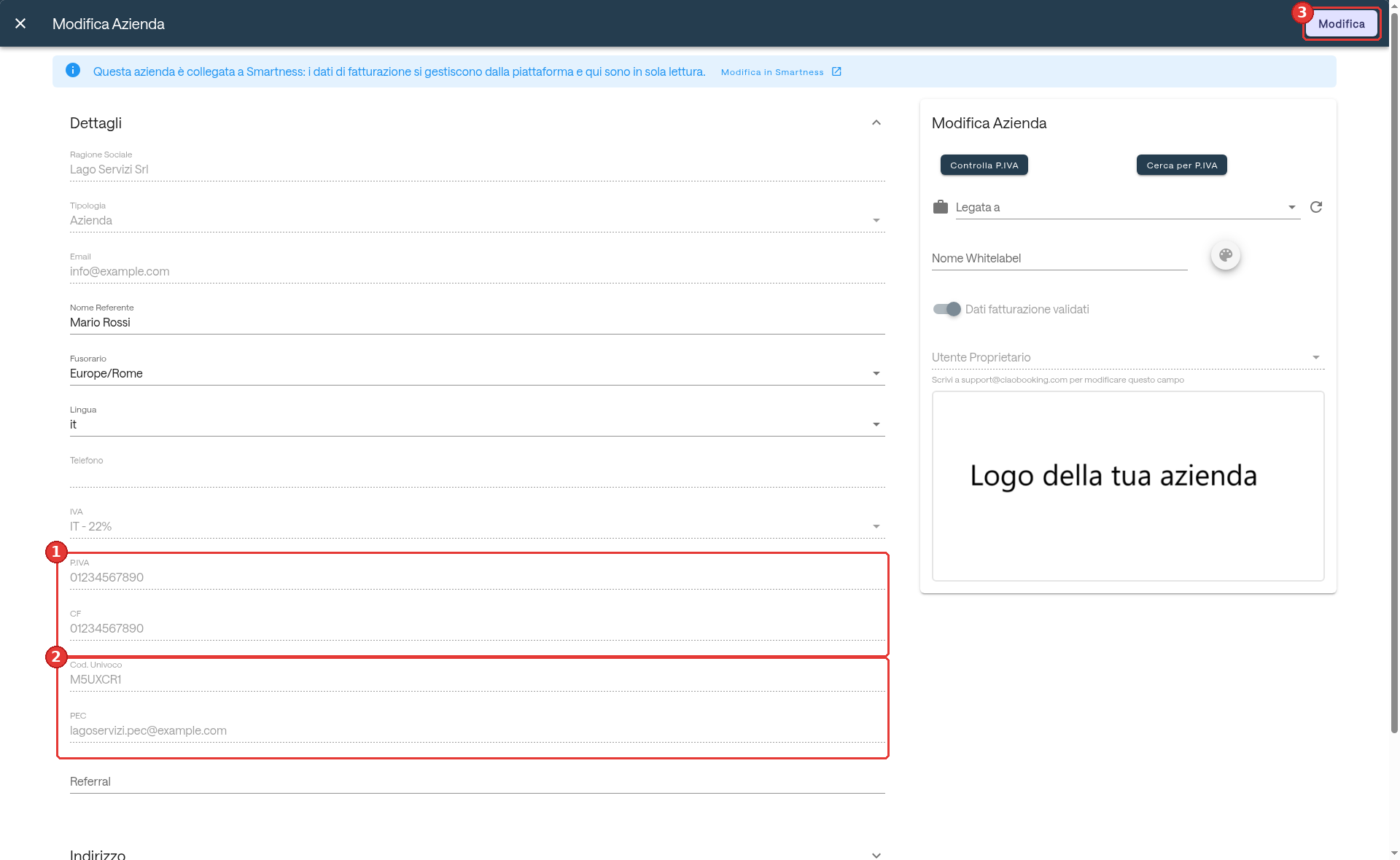
Con i pulsanti Controlla P.IVA e Cerca per P.IVA nella colonna destra puoi verificare la Partita IVA e, dopo una conferma, recuperare ragione sociale e indirizzo.
Quando hai finito, salva con il pulsante Modifica in alto a destra della finestra.
Regole controllate al salvataggio:
- Sono sempre obbligatori: Ragione Sociale, Email, Città, Indirizzo, CAP, Nazione e CF.
- Con Tipologia Azienda la P.IVA è obbligatoria.
- Se la Nazione è Italia servono il Cod. Univoco oppure la PEC (il Cod. Univoco ha al massimo 7 caratteri) e la Provincia (sigla di 2 lettere).
- Con Tipologia Privato in Italia la P.IVA deve restare vuota, il Cod. Univoco è
0000000e il codice fiscale viene controllato: se non è valido compare "Codice Fiscale errato".
Esito atteso: la finestra si salva senza messaggi di errore.
4. Compila il pannello Indirizzo
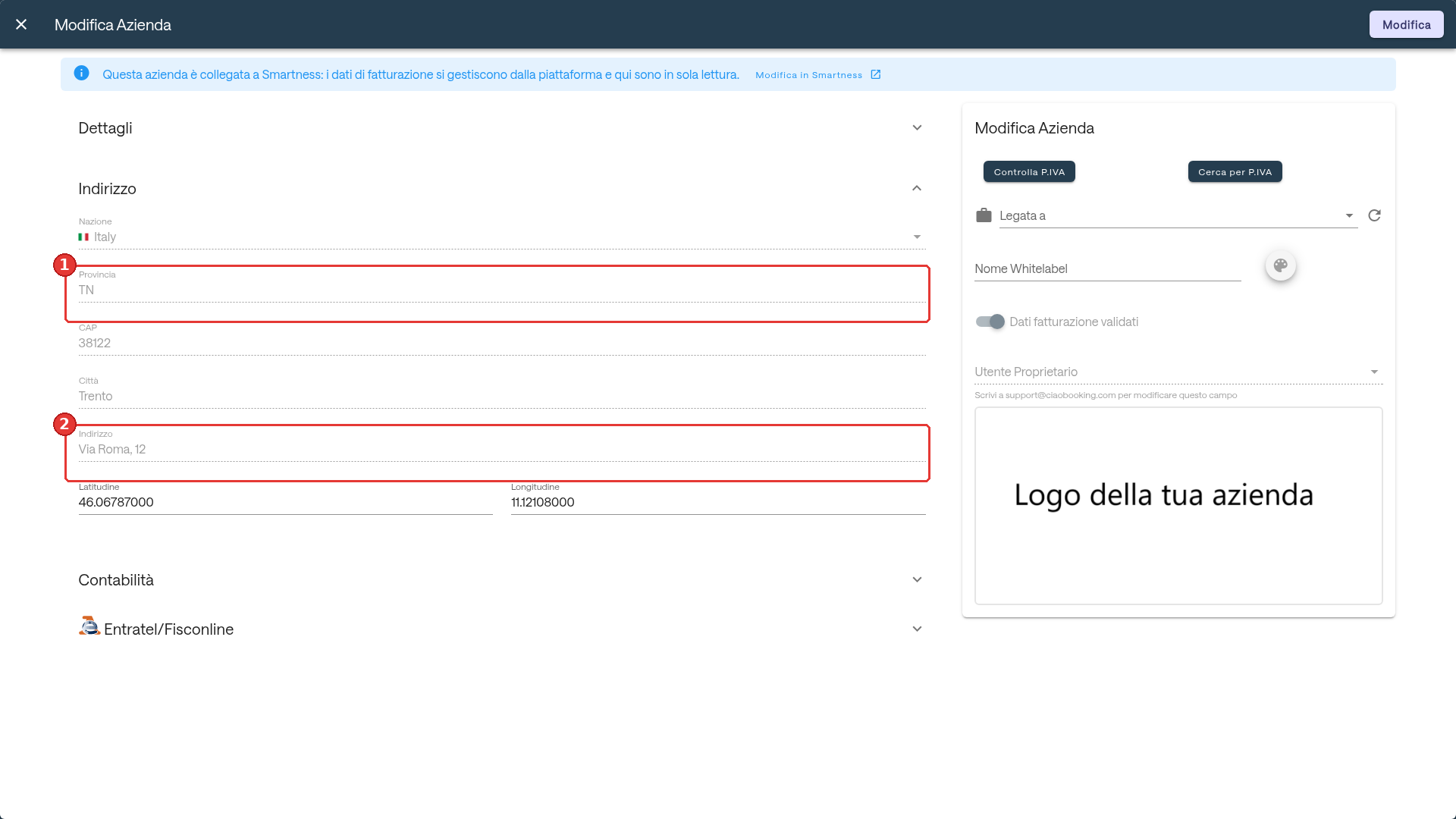
Nel pannello Indirizzo trovi Nazione, Provincia, CAP, Città, Indirizzo, Latitudine e Longitudine. È l'indirizzo della sede legale che compare nei documenti fiscali.
- Provincia: la sigla di 2 lettere (es. "TN").
- Indirizzo: scrivi via e numero civico separati da una virgola, ad esempio "Via Roma, 12". È così che il civico arriva correttamente all'Agenzia delle Entrate con le ricevute.
5. Imposta il regime fiscale nel pannello Contabilità
Apri il pannello Contabilità:
- Regime Fiscale: scegli il regime dell'azienda dal menu. Le voci sono Ordinario (codice RF01), Contribuenti minimi (RF02), Agenzie di viaggi e turismo (RF11), Agriturismo (RF12), IVA per cassa P.A. (RF16), IVA per cassa (RF17), Forfettario (RF19) e Altro (RF18). Se non sai quale scegliere, chiedilo al tuo commercialista: di solito è Ordinario o Forfettario.
- Valuta.
- Includi pagamenti nella stampa documenti: decide se nei PDF dei documenti compaiono i pagamenti registrati (l'effetto sul PDF è spiegato nella guida "Documenti fiscali e Registro corrispettivi: cercare, esportare, stampare e inviare per email").
- Metodi di pagamento: puoi dare un nome personalizzato a ogni metodo di pagamento (es. "Bonifico" invece di "Banca 1").
- Serie: in questo pannello trovi anche le serie contabili che decidono la numerazione di conti, fatture e ricevute. Come configurarle è spiegato nella guida "Serie contabili: come numerare fatture, ricevute e conti". Includi sempre l'anno nella sigla della serie (es. A2026): con una sigla senza anno, quando la numerazione riparte, l'Agenzia delle Entrate scarta la fattura come duplicata.
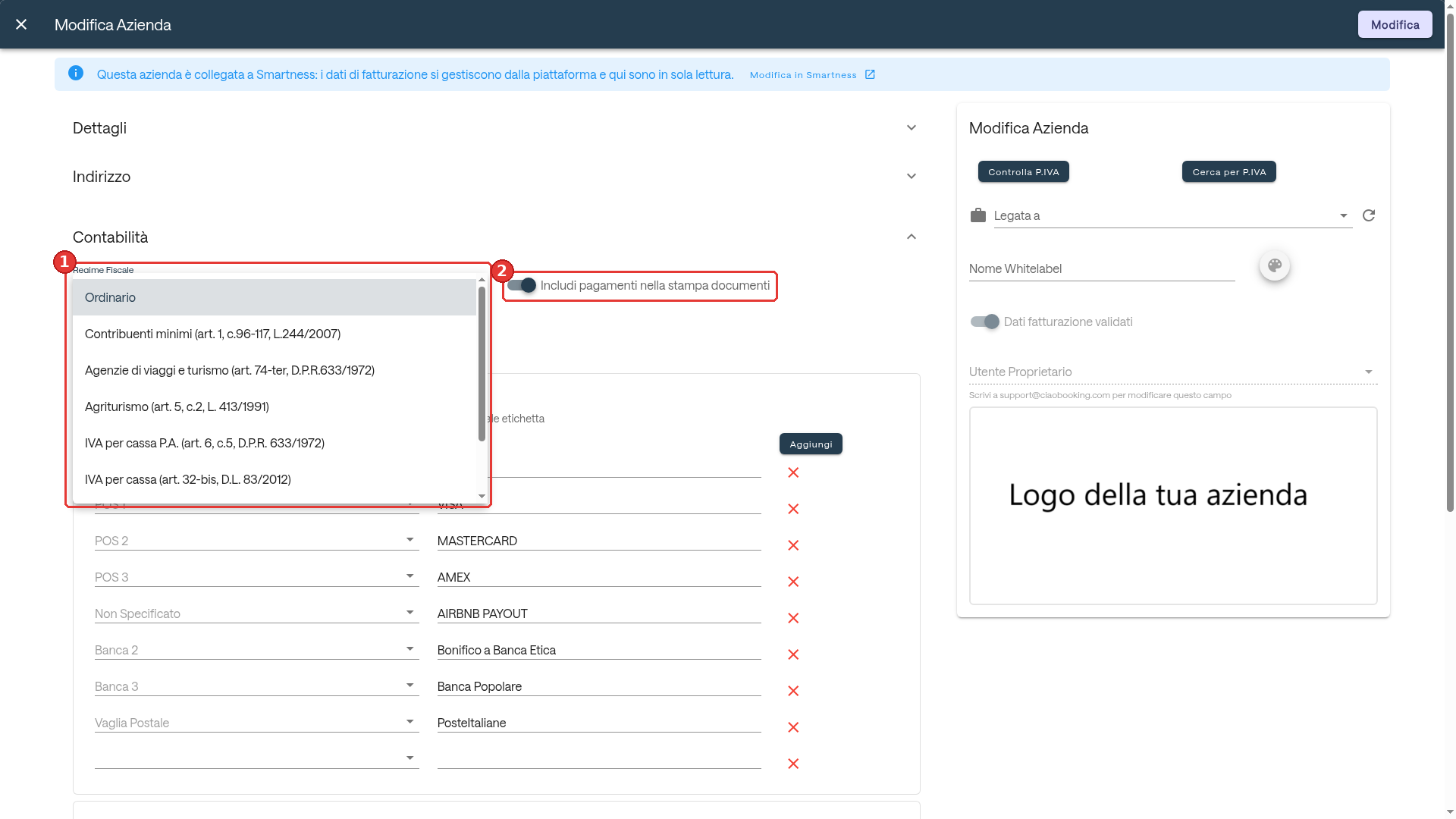
Salva con Modifica in alto a destra.
Il regime fiscale è indispensabile per le fatture elettroniche: senza, la fattura elettronica non viene generata e compare l'errore "Regime Fiscale Mancante nei dati azienda". Il regime vale per la singola azienda: se gestisci più aziende, controllalo su ciascuna di quelle che emettono fatture.
6. Carica il logo
Il logo si carica nella colonna destra della finestra Modifica Azienda: trascina l'immagine nell'area del logo oppure clicca l'area per sceglierla dal computer (è ammesso un solo file). Salva con Modifica.
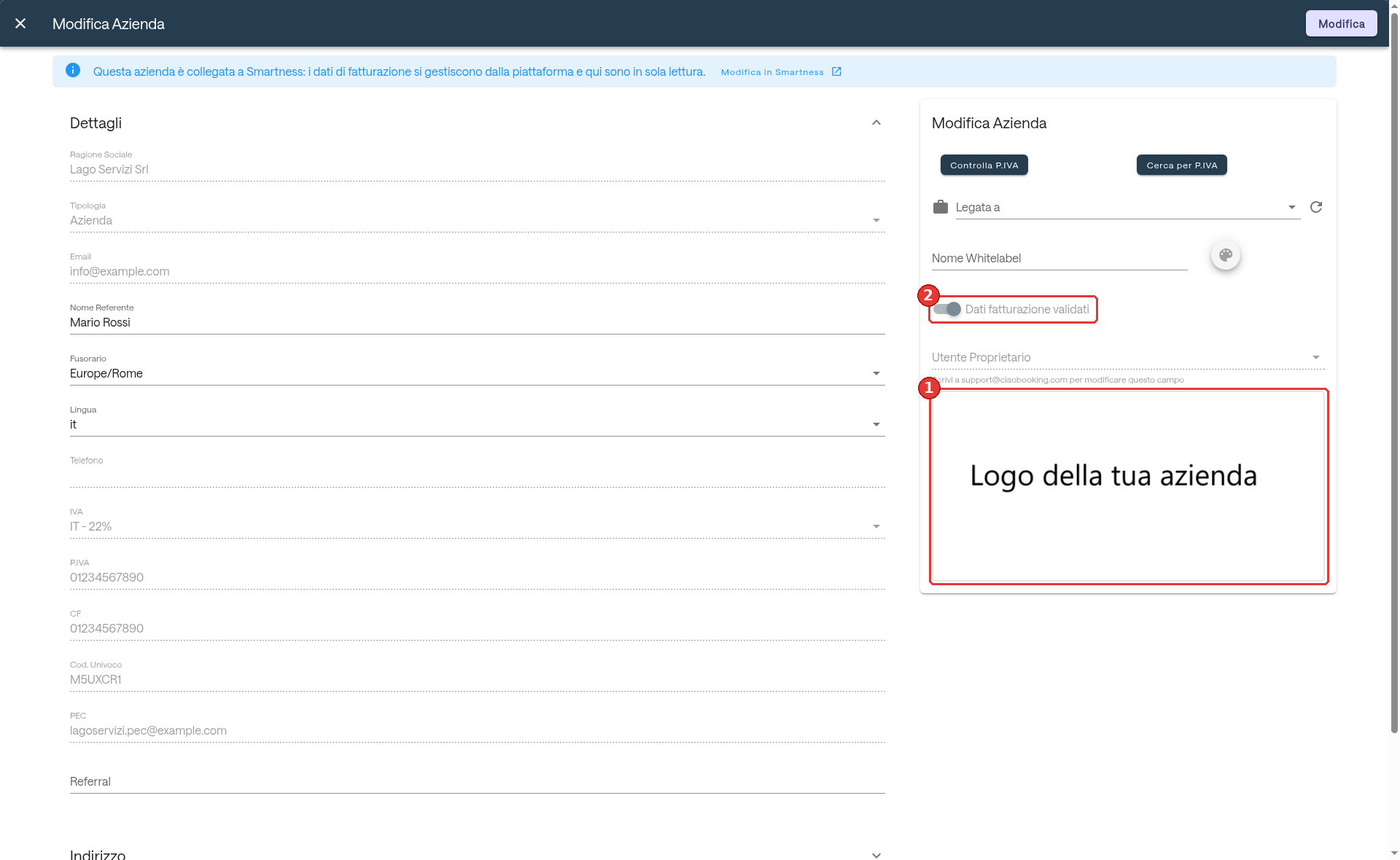
Logo e intestazione dei documenti sono quelli dell'azienda che emette il documento, non della singola proprietà: tutte le proprietà collegate alla stessa azienda usano lo stesso logo. Per un testo diverso per struttura in fondo ai documenti (ad esempio l'IBAN) usa il piè di pagina personalizzato, spiegato nella guida "Come aggiungere un piè di pagina personalizzato a fatture e ricevute".
7. L'interruttore "Dati fatturazione validati"
Nella stessa colonna destra trovi l'interruttore Dati fatturazione validati (immagine sopra, riquadro 2). Quando è attivo significa che i dati di fatturazione dell'azienda sono stati convalidati: Ragione Sociale, Tipologia, IVA, P.IVA, CF, Cod. Univoco, PEC, i campi dell'indirizzo e la Valuta diventano grigi.
L'interruttore è gestito da Smartness e non è modificabile dal cliente. Se devi correggere uno di questi dati:
- se in alto compare il riquadro "Questa azienda è collegata a Smartness", correggili dalla piattaforma Smartness come descritto al passo 2;
- altrimenti scrivi al supporto indicando i dati corretti.
8. Crea le Sedi dell'azienda e collegale alle proprietà (facoltativo)
Le Sedi servono se la tua azienda ha più sedi operative: ogni proprietà può essere collegata a una sede. Sulle ricevute la sede collegata viene comunicata all'Agenzia delle Entrate come sede dell'attività, con il suo numero civico.
Crea la sede
- Vai su Impostazioni → Aziende e, sulla riga dell'azienda, clicca Impostazioni.
- Nella sezione Contabilità, sulla scheda Sedi, clicca Configura.
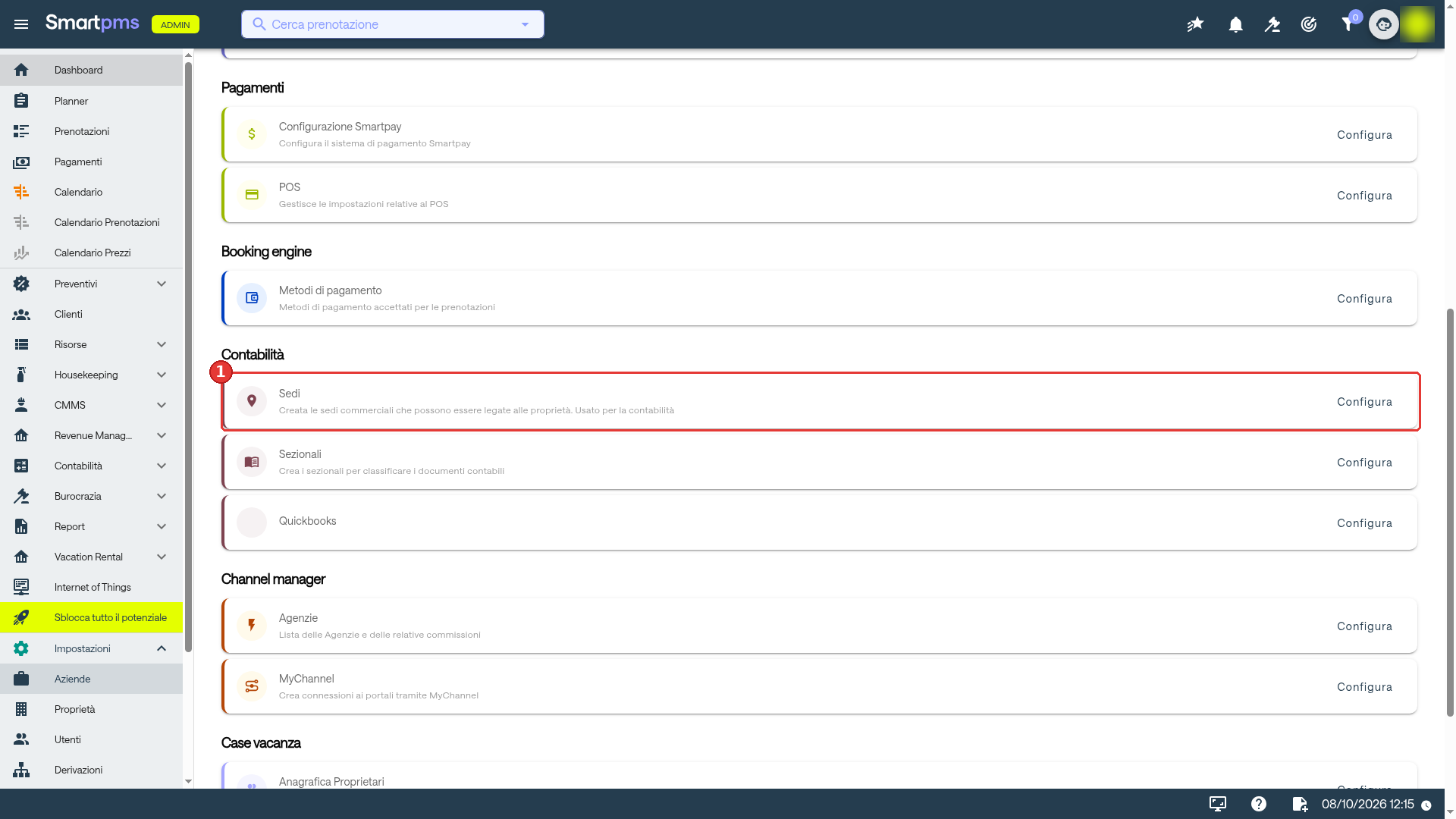
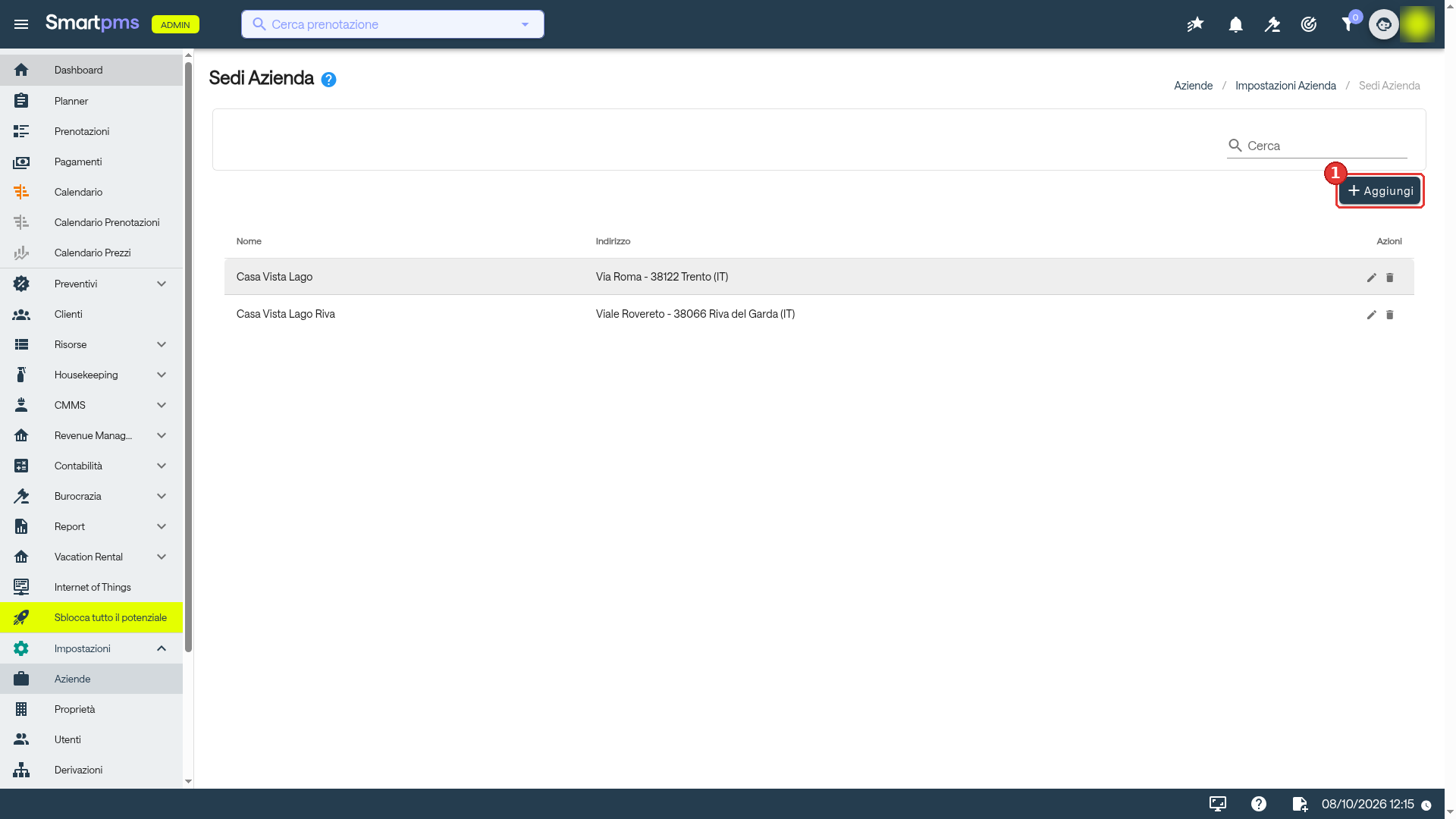
- Nella pagina Sedi Azienda clicca Aggiungi.
- Nella finestra Crea Sede compila Nome, Indirizzo, N. Civico, CAP, Città, Provincia e Nazione, poi clicca Crea.
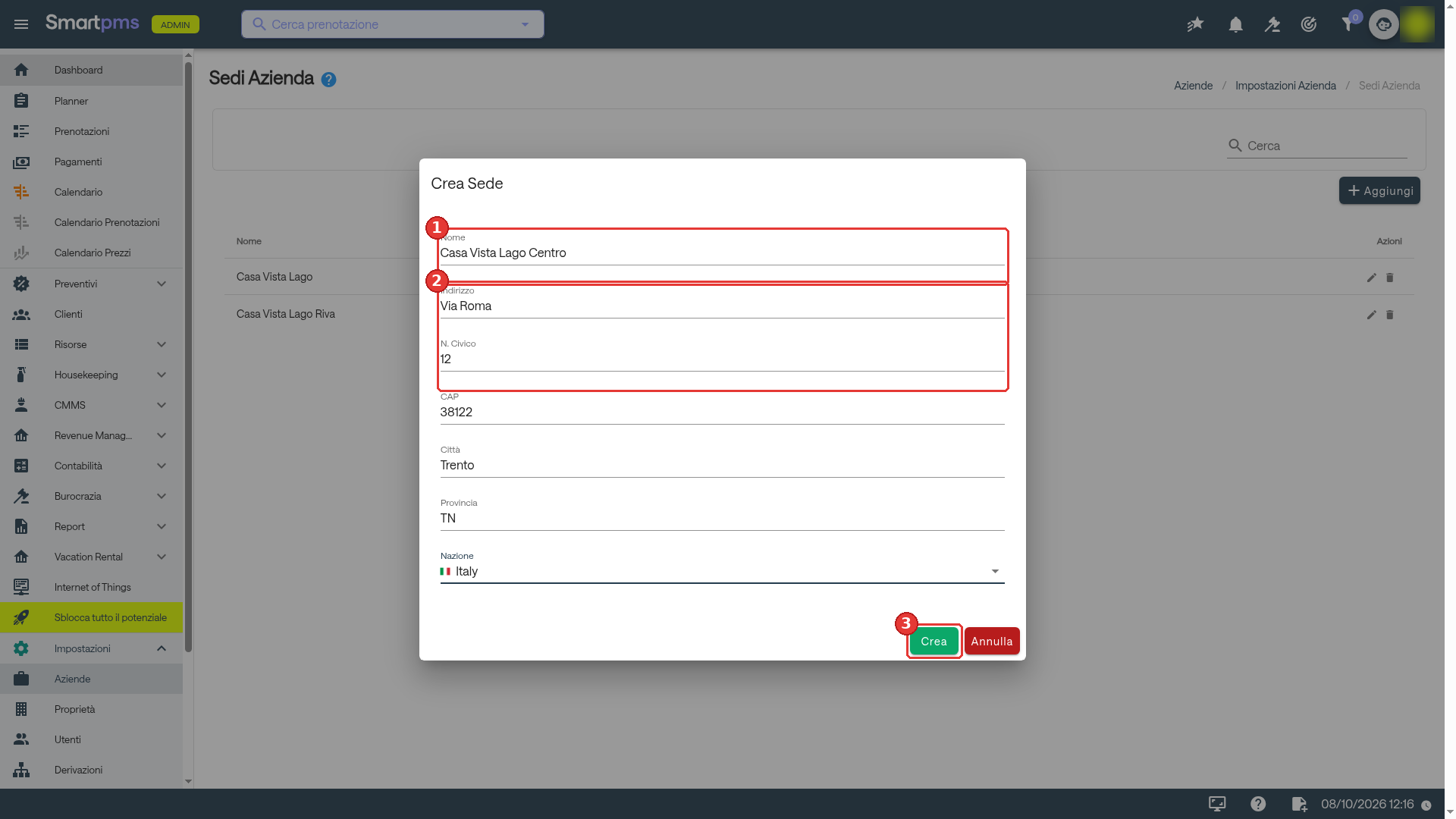
Esito atteso: la sede compare nell'elenco Sedi Azienda con nome e indirizzo.
Collega la sede alla proprietà
- Vai su Impostazioni → Proprietà e, sulla riga della proprietà, clicca Impostazioni.
- Nelle Impostazioni Principali, sulla scheda Impostazioni Proprietà clicca Configura.
- Nel riquadro Impostazioni proprietà a destra scegli la sede nel campo Sedi Azienda e salva con Modifica.
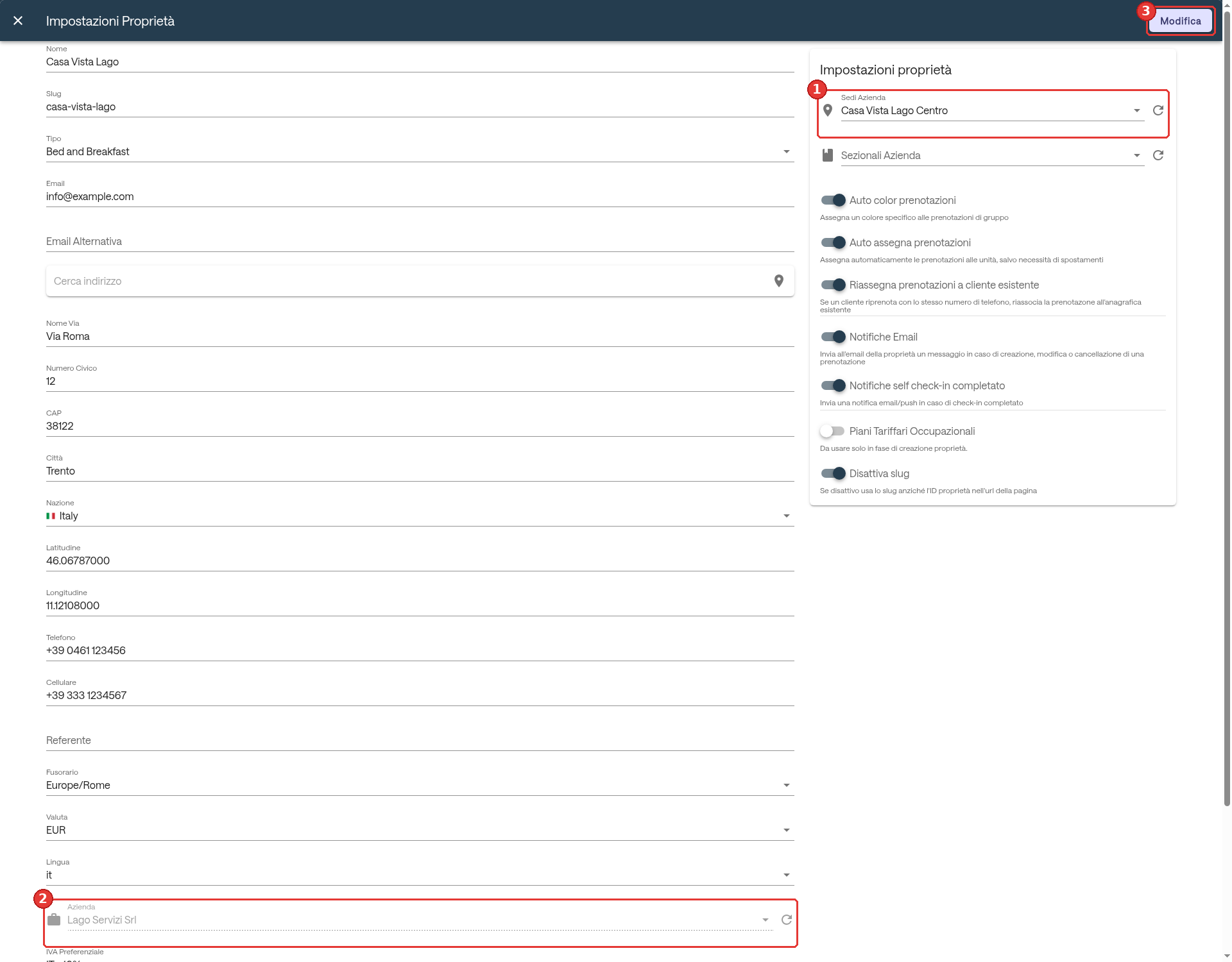
Nello stesso riquadro trovi anche il campo Sezionali Azienda, spiegato nella guida "Sezionali Azienda: suddividere conti e documenti fiscali per struttura o reparto".
Il campo Azienda della proprietà (riquadro 2 nell'immagine) indica l'azienda che intesta tutti i documenti della proprietà. È grigio perché non è modificabile dal cliente: se una proprietà deve passare sotto un'altra azienda, chiedilo al supporto.
9. Attiva l'invio delle fatture allo SDI
L'invio delle fatture elettroniche allo SDI è una funzionalità dell'abbonamento: la attiva Smartness (supporto o Onboarding Specialist), non si attiva dalle impostazioni di SmartPMS.
- Scrivi al supporto chiedendo l'attivazione e indica: ragione sociale, Partita IVA senza "IT", codice fiscale, indirizzo completo della sede legale con CAP, codice destinatario (7 caratteri) oppure PEC.
- Quando il supporto ti conferma l'attivazione, esci da SmartPMS e accedi di nuovo, così l'abbonamento aggiornato viene caricato.
- Controlla che il Regime Fiscale sia impostato (passo 5).
Da quel momento ogni fattura si invia allo SDI dal menu Azioni del documento: la procedura è nella guida "Come emettere una fattura elettronica e inviarla allo SDI".
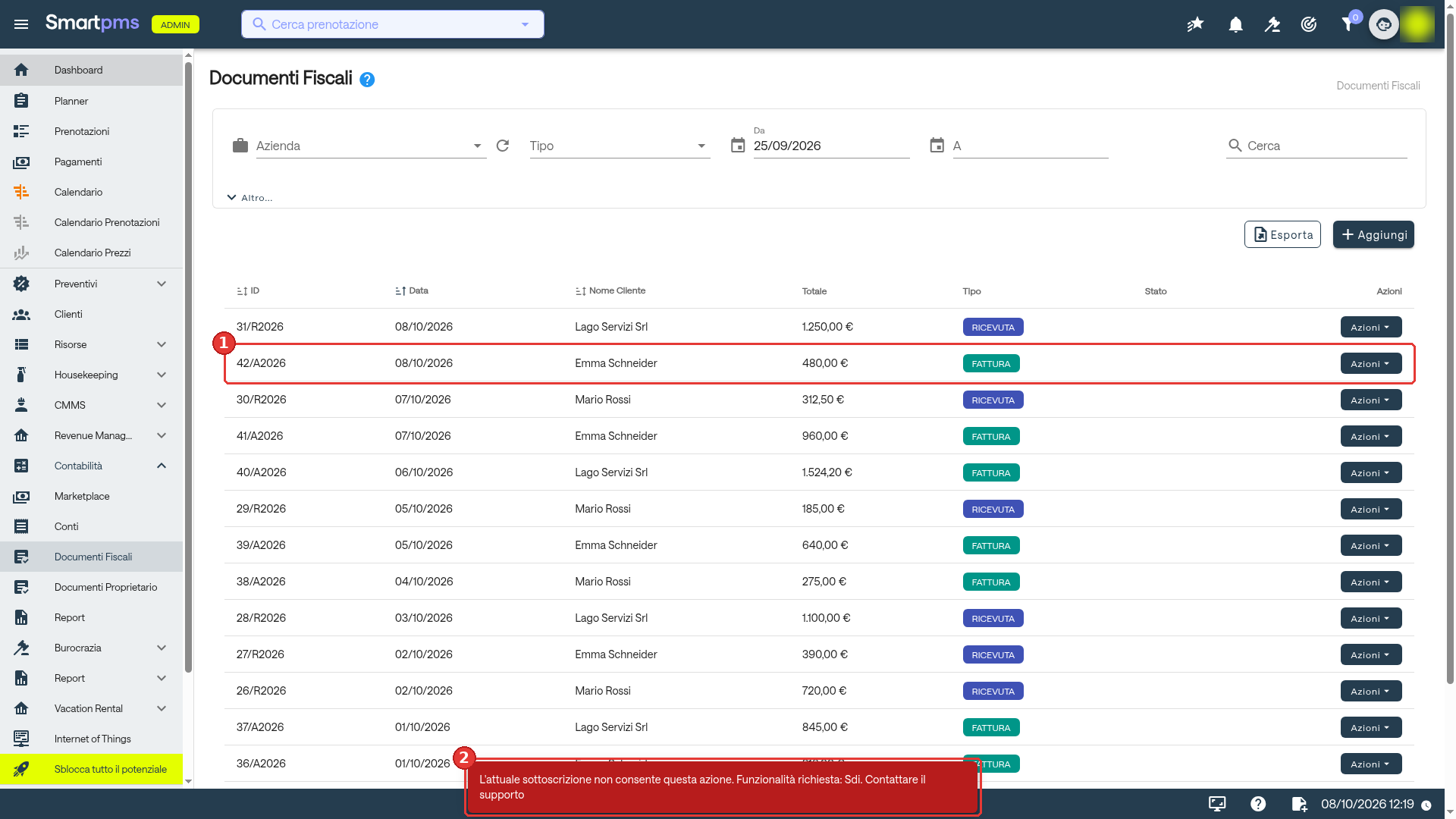
Se la funzionalità non è attiva, quando provi a inviare una fattura compare il messaggio "L'attuale sottoscrizione non consente questa azione. Funzionalità richiesta: Sdi. Contattare il supporto".
10. Dati richiesti per inviare le ricevute
Per inviare una ricevuta all'Agenzia delle Entrate, oltre alle credenziali Entratel/Fisconline, l'azienda deve avere compilati CF, P.IVA, Ragione Sociale, Indirizzo, CAP, Provincia e Nazione. Se ne manca uno, la ricevuta non parte e compare "Dati azienda incompleti. Si prega di inserirli e riprovare:" seguito dall'elenco dei campi mancanti con il loro nome tecnico:
Nome nel messaggio | Campo in SmartPMS |
|---|---|
tax_code | CF (pannello Dettagli) |
vat_code | P.IVA (pannello Dettagli) |
name | Ragione Sociale (pannello Dettagli) |
address | Indirizzo (pannello Indirizzo) |
postcode | CAP (pannello Indirizzo) |
state | Provincia (pannello Indirizzo) |
country | Nazione (pannello Indirizzo) |
entratel_username, entratel_password, entratel_pin, entratel_account_type | Credenziali nel pannello Entratel/Fisconline |
Il pannello Entratel/Fisconline compare solo se la Nazione dell'azienda è Italia. Come compilarlo è spiegato nella guida "Come collegare SmartPMS all'Agenzia delle Entrate per l'invio delle ricevute" (passo 4). L'emissione della ricevuta è spiegata nella guida "Come emettere una ricevuta fiscale e inviarla all'Agenzia delle Entrate".
Domande frequenti
9Quando invio la fattura allo SDI compare "L'attuale sottoscrizione non consente questa azione. Funzionalità richiesta: Sdi. Contattare il supporto": cosa devo fare?
Il messaggio indica che l'invio allo SDI non è attivo nell'abbonamento della tua azienda. Non si attiva dalle impostazioni di SmartPMS: lo attiva Smartness.
- Scrivi al supporto chiedendo l'attivazione dell'invio allo SDI e indica ragione sociale, Partita IVA senza "IT", codice fiscale, indirizzo completo della sede legale con CAP e codice destinatario (7 caratteri) oppure PEC.
- Quando il supporto ti conferma l'attivazione, esci da SmartPMS e accedi di nuovo.
- Riprova l'invio della fattura.
Se dopo la conferma dell'attivazione e un nuovo accesso il messaggio compare ancora, rispondi al supporto indicando il numero della fattura: verificheremo l'abbonamento della tua azienda.
Come attivo l'invio automatico delle fatture allo SDI?
L'attivazione della funzionalità SDI la fa Smartness: chiedila al supporto con i dati indicati al passo 9 di questa guida. Una volta attiva, ogni fattura si invia allo SDI dal menu Azioni del documento: la procedura è nella guida "Come emettere una fattura elettronica e inviarla allo SDI".
Compare l'errore "Regime Fiscale Mancante nei dati azienda": come si risolve?
Il regime fiscale dell'azienda che emette la fattura non è impostato e senza di esso la fattura elettronica non può essere generata.
- Vai su Impostazioni → Aziende, sulla riga dell'azienda clicca Azioni → Modifica.
- Apri il pannello Contabilità e scegli il Regime Fiscale (di solito Ordinario o Forfettario: se hai dubbi chiedi al tuo commercialista).
- Salva con Modifica in alto a destra e riprova l'invio della fattura.
Il regime vale per la singola azienda: se gestisci più aziende, controllalo sull'azienda collegata alla proprietà della fattura.
Non riesco a disattivare l'interruttore "Dati fatturazione validati": è normale?
Sì. L'interruttore indica che i dati di fatturazione dell'azienda sono stati convalidati ed è gestito da Smartness: non è modificabile dal cliente. Se devi correggere ragione sociale, Partita IVA, indirizzo o altri dati bloccati, segui la piattaforma Smartness se compare il riquadro "Questa azienda è collegata a Smartness", altrimenti scrivi al supporto con i dati corretti.
La ricevuta non parte e compare "Dati azienda incompleti. Si prega di inserirli e riprovare:" con un elenco di campi: cosa devo compilare?
Nella scheda dell'azienda mancano uno o più dati obbligatori per l'invio all'Agenzia delle Entrate. L'elenco usa i nomi tecnici dei campi:
- tax_code = CF, vat_code = P.IVA, name = Ragione Sociale (pannello Dettagli);
- address = Indirizzo, postcode = CAP, state = Provincia, country = Nazione (pannello Indirizzo);
- entratel_username, entratel_password, entratel_pin, entratel_account_type = credenziali del pannello Entratel/Fisconline (vedi la guida "Come collegare SmartPMS all'Agenzia delle Entrate per l'invio delle ricevute", passo 4).
Completa i campi in Impostazioni → Aziende → Azioni → Modifica, salva con Modifica e crea di nuovo la ricevuta.
Con Tipologia Azienda mi dice che la Partita IVA è obbligatoria, ma sono un privato senza Partita IVA: cosa scelgo?
Con Tipologia Azienda la P.IVA è obbligatoria. Se non hai una Partita IVA, la Tipologia è Privato: in Italia la P.IVA deve restare vuota, il Cod. Univoco è 0000000 e il codice fiscale viene controllato (se non è valido compare "Codice Fiscale errato"). Se i campi sono grigi e non puoi cambiare la Tipologia, scrivi al supporto con i dati corretti.
Non vedo la mia azienda in Impostazioni → Aziende: come aggiungo una nuova azienda?
Le nuove aziende si creano sulla piattaforma Smartness: in Impostazioni → Aziende il pulsante Crea in Smartness apre la piattaforma. Il collegamento delle proprietà alla nuova azienda lo fa il supporto: scrivici indicando quali proprietà devono passare sotto la nuova azienda.
Come cambio l'azienda collegata a una proprietà?
Il campo Azienda nelle impostazioni della proprietà è grigio perché non è modificabile dal cliente: lo spostamento di una proprietà sotto un'altra azienda va chiesto al supporto. In alcuni casi, per completare lo spostamento, le unità della proprietà vanno ricreate: il supporto ti indicherà se serve.
Guide correlate
Configurazione
Configurazione
FAQ
Configurazione
Attivazione
Configurazione