

Smartpay: come configurarlo e come funzionano i pagamenti automatici
Guida completa a Smartpay, il sistema di SmartPMS che incassa in automatico i pagamenti delle prenotazioni: attivazione degli account e collegamento alle proprietà, legame con i piani tariffari (rimborsabilità e acconto), modalità di richiesta di pagamento e calendario dei promemoria, deposito cauzionale con pre-autorizzazione, comportamento per prenotazioni dirette, OTA, carte virtuali e Booking Engine, gestione dei pagamenti, costi e accrediti.
Sei nel posto giusto se…27 casi
- “Come si attiva e si configura Smartpay?”
- “Quando viene inviata all'ospite la richiesta di pagamento?”
- “Come faccio a far pagare un acconto alla prenotazione e il saldo dopo?”
- “Perché all'ospite viene chiesto tutto l'importo e non solo l'acconto?”
- “Posso chiedere un deposito cauzionale in automatico?”
- “Quanto costa Smartpay e quando arrivano i soldi sul conto?”
- “Posso usare Smartpay solo per alcune proprietà?”
- “Come funzionano i pagamenti delle carte virtuali di Booking ed Expedia?”
- “Voglio usare Smartpay solo per la tassa di soggiorno senza addebitare il soggiorno”
- “Con Smartpay su Non attivo l'ospite può ancora pagare la tassa di soggiorno nel self check-in?”
- “Come faccio un rimborso all'ospite con Smartpay?”
- “L'accredito sul conto è più basso di quanto ho incassato”
- “Smartpay addebita il no-show?”
- “L'ospite vede Klarna nel link di pagamento”
- “La somma dei link di acconto e saldo è più alta del totale della prenotazione”
- “Il link del saldo chiede l'intero importo anche se l'ospite deve pagare un acconto”
- “Quali sono le commissioni di Smartpay?”
- “Cos'è il modello IC++ di Smartpay?”
- “Ci sono costi sui rimborsi Smartpay?”
- “Posso disattivare Smartpay senza penali?”
- “Come addebito la carta che l'ospite mi ha dato per telefono?”
- “Posso inserire a mano i dati della carta dell'ospite e incassare subito?”
- “Cos'è l'inserimento manuale nella sezione Pagamenti della prenotazione?”
- “Voglio usare Smartpay solo per mandare link di pagamento a mano, senza invii automatici”
- “Non riesco a creare una richiesta di pagamento manuale dalla prenotazione”
- “Gestione della pianificazione delle richieste di pagamento (Smartpay)”
- “Come posso impostare un acconto per le prenotazioni e la gestione del saldo all'arrivo? Il sistema lo permette?”
Videoguide · 2
Smartpay è il sistema di SmartPMS che incassa automaticamente i pagamenti delle tue prenotazioni: invia all'ospite le richieste di pagamento al momento giusto, addebita le carte virtuali delle OTA, gestisce acconto e saldo in base ai tuoi piani tariffari e, se lo desideri, chiede un deposito cauzionale al check-in.
1. Cos'è Smartpay
Ogni account Smartpay corrisponde a un conto di pagamento dedicato, che viene creato durante l'attivazione tramite una verifica dell'identità della tua azienda (procedura KYC gestita da Stripe, il processore dei pagamenti). Gli importi incassati vengono poi accreditati sul tuo conto bancario.
- Costi: nessun costo di attivazione e nessun canone mensile. Su ogni pagamento riuscito si applica una commissione calcolata con il modello IC++ (Interchange plus plus): 1,1% di commissione standard, che comprende già la commissione di Stripe ed è uguale per qualsiasi carta, più i costi di network addebitati al costo, più 0,20 € a transazione, più IVA 22% sulla somma per le aziende con sede in Italia (per le aziende con sede in un altro paese UE e partita IVA valida nel sistema VIES la commissione è fatturata senza IVA italiana, in reverse charge; per le aziende con sede fuori dall'UE, per esempio in Svizzera o nel Regno Unito, la commissione è fatturata senza IVA; per le aziende UE senza partita IVA valida nel VIES si applica l'IVA italiana del 22%). Il dettaglio è nella FAQ sulle commissioni.
- Accrediti: gli importi incassati vengono trasferiti in automatico sul tuo conto bancario: in genere ogni pagamento arriva in un bonifico circa una settimana dopo l'incasso, il tempo di regolamento di Stripe, e i bonifici partono nei giorni lavorativi in cui c'è qualcosa da liquidare. Se preferisci ricevere i bonifici una volta a settimana o una volta al mese, puoi chiederlo al supporto. I primi accrediti di un account appena attivato richiedono più tempo, di solito 7-14 giorni dal primo pagamento. Dopo il bonifico servono in genere alcuni giorni lavorativi, a seconda della tua banca.
- Fatture delle commissioni: vengono emesse mensilmente come normali fatture elettroniche e le trovi nel Sistema di Interscambio e su platform.smartness.com, in Amministrazione > Fatturazione > Documenti.
- Sicurezza: i pagamenti avvengono con autenticazione 3D Secure, che riduce in modo significativo il rischio di contestazioni. Gli addebiti su carta virtuale OTA non sono contestabili.
2. Prima di iniziare: i piani tariffari
Smartpay non decide da solo quando e quanto incassare: segue le regole del piano tariffario associato a ogni prenotazione. Per questo è importante che i tuoi piani siano configurati correttamente in Impostazioni > Proprietà > Impostazioni della proprietà > Unità e Tariffe > Piani Tariffari.
Un piano tariffario non è un prezzo, ma un insieme di regole:
- Rimborsabile (sì/no): se il flag è disattivato la tariffa è non rimborsabile e Smartpay chiede l'intero importo alla conferma.
- Rimborsabile prima del: quanti giorni prima del check-in l'ospite può cancellare senza penale. È anche il momento da cui Smartpay chiede il saldo.
- Penale in caso di cancellazione: quanto è dovuto se l'ospite cancella oltre i termini.
- Acconto (%): la percentuale da incassare alla conferma. Si applica solo ai piani rimborsabili e solo se la prenotazione arriva quando la cancellazione gratuita è ancora possibile. È calcolata sull'importo della prenotazione ancora da pagare: prezzo camera, extra e spese di pulizia, esclusa la tassa di soggiorno e al netto dei pagamenti già ricevuti. Con 0% non viene chiesto alcun acconto; con 100% viene creato un unico pagamento per l'intero importo.
Tieni presente che:
- I termini di un piano sono fissi per tutto l'anno. Se vuoi condizioni diverse per periodo o per canale, crea piani tariffari distinti e aprili o chiudili a calendario.
- Per le prenotazioni OTA, Smartpay applica le regole del piano di SmartPMS a cui è mappato il piano del portale. Se vuoi regole diverse per un portale, crea un piano dedicato e mappalo su quel portale.
- Se una prenotazione è confermata come non rimborsabile (ad esempio da un preventivo), Smartpay chiede l'intero importo anche se il piano tariffario è rimborsabile.
- Se modifichi un piano tariffario, le nuove regole valgono per le nuove prenotazioni; quelle già esistenti mantengono le condizioni accettate dall'ospite al momento della prenotazione.
La tassa di soggiorno non è mai inclusa nelle richieste di pagamento della prenotazione (né nell'acconto né nel saldo): con Smartpay si incassa solo durante il self check-in (vedi le FAQ).
3. Attivazione e collegamento alle proprietà
Vai in Impostazioni > Aziende > Impostazioni dell'azienda > Configurazione Smartpay.
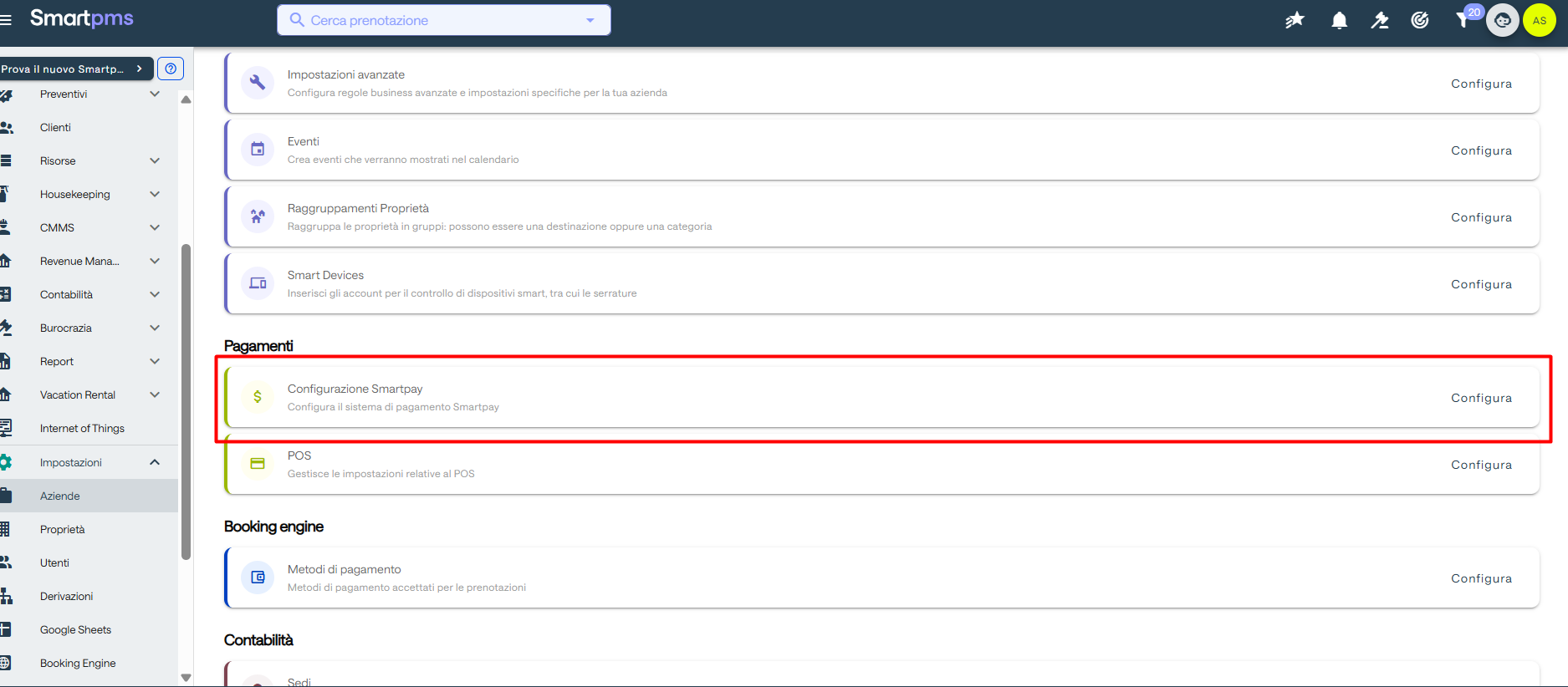
- Puoi creare uno o più account Smartpay per la stessa azienda. Ogni account è un conto di pagamento separato, con la propria verifica e il proprio IBAN.
- Durante l'attivazione non è possibile collegare un account Stripe già esistente: viene creato un nuovo account. Puoi comunque usare gli stessi dati aziendali e di contatto.
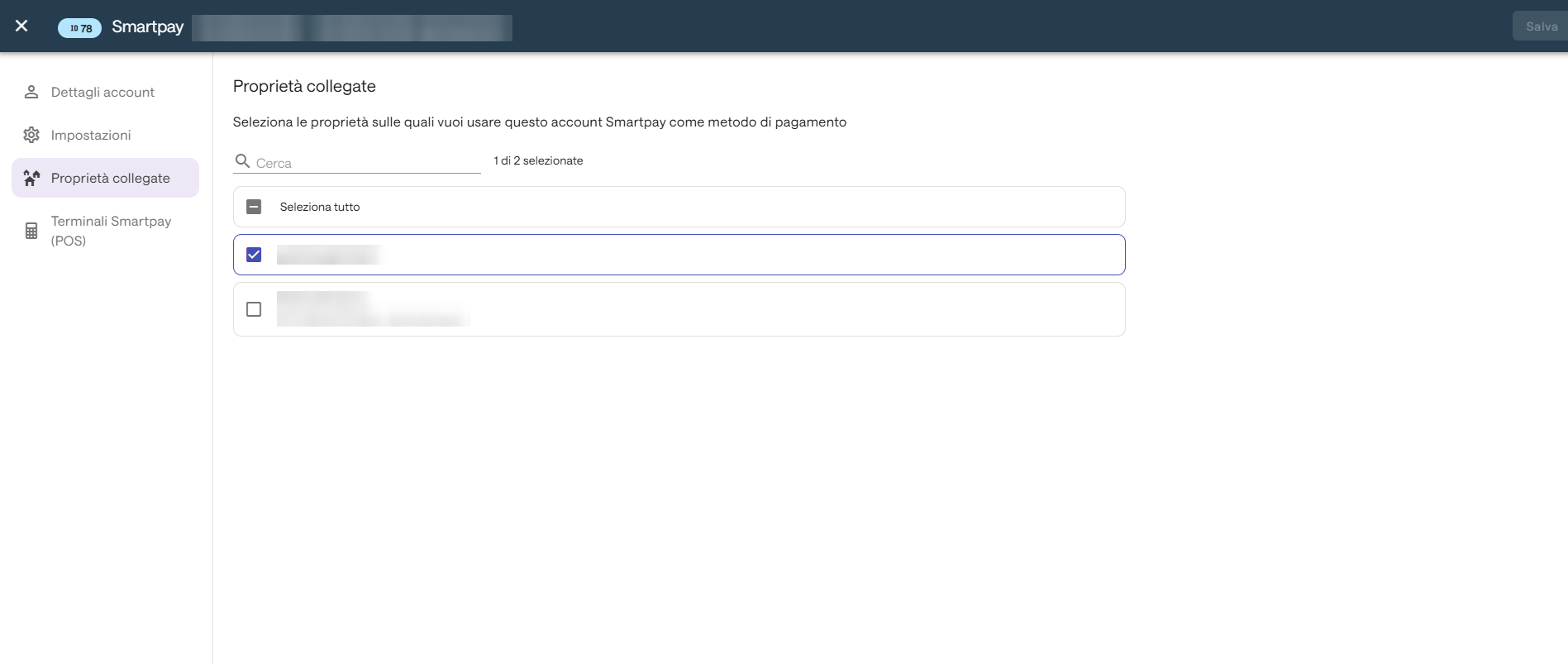
- Ogni account Smartpay si associa a una o più proprietà della stessa azienda dalla sezione Proprietà collegate. Le proprietà non collegate non vengono gestite da Smartpay.
- Se sposti una proprietà su un altro account Smartpay, i suoi pagamenti pianificati non ancora incassati vengono eliminati e ricreati sul nuovo account: agli ospiti arriva un nuovo link di pagamento.
- Se lavori con più aziende (ad esempio sotto-aziende), ciascuna deve avere un proprio account Smartpay: un account non può essere condiviso tra aziende diverse.
All'interno dell'account trovi le sezioni Dettagli account, Impostazioni, Proprietà collegate e Terminali Smartpay (POS). Il POS è un prodotto opzionale che puoi ordinare per incassare pagamenti di persona con un terminale fisico collegato al tuo account Smartpay.
4. Impostazioni
Richiesta di pagamento prenotazione
Scegli una delle tre modalità. Le email all'ospite partono alle 8:00 (ora della struttura), salvo gli invii immediati alla conferma.
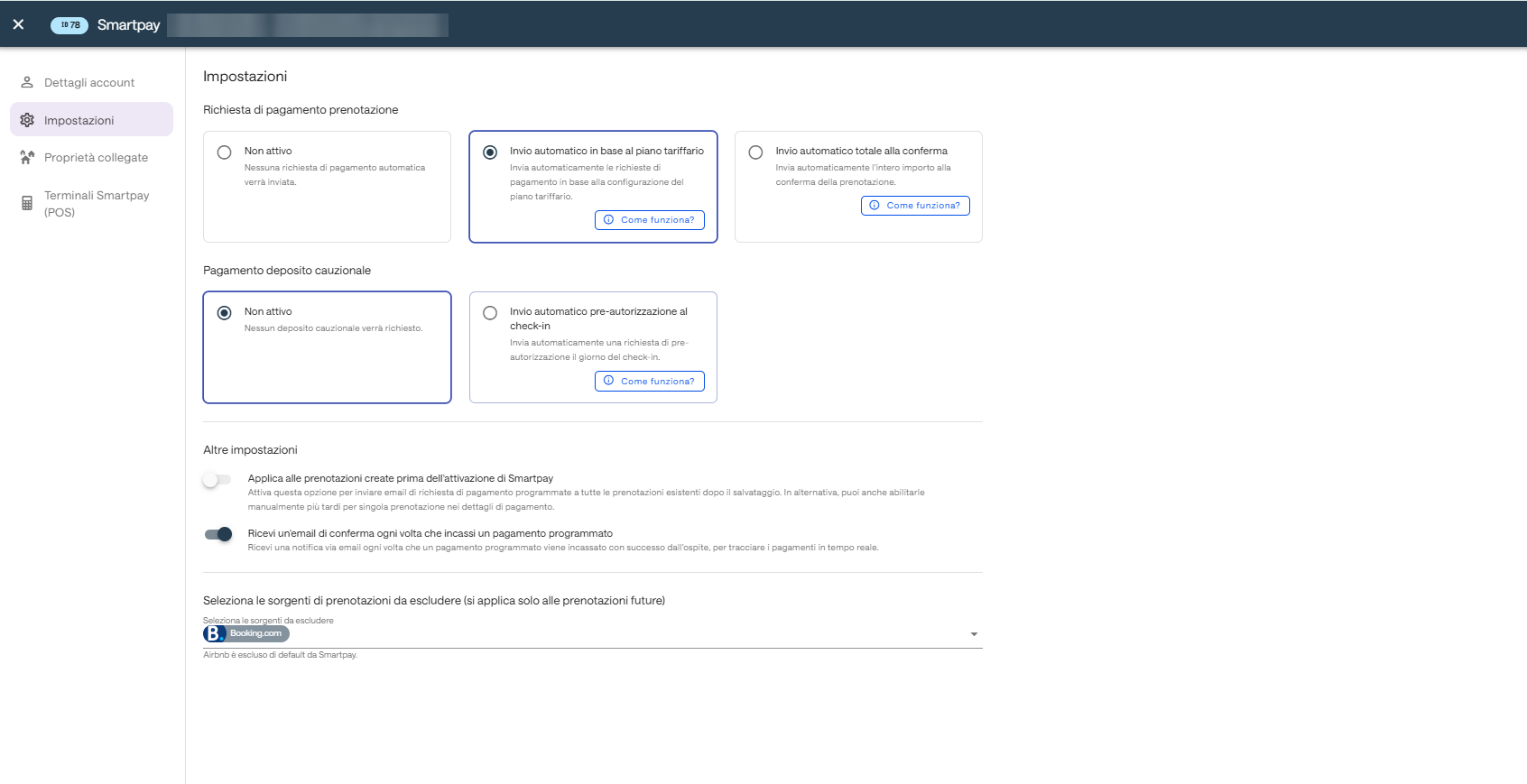
Non attivo: Smartpay non gestisce le prenotazioni di questa proprietà: nessuna richiesta di pagamento automatica, nessun addebito delle carte virtuali e nessun deposito cauzionale. La tassa di soggiorno resta comunque pagabile dall'ospite nel self check-in, se l'account Smartpay è attivo e collegato alla proprietà: è la configurazione da usare se vuoi incassare con Smartpay solo la tassa.
Invio automatico in base al piano tariffario:
- Prenotazioni rimborsabili con acconto: alla conferma l'ospite riceve una sola richiesta per l'acconto, senza promemoria successivi. Il saldo viene richiesto dal giorno in cui la prenotazione diventa non rimborsabile, con promemoria una volta a settimana fino a 3 giorni prima del check-in, poi 2 giorni prima, 1 giorno prima e il giorno del check-in. Il saldo viene creato per l'intero importo della prenotazione e si riduce automaticamente al residuo quando l'ospite paga l'acconto: se si arriva al periodo del saldo senza che l'ospite abbia mai pagato l'acconto, gli viene chiesto l'intero importo. Se invece l'ospite paga subito l'intero importo, la richiesta di acconto viene annullata.
- Prenotazioni rimborsabili senza acconto: l'intero importo viene richiesto dal giorno in cui la prenotazione diventa non rimborsabile, con lo stesso calendario di promemoria.
- Prenotazioni non rimborsabili (o arrivate quando la cancellazione gratuita è già scaduta): l'intero importo viene richiesto subito alla conferma, poi promemoria una volta a settimana fino a 3 giorni prima del check-in, 2 giorni prima, 1 giorno prima e il giorno del check-in.
Invio automatico totale alla conferma: indipendentemente dal piano tariffario e dall'acconto impostato, viene sempre richiesto l'intero importo subito alla conferma, con promemoria automatici fino al check-in (una volta a settimana fino a 3 giorni prima, poi 2 giorni prima, 1 giorno prima e il giorno del check-in).
Pagamento deposito cauzionale
- Non attivo: nessun deposito cauzionale viene richiesto.
- Invio automatico pre-autorizzazione al check-in: il giorno del check-in l'ospite riceve un link con cui deve autorizzare attivamente il blocco dell'importo sulla sua carta. Indica l'importo nel campo Importo pre-autorizzazione. Se la prenotazione viene creata quando il check-in è già passato, il link parte subito.
Come funziona la pre-autorizzazione:
- L'importo viene solo bloccato sulla carta, non incassato.
- Il deposito viene richiesto solo se, quando arriva la prenotazione, resta un importo da pagare con la carta dell'ospite. Non viene richiesto se la prenotazione arriva già interamente pagata, con carta virtuale OTA, con metodo di pagamento Bonifico, Contanti, All'arrivo o Prepagato, oppure da una sorgente esclusa.
- Se l'ospite salda il soggiorno dopo la creazione della prenotazione, il deposito già programmato resta valido e viene richiesto comunque al check-in.
- Se attivi Smartpay applicandolo anche alle prenotazioni già presenti, il deposito viene programmato su tutte le prenotazioni future, comprese quelle già interamente pagate.
- Per incassarlo, apri il pagamento del deposito nella prenotazione e scegli Addebita deposito: inserisci una descrizione del motivo (obbligatoria) e conferma. Viene addebitato l'intero importo pre-autorizzato.
- Se non richiedi alcun addebito, l'importo non viene addebitato e lo sblocco avviene automaticamente la mattina successiva al check-out (entro le 9:00 CET).
- La pre-autorizzazione ha una durata limitata: per soggiorni fino a 6 notti resta valida fino al giorno dopo il check-out; per soggiorni di 7 notti o più scade 7 giorni dopo il check-in. Dopo la scadenza il deposito va gestito manualmente e nella prenotazione compare un avviso.
Altre impostazioni
- Applica alle prenotazioni create prima dell'attivazione di Smartpay: invia le richieste di pagamento programmate anche alle prenotazioni già presenti, dopo il salvataggio. Scegli con attenzione durante la prima configurazione: l'opzione non si può attivare in un secondo momento, se non disattivando Smartpay e riconfigurandolo, operazione che annulla tutti i link di pagamento già pianificati e inviati agli ospiti. Per le singole prenotazioni create prima dell'attivazione puoi abilitare i pagamenti dai loro dettagli di pagamento oppure creare una richiesta con Aggiungi richiesta di pagamento.
- Ricevi un'email di conferma ogni volta che incassi un pagamento programmato: ricevi una notifica per ogni pagamento incassato con successo.
Sorgenti di prenotazione da escludere
Seleziona i canali le cui prenotazioni non devono essere gestite da Smartpay (ad esempio un portale che incassa e ti versa direttamente l'importo). Airbnb è escluso di default. L'esclusione riguarda solo l'incasso automatico del soggiorno (richieste di pagamento all'ospite e addebito delle carte virtuali): il pagamento della tassa di soggiorno nel self check-in resta disponibile anche per le sorgenti escluse. L'esclusione si applica alle prenotazioni future; attenzione: se escludi una sorgente che aveva già pagamenti pianificati, questi vengono eliminati.
5. Come si comporta Smartpay per tipo di prenotazione
- Prenotazioni dirette inserite manualmente: Smartpay applica le regole viste sopra, salvo che il metodo di pagamento della prenotazione sia Bonifico, Contanti, All'arrivo o Prepagato, oppure che sia indicato il pagamento all'arrivo: in questi casi l'incasso è considerato gestito fuori dalla piattaforma e non viene creata alcuna richiesta. Se in seguito cambi il metodo di pagamento in carta di credito, Smartpay crea automaticamente le richieste di pagamento.
- Prenotazioni da preventivo accettato: valgono le stesse regole delle prenotazioni dirette. Se la prenotazione nata dal preventivo ha come metodo di pagamento Bonifico, Contanti, All'arrivo o Prepagato, non viene creata alcuna richiesta; cambiando il metodo in carta di credito, Smartpay crea le richieste secondo il piano tariffario.
- Prenotazioni OTA con carta dell'ospite: Smartpay non addebita automaticamente la carta: all'ospite viene inviato un link di richiesta di pagamento, secondo le regole della modalità scelta.
- Prenotazioni OTA con carta virtuale: Smartpay addebita automaticamente la carta virtuale a partire dalla data di attivazione indicata dal portale (o dalla data di check-in, se il portale non la indica), sempre per l'intero importo, anche se il piano tariffario prevede un acconto. Non viene inviata alcuna email all'ospite e non viene richiesto il deposito cauzionale.
- Booking Engine: quando l'ospite prenota, la sua carta viene salvata e autorizzata per gli addebiti futuri. Le tariffe non rimborsabili vengono addebitate subito; per quelle rimborsabili l'addebito automatico avviene il giorno in cui la prenotazione diventa non rimborsabile. Se l'addebito non va a buon fine (ad esempio per fondi insufficienti), Smartpay invia automaticamente all'ospite un link di pagamento.
Smartpay non crea richieste di pagamento anche nei seguenti casi: preventivi e opzioni non ancora confermati, blocchi del calendario, prenotazioni senza importo da pagare, prenotazioni con check-out già passato e prenotazioni già pagate con Smartpay dal Booking Engine o da un preventivo.
6. Gestire i pagamenti
Nella singola prenotazione
Nella sezione Pagamenti della prenotazione trovi i pagamenti già ricevuti e quelli pianificati da Smartpay, con importo, date e stato. Da qui puoi:
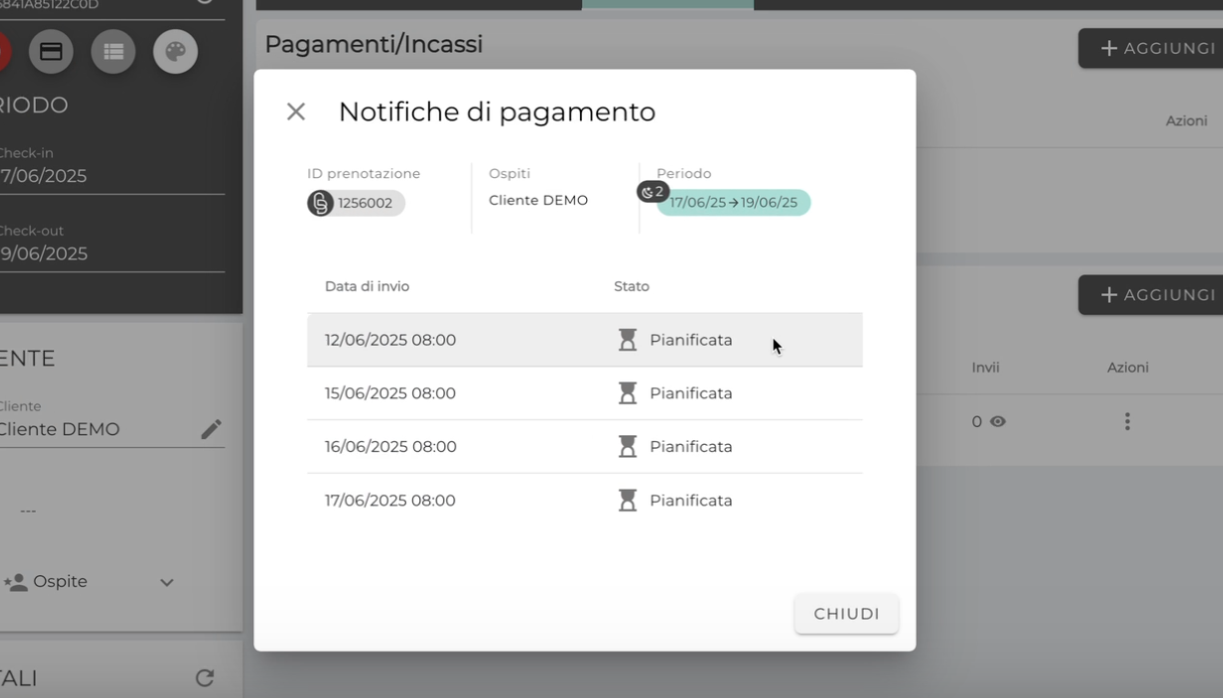
- Visualizza notifiche programmate: vedere le date in cui l'ospite riceverà le richieste e i promemoria;
- Copiare il link di pagamento, per inviarlo tu stesso all'ospite (email, WhatsApp o altro canale);
- Eliminare una richiesta pianificata;
- Aggiungi richiesta di pagamento: creare una richiesta personalizzata indicando descrizione e importo;
- Aggiungi pagamento ricevuto: registrare un incasso avvenuto fuori da Smartpay (bonifico, contanti);
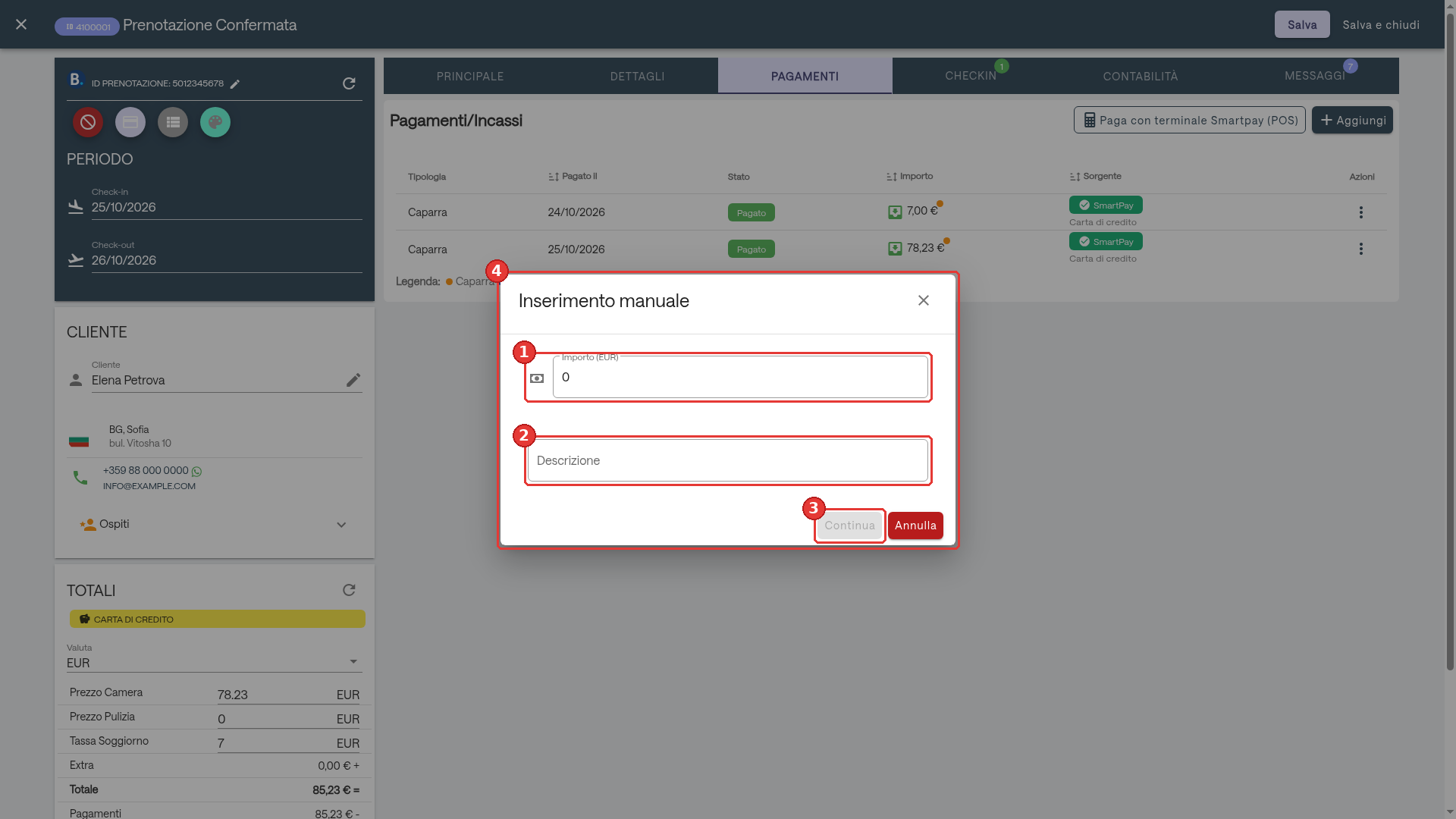
- Inserimento manuale: addebitare subito una carta di cui l'ospite ti ha dato i dati (vedi sotto);
- Addebita deposito: incassare il deposito cauzionale pre-autorizzato;
- Contrassegna come pagato: registrare come pagata una richiesta che l'ospite ha saldato fuori da Smartpay;
- Paga con il terminale: incassare di persona con un terminale POS Smartpay;
- Rimborso: restituire tutto o parte di un pagamento già incassato.
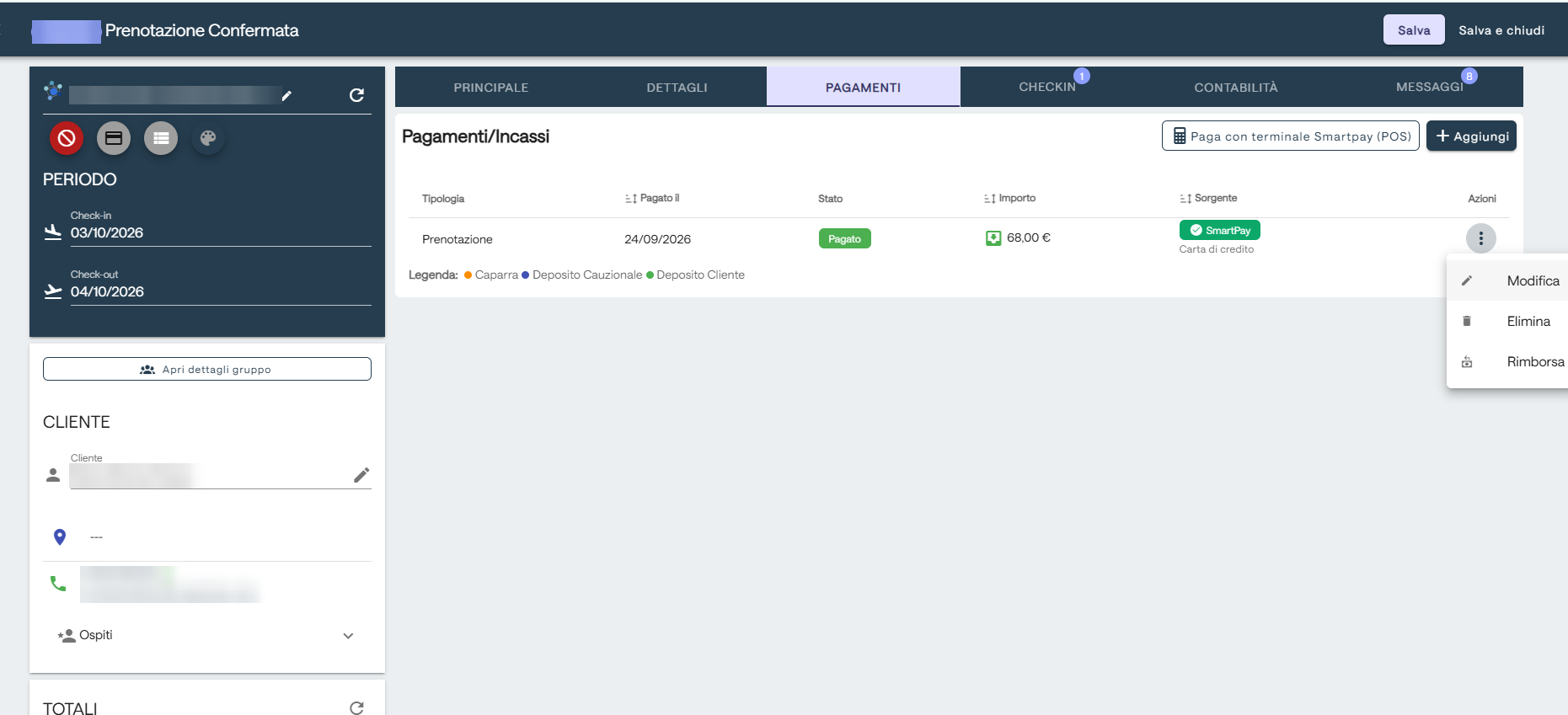
Addebitare una carta con Inserimento manuale
Se l'ospite ti comunica i dati della sua carta, ad esempio per telefono, puoi addebitarla subito senza inviargli un link. Nella sezione Pagamenti della prenotazione:
- clicca Aggiungi e scegli Inserimento manuale;
- indica l'Importo da addebitare, aggiungi una Descrizione e clicca Continua;
- inserisci i dati della carta e clicca Paga.
Come funziona l'addebito:
- puoi usare qualsiasi carta: una carta reale dell'ospite oppure una carta virtuale;
- l'importo viene addebitato subito, senza la conferma dell'ospite con 3D Secure: usalo solo con il suo consenso;
- la banca della carta può comunque rifiutare l'addebito.
Se preferisci evitare un addebito senza 3D Secure, usa Aggiungi richiesta di pagamento: l'ospite riceve il link e conferma lui stesso il pagamento dalla pagina di pagamento.
Notifiche di pagamento
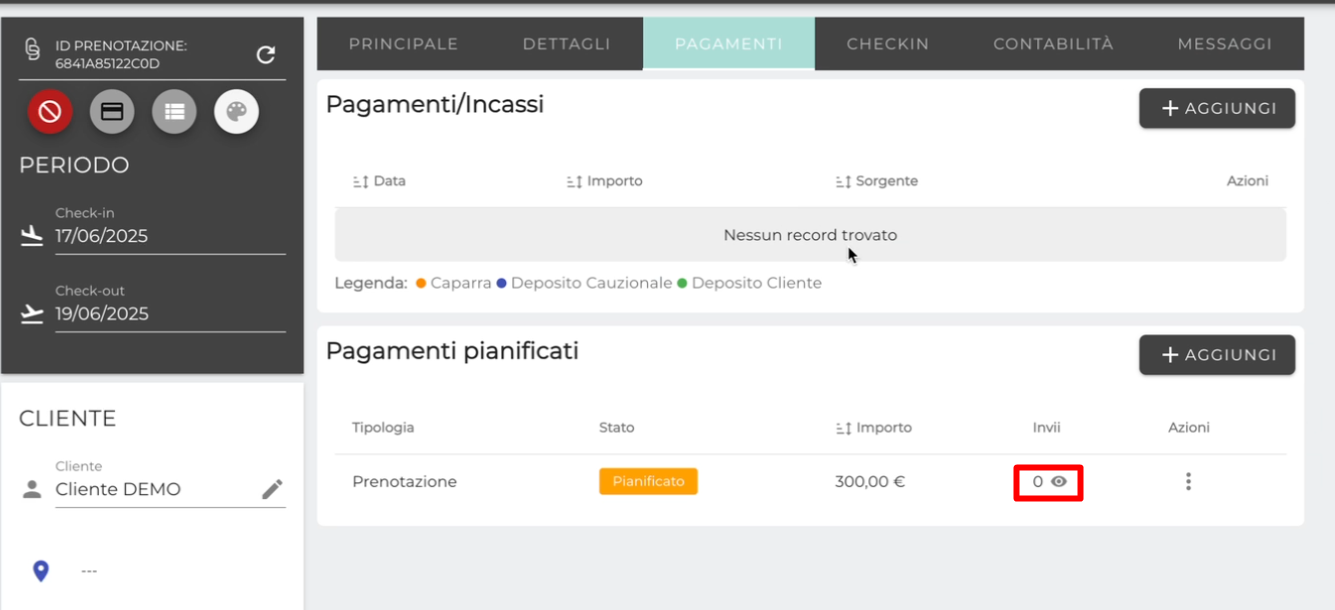
Per vedere quando l'ospite riceverà la richiesta di pagamento e i promemoria, clicca sull'icona a forma di occhio sul pagamento pianificato: si apre la finestra Notifiche di pagamento con le date di invio e il loro stato.
Il menu principale Pagamenti raccoglie tutte le transazioni gestite da Smartpay ed è la fonte ufficiale per verificare se un pagamento è avvenuto. Puoi filtrare per data, sorgente e stato. Anche se una registrazione di incasso viene cancellata per errore dalla prenotazione, qui il pagamento resta visibile.
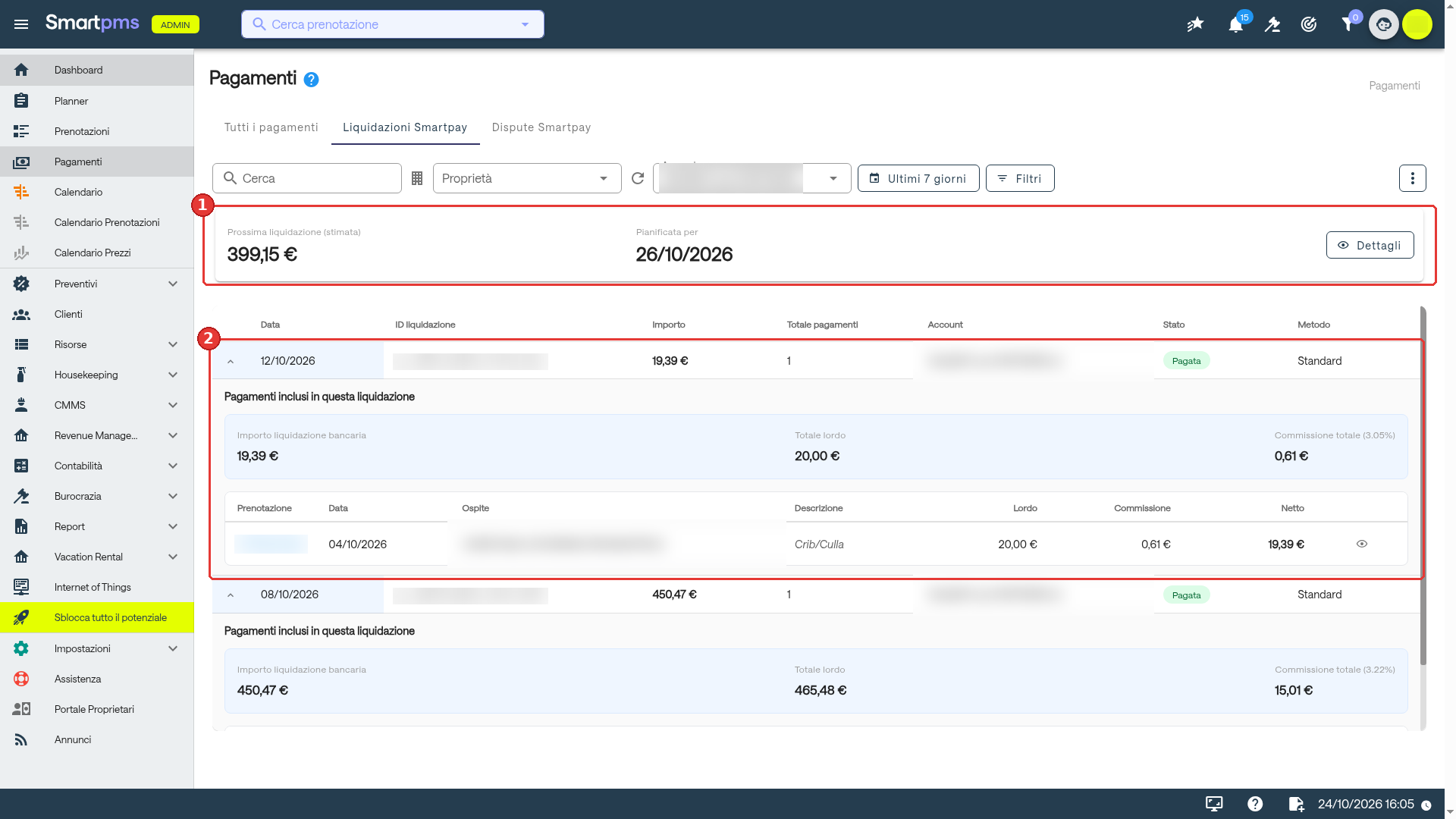
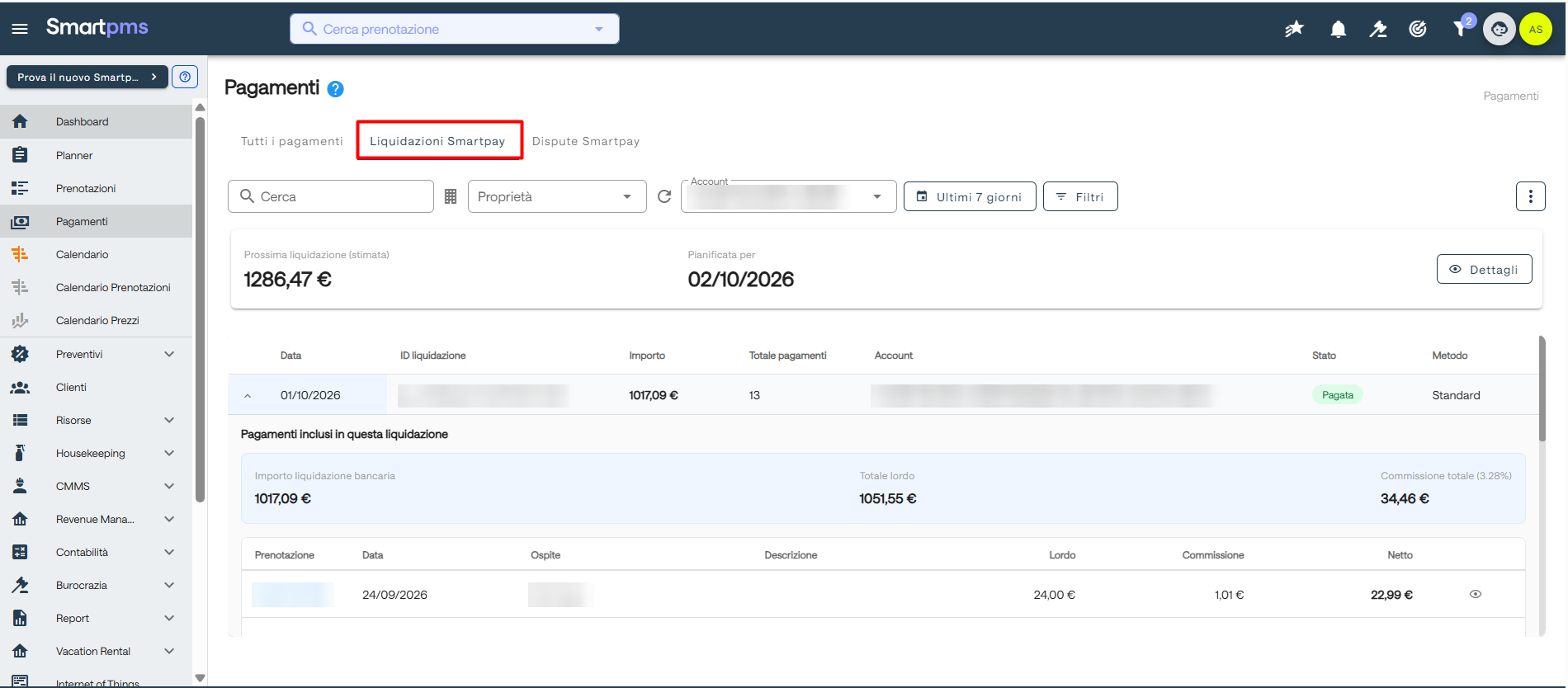
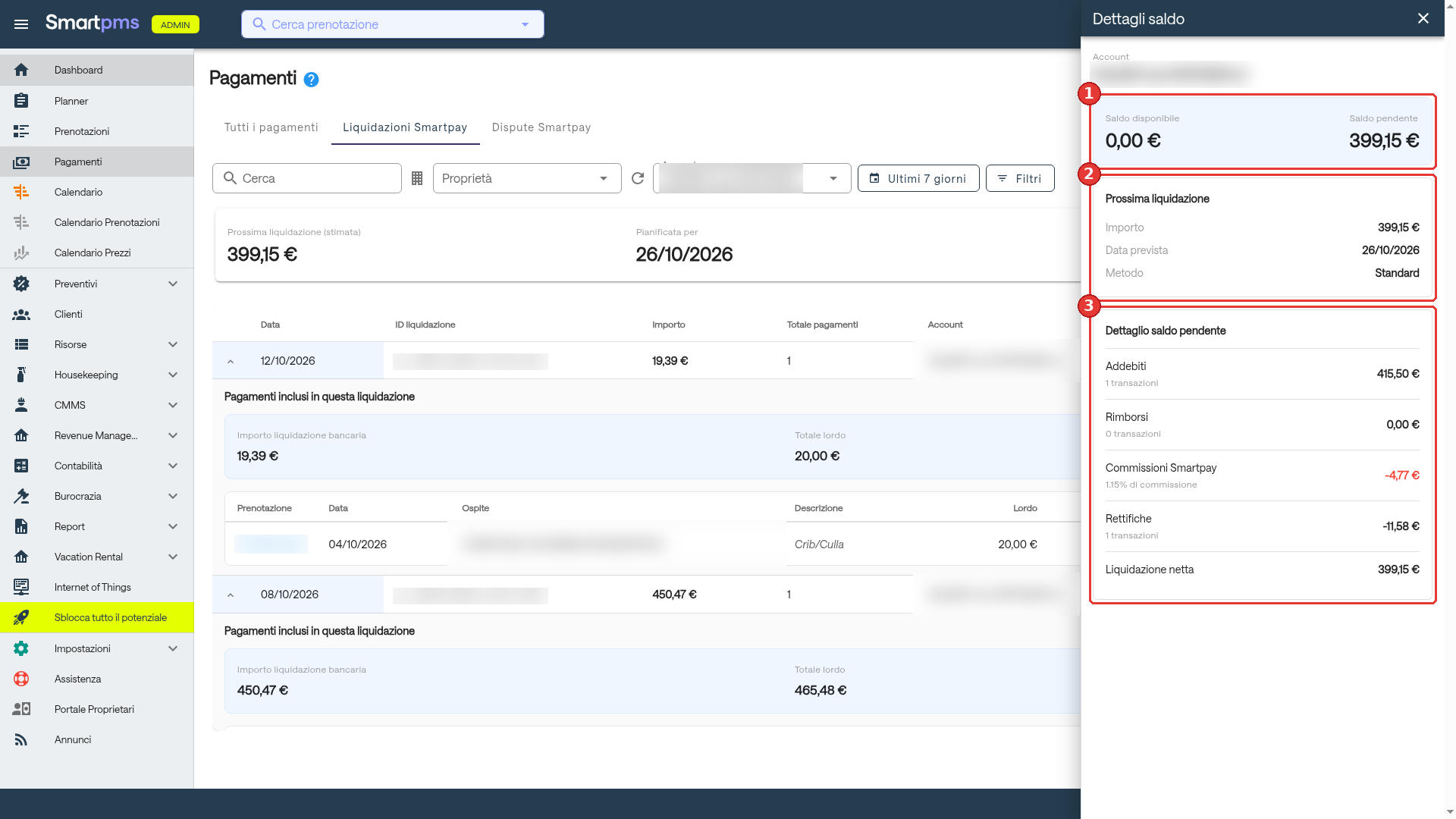
Nella sezione delle liquidazioni Smartpay trovi, per ogni accredito, l'importo lordo, le commissioni trattenute e il netto versato sul tuo conto. Cliccando su Dettagli accanto alla Prossima liquidazione (stimata) si apre il pannello Dettagli saldo, con il saldo disponibile, il saldo pendente e il calcolo della prossima liquidazione netta.
7. Booking.com: autorizza il dominio dei link di pagamento
Per evitare che la chat di Booking.com rimuova i link di pagamento dai messaggi, aggiungi il dominio hub.bookpage.io tra quelli autorizzati:
- Accedi al tuo account di gruppo sull'extranet di Booking.com e seleziona una struttura.
- Vai in Struttura > Preferenze messaggi > Impostazioni di sicurezza e completa l'autenticazione a due fattori.
- Clicca su Aggiungi link, inserisci hub.bookpage.io e conferma con Aggiungi dominio.
- Per applicare l'impostazione a tutte le strutture del tuo account, clicca su Applica a tutte le strutture.
Domande frequenti
33Cosa succede al pagamento Smartpay se modifico il prezzo della camera prima che venga incassato?
Se il pagamento è ancora programmato (non ancora incassato), Smartpay aggiorna automaticamente l'importo al nuovo prezzo della prenotazione: non devi intervenire manualmente.
Se la prenotazione prevede acconto e saldo, gli importi vengono adeguati di conseguenza. Se la modifica cambia le condizioni di rimborsabilità della prenotazione, Smartpay può sostituire i pagamenti programmati con dei nuovi, mantenendo il totale allineato al nuovo prezzo.
I pagamenti già incassati non vengono mai modificati: se l'acconto è già stato pagato, viene adeguato solo il saldo ancora da incassare. Se il nuovo prezzo è più basso di quanto l'ospite ha già pagato, valuta un rimborso parziale secondo le tue condizioni.
Perché all'ospite viene chiesto l'intero importo anche se la tariffa è rimborsabile e prevede un acconto?
Smartpay chiede l'acconto solo se, al momento della prenotazione, la cancellazione gratuita è ancora possibile. Se la prenotazione arriva quando il termine "Rimborsabile prima del" è già superato, la prenotazione nasce di fatto non rimborsabile e viene richiesto subito l'intero importo.
Esempio: con "Rimborsabile prima del" impostato a 180 giorni dal check-in, tutte le prenotazioni per soggiorni nei prossimi sei mesi vengono trattate come non rimborsabili e pagano il 100% alla conferma. Se vuoi incassare solo l'acconto, riduci i giorni di rimborsabilità del piano tariffario.
Verifica anche che:
- in Configurazione Smartpay sia selezionato "Invio automatico in base al piano tariffario": con "Invio automatico totale alla conferma" viene sempre chiesto l'intero importo;
- la prenotazione non sia stata confermata come non rimborsabile (ad esempio da un preventivo);
- l'acconto del piano non sia impostato al 100%.
Su quale importo viene calcolato l'acconto?
L'acconto è la percentuale del piano tariffario applicata all'importo della prenotazione ancora da pagare: prezzo camera, extra e spese di pulizia, esclusa la tassa di soggiorno e al netto dei pagamenti già ricevuti.
Esempio: camera 500 €, pulizie 50 €, tassa di soggiorno 20 €, nessun pagamento ancora ricevuto, acconto 30%. L'acconto è il 30% di 550 €, cioè 165 €. Il saldo viene creato per l'intero importo (550 €) e scende a 385 € appena l'ospite paga l'acconto. La tassa di soggiorno non è inclusa in nessuna delle due richieste.
La tassa di soggiorno è inclusa nei pagamenti Smartpay? Come la faccio pagare?
No. Smartpay esclude sempre la tassa di soggiorno dalle richieste di pagamento della prenotazione. Con Smartpay la tassa si incassa durante il self check-in: in Configurazione Smartpay puoi rendere il pagamento della tassa nel self check-in obbligatorio, facoltativo oppure escluderlo.
Il pagamento della tassa tramite self check-in è disponibile solo se Smartpay è attivo e collegato alla proprietà. Funziona anche sulle prenotazioni dei portali che hai inserito tra le sorgenti escluse, perché l'esclusione blocca solo l'incasso automatico del soggiorno: ad esempio, con Booking.com escluso, l'ospite di una prenotazione Booking.com può comunque pagare la tassa nel self check-in. I pagamenti ricevuti compaiono nel menu Pagamenti insieme agli altri incassi.
Se vuoi usare Smartpay solo per la tassa di soggiorno, senza addebitare il soggiorno, imposta Richiesta di pagamento prenotazione su Non attivo: l'ospite potrà comunque pagare la tassa nel self check-in.
L'ospite riceve promemoria anche per l'acconto?
No. La richiesta dell'acconto viene inviata una sola volta, alla conferma della prenotazione. I promemoria settimanali e quelli a 2, 1 e 0 giorni dal check-in riguardano il saldo (o l'intero importo, se non c'è acconto). Se l'ospite non paga l'acconto, puoi copiare il link di pagamento dalla prenotazione e inviarglielo di nuovo.
Ho impostato un acconto, ma su una prenotazione con carta virtuale è stato addebitato tutto l'importo. È normale?
Sì. Le carte virtuali delle OTA vengono sempre addebitate per l'intero importo a partire dalla data di attivazione indicata dal portale, indipendentemente dall'acconto previsto dal piano tariffario. L'acconto si applica solo quando all'ospite viene inviata una richiesta di pagamento.
Come faccio a inviare la richiesta di pagamento prima o dopo?
Il momento della richiesta del saldo dipende dal campo "Rimborsabile prima del" del piano tariffario: Smartpay invia la richiesta il giorno in cui la prenotazione diventa non rimborsabile. Per anticiparla o posticiparla, modifica quel valore in Impostazioni > Proprietà > Impostazioni della proprietà > Unità e Tariffe > Piani Tariffari.
Non creare un template di messaggio di "richiesta pagamento": Smartpay non usa i template e continuerebbe a inviare la propria richiesta, quindi l'ospite riceverebbe due email diverse per lo stesso pagamento.
Posso avere regole di pagamento diverse per canali diversi?
Sì. Crea un piano tariffario dedicato con le condizioni che vuoi applicare a quel canale (ad esempio "Standard Booking" con rimborsabilità a 14 giorni) e mappalo sul piano corrispondente del portale. Le prenotazioni in arrivo da quel portale seguiranno le regole del piano dedicato, mentre le altre continueranno a seguire i piani esistenti.
Se modifico un piano tariffario, cambia qualcosa per le prenotazioni già ricevute?
No. Le prenotazioni esistenti mantengono le condizioni valide al momento in cui sono state create, perché sono quelle accettate dall'ospite. Le nuove regole si applicano alle nuove prenotazioni.
Posso collegare il mio account Stripe già esistente?
No. Durante l'attivazione di Smartpay viene creato un nuovo account di pagamento dedicato. Puoi comunque inserire gli stessi dati aziendali e di contatto che usi già.
Posso usare Smartpay solo per alcune proprietà o con account diversi per proprietà diverse?
Sì. In Impostazioni > Aziende > Impostazioni dell'azienda > Configurazione Smartpay puoi creare uno o più account Smartpay e, dalla sezione Proprietà collegate, associare ciascun account a una o più proprietà della stessa azienda. Le proprietà non collegate non vengono gestite da Smartpay.
Se sposti una proprietà su un altro account, i pagamenti pianificati non ancora incassati vengono ricreati sul nuovo account e gli ospiti ricevono un nuovo link di pagamento.
Se gestisci più aziende (ad esempio sotto-aziende), ognuna deve avere un proprio account Smartpay.
Quando ricevo i soldi sul conto? Posso cambiare la frequenza dei bonifici?
Gli importi incassati vengono trasferiti in automatico sul tuo conto bancario: in genere ogni pagamento arriva in un bonifico circa una settimana dopo l'incasso, il tempo di regolamento di Stripe. I bonifici partono nei giorni lavorativi in cui c'è qualcosa da liquidare, quindi con molti pagamenti puoi ricevere bonifici quasi ogni giorno. I primi accrediti di un account appena attivato richiedono più tempo, di solito 7-14 giorni dal primo pagamento. Dopo il bonifico servono in genere alcuni giorni lavorativi, a seconda della tua banca.
La frequenza dei bonifici non si modifica dal gestionale, ma puoi chiedere al supporto di cambiarla:
- settimanale, indicando il giorno della settimana;
- mensile, indicando il giorno del mese (ad esempio l'ultimo giorno del mese);
- giornaliera, se vuoi tornare all'impostazione standard.
Non è possibile scegliere l'orario del bonifico, impostare cadenze diverse (ad esempio ogni 10 giorni) né far partire a mano un singolo bonifico.
La data del prossimo bonifico la trovi in Pagamenti > Liquidazioni Smartpay, alla voce Prossima liquidazione (stimata).
Dove trovo le fatture delle commissioni Smartpay?
Le commissioni vengono trattenute automaticamente su ogni pagamento riuscito. Ogni mese ricevi una fattura elettronica riepilogativa: non è un importo da pagare a parte. La trovi nel Sistema di Interscambio e su platform.smartness.com, in Amministrazione > Fatturazione > Documenti, da dove puoi anche scaricarla. La sezione è visibile solo agli utenti amministratori.
Posso sapere quanto ho pagato di commissioni per ogni singolo appartamento?
Nel dettaglio di ogni liquidazione Smartpay trovi importo lordo, commissioni e netto di ogni transazione. Se un account è collegato a più proprietà, le liquidazioni sono raggruppate per account: per risalire all'alloggio di una transazione usa l'ID prenotazione indicato nel dettaglio. Al momento non esiste un export delle commissioni suddiviso per appartamento.
Perché per una prenotazione non è stata creata nessuna richiesta di pagamento?
Verifica questi punti:
- La proprietà della prenotazione è collegata a un account Smartpay (Configurazione Smartpay > Proprietà collegate) e la Richiesta di pagamento prenotazione non è impostata su "Non attivo".
- Il canale della prenotazione non è tra le sorgenti escluse. Airbnb è sempre escluso.
- Il metodo di pagamento della prenotazione non è Bonifico, Contanti, All'arrivo o Prepagato e non è indicato il pagamento all'arrivo: in questi casi la richiesta automatica non viene creata.
- Non si tratta di un preventivo o di un'opzione non ancora confermati, di un blocco, di una prenotazione già interamente pagata o già pagata con Smartpay dal Booking Engine, né di una prenotazione con check-out già passato.
- La prenotazione non è stata creata prima dell'attivazione di Smartpay. In quel caso abilita i pagamenti dai dettagli di pagamento della singola prenotazione oppure crea una richiesta con "Aggiungi richiesta di pagamento". L'opzione "Applica alle prenotazioni create prima dell'attivazione di Smartpay" si sceglie solo alla prima configurazione: attivarla dopo richiede di disattivare Smartpay, annullando i link già pianificati e inviati.
- Se la prenotazione è con carta virtuale OTA, non viene inviata alcuna richiesta all'ospite: la carta viene addebitata automaticamente dalla data di attivazione.
Se tutto è corretto, puoi creare manualmente una richiesta dalla sezione Pagamenti della prenotazione con "Aggiungi richiesta di pagamento".
L'ospite ha pagato con bonifico o in contanti: come fermo i solleciti?
Dalla sezione Pagamenti della prenotazione elimina la richiesta pianificata, così Smartpay non invia più solleciti, e registra l'incasso con "Aggiungi pagamento ricevuto".
Se sai già in fase di inserimento che l'ospite pagherà fuori da Smartpay, imposta come metodo di pagamento Bonifico, Contanti o All'arrivo: in questo caso Smartpay non crea alcuna richiesta.
Come funziona il deposito cauzionale con Smartpay?
In Configurazione Smartpay > Impostazioni seleziona "Invio automatico pre-autorizzazione al check-in" e indica l'importo. Il giorno del check-in l'ospite riceve un link con cui deve autorizzare il blocco dell'importo sulla sua carta: l'importo non viene incassato.
Per incassarlo, nella sezione Pagamenti della prenotazione scegli "Addebita deposito" sul pagamento del deposito, inserisci il motivo e conferma: viene addebitato l'intero importo pre-autorizzato. Se non richiedi l'addebito, lo sblocco avviene automaticamente la mattina successiva al check-out (entro le 9:00 CET).
La pre-autorizzazione resta valida fino al giorno dopo il check-out per soggiorni fino a 6 notti; per soggiorni di 7 notti o più scade 7 giorni dopo il check-in. Dopo la scadenza il deposito va gestito manualmente e nella prenotazione compare un avviso. Il deposito viene richiesto solo se, quando arriva la prenotazione, resta un importo da pagare con la carta dell'ospite: non viene richiesto sulle prenotazioni che arrivano già interamente pagate, con carta virtuale OTA, con metodo di pagamento Bonifico, Contanti, All'arrivo o Prepagato, oppure da una sorgente esclusa. Se l'ospite salda il soggiorno dopo la creazione della prenotazione, il deposito già programmato resta valido.
Nella chat di Booking.com il link di pagamento viene rimosso: cosa devo fare?
Booking.com blocca i link verso domini non autorizzati. Aggiungi hub.bookpage.io ai domini approvati: dall'extranet vai in Struttura > Preferenze messaggi > Impostazioni di sicurezza, completa l'autenticazione a due fattori, clicca su Aggiungi link, inserisci hub.bookpage.io e conferma con Aggiungi dominio. Usa "Applica a tutte le strutture" per estenderlo a tutto l'account.
Posso escludere alcuni circuiti di carte, ad esempio American Express?
Al momento non è possibile disattivare singoli circuiti di carte in Smartpay: vengono accettati tutti quelli supportati.
Quando avviene l'incasso automatico delle carte virtuali delle OTA (VCC) e perché non arriva la notifica email?
L'incasso automatico delle carte virtuali (VCC) trasmesse dalle OTA come Booking.com ed Expedia viene gestito da Smartpay secondo due logiche operative precise:
- Tempistiche di elaborazione (processo notturno): L'addebito automatico delle carte virtuali non avviene istantaneamente al momento della prenotazione, ma viene eseguito tramite un processo batch automatizzato durante la notte, a partire dalla data di attivazione indicata dal portale (o dalla data di check-in se non specificata).
- Prenotazioni anticipate: la carta viene addebitata durante il ciclo notturno a partire dalla data di sblocco della VCC.
- Prenotazioni last-minute (per il giorno stesso): se una prenotazione viene effettuata per il giorno stesso dell'arrivo (ad esempio nel pomeriggio), la carta viene elaborata nel primo ciclo notturno utile e risulterà incassata la mattina successiva al giorno di arrivo. Se hai necessità di verificare o incassare la carta immediatamente prima del ciclo notturno, puoi comunque eseguire l'addebito manuale dalla scheda della prenotazione.
- Nessuna notifica email all'ospite: Sulle prenotazioni con carta virtuale OTA, Smartpay disabilita automaticamente l'invio delle email di pagamento all'ospite. Questo perché la carta appartiene all'OTA e l'indirizzo email presente nella prenotazione è un alias temporaneo del portale (es.
@guest.booking.com). L'ospite non deve ricevere link di pagamento (PayByLink) né ricevute. L'avvenuto accredito è sempre verificabile in tempo reale all'interno della scheda prenotazione e nel menu principale Pagamenti di SmartPMS.
Se attivo Smartpay, gestisce anche le prenotazioni dei portali (OTA)? Come le escludo?
Sì. Quando la Richiesta di pagamento prenotazione non è su "Non attivo", Smartpay gestisce anche le prenotazioni in arrivo dai portali:
- alle prenotazioni con carta dell'ospite invia un link di richiesta di pagamento;
- le prenotazioni con carta virtuale le addebita in automatico dalla data di attivazione indicata dal portale.
Se per uno o più portali preferisci continuare a incassare come fai oggi, vai in Impostazioni > Aziende > Impostazioni dell'azienda > Configurazione Smartpay, apri l'account e seleziona quei portali nel campo Sorgenti di prenotazione da escludere. Airbnb è già escluso di default.
L'esclusione vale per le prenotazioni future. Se un portale escluso aveva già pagamenti pianificati, questi vengono eliminati.
Non escludere la sorgente del Booking Engine: in quel caso il pagamento con carta sparisce dal tuo sito di prenotazione.
Nel mio Booking Engine la pagina di conferma è bianca e gli ospiti non riescono a prenotare: cosa controllo in Smartpay?
Il Booking Engine mostra all'ospite solo i metodi di pagamento attivi. Se Smartpay è l'unico metodo del tuo sito e non è attivo, allo step di Conferma non c'è nulla da mostrare e la pagina resta bianca, con qualsiasi camera e data.
Vai in Impostazioni > Aziende > Impostazioni dell'azienda > Configurazione Smartpay, apri l'account e controlla:
- Richiesta di pagamento prenotazione: non deve essere su "Non attivo". Scegli "Invio automatico in base al piano tariffario" oppure "Invio automatico totale alla conferma";
- Proprietà collegate: la proprietà deve essere associata all'account;
- Sorgenti di prenotazione da escludere: la sorgente del Booking Engine non deve essere esclusa.
Salva e prova una prenotazione da una finestra in incognito: allo step Conferma dovresti vedere il pagamento con carta.
Se non vuoi usare Smartpay, puoi attivare un altro metodo in Impostazioni > Booking Engine > Pagamenti, ad esempio il bonifico bancario: in questo caso le prenotazioni entrano In attesa e le confermi tu dopo aver verificato l'accredito.
Come rimborso un pagamento Smartpay all'ospite, anche solo in parte?
Apri la prenotazione, vai nella sezione Pagamenti e, sulla riga del pagamento incassato (stato Pagato), apri il menu azioni (⋮) e scegli Rimborso.
Nella finestra Rimborsa pagamento il campo Importo rimborso è già compilato con l'intero importo pagato:
- per un rimborso totale conferma così;
- per un rimborso parziale inserisci un importo più basso. Non puoi superare l'importo del pagamento.
Puoi fare più rimborsi parziali sullo stesso pagamento, fino a raggiungere l'importo pagato.
Il rimborso viene elaborato in coda: dopo qualche istante il pagamento risulta Rimborsato. L'importo rimborsato viene sottratto dalla prossima liquidazione Smartpay e compare nel totale dei rimborsi del menu Pagamenti. I tempi con cui l'ospite vede l'accredito sulla carta dipendono dalla sua banca.
Il deposito cauzionale pre-autorizzato non si rimborsa: se non lo incassi, lo sblocco è automatico.
Come leggo il dettaglio delle liquidazioni Smartpay? Perché l'accredito è più basso degli incassi?
Vai in Pagamenti > Liquidazioni Smartpay e seleziona proprietà e account. In alto trovi la Prossima liquidazione (stimata) e la data in cui è Pianificata. La tabella elenca le liquidazioni già effettuate: data, ID liquidazione, importo, numero di pagamenti, account, stato (ad esempio Pagata o In transito) e metodo.
Dettaglio di una liquidazione già effettuata. Clicca sulla riga per aprirla: vedi l'Importo liquidazione bancaria, cioè quanto è arrivato sul conto, il Totale lordo, la Commissione totale e l'elenco dei pagamenti inclusi con data, ospite, descrizione, lordo, commissione e netto.
Dettaglio della prossima liquidazione. Clicca su Dettagli accanto alla prossima liquidazione: si apre il pannello Dettagli saldo con:
- Saldo disponibile: quanto può già essere trasferito sul tuo conto;
- Saldo pendente: i pagamenti incassati ma non ancora trasferiti;
- Prossima liquidazione: importo, data prevista e metodo;
- Dettaglio saldo pendente: addebiti (i pagamenti incassati, con il numero di transazioni), rimborsi, commissioni Smartpay (indicate anche in percentuale) e rettifiche (ad esempio importi trattenuti per una contestazione), fino alla Liquidazione netta.
Liquidazione netta = addebiti − rimborsi − commissioni ± rettifiche. Per questo l'importo che arriva sul conto è più basso del totale incassato.
Perché il link del saldo chiede l'intero importo e, sommato all'acconto, supera il totale della prenotazione?
Succede quando il piano tariffario prevede un acconto e l'ospite non l'ha ancora pagato.
Con un acconto, Smartpay crea due richieste di pagamento: l'acconto e il saldo. Il saldo nasce per l'intero importo della prenotazione e si riduce al residuo solo quando l'ospite paga l'acconto. Per questo, finché l'acconto non è pagato, nella sezione Pagamenti della prenotazione vedi due importi la cui somma supera il totale.
Se si arriva al periodo del saldo (il giorno in cui la prenotazione diventa non rimborsabile) senza che l'ospite abbia mai pagato l'acconto, gli viene chiesto l'intero importo della prenotazione.
L'ospite non paga mai due volte:
- se paga l'acconto, il saldo si aggiorna da solo al residuo e i promemoria successivi riportano il nuovo importo;
- se paga direttamente il saldo per l'intero importo, la richiesta di acconto viene annullata.
Esempio: prenotazione da 2.016,20 € con acconto del 30%. L'acconto è di 604,86 € e il saldo è inizialmente di 2.016,20 €. Dopo il pagamento dell'acconto, il saldo diventa 1.411,34 €.
La tassa di soggiorno non è inclusa in nessuna delle due richieste.
Se l'acconto risulta pagato ma dopo qualche minuto il saldo mostra ancora l'intero importo, contatta il supporto.
Posso attivare Smartpay se la mia azienda ha sede fuori dall'Italia o incassa in una valuta diversa dall'euro (ad esempio Regno Unito e sterline)?
Sì, se l'azienda ha sede in un paese europeo in cui è disponibile Stripe, il processore dei pagamenti su cui si basa Smartpay. Ad esempio puoi attivarlo nei paesi dell'Unione Europea, nel Regno Unito e in Svizzera.
Durante l'attivazione, in Impostazioni > Aziende > Impostazioni dell'azienda > Configurazione Smartpay, indichi il paese dell'azienda e completi la verifica dell'identità con i documenti e i dati bancari di quel paese. L'esito della verifica conferma che l'account è abilitato.
Le richieste di pagamento agli ospiti usano la valuta della prenotazione: se la tua struttura lavora in sterline, l'ospite paga in sterline. Gli incassi vengono poi accreditati sul conto bancario che indichi durante la verifica.
Se la verifica non va a buon fine per motivi legati al paese o alla valuta, contatta il supporto.
Posso far confermare una prenotazione all'ospite con la sola carta a garanzia, senza addebiti automatici e addebitando solo quando lo decido io?
Sì. L'ospite può lasciare la carta solo a garanzia, senza addebiti automatici: la carta viene salvata in modo sicuro e la vedi nella prenotazione con Visualizza carta di credito (per sicurezza il codice CVC si vede una sola volta). Decidi tu se e quando incassare, e poi registri il pagamento nella sezione Pagamenti.
L'ospite inserisce la carta dall'area ospite della prenotazione:
- Inserisci la prenotazione dal calendario con una sorgente esclusa da Smartpay, ad esempio Direct: così non partono richieste né addebiti automatici.
- Nella prenotazione imposta il metodo di pagamento su Carta di credito. Il pulsante Aggiungi carta di credito nell'area ospite compare solo con questo metodo: con Contanti, ad esempio, non compare.
- Invia all'ospite il link all'area ospite con un template a Invio Manuale che usa il campo dinamico Cliente - Link Hub. Non usare Cliente - Link Portale, che è deprecato.
- Nei dettagli della prenotazione l'ospite clicca su Aggiungi carta di credito e inserisce la carta. La prenotazione non cambia stato: se l'hai inserita In attesa, la confermi tu.
Prenotazioni che nascono da un preventivo
Se aggiungi Quotes tra i Canali esclusi di Smartpay, nella pagina del preventivo l'ospite conferma senza lasciare nessuna carta. Per avere comunque la carta a garanzia, dopo la conferma segui i passaggi 2, 3 e 4 sulla prenotazione creata dal preventivo.
Se invece Smartpay resta attivo sui preventivi, la carta lasciata in un preventivo rimborsabile viene addebitata in automatico quando termina la cancellazione gratuita.
Se escludo la sorgente Quotes da Smartpay, l'ospite può confermare il preventivo lasciando solo la carta a garanzia, senza addebiti automatici?
No. Nei preventivi la carta si inserisce solo tramite Smartpay: se aggiungi Quotes tra i Canali esclusi, la pagina del preventivo non chiede più nessuna carta, anche se tra i Metodi di pagamento è attiva Carta di credito - Solo visualizzazione. L'ospite conferma con il bonifico, se attivo, oppure con il pagamento in struttura.
Per avere comunque la carta a garanzia senza addebiti automatici:
- dopo la conferma, nella prenotazione creata dal preventivo imposta il metodo di pagamento su Carta di credito;
- invia all'ospite un template a Invio Manuale con il campo dinamico Cliente - Link Hub;
- nei dettagli della prenotazione l'ospite clicca su Aggiungi carta di credito e inserisce la carta. La trovi poi nella prenotazione con Visualizza carta di credito (il codice CVC si vede una sola volta).
Da sapere:
- con Quotes escluso, dai preventivi l'ospite non può più pagare online con Smartpay;
- l'esclusione non annulla e non rimborsa i pagamenti già incassati;
- se hai più account Smartpay, Quotes va escluso su ognuno.
Ho ricevuto un'email che il mio account Smartpay è limitato: cosa devo fare?
L'email ti arriva quando Stripe, il processore dei pagamenti di Smartpay, ha bisogno di dati aggiornati sulla tua azienda. Ci sono due casi:
- in limitazione: l'account funziona ancora, ma va aggiornato entro la scadenza indicata nell'email;
- limitato: la scadenza è passata o i dati non sono più validi. La riga Bloccato dell'email indica se sono sospesi i nuovi pagamenti, i bonifici o entrambi.
Dove vedi cosa manca e come lo aggiorni
- Accedi al gestionale con un utente che gestisce i pagamenti dell'azienda e clicca il pulsante Fornisci le informazioni nell'email.
- In alternativa vai in Impostazioni > Aziende > Impostazioni dell'azienda > Configurazione Smartpay e apri l'account indicato nell'email.
- In alto nella sezione del processore dei pagamenti trovi un avviso con l'elenco di ciò che viene richiesto, ad esempio i dati dell'azienda o del titolare, un documento d'identità o il conto bancario.
- Segui i passaggi dell'avviso e invia dati e documenti. Se nella pagina non compare nessun avviso o non è chiaro cosa manca, contatta il supporto inoltrando l'email ricevuta.
Controlla anche Pagamenti > Dispute Smartpay: se c'è una contestazione o una richiesta di informazioni con stato "Intervento necessario", rispondi da lì, perché anche queste vanno gestite per mantenere l'account operativo.
Cosa succede agli incassi
Gli importi già incassati non vanno persi: restano nel saldo del tuo account Smartpay e vengono versati sul conto bancario quando Stripe rimuove la limitazione. Saldo e bonifici sono visibili nella stessa pagina di Configurazione Smartpay. Finché l'account resta limitato ricevi un promemoria via email ogni pochi giorni.
Come cambio l'IBAN su cui ricevo le liquidazioni di Smartpay?
Il conto lo cambi tu, dalla parte Stripe del tuo account Smartpay:
- In SmartPMS vai in Impostazioni > Aziende, clicca su Impostazioni della tua azienda e, nella sezione Pagamenti, su Configura accanto a Configurazione Smartpay.
- Clicca sull'icona a forma di matita sulla riga dell'account Smartpay: si apre la scheda Dettagli account.
- Nel riquadro Account Stripe clicca su Accedi e poi su Invia codice: Stripe manda un codice via SMS al numero di telefono associato all'account. Inserisci il codice.
- Nella sezione Dati bonifico clicca su Modifica.
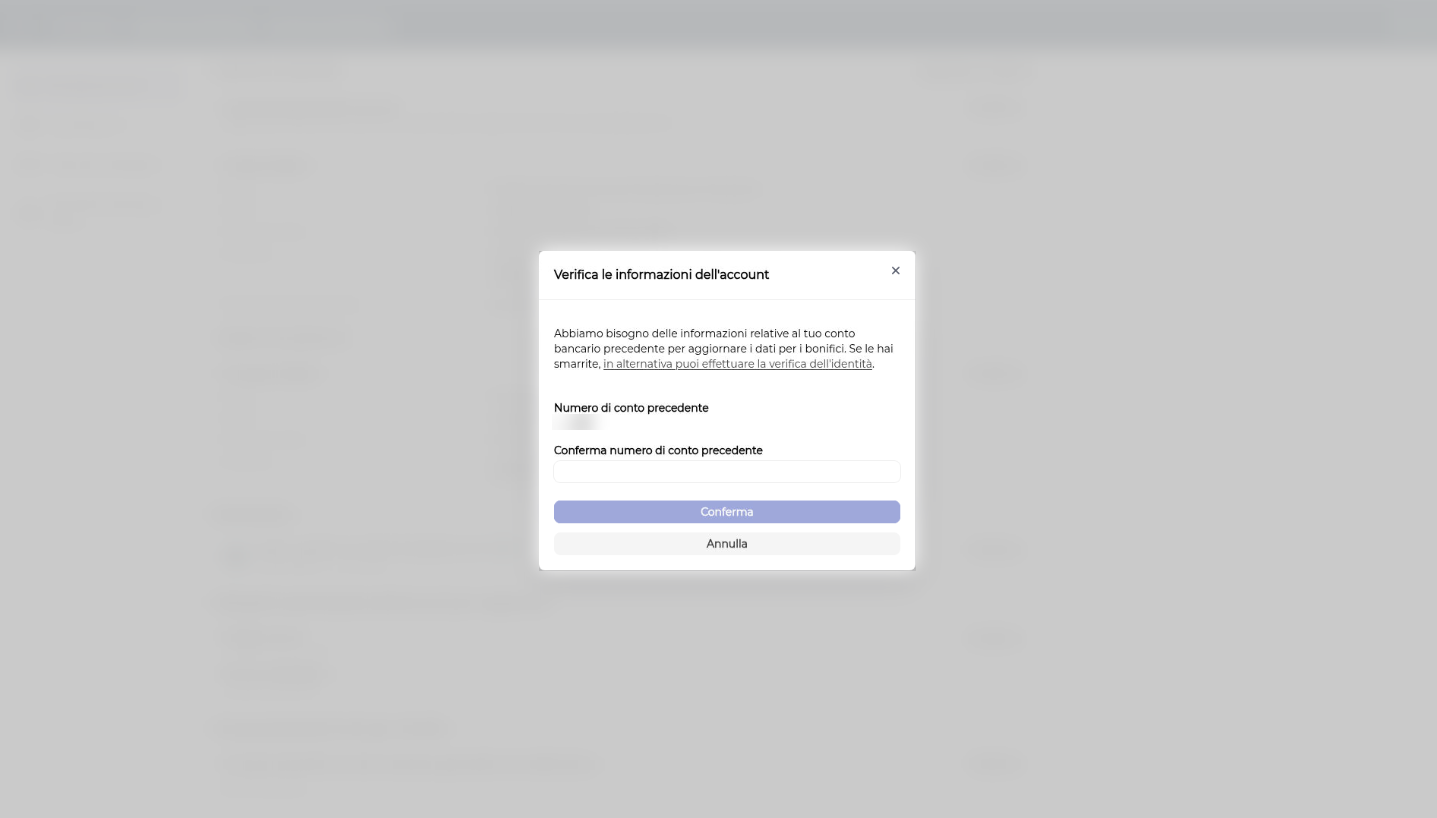
- Per sicurezza Stripe ti chiede di confermare il numero di conto precedente, cioè l'IBAN su cui ricevi oggi i bonifici. Se non lo hai più, usa il link per la verifica dell'identità.
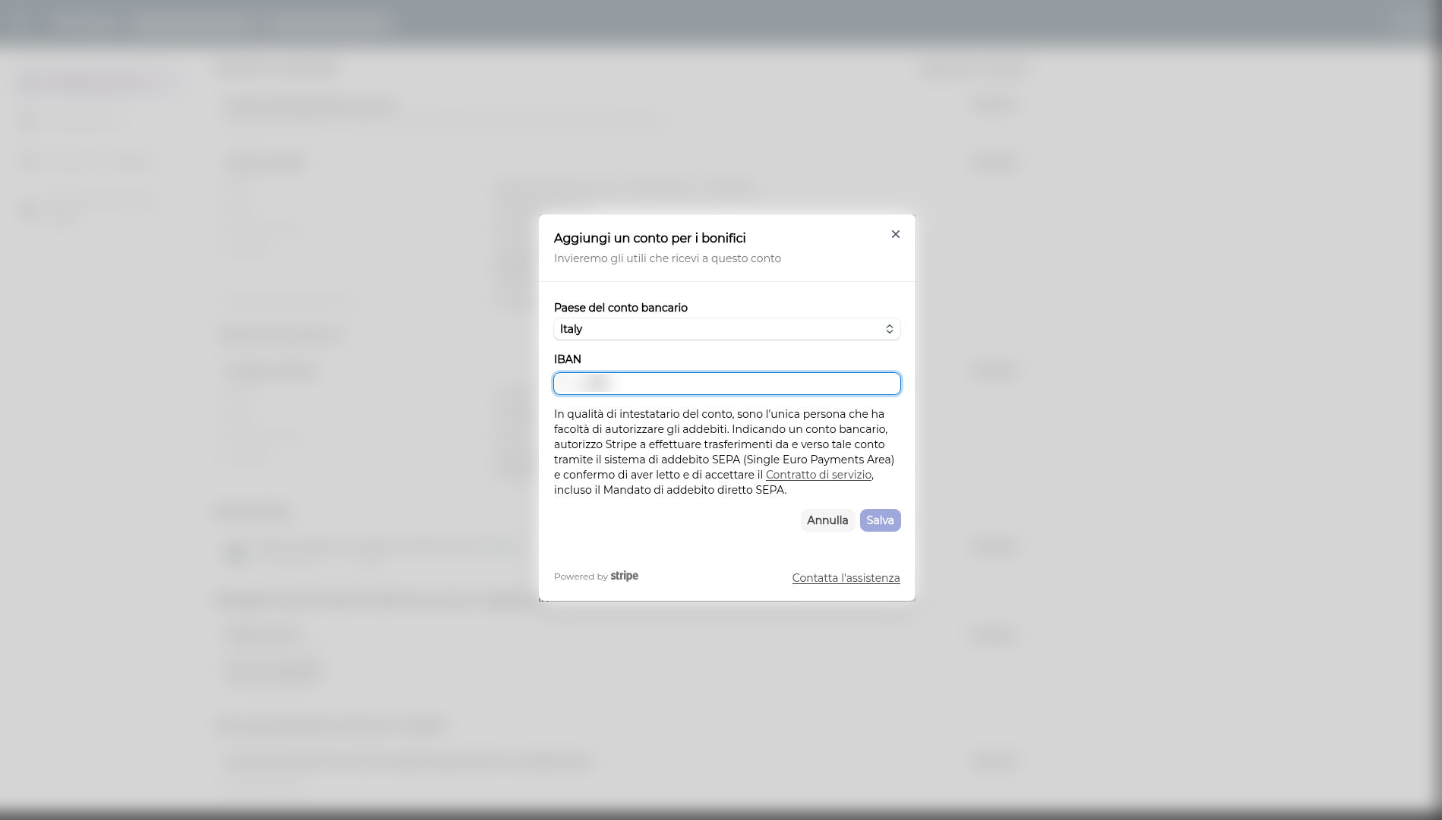
- Nella finestra Aggiungi un conto per i bonifici scegli il paese del conto, inserisci il nuovo IBAN e clicca su Salva.
Non creare un nuovo account Stripe e non configurare di nuovo Smartpay per cambiare conto: avresti due account e le liquidazioni potrebbero bloccarsi. Una liquidazione già partita prima del cambio arriva sul vecchio conto.
Da qui non si cambia la frequenza dei bonifici: se la vuoi diversa, contatta il supporto.
Voglio usare Smartpay solo per inviare richieste di pagamento a mano, senza invii automatici agli ospiti: come lo configuro?
Le richieste che crei dalla prenotazione con Aggiungi richiesta di pagamento funzionano solo se Smartpay è attivo. Con Richiesta di pagamento prenotazione impostata su Non attivo non puoi crearle.
Per usare Smartpay solo per le richieste manuali, vai in Impostazioni > Aziende > Impostazioni dell'azienda > Configurazione Smartpay, apri l'account e, in Impostazioni:
- in Richiesta di pagamento prenotazione scegli Invio automatico in base al piano tariffario;
- in Sorgenti di prenotazione da escludere seleziona tutti i canali per cui non vuoi richieste automatiche, ad esempio Direct, Booking.com, Expedia e Quotes. Airbnb è già escluso. Se incassi online dal Booking Engine, non escluderlo: altrimenti il pagamento con carta sparisce dalla tua pagina di prenotazione;
- lascia disattivato Applica alle prenotazioni create prima dell'attivazione di Smartpay, così le prenotazioni già presenti non ricevono nessuna richiesta;
- clicca Salva.
Da quel momento le prenotazioni dei canali esclusi non ricevono richieste né promemoria automatici, ma puoi comunque creare una richiesta dalla sezione Pagamenti di qualsiasi prenotazione con Aggiungi > Aggiungi richiesta di pagamento, anche su quelle dei canali esclusi. Poi puoi copiare il link di pagamento e inviarlo tu all'ospite.
Se al salvataggio della configurazione compare un errore, contatta il supporto indicando l'account Smartpay.
Cos'è l'"IVA trattenuta sul saldo" che vedo nelle liquidazioni Smartpay? Perché il bonifico è più basso?
Per gli account con il modello di commissioni IC++, dai pagamenti incassati a partire dal 1° ottobre 2026 Smartpay accantona sul tuo saldo Stripe l'IVA dovuta sulle commissioni Smartpay e sui costi di rete delle carte. Non è un costo in più: è la stessa IVA al 22% che trovi nella fattura mensile delle commissioni, che in questo modo viene saldata direttamente dal saldo Smartpay invece che pagata a parte.
Come funziona
- Ogni giorno l'importo si aggiorna in base ai pagamenti del mese in corso: IVA = 22% × (commissioni + costi di rete).
- La somma resta sul tuo saldo Stripe e viene sottratta dai bonifici di quel periodo.
- Quando viene emessa la fattura mensile delle commissioni, l'IVA accantonata viene incassata a saldo di quella fattura.
Dove la vedi
- In Pagamenti > Liquidazioni Smartpay il riquadro IVA trattenuta sul saldo mostra il totale trattenuto, con la nota "Già sottratta dall'importo qui sopra".
- Il dettaglio IVA su commissioni e costi di rete elenca i mesi, con l'importo (commissioni + costi di rete) e lo stato:
- Trattenuta – "Mese in corso, aggiornato ogni giorno" oppure "Fatturato, incasso in corso";
- Incassata – "Incassata il" seguito dalla data.
- Nel dettaglio di una liquidazione la riga IVA su commissioni e costi di rete indica quanto è stato accantonato da quel bonifico.
- Nell'export delle liquidazioni c'è una colonna dedicata all'IVA.
Per quadrare l'estratto conto: importo del bonifico = lordo − rimborsi − commissioni − IVA accantonata ± rettifiche.
Il pagamento automatico programmato sulla carta dell'ospite risulta "Fallito": cosa significa e cosa devo fare?
Alla data prevista Smartpay ha provato ad addebitare la carta salvata dall'ospite e la banca dell'ospite ha rifiutato il pagamento (per esempio per fondi insufficienti). Nessun importo è stato incassato.
Dopo un rifiuto Smartpay non ripete l'addebito e non invia in automatico un link di pagamento all'ospite. Per incassare:
- invia all'ospite un link di pagamento dalla prenotazione, così può pagare con un'altra carta;
- oppure, se l'ospite paga in altro modo (per esempio con un bonifico), registra il pagamento nella prenotazione, così il saldo risulta corretto e non ci sono richieste doppie.
Nella riga del pagamento il motivo del rifiuto può non comparire. Se ti serve sapere perché la banca ha rifiutato, scrivi al supporto indicando la prenotazione.
Guide correlate
Configurazione
Attivazione
Configurazione
Configurazione
Configurazione
Come funziona