

Booking Engine: come attivare i metodi di pagamento (carta a garanzia, bonifico, contanti)
Come scegliere e attivare i metodi con cui gli ospiti confermano una prenotazione sul Booking Engine: carta di credito a garanzia, bonifico bancario, contanti all'arrivo, Stripe e Smartpay. Spiega la differenza tra metodi impostati sull'azienda e sulla singola proprietà, quando ogni metodo compare all'ospite e come cambiarne l'ordine.
Sei nel posto giusto se…14 casi
- “Come attivo la carta di credito a garanzia sul booking engine?”
- “Voglio che l'ospite lasci la carta a garanzia senza addebitare nulla”
- “Come attivo il pagamento con bonifico bancario sulle prenotazioni dirette?”
- “Dove inserisco l'IBAN per il bonifico del booking engine?”
- “Dove si impostano i metodi di pagamento del booking engine?”
- “Voglio accettare il pagamento in contanti all'arrivo”
- “L'ospite non vede il bonifico tra i metodi di pagamento”
- “Il pagamento in contanti non compare nella pagina di prenotazione”
- “Voglio metodi di pagamento diversi per una sola struttura”
- “Ho cambiato i metodi di pagamento nell'azienda ma una proprietà non si aggiorna”
- “Cosa vuol dire Sovrascrivi impostazioni ereditate dall'azienda?”
- “Come cambio l'ordine dei metodi di pagamento nel booking engine?”
- “Metodi di pagamento accettati per le prenotazioni dirette”
- “Togliere il bonifico dal booking engine”
I metodi di pagamento sono il modo in cui l'ospite conferma la prenotazione sulla pagina di prenotazione del Booking Engine: lasciando la carta di credito a garanzia, pagando online, scegliendo il bonifico o il pagamento all'arrivo. Senza almeno un metodo attivo l'ospite non riesce a completare la prenotazione, per questo è uno dei passaggi obbligatori per andare online.
Azienda o proprietà: dove si impostano
I metodi di pagamento si impostano in due punti, con ruoli diversi:
- Azienda (Impostazioni → Aziende): è il punto principale. I metodi che configuri qui valgono per tutte le proprietà dell'azienda. Se tutte le tue strutture accettano gli stessi pagamenti, ti basta questo.
- Proprietà (Impostazioni → Proprietà): di default ogni proprietà eredita i metodi dell'azienda e li mostra in grigio, in sola lettura. Li configuri qui solo se una struttura deve accettare metodi diversi dalle altre (ad esempio un IBAN diverso per il bonifico, o niente contanti). Con Sovrascrivi la proprietà smette di seguire l'azienda e usa i propri metodi.
Smartpay fa eccezione: non si eredita e non si sovrascrive da questa finestra. Si attiva e si configura dalle impostazioni di Smartpay, come spiegato nella guida "Smartpay: come configurarlo e come funzionano i pagamenti automatici".
1. Apri i metodi di pagamento dell'azienda
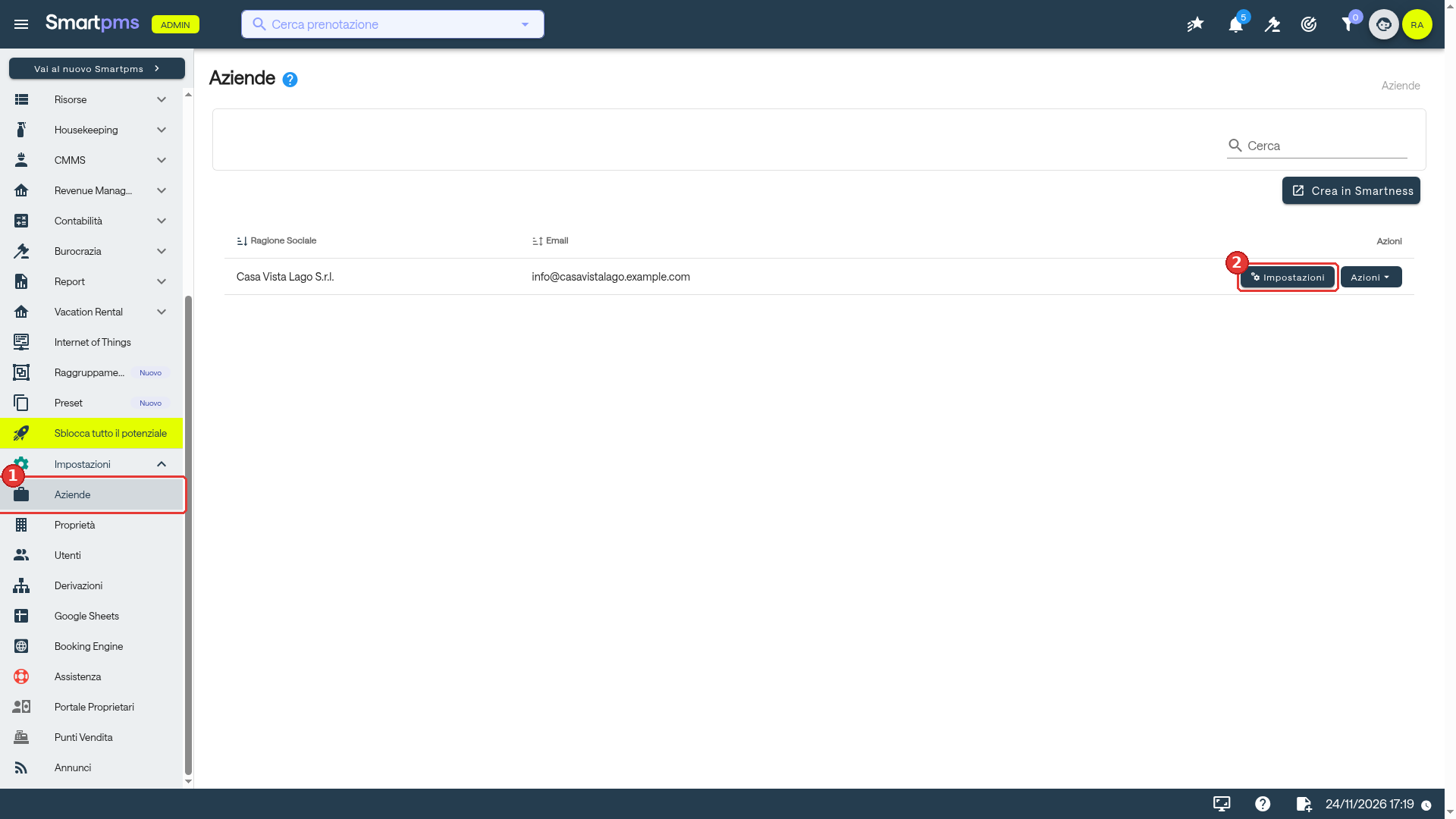
- Dal menu a sinistra apri Impostazioni e clicca su Aziende (1).
- Sulla riga della tua azienda clicca su Impostazioni (2).
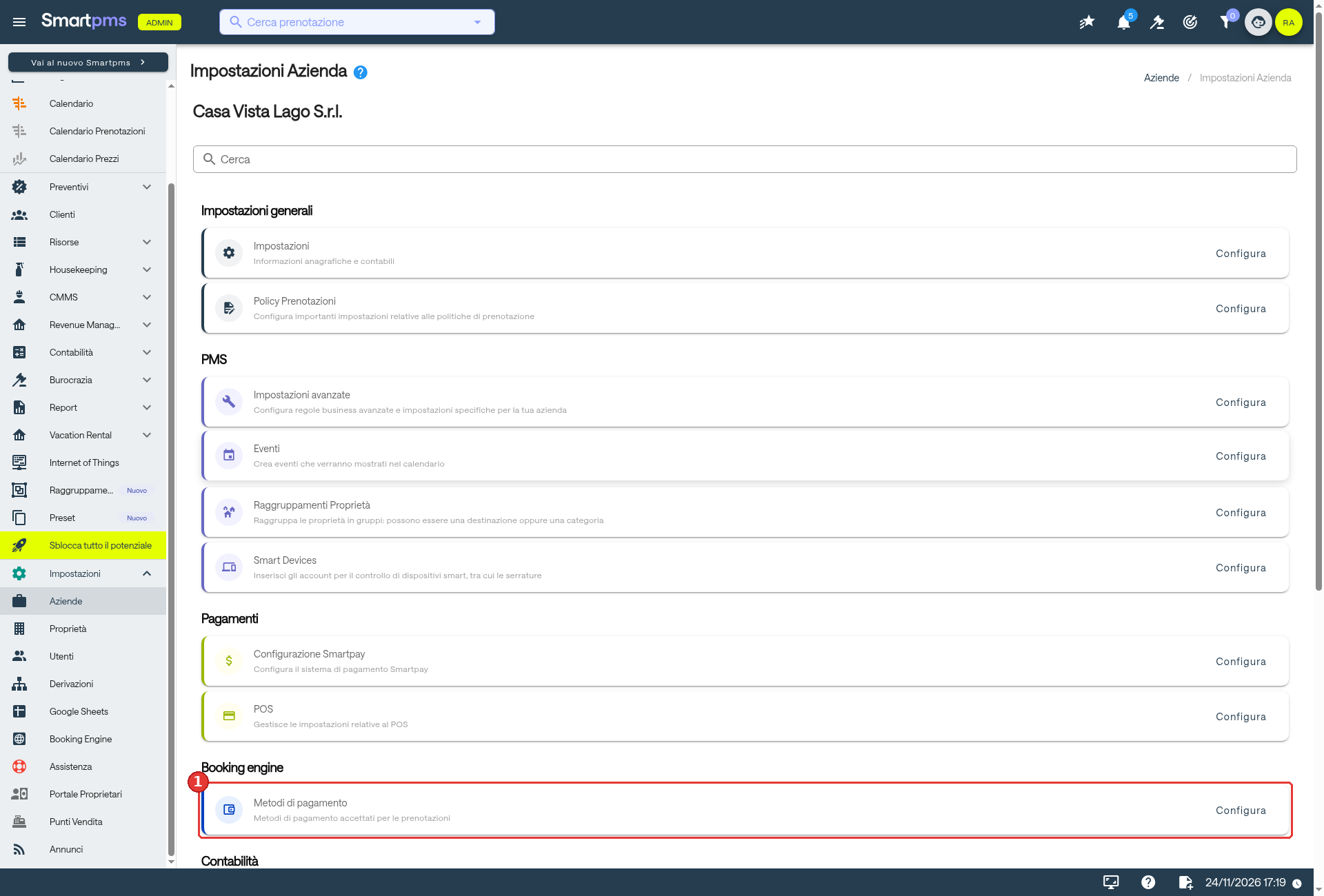
- Nella sezione Booking engine clicca sulla card Metodi di pagamento (1).
Si apre la finestra Metodi di pagamento Booking Engine con l'elenco dei metodi disponibili. Per ognuno vedi lo Stato (Attivo o Inattivo), il pulsante Configura e, per i metodi attivi, la Posizione.
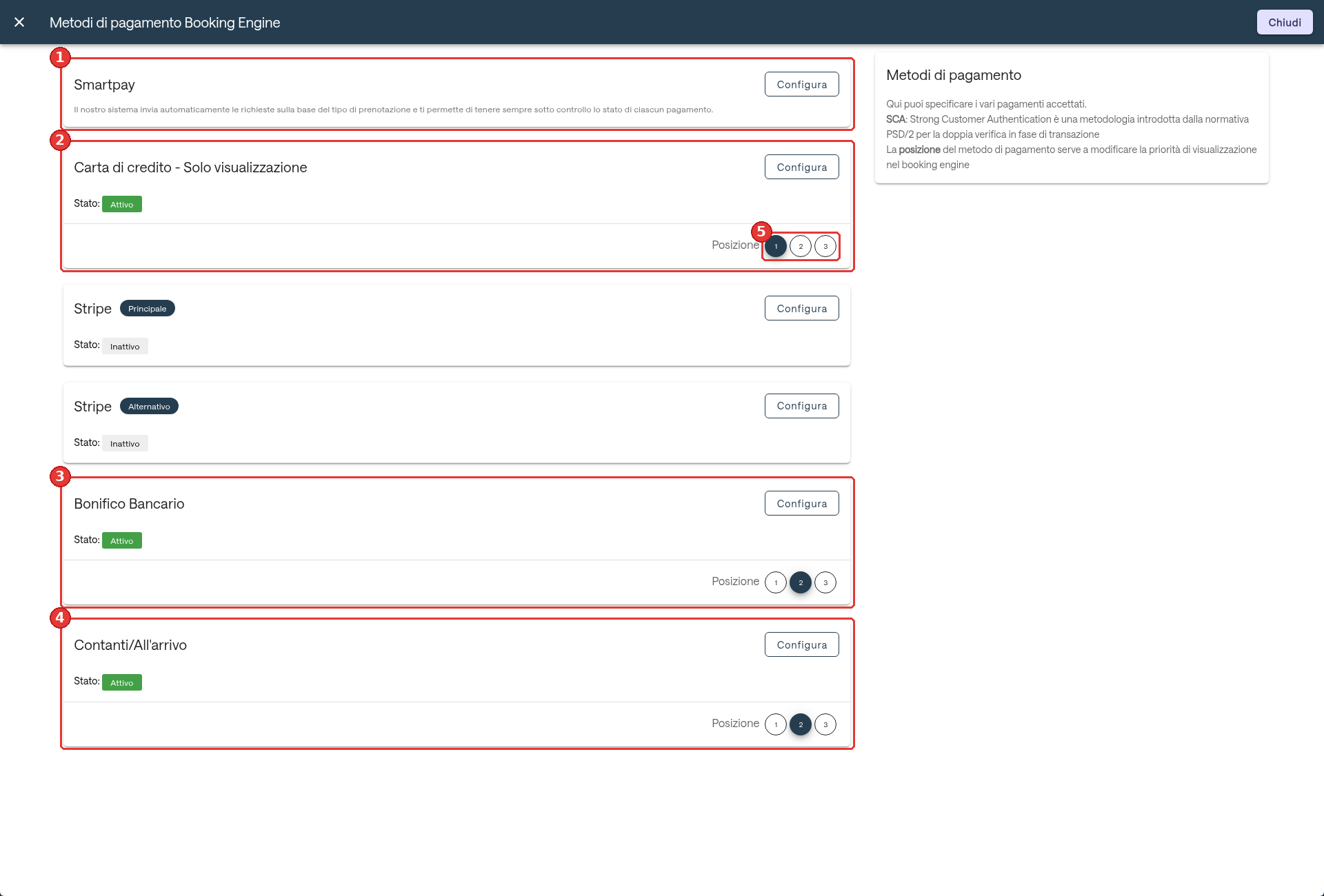
- Smartpay (1): incassa e gestisce in automatico i pagamenti online con carta. Se è attivo, nella pagina di prenotazione compare sempre per primo e sostituisce la carta in sola visualizzazione.
- Carta di credito - Solo visualizzazione (2): è la carta a garanzia. L'ospite inserisce i dati della carta, che restano salvati sulla prenotazione, ma non viene addebitato nulla.
- Stripe Principale e Stripe Alternativo: servono a collegare un tuo account Stripe esterno, diverso da Smartpay, con Connetti Account. Il collegamento diretto a Stripe è in dismissione: quando per la tua azienda non è più disponibile, sparisce dalla pagina di prenotazione. Per incassare online con carta usa Smartpay.
- Bonifico Bancario (3): l'ospite vede i dati del tuo conto e paga con un bonifico.
- Contanti/All'arrivo (4): l'ospite paga direttamente in struttura.
- Posizione (5): stabilisce l'ordine in cui i metodi compaiono all'ospite. Clicca su 1, 2 o 3 per spostare il metodo.
Per attivare o modificare un metodo clicca su Configura, accendi l'interruttore Metodo attivo, compila i campi e clicca su Salva. Per disattivarlo spegni Metodo attivo e salva.
2. Carta di credito a garanzia
Clicca su Configura nella card Carta di credito - Solo visualizzazione.
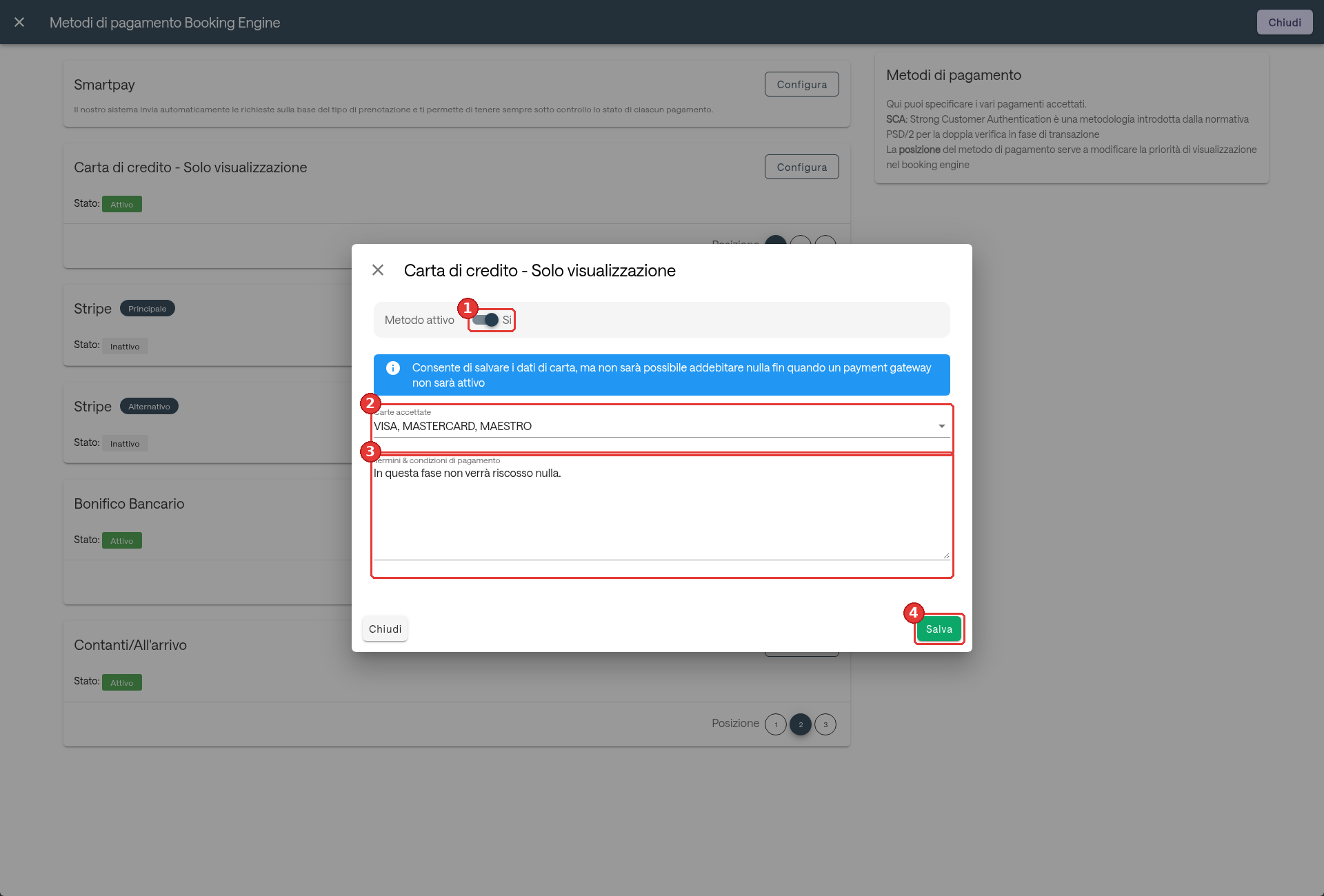
- Metodo attivo (1): accendilo.
- Carte accettate (2): scegli i circuiti che accetti (ad esempio VISA, MASTERCARD, MAESTRO).
- Termini & condizioni di pagamento (3): il testo che l'ospite legge quando inserisce la carta. Scrivi chiaramente che la carta è solo a garanzia, ad esempio "In questa fase non verrà riscosso nulla".
- Clicca su Salva (4).
Con la carta a garanzia la prenotazione arriva con i dati della carta, ma SmartPMS non addebita nulla: l'addebito resta una tua scelta. Se vuoi incassare in automatico acconti e saldi online, attiva Smartpay: quando è attivo, nella pagina di prenotazione la carta viene gestita da Smartpay.
3. Bonifico bancario
Clicca su Configura nella card Bonifico Bancario.
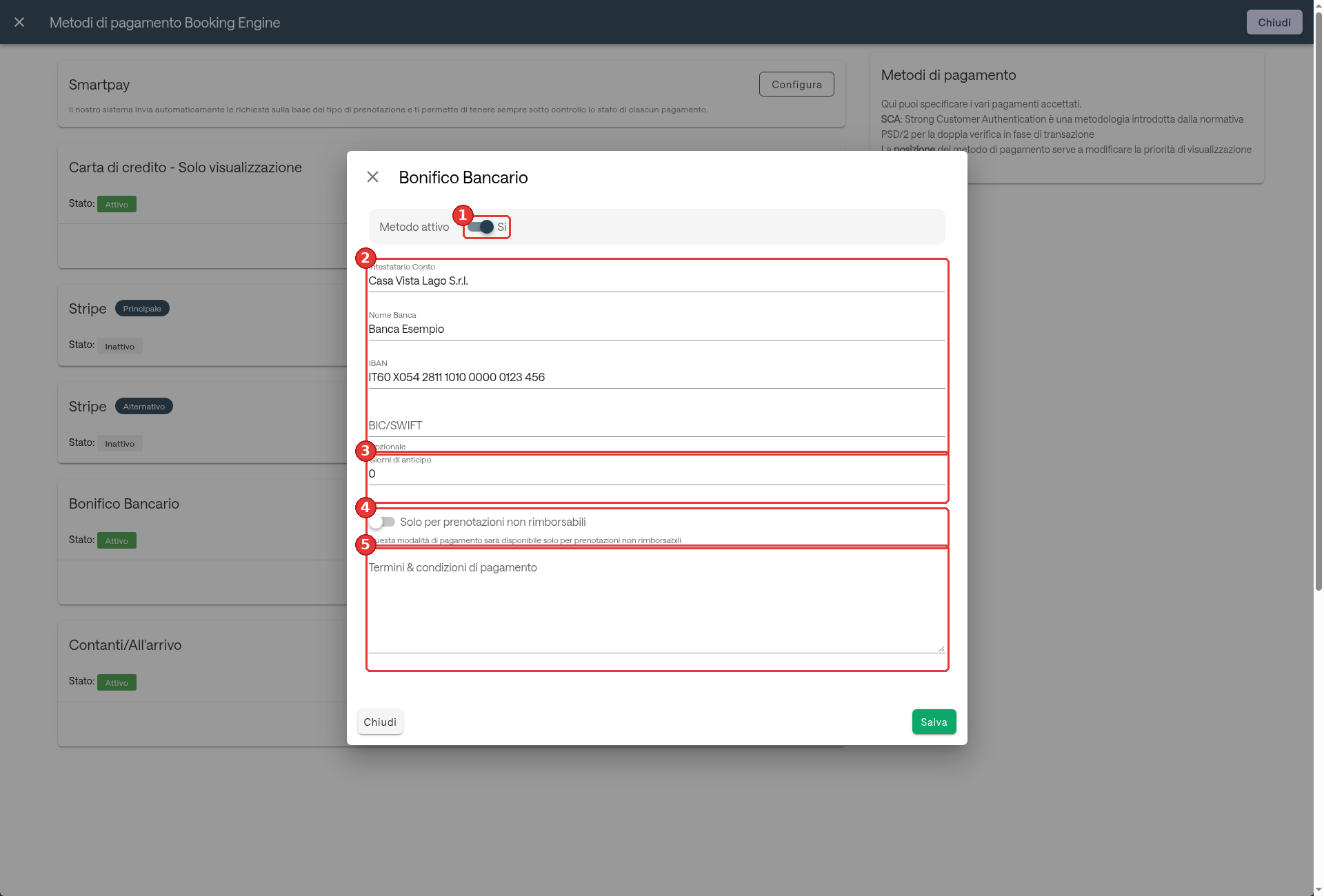
- Metodo attivo (1): accendilo.
- Intestatario Conto, Nome Banca, IBAN e BIC/SWIFT (2): i dati che l'ospite vede per fare il bonifico. Il BIC/SWIFT è facoltativo, ma è utile agli ospiti che pagano dall'estero.
- Giorni di anticipo (3): con 0 il bonifico è sempre disponibile. Con un numero maggiore di zero l'ospite vede il bonifico solo se mancano almeno quei giorni al check-in: ad esempio con 7, chi prenota per dopodomani non può scegliere il bonifico. Serve a evitare bonifici che arriverebbero dopo l'arrivo dell'ospite.
- Solo per prenotazioni non rimborsabili (4): se lo attivi, il bonifico compare solo quando tutto quello che l'ospite sta prenotando è a tariffa non rimborsabile.
- Termini & condizioni di pagamento (5): le istruzioni per l'ospite, ad esempio entro quando fare il bonifico e cosa scrivere nella causale.
- Clicca su Salva.
Le prenotazioni con bonifico entrano in SmartPMS con lo stato In attesa: la camera resta bloccata e tu confermi la prenotazione quando vedi l'accredito sul conto.
4. Contanti o pagamento all'arrivo
Clicca su Configura nella card Contanti/All'arrivo.
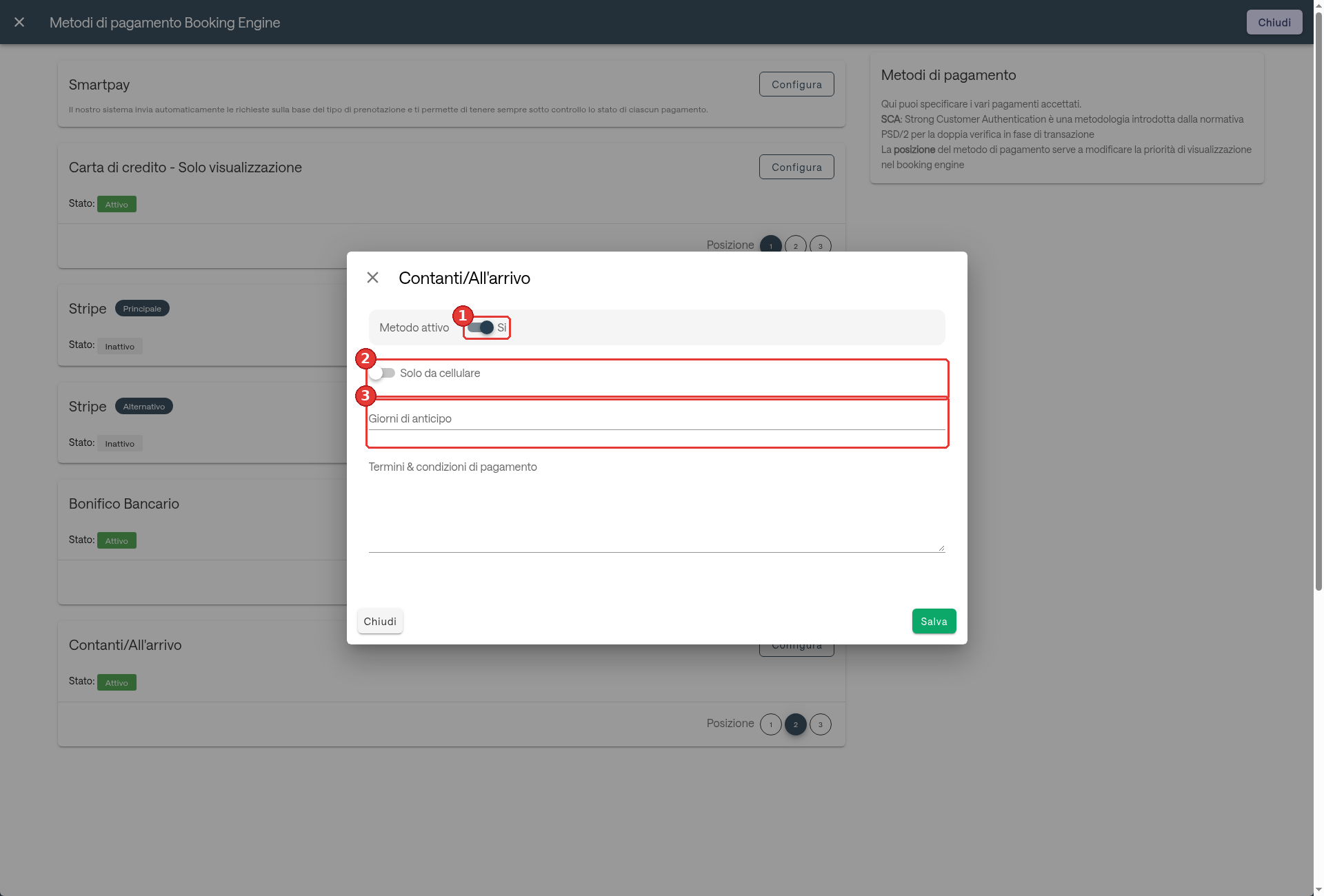
- Metodo attivo (1): accendilo.
- Solo da cellulare (2): se lo attivi, il pagamento all'arrivo compare solo a chi prenota da smartphone.
- Giorni di anticipo (3): se lo compili, il pagamento all'arrivo compare solo per le prenotazioni con check-in entro quel numero di giorni. È utile per le prenotazioni last minute: ad esempio con 2, solo chi arriva entro due giorni può pagare in struttura. Se lo lasci vuoto, il metodo è sempre disponibile. Attenzione: con 0 il pagamento all'arrivo compare solo per gli arrivi in giornata.
- Compila se vuoi i Termini & condizioni di pagamento e clicca su Salva.
Il pagamento all'arrivo non compare mai per le tariffe non rimborsabili.
5. Metodi diversi per una sola proprietà
Usa questo passaggio solo se una struttura deve accettare metodi diversi da quelli dell'azienda.
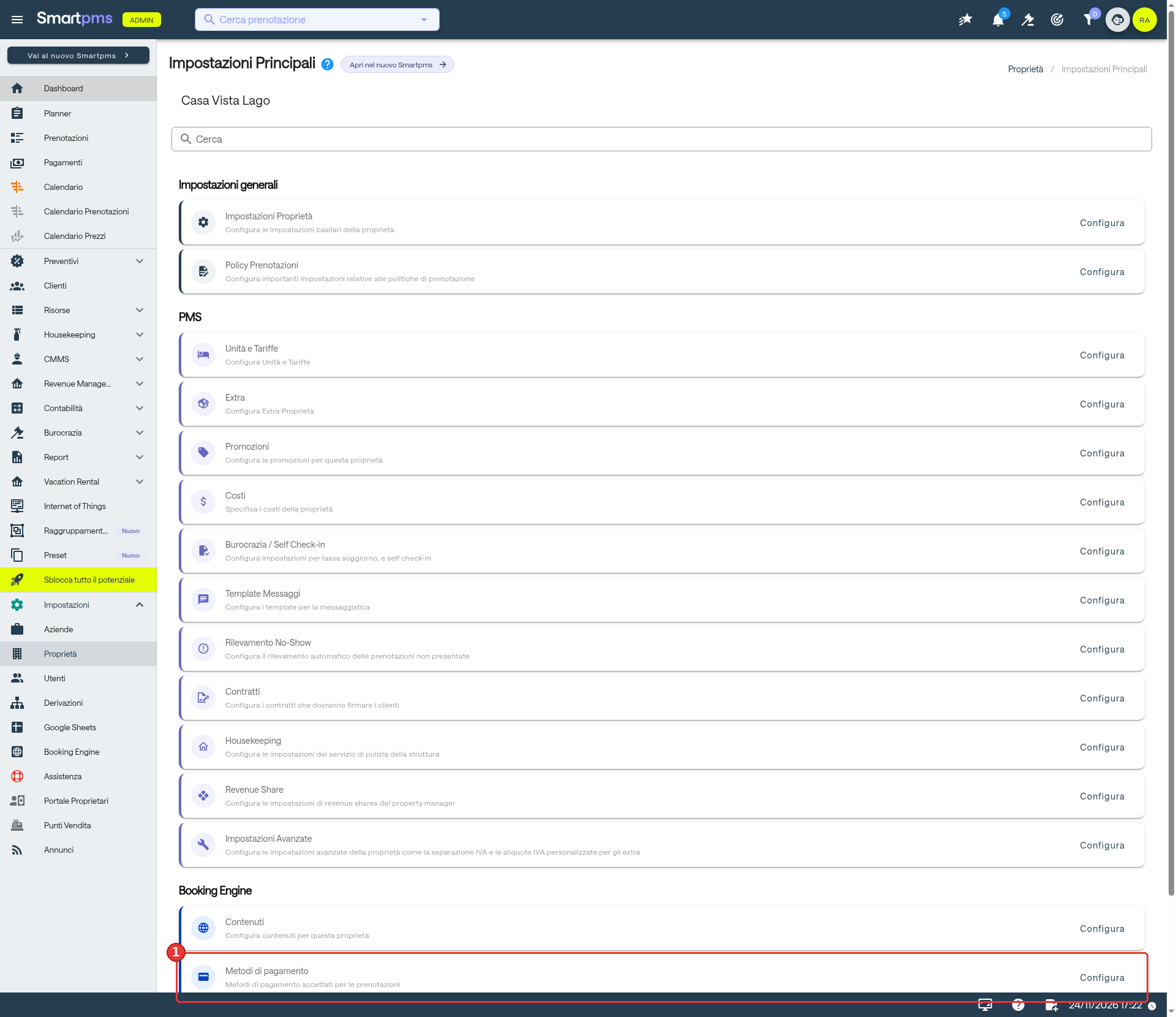
- Dal menu apri Impostazioni → Proprietà e clicca su Impostazioni sulla riga della struttura.
- Nella sezione Booking Engine clicca sulla card Metodi di pagamento (1).
Si apre la stessa finestra dell'azienda, ma con i metodi in grigio: la proprietà sta usando i metodi dell'azienda.
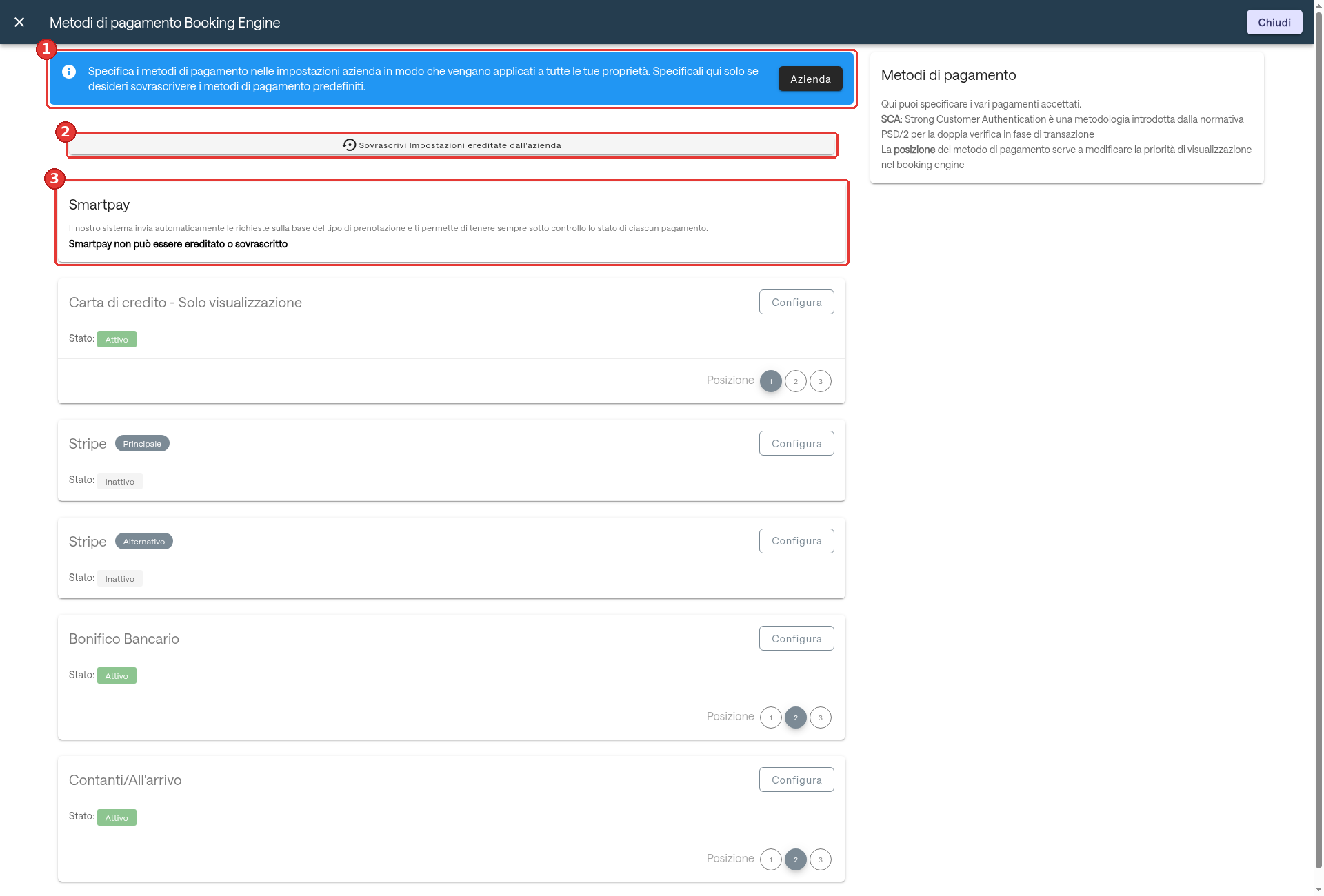
- L'avviso in alto (1) ricorda che i metodi si impostano di solito sull'azienda. Il pulsante Azienda ti porta direttamente alle impostazioni dell'azienda.
- Sovrascrivi Impostazioni ereditate dall'azienda (2): clicca qui e conferma con Si per gestire i metodi solo per questa proprietà. La proprietà parte con una copia dei metodi dell'azienda, che poi puoi cambiare: da quel momento configuri i metodi di questa struttura con Configura, come descritto sopra, e le modifiche fatte sull'azienda non valgono più per lei.
- Smartpay (3) resta fuori da questa scelta: non si eredita e non si sovrascrive.
Per tornare ai metodi dell'azienda, apri di nuovo la finestra della proprietà e clicca su Eredita dall'azienda.
Cosa vede l'ospite
Nella pagina di prenotazione l'ospite vede solo i metodi attivi che rispettano le regole che hai impostato (giorni di anticipo, tariffe non rimborsabili, solo da cellulare), nell'ordine della Posizione. Se Smartpay è attivo compare sempre per primo. Compare una sola opzione di pagamento con carta: se Smartpay è attivo, è quella di Smartpay.
Dopo aver salvato, fai una prova dalla tua pagina di prenotazione con date diverse (vicine e lontane) e con una tariffa rimborsabile e una non rimborsabile, per controllare quali metodi compaiono, senza completare la prenotazione.
Domande frequenti
12Ho impostato i metodi di pagamento nell'azienda, ma una struttura ne mostra altri: perché?
Quella proprietà ha i metodi sovrascritti: usa i propri metodi e non segue più quelli dell'azienda. Apri Impostazioni → Proprietà → Impostazioni della struttura, card Metodi di pagamento: se in alto vedi il pulsante Eredita dall'azienda, la proprietà ha metodi propri. Puoi modificarli lì con Configura, oppure cliccare su Eredita dall'azienda per tornare a usare quelli dell'azienda.
L'ospite non vede il bonifico bancario nella pagina di prenotazione: perché?
Controlla nella configurazione del Bonifico Bancario:
- che Metodo attivo sia acceso;
- Giorni di anticipo: se è maggiore di zero, il bonifico compare solo quando al check-in mancano almeno quei giorni;
- Solo per prenotazioni non rimborsabili: se è acceso, il bonifico compare solo se tutto ciò che l'ospite prenota è a tariffa non rimborsabile.
Se la struttura ha i metodi sovrascritti, controlla la configurazione nelle impostazioni della proprietà invece che in quelle dell'azienda.
Il pagamento in contanti o all'arrivo non compare all'ospite: perché?
Il pagamento all'arrivo compare solo se:
- Metodo attivo è acceso;
- l'ospite non sta prenotando una tariffa non rimborsabile;
- se hai compilato Giorni di anticipo, il check-in è entro quel numero di giorni;
- se hai acceso Solo da cellulare, l'ospite prenota da smartphone.
Se vuoi che sia sempre disponibile, lascia vuoto Giorni di anticipo e spegni Solo da cellulare.
Con la carta a garanzia viene addebitato qualcosa all'ospite?
No. Carta di credito - Solo visualizzazione salva i dati della carta sulla prenotazione ma non addebita nulla. Per incassare in automatico acconti e saldi online serve Smartpay: trovi come attivarlo nella guida "Smartpay: come configurarlo e come funzionano i pagamenti automatici".
Perché le prenotazioni pagate con bonifico restano In attesa?
È voluto: con il bonifico non c'è un incasso immediato, quindi la prenotazione entra con lo stato In attesa e la camera resta bloccata. Quando vedi l'accredito sul tuo conto, conferma la prenotazione. Se vuoi ricevere solo prenotazioni già confermate, disattiva il Bonifico Bancario e lascia attivi solo i pagamenti con carta.
Come cambio l'ordine in cui l'ospite vede i metodi di pagamento?
Nella finestra Metodi di pagamento Booking Engine, sotto ogni metodo attivo trovi Posizione con i pulsanti 1, 2 e 3: clicca sul numero che vuoi assegnare al metodo. Il metodo con la posizione più bassa compare per primo. Smartpay, se attivo, compare comunque sempre per primo.
Voglio il bonifico solo per chi prenota con anticipo, e solo la carta per le prenotazioni last minute: si può?
Sì, senza sviluppi. Apri Configura sul Bonifico Bancario e imposta Giorni di anticipo, ad esempio 14: chi prenota a meno di 14 giorni dall'arrivo non vede il bonifico e paga con gli altri metodi attivi, chi prenota prima può ancora scegliere il bonifico. Se vuoi il bonifico solo per le tariffe non rimborsabili, accendi anche Solo per prenotazioni non rimborsabili.
Ricorda che le prenotazioni con bonifico entrano In attesa e le confermi tu quando vedi l'accredito.
Ho attivato i contanti con 0 nei Giorni di anticipo, ma nella pagina di prenotazione compare solo il bonifico: perché?
Nel Contanti/All'arrivo, Giorni di anticipo indica entro quanti giorni dall'arrivo il metodo compare. Con 0 il pagamento all'arrivo compare solo a chi prenota per il giorno stesso. Per il bonifico invece lo 0 significa "sempre": per questo le stesse impostazioni danno risultati diversi.
Se vuoi che il pagamento all'arrivo sia sempre disponibile, lascia Giorni di anticipo vuoto e salva. Ricorda anche che i contanti non compaiono mai quando l'ospite prenota una tariffa non rimborsabile.
Ho più strutture con conti correnti diversi: come mostro all'ospite l'IBAN giusto per il bonifico di ogni struttura?
Imposta il bonifico sulla singola proprietà. Apri Impostazioni → Proprietà, clicca su Impostazioni sulla riga della struttura e poi sulla card Metodi di pagamento nella sezione Booking Engine. Clicca su Sovrascrivi Impostazioni ereditate dall'azienda e conferma. Poi apri Configura sul Bonifico Bancario e inserisci intestatario, banca e IBAN di quella struttura. Ripeti per ogni struttura che ha un conto diverso da quello dell'azienda.
L'IBAN del bonifico serve solo a dire all'ospite dove pagare. Il conto su cui ricevi gli incassi online di Smartpay si imposta invece nell'account Smartpay (Configurazione Smartpay).
L'ospite che sceglie il bonifico riceve i dati bancari anche per email?
Nella pagina di prenotazione l'ospite vede i dati del conto che hai inserito nel Bonifico Bancario (intestatario, banca, IBAN, BIC/SWIFT) e i Termini & condizioni di pagamento.
Per mandarglieli anche per email, prepara un template di messaggio con Tipo Invio Prenotazione in attesa, perché le prenotazioni con bonifico entrano proprio In attesa. Scrivi nel testo i dati del conto e le istruzioni per il pagamento, scegli come sorgente il tuo Booking Engine (o Tutte le sorgenti) e attiva il template. Trovi i passaggi nella guida "Come creare un template di messaggio, con esempi pronti da copiare".
Prima gli ospiti pagavano online con Stripe, ora possono solo lasciare la carta a garanzia o non riescono a prenotare le tariffe non rimborsabili: perché?
Il collegamento diretto a Stripe (Stripe Principale e Stripe Alternativo) è in dismissione e, quando viene disattivato per la tua azienda, non compare più nella pagina di prenotazione. Restano solo gli altri metodi attivi: se c'è solo Carta di credito - Solo visualizzazione, l'ospite può lasciare la carta ma non pagare. Per le tariffe non rimborsabili, dove i contanti non sono disponibili, può non restare nessun metodo.
Per far pagare di nuovo online con carta attiva Smartpay, come spiegato nella guida "Smartpay: come configurarlo e come funzionano i pagamenti automatici". In alternativa attiva il Bonifico Bancario o la Carta di credito - Solo visualizzazione, così l'ospite può comunque completare la prenotazione. Dopo la modifica fai una prova dalla tua pagina di prenotazione, senza completarla.
La carta a garanzia vale anche per i preventivi?
No. Carta di credito - Solo visualizzazione vale per la pagina di prenotazione del Booking Engine. Nei preventivi l'ospite può lasciare la carta solo tramite Smartpay. Se Smartpay non è attivo per i preventivi, l'ospite conferma con il bonifico, se attivo, oppure con il pagamento in struttura, senza lasciare nessuna carta.
Per avere comunque la carta a garanzia su una prenotazione nata da un preventivo:
- nella prenotazione imposta il metodo di pagamento su Carta di credito;
- invia all'ospite un template a Invio Manuale con il campo dinamico Cliente - Link Hub (non usare Cliente - Link Portale, che è deprecato);
- nei dettagli della prenotazione l'ospite clicca su Aggiungi carta di credito e inserisce la carta. Il pulsante compare solo se il metodo di pagamento della prenotazione è Carta di credito.
Guide correlate
Come funziona
Attivazione
Configurazione
Configurazione
Configurazione
Configurazione