

Come copiare i prezzi da un anno all'altro con Clona prezzi
Con Calendario → Azioni → Clona prezzi copi in un colpo i prezzi di un periodo (anche un anno intero) sull'anno successivo, per tutte le tariffe delle proprietà scelte, con un aumento percentuale facoltativo. Vengono copiati anche soggiorno minimo e restrizioni, ma le date copiate hanno disponibilità 0: dopo la copia devi aprirle alle vendite.
Sei nel posto giusto se…21 casi
- “Come copio le tariffe della stagione 2026 nel 2027?”
- “Voglio aprire le prenotazioni per il 2027 mantenendo per ora i prezzi del 2026”
- “Come faccio a clonare i prezzi?”
- “Devo aprire il calendario per l'anno prossimo con le stesse condizioni di quest'anno”
- “Voglio copiare i prezzi che ho adesso su tutto l'anno prossimo senza reinserirli a mano”
- “Vorrei duplicare il listino dell'anno scorso e aumentarlo del 5%”
- “Ho clonato i prezzi ma le date del nuovo anno restano chiuse e non vendibili”
- “Dopo la copia vedo il prezzo ma la disponibilità è a zero”
- “Cosa vuol dire "Allinea giorni settimana"?”
- “Cosa fa l'opzione "Sovrascrivi prezzi esistenti"?”
- “Ho copiato i prezzi ma alcune date del nuovo anno non hanno preso il prezzo”
- “Posso copiare i prezzi solo di un periodo, per esempio solo l'estate?”
- “Posso copiare i prezzi da una struttura all'altra?”
- “Le tariffe derivate vengono copiate o ricalcolate?”
- “Dove vedo se i prezzi copiati sono stati inviati ai portali?”
- “Clona prezzi dà errore: price correction deve essere almeno 0”
- “Nel campo A non riesco a scegliere una data dell'anno dopo”
- “Clicco Salva su Clona prezzi ma non succede niente”
- “Clona prezzi dice: Il campo proprietà è richiesto”
- “Non riesco a clonare i prezzi, la finestra resta aperta”
- “Clonazione dei Prezzi Annuali (copia prezzi tra un'anno e l'altro)”
A cosa serve Clona prezzi
Quando prepari una nuova stagione, spesso il punto di partenza più comodo è il listino dell'anno in corso. Invece di reinserire i prezzi giorno per giorno, Clona prezzi prende i valori salvati nel Calendario in un periodo di partenza e li riscrive sulle stesse date di un anno successivo, per tutte le tariffe delle proprietà che selezioni. Se vuoi, applica anche un aumento percentuale.
È la funzione da usare per "aprire il 2027 con i prezzi del 2026" o per "duplicare il listino". Dopo la copia puoi ritoccare i singoli periodi con la modifica singola o massiva (vedi la guida Come modificare prezzi, disponibilità e restrizioni dal Calendario).
Prima di iniziare, tieni presente tre regole:
- La copia va solo verso un anno successivo. Il periodo di partenza deve stare dentro un solo anno solare e l'anno di destinazione deve essere successivo (fino a tre anni dopo). Non puoi copiare dentro lo stesso anno, né verso un anno precedente.
- La copia riguarda tutte le tariffe delle proprietà selezionate. Non puoi scegliere un singolo Piano tariffario o una singola Unità.
- Le date copiate hanno disponibilità 0, a meno che tu non scelga di copiare anche la disponibilità (sconsigliato, vedi sotto). Dopo la copia, quindi, devi aprire le date alle vendite.
Per usare Clona prezzi il tuo utente deve avere il permesso di modificare il calendario tariffe: senza questo permesso, cliccando Salva compare "Accesso Negato" e non viene copiato nulla. In questo caso contatta il supporto spiegando quale copia vuoi fare (proprietà, periodo di partenza e anno di destinazione).
Dove si trova
- Apri Calendario dal menu principale.
- Clicca Azioni in alto a destra.
- Nel gruppo Tariffa scegli Clona prezzi.
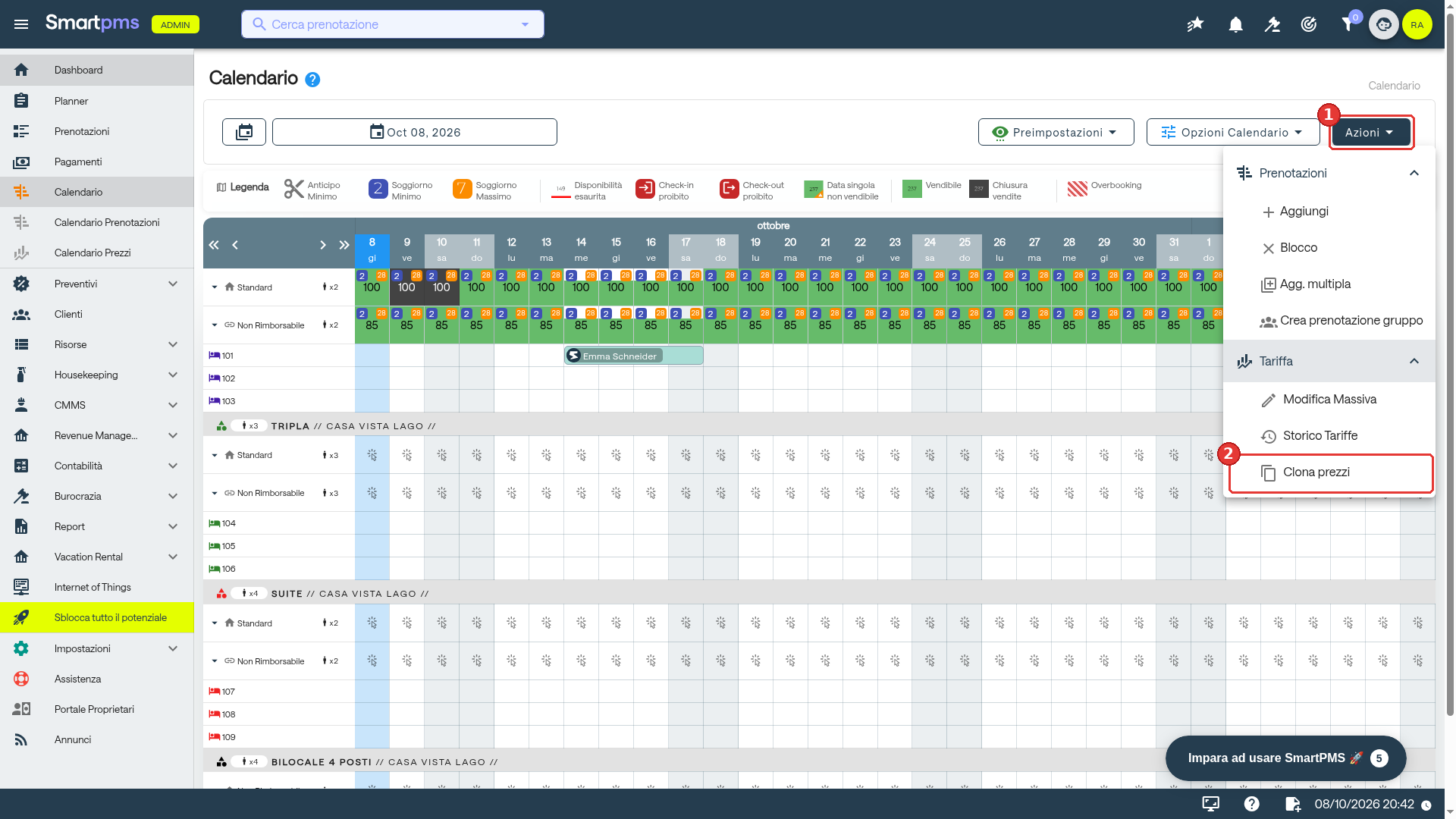
Nello stesso gruppo trovi anche Modifica Massiva e Storico Tariffe, che ti serviranno dopo la copia.
Come copiare i prezzi, passo per passo
Si apre la finestra Clona prezzi. Compila i campi in quest'ordine:
- Proprietà (obbligatorio): clicca sul campo e scegli dal menu che si apre una o più proprietà; puoi anche scrivere parte del nome per trovarla più in fretta. In cima al menu ci sono i pulsanti Seleziona Tutto e Deseleziona Tutto. Le proprietà scelte compaiono nel campo, separate da una virgola. Il campo parte sempre vuoto e non tiene conto del Filtro proprietà (icona a imbuto in alto a destra): anche se nel Calendario stai guardando una sola proprietà, qui devi sceglierla di nuovo. Verranno copiate tutte le tariffe di ogni proprietà selezionata. Se il campo resta vuoto, cliccando Salva la copia non parte: la finestra resta aperta e sotto il campo compare "Il campo proprietà è richiesto.".
- Correzione prezzo (facoltativo): inserisci una percentuale di aumento, come numero intero da 0 a 100 (es. 5 per +5%). Se lasci vuoto, i prezzi restano identici. Il campo non accetta valori negativi, decimali o superiori a 100: per abbassare i prezzi, copia senza correzione e poi usa la modifica massiva con variazione percentuale.
- Da: il primo giorno del periodo di partenza. Appena scegli questa data, il sistema compila in automatico A con il 31 dicembre dello stesso anno.
- A: l'ultimo giorno del periodo di partenza. Puoi accorciarlo (es. per copiare solo l'estate), ma il calendario del campo non va oltre il 31 dicembre dell'anno scelto in Da: il periodo deve restare nello stesso anno.
- Anno di destinazione: scegli fra i tre anni successivi a quello di partenza (es. partendo dal 2026 puoi scegliere 2027, 2028 o 2029).
- Valuta le tre opzioni (spiegate nella sezione successiva): Sovrascrivi prezzi esistenti, Allinea giorni settimana, Copia disponibilità. All'apertura della finestra sono tutte e tre disattivate.
- Clicca Salva. Per chiudere senza copiare nulla clicca Annulla.
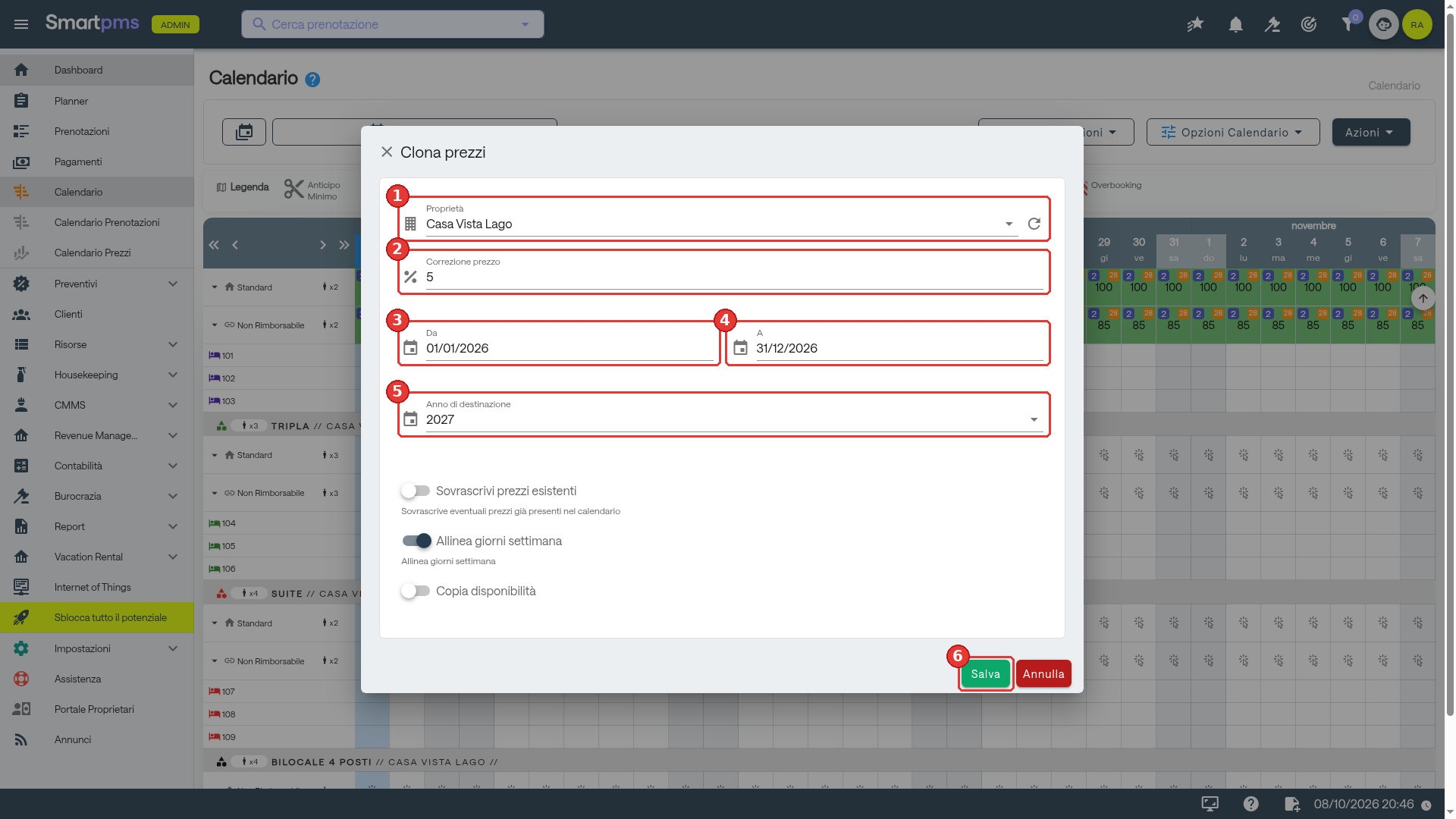
Se manca la proprietà o un valore non è valido, al salvataggio non viene copiato nulla, la finestra resta aperta e sotto il campo interessato compare il motivo: "Il campo proprietà è richiesto." se non hai selezionato nessuna proprietà, oppure "price correction deve essere almeno 0.", "price correction non può essere superiore a 100." o "price correction deve essere un numero intero." per la Correzione prezzo. Correggi il campo e clicca di nuovo Salva.
I prezzi vengono scritti sul Calendario subito dopo il salvataggio. L'invio ai portali parte invece in automatico subito dopo e procede in coda: per i periodi lunghi e con molte tariffe può richiedere qualche minuto (vedi "Come verificare l'esito").
Se vuoi copiare solo un periodo
Imposta Da e A sul periodo che ti interessa, per esempio dal 01/06/2026 al 30/09/2026, e scegli l'anno di destinazione. Verranno toccate solo le date corrispondenti dell'anno di destinazione (01/06–30/09), senza modificare il resto dell'anno.
Le tre opzioni: cosa cambiano
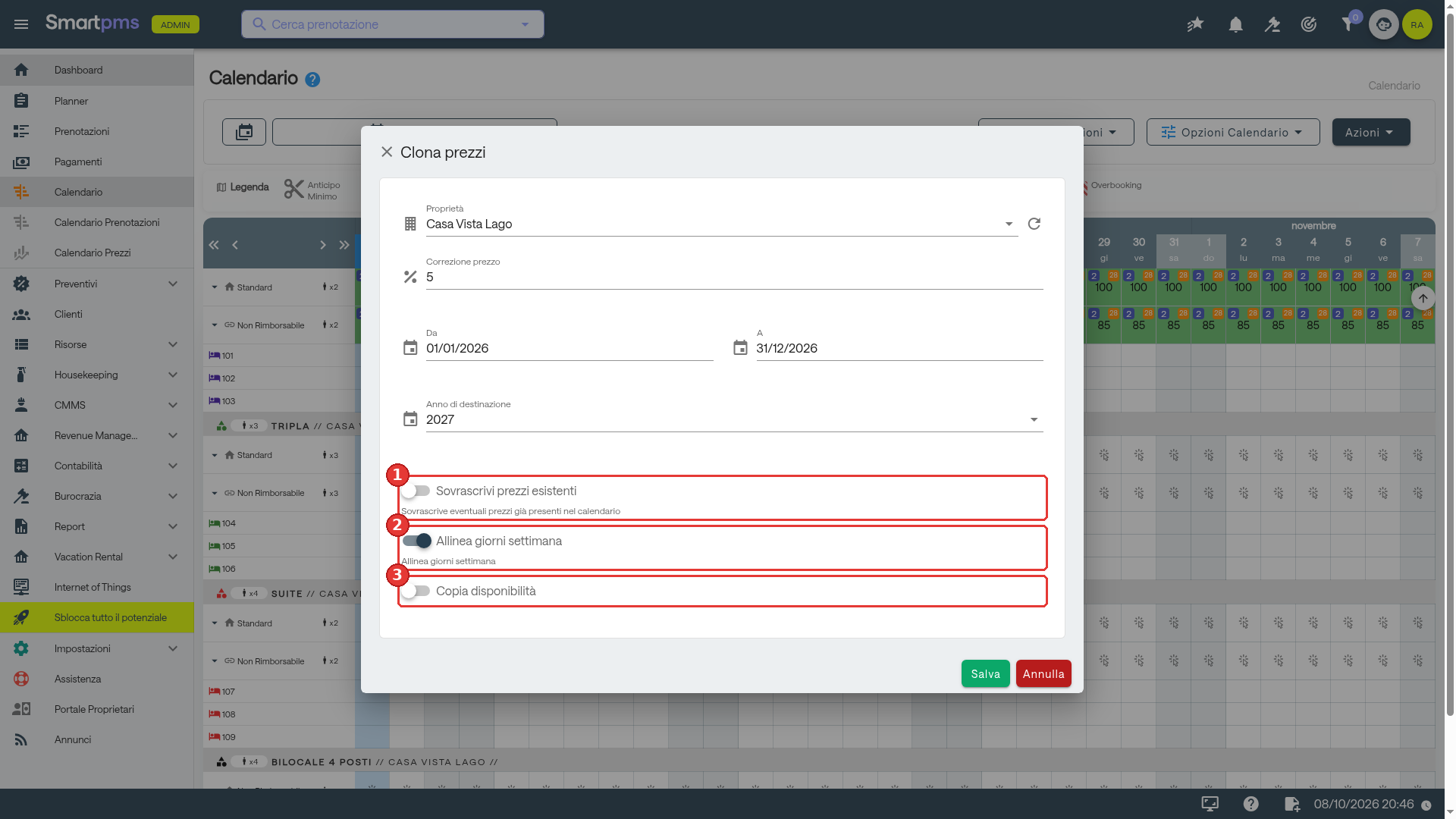
Sovrascrivi prezzi esistenti
Sotto l'interruttore la finestra riporta: "Sovrascrive eventuali prezzi già presenti nel calendario".
- Disattivata (predefinita): la copia lavora tariffa per tariffa e data per data. Se in una data dell'anno di destinazione una tariffa ha già dei dati salvati, quella tariffa in quella data resta com'è per intero (prezzo, soggiorno minimo e massimo, restrizioni e disponibilità). Le altre tariffe della stessa data, se non hanno ancora dati, vengono copiate normalmente. Per esempio, se nel nuovo anno hai già inserito a mano 150 € con soggiorno minimo 5 sulla tariffa Standard il 3 ottobre, dopo la copia il 3 ottobre la Standard resta a 150 € con minimo 5, mentre la Non rimborsabile dello stesso giorno riceve il prezzo copiato.
- Attivata: prima di copiare, il sistema cancella tutti i dati tariffari dell'intervallo di destinazione per le proprietà selezionate (prezzi, soggiorni minimi, restrizioni, chiusure) e poi scrive quelli copiati.
Usala attivata quando vuoi che il nuovo anno sia identico a quello di partenza, per esempio se hai già inserito qualche prezzo provvisorio che vuoi sostituire. Lasciala disattivata se nel nuovo anno hai già sistemato a mano dei periodi (eventi, festività) che non vuoi perdere.
Allinea giorni settimana
Lo stesso giorno di calendario cade in un giorno della settimana diverso da un anno all'altro: il 1° agosto 2026 è un sabato, il 1° agosto 2027 è una domenica. Se i tuoi prezzi cambiano fra feriali e weekend, una copia "data per data" porterebbe il prezzo del sabato su una domenica.
- Disattivata (predefinita): ogni prezzo va sulla stessa data dell'anno di destinazione (1° agosto → 1° agosto).
- Attivata: tutte le date vengono spostate dello stesso numero di giorni, in modo che il primo giorno del periodo di partenza cada sullo stesso giorno della settimana nell'anno di destinazione. Da quel momento in poi i giorni della settimana coincidono per tutto il periodo (sabato → sabato).
Lo spostamento può essere di qualche giorno in avanti o indietro (fino a 6) e ha due conseguenze da controllare:
- uno o più giorni all'inizio o alla fine del periodo di destinazione possono restare senza prezzo, oppure i primi giorni copiati possono cadere fuori dall'anno di destinazione;
- le festività a data fissa (Natale, Capodanno, Ferragosto) non restano sulla loro data: il prezzo di Ferragosto si sposta di qualche giorno.
Spostamento=giorno della settimana del primo giorno di partenza rispetto allo stesso giorno nell'anno di destinazione
Esempio: copia dal 01/01/2026 al 31/12/2026 verso il 2027, con Allinea giorni settimana attivo
01/01/2026 = giovedì; 01/01/2027=venerdì → tutte le date si spostano indietro di 1 giorno
01/01/2026 (giovedì) → 31/12/2026 (giovedì), cioè l'ultimo giorno dell'anno di partenza
01/08/2026 (sabato) → 31/07/2027 (sabato)
31/12/2026 (giovedì) → 30/12/2027 (giovedì); il 31/12/2027 resta senza prezzo copiato
Dopo una copia con questa opzione attiva, controlla quindi il primo e l'ultimo giorno del periodo e le festività a data fissa, e correggili con la modifica singola o massiva.
Copia disponibilità
- Disattivata (predefinita e consigliata): le date copiate ricevono disponibilità 0. Il prezzo c'è, ma la data non è vendibile finché non la apri.
- Attivata: viene copiato anche il numero di disponibilità salvato nell'anno di partenza.
Ti consigliamo di lasciarla disattivata: la disponibilità dell'anno di partenza riflette le prenotazioni e le chiusure di quell'anno, non quelle del nuovo. Copiarla rischia di aprire più unità del dovuto o di lasciarne chiuse alcune libere.
Cosa viene copiato e cosa no
Per ogni tariffa e ogni giorno del periodo di partenza vengono copiati:
Dato | Copiato? |
|---|---|
Prezzo | Sì, con l'eventuale Correzione prezzo applicata |
Soggiorno minimo e massimo | Sì (se assenti, si usano i valori predefiniti: minimo 1, massimo 999) |
Nega Check-in e Nega Check-out | Sì |
Anticipo Minimo | Sì |
Chiusura delle date (Chiudi Date) | No: le date copiate risultano sempre non chiuse |
Disponibilità | Solo se attivi Copia disponibilità, altrimenti 0 |
Prezzo minimo del Piano tariffario, regole di derivazione, impostazioni dei piani | No: sono impostazioni del Piano tariffario, non dati del Calendario, e restano quelle già attive. Il Prezzo minimo non viene applicato ai prezzi copiati: un prezzo copiato più basso del minimo resta così com'è |
Vengono copiate tutte le tariffe delle proprietà selezionate, comprese quelle derivate (vedi la sezione successiva). Le prenotazioni non vengono mai copiate.
Tariffe derivate: copiate, non ricalcolate
Clona prezzi copia il valore che ogni tariffa ha a calendario nel periodo di partenza, comprese le tariffe derivate, e applica la Correzione prezzo a ciascuna in modo indipendente. Non rielabora la Derivazione Tariffe dalla tariffa madre.
Con derivazioni in percentuale il risultato resta coerente. Con derivazioni a valore fisso (es. +15 €) la differenza tra madre e derivata si "gonfia" della stessa percentuale:
Prezzo copiato=prezzo di partenza + prezzo di partenza × Correzione prezzo ÷ 100
Esempio con Correzione prezzo 5, un sabato:
Tariffa madre Standard: 120 €+120 €×5÷100=126,00 €
Derivata Non rimborsabile (−10% dalla madre), valore di partenza 108 €: 108 €+108 €×5÷100 = 113,40 €=126 € × 0,9 → coerente
Derivata Con colazione (+15 € dalla madre), valore di partenza 135 €: 135 €+135 €×5÷100=141,75 €
Secondo la regola di derivazione sarebbe 126 €+15 €=141,00 € → differenza di 0,75 €
Dopo la copia le derivazioni restano attive: se in seguito modifichi la tariffa madre su quelle date, le derivate vengono ricalcolate come sempre. Se usi derivazioni a valore fisso e applichi una correzione, dopo la copia riallinea le derivate: sul Calendario clicca l'icona della catenella accanto al piano derivato, attiva Rielabora prezzi e conferma. Trovi i dettagli nella guida Introduzione alle regole di derivazione e nella guida Come creare e configurare le derivazioni personalizzate.
Dopo la copia: apri le date alle vendite
Con Copia disponibilità disattivata, le date copiate hanno il prezzo ma disponibilità 0, quindi non sono prenotabili né vengono vendute sui portali. È il passaggio che più spesso si dimentica.
Sul Calendario le riconosci così: la cella della tariffa mostra il prezzo copiato, ma è bianca invece che verde e ha una barra rossa in basso, la stessa della voce Disponibilità esaurita della legenda. Passando il mouse sulla cella leggi "Disponibilità: 0".
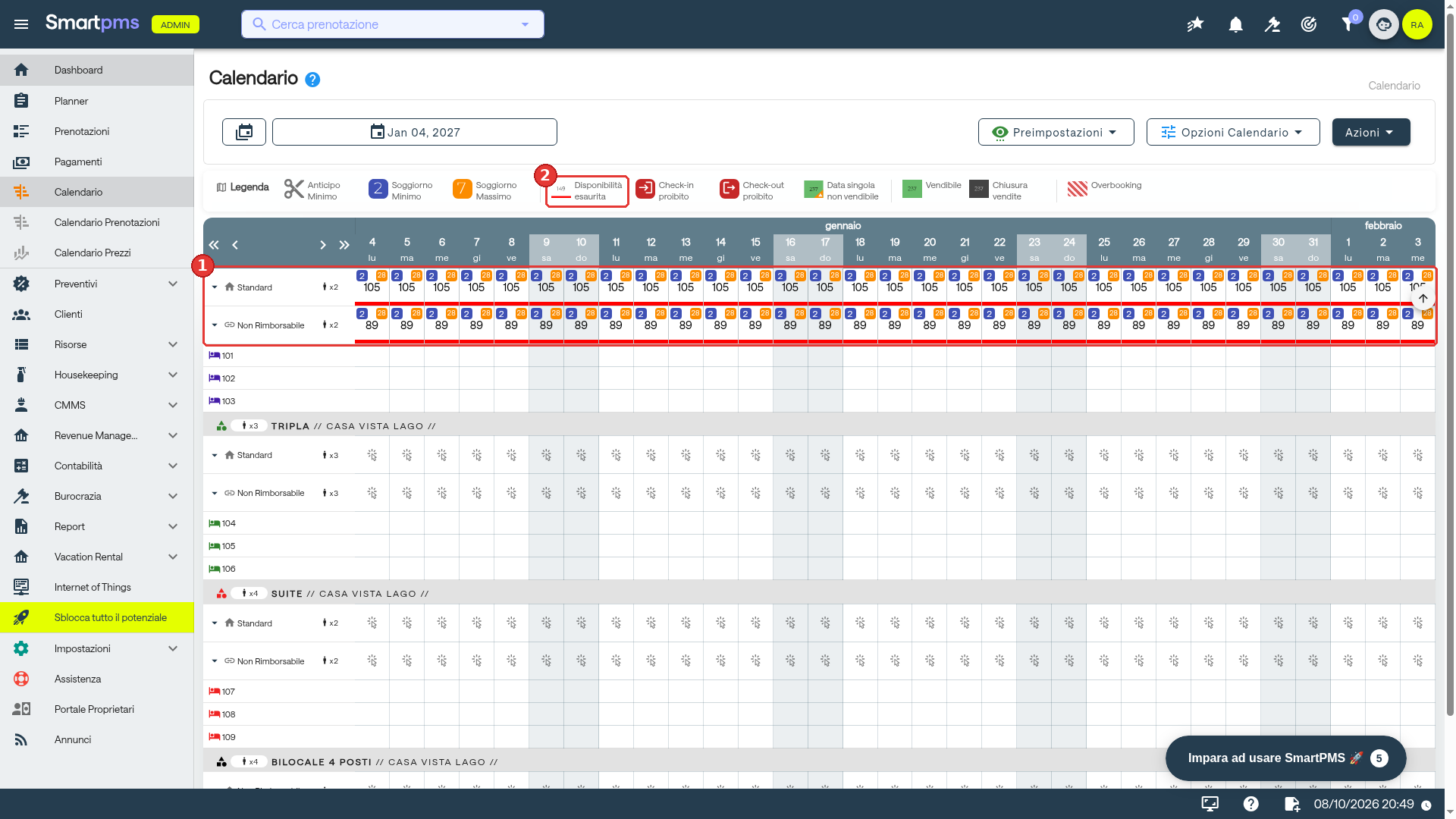
Per aprirle:
- Nel Calendario seleziona il periodo del nuovo anno, oppure usa Azioni → Modifica Massiva per farlo su più tariffe e proprietà insieme.
- Usa Apri Date oppure imposta la Disponibilità su AUTO, che calcola la disponibilità in base all'occupazione reale delle unità.
- Salva.
La procedura completa, con la differenza tra Apri Date e disponibilità AUTO, è nella guida Come modificare prezzi, disponibilità e restrizioni dal Calendario.
Tieni presente che dal Calendario puoi modificare prezzi e disponibilità solo fino a due anni da oggi: se salvi una modifica oltre questo limite compare il messaggio "data fine deve essere una data precedente al…" con la data massima. Se hai copiato i prezzi su un anno più lontano, le date oltre il limite si potranno aprire quando rientrano nei due anni.
Aprire le date in automatico
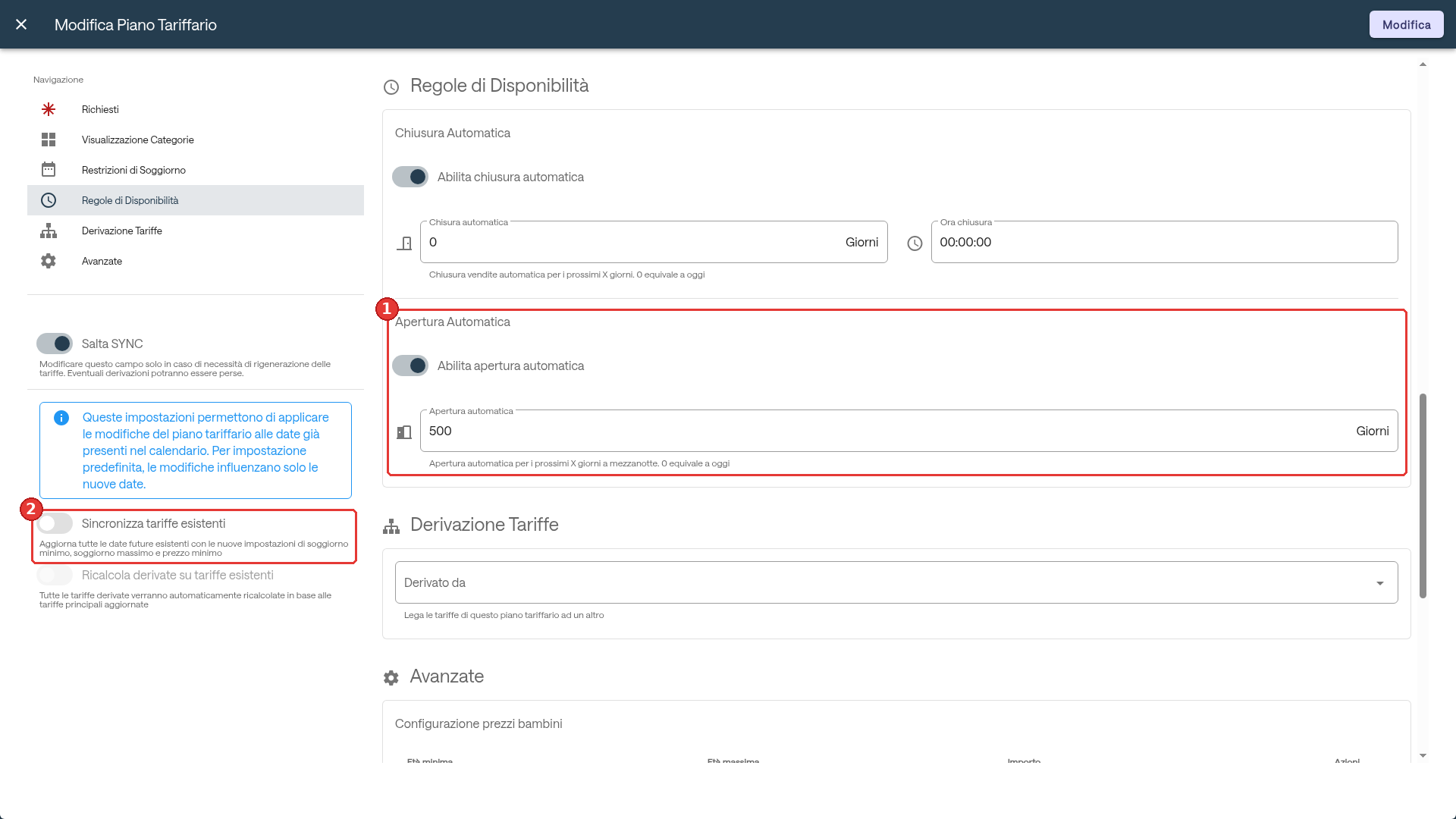
In alternativa puoi far aprire le date da SmartPMS con l'Apertura Automatica del piano tariffario: da Impostazioni → Proprietà → Impostazioni (sulla riga della proprietà) → Unità e Tariffe → Piani Tariffari, apri il piano con la matita e, nella sezione Regole di Disponibilità, attiva Abilita apertura automatica e indica in Apertura automatica per quanti giorni avanti aprire le date ("Apertura automatica per i prossimi X giorni a mezzanotte"). Salva con Modifica. Nella stessa sezione trovi la Chiusura Automatica, che chiude alle vendite i giorni più vicini.
Come verificare l'esito
Ogni copia lascia una traccia in Storico Tariffe (Calendario → Azioni → Storico Tariffe, serve il permesso di visualizzare lo storico).
- In alto imposta i filtri Proprietà, Tariffa e Data soggiorno dal (ed eventualmente Data soggiorno al) su alcune date del nuovo anno. Con il filtro Tipo modifica su Copia Prezzi restringi l'elenco alle sole righe create dalla copia.
- Nella tabella, la seconda colonna (senza titolo) mostra un'icona per il tipo di modifica: passa il mouse sull'icona per leggerlo. Le righe create dalla copia riportano Copia Prezzi (icona a ingranaggio).
- L'ultima colonna, Proc, ti dice se la modifica è stata inviata ai portali: spunta verde = inviata (passando il mouse vedi data e ora dell'invio); icona grigia "salta" = ignorata, perché superata da una modifica successiva o con dato invariato; nessuna icona = ancora in coda.
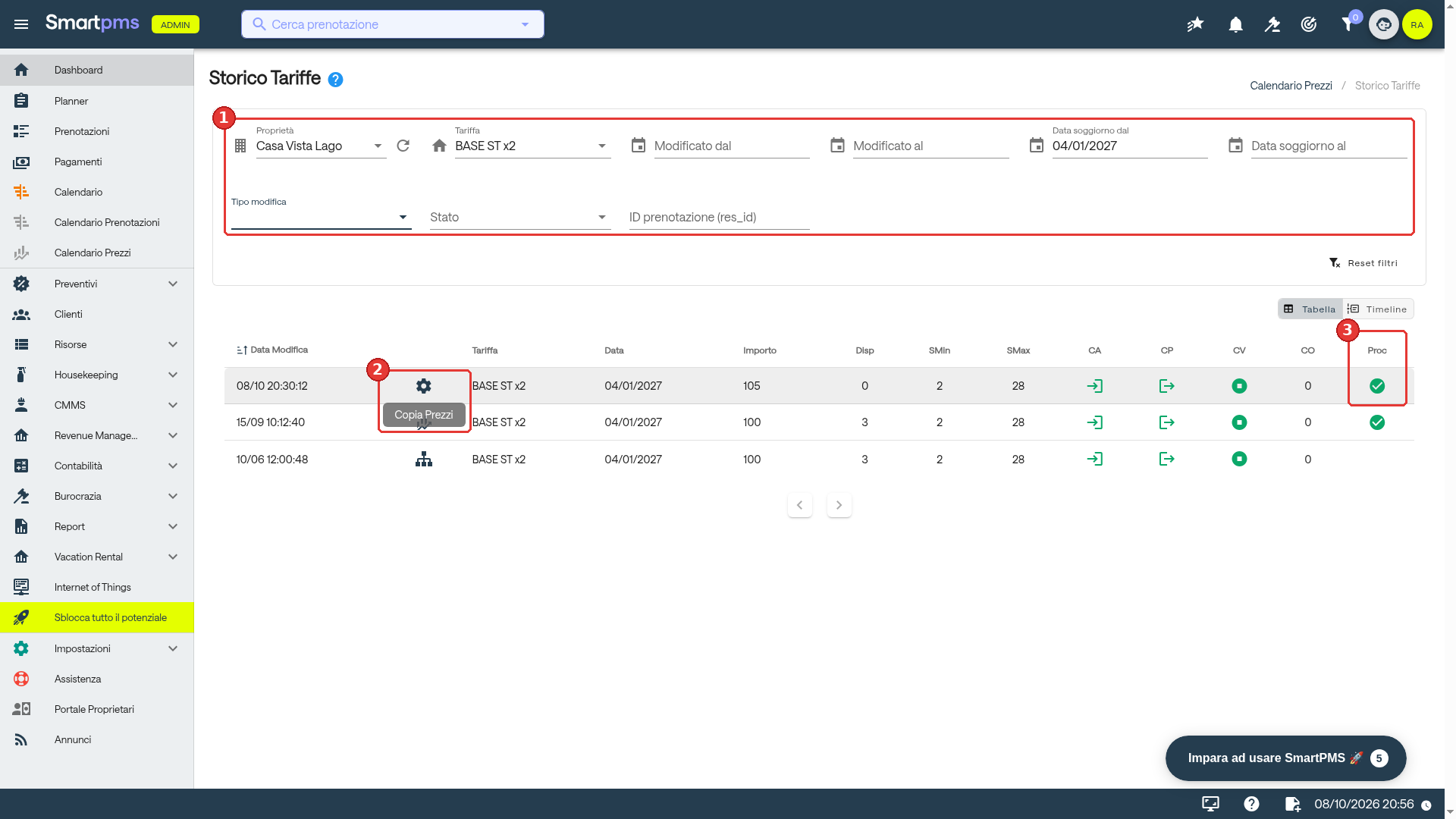
Le colonne mostrano anche cosa è stato scritto: Importo, Disp (disponibilità), SMin e SMax (soggiorno minimo e massimo), CA e CP (chiusura arrivi e partenze), CV (chiusura vendite), CO (anticipo minimo). Per CA, CP e CV l'icona è verde se la restrizione non è attiva e rossa se è attiva. Con il pulsante Timeline in alto a destra vedi le stesse modifiche in forma di elenco cronologico.
Ricorda che i portali ricevono solo le tariffe collegate (mappate) nel Channel Manager e che una data con disponibilità 0 viene inviata come non vendibile finché non la apri.
Cosa controllare dopo la copia
Un listino copiato è un punto di partenza, non un listino finito. Prima di aprire le vendite, controlla:
- Festività che cambiano data: Pasqua, Pentecoste, ponti e lunghi weekend cadono in date diverse ogni anno. Il prezzo "di Pasqua" copiato resta sulle date dell'anno di partenza: spostalo a mano.
- Eventi e fiere: eventi locali, concerti, congressi con date nuove. Togli le maggiorazioni dove l'evento non c'è più e aggiungile sulle nuove date.
- Soggiorni minimi e restrizioni: vengono copiati così come sono. Un soggiorno minimo di 3 notti legato a un ponte dell'anno scorso potrebbe ora cadere su date normali.
- Bordi del periodo: con Allinea giorni settimana attivo, primo e ultimo giorno (e Natale, Capodanno, Ferragosto).
- Anni bisestili: il 29 febbraio non esiste in tutti gli anni. Copiando da un anno normale verso un anno bisestile (es. 2027 → 2028) senza allineamento, il 29 febbraio del nuovo anno resta senza prezzo; copiando da un anno bisestile verso un anno normale, il 29 febbraio di partenza e il 1° marzo finiscono entrambi sul 1° marzo e viene salvato uno solo dei due prezzi. Controlla questi giorni.
- Tariffe derivate a valore fisso, se hai applicato una correzione (vedi sopra).
- Apertura delle date alle vendite.
Per tutte le correzioni usa la modifica singola o la Modifica Massiva: la guida Come modificare prezzi, disponibilità e restrizioni dal Calendario.
Domande frequenti
7Ho clonato i prezzi ma le date del nuovo anno risultano chiuse e non vendibili. Perché?
È il comportamento previsto: se non attivi Copia disponibilità, Clona prezzi scrive i prezzi e le restrizioni ma imposta la disponibilità a 0. Sul Calendario queste celle mostrano il prezzo ma sono bianche con una barra rossa in basso (Disponibilità esaurita). Per rendere vendibili le date, selezionale nel Calendario (o usa Azioni → Modifica Massiva) e usa Apri Date oppure imposta la Disponibilità su AUTO, poi salva. In alternativa puoi attivare l'Apertura Automatica nel piano tariffario (sezione Regole di Disponibilità). Una data è vendibile solo se ha sia un prezzo sia una disponibilità aperta. La procedura completa è nella guida sulla modifica di tariffe e restrizioni dal Calendario.
Posso copiare solo un periodo e non tutto l'anno?
Sì. Nei campi Da e A indica solo il periodo che ti interessa (es. 01/06–30/09) e scegli l'anno di destinazione: vengono toccate solo le date corrispondenti del nuovo anno. Il periodo deve però stare dentro un solo anno solare: il campo A non ti lascia scegliere date oltre il 31 dicembre dell'anno indicato in Da. Per copiare un periodo a cavallo di due anni (es. dicembre–gennaio) fai due copie separate, una per ciascun anno.
Posso copiare i prezzi da una struttura all'altra?
No. Clona prezzi copia i prezzi di ogni proprietà selezionata sulle date di un anno successivo della stessa proprietà: non trasferisce prezzi tra proprietà, né tra tariffe o unità diverse. Per avere gli stessi prezzi su un'altra proprietà puoi inserirli con la Modifica Massiva sul Calendario. Se le due tariffe sono della stessa proprietà, valuta una Derivazione Tariffe, che mantiene i prezzi collegati nel tempo.
Cosa vuol dire "Allinea giorni settimana"? Mi conviene attivarla?
Fa sì che i prezzi di un sabato finiscano su un sabato anche nel nuovo anno, spostando tutte le date dello stesso numero di giorni. Ti conviene se i tuoi prezzi cambiano tra feriali e weekend. Se i prezzi dipendono soprattutto dalla data (festività fisse, stagioni con date precise) puoi lasciarla disattivata. In entrambi i casi controlla dopo la copia festività, bordi del periodo e weekend.
Clona prezzi copia anche il soggiorno minimo e le restrizioni?
Sì: soggiorno minimo e massimo, Nega Check-in, Nega Check-out e Anticipo Minimo vengono copiati con i prezzi. Non viene copiata la chiusura delle date (le date copiate risultano sempre non chiuse) e, salvo tu attivi Copia disponibilità, la disponibilità viene impostata a 0. Dopo la copia rivedi i soggiorni minimi legati a ponti ed eventi che nel nuovo anno cadono in date diverse.
Il prezzo minimo del piano tariffario viene copiato?
Il prezzo minimo non è un dato del Calendario ma un'impostazione del Piano tariffario: Clona prezzi non lo tocca e resta quello già impostato sul piano. Non viene nemmeno applicato ai prezzi copiati: se un prezzo copiato è più basso del prezzo minimo, resta così com'è. Controlla quindi i prezzi del nuovo anno dopo la copia.
Uso un revenue manager che invia i prezzi in automatico: devo usare Clona prezzi?
Se i prezzi del nuovo anno arrivano in automatico da un revenue manager collegato (es. Smartpricing), di solito non serve: quando il revenue manager invia i prezzi per quelle date, questi sostituiscono quelli presenti a calendario. Clona prezzi può servire per avere prezzi provvisori sulle date che il revenue manager non copre ancora. In ogni caso devi aprire le date alle vendite.
Guide correlate
Configurazione
Come funziona
Come funziona
Configurazione
Configurazione
Come funziona