

Come configurare una proprietà in SmartPMS: proprietà, tipologie, unità e piani tariffari
Spiega i quattro elementi su cui si basa una struttura in SmartPMS (proprietà, tipologie di alloggio, unità e piani tariffari), come sono collegati e in che ordine crearli: dalla nuova proprietà fino alle tariffe del Calendario Prezzi, con le cause più comuni quando qualcosa non si salva o non compare in calendario.
Sei nel posto giusto se…25 casi
- “Come creo una nuova proprietà o una nuova struttura in SmartPMS?”
- “Voglio aggiungere un nuovo appartamento o una casa vacanza”
- “Come aggiungo una camera o una nuova tipologia di camera?”
- “Che differenza c'è tra tipologia e unità?”
- “Come creo un piano tariffario?”
- “Ho creato la proprietà ma nel calendario non vedo niente”
- “Ho creato il piano non rimborsabile ma non lo vedo nel calendario”
- “Non riesco ad aggiungere un'unità: hai raggiunto il limite di unità a disposizione nella tua sottoscrizione”
- “Errore di validazione quando creo la proprietà”
- “Il pulsante Crea resta grigio”
- “Ho creato l'azienda ma non compare nel campo Azienda”
- “Perché nella nuova proprietà c'è una tipologia che si chiama BASE?”
- “Che differenza c'è tra occupazione base e occupazione massima?”
- “In che ordine configuro camere, appartamenti e tariffe?”
- “Non trovo il campo Tipo nel modulo Crea Proprietà”
- “Nell'elenco proprietà la mia struttura risulta ND”
- “Come cambio il tipo di struttura (hotel, villa, appartamento)?”
- “Devo ricreare la proprietà per cambiarne il tipo?”
- “Dove imposto il tipo di alloggio delle tipologie?”
- “Nell'elenco Tipologie i letti risultano 0 anche dopo aver salvato”
- “Letti totali resta a zero nell'elenco Tipologie”
- “Dove imposto il numero di letti, camere e bagni della tipologia?”
- “Non trovo più il campo Letti nella modifica della tipologia”
- “Creazione di un nuovo piano tariffario”
- “Come Configurare la Tua Proprietà in SmartPMS”
Una struttura in SmartPMS si costruisce in quattro passaggi, sempre in questo ordine: proprietà → tipologie → unità → piani tariffari. Ogni elemento dipende dal precedente: senza tipologie non puoi creare unità, senza unità la proprietà non compare nel Calendario, e senza piani tariffari il Calendario Prezzi non ha righe in cui inserire i prezzi.
Alla prima attivazione di SmartPMS la struttura viene di solito configurata insieme al tuo Onboarding Specialist. Questa guida ti serve quando aggiungi una nuova proprietà in autonomia, o per capire come è organizzata quella che hai già.
I quattro elementi
- Proprietà: la struttura (hotel, B&B, appartamento, villa…), con nome, indirizzo, contatti e l'azienda che la gestisce e intesta i documenti fiscali.
- Tipologia: la categoria di alloggio che l'ospite prenota, ad esempio Camera Matrimoniale Standard o Trilocale con Balcone. Qui imposti quante persone può ospitare e il prezzo della pulizia.
- Unità: il singolo alloggio fisico in cui collochi la prenotazione, ad esempio la camera 101 o l'appartamento Casa Vista Lago. Il nome dell'unità è interno: lo vedi tu nel Calendario, non l'ospite. L'ospite prenota una tipologia; la prenotazione viene poi assegnata a una delle sue unità, in automatico o a mano. Il numero di unità che puoi creare dipende dal tuo abbonamento.
- Piano tariffario: l'insieme di condizioni con cui vendi una tipologia, ad esempio Tariffa Standard rimborsabile o Tariffa Non Rimborsabile. Il piano non contiene i prezzi giornalieri: definisce trattamento, condizioni di cancellazione, acconto, prezzo minimo e valori predefiniti di soggiorno. I prezzi di ogni giorno si inseriscono nel Calendario Prezzi.
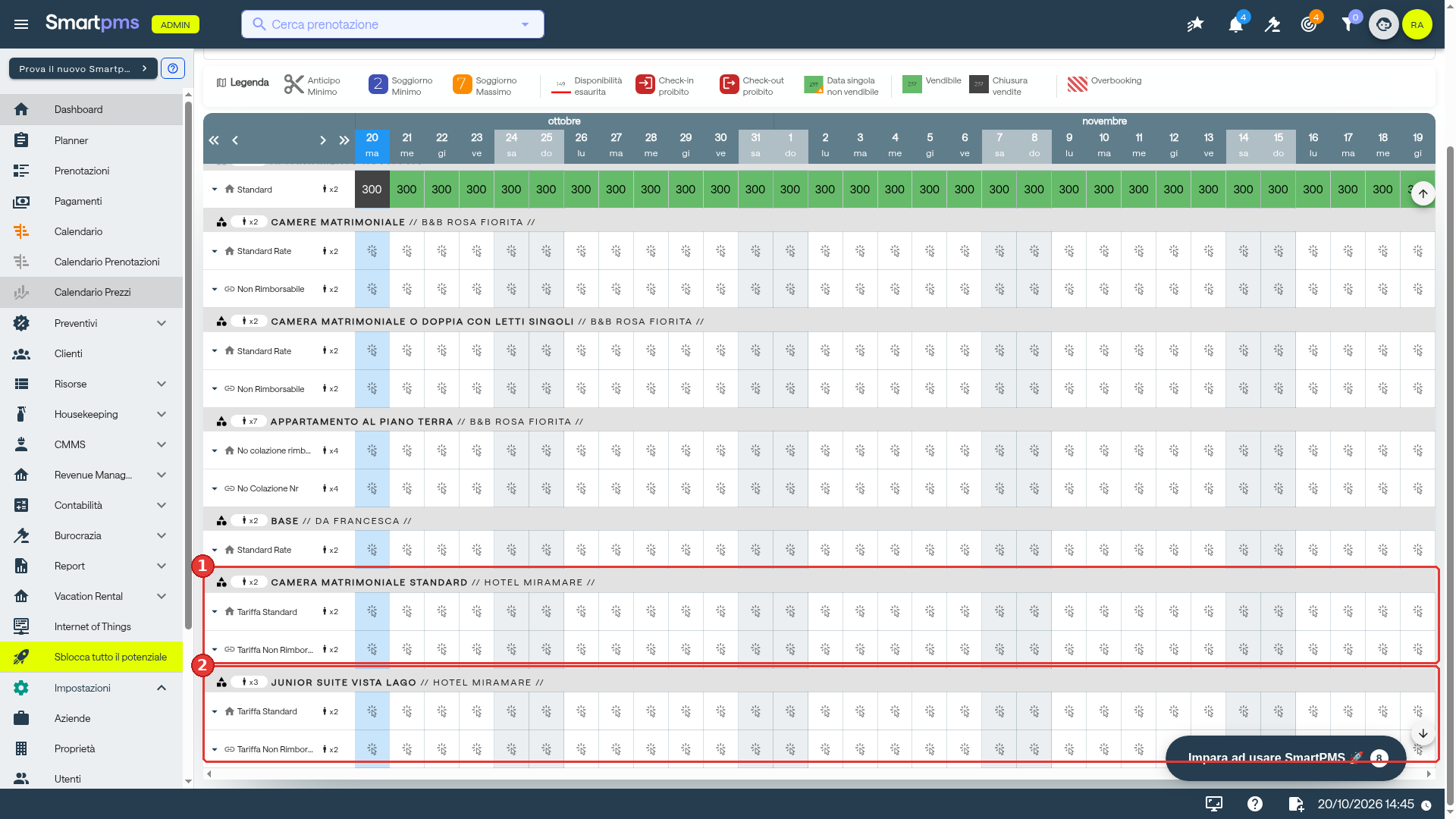
Quando associ un piano tariffario a una tipologia, SmartPMS crea una tariffa: è la riga del Calendario Prezzi in cui inserisci prezzo, disponibilità e restrizioni. Un piano associato a due tipologie genera due righe, una per tipologia.
Righe nel Calendario Prezzi=tipologie×piani tariffari associati
Esempio: 2 tipologie, 2 piani associati a entrambe
2 tipologie×2 piani=4 tariffe
Passo 1: crea la proprietà
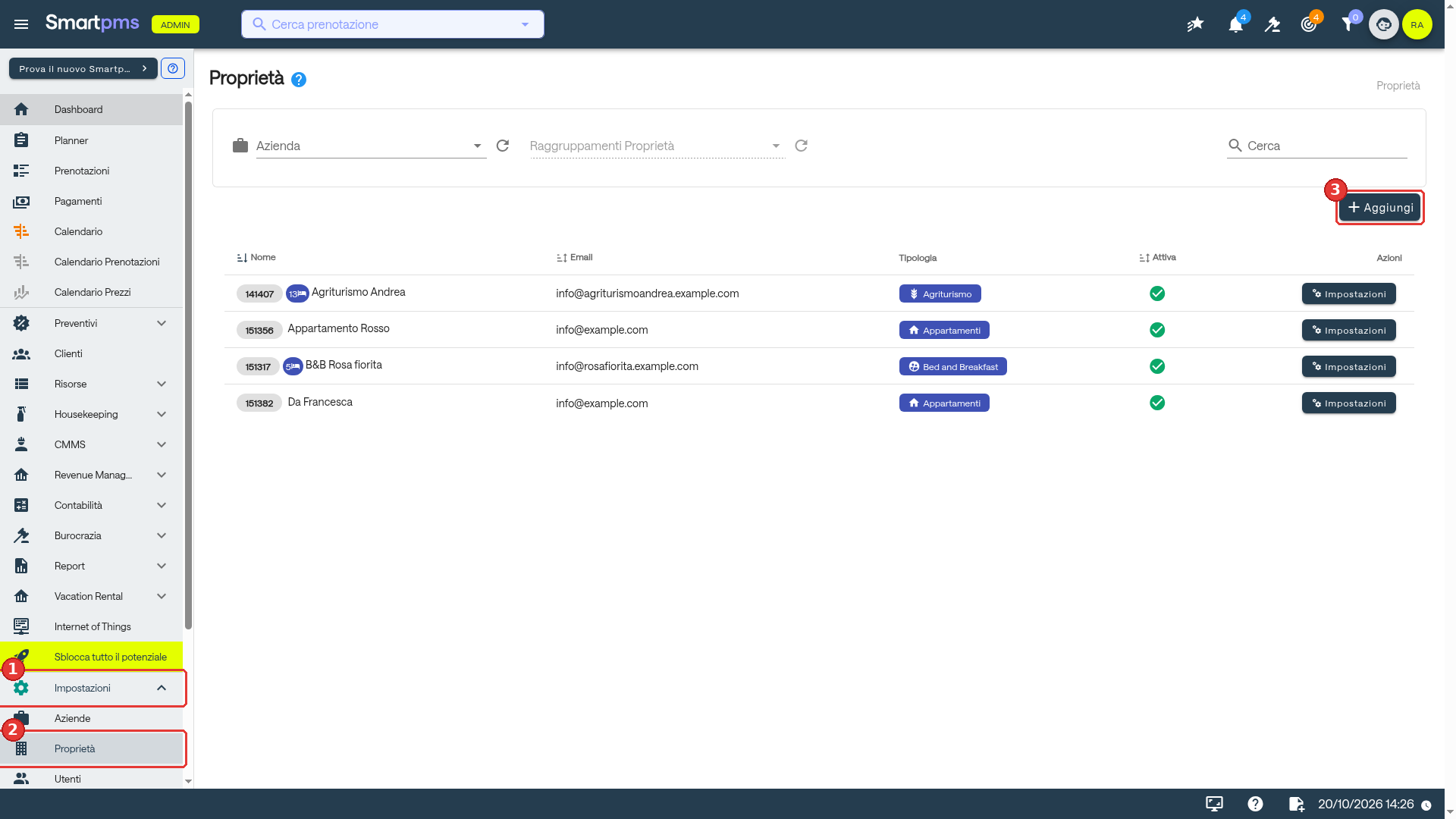
- Vai in Impostazioni → Proprietà e clicca su Aggiungi.
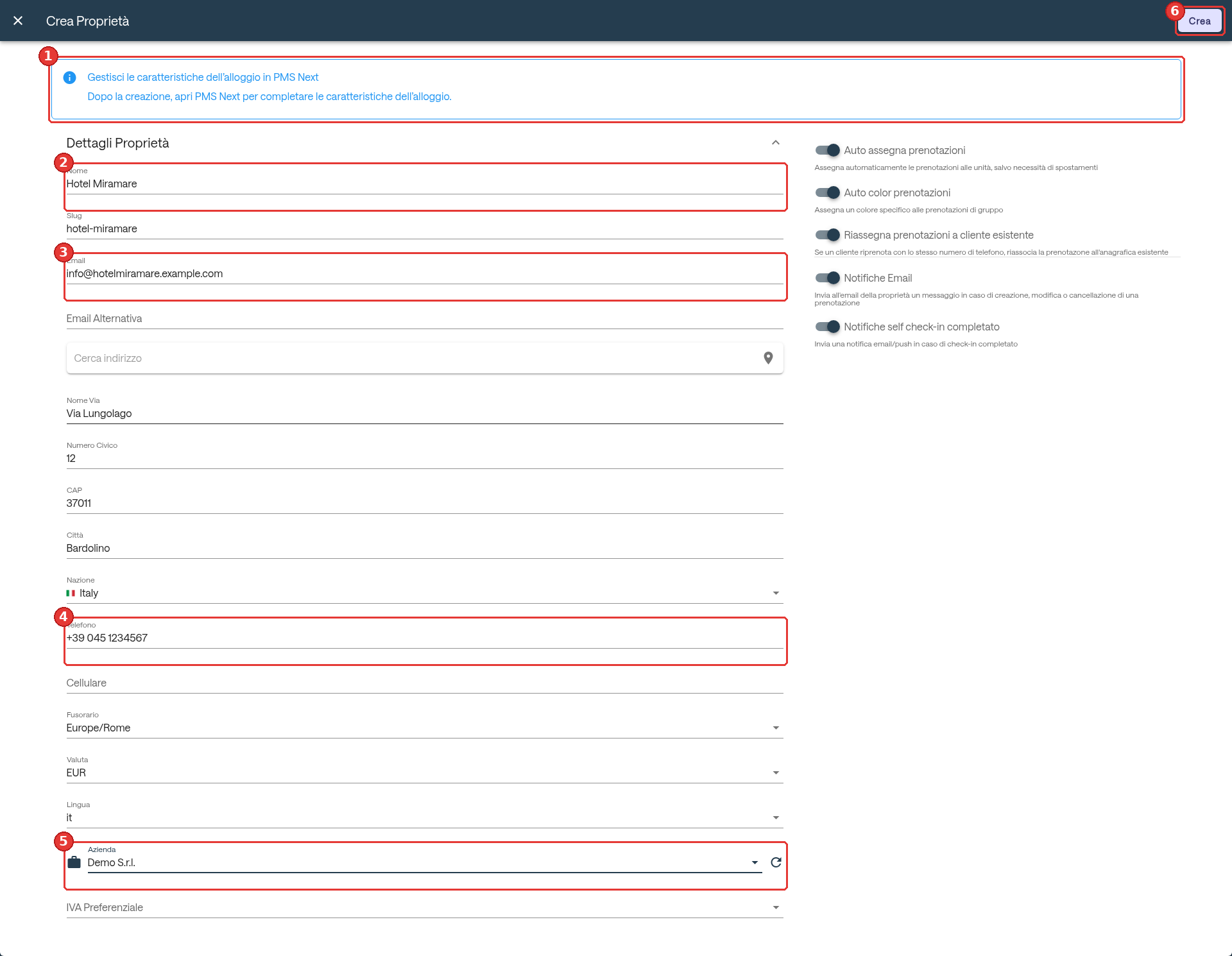
- Compila Nome ed Email. Il tipo della struttura non si sceglie qui: lo imposti dopo la creazione, come spiegato più sotto in Imposta il tipo di struttura.
- Per l'indirizzo scrivi nel campo Cerca indirizzo e scegli la voce suggerita: così vengono compilati Via, Numero Civico, CAP e Città. Controlla poi che siano tutti presenti.
- Indica Nazione e Telefono, con il prefisso internazionale (ad esempio +39): il telefono è obbligatorio.
- In Azienda scegli la società che gestisce la proprietà ed emette i documenti fiscali. Se l'hai appena creata e non la trovi, clicca sull'icona di aggiornamento accanto al campo, oppure esci e rientra in SmartPMS.
- Controlla le opzioni a destra (Auto assegna prenotazioni, Auto color prenotazioni, Riassegna prenotazioni a cliente esistente, Notifiche Email, Notifiche self check-in completato): sono attive di default e puoi lasciarle così.
- Clicca su Crea.
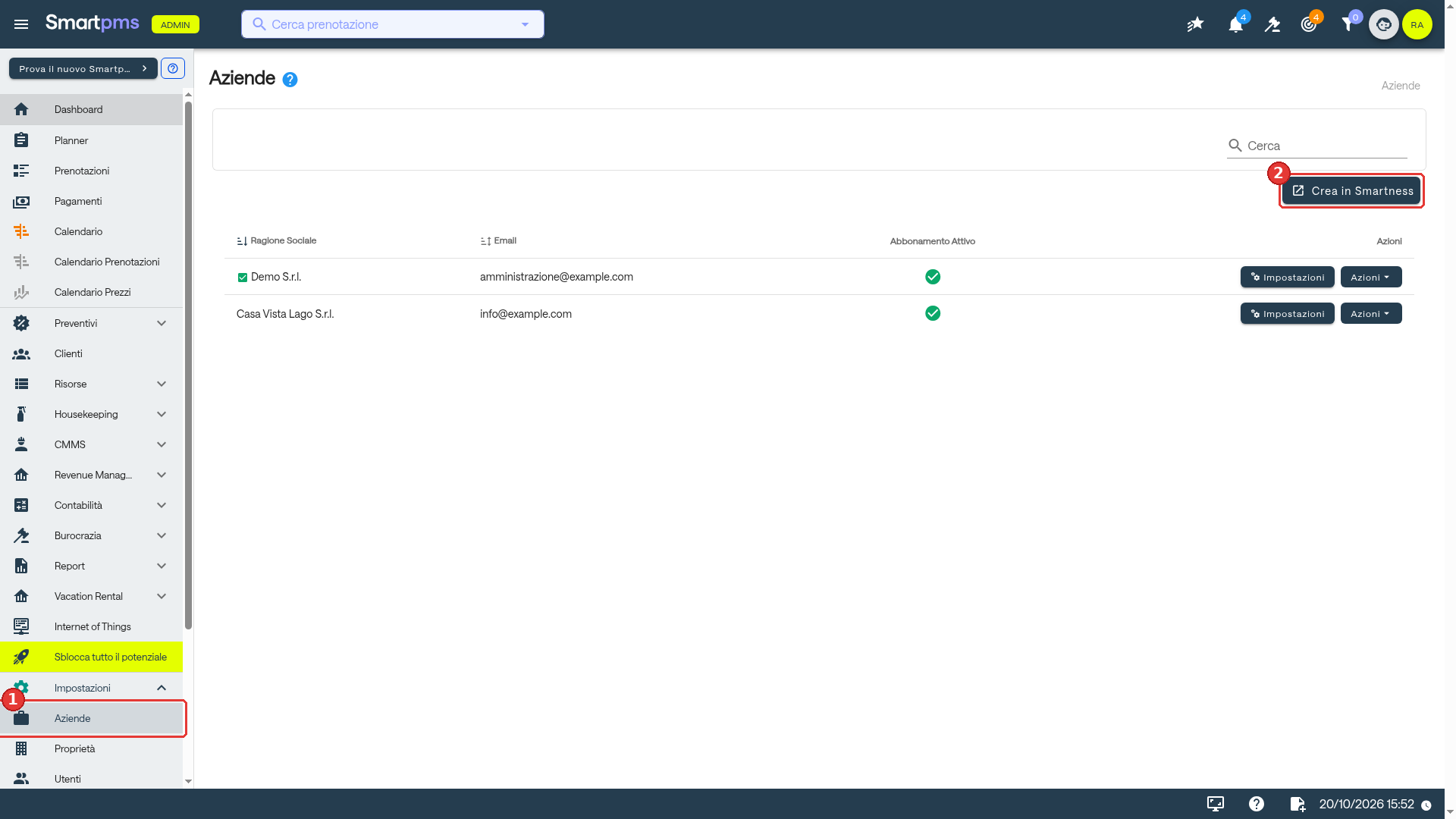
Le aziende non si creano da questo form: se ti serve una nuova azienda, vai in Impostazioni → Aziende e clicca su Crea in Smartness. Si apre la piattaforma Smartness (platform.smartness.com), dove crei l'azienda. Se sei già sulla piattaforma, vai direttamente in Amministrazione → Fatturazione → Entità Legali. Poi torna in SmartPMS e selezionala nella proprietà.
Quando crei la proprietà da qui, SmartPMS prepara una prima tipologia chiamata BASE (2 ospiti), con una unità chiamata anch'essa BASE. Non crea invece nessun piano tariffario.
Imposta il tipo di struttura
Il tipo della proprietà (ad esempio hotel, appartamento, bed and breakfast o villa) e il tipo di alloggio di ogni tipologia si impostano in PMS Next, dopo aver creato la proprietà. Servono a descrivere la struttura e i suoi alloggi, e puoi impostarli anche se non hai portali collegati. Nel modulo Crea Proprietà te lo ricorda il banner Gestisci le caratteristiche dell'alloggio in PMS Next.
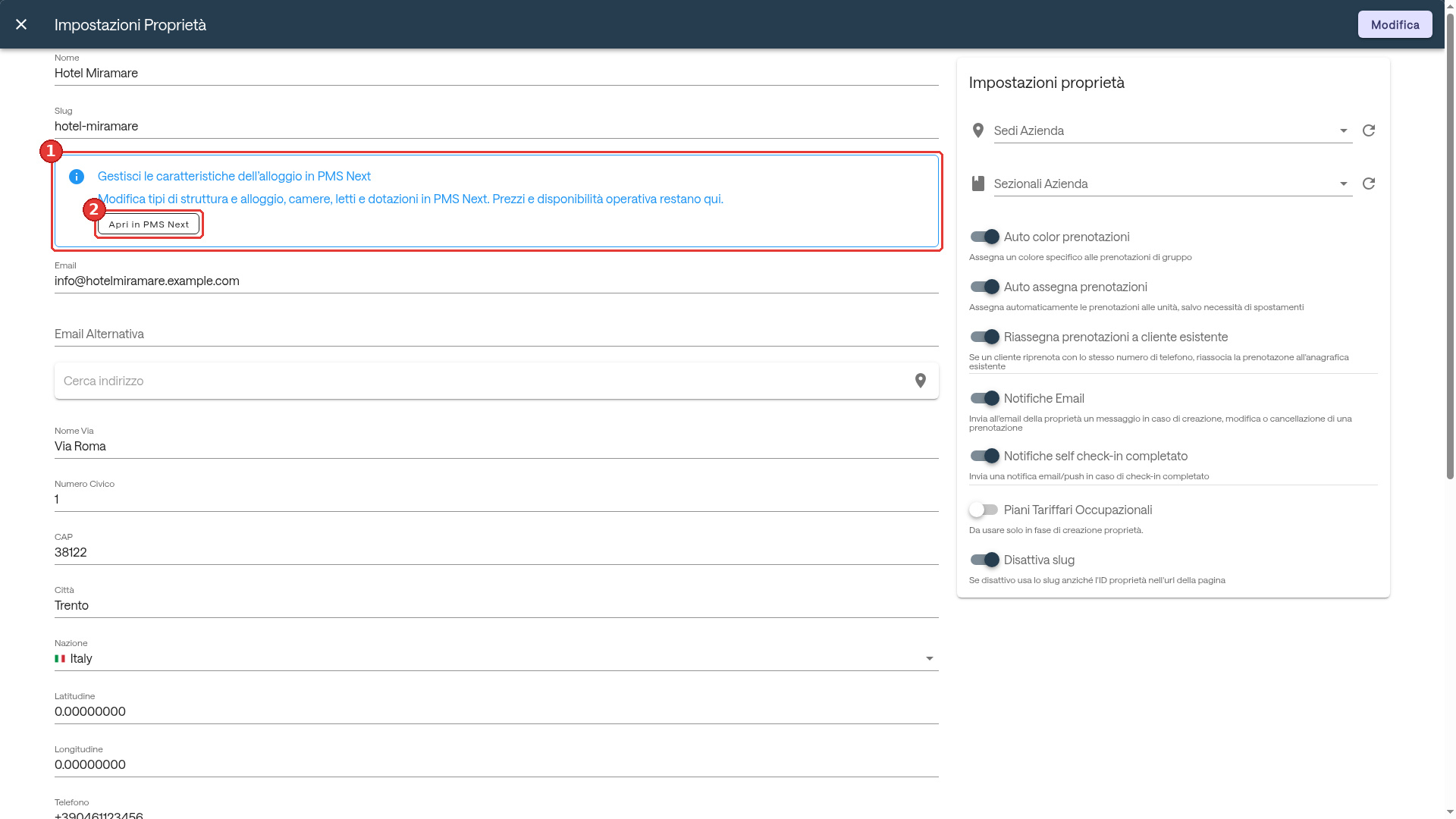
- Dall'elenco delle proprietà clicca su Impostazioni accanto alla proprietà, poi su Configura in Impostazioni Proprietà. Nel banner Gestisci le caratteristiche dell'alloggio in PMS Next clicca su Apri in PMS Next: la proprietà si apre in PMS Next in una nuova scheda.
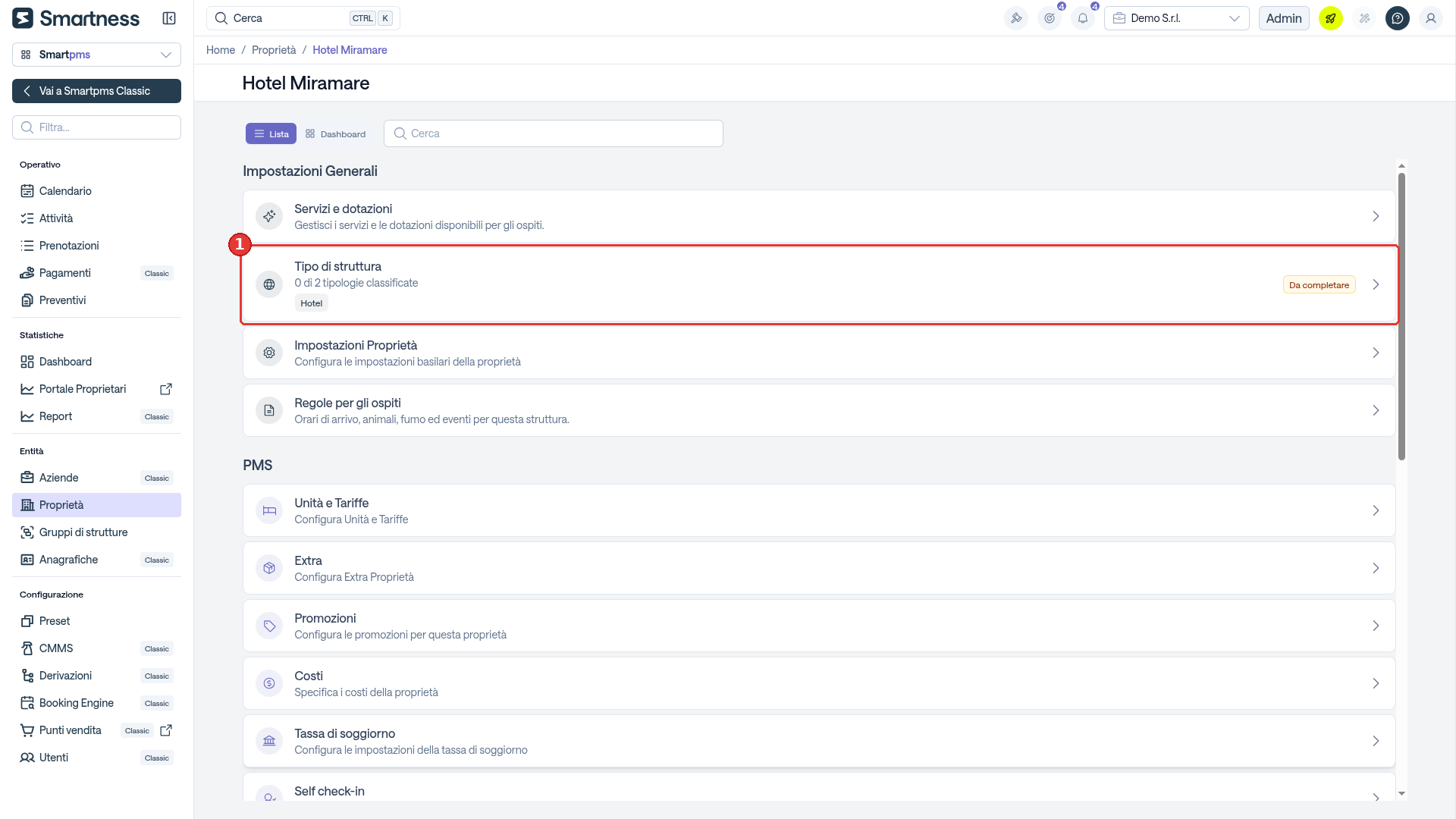
- In Impostazioni Generali clicca su Tipo di struttura. Sotto il titolo vedi il tipo salvato e quante tipologie hai già classificato (ad esempio 0 di 2 tipologie classificate): finché ne manca qualcuna compare Da completare.
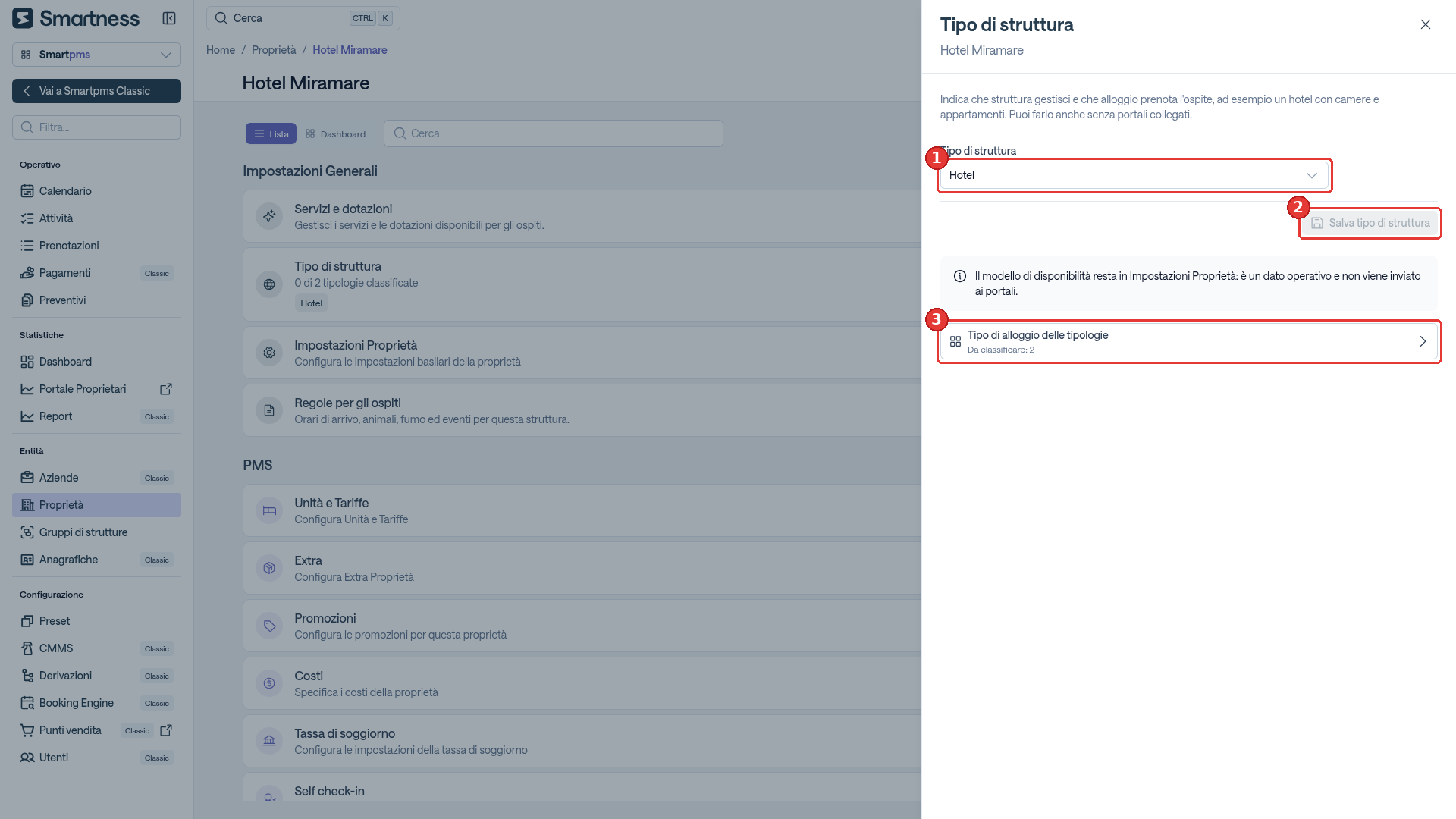
- Nel pannello che si apre scegli il Tipo di struttura e clicca su Salva tipo di struttura.
- Clicca su Tipo di alloggio delle tipologie: si apre l'elenco delle tipologie della proprietà.
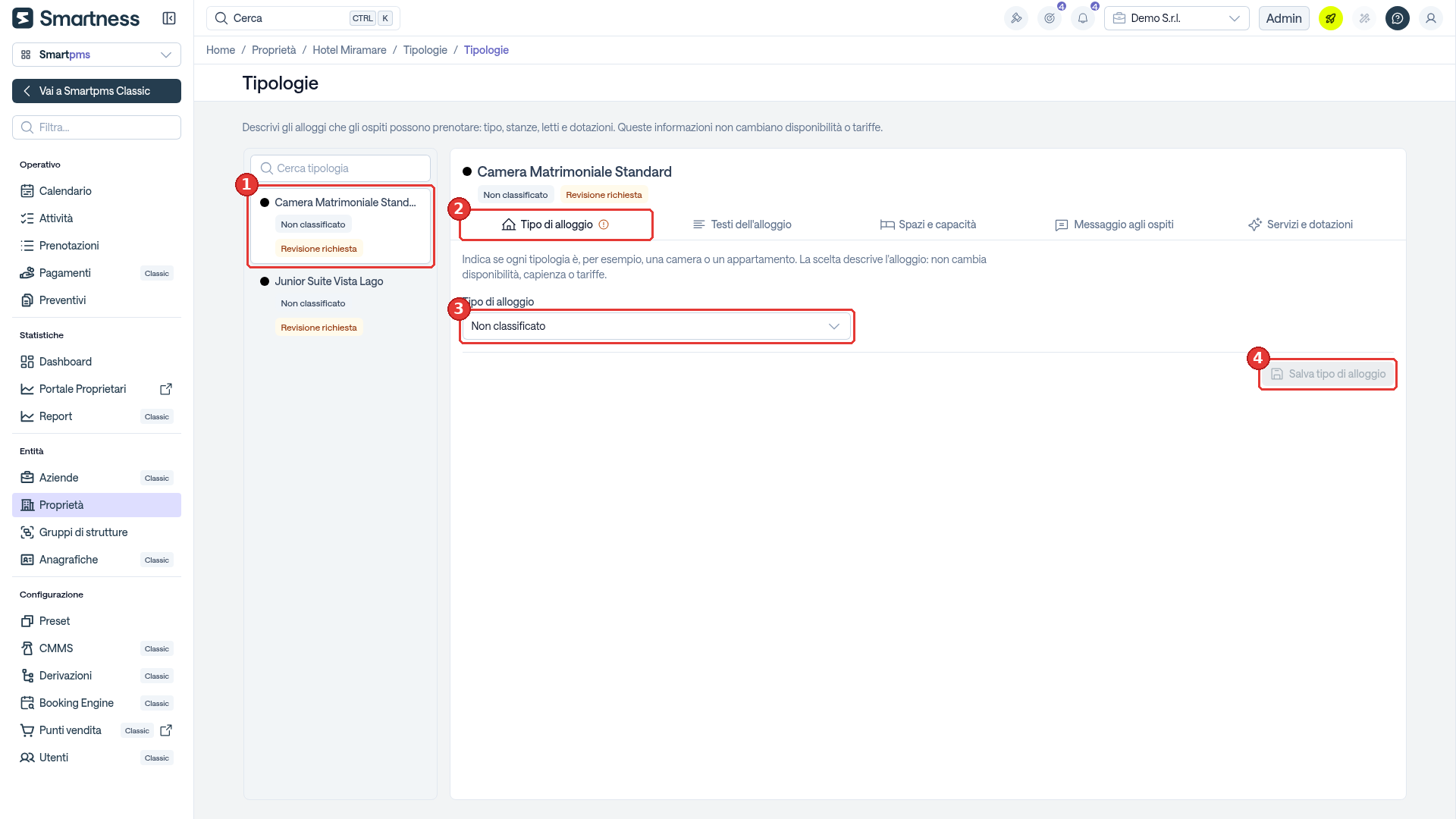
- Per ogni tipologia: selezionala nell'elenco, apri il tab Tipo di alloggio, scegli il tipo e clicca su Salva tipo di alloggio.
Puoi impostare o cambiare questi tipi in qualsiasi momento: non serve eliminare e ricreare la proprietà. Trovi tutti i passaggi, anche su spazi, letti e dotazioni, nella guida Come impostare il tipo di struttura e il tipo di alloggio delle tipologie.
Passo 2: configura le tipologie
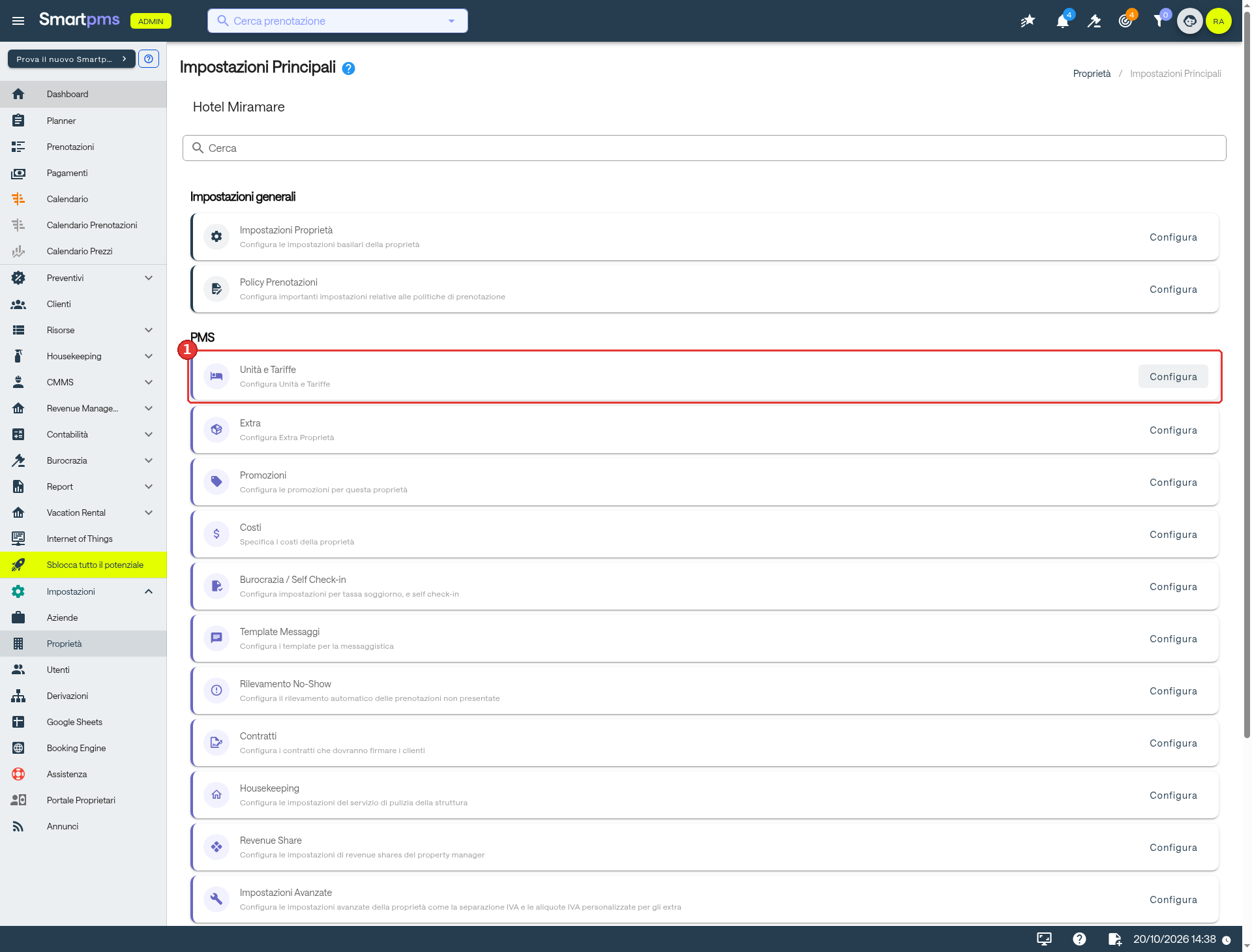
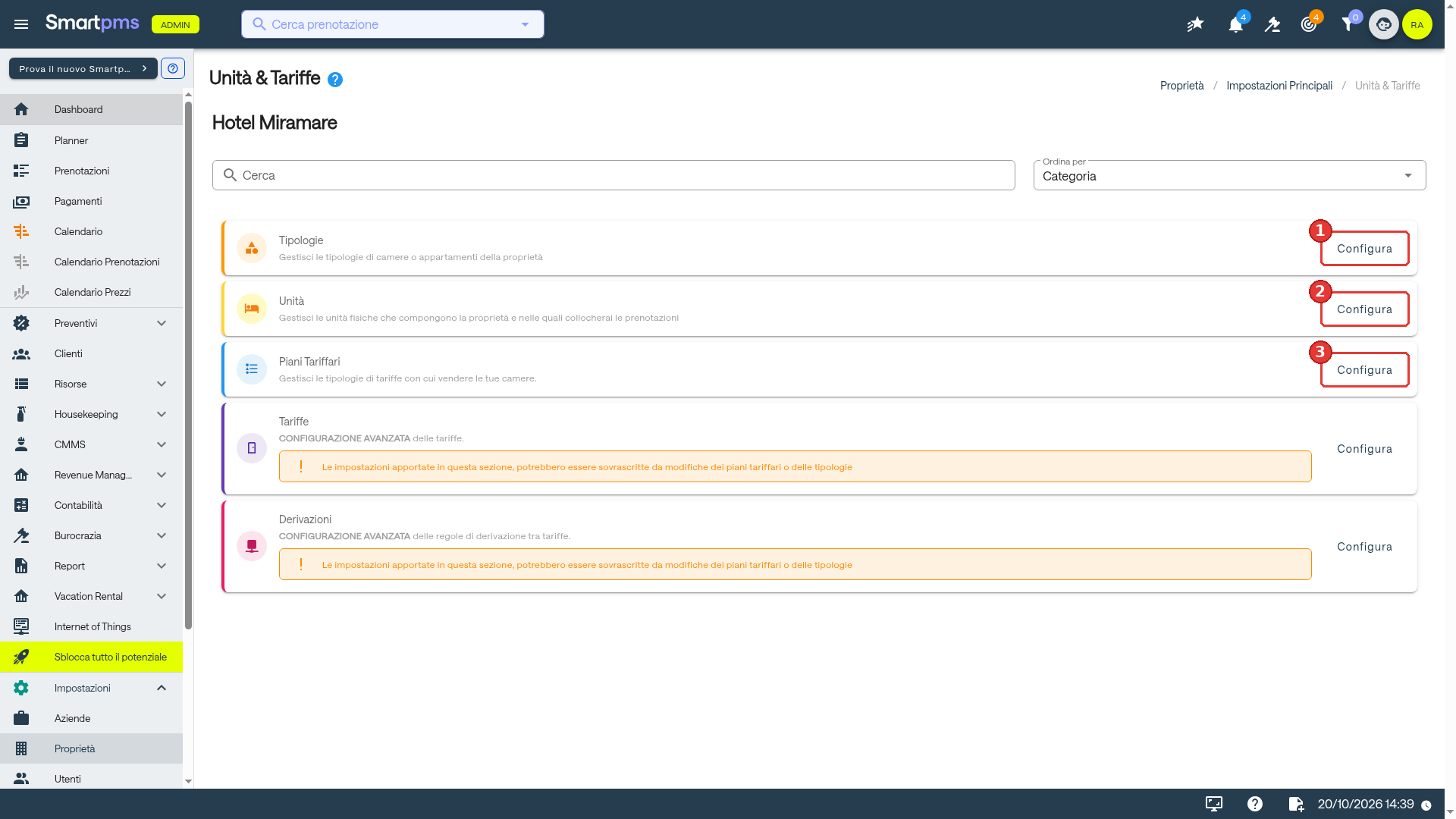
- Dall'elenco delle proprietà clicca su Impostazioni accanto alla proprietà, poi su Configura nella scheda Unità e Tariffe.
- Clicca su Configura in Tipologie.
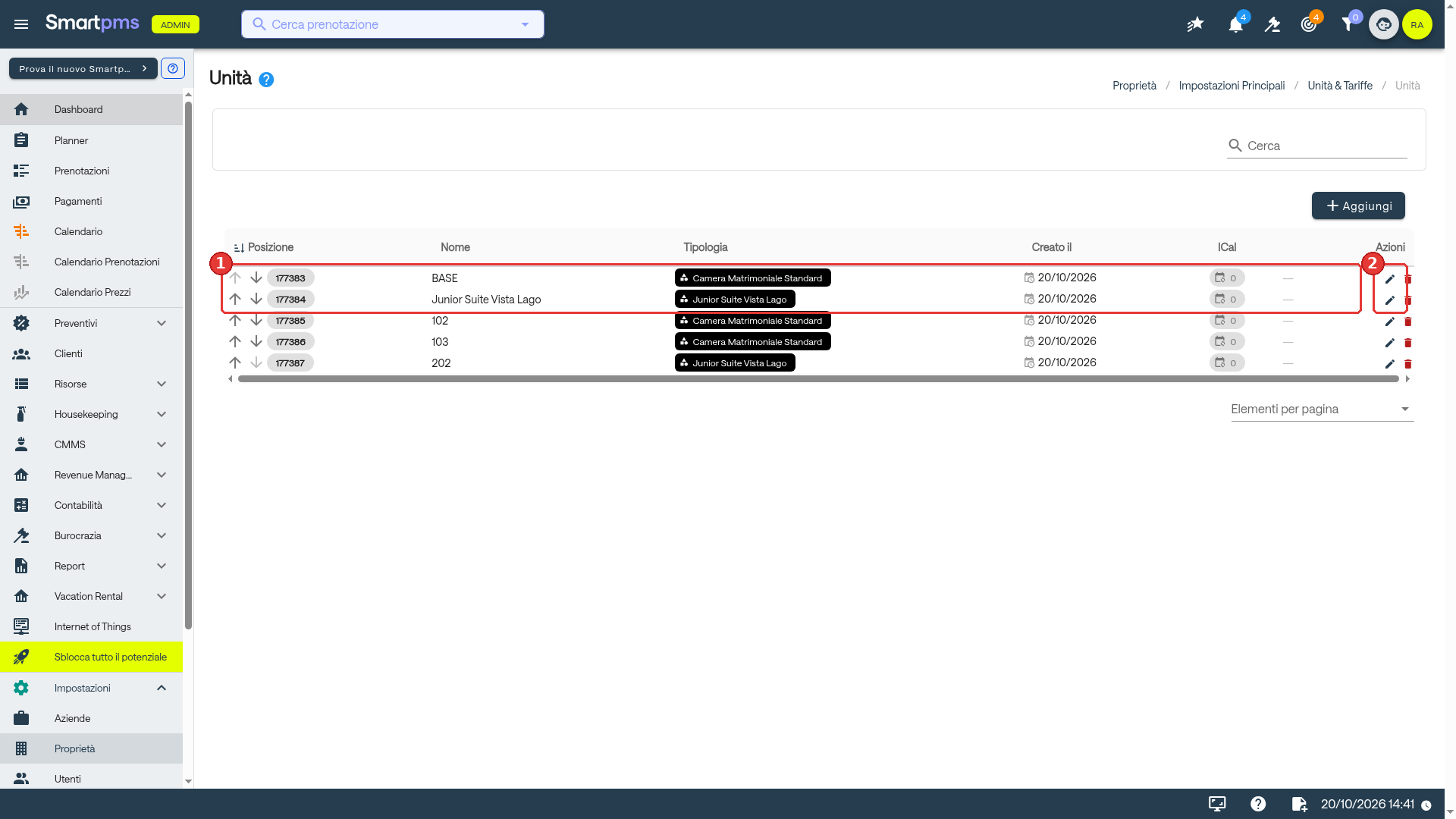
- Usa la tipologia BASE come prima tipologia: clicca su Modifica e cambia nome e occupazione. Per le altre tipologie clicca su Aggiungi. Se la proprietà non ha la tipologia BASE, crea la prima con Aggiungi.
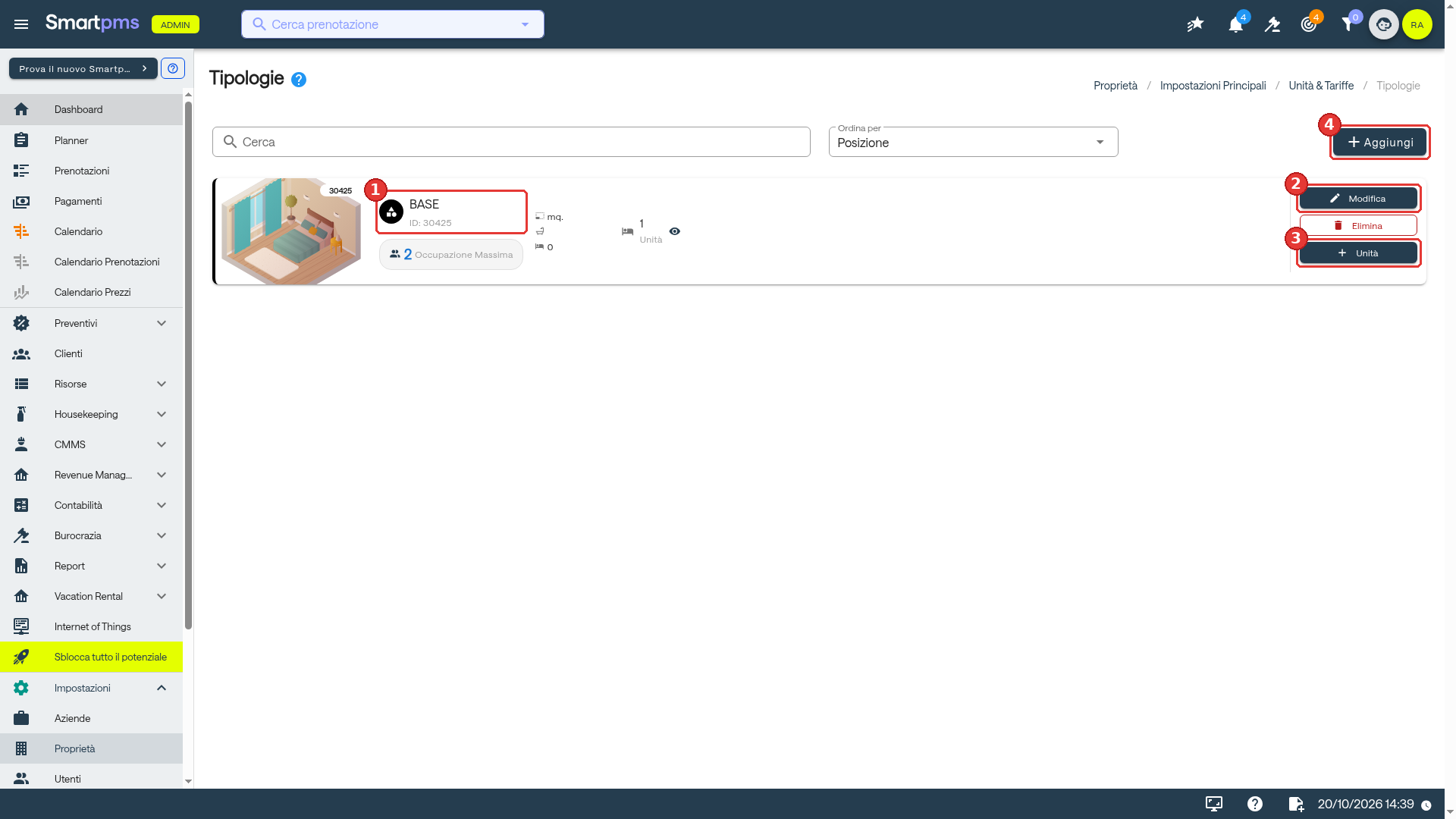
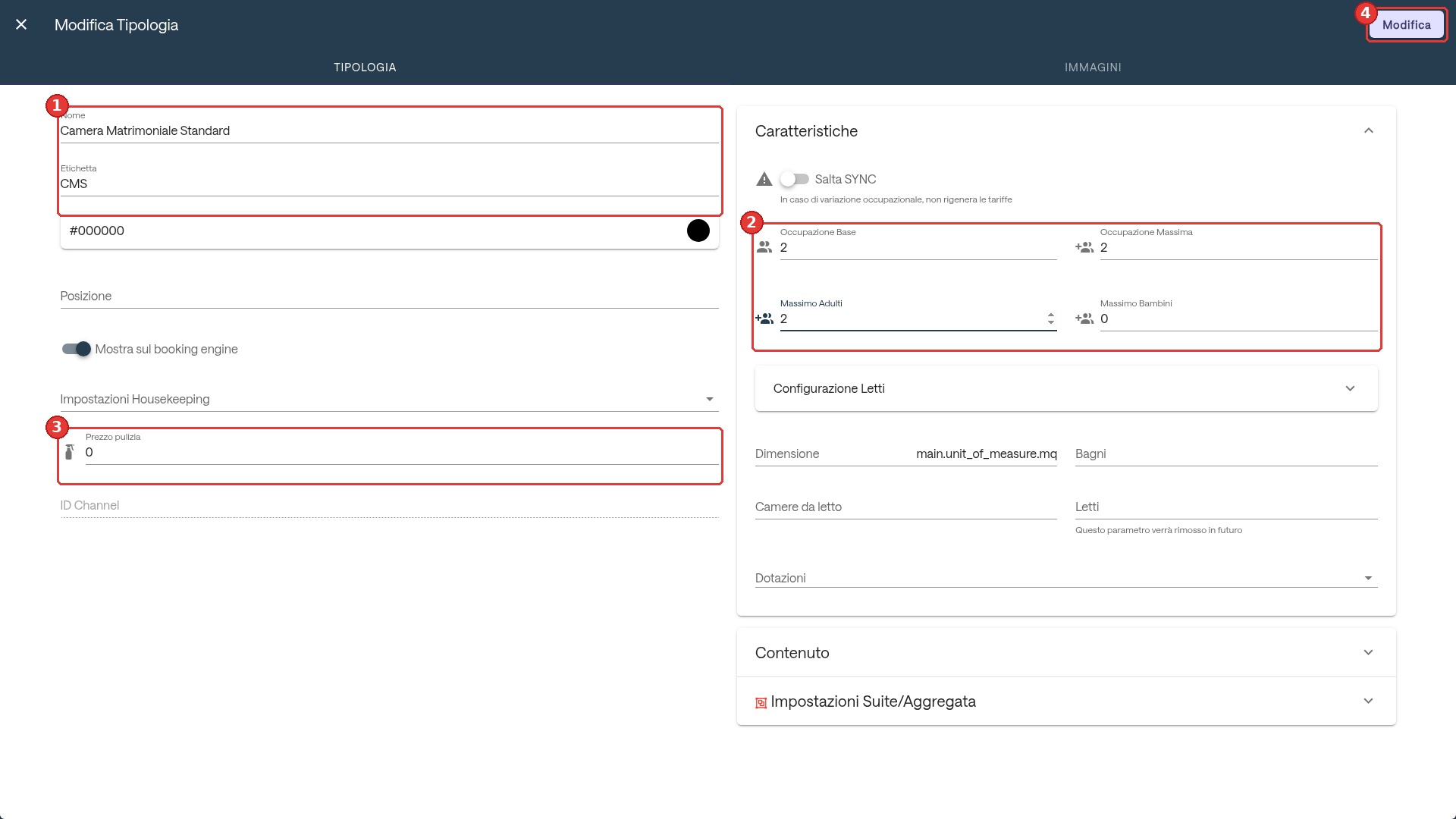
I campi principali della tipologia:
- Nome: il nome della tipologia, visibile anche agli ospiti sul Booking Engine.
- Etichetta: una sigla interna e univoca nella proprietà, proposta in automatico con le iniziali del nome.
- Prezzo pulizia: il costo di pulizia proposto quando crei una prenotazione a mano. Lascia 0 se non lo applichi, o se lo gestisci con un Extra.
- Occupazione Base: il numero di ospiti incluso nel prezzo del Calendario. Supplementi e sconti per un numero diverso di ospiti si impostano dal Calendario Prezzi, con l'icona degli ospiti accanto a ogni piano tariffario.
- Occupazione Massima: il numero massimo di ospiti, adulti e bambini compresi.
- Massimo Adulti e Massimo Bambini: Massimo Adulti non può superare l'occupazione massima. Quando crei una nuova tipologia vengono calcolati dall'occupazione massima; quando modifichi una tipologia esistente, come la BASE, non si aggiornano da soli: controllali e correggili a mano. Un Massimo Adulti troppo basso limita il numero di ospiti prenotabili.
Compila tutti i campi numerici: se un campo come Massimo Bambini resta vuoto, scrivi 0, altrimenti il salvataggio dà errore di validazione.
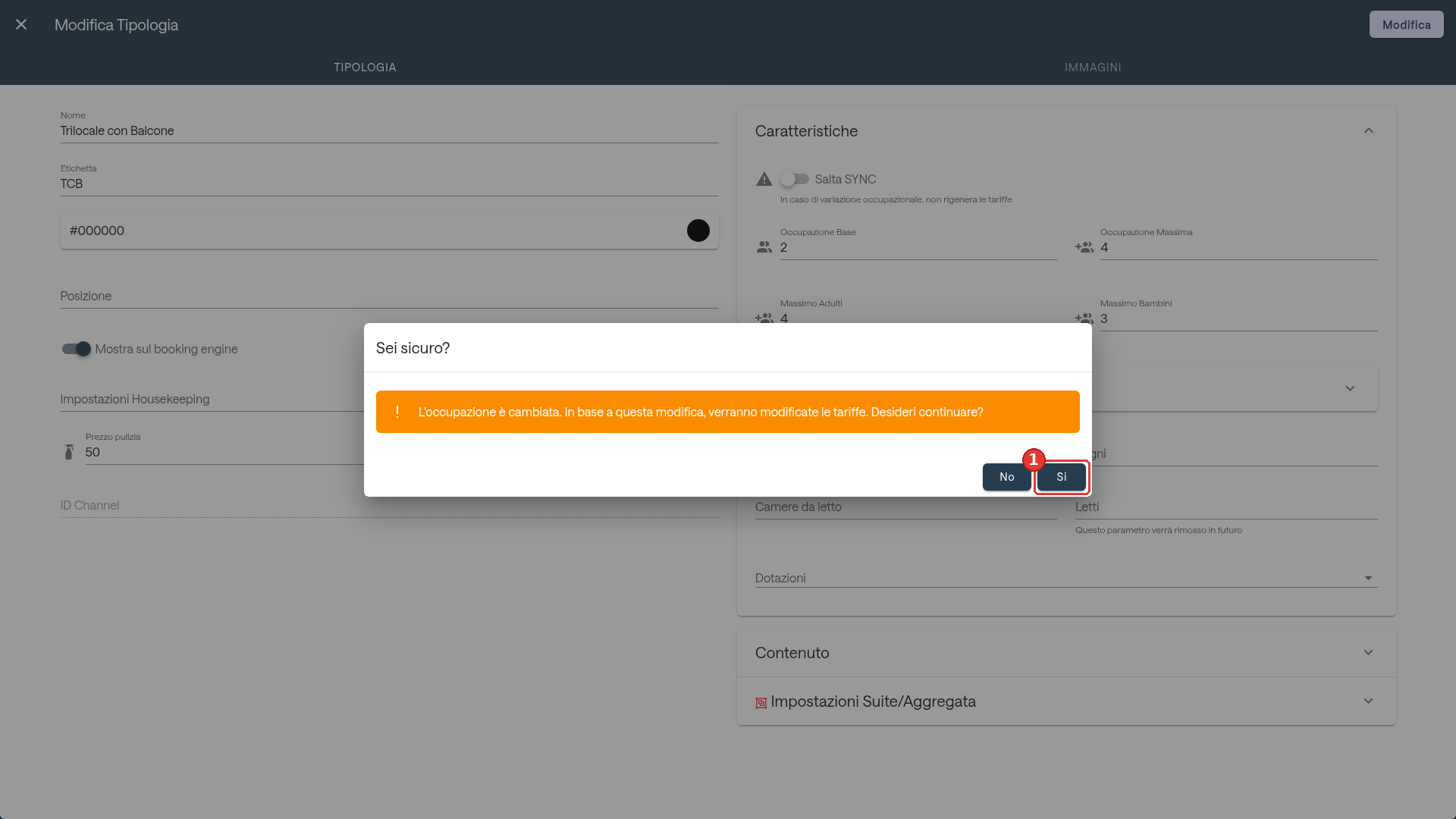
Se modifichi l'occupazione di una tipologia che ha già dei piani tariffari, SmartPMS ti chiede conferma perché le tariffe vengono aggiornate: clicca su Si per procedere. L'occupazione si imposta per tipologia: tutte le unità della stessa tipologia hanno la stessa capienza.
Passo 3: aggiungi le unità
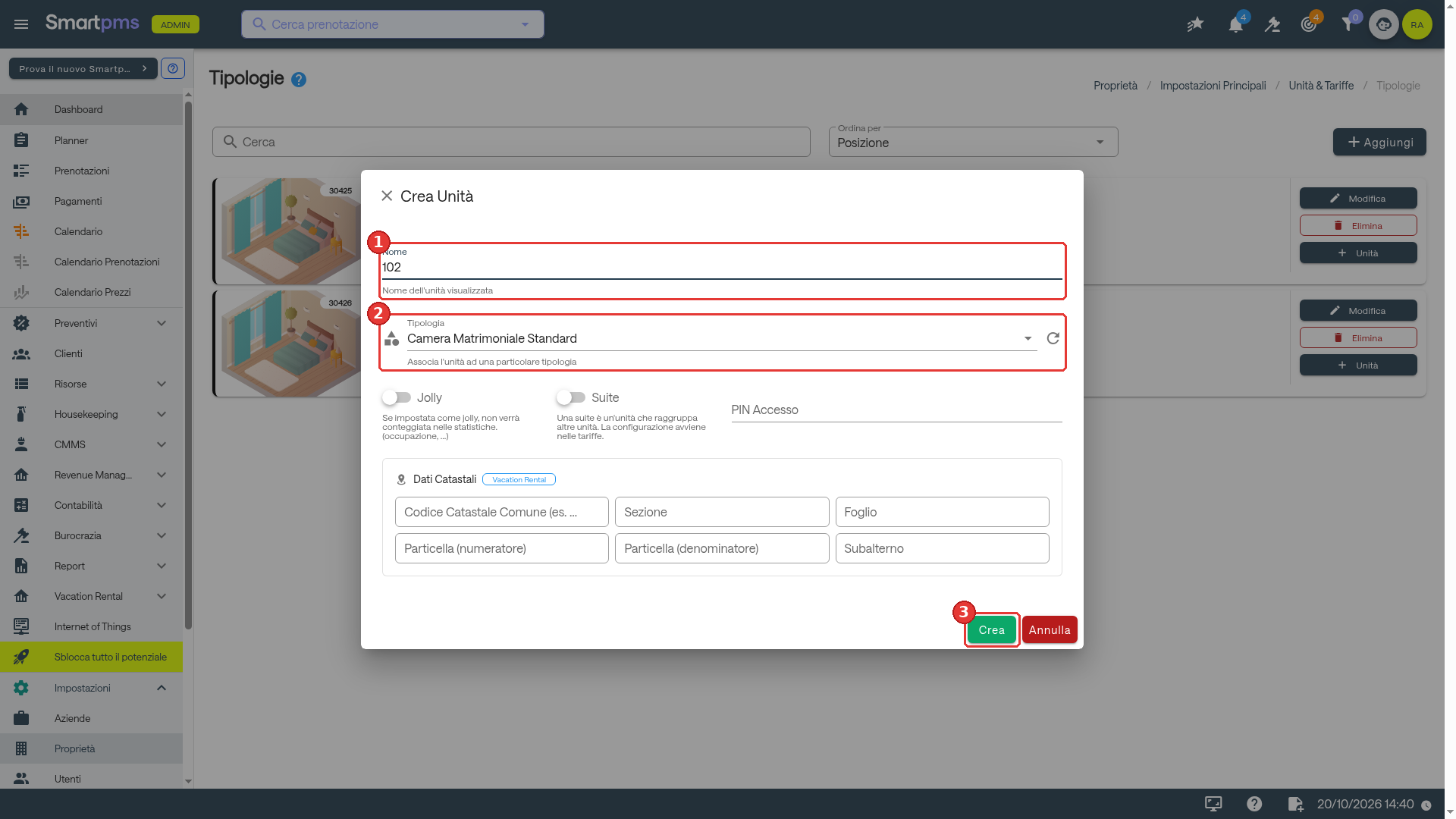
Ogni nuova tipologia nasce con una unità che ha lo stesso nome della tipologia. Per aggiungerne altre clicca su + Unità sotto la tipologia, scrivi il Nome (ad esempio 102) e clicca su Crea.
Per rinominare l'unità creata in automatico vai in Unità e Tariffe → Unità → Configura e clicca sull'icona a matita. Rinominare la tipologia non cambia il nome della sua unità: un'unità che si chiama ancora BASE va rinominata da qui.
Se compare il messaggio Hai raggiunto il limite di unità a disposizione nella tua sottoscrizione, hai usato tutte le unità previste dal tuo abbonamento: contatta l'assistenza per aumentarle. In questo caso anche una nuova tipologia viene creata senza la sua unità automatica.
Passo 4: crea i piani tariffari
- Vai in Unità e Tariffe → Piani Tariffari → Configura e clicca su Aggiungi.
- Compila i campi della sezione Richiesti:
- Nome: come vedrai il piano nel Calendario (ad esempio Tariffa Standard).
- Prezzo minimo: una soglia di sicurezza, non il prezzo del giorno. Le tariffe di questo piano non scendono mai sotto questo valore, nemmeno quando sono calcolate da una derivazione: imposta un valore realistico, più basso dei prezzi che pensi di applicare.
- Trattamento: Solo pernottamento, Colazione Inclusa, Mezza Pensione, Pensione Completa, All-Inclusive e così via.
- Rimborsabile: se attivo, scegli entro quanti giorni dall'arrivo l'ospite può cancellare gratis (Rimborsabile prima del), la Penale in caso di cancellazione e l'eventuale Acconto. Se lo disattivi il piano è non rimborsabile e all'ospite viene richiesto l'intero importo.
- In Visualizzazione Categorie → Tipologie scegli le tipologie a cui vendere il piano. Qui trovi anche Mostra nel booking engine, Nascondi sul calendario e Nascondi piano tariffario.
- Facoltativo: in Restrizioni di Soggiorno imposta Soggiorno minimo e Soggiorno Massimo predefiniti, in Regole di Disponibilità la chiusura o l'apertura automatica delle vendite, in Avanzate i prezzi per i bambini per fasce d'età.
- Clicca su Crea.
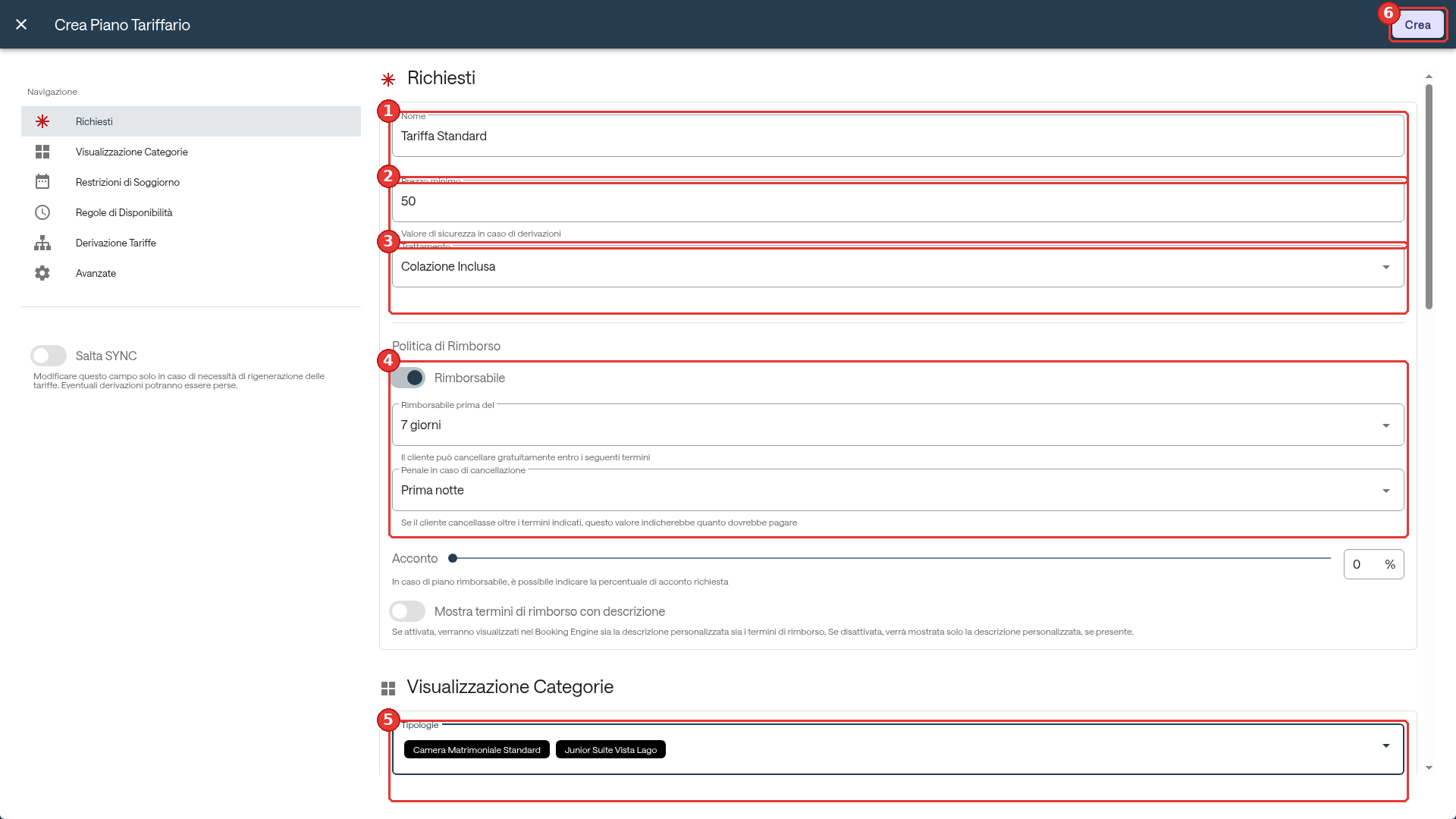
Il primo piano che crei è il piano madre (di solito la Tariffa Standard): i suoi prezzi li inserisci tu nel Calendario.
I piani derivati
Un piano derivato calcola il prezzo in automatico partendo dal piano madre, ad esempio sempre il 10% in meno. In questo modo inserisci i prezzi solo sulla tariffa madre.
- Crea un nuovo piano e associalo alle stesse tipologie del piano madre: per una tipologia che il piano madre non ha, la tariffa non può essere derivata.
- Nella sezione Derivazione Tariffe, in Derivato da, scegli il piano madre. In questo elenco compaiono solo i piani che non sono a loro volta derivati.
- In Variazione Importo scegli il Tipo Variazione (Percentuale, Valuta o Scollegato) e inserisci l'Importo Variazione, con il segno meno per uno sconto (ad esempio -10).
- In Impostazioni Derivazione scegli cosa ereditare dal piano madre:
- Durata soggiorno: soggiorno minimo e massimo identici al piano madre. Disattivalo se il piano deve avere un soggiorno minimo suo, come una tariffa settimanale.
- Restrizioni: stessi divieti di check-in, check-out e anticipo minimo.
- Chiusura Vendite: se chiudi o riapri le vendite sul piano madre, succede lo stesso sul derivato. Disattivalo se vuoi aprire e chiudere il derivato in modo indipendente.
- Clicca su Crea.
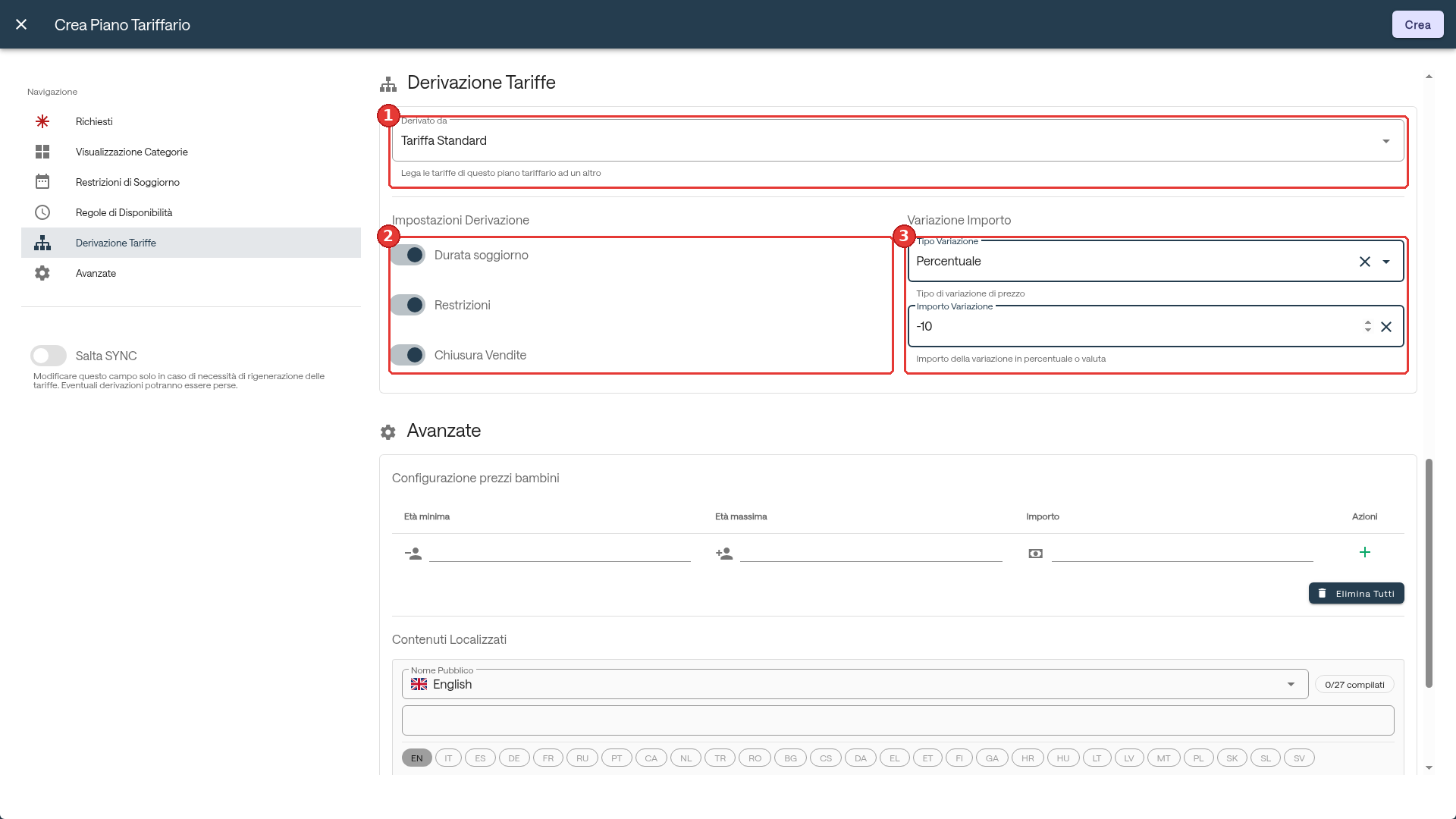
Lo sconto si applica al prezzo dell'occupazione base. Supplementi e sconti per un numero diverso di ospiti si impostano su ogni piano tariffario, con l'icona degli ospiti nel Calendario Prezzi.
Imposta Derivato da quando crei il piano. Per collegare tra loro piani già esistenti, o per creare derivazioni più articolate, si usano le regole di derivazione (Impostazioni → Derivazioni, oppure l'icona della catena nel Calendario Prezzi): vedi la guida sulle derivazioni personalizzate.
Il risultato nel Calendario Prezzi
Apri Calendario Prezzi: per ogni tipologia trovi una riga per ogni piano associato. La riga del piano madre ha l'icona della casetta, quella del piano derivato l'icona della catena. Le celle restano vuote finché non inserisci i prezzi sulla tariffa madre: senza prezzo e senza disponibilità la data non è vendibile. Dopo il primo inserimento, i prezzi derivati possono impiegare qualche minuto a comparire; se non si aggiornano, apri l'icona della catena sulla riga e usa Rielabora prezzi.
Prima di collegare i portali
- Le condizioni del piano (cancellazione, penale, acconto) valgono per le prenotazioni dirette, il Booking Engine e le prenotazioni inserite a mano. Sui portali come Booking.com e Airbnb le condizioni si impostano sull'extranet del portale: collega ogni piano di SmartPMS al piano del portale con le stesse condizioni.
- Ai portali arriva il prezzo per l'occupazione base: anche i supplementi per ospite vanno impostati sull'extranet di ciascun portale.
- Una proprietà si collega a un solo account per portale (un ID Booking.com, un account Airbnb, un ID Expedia), mentre più proprietà possono usare lo stesso account.
- Per collegare i portali contatta l'assistenza o il tuo Onboarding Specialist.
Per vedere tutti i passaggi applicati a un caso concreto, segui gli esempi Configurare un hotel e Configurare un appartamento.
Domande frequenti
19Non riesco a salvare la nuova proprietà: errore di validazione o pulsante Crea grigio. Cosa controllo?
Controlla nell'ordine:
- indirizzo scelto dai suggerimenti di Cerca indirizzo, con Via, Numero Civico, CAP e Città compilati;
- Telefono presente, con prefisso internazionale;
- Azienda selezionata;
- email valida.
I campi con un problema sono segnalati in rosso. Se tutti i campi sono corretti e il salvataggio non riesce, contatta l'assistenza indicando i dati che hai inserito.
Non riesco ad aggiungere un'unità: compare il messaggio sul limite di unità della sottoscrizione.
Ogni abbonamento prevede un numero massimo di unità. Quando lo raggiungi non puoi creare altre unità, e una nuova tipologia viene creata senza la sua unità automatica. Contatta l'assistenza per aumentare le unità del tuo abbonamento. Il limite conta le unità esistenti, quindi eliminando un'unità che non usi liberi un posto.
Ho creato la proprietà ma non compare nel Calendario.
Verifica che la proprietà abbia almeno una tipologia con almeno un'unità, che sia attiva e che il tuo utente abbia accesso alla proprietà (Impostazioni → Utenti, campo Proprietà). Se l'hai appena creata, ricarica la pagina.
Ho creato tipologie e piani ma nel Calendario Prezzi non vedo la tariffa.
- Apri il piano in Unità e Tariffe → Piani Tariffari e controlla che nel campo Tipologie ci siano le tipologie giuste.
- Controlla che Nascondi sul calendario sia disattivato. Per vedere anche i piani nascosti, in Opzioni Calendario attiva Piani tariffari nascosti.
- Ricarica la pagina: i piani nuovi possono comparire dopo qualche istante.
- Se la riga c'è ma è vuota, inserisci prezzo e disponibilità sulla tariffa madre e apri le date: senza prezzo la data non è vendibile.
Posso cambiare l'azienda di una proprietà già creata?
Non da solo: lo spostamento lo fa l'assistenza, che mantiene prenotazioni e collegamenti. Si sposta sempre l'intera proprietà, non singole unità. Se cambia solo un dato della stessa società (ad esempio la Partita IVA), modifica l'azienda esistente invece di crearne una nuova.
Perché nella nuova proprietà trovo una tipologia e una unità che si chiamano BASE?
SmartPMS le crea in automatico quando aggiungi una proprietà, così hai già una tipologia da completare. Rinominala con Modifica (controllando Massimo Adulti e Massimo Bambini) e rinomina l'unità da Unità e Tariffe → Unità. Se non ti serve, puoi eliminarla dopo aver creato le tue tipologie.
Che differenza c'è tra occupazione base e occupazione massima?
L'occupazione base è il numero di ospiti a cui si riferisce il prezzo del Calendario; l'occupazione massima è il numero massimo di ospiti che l'alloggio può accogliere. Ad esempio, con base 2 e massima 4 inserisci a calendario il prezzo per 2 ospiti e imposti un supplemento per il 3° e il 4° ospite con l'icona degli ospiti accanto al piano. L'occupazione base si può cambiare anche dal Calendario Prezzi, cliccando sul nome della tipologia.
Non riesco a inserire 2 adulti e 1 bambino, oppure nel calendario vedo meno ospiti dell'occupazione massima.
Apri la tipologia con Modifica e controlla Massimo Adulti e Massimo Bambini: se Massimo Adulti è più basso dell'occupazione massima, non puoi superare quel numero di adulti. Le fasce d'età e i prezzi per i bambini si impostano nel piano tariffario, sezione Avanzate.
Le tariffe derivate restano ferme su un prezzo alto, o la Non Rimborsabile costa più della Standard.
Il prezzo derivato non scende mai sotto il Prezzo minimo del piano. Apri il piano in Unità e Tariffe → Piani Tariffari, abbassa il prezzo minimo e salva, poi nel Calendario Prezzi apri l'icona della catena sulla riga e usa Rielabora prezzi.
La tariffa derivata non applica lo sconto del piano.
Le regole di derivazione modificate dal Calendario (icona della catena) e i prezzi scritti a mano su una data della tariffa derivata hanno la precedenza sull'impostazione del piano. Controlla la regola dall'icona della catena o da Impostazioni → Derivazioni, togli eventuali Ignora derivazione e usa Rielabora prezzi.
Compare "Accesso negato" quando modifico prezzo minimo, tariffe o derivazioni.
Il tuo utente non ha i permessi per modificare tariffe e tipologie. Chiedi a un amministratore di assegnarti un ruolo che li includa (ad esempio Utente avanzato), da Impostazioni → Utenti.
Posso duplicare una proprietà o copiare i piani tariffari in un'altra proprietà?
No: tipologie, unità e piani tariffari vanno ricreati nella nuova proprietà. Gli esempi di configurazione di un hotel e di un appartamento ti aiutano a farlo velocemente.
Posso recuperare un'unità o una tipologia eliminata per errore?
No, l'eliminazione è definitiva. Puoi ricreare l'unità con + Unità sotto la tipologia; se era collegata a un portale o ad altri servizi, contatta l'assistenza per ricollegarla.
Posso creare un'unità "di appoggio" da usare solo quando le altre sono piene?
Puoi attivare Jolly sull'unità: non viene conteggiata nelle statistiche di occupazione. Evita invece le unità fittizie per richieste non confermate: usa le opzioni o i Preventivi.
Ho un appartamento che vendo intero ma anche diviso in camere: come lo configuro?
Crea una tipologia per ogni camera e una tipologia per l'appartamento intero. Nella tipologia dell'appartamento intero apri Impostazioni Suite/Aggregata, imposta Tipologia su Suite/Aggregata e in Unità della suite scegli le unità delle camere che compongono l'appartamento. Così le disponibilità restano allineate: se una camera è occupata l'appartamento intero non è prenotabile, e se prenoti l'appartamento intero le sue camere si chiudono.
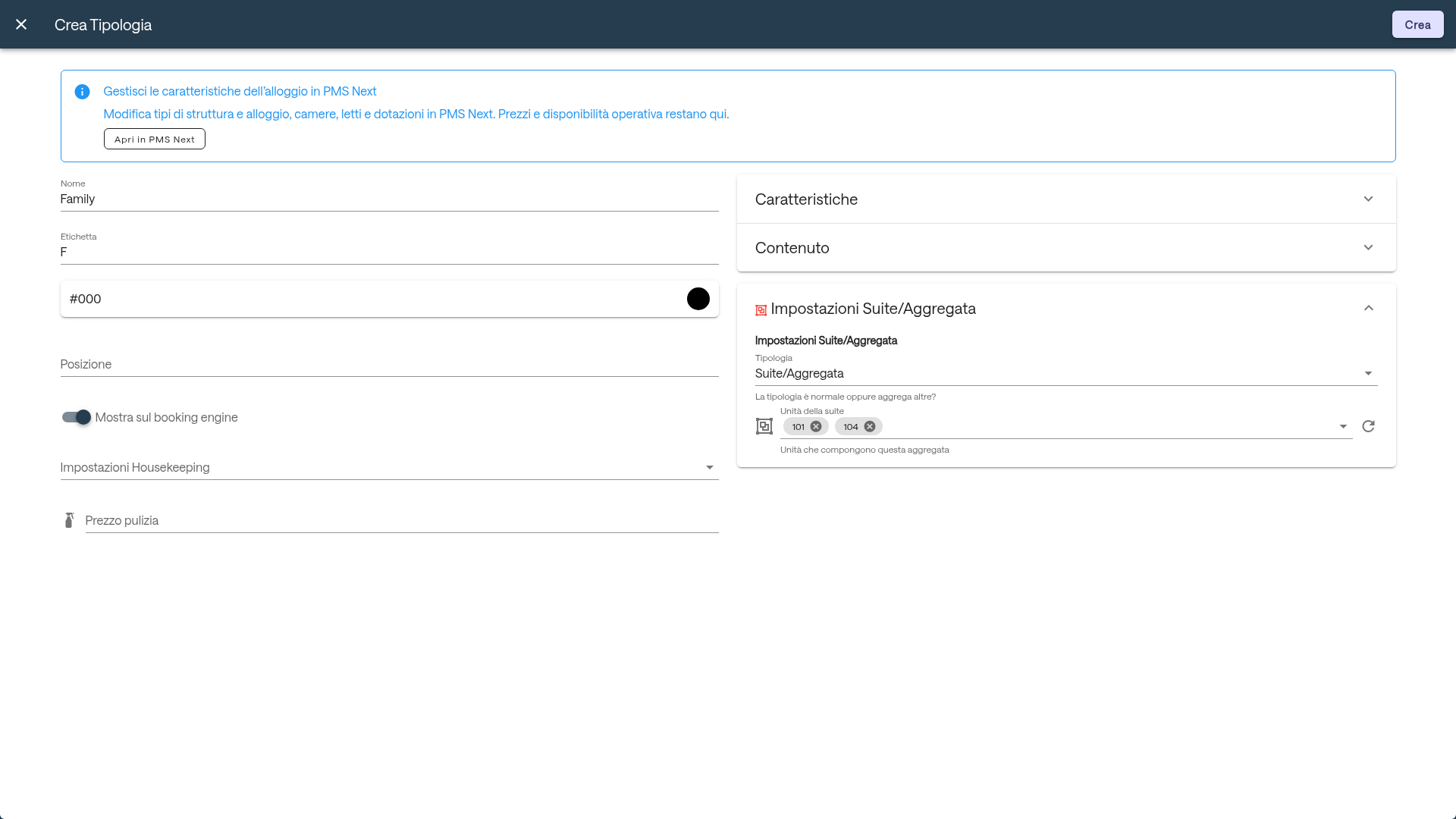
Appartamento e camere si chiudono a vicenda solo quando la prenotazione ha un'unità assegnata: lascia attiva Auto assegna prenotazioni nelle impostazioni della proprietà. Tutti i dettagli, anche sulle suite che condividono una camera, sono nella guida Come configurare una suite composta da più unità.
Alcuni portali, come Booking.com, non gestiscono le tipologie aggregate: prima di collegarli confrontati con l'assistenza.
Ho eliminato una proprietà per errore: posso ripristinarla?
No. L'eliminazione di una proprietà (icona del cestino nell'elenco Proprietà) è definitiva e non si può annullare, nemmeno dal supporto Smartness. Insieme alla proprietà vengono eliminati anche tutti gli elementi collegati: tipologie, unità, piani tariffari, prenotazioni e template dei messaggi.
Se ti servono di nuovo, vanno ricreati a mano in una nuova proprietà. Per questo, prima di eliminarla, copia nella nuova proprietà tutto quello che vuoi tenere, ad esempio il testo dei template dei messaggi.
Se hai solo smesso di gestire una struttura, di solito conviene lasciarla disattivata invece di eliminarla. Da disattivata non vende più sui portali collegati e non riceve nuove prenotazioni, ma lo storico resta disponibile per report, documenti e verifiche future. Per disattivare una proprietà e scollegare i portali contatta il supporto Smartness.
Non trovo il campo Tipo quando creo la proprietà, e nell'elenco delle proprietà vedo "ND": è un errore?
No. Il tipo della proprietà non si sceglie più nel modulo di creazione, quindi per le proprietà nuove nell'elenco Impostazioni → Proprietà compare ND: va bene così e non devi correggerlo.
Il tipo che vale è quello impostato in PMS Next. Per vederlo o cambiarlo apri le impostazioni della proprietà, clicca su Apri in PMS Next e, in Impostazioni Generali, apri Tipo di struttura (vedi Imposta il tipo di struttura). Da lì imposti anche il tipo di alloggio di ogni tipologia. Non serve eliminare e ricreare la proprietà. Nel nuovo SmartPMS il tipo effettivo di ogni struttura compare anche nella colonna Tipo dell'elenco Proprietà.
Ho impostato il numero di letti della tipologia, ma nell'elenco Tipologie vedo ancora 0 letti. Il dato è stato salvato?
Sì. Camere da letto, bagni e letti delle tipologie si gestiscono in PMS Next: il numero che vale è quello che vedi lì, ed è quello usato anche per il Booking Engine. Il contatore dei letti nell'elenco Tipologie di SmartPMS Classic non riporta il numero impostato in PMS Next, quindi può mostrare 0 anche se il dato è corretto: non devi correggerlo.
Per controllare o modificare i letti:
- Apri la tipologia con Modifica e, nel banner Gestisci le caratteristiche dell'alloggio in PMS Next, clicca su Apri in PMS Next.
- Apri il tab Spazi e capacità e scorri fino a Camere, bagni e letti.
- Controlla Camere da letto, Bagni e i letti: Letti totali si calcola dai tipi di letto e dalle quantità che inserisci sotto. Se modifichi qualcosa, clicca su Salva spazi e capacità.
Il riepilogo sotto il nome della tipologia in PMS Next (ad esempio 2 stanze · 2 letti · 2 bagni) mostra i valori salvati.
Ho creato un nuovo piano tariffario derivato, ma nel Calendario Prezzi le sue righe sono vuote o i prezzi non tornano.
Dopo aver creato un piano derivato (ad esempio Colazione inclusa derivato dalla Tariffa Standard), i prezzi della nuova tariffa vanno calcolati la prima volta partendo dalla tariffa madre:
- Apri Calendario Prezzi e trova la riga del nuovo piano, quella con l'icona della catena.
- Clicca sull'icona della catena: si apre la regola di derivazione della tariffa.
- Controlla che Derivata da e la variazione di prezzo siano quelle giuste, poi attiva Rielabora prezzi e salva.
Rielabora prezzi ricalcola tutti i prezzi delle tariffe derivate partendo dalla tariffa madre, anche le righe dei prezzi per numero di ospiti. I nuovi prezzi possono impiegare qualche minuto a comparire: ricarica la pagina per vederli.
Se dopo la rielaborazione il prezzo resta fermo su un valore più alto del previsto, controlla il Prezzo minimo del piano: il prezzo derivato non scende mai sotto quella soglia.
Guide correlate
Configurazione
Configurazione
Configurazione
Come funziona
Configurazione
Configurazione