

Come impostare il tipo di struttura e il tipo di alloggio delle tipologie
Nuovo SmartpmsDisponibile solo in Nuovo Smartpms
Nel nuovo SmartPMS imposti il tipo della struttura (hotel, appartamento, villa…) e, per ogni tipologia, il tipo di alloggio, i testi per gli ospiti, gli spazi e la capacità (ospiti, camere, bagni, letti) e i servizi e le dotazioni. Sono informazioni descrittive: non cambiano disponibilità, tariffe o occupazione.
Sei nel posto giusto se…10 casi
- “Come cambio il tipo di struttura da hotel ad appartamento?”
- “Dove imposto il tipo di alloggio delle tipologie (camera, appartamento, villa)?”
- “La tipologia risulta Non classificato o Revisione richiesta”
- “Sul tipo di struttura compare Da completare”
- “Nell'elenco proprietà vedo ND”
- “Dove inserisco letti, camere e bagni della tipologia?”
- “Come imposto i servizi e le dotazioni delle camere?”
- “Il pulsante Salva tipo di alloggio è grigio”
- “Devo ricreare la proprietà per cambiarne il tipo?”
- “Dove scrivo la descrizione della camera per gli ospiti?”
Struttura e tipologie si descrivono separatamente:
- il tipo di struttura dice che struttura gestisci, ad esempio Hotel, Agriturismo o Villa;
- il tipo di alloggio dice che cosa prenota l'ospite in ogni tipologia, ad esempio Camera, Appartamento o Suite.
Una camera resta Camera anche se si trova in un hotel, e la stessa struttura può avere tipologie di tipo diverso, come camere e appartamenti. Puoi impostare questi dati anche se non hai portali collegati. Quando la struttura è collegata a un portale tramite il nostro Channel Manager, vengono usati anche per descrivere i tuoi annunci.
1. Trova la struttura
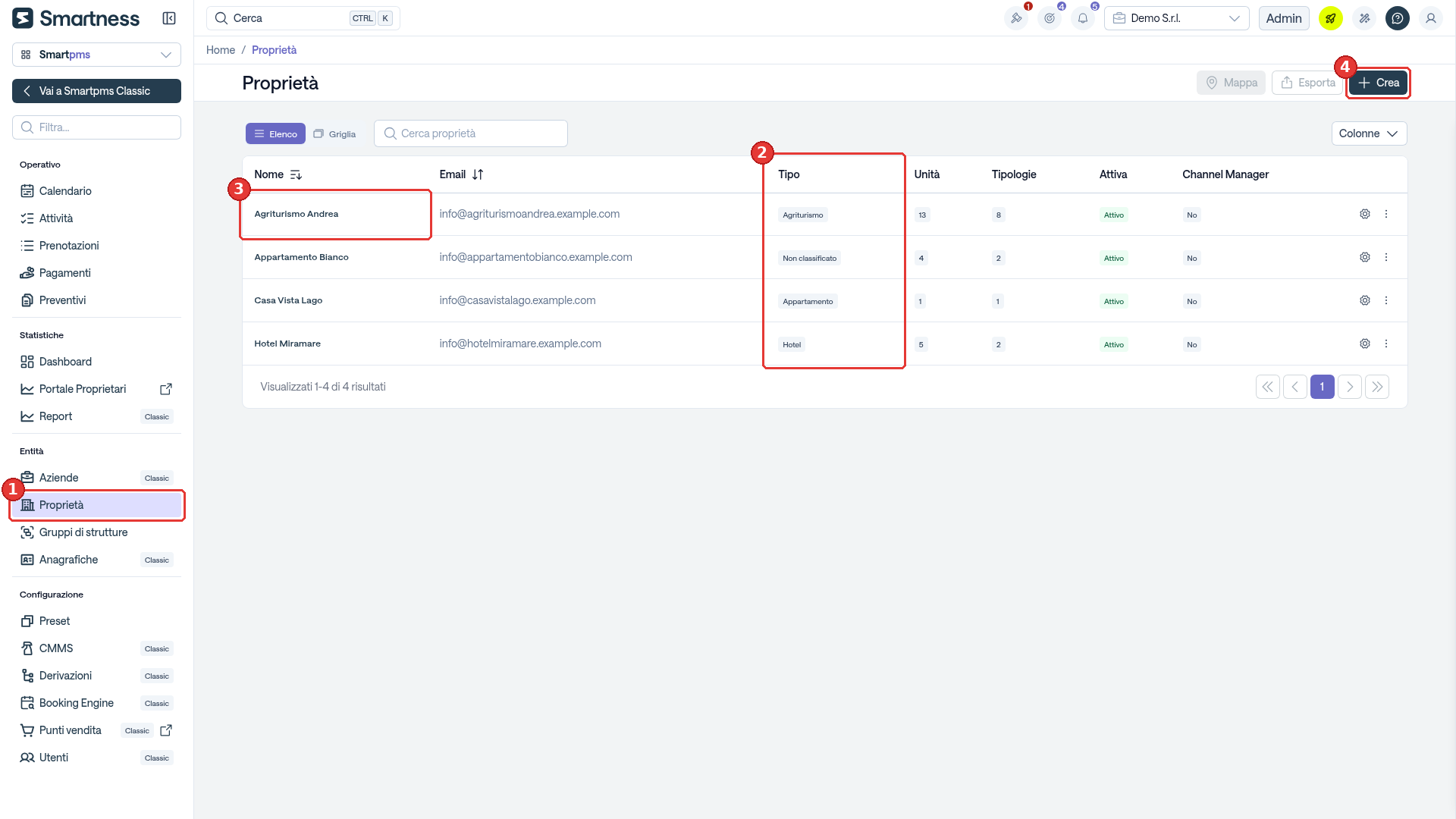
Nel menu a sinistra apri Proprietà (1). Nella colonna Tipo (2) vedi il tipo di ogni struttura (Non classificato se non è ancora impostato). Clicca sul nome della struttura (3).
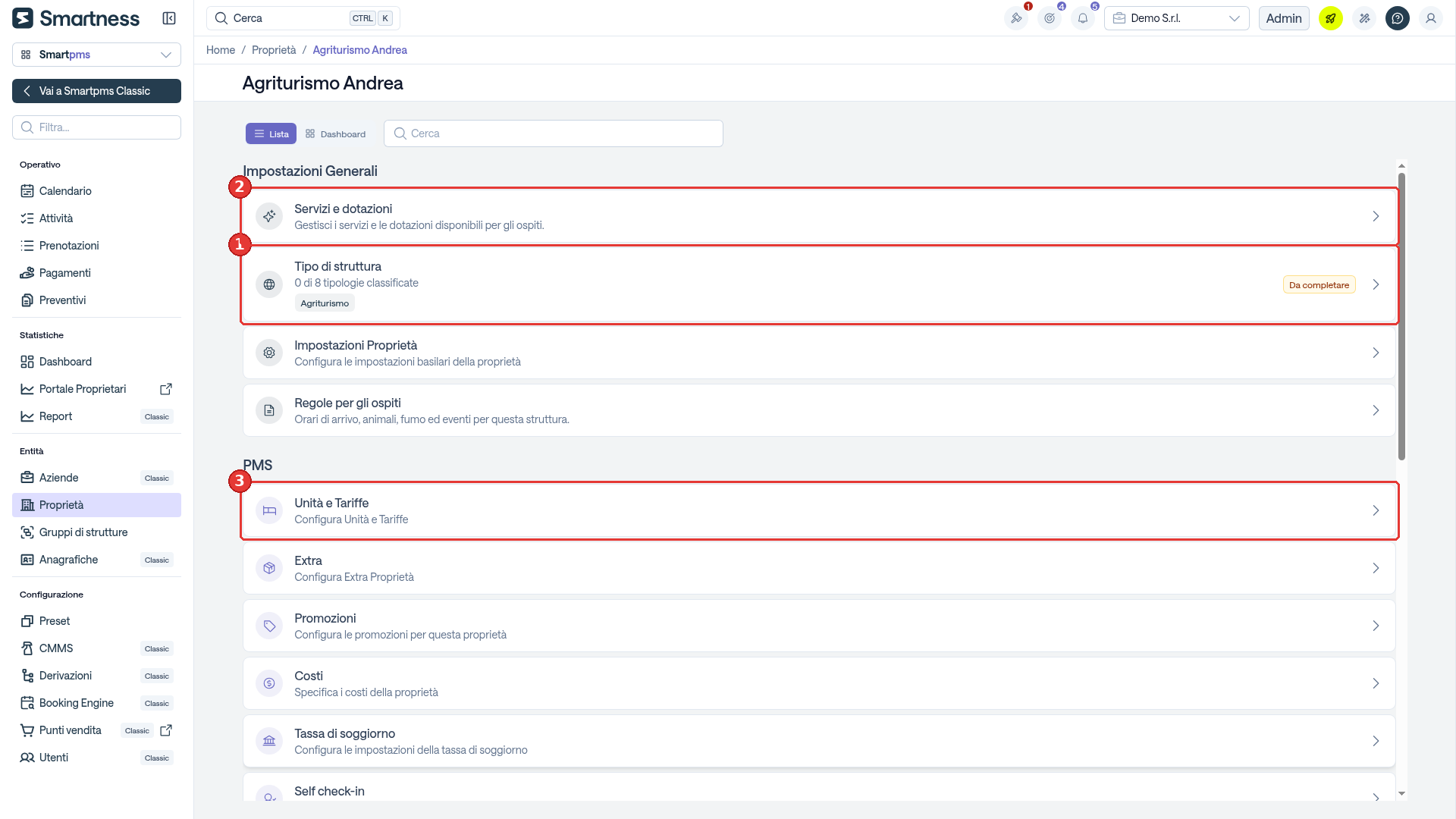
In Impostazioni Generali la scheda Tipo di struttura (1) mostra il tipo salvato e quante tipologie hai già classificato, ad esempio 0 di 8 tipologie classificate. Finché ne manca qualcuna compare Da completare.
2. Imposta il tipo di struttura
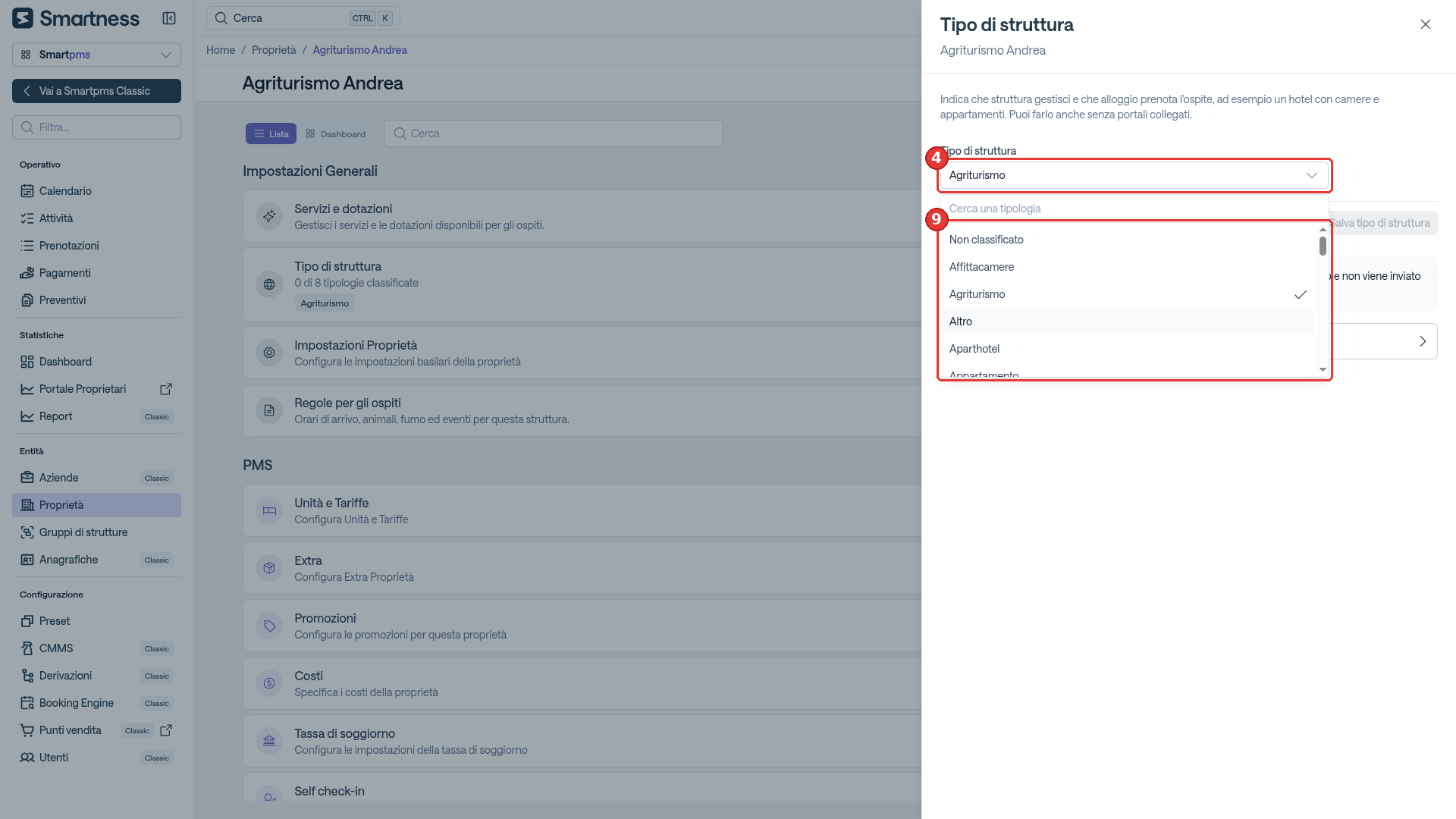
Clicca sulla scheda Tipo di struttura: si apre un pannello a destra. Apri la tendina Tipo di struttura (4) e scegli il tipo dall'elenco (9), poi clicca su Salva tipo di struttura (5). Il pulsante si attiva solo dopo che hai cambiato il valore.
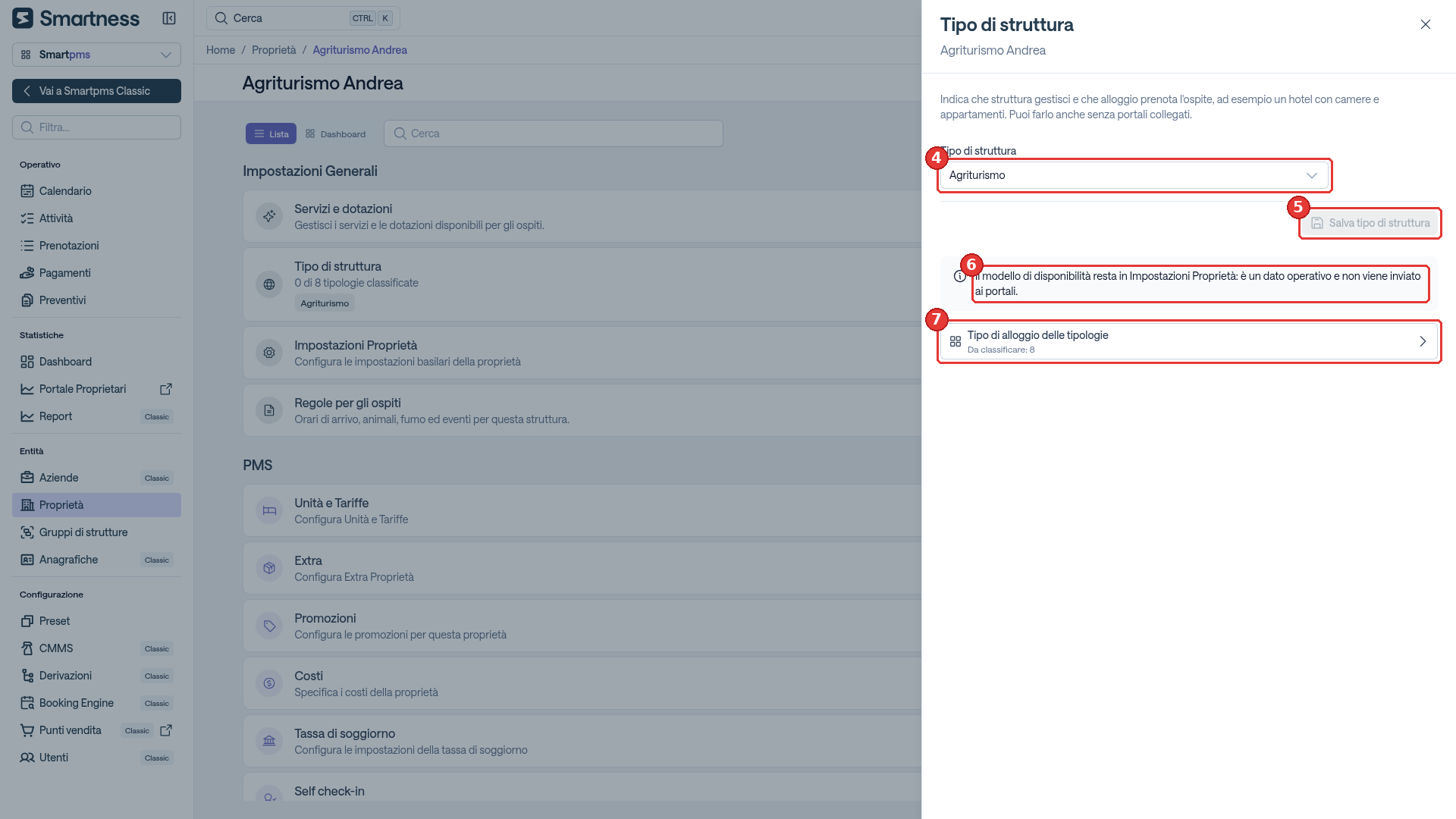
La nota (6) ricorda che il modello di disponibilità della proprietà (ad esempio le suite e le unità aggregate) non si imposta qui ma in Impostazioni Proprietà. Per passare alle tipologie clicca su Tipo di alloggio delle tipologie (7).
3. Imposta il tipo di alloggio di ogni tipologia
Nella pagina Tipologie trovi a sinistra l'elenco delle tipologie (1). Non classificato e Revisione richiesta indicano che il tipo di alloggio non è ancora stato scelto. Seleziona una tipologia (2) e apri il tab Tipo di alloggio (3).
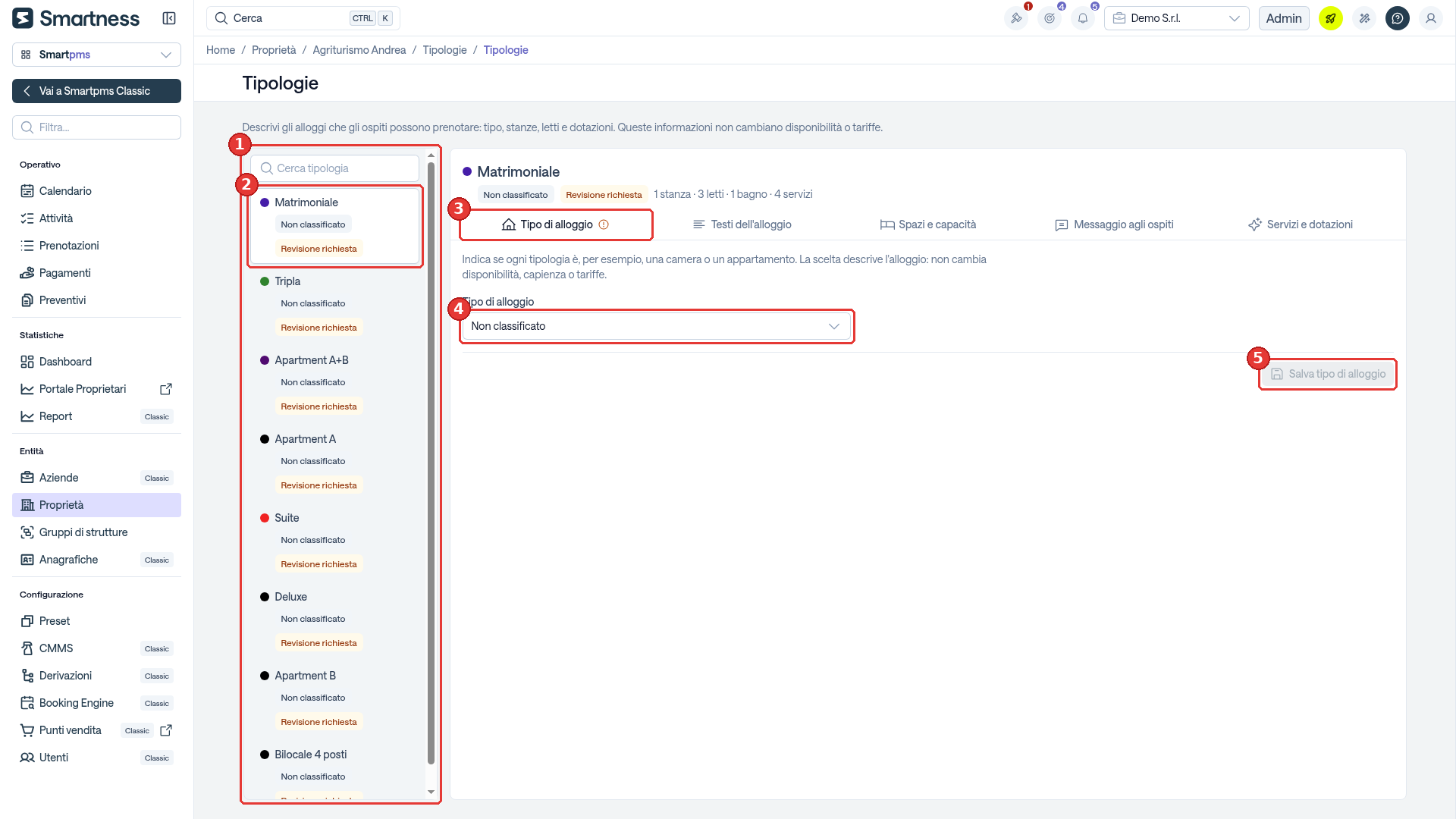
Apri la tendina Tipo di alloggio (4), scegli il tipo dall'elenco (6) e clicca su Salva tipo di alloggio (5). Ripeti per ogni tipologia: il conteggio sulla scheda della struttura sale e Da completare sparisce quando le hai classificate tutte.
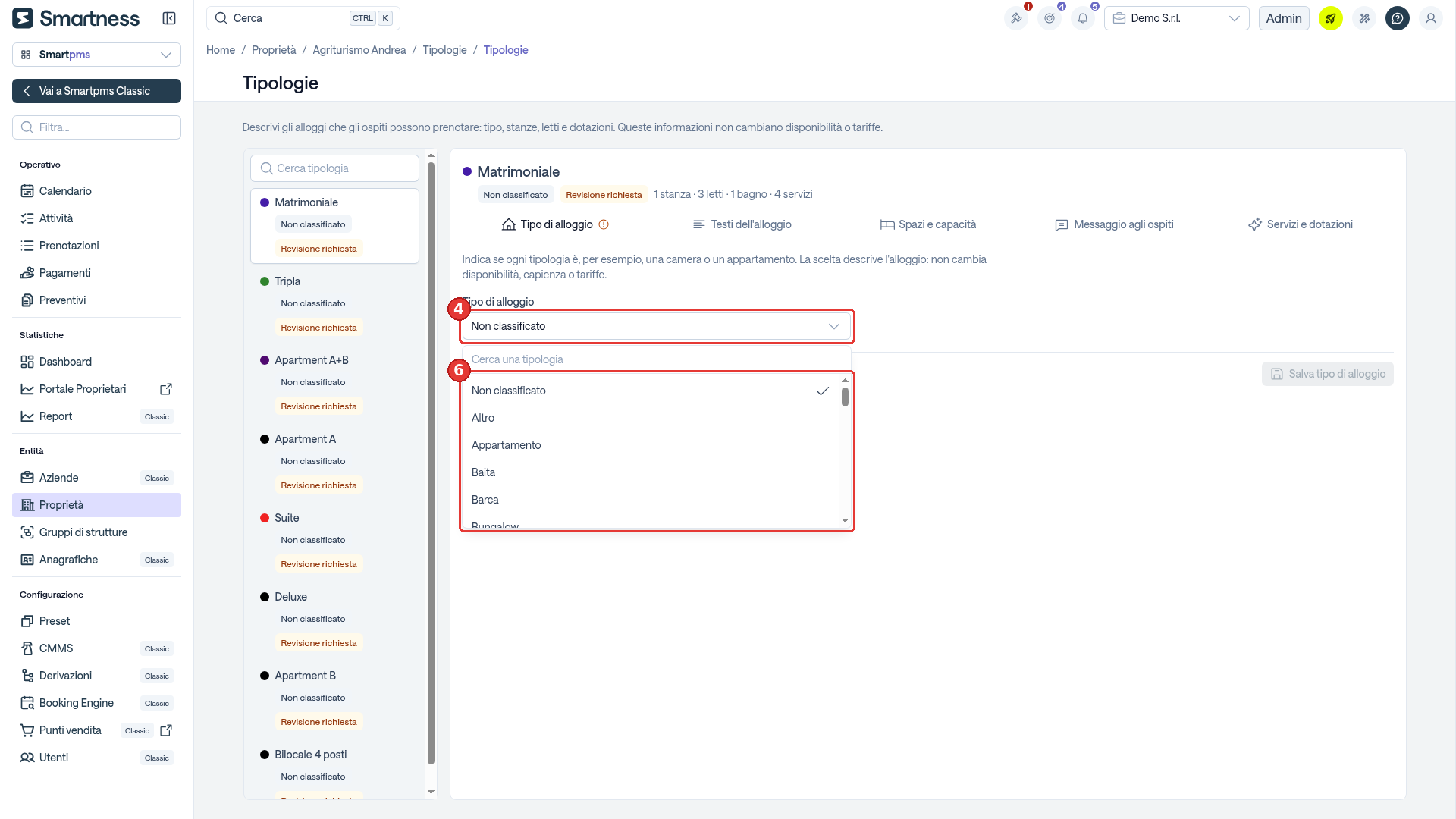
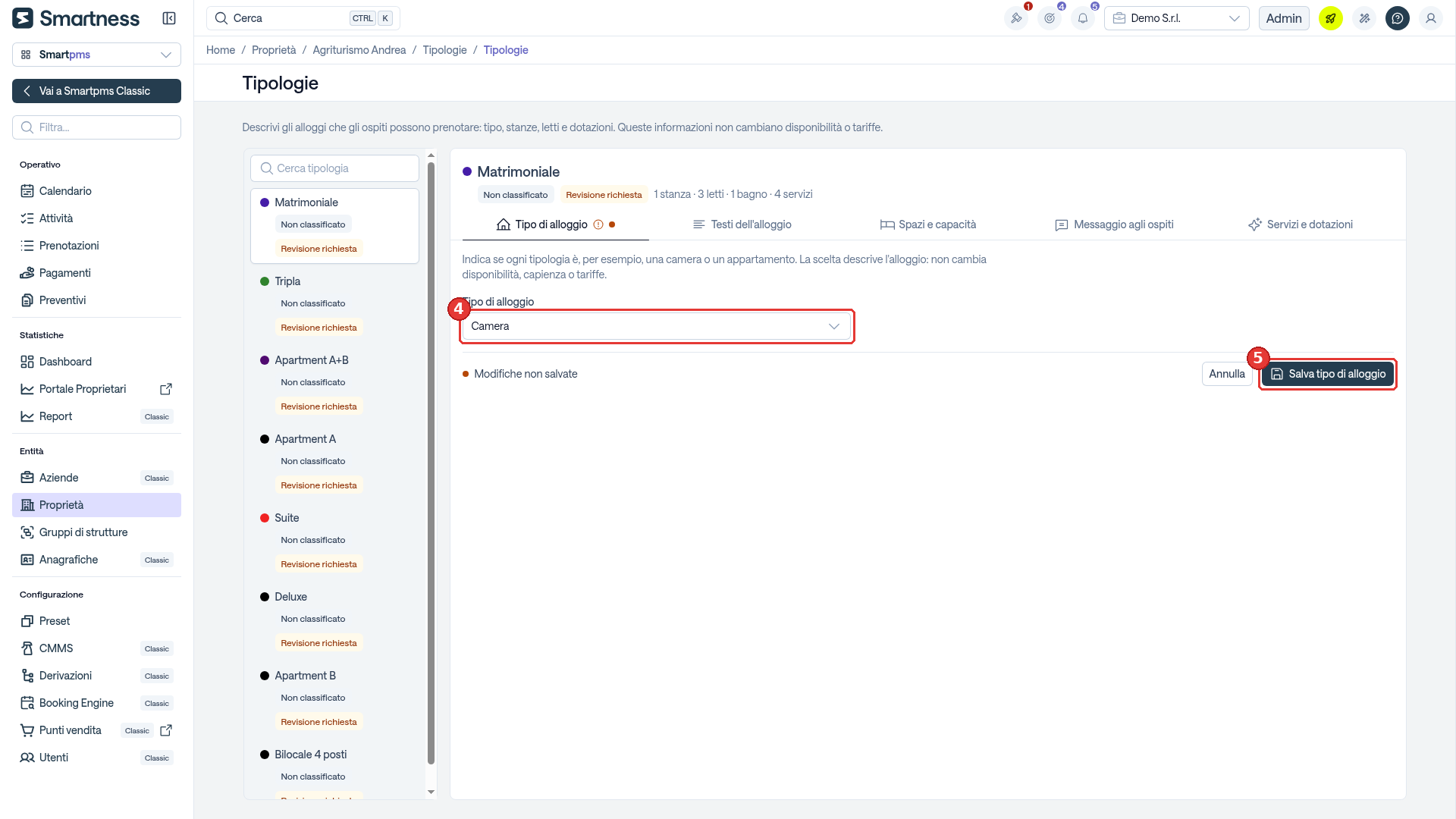
Prima di salvare compare Modifiche non salvate: se cambi tipologia o pagina senza salvare, la modifica si perde.
4. Spazi e capacità
Nel tab Spazi e capacità (1) descrivi l'alloggio:
- Ospiti (2): ospiti, adulti, bambini e neonati massimi;
- Camere, bagni e letti (3): camere da letto, bagni e i letti, con tipo, dimensione e quantità. Letti totali si calcola dai letti che inserisci.
Clicca su Salva spazi e capacità (4). Il riepilogo sotto il nome della tipologia (5), ad esempio 1 stanza · 3 letti · 1 bagno, mostra i valori salvati.
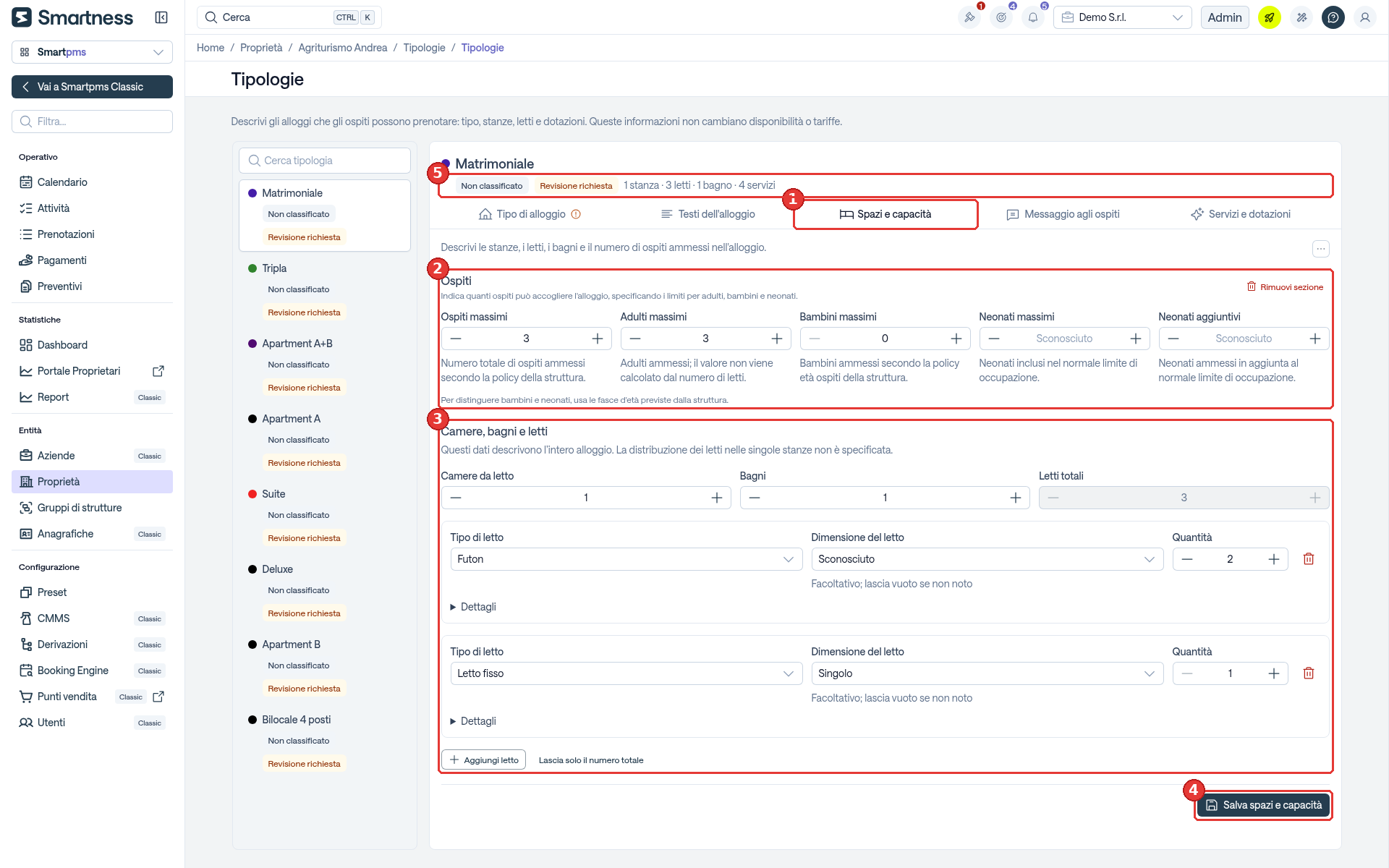
Questi dati descrivono l'alloggio e non cambiano l'occupazione usata per prenotazioni e tariffe: quella resta nelle impostazioni della tipologia (in SmartPMS Classic).
5. Testi, messaggio agli ospiti e dotazioni
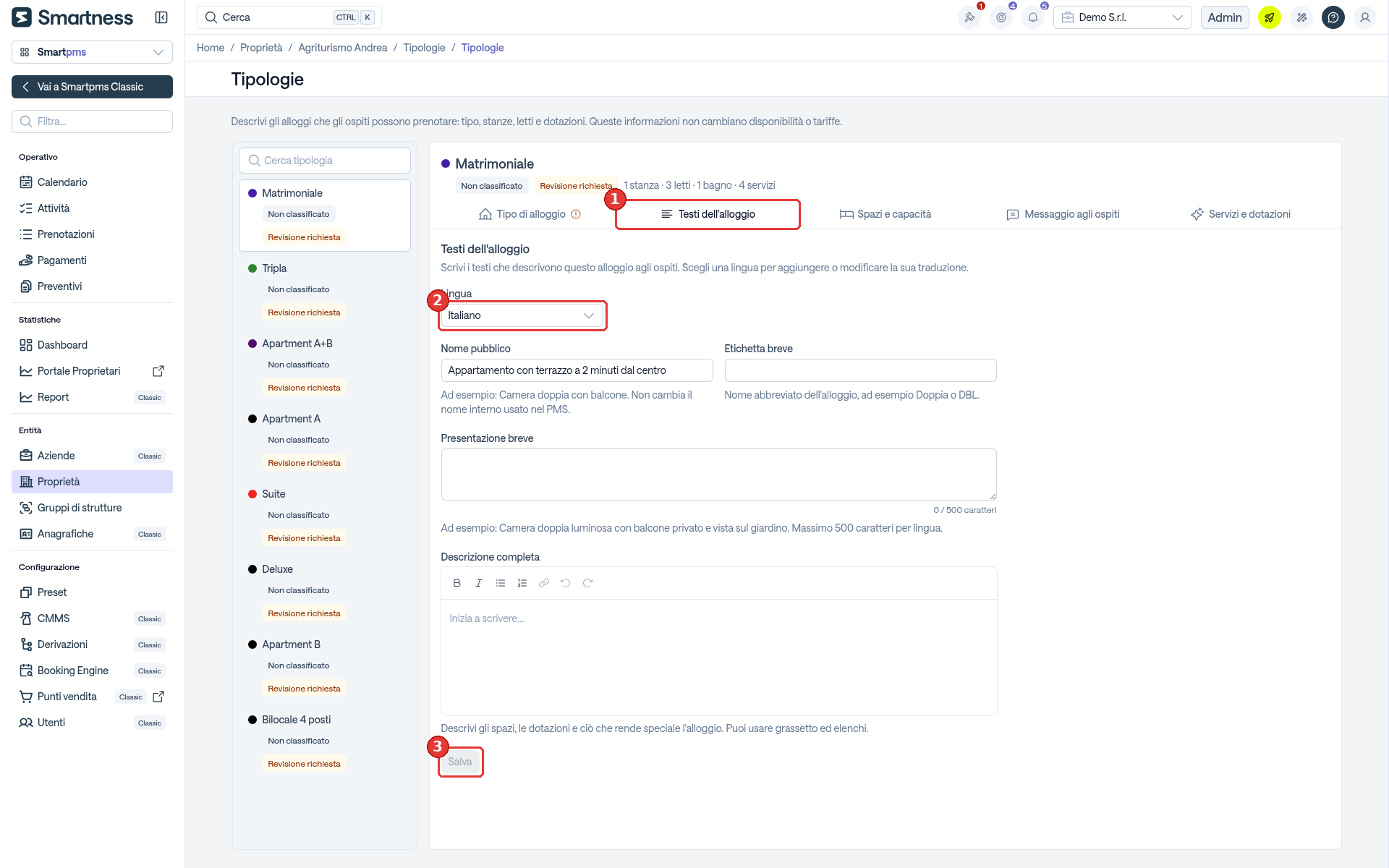
Testi dell'alloggio (1): nome pubblico, etichetta breve, presentazione breve e descrizione completa. Con Lingua (2) scegli la lingua da scrivere o tradurre, poi clicca su Salva (3).
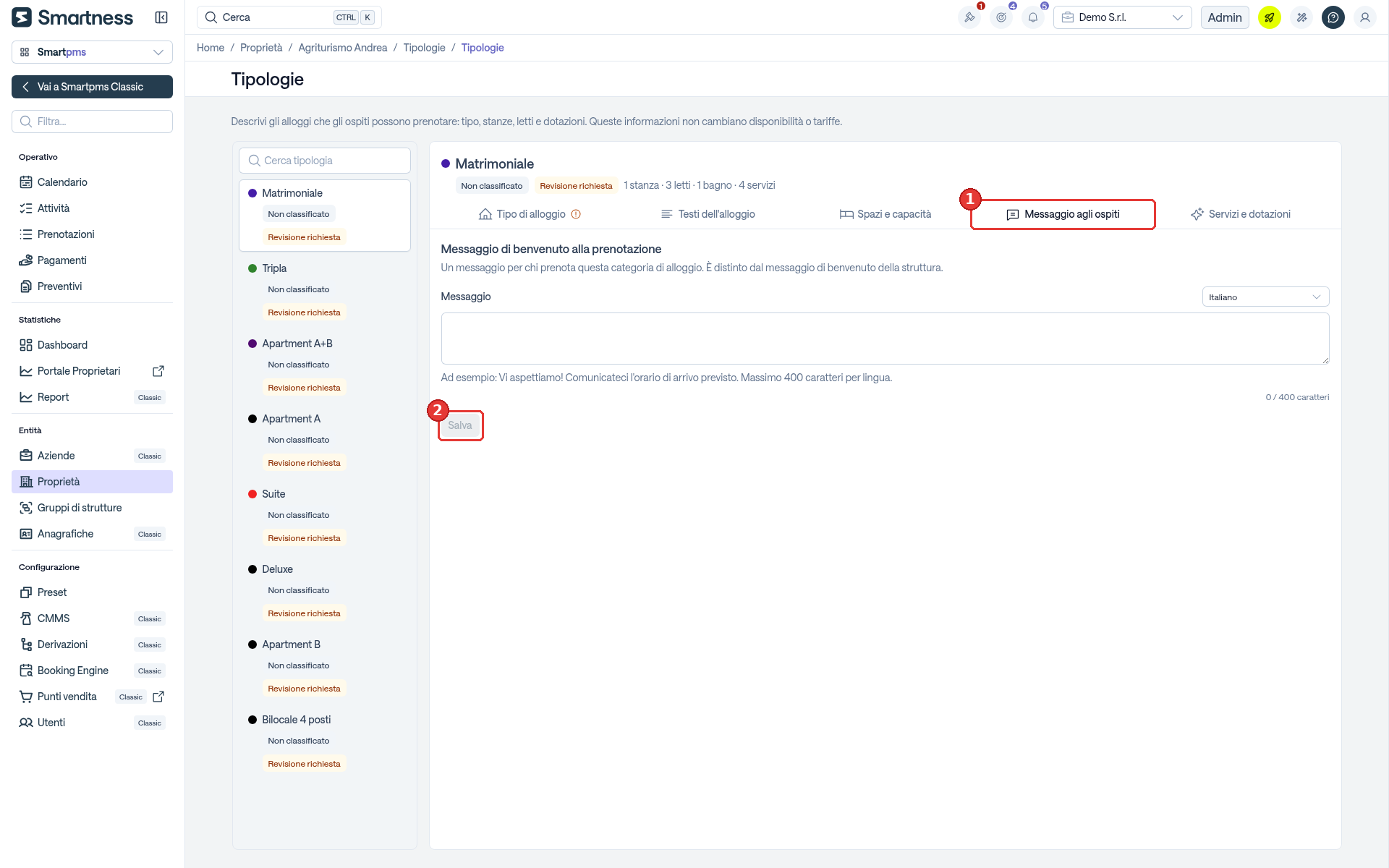
Messaggio agli ospiti (1): un messaggio di benvenuto per chi prenota questa tipologia, distinto da quello della struttura. Clicca su Salva (2).
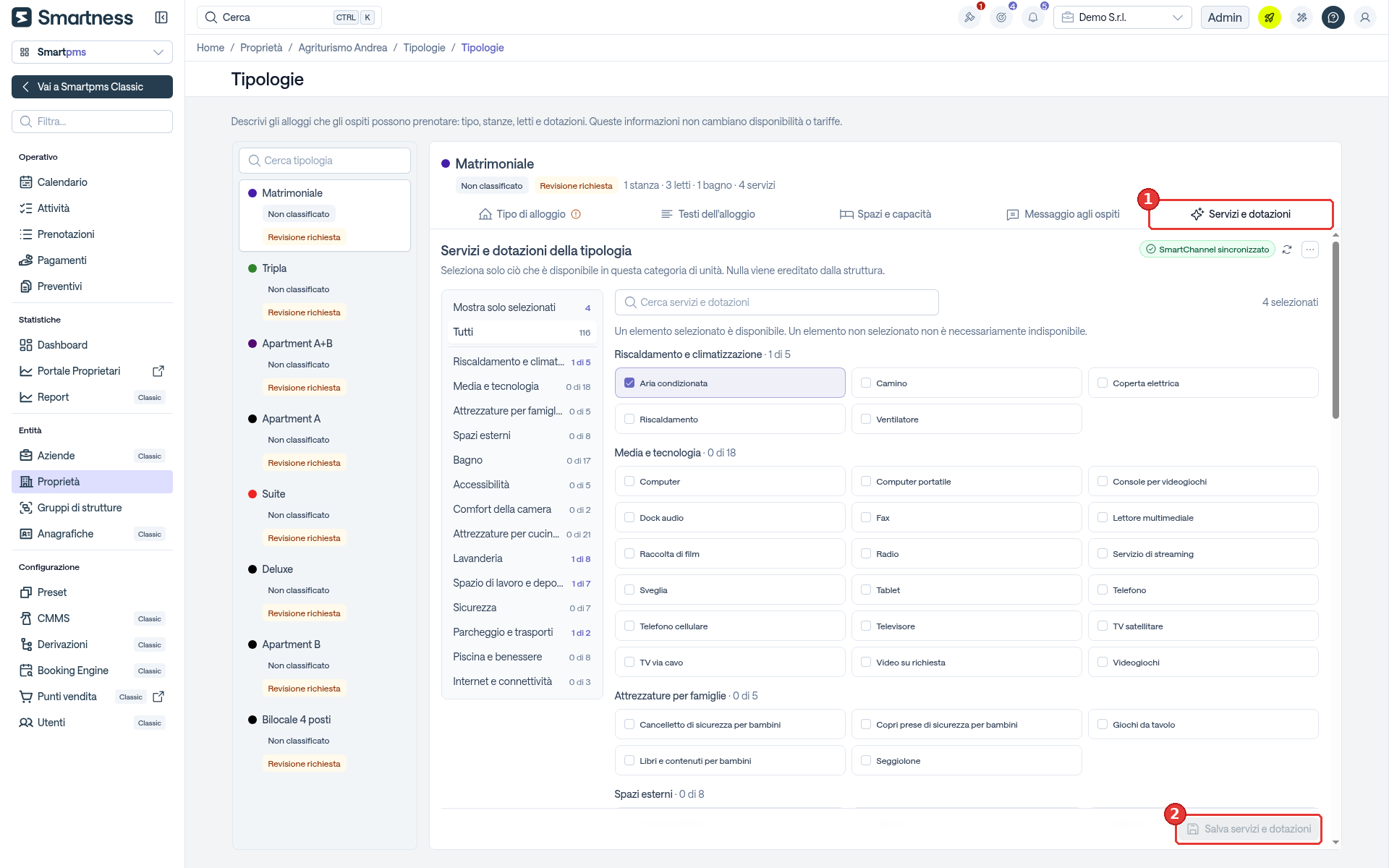
Servizi e dotazioni (1): seleziona solo ciò che è disponibile in questa tipologia, perché nulla viene ereditato dalla struttura. Clicca su Salva servizi e dotazioni (2).
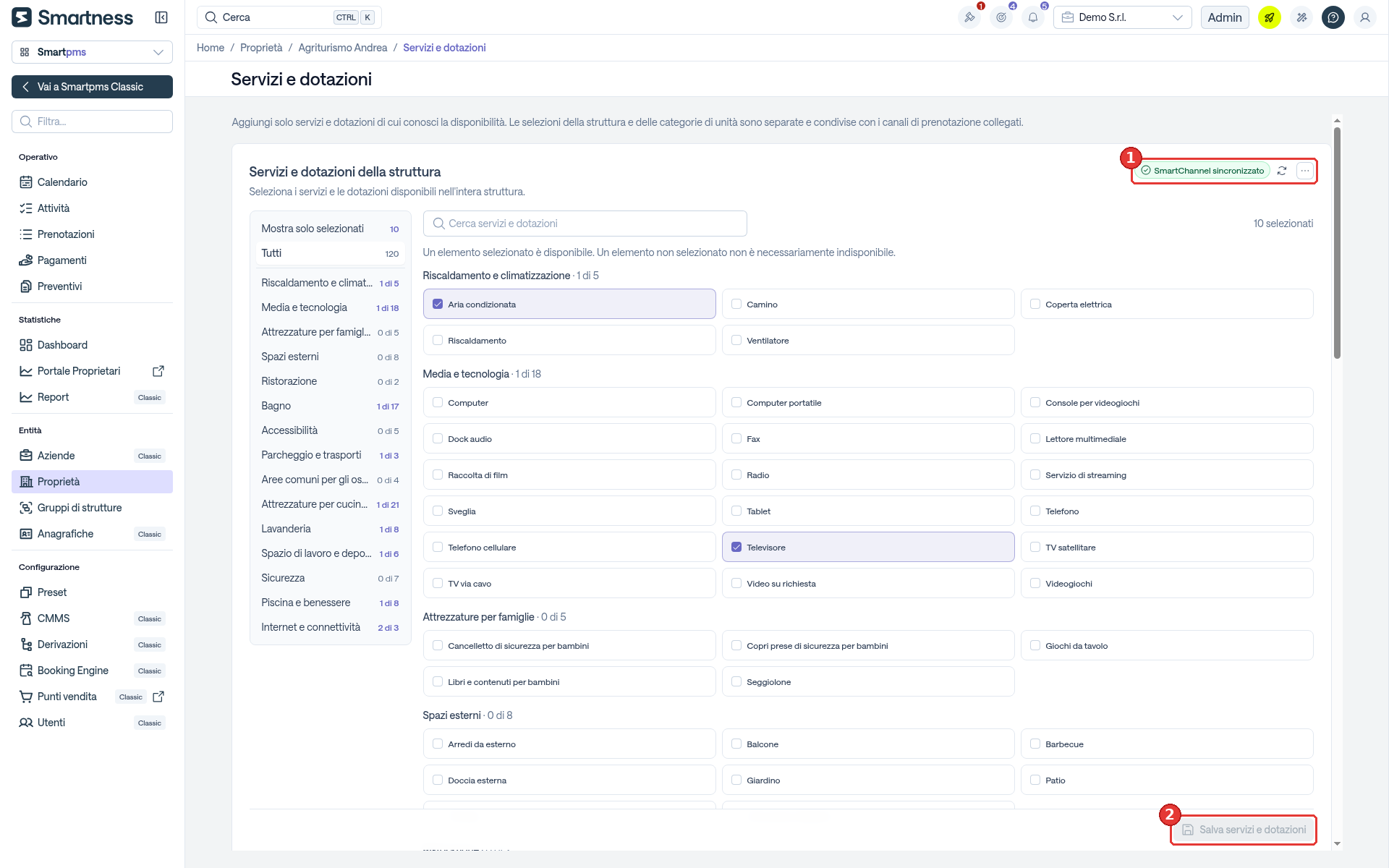
I servizi comuni a tutta la struttura, come il parcheggio o la piscina, si indicano invece dalla scheda Servizi e dotazioni della proprietà. Lo stato SmartChannel sincronizzato (1) indica che i dati sono stati inviati al nostro Channel Manager. Clicca su Salva servizi e dotazioni (2).
Un servizio non selezionato non vuol dire che manca: seleziona solo quello che sai essere disponibile.
Domande frequenti
5Il pulsante Salva tipo di alloggio è grigio.
Si attiva solo dopo che hai scelto un valore diverso da quello salvato.
Ho impostato i letti ma nel Classic l'elenco Tipologie mostra 0 letti.
Il numero che vale è quello del tab Spazi e capacità del nuovo SmartPMS.
Cambiando il tipo di alloggio cambiano prezzi o disponibilità?
No: tipo di alloggio, spazi e dotazioni sono descrittivi e non toccano disponibilità, capienza o tariffe.
Dove cambio il nome o l'occupazione della tipologia?
Al momento in SmartPMS Classic: Vai a Smartpms Classic → Impostazioni della proprietà → Unità e Tariffe → Tipologie → Modifica.
Che tipi di struttura posso scegliere?
Tra gli altri: Affittacamere, Agriturismo, Aparthotel, Appartamento, Bed and breakfast, Campeggio, Casa, Chalet, Hotel, Locanda, Ostello, Resort, Villa e Villaggio vacanze. Se nessuno corrisponde, usa Altro.
Guide correlate
Configurazione
Configurazione
Configurazione
Configurazione