

Creare e gestire gli extra in Smartpms
Come creare gli extra della proprietà e dei preset nel nuovo SmartPMS: scegli la Tipologia di Extra, cioè cosa offri all'ospite, e la categoria viene assegnata automaticamente. Spiega anche come classificare gli extra esistenti che risultano Non classificato.
Sei nel posto giusto se…9 casi
- “Come creo un extra nel nuovo SmartPMS?”
- “Dove si configurano gli extra della proprietà nel nuovo SmartPMS?”
- “Cos'è il campo Tipologia di Extra?”
- “Come assegno una categoria a un extra?”
- “I miei extra risultano Non classificato”
- “Non riesco a salvare l'extra: manca la tipologia”
- “Come creo un extra nei preset?”
- “Non trovo la tipologia giusta per il mio extra”
- “Come rendo un extra obbligatorio nella prenotazione?”
Gli extra sono i servizi che aggiungi al soggiorno: colazione, culla, pulizia finale, parcheggio, accesso alla spa, late check-out. Nel nuovo SmartPMS ogni extra ha una Tipologia di Extra: indica in modo standard che cosa offri all'ospite. In base alla tipologia, SmartPMS assegna da solo la categoria dell'extra (ad esempio Colazione rientra in Ristorazione e bevande).
Così tutti gli extra sono descritti nello stesso modo, qualunque nome tu gli dia: "Colazione continentale", "Breakfast" o "Colazione in camera" restano tutti di tipologia Colazione. È la base per una mappatura più corretta verso i canali di vendita e per report più ordinati.
Puoi creare gli extra in due punti:
- nella proprietà, per gli extra di una singola struttura;
- nei Preset, per gli extra da usare come modello.
1. Creare un extra nella proprietà
- Nel menu laterale apri Proprietà e apri la struttura.
- Nella sezione PMS apri Extra ("Configura Extra Proprietà"): si apre la pagina Extra Proprietà, con l'elenco degli extra della struttura.
- Clicca Crea: si apre la creazione guidata Crea Extra Proprietà.
La creazione guidata ha quattro passaggi, elencati a sinistra: Configura impostazioni, Scegli canali, Impostazioni avanzate (facoltativo) e Revisione e salvataggio. Con Prossimo passi al successivo, con Annulla esci senza salvare.
Configura impostazioni
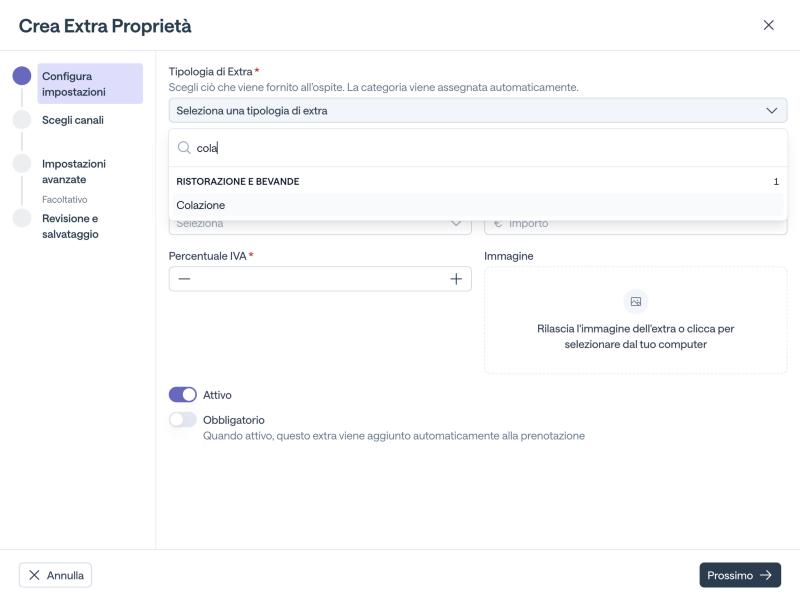
- Tipologia di Extra (obbligatorio): scegli che cosa fornisci all'ospite. Apri l'elenco e scrivi una parola nella casella Cerca tipologia o categoria: ad esempio scrivendo "cola" compare Colazione, con sopra la sua categoria. La categoria non si sceglie: viene assegnata automaticamente in base alla tipologia.
- Nome (obbligatorio): il nome dell'extra, quello che vedi nella prenotazione e nei conti. Può essere diverso dal nome della tipologia, ad esempio "Colazione a buffet" con tipologia Colazione.
- Tipo (obbligatorio): come viene calcolato l'importo, ad esempio Per Prenotazione o Per Persona/Prenotazione.
- Importo (obbligatorio): il prezzo dell'extra.
- Percentuale IVA (obbligatorio): l'aliquota IVA dell'extra.
- Immagine: la foto dell'extra.
- Attivo: se è spento, l'extra non viene proposto.
- Obbligatorio: quando è attivo, l'extra viene aggiunto automaticamente alla prenotazione.
Impostazioni avanzate
Nel passaggio facoltativo Impostazioni avanzate puoi limitare l'extra alle prenotazioni fatte in un certo periodo (date Da e A) e collegarlo a una risorsa.
Revisione e salvataggio
Nell'ultimo passaggio controlli il riepilogo e salvi l'extra.
2. Creare un extra nei Preset
- Nel menu laterale apri Preset e scegli Extra.
- Clicca Aggiungi extra.
- Compila i campi come per gli extra della proprietà, a partire dalla Tipologia di Extra.
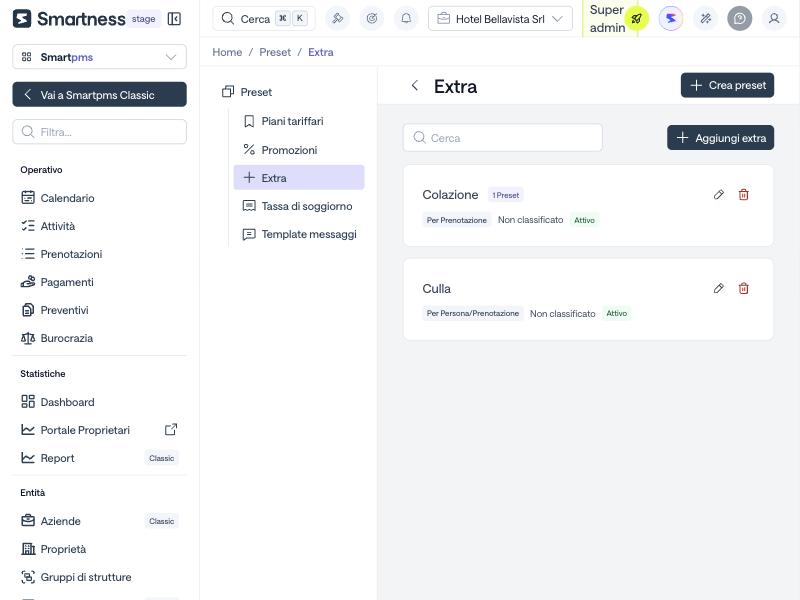
Nell'elenco dei Preset ogni extra mostra il Tipo di calcolo (ad esempio Per Prenotazione), la categoria e lo stato Attivo. Con la matita lo modifichi, con il cestino lo elimini.
3. Classificare gli extra esistenti
Gli extra creati prima dell'introduzione della Tipologia di Extra non hanno una tipologia: nell'elenco compaiono con l'etichetta Non classificato. Funzionano come prima, ma conviene classificarli:
- Apri l'elenco degli extra (della proprietà o dei Preset).
- Su un extra Non classificato clicca la matita per modificarlo.
- In Tipologia di Extra scegli che cosa offri all'ospite.
- Prosegui fino a Revisione e salvataggio e salva.
Ripeti per ogni extra Non classificato.
4. Scegliere la tipologia giusta
Le tipologie sono raggruppate in categorie, ad esempio:
- Ristorazione e bevande: colazione, pranzo, cena, bevande, pranzo al sacco;
- Benessere: accesso spa, piscina, sauna, palestra, bagno turco, massaggio;
- comfort del soggiorno: culla, letto aggiunto, seggiolone, early check-in, late check-out, animale domestico;
- pulizie e biancheria: pulizia finale, pulizia durante il soggiorno, cambio biancheria e asciugamani;
- mobilità: parcheggio, transfer, noleggio bici o auto, ricarica auto elettrica;
- utenze e connettività: riscaldamento, aria condizionata, internet, legna;
- esperienze e accessi: attività, biglietti d'ingresso, accesso alla spiaggia, sala riunioni.
Cerca prima per servizio ("parcheggio", "culla"); se non trovi nulla, prova con la categoria. Se nessuna tipologia corrisponde al tuo servizio, scegli Altro.
Guide correlate
Configurazione
Configurazione
Configurazione
Configurazione
Configurazione
Come funziona