

Come creare una proprietà, le unità e i piani tariffari
Come creare una nuova proprietà nel nuovo SmartPMS, con la creazione guidata in cinque passaggi, e come aggiungere unità e piani tariffari, anche derivati. La guida spiega l'ordine giusto (proprietà, tipologie, unità, piani tariffari) e quali impostazioni si gestiscono al momento in SmartPMS Classic.
Sei nel posto giusto se…12 casi
- “Come creo una nuova proprietà nel nuovo SmartPMS?”
- “Voglio aggiungere una nuova struttura”
- “Dove scelgo l'azienda della nuova proprietà?”
- “Il pulsante Prossimo non va avanti nell'indirizzo”
- “Latitudine e longitudine sono obbligatorie?”
- “Come aggiungo una nuova unità o camera?”
- “Come creo un piano tariffario non rimborsabile?”
- “Come creo un piano derivato con lo sconto del 10%?”
- “Dove imposto la penale di cancellazione e l'acconto?”
- “Dove trovo le tipologie nel nuovo SmartPMS?”
- “Come imposto la modalità di accesso e le istruzioni di arrivo dell'unità?”
- “Cos'è il prezzo minimo del piano tariffario?”
Una struttura si costruisce sempre in quest'ordine: proprietà → tipologie → unità → piani tariffari. Ogni elemento dipende dal precedente: senza tipologie non puoi creare unità, e senza piani tariffari il calendario non ha righe in cui inserire i prezzi. Alla prima attivazione la struttura viene di solito configurata insieme al tuo Onboarding Specialist.
1. Crea la proprietà
Nel menu di navigazione a sinistra apri Entità > Proprietà e clicca su Crea (1). La proprietà viene creata nell'azienda selezionata in alto: prima di iniziare, controlla che sia quella giusta.
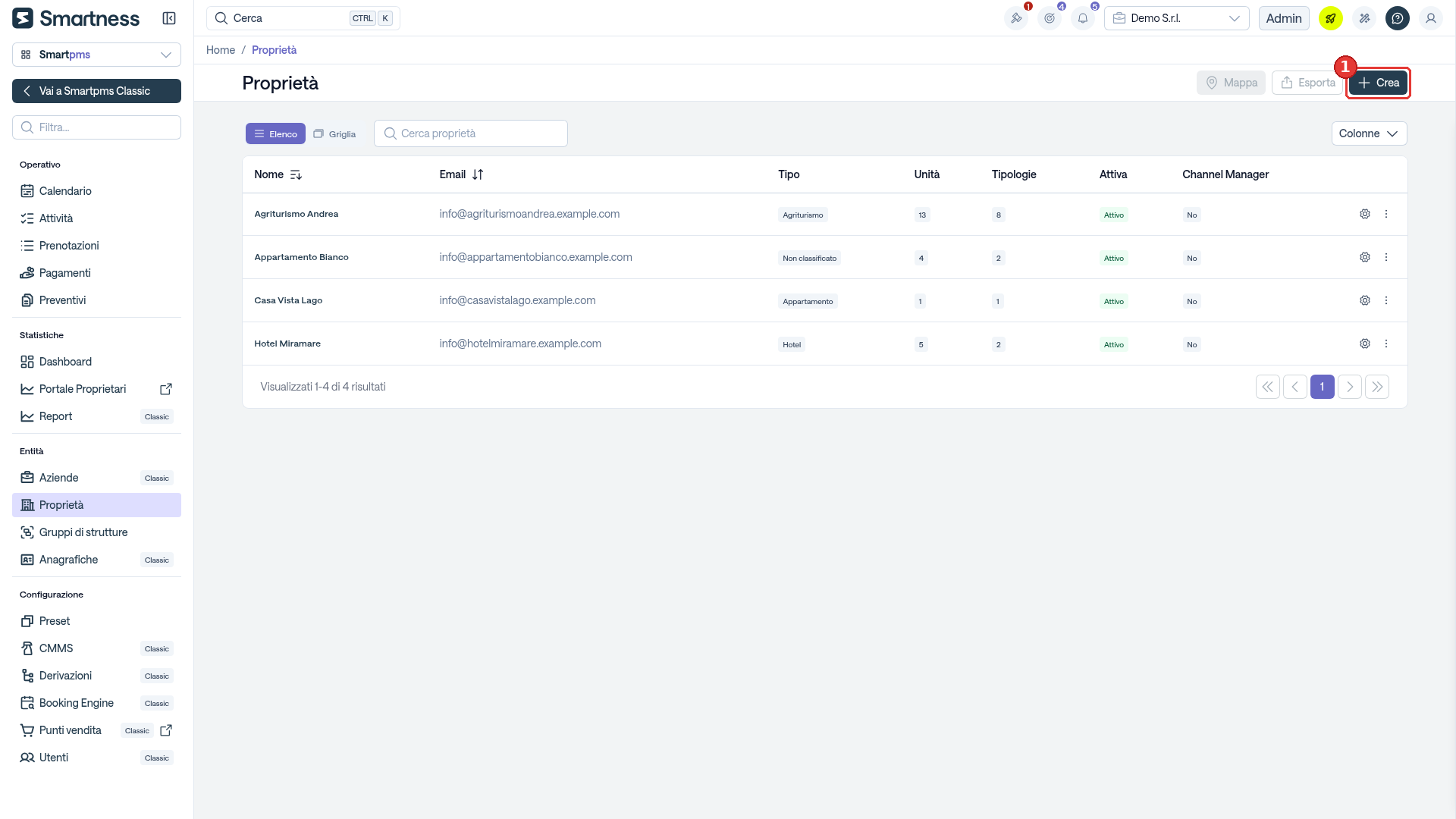
Si apre Crea Proprietà, una creazione guidata in cinque passaggi (2): Generale, Indirizzo, Channel Manager (facoltativo), Contenuti (facoltativo) e Riepilogo e salvataggio. Passi da uno all'altro con Prossimo (9).
Generale. Compila il Nome (3) e scegli il Tipo di struttura (4), ad esempio Hotel, Bed and breakfast, Appartamento o Villa. Poi inserisci l'Email (5) e il Telefono (6), e scegli Valuta (7) e Fusorario (8). Lingua e Attiva sono già impostati.
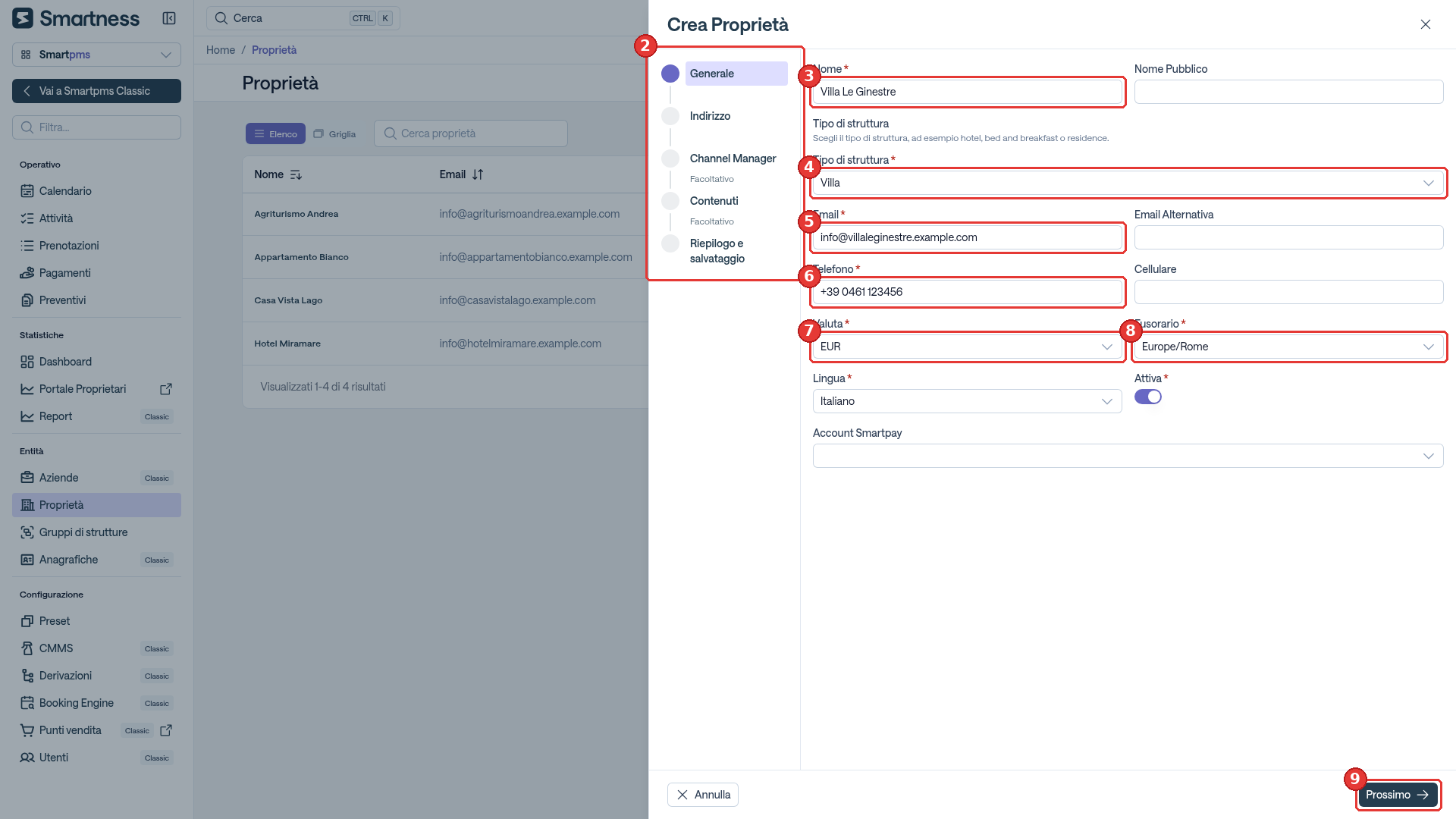
Indirizzo. Scegli Nazione (1), Regione (2) e Città (3) dagli elenchi, poi scrivi Indirizzo (4) e CAP (5). Anche Latitudine (6) e Longitudine (7) sono obbligatorie: senza, non puoi andare avanti. Le trovi, ad esempio, su Google Maps cliccando con il tasto destro sul punto della struttura.
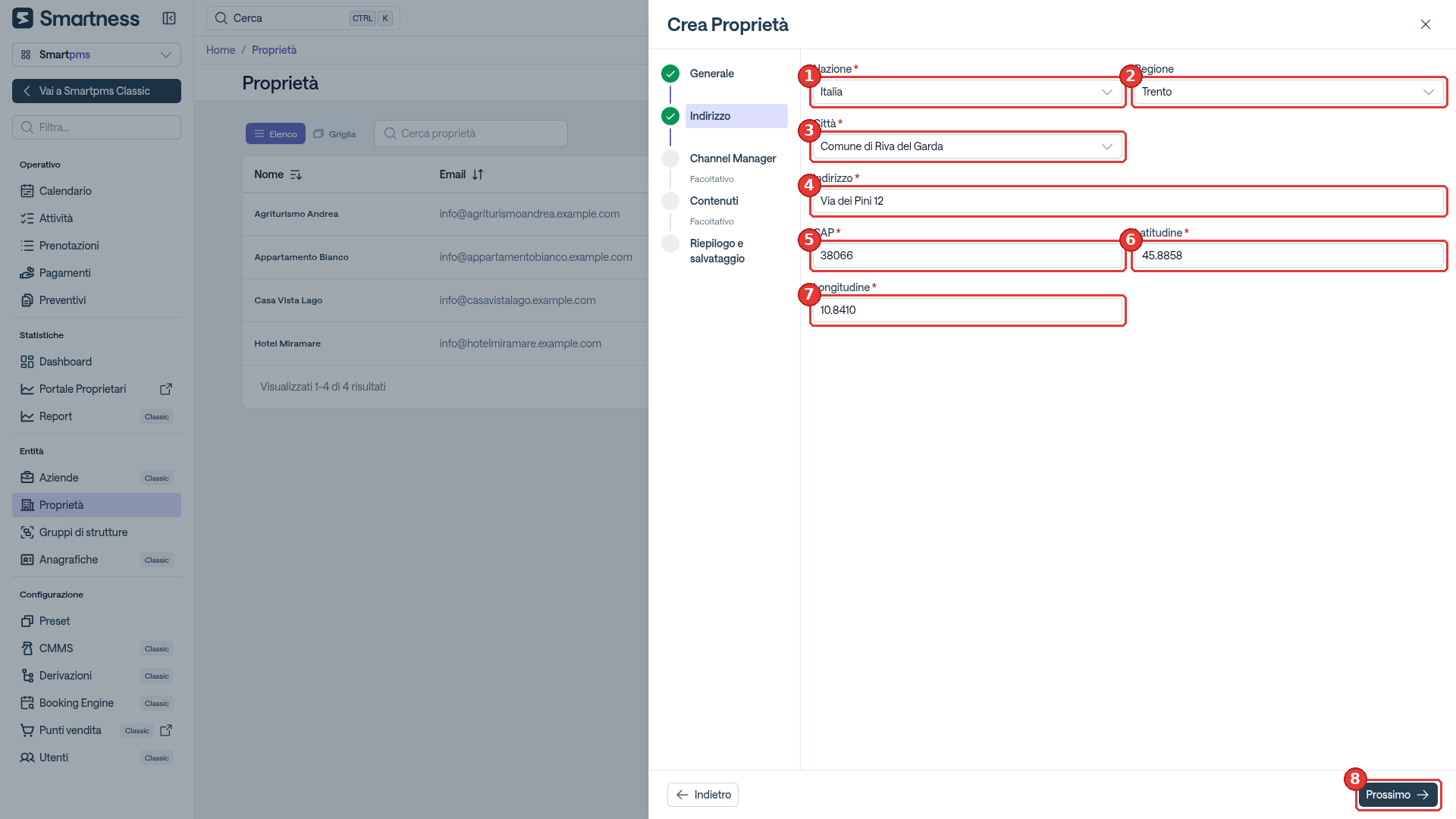
Channel Manager. È un passaggio facoltativo. Questi dati servono per collegare i portali: li completa il supporto o il tuo Onboarding Specialist, quindi vanno lasciati vuoti: clicca su Prossimo (3).
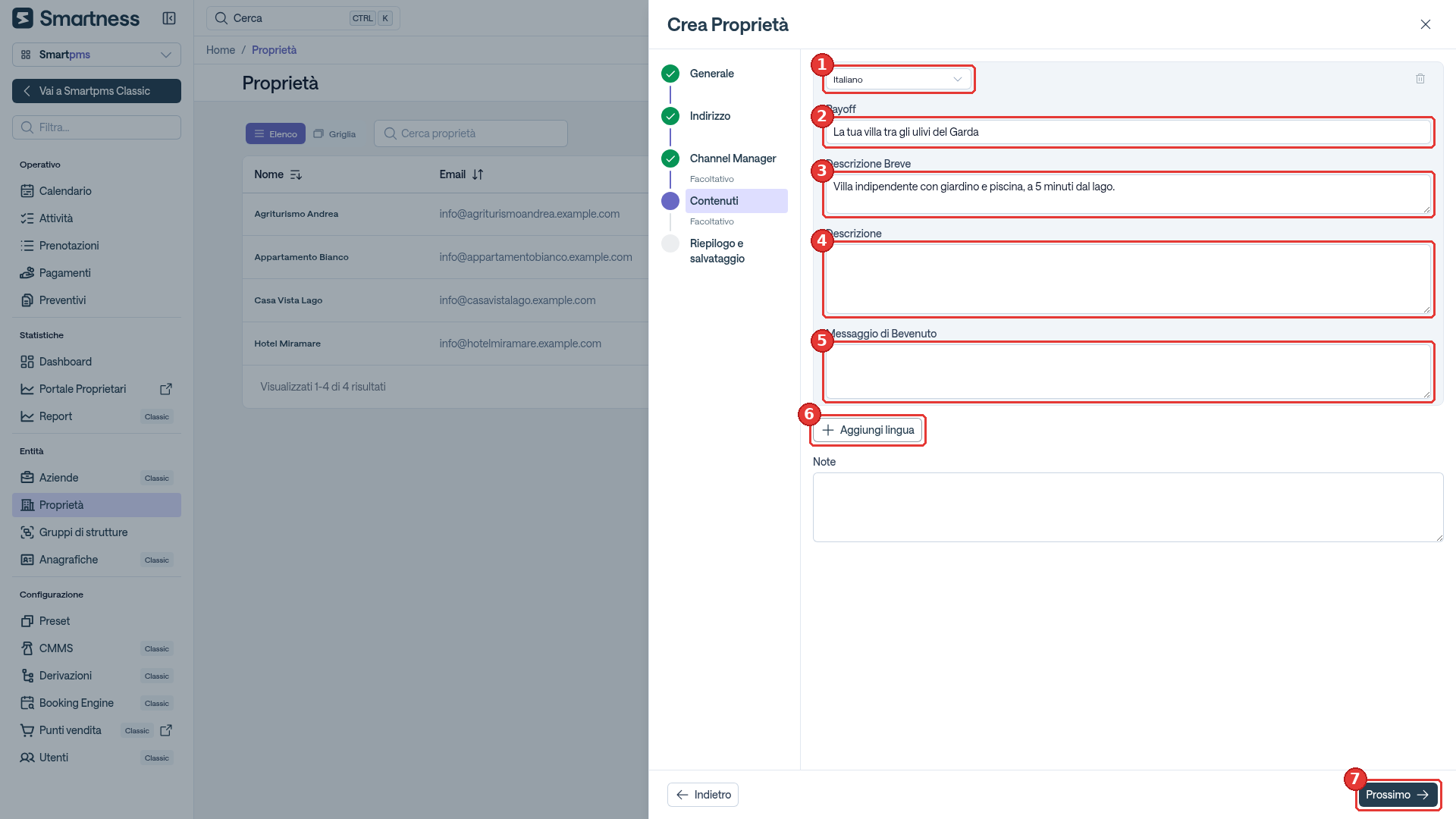
Contenuti. Il passaggio è facoltativo, ma diventa necessario se colleghi portali che richiedono annunci completi, come Vrbo e Holidu: in quel caso compila i testi in tutte le lingue in cui vendi. In Payoff (2), Descrizione Breve (3), Descrizione (4) e Messaggio di Benvenuto (5) scrivi i testi che presentano la struttura agli ospiti. Con Aggiungi lingua (6) li traduci nelle altre lingue: la lingua che stai scrivendo è indicata in alto (1).
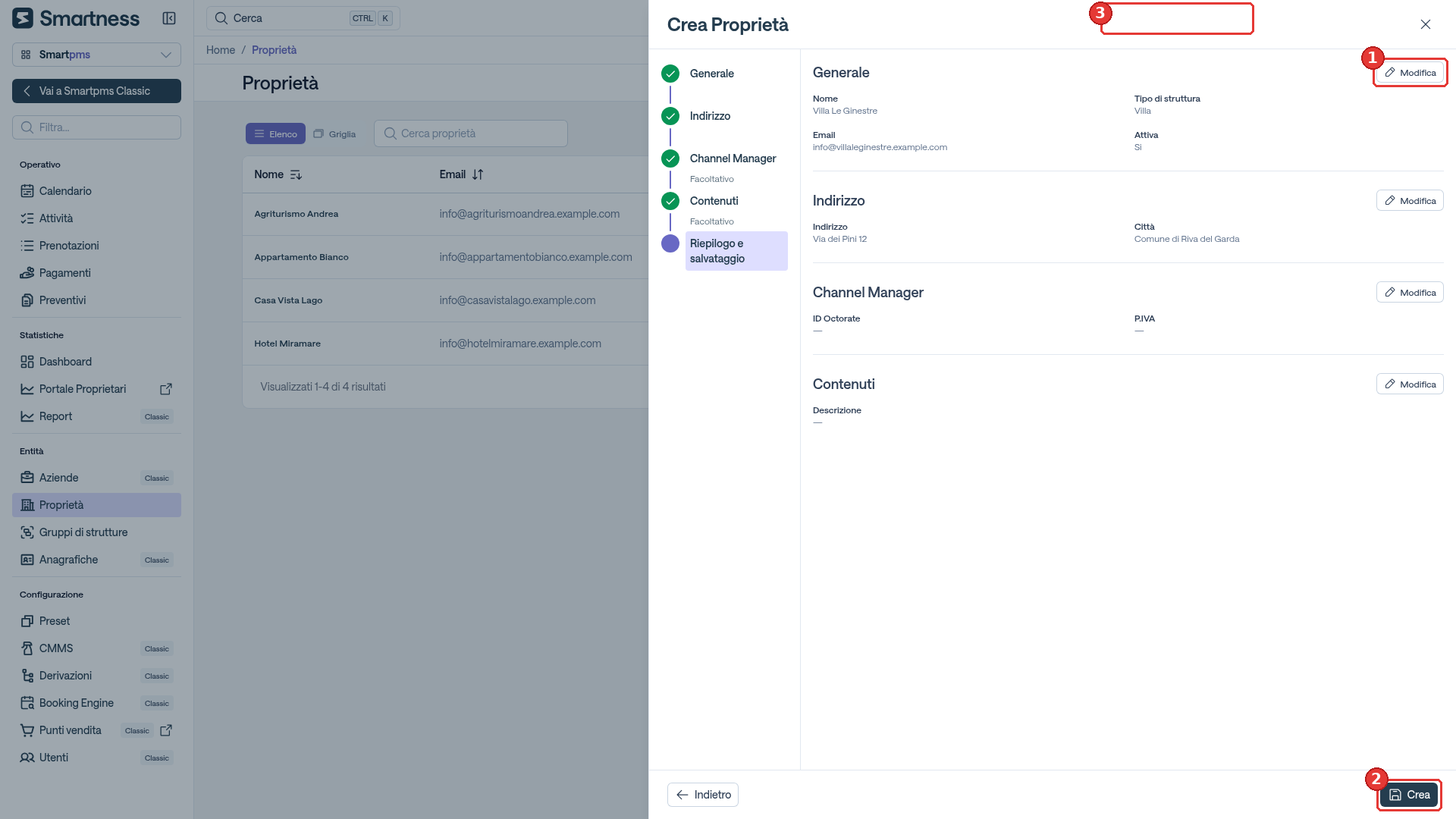
Riepilogo e salvataggio. Controlla i dati. Per correggere una sezione clicca su Modifica (1). Quando è tutto a posto clicca su Crea (2).
Il tipo di struttura scelto qui si può cambiare in qualsiasi momento: vedi Come impostare il tipo di struttura e il tipo di alloggio delle tipologie.
2. Apri Unità e Tariffe
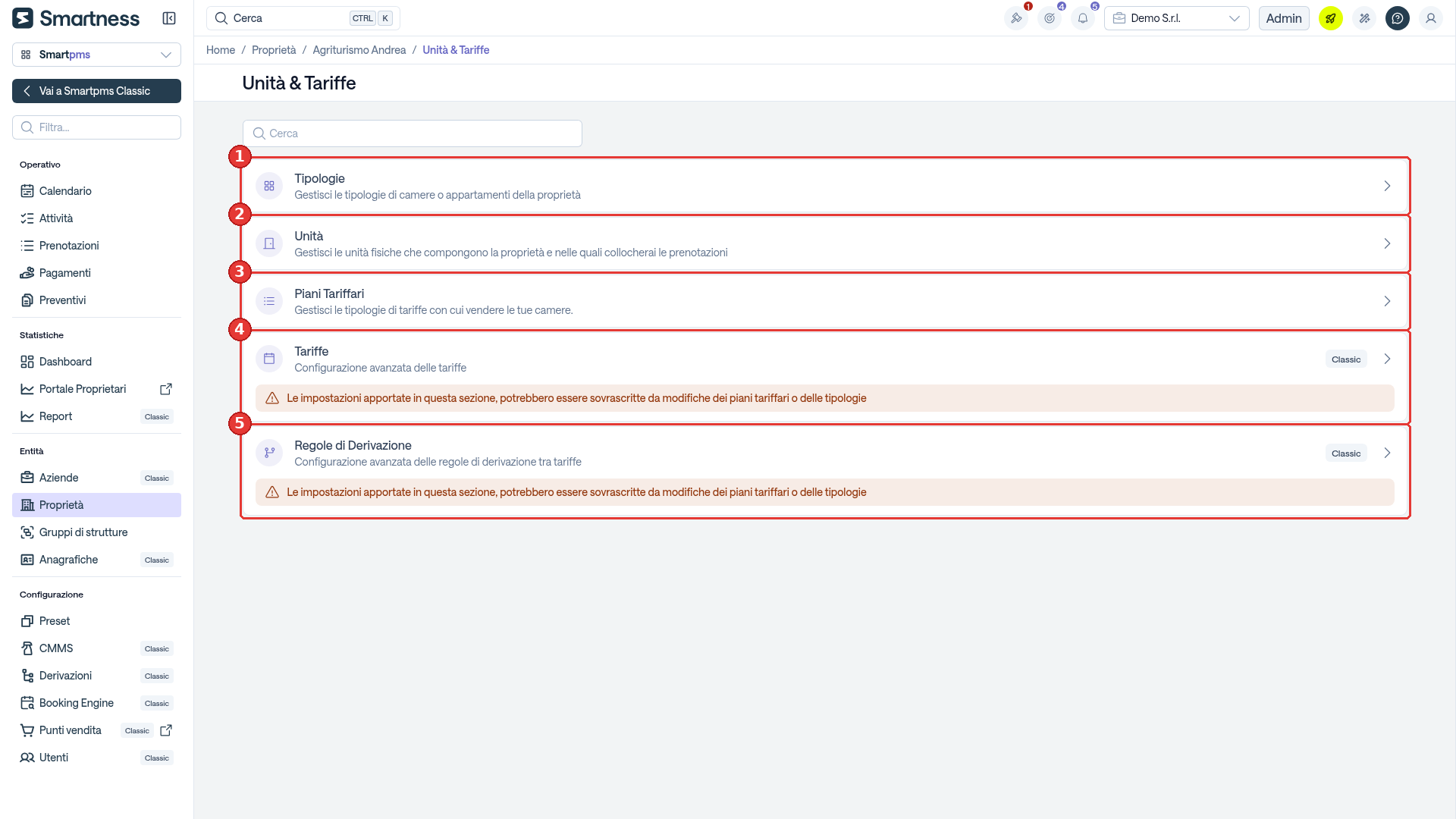
Dall'elenco Proprietà apri la struttura e clicca su Unità e Tariffe. Qui trovi tutto quello che serve per vendere:
- Tipologie (1): le categorie di alloggio che l'ospite prenota, ad esempio Camera Matrimoniale o Trilocale;
- Unità (2): gli alloggi fisici in cui collochi le prenotazioni;
- Piani Tariffari (3): le condizioni con cui vendi le tipologie;
- Tariffe (4) e Regole di Derivazione (5): hanno il simbolo Classic e si aprono in SmartPMS Classic.
3. Le tipologie
Dalla scheda Tipologie imposti tipo di alloggio, testi, spazi e capacità e servizi e dotazioni di ogni tipologia (vedi la guida dedicata).
Al momento, creare una nuova tipologia o modificarne nome, occupazione, prezzo pulizia e impostazioni suite si fa in SmartPMS Classic. Usa il pulsante Vai a Smartpms Classic in alto a sinistra, poi segui i passaggi della guida Classic Come configurare una proprietà in SmartPMS.
4. Aggiungi le unità
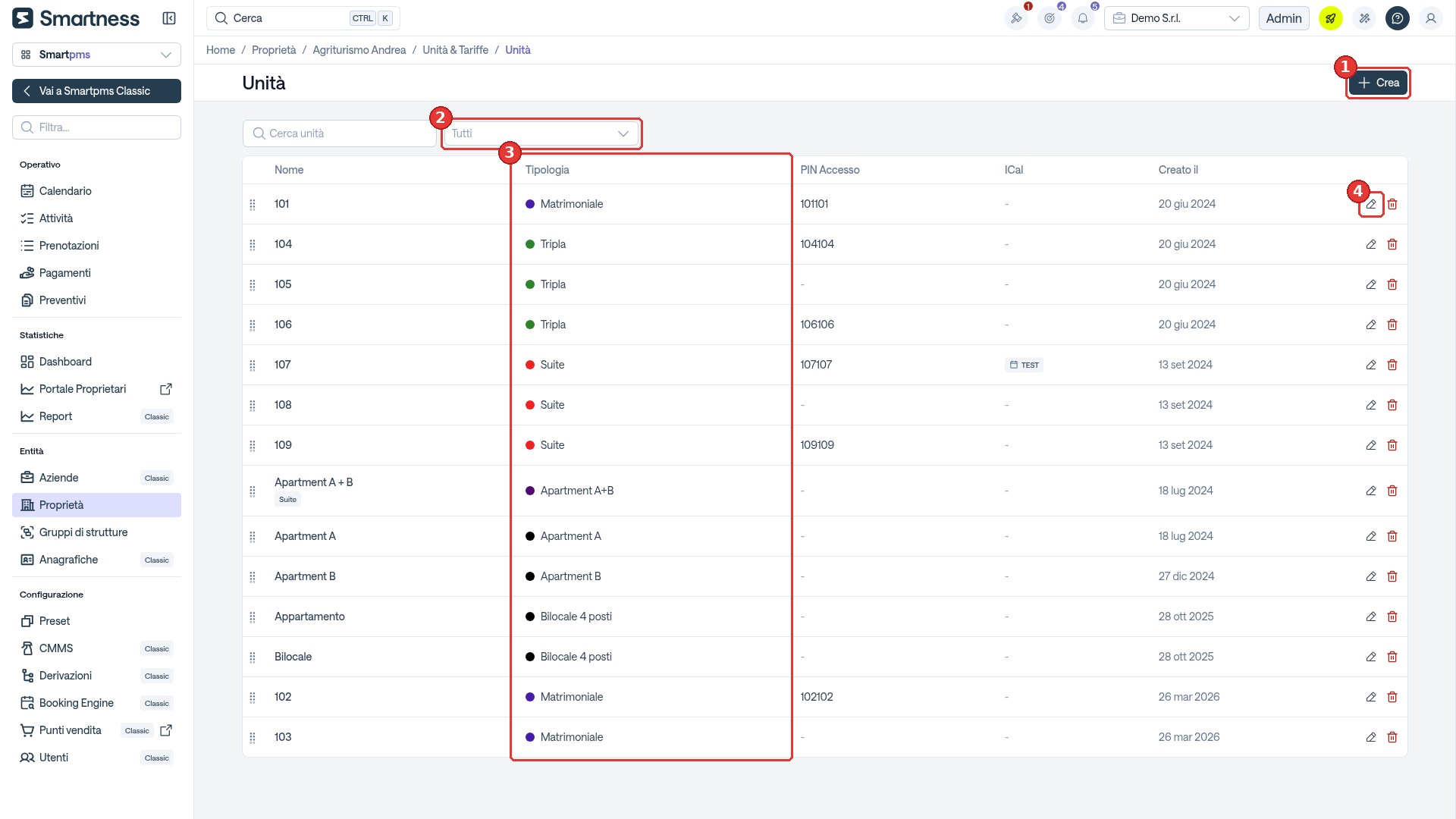
Apri Unità. L'elenco mostra tutte le unità della proprietà, con la loro tipologia (3). Puoi filtrarle per tipologia (2) e modificarle con l'icona a matita (4). Per aggiungerne una clicca su Crea (1).
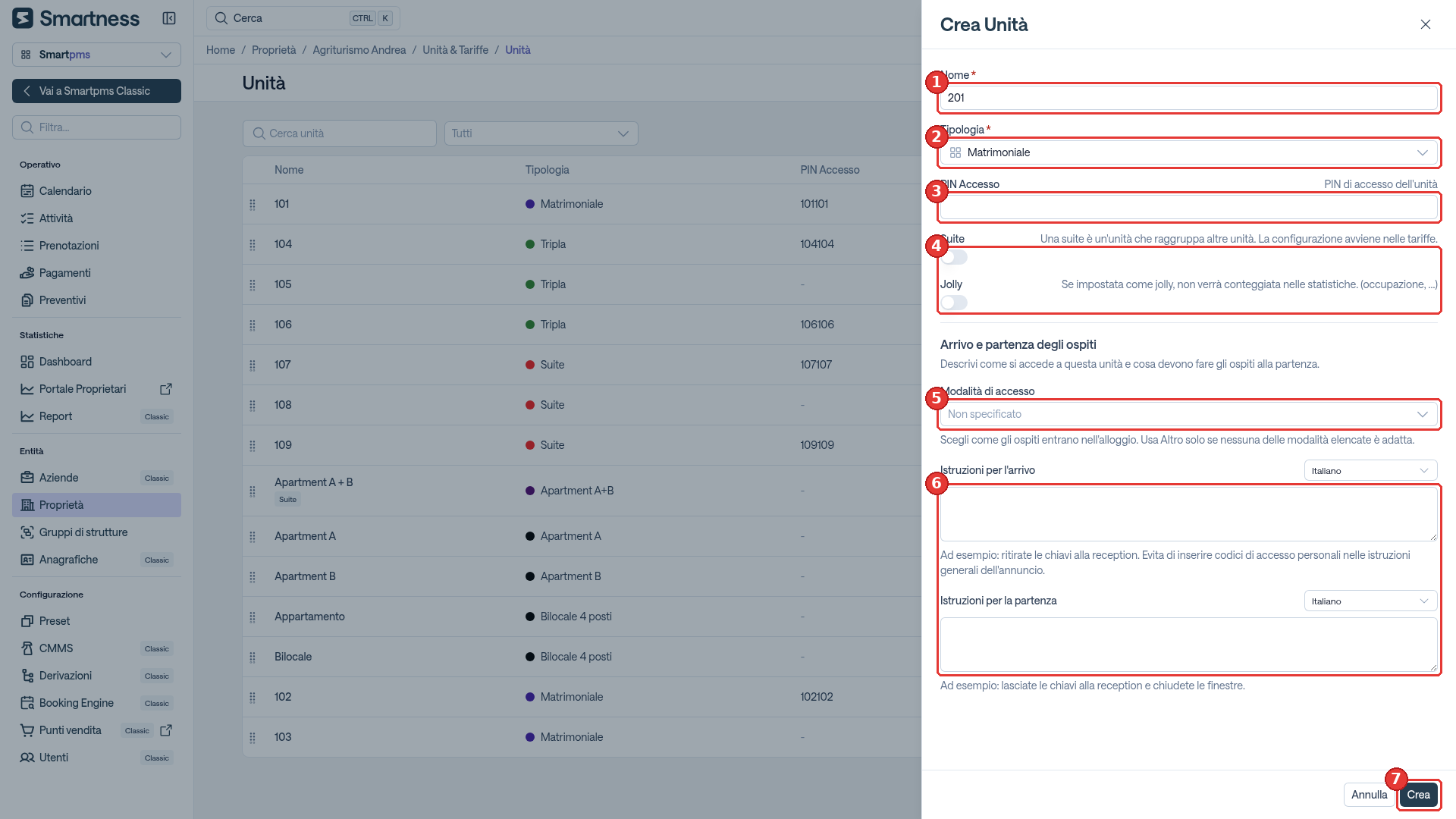
In Crea Unità:
- scrivi il Nome (1), ad esempio 201: è un nome interno, che vedi tu nel Calendario;
- scegli la Tipologia (2);
- se usi una serratura con codice fisso, puoi indicare il PIN Accesso (3);
- lascia disattivati Suite e Jolly (4), salvo questi due casi:
- Suite: si attiva solo sull'unità della tipologia suite, cioè l'unità in cui collochi le prenotazioni della suite intera. Non va mai attivato sulle unità che compongono la suite, ad esempio le singole camere. Quali unità compongono la suite non si sceglie qui, ma nella tipologia suite (Impostazioni Suite/Aggregata → Unità della suite, al momento in SmartPMS Classic): vedi la guida Come configurare una suite composta da più unità;
- Jolly: per un'unità di appoggio che non deve essere conteggiata nelle statistiche di occupazione. In genere conviene creare le unità Jolly in una tipologia dedicata solo a loro (ad esempio Jolly), invece di aggiungerle alle tipologie che vendi;
- in Arrivo e partenza degli ospiti scegli la Modalità di accesso (5): Accoglienza dell'host, Cassetta di sicurezza per le chiavi, Portiere, Serratura smart, Tastierino o Altro. Poi scrivi le Istruzioni per l'arrivo e le Istruzioni per la partenza (6), senza inserire codici personali;
- clicca su Crea (7).
Il numero di unità che puoi creare dipende dal tuo abbonamento.
5. Crea i piani tariffari
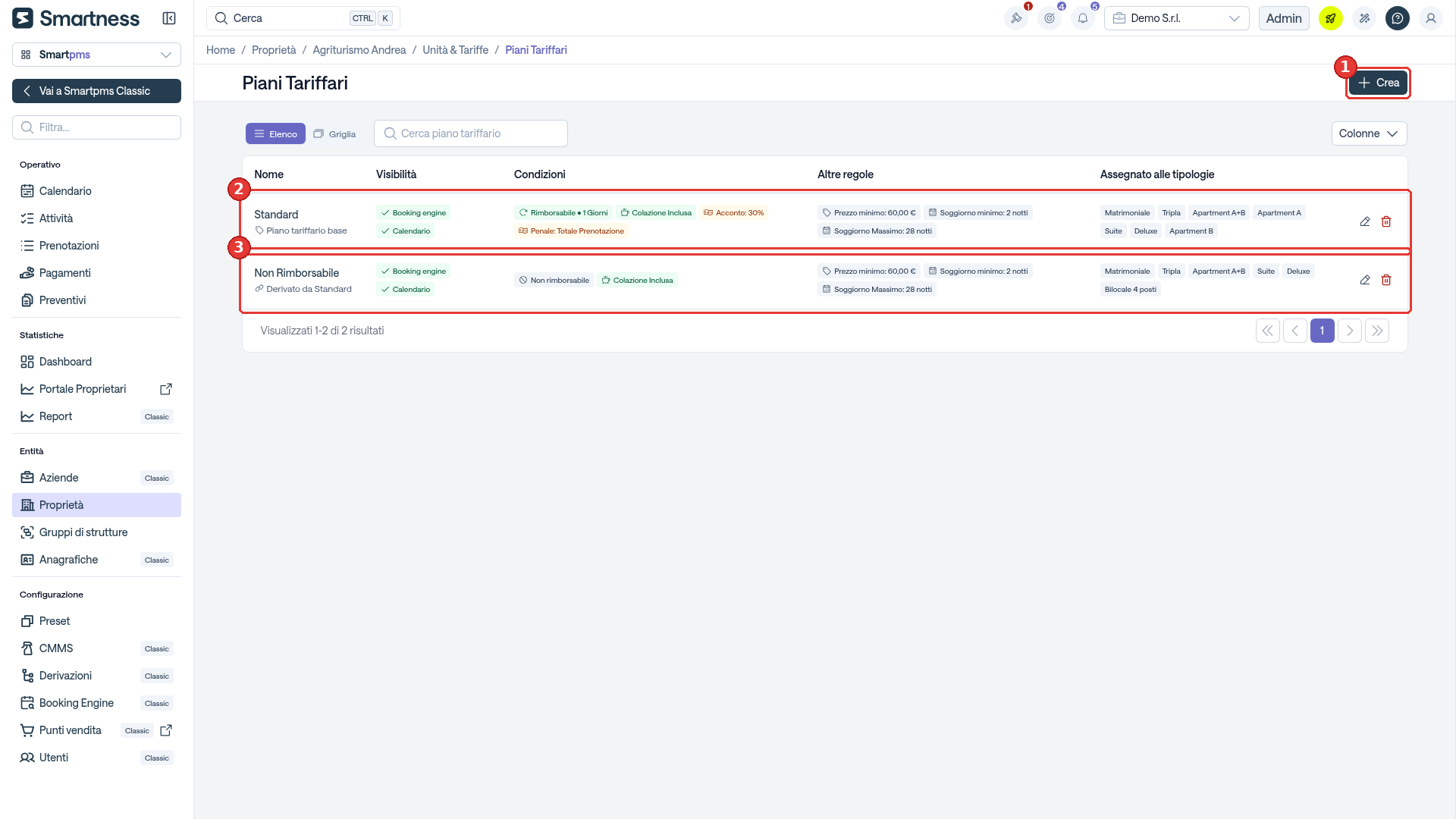
Apri Piani Tariffari. Per ogni piano l'elenco mostra visibilità, condizioni, altre regole e le tipologie a cui è assegnato. Il piano base (2) è quello di cui inserisci i prezzi; un piano derivato (3) lo calcola in automatico partendo da un altro piano. Clicca su Crea (1).
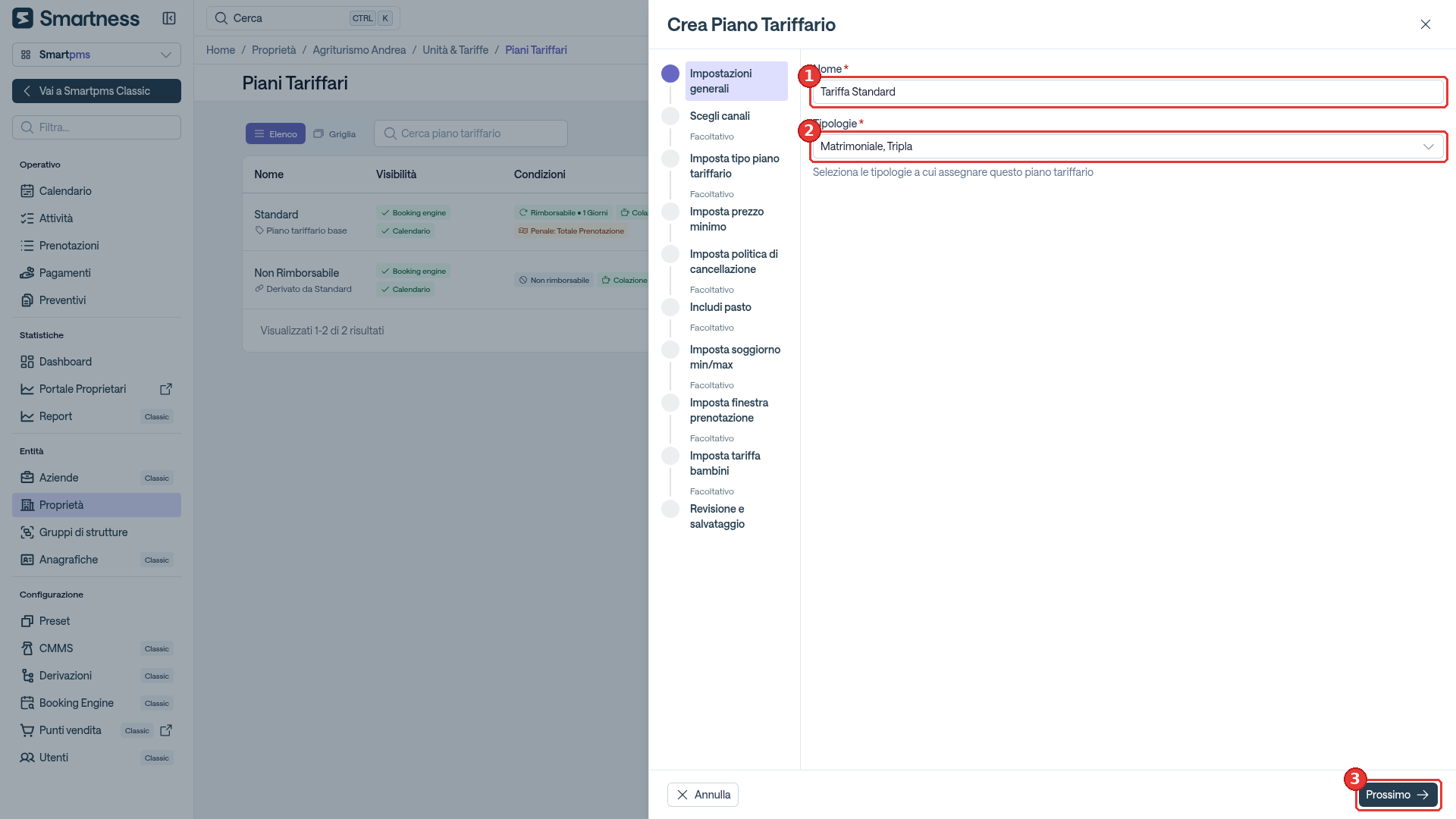
La creazione guidata ha dieci passaggi. Quelli segnati come Facoltativo si possono saltare con Prossimo.
1. Impostazioni generali. Scrivi il Nome (1) e scegli le Tipologie a cui vendere il piano (2).
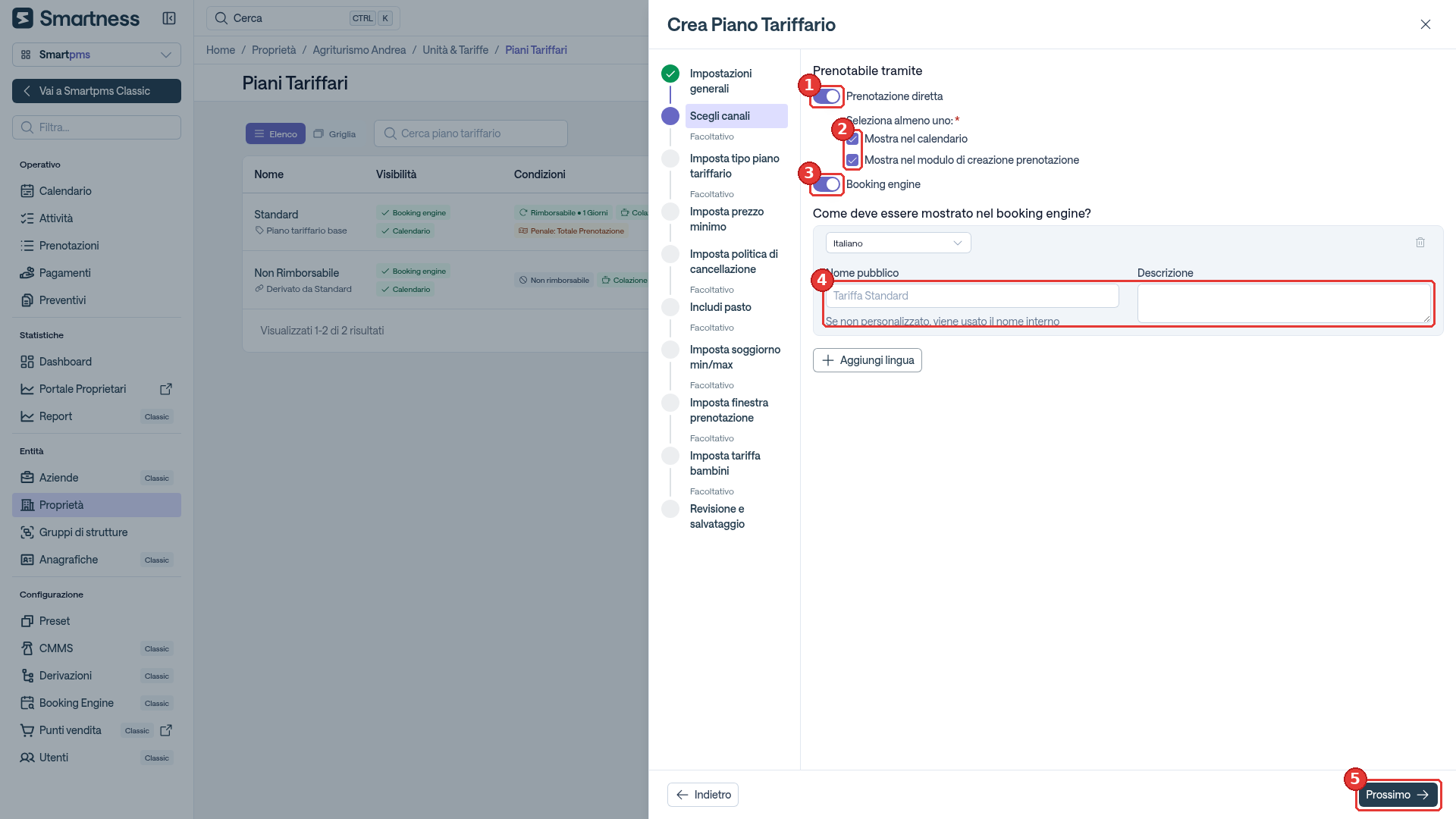
2. Scegli canali. Decidi dove è prenotabile il piano. Prenotazione diretta (1), con Mostra nel calendario e Mostra nel modulo di creazione prenotazione (2), e Booking engine (3), con il nome pubblico e la descrizione che vede l'ospite (4).
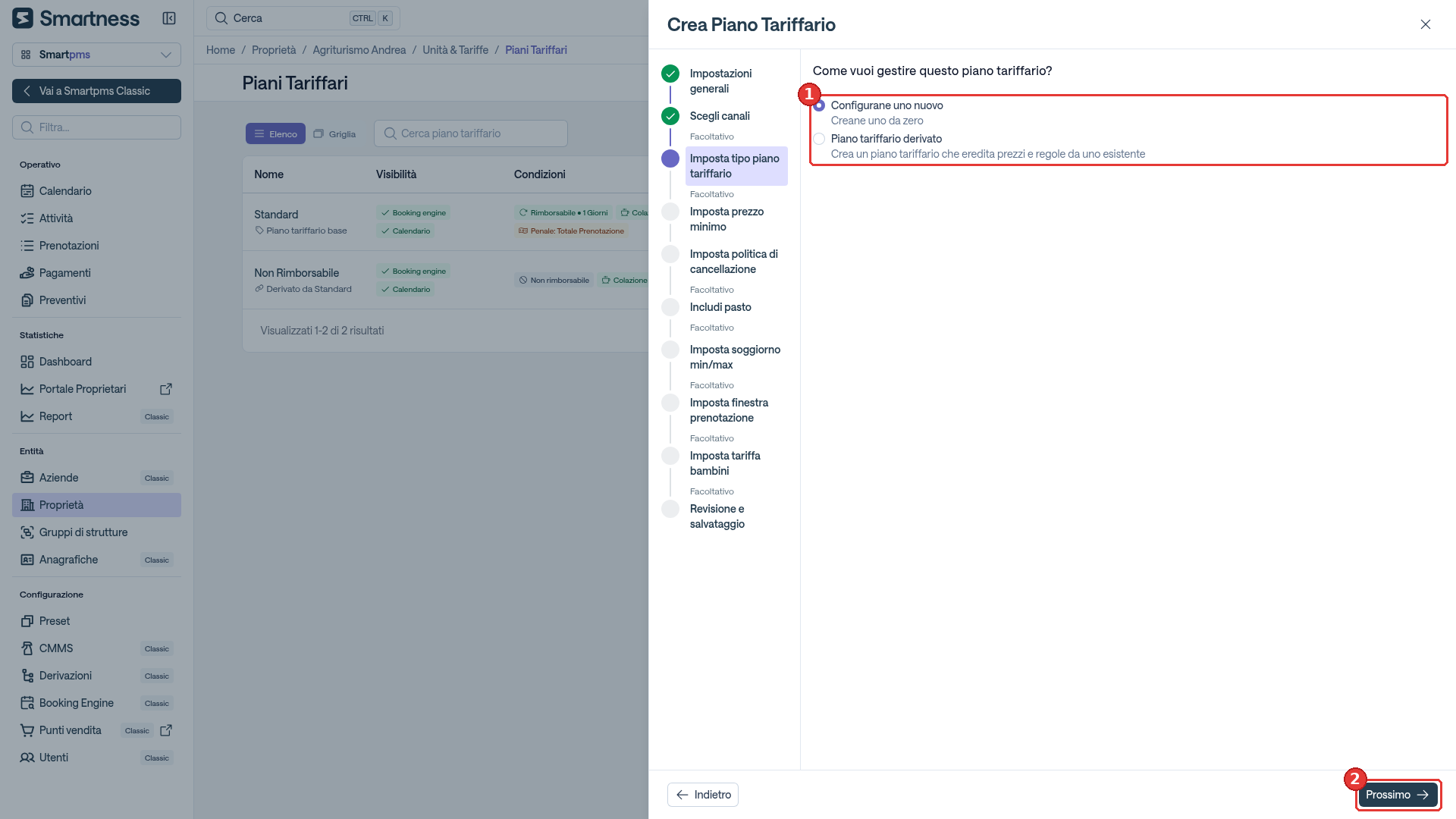
3. Imposta tipo piano tariffario. Configurane uno nuovo per un piano con prezzi tuoi, oppure Piano tariffario derivato (1).
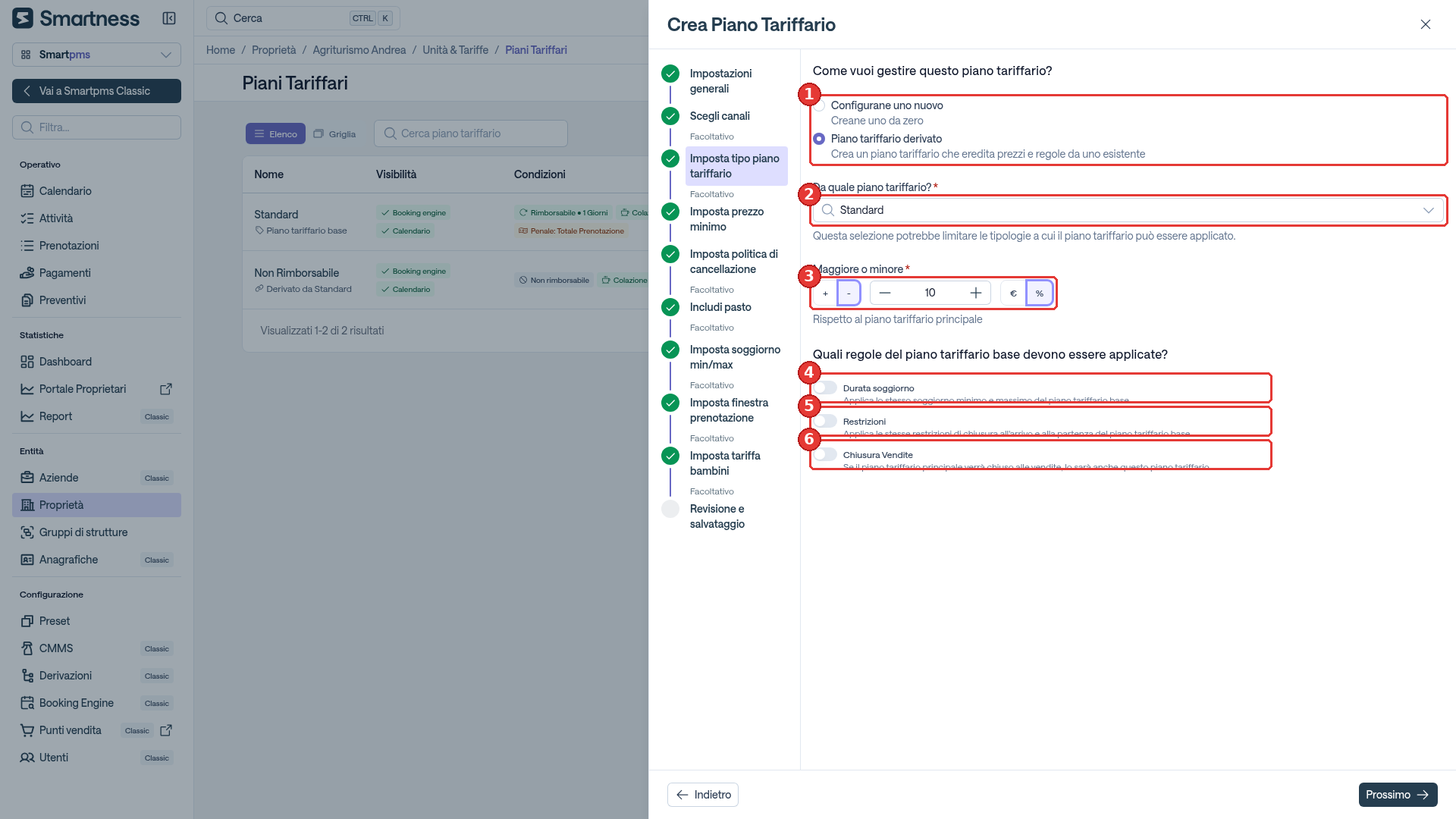
Per un derivato scegli il piano di partenza (2), poi il segno, l'importo e se in € o in % (3). Ad esempio −, 10, % dà un piano sempre il 10% più basso. Poi decidi se ereditare Durata soggiorno (4), Restrizioni (5) e Chiusura Vendite (6) del piano base.
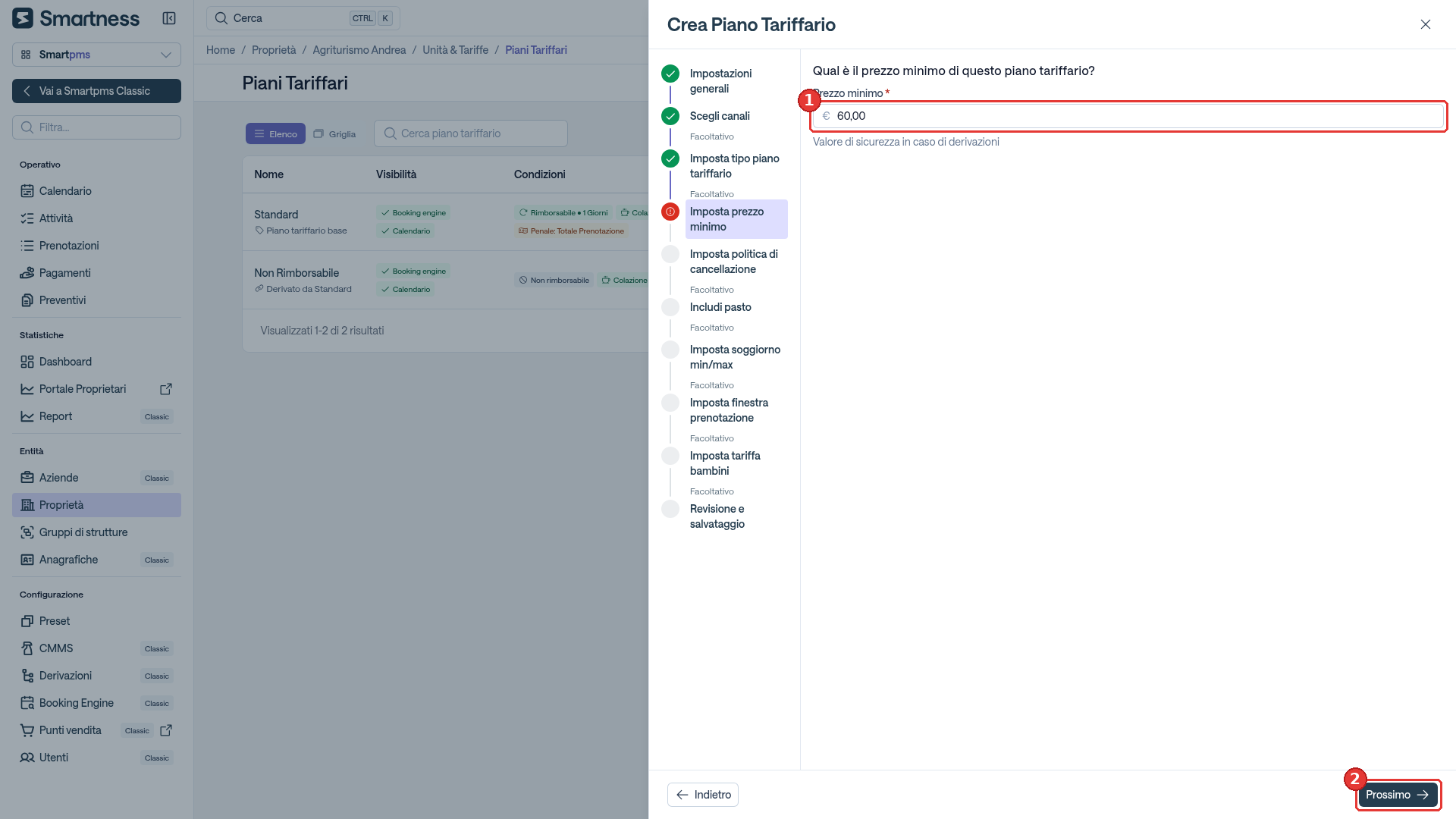
4. Imposta prezzo minimo. Il Prezzo minimo (1) è una soglia di sicurezza. Il prezzo del piano non scende mai sotto questo valore, nemmeno quando lo calcola una derivazione.
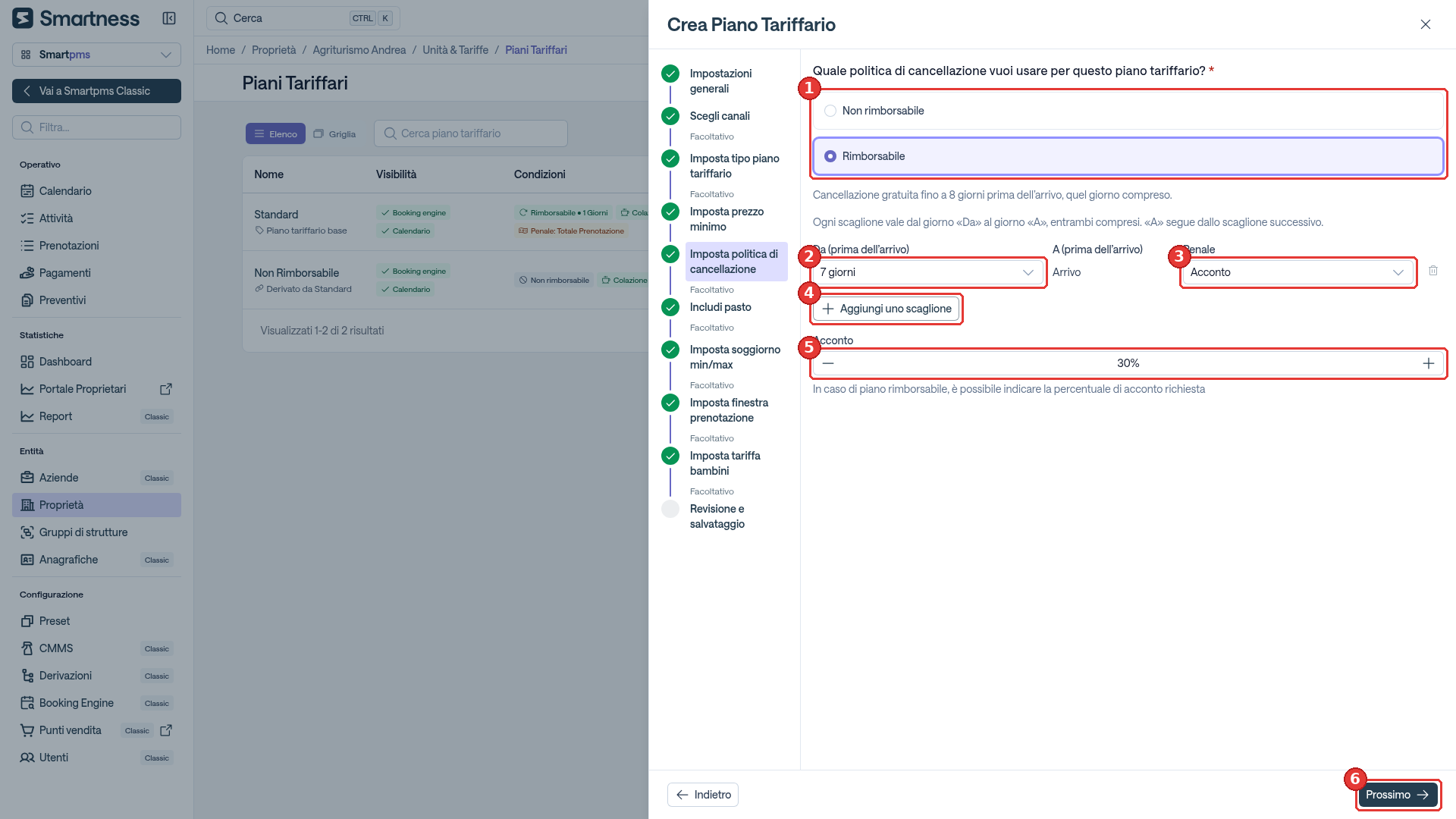
5. Imposta politica di cancellazione. Scegli Non rimborsabile o Rimborsabile (1). Per un piano rimborsabile indica da quanti giorni prima dell'arrivo (2) si applica la Penale (3). Con Aggiungi uno scaglione (4) aggiungi altre fasce, e in Acconto (5) indichi la percentuale da incassare alla prenotazione. Ad esempio, 7 giorni con penale Acconto vuol dire: cancellazione gratuita fino a 8 giorni prima dell'arrivo, poi l'ospite perde l'acconto.
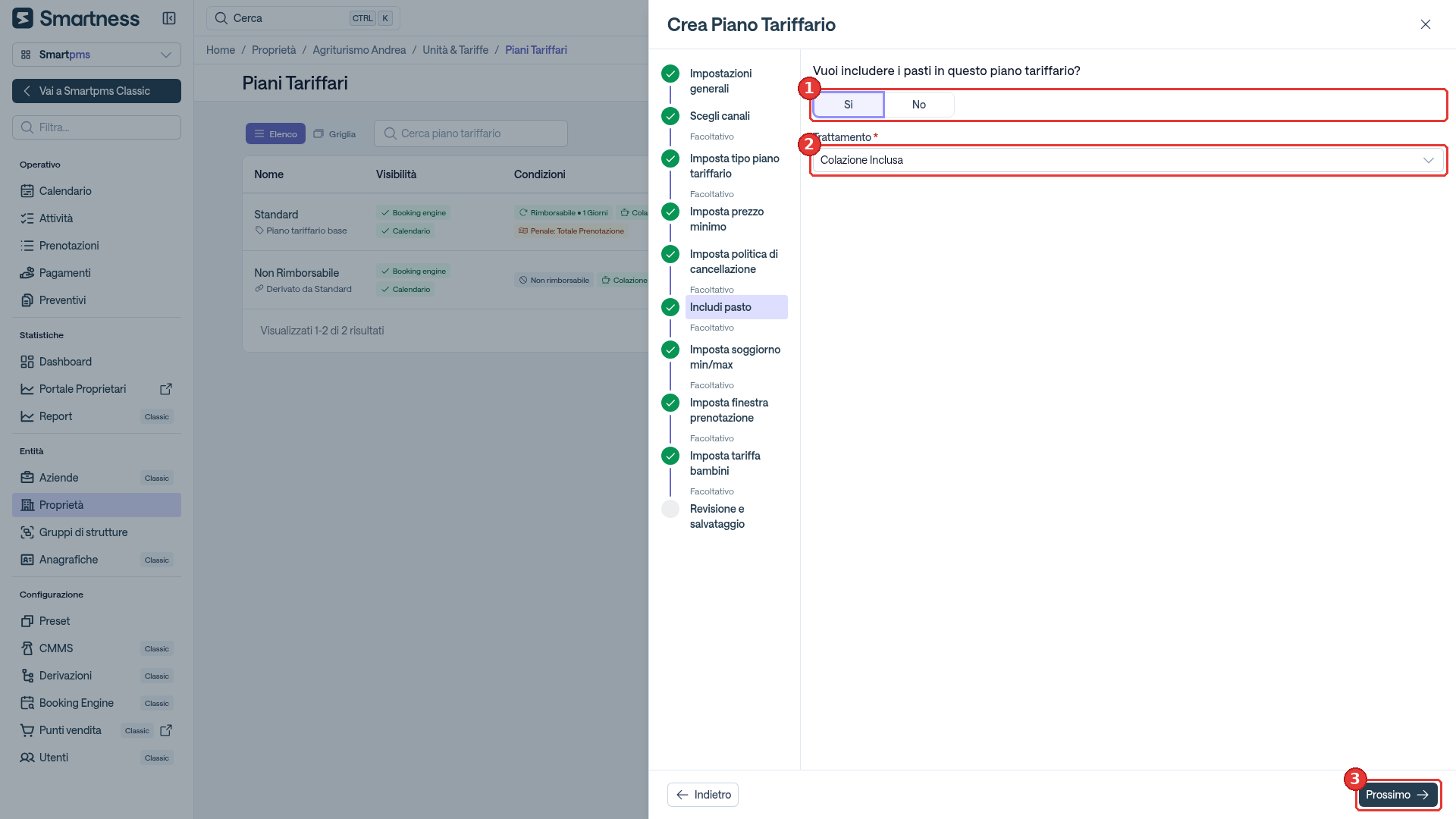
6. Includi pasto. Scegli Si (1) e il Trattamento (2), ad esempio Colazione Inclusa.
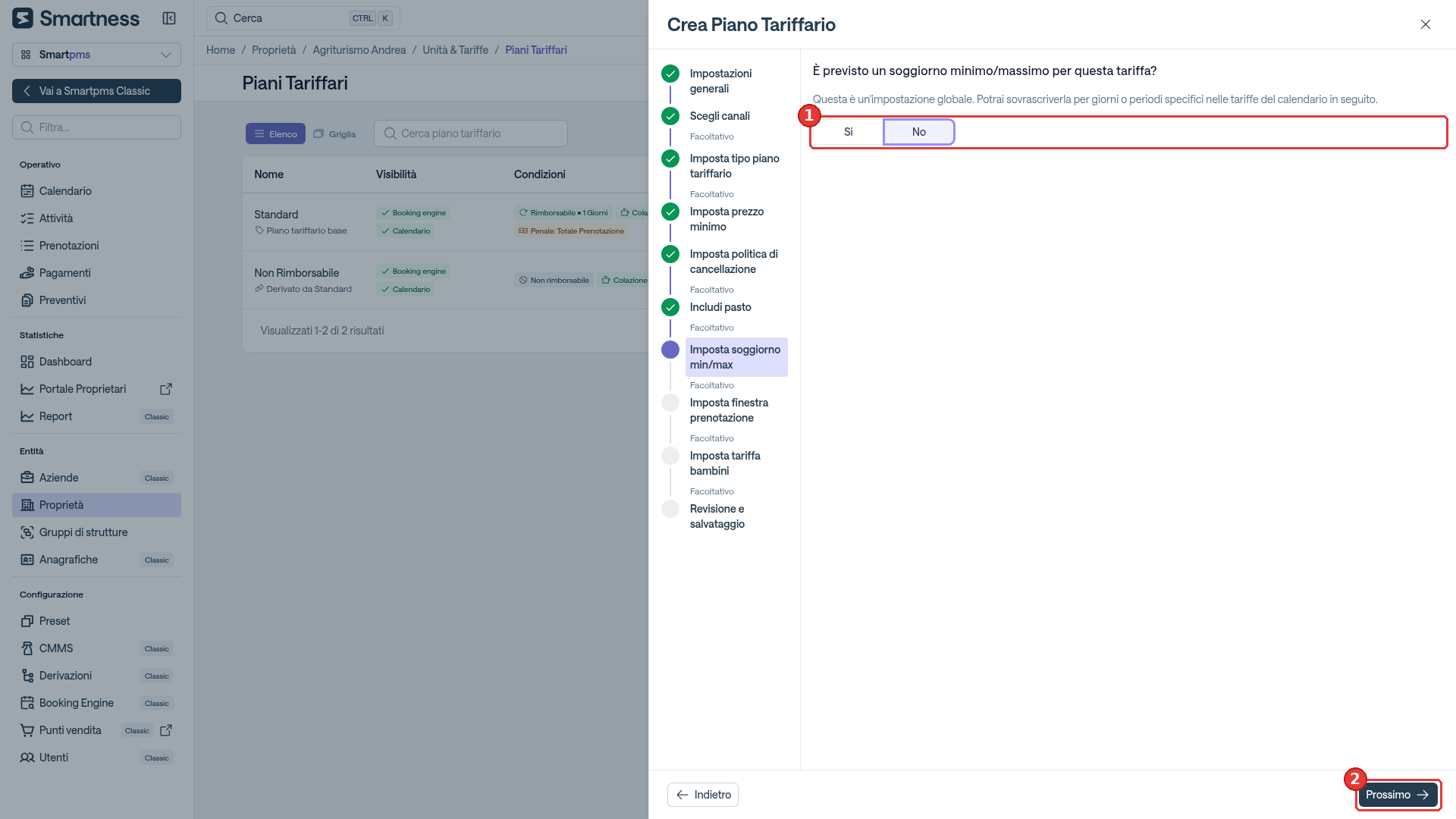
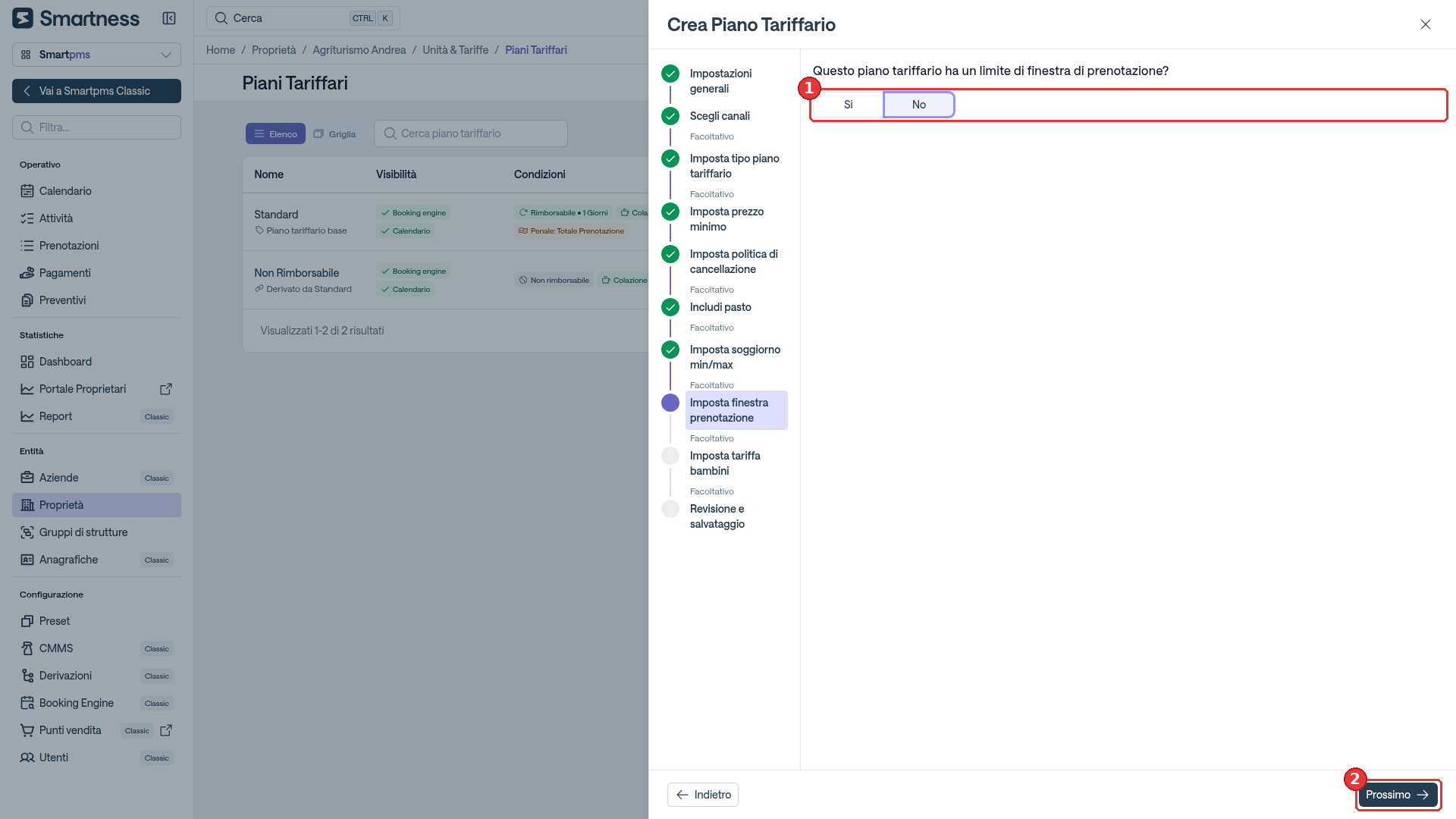
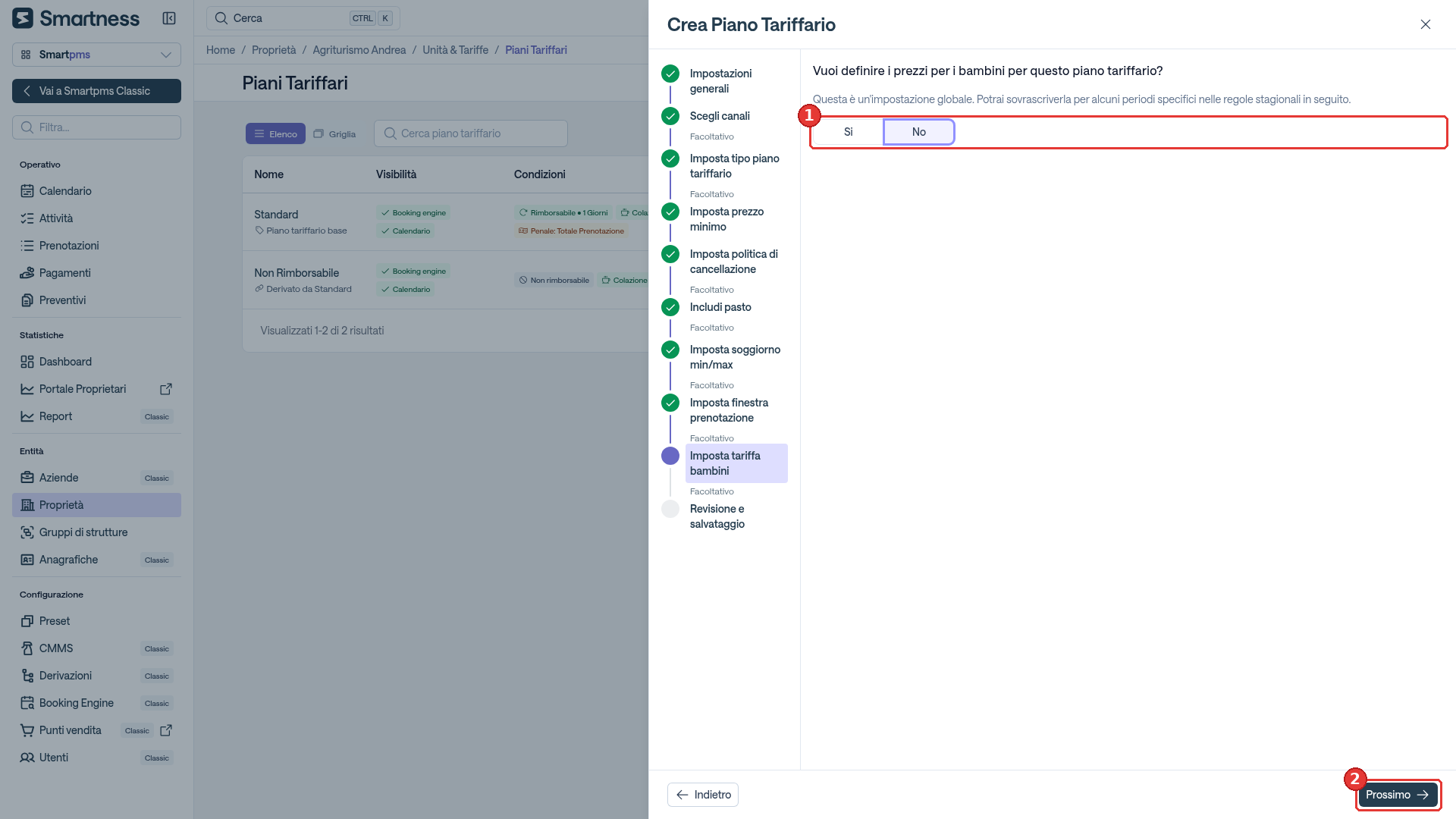
7–9. Imposta soggiorno min/max, Imposta finestra prenotazione e Imposta tariffa bambini. Rispondi Si per impostare un valore predefinito. Soggiorno minimo e massimo si possono poi cambiare per giorni o periodi dal calendario.
10. Revisione e salvataggio. Controlla il riepilogo e clicca su Crea (1).
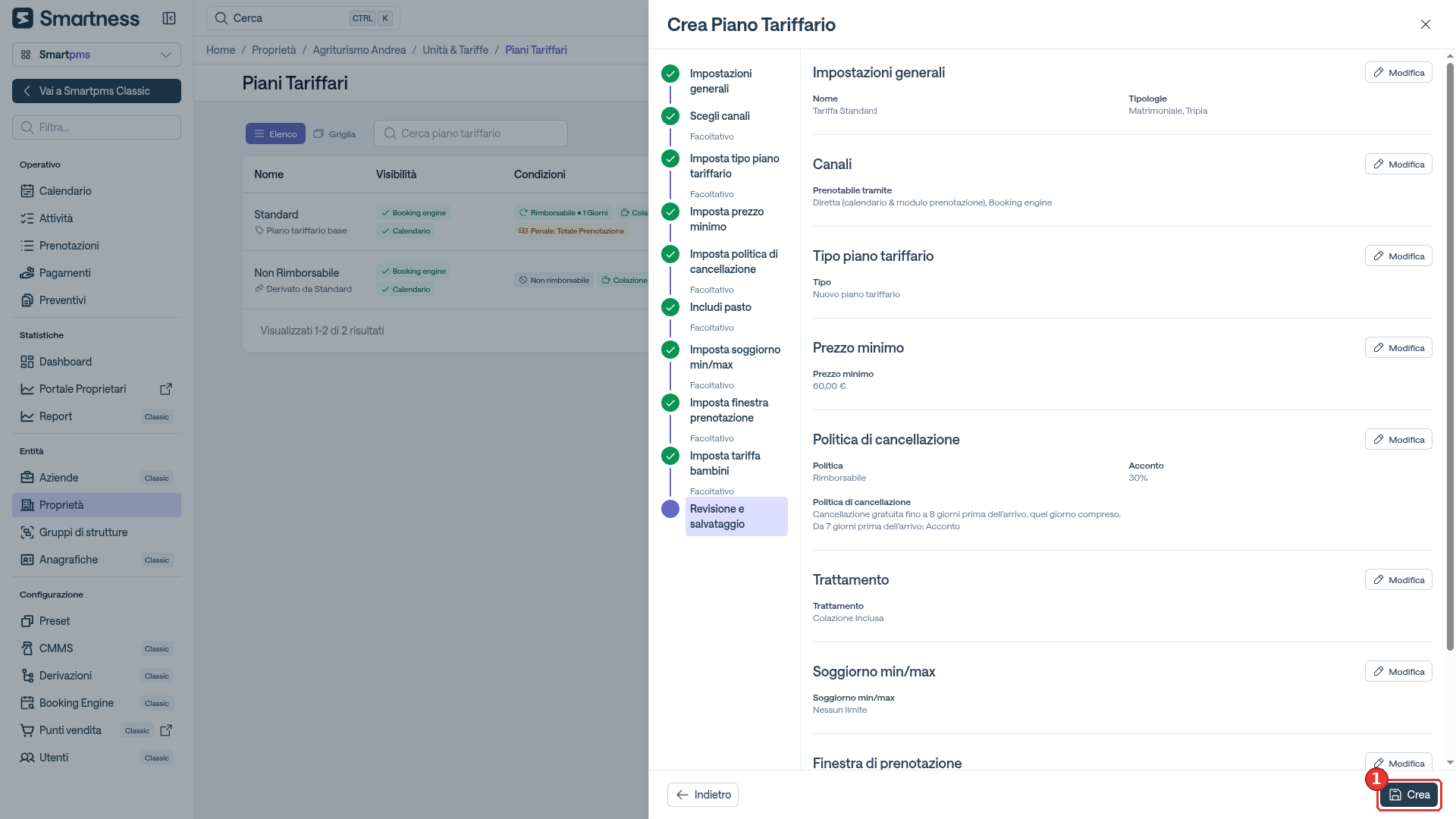
Dopo la creazione, i prezzi di ogni giorno si inseriscono nel calendario sul piano base: quando li cambi, i piani derivati si aggiornano da soli. Un piano derivato appena creato, però, la prima volta va ricalcolato: in SmartPMS Classic apri Calendario Prezzi, clicca sull'icona della catena sulla riga del nuovo piano, attiva Rielabora prezzi e salva (vedi le FAQ).
Prima di collegare i portali
- Le condizioni del piano (cancellazione, penale, acconto) valgono per le prenotazioni dirette, il Booking Engine e le prenotazioni inserite a mano. Sui portali come Booking.com e Airbnb si impostano sull'extranet del portale.
- Ai portali arriva il prezzo per l'occupazione base.
- Per collegare i portali contatta il supporto o il tuo Onboarding Specialist.
Domande frequenti
6Non trovo il campo Azienda quando creo la proprietà.
La proprietà viene creata nell'azienda selezionata in alto. Se è quella sbagliata, chiudi la creazione, cambia azienda dal selettore in alto e ricomincia da Entità > Proprietà > Crea.
Non riesco a passare dal passaggio Indirizzo a quello successivo.
Controlla che Nazione, Regione, Città, Indirizzo, CAP, Latitudine e Longitudine siano compilati: sono tutti obbligatori.
Non riesco a creare una nuova tipologia nel nuovo SmartPMS.
Al momento le tipologie si creano in SmartPMS Classic, dal pulsante Vai a Smartpms Classic in alto a sinistra.
Le schede Tariffe e Regole di Derivazione mi portano in SmartPMS Classic.
È normale: queste impostazioni si gestiscono per ora in SmartPMS Classic.
Il piano tariffario derivato non scende sotto un certo prezzo.
Il prezzo minimo del piano ha la precedenza anche sulle derivazioni: se serve, abbassalo dal piano tariffario.
Ho creato un nuovo piano tariffario derivato, ma nel calendario le sue righe sono vuote o i prezzi non tornano.
Dopo aver creato un piano derivato (ad esempio Colazione inclusa derivato dallo Standard), i prezzi della nuova tariffa vanno calcolati la prima volta partendo dal piano di partenza. Al momento si fa in SmartPMS Classic:
- Clicca su Vai a Smartpms Classic in alto a sinistra e apri Calendario Prezzi.
- Trova la riga del nuovo piano, quella con l'icona della catena, e clicca sull'icona: si apre la regola di derivazione della tariffa.
- Controlla che Derivata da e la variazione di prezzo siano quelle giuste, poi attiva Rielabora prezzi e salva.
Rielabora prezzi ricalcola tutti i prezzi delle tariffe derivate partendo dalla tariffa madre, anche le righe dei prezzi per numero di ospiti. I nuovi prezzi possono impiegare qualche minuto a comparire: ricarica la pagina per vederli.
Se dopo la rielaborazione il prezzo resta fermo su un valore più alto del previsto, controlla il Prezzo minimo del piano: il prezzo derivato non scende mai sotto quella soglia.
Guide correlate
Configurazione
Configurazione
Come funziona
Come funziona
Configurazione
Configurazione