

Come creare prenotazioni e modificare tariffe dal Calendario
Dal Calendario crei prenotazioni, opzioni e blocchi date selezionando le celle, apri e sposti una prenotazione su un'altra unità, modifichi prezzi, disponibilità e restrizioni anche sui piani derivati e cerchi la disponibilità per un preventivo.
Sei nel posto giusto se…15 casi
- “Come creo una prenotazione dal calendario?”
- “Come inserisco un'opzione con scadenza?”
- “Come blocco delle date per manutenzione?”
- “Come sposto una prenotazione su un'altra camera?”
- “Non riesco a cambiare le date trascinando la prenotazione”
- “Come cambio il prezzo di una tariffa dal calendario?”
- “Come imposto il soggiorno minimo su alcune date?”
- “Come chiudo le vendite di una data?”
- “Come riapro una data chiusa (closed)?”
- “La modifica del prezzo si applica anche alle tariffe derivate?”
- “Come apro o chiudo date su più strutture insieme?”
- “Come cerco la disponibilità per un cliente?”
- “Dove trovo Modifica Massiva, Storico Tariffe e Clona prezzi?”
- “Non trovo più Agg. multipla”
- “Come creo una prenotazione di gruppo dal calendario?”
Videoguide · 2
Questa guida spiega le operazioni che fai direttamente dal Calendario. Per leggere la griglia e personalizzare la vista vedi la guida Come funziona il Calendario: viste, griglia e impostazioni.
Creare una prenotazione, un'opzione o un blocco
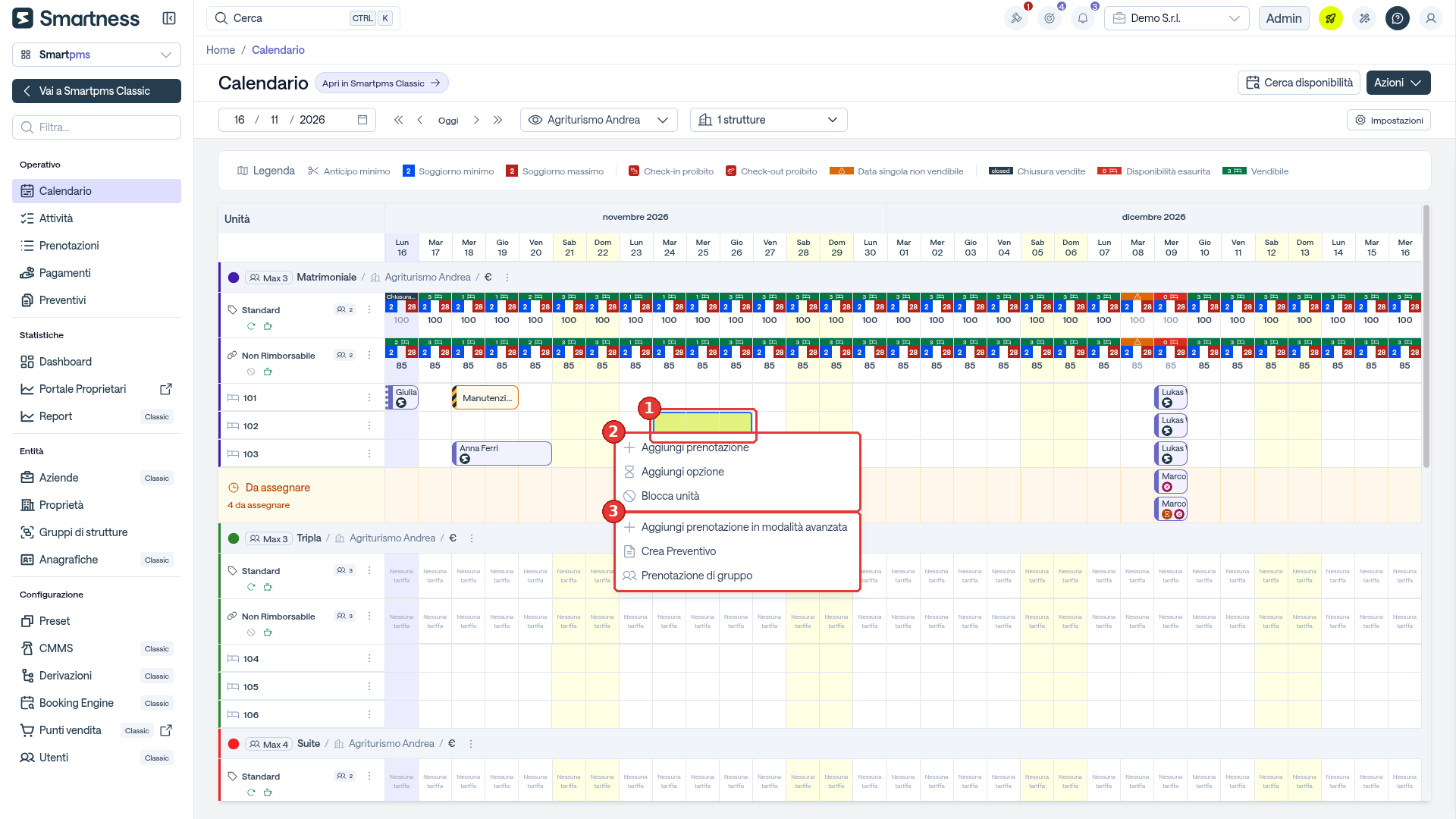
- Su una riga unità, clicca una cella libera oppure tieni premuto e trascina sui giorni del soggiorno (1). Ogni cella è una notte: selezionando dal 18 al 20 il check-out è il 21 (3 notti).
- Nel menu che si apre scegli Aggiungi prenotazione, Aggiungi opzione o Blocca unità (2). Dallo stesso menu puoi anche aprire Aggiungi prenotazione in modalità avanzata, Crea Preventivo e Prenotazione di gruppo (3).
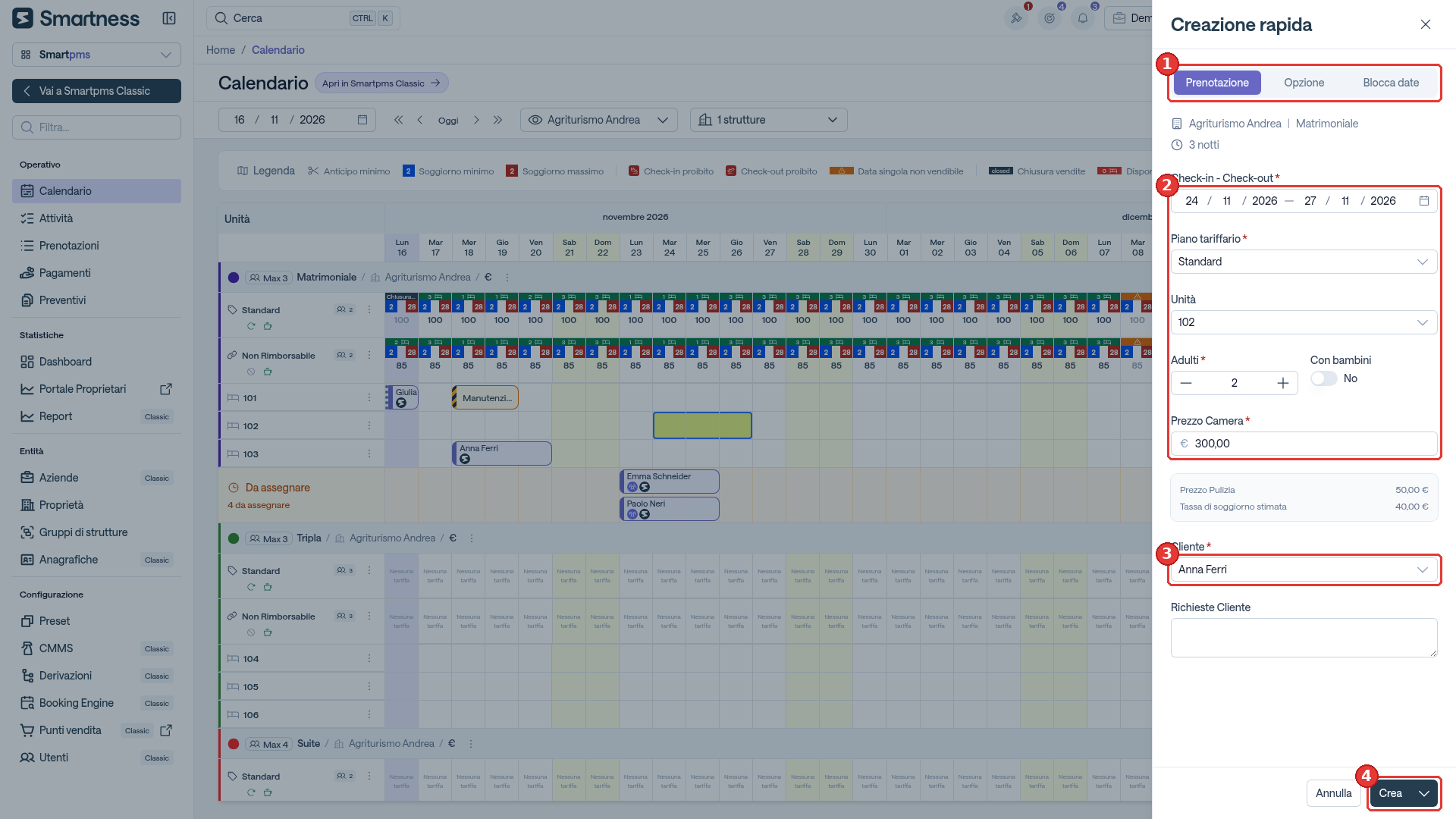
- Si apre il pannello Creazione rapida, già compilato con struttura, tipologia, notti, date e unità. In alto puoi passare tra Prenotazione, Opzione e Blocca date.
- Per una prenotazione controlla Piano tariffario, Unità, Adulti, Con bambini e Prezzo Camera; sotto vedi il prezzo della pulizia e la tassa di soggiorno stimata. Nel campo Cliente cerca un cliente esistente oppure crealo con Aggiungi nuovo (Tipo, Nome, Lingua, Email, Telefono). Puoi aggiungere le Richieste Cliente.
- Clicca Crea. Un messaggio conferma il salvataggio e la prenotazione compare sulla griglia; la disponibilità della tipologia si aggiorna.
Nel pannello Creazione rapida trovi in alto le schede (1), poi date, piano tariffario, unità, adulti e prezzo (2), il campo Cliente (3) e in fondo il pulsante Crea (4). La freccia accanto a Crea offre anche Crea in modalità avanzata e Crea prenotazione gruppo. Per le prenotazioni di più camere vedi la guida Come creare e gestire una prenotazione di gruppo.
Per un'opzione indica anche Scadenza opzione e Ora. Per un blocco indica la Motivazione (ad esempio "Manutenzione caldaia").
Il menu Azioni in alto a destra crea gli stessi elementi senza partire da una cella: Prenotazione (procedura guidata: Cerca soluzione, Imposta i dettagli, Aggiungi extra, Aggiungi sconto e dettagli giornalieri, Rivedi e salva), Prenotazione di gruppo, Blocca date e Apri/chiudi date in blocco.
Aprire e spostare una prenotazione
Clicca una prenotazione per aprire Gestisci prenotazione, con le schede Principale, Dettagli, Pagamenti, Check-in, Contabilità e Messaggi. Salva con Salva o Salva e chiudi.
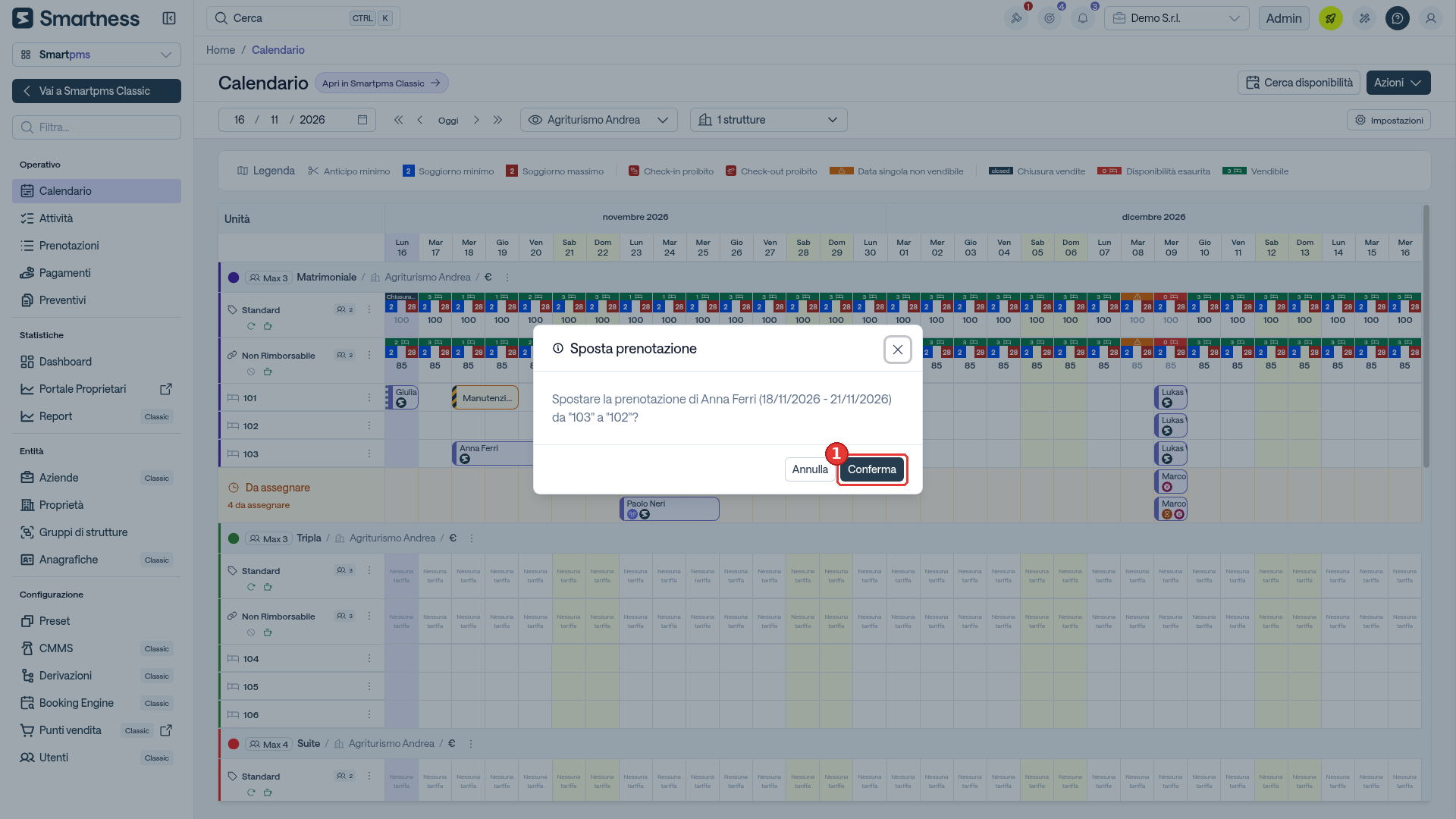
Per cambiare unità, trascina la prenotazione sulla riga di un'altra unità: SmartPMS chiede conferma ("Spostare la prenotazione di … da 103 a 102?"), clicca Conferma (1). Il trascinamento cambia solo l'unità: per cambiare le date apri la prenotazione.
Modificare prezzi, disponibilità e restrizioni
- Su una riga di piano tariffario, clicca una cella o trascina sui giorni da modificare.
- Nel menu scegli Modifica tariffa (oppure Chiudi alle vendite per chiudere subito quelle date).
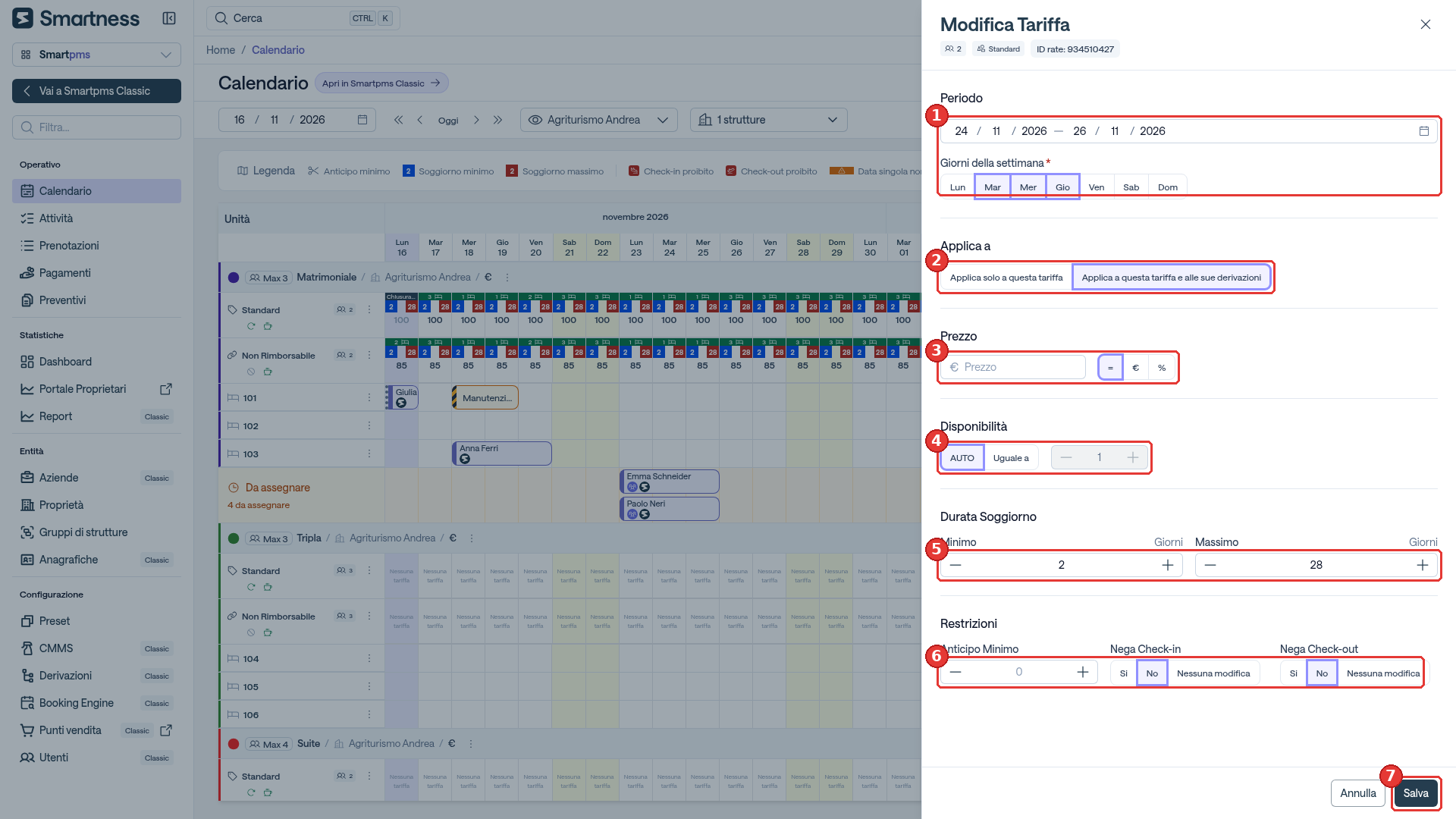
- Nel pannello Modifica Tariffa controlla il Periodo e i Giorni della settimana (1) a cui applicare la modifica.
- In Applica a (2) scegli Applica solo a questa tariffa oppure Applica a questa tariffa e alle sue derivazioni.
- Imposta i campi da cambiare:
- Prezzo (3): "=" imposta il prezzo esatto, "€" e "%" lo aumentano o diminuiscono di un importo o di una percentuale;
- Disponibilità (4): AUTO (calcolata dalle unità libere) oppure Uguale a un numero;
- Durata Soggiorno (5): Minimo e Massimo in giorni;
- Restrizioni (6): Anticipo Minimo, Nega Check-in e Nega Check-out (Sì, No o Nessuna modifica).
- Clicca Salva (7): compare "Tariffa aggiornata con successo" e i piani derivati si aggiornano. Ad esempio, portando Standard a 110 €, il piano Non Rimborsabile derivato al −15% passa a 94 €.
Per aprire o chiudere molte date su più strutture insieme usa Azioni → Apri/chiudi date in blocco: scegli le Strutture, l'Azione (Chiudi date o Apri date), Tutte le tariffe o Solo tariffe specifiche e il Periodo, poi Applica.
Cercare disponibilità e prenotazioni
Cerca disponibilità apre la Ricerca rapida disponibilità: scegli struttura, date, adulti e bambini e clicca Cerca. Per ogni soluzione vedi tipologia, piano, prezzo totale e per notte (pulizia inclusa), con i pulsanti Invia preventivo e Crea prenotazione.
Per trovare una prenotazione usa Cerca in alto (o Ctrl+K): scrivi il nome del cliente o l'ID e apri il risultato.
Domande frequenti
4Cosa significa la cella con “closed” o con lo 0 rosso, e come la riapro?
“closed” indica una data chiusa alle vendite; lo 0 rosso indica che la disponibilità è esaurita. Per riaprire una data chiusa selezionala e usa Modifica tariffa o Azioni → Apri/chiudi date in blocco.
Dove trovo Modifica Massiva, Storico Tariffe e Clona prezzi?
Per ora sono disponibili solo in SmartPMS Classic: clicca Apri in Smartpms Classic e usale dal menu Azioni del Calendario Classic (guide Come modificare prezzi, disponibilità e restrizioni dal Calendario e Come copiare i prezzi da un anno all'altro con Clona prezzi).
Non trovo più Agg. multipla.
Per creare più prenotazioni insieme usa Prenotazione di gruppo (dal menu Azioni o dal menu che si apre selezionando le celle): vedi la guida Come creare e gestire una prenotazione di gruppo.
Posso cambiare le date di una prenotazione trascinandola?
No: trascinando una prenotazione cambi solo l'unità. Per cambiare le date apri la prenotazione e modificale in Gestisci prenotazione.
Guide correlate
Come funziona
Configurazione
Configurazione
Configurazione
Configurazione