

Preventivi: come creare, inviare e far confermare un preventivo
Come proporre a un ospite uno o più soggiorni con i Preventivi di SmartPMS: creazione guidata in cinque passaggi, preventivi con Alternative o Multi-camere, blocco della disponibilità fino alla scadenza, extra e sconti, invio via email o WhatsApp, cosa vede l'ospite, conferma e stati. Spiega anche perché le proposte non si modificano dopo il salvataggio.
Sei nel posto giusto se…15 casi
- “Come faccio a mandare un preventivo a un cliente che mi ha chiesto disponibilità?”
- “Voglio proporre più alloggi o più tariffe nello stesso preventivo”
- “Che differenza c'è tra preventivo Multi-camere e Alternative?”
- “Come blocco la camera finché l'ospite non conferma il preventivo?”
- “Dopo aver salvato il preventivo vedo prenotazioni In attesa con sorgente Quotes”
- “Non riesco a modificare le proposte di un preventivo già salvato”
- “Come elimino un'opzione da un preventivo già inviato all'ospite?”
- “Le proposte non sono modificabili”
- “Come invio il preventivo via WhatsApp o copio il link?”
- “L'ospite ha confermato il preventivo con bonifico ma la prenotazione è ancora In attesa”
- “La tassa di soggiorno non è inclusa nel totale del preventivo”
- “Posso cambiare il prezzo della camera nel preventivo?”
- “Non riesco ad applicare insieme sconto e promozione nel preventivo”
- “Il preventivo multi-camere con alternative non è supportato”
- “Cosa succede alle opzioni bloccate se elimino il preventivo?”
A cosa servono i Preventivi
Con i Preventivi prepari un'offerta su misura per chi ti ha chiesto disponibilità via email, telefono o chat. L'ospite riceve un link a una pagina dedicata, sceglie la soluzione e conferma. SmartPMS crea la prenotazione con sorgente Quotes.
In un preventivo puoi proporre:
- più piani tariffari per lo stesso alloggio (ad esempio rimborsabile e non rimborsabile): l'ospite ne sceglie uno;
- più alloggi, anche di strutture diverse;
- gli extra e uno sconto o una promozione per ogni opzione.
Dove si trovano
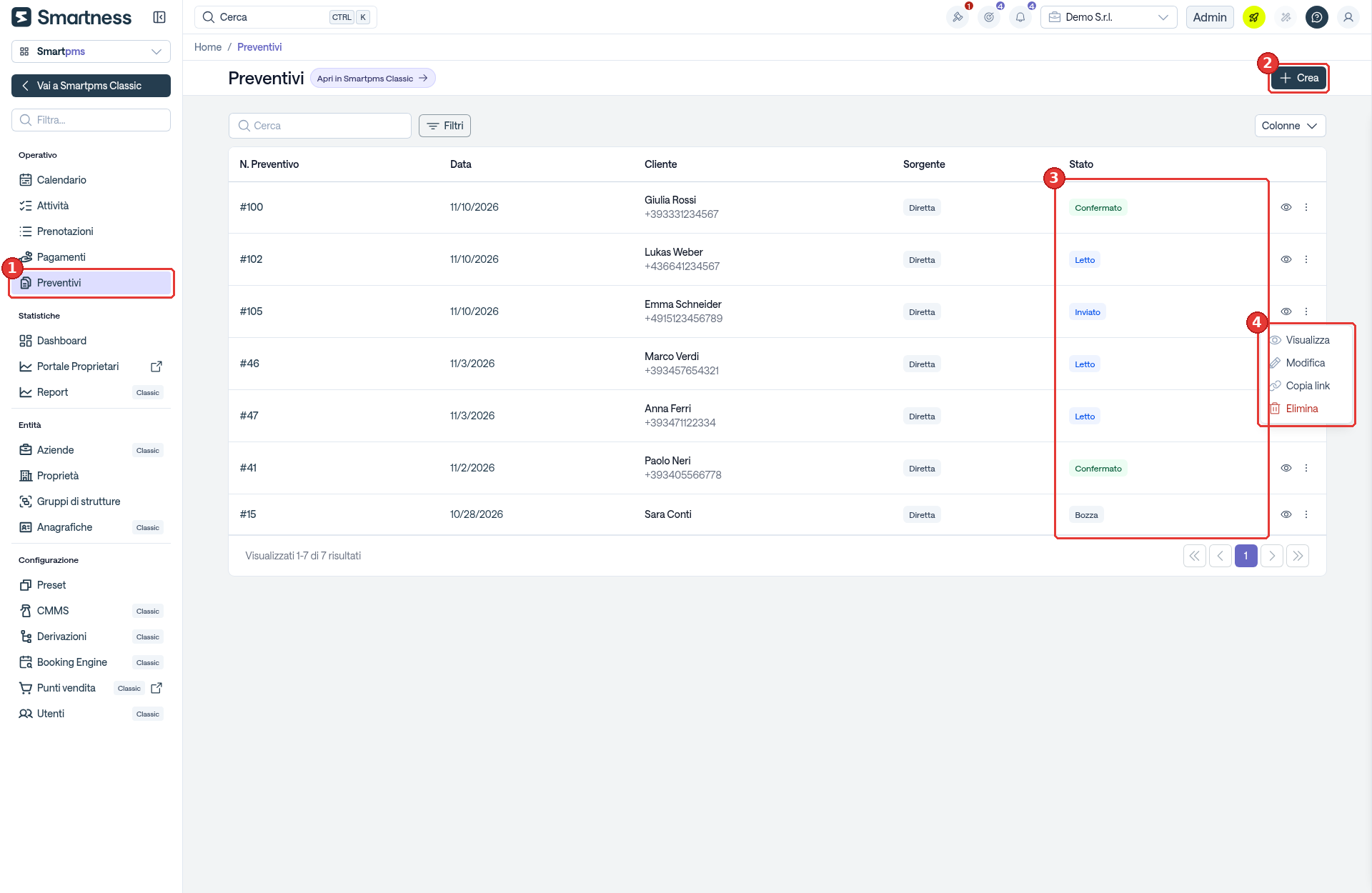
I nuovi preventivi si creano dal nuovo SmartPMS. Se lavori ancora nella versione Classic, passa al nuovo SmartPMS dal banner dedicato. Poi apri Preventivi dal menu laterale, nella sezione Operativo (1). L'elenco mostra N. Preventivo, Data, Cliente, Sorgente e Stato (3). Per ogni preventivo trovi l'icona a occhio per l'anteprima e il menu ⋮ con Visualizza, Modifica, Duplica, Copia link ed Elimina (4). Per crearne uno nuovo clicca Crea (2).
Le Richieste Preventivo (le richieste che gli ospiti inviano dalla pagina "Richiesta preventivo" del Booking Engine o dal widget sul tuo sito) e il pulsante Genera Widget per ora si trovano solo in SmartPMS Classic, in Preventivi > Richieste Preventivo: nel nuovo SmartPMS il menu Preventivi contiene solo l'elenco dei preventivi. Leggi la richiesta nel Classic e prepara poi il preventivo dal nuovo SmartPMS.
1. Seleziona alloggi e tariffe
Il preventivo si crea in cinque passaggi. Aggiungi extra e Aggiungi sconto e promozioni sono facoltativi.
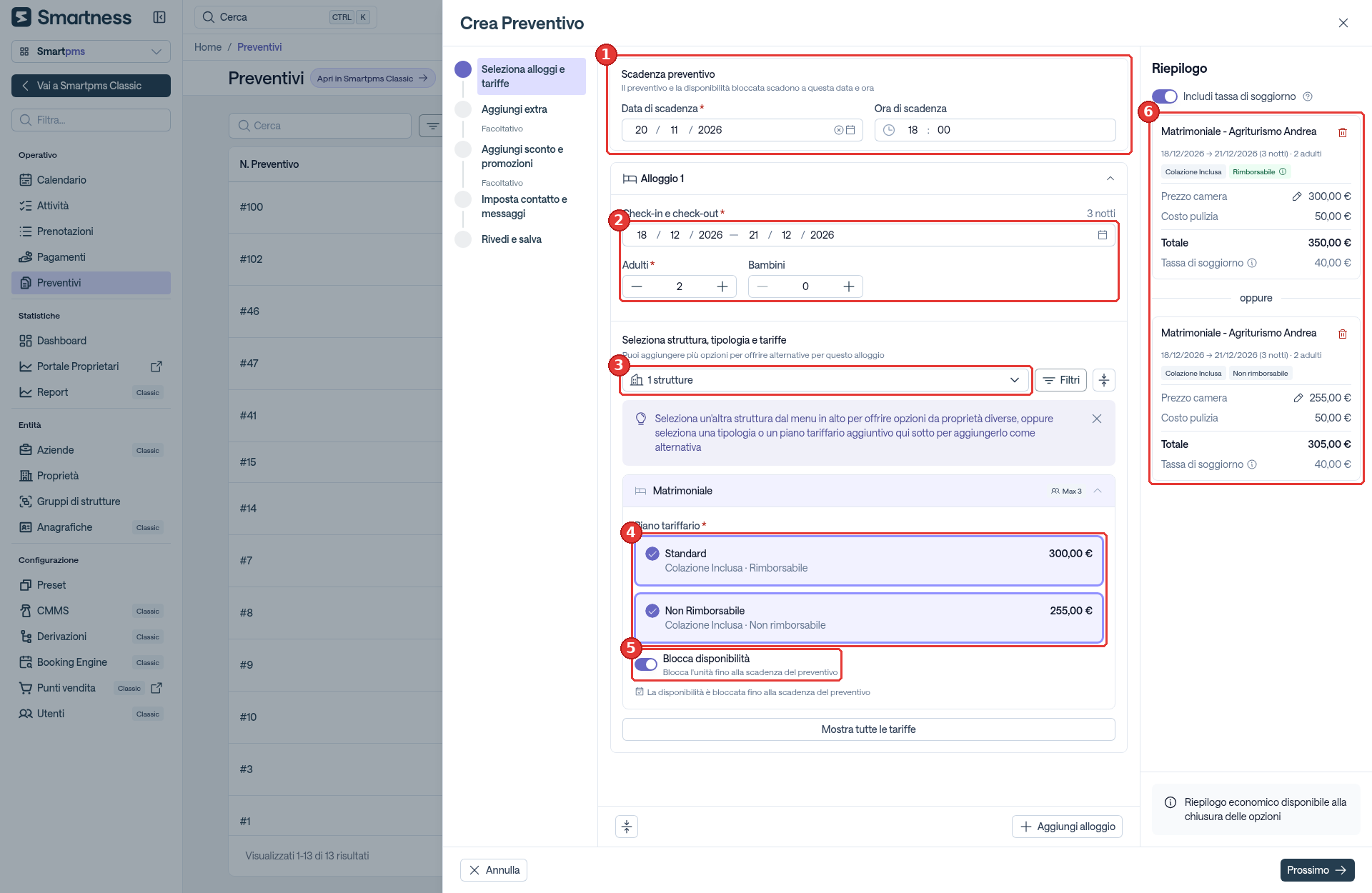
- In Scadenza preventivo (1) imposta data e ora. È la scadenza dell'offerta e, se blocchi la disponibilità, anche del blocco.
- In Alloggio 1 inserisci le date di check-in e check-out, gli adulti e i bambini con la loro età (2).
- Scegli una o più strutture dal selettore (3). Puoi restringere la ricerca con Filtri.
- Apri la tipologia e seleziona uno o più piani tariffari (4). Se ne selezioni più di uno crei delle alternative: l'ospite ne sceglierà una.
- Se vuoi riservare l'alloggio all'ospite fino alla scadenza, attiva Blocca disponibilità (5). Fino alla scadenza l'alloggio non è più disponibile per altre prenotazioni. L'interruttore richiede la scadenza del preventivo.
Nel Riepilogo a destra (6) vedi prezzo camera, costo pulizia, extra, sconti e totale di ogni opzione. Con la matita accanto al prezzo camera puoi cambiarlo: il nuovo totale viene distribuito in modo uguale su tutte le notti. Con Includi tassa di soggiorno decidi se mostrare all'ospite la stima della tassa.
Con Mostra tutte le tariffe vedi anche le tariffe Esaurite. Puoi inserirle nel preventivo, ma se l'alloggio è già prenotato rischi un overbooking.
Più alloggi: Multi-camere o Alternative
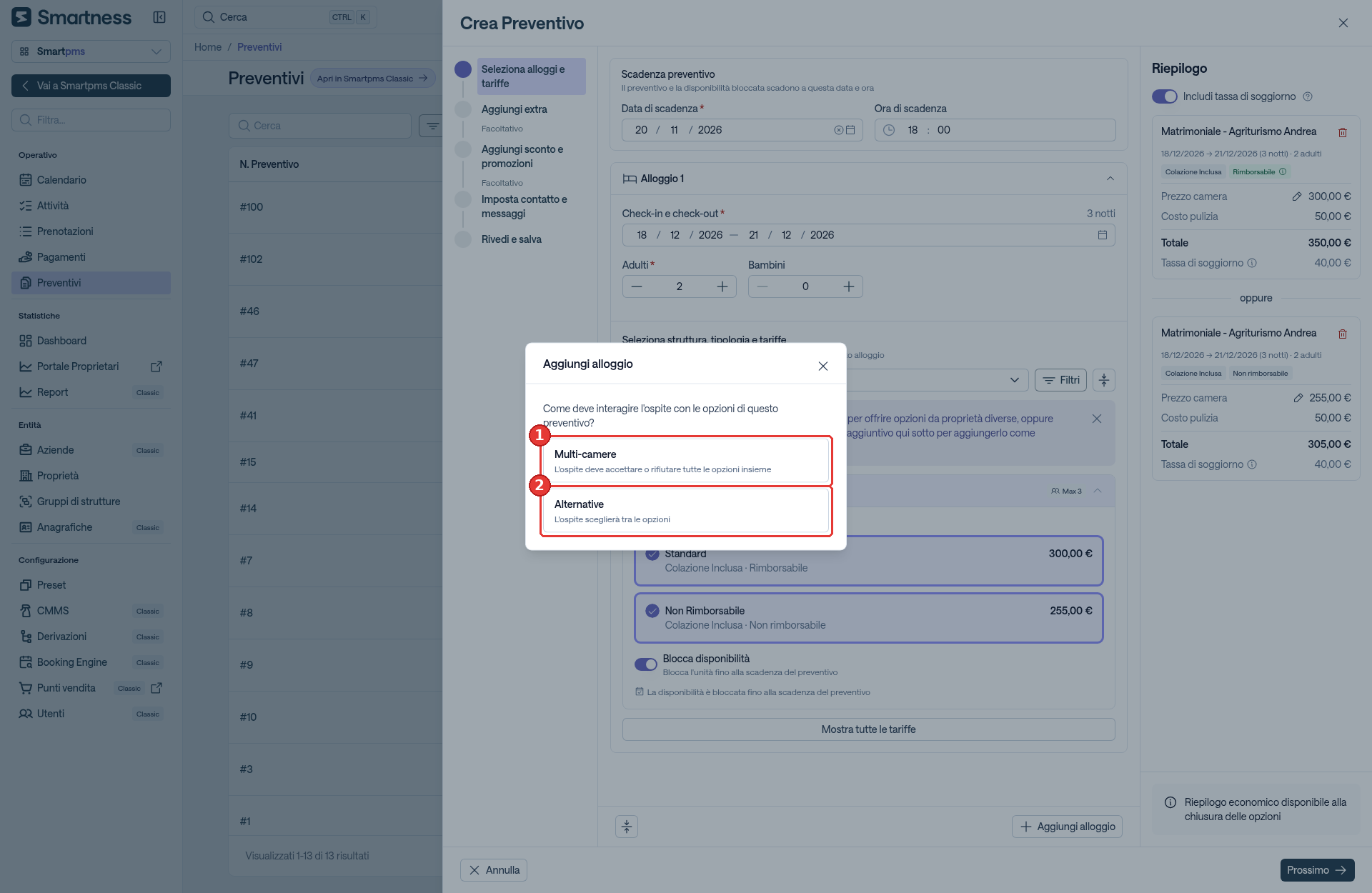
Per proporre un secondo alloggio clicca Aggiungi alloggio. SmartPMS ti chiede come deve comportarsi l'ospite:
- Multi-camere (1): l'ospite accetta o rifiuta tutte le opzioni insieme, ad esempio due camere per un gruppo;
- Alternative (2): l'ospite sceglie una sola delle opzioni.
Un preventivo Multi-camere richiede un solo piano tariffario per ogni alloggio. Se hai già selezionato più tariffe sullo stesso alloggio, togli le alternative prima di passare a Multi-camere.
2. Aggiungi extra (facoltativo)
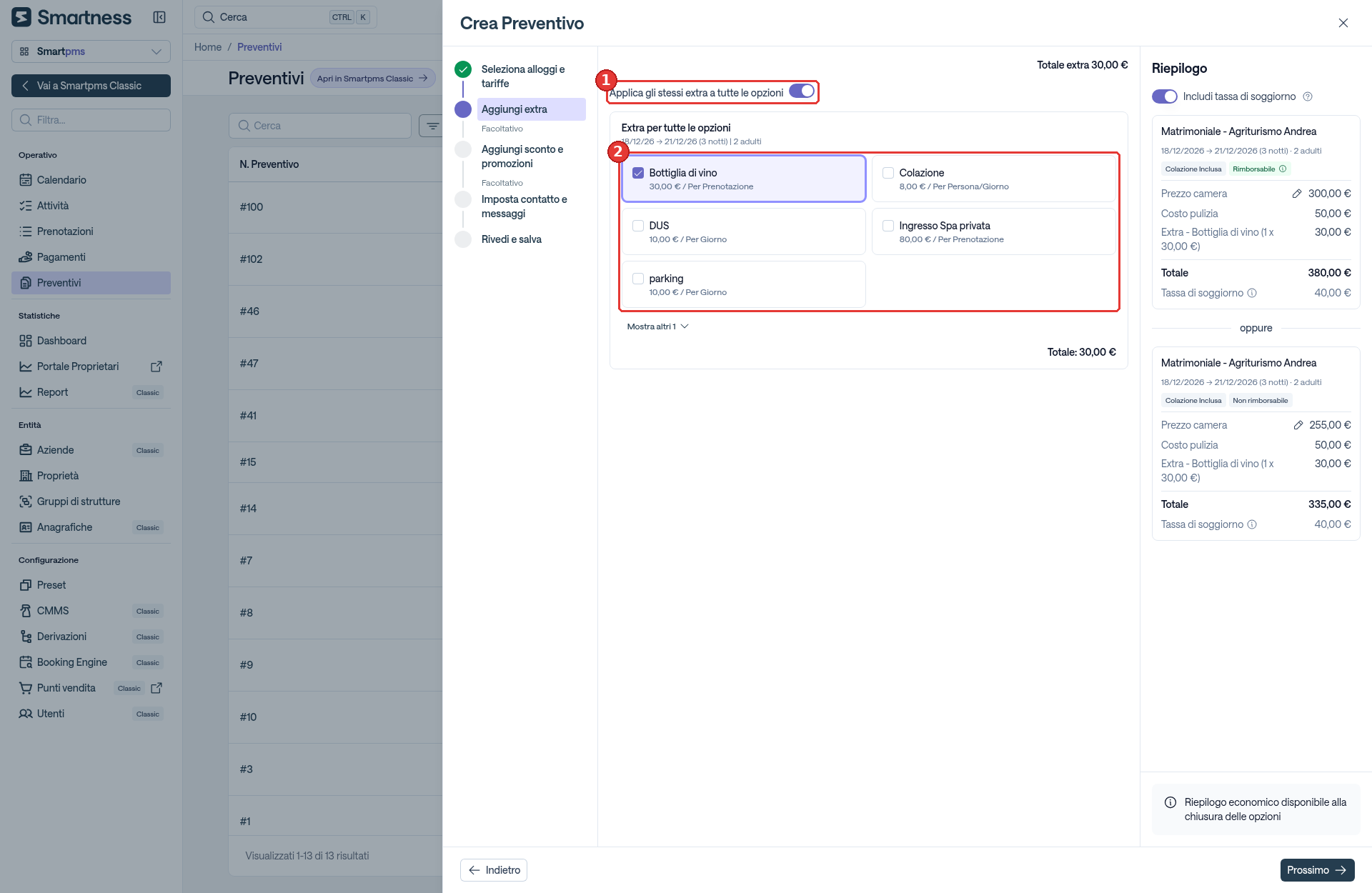
Seleziona gli extra della struttura da includere e, se serve, la quantità (2). Con Applica gli stessi extra a tutte le opzioni (1) gli stessi extra valgono per ogni opzione. Se lo disattivi, scegli gli extra opzione per opzione.
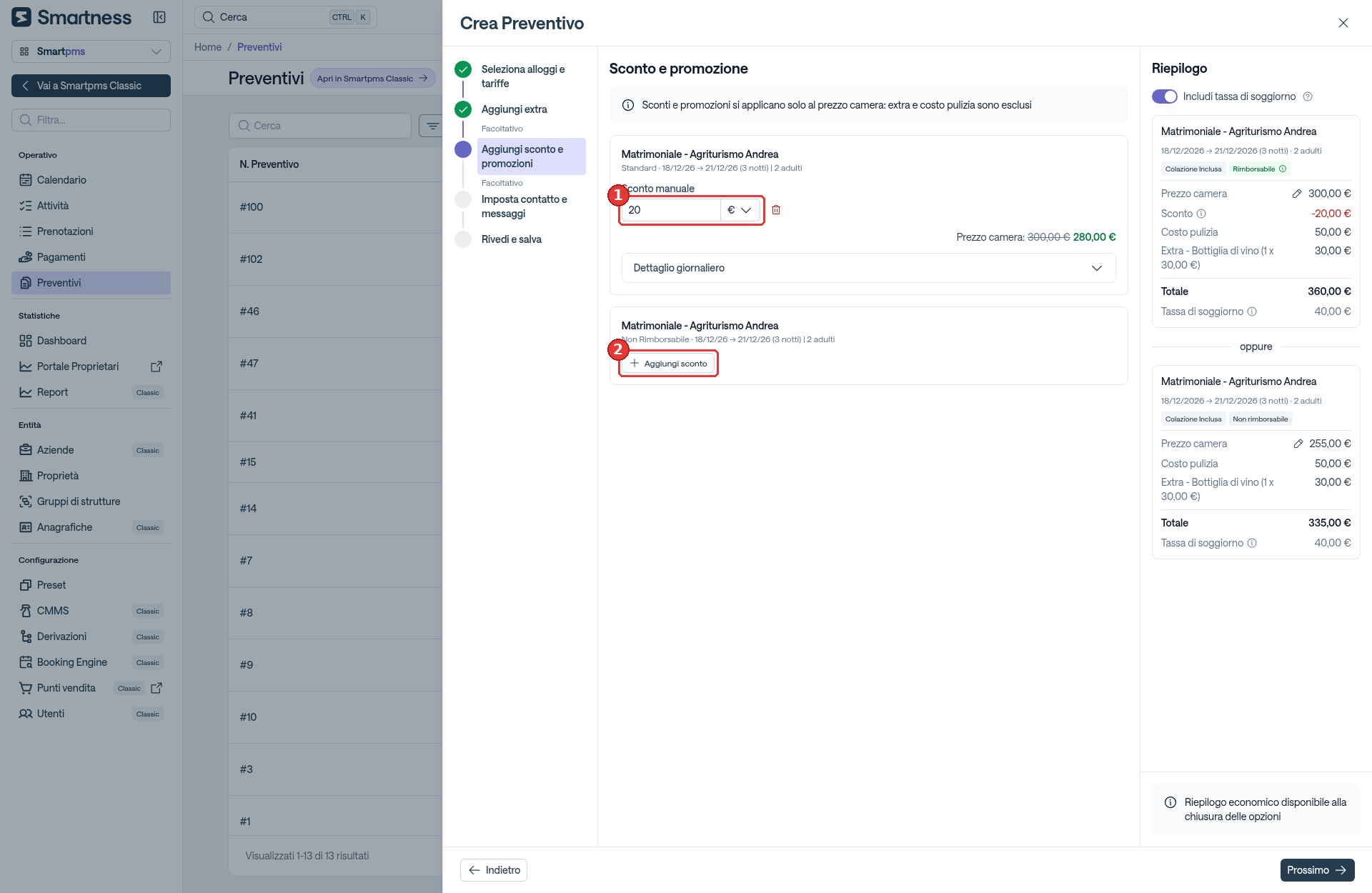
3. Aggiungi sconto e promozioni (facoltativo)
Per ogni opzione puoi aggiungere uno sconto manuale, a valore in euro o in percentuale (1), oppure applicare una promozione disponibile per quelle date. Clicca Aggiungi sconto sull'opzione che ti interessa (2).
- Sconti e promozioni si applicano solo al prezzo camera: extra e costo pulizia sono esclusi.
- Sulla stessa opzione non puoi applicare insieme uno sconto e una promozione.
4. Imposta contatto e messaggi
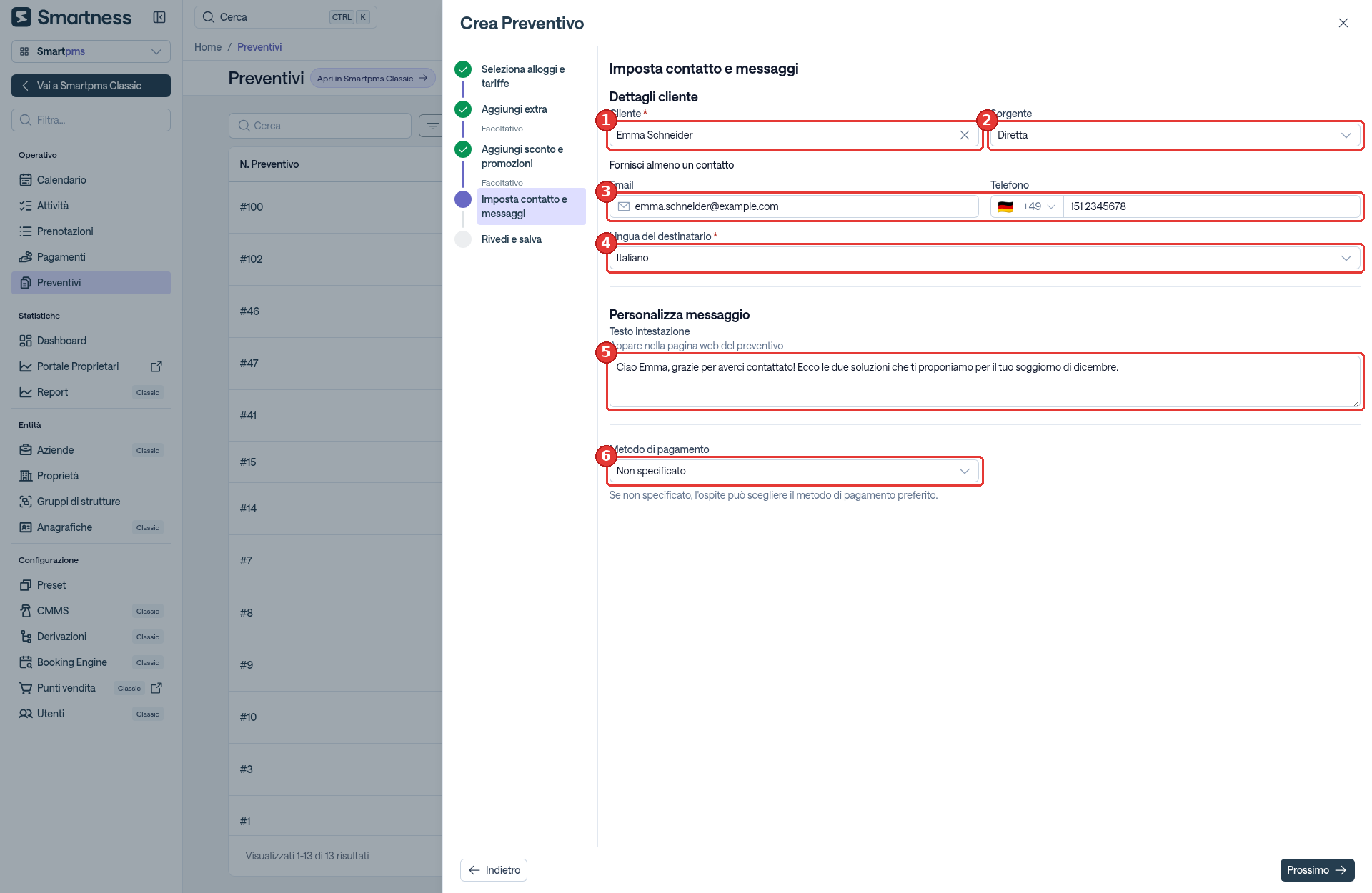
- In Cliente (1) cerca l'anagrafica per nome. Se l'ospite è nuovo, scegli Aggiungi "Nome Cognome".
- Indica la Sorgente della richiesta (2).
- Inserisci almeno un contatto tra Email e Telefono (3): l'email serve per l'invio via email, il telefono per WhatsApp.
- Scegli la Lingua del destinatario (4).
- Nel Testo intestazione (5) scrivi un messaggio per l'ospite: compare nella pagina del preventivo.
- In Metodo di pagamento (6) puoi fissare il metodo. Se lo lasci su Non specificato, l'ospite sceglie tra i metodi disponibili.
Se nel preventivo ci sono strutture con account Smartpay diversi, ti viene chiesto anche su quale account incassare. Per incassare con account diversi, crea preventivi separati.
5. Rivedi e salva
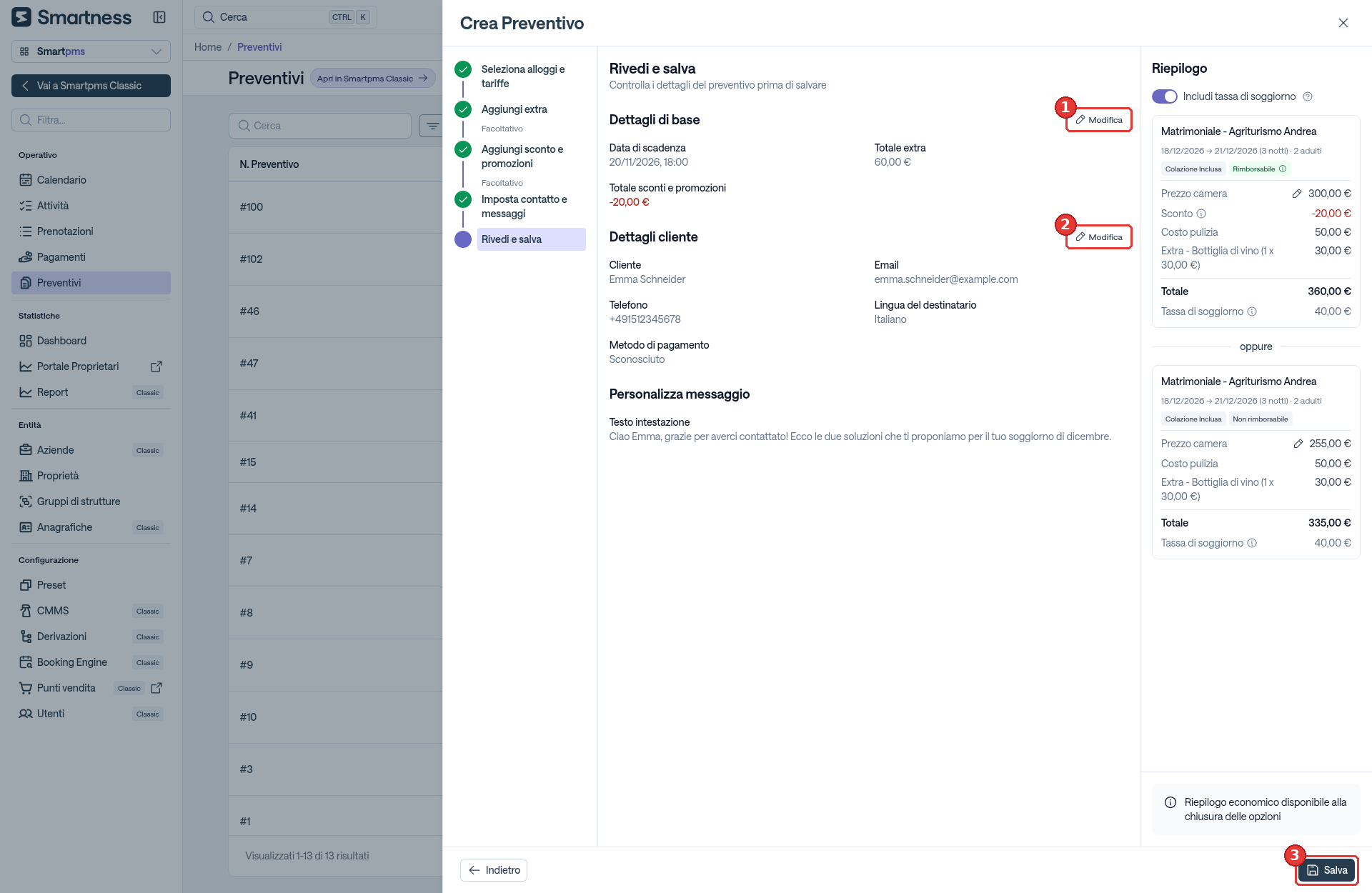
Controlla il riepilogo. Con Modifica (1 e 2) torni ai passaggi precedenti. Clicca Salva (3): il preventivo viene salvato in Bozza e si apre l'anteprima.
Importante: dopo il salvataggio le proposte (alloggi, date, tariffe, extra e sconti) non si possono più modificare. Così la disponibilità bloccata resta coerente con quello che vede l'ospite. Se devi cambiarle, non serve rifarlo da capo: usa Duplica dal menu ⋮ dell'elenco (o dal pulsante Duplica in Modifica > Proposte). Si apre un nuovo preventivo già compilato con gli stessi dati, che puoi modificare, salvare e inviare; poi elimina quello vecchio (vedi le FAQ).
6. Invia il preventivo all'ospite
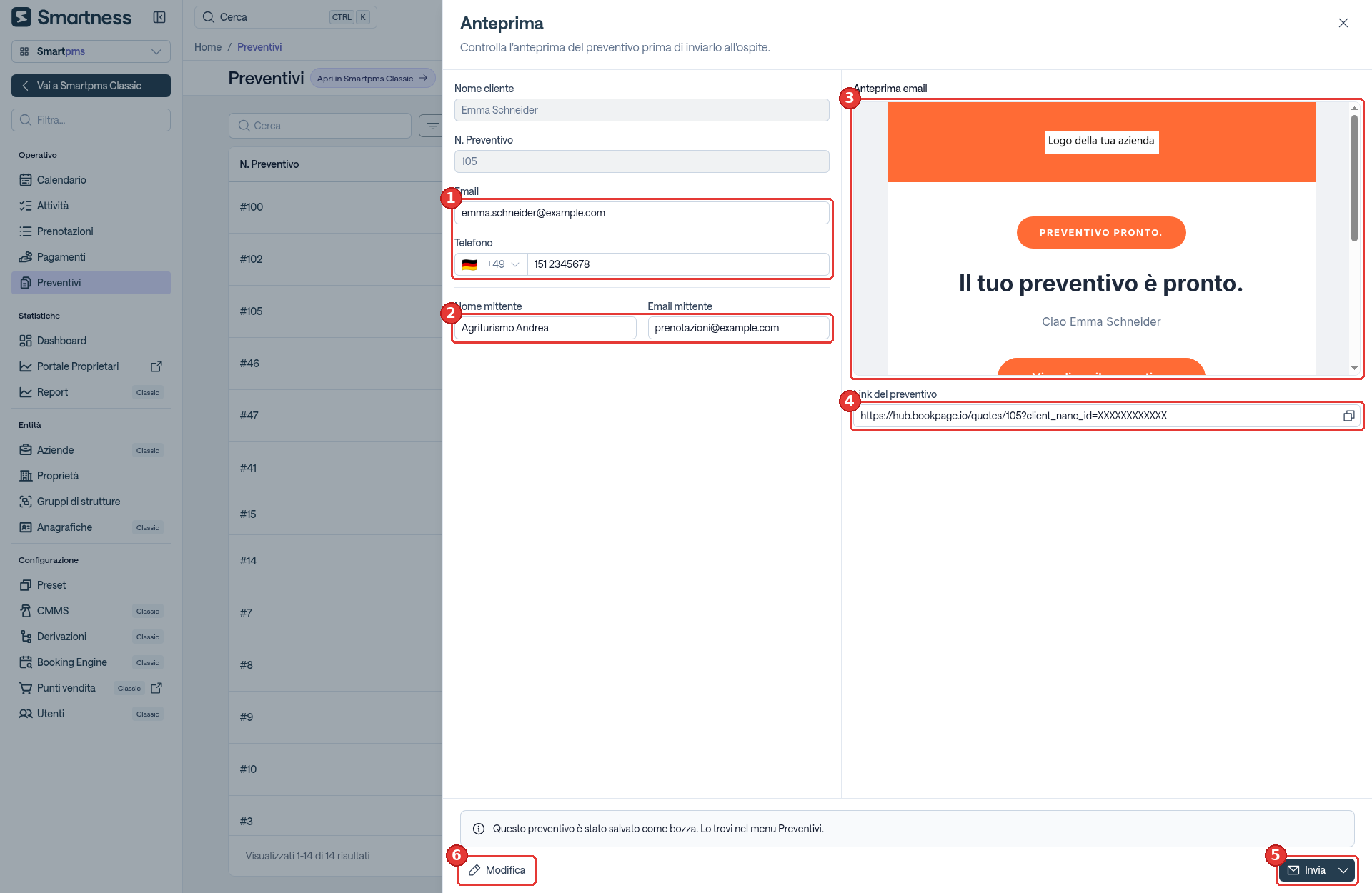
Nell'Anteprima trovi:
- email e telefono del destinatario (1) e nome ed email del mittente (2);
- l'anteprima dell'email (3);
- il Link del preventivo con il pulsante per copiarlo (4);
- Invia (5): invia l'email. Dalla freccia accanto scegli Invia via email o Invia via whatsapp. Dopo l'invio il preventivo passa a Inviato.
Con Modifica (6) torni al preventivo. Puoi riaprire l'anteprima in qualsiasi momento dall'icona a occhio o da Visualizza nell'elenco.
7. Cosa succede con Blocca disponibilità
Al salvataggio, per ogni opzione con Blocca disponibilità SmartPMS crea una prenotazione In attesa con sorgente Quotes, con unità assegnata in automatico. La trovi in Prenotazioni (1 e 2) e nel Calendario.
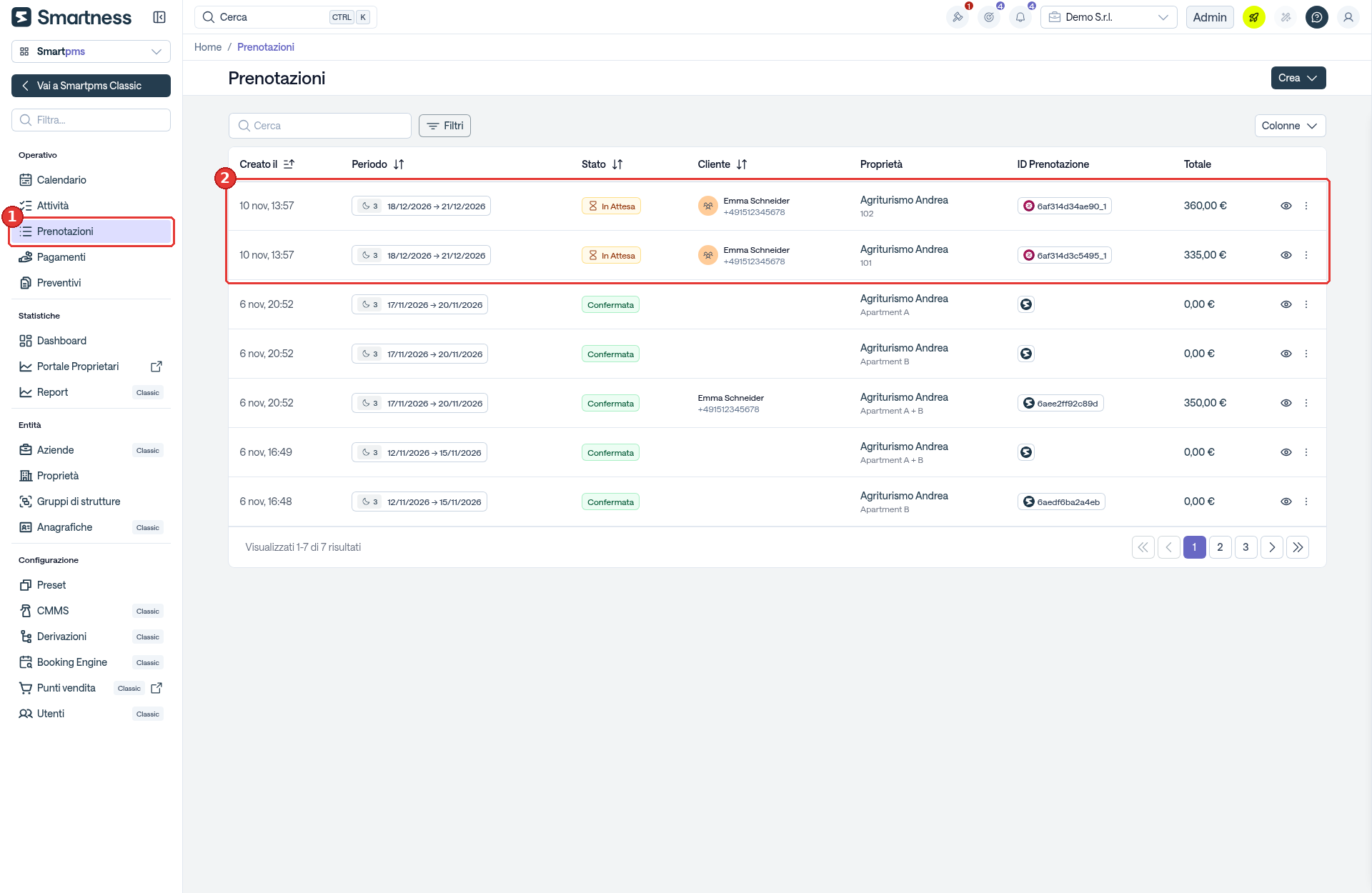
Queste prenotazioni In attesa:
- si confermano quando l'ospite sceglie quell'opzione;
- vengono eliminate subito, liberando la disponibilità, quando l'ospite sceglie un'altra opzione o quando elimini il preventivo;
- scadono insieme al preventivo.
Senza Blocca disponibilità la disponibilità resta aperta: la prenotazione viene creata solo quando l'ospite conferma.
8. Cosa vede l'ospite
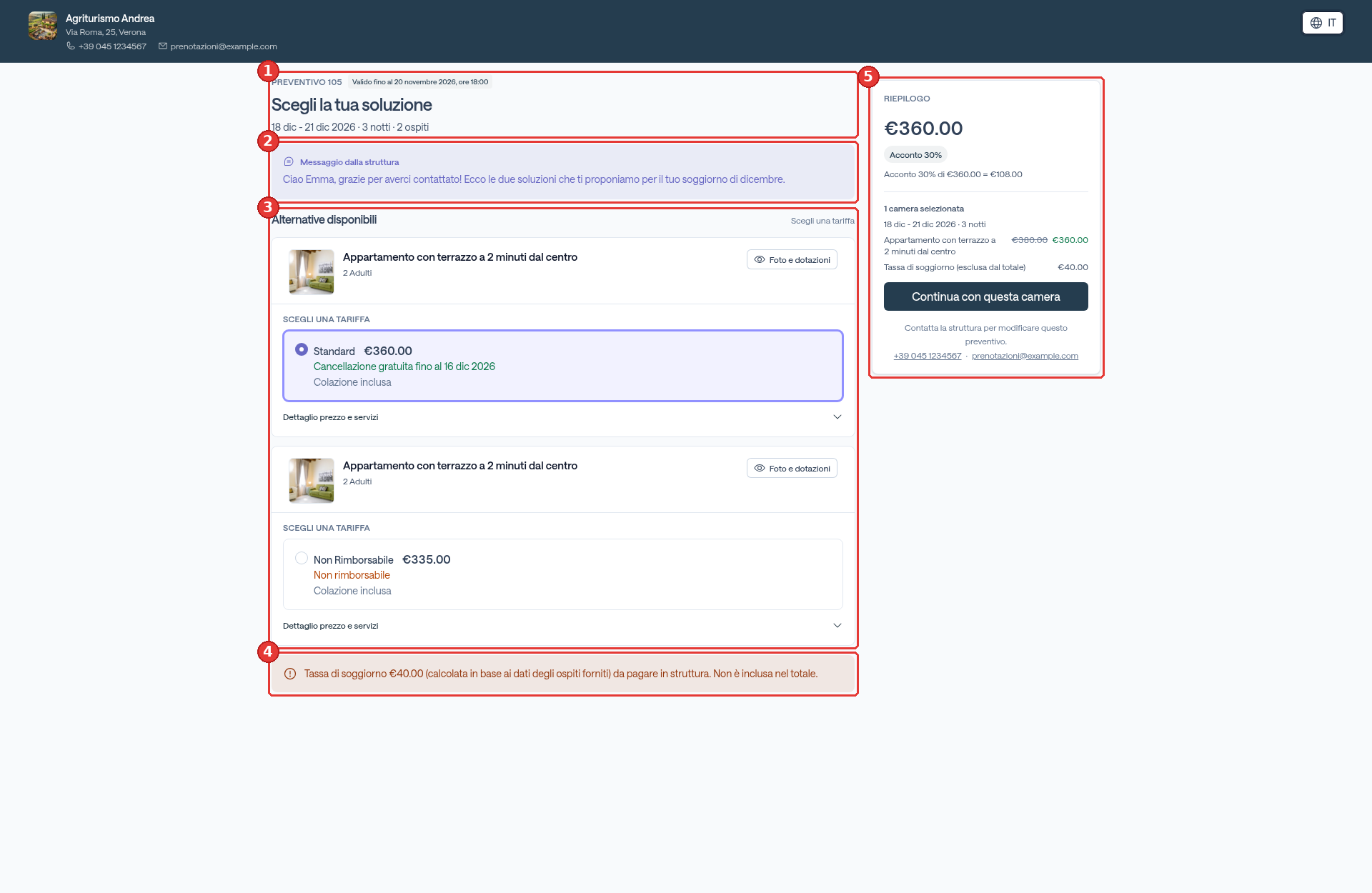
Aprendo il link, l'ospite vede:
- numero, scadenza e date del preventivo (1);
- il tuo Testo intestazione (2);
- le opzioni proposte, con foto e dotazioni dell'alloggio, condizioni di cancellazione e trattamento di ogni tariffa (3). Se la tipologia e il piano tariffario hanno una descrizione nei loro contenuti, l'ospite la vede nella lingua della pagina (o, se manca, in quella predefinita): la descrizione dell'alloggio si apre da un pannello comprimibile, quella del piano tariffario mostra le prime tre righe e si espande con il pulsante per leggere tutto;
- la tassa di soggiorno stimata, da pagare in struttura e non inclusa nel totale, se hai attivato Includi tassa di soggiorno (4);
- il riepilogo con l'importo da pagare ora, ad esempio l'acconto, e il pulsante per continuare (5).
L'ospite può cambiare la lingua della pagina dal pulsante in alto a destra.
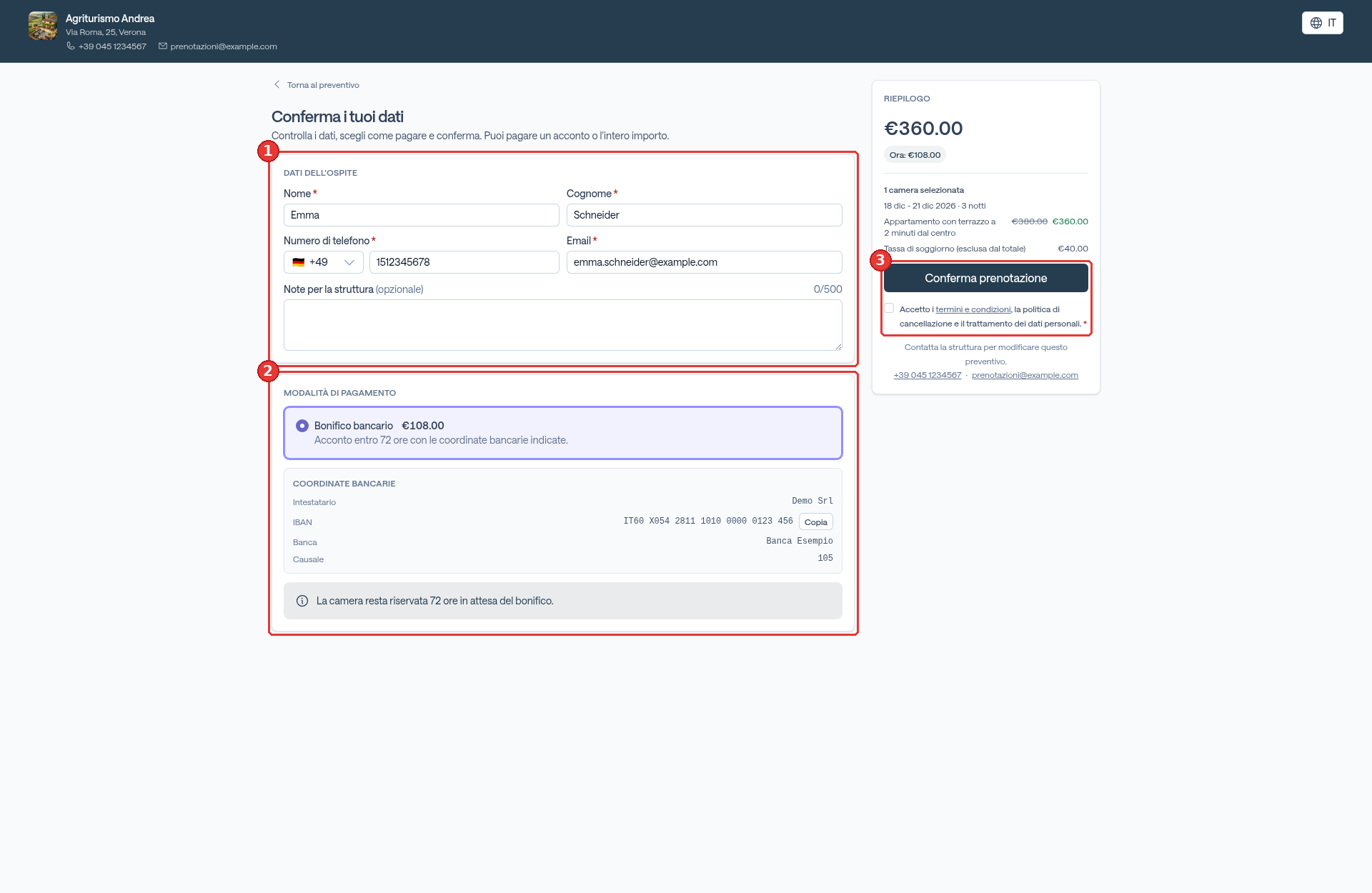
Poi l'ospite controlla i suoi dati (1). Nome, cognome, telefono ed email sono obbligatori. Sceglie la modalità di pagamento tra quelle disponibili (2): con il bonifico vede le coordinate bancarie. Accetta i termini e condizioni e clicca Conferma prenotazione (3).
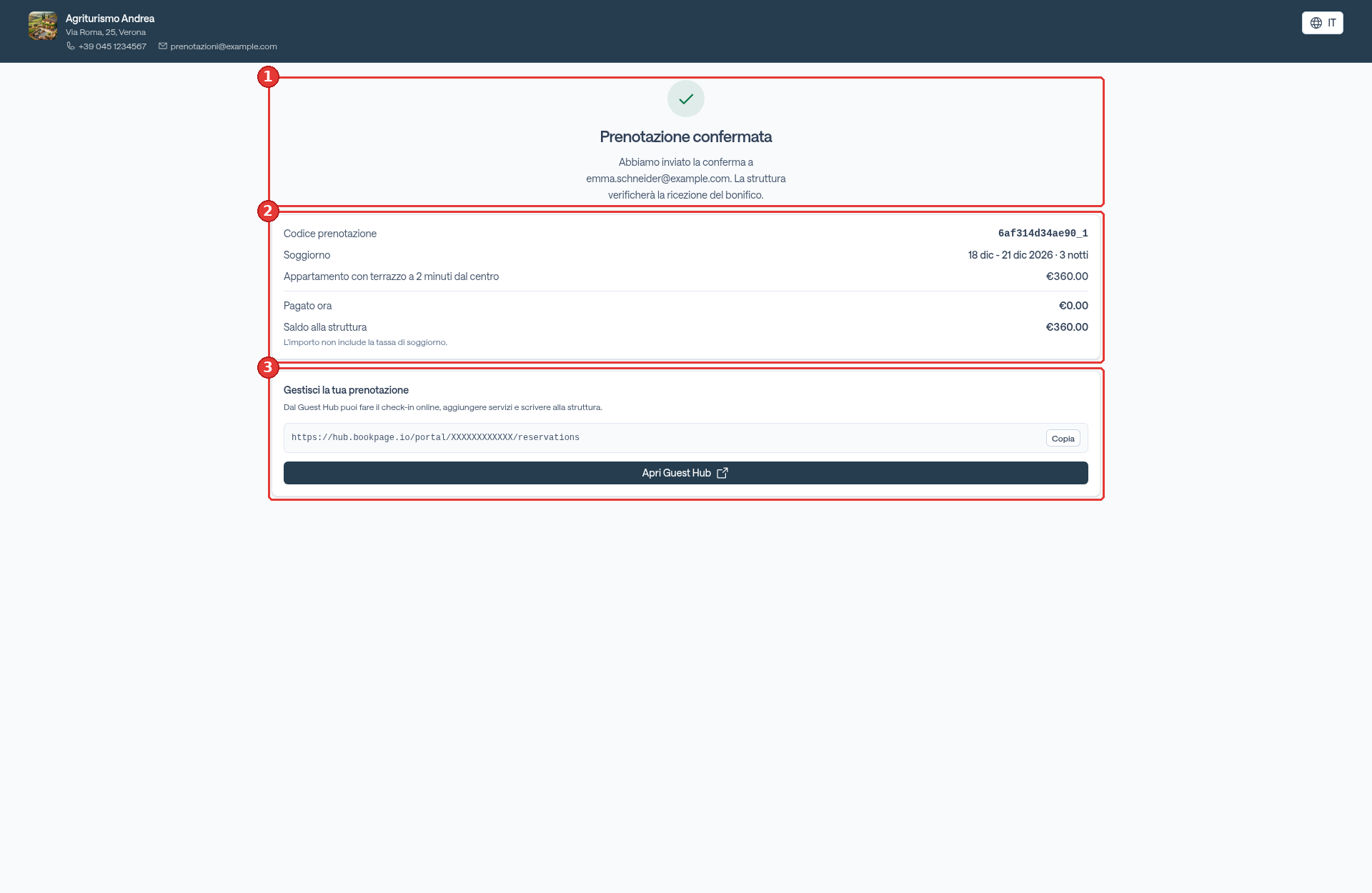
Alla fine vede la conferma con il codice prenotazione (1), il riepilogo di quanto pagato e del saldo in struttura (2) e il link al Guest Hub per il check-in online (3).
9. Conferma e stati
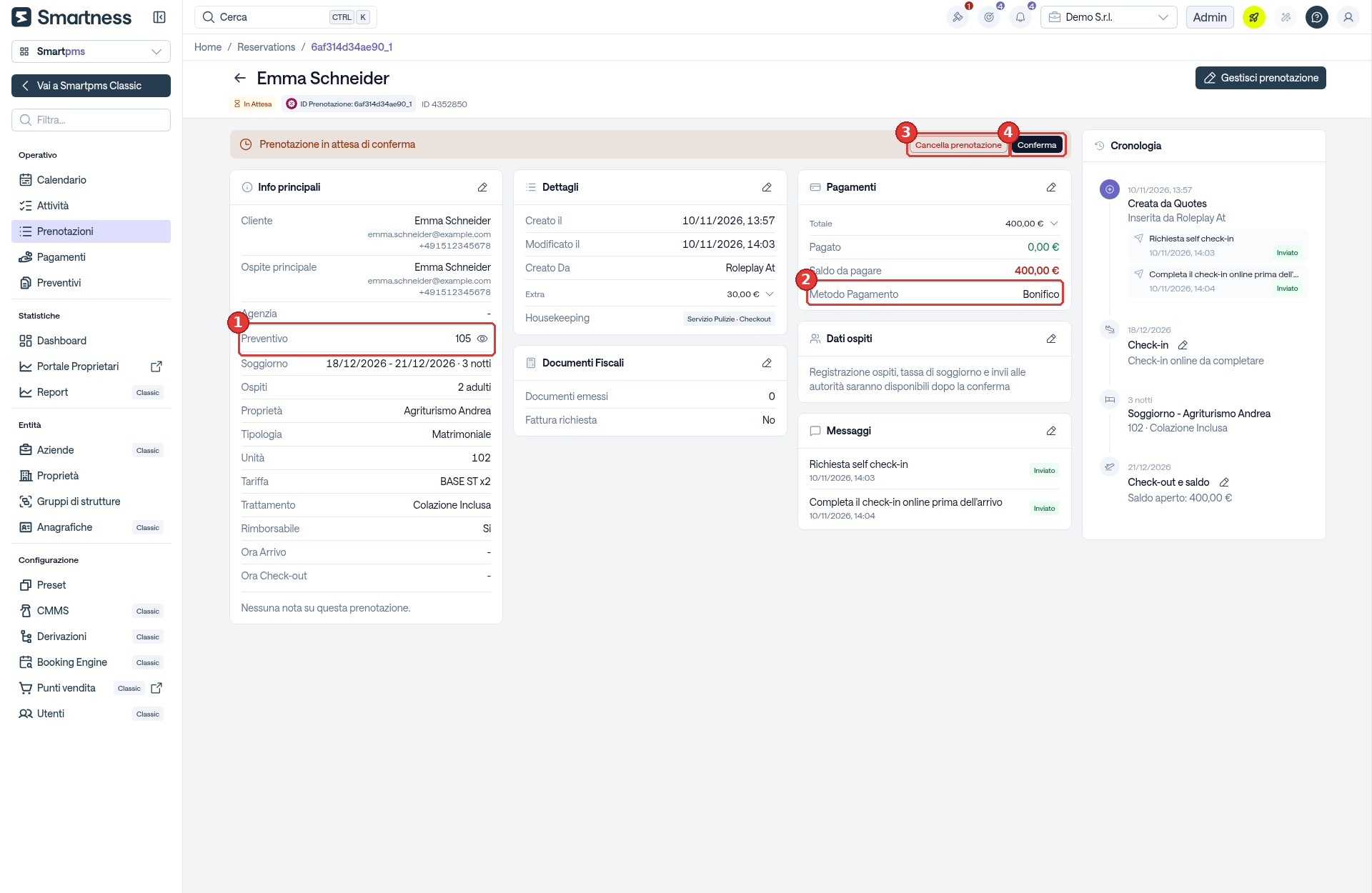
Quando l'ospite conferma, il preventivo passa a Confermato e SmartPMS crea la prenotazione con sorgente Quotes. Nella scheda prenotazione il campo Preventivo (1) riporta il numero del preventivo di origine.
Se l'ospite ha scelto un pagamento da verificare, come il bonifico (2), la prenotazione resta In attesa di conferma. Quando ricevi il pagamento clicca Conferma (4). Se l'ospite non paga, puoi usare Cancella prenotazione (3).
Stato | Quando |
|---|---|
Bozza | Il preventivo è salvato ma non ancora inviato. |
Inviato | Lo hai inviato dall'anteprima. |
Letto | L'ospite ha aperto la pagina del preventivo. |
Confermato | L'ospite ha confermato. |
Scaduto | È passata la data di scadenza. |
Annullato | Il preventivo è stato annullato. |
Puoi cambiare stato e scadenza da Modifica > Generale. In Modifica trovi anche Contatto e messaggio, mentre la sezione Proposte è in sola lettura (2): qui trovi il pulsante Duplica per creare un nuovo preventivo partendo da questo.
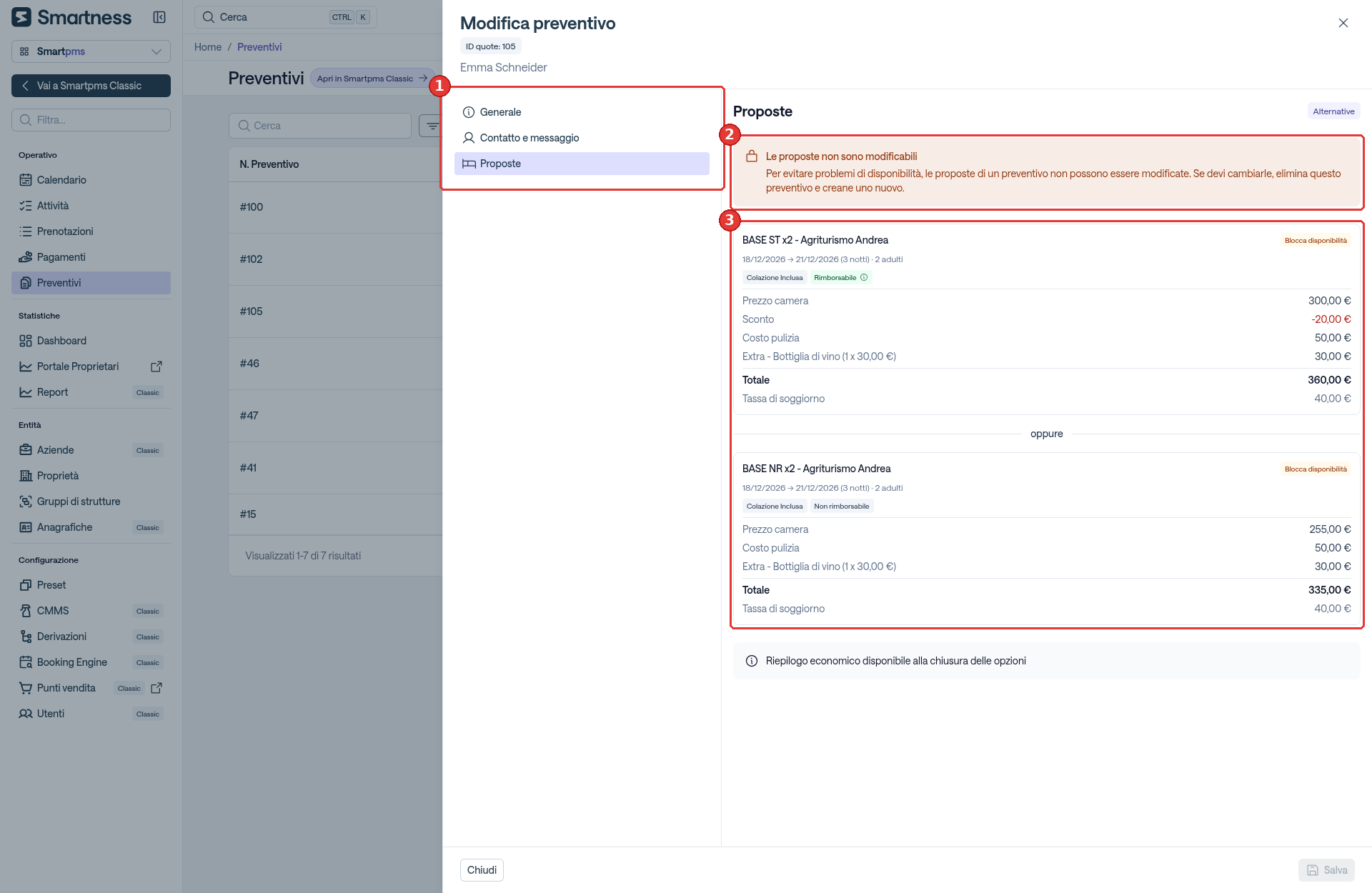
I preventivi confermati o annullati non sono più modificabili.
Domande frequenti
5Dopo aver salvato il preventivo vedo prenotazioni In attesa con sorgente Quotes: cosa sono?
Sono i blocchi di disponibilità creati dalle opzioni con Blocca disponibilità attivo, una per ogni opzione bloccata. Riservano l'alloggio all'ospite fino alla scadenza del preventivo: nel frattempo non è disponibile per altre prenotazioni.
- Quella scelta dall'ospite diventa la prenotazione.
- Le altre vengono eliminate quando l'ospite conferma, quando elimini il preventivo o alla scadenza.
Se non vuoi bloccare la disponibilità, lascia spento l'interruttore quando crei il preventivo.
Ho preventivi creati nella versione Classic di SmartPMS: dove li trovo e posso continuare a usare il Classic per i preventivi?
I preventivi già creati nella versione Classic restano lì: li trovi nel Classic in Preventivi > Preventivi e puoi continuare a modificarli per il periodo in cui il Classic resta attivo.
I nuovi preventivi invece si creano solo dal nuovo SmartPMS. La versione Classic non riceve più nuove funzionalità né correzioni: tutte le funzioni, preventivi compresi, vengono portate nel nuovo SmartPMS. Se qualcosa non ti torna nei preventivi, lavora nel nuovo SmartPMS e scrivi al supporto da lì.
L'ospite riceve la nuova pagina del preventivo, con l'acconto e la tassa di soggiorno stimata già nel riepilogo dell'offerta.
Quali metodi di pagamento può scegliere l'ospite nella pagina del preventivo?
La pagina del preventivo propone solo questi metodi, se sono attivi tra i metodi di pagamento della struttura:
- Smartpay: carta a garanzia senza addebito, acconto con carta (il saldo viene poi addebitato sulla carta salvata) oppure pagamento completo con carta;
- Bonifico: l'ospite vede le coordinate bancarie e la prenotazione resta In attesa finché non confermi tu il pagamento;
- Contanti: pagamento in struttura.
Altri metodi, come un gateway di pagamento diverso da Smartpay, non compaiono nella pagina del preventivo.
Quali metodi vede l'ospite dipende anche da quanto deve pagare subito:
Da pagare subito | Metodi proposti |
|---|---|
Intero importo | Carta (pagamento completo) o bonifico |
Acconto | Acconto con carta o bonifico |
Niente | Pagamento in struttura, carta a garanzia o bonifico |
Se l'ospite sceglie più opzioni, vede solo i metodi disponibili per tutte.
Come viene calcolato l'acconto che l'ospite vede nel preventivo?
L'acconto viene dalle regole di pagamento del piano tariffario proposto: se il piano chiede ad esempio il 30% di acconto, l'ospite vede il 30% come importo da pagare ora, nel riepilogo della pagina del preventivo.
Quando l'ospite sceglie più opzioni insieme:
- se almeno una è non rimborsabile, paga subito l'intero importo di tutte le opzioni scelte;
- altrimenti, se almeno una ha un acconto, si applica a tutte la percentuale di acconto più alta;
- se nessuna ha acconto, non paga nulla al momento della conferma.
La tassa di soggiorno non entra nell'acconto né nel totale: l'ospite la vede come stima separata se hai attivato Includi tassa di soggiorno.
Posso chiedere all'ospite la carta di credito a garanzia quando conferma il preventivo?
Sì, con Smartpay attivo sulla struttura. Nella pagina del preventivo l'ospite inserisce la carta in modo sicuro e, a seconda del piano tariffario, la carta resta a garanzia senza addebito oppure viene usata per l'acconto o per il pagamento completo. Gli eventuali addebiti successivi, come il saldo o la penale alla fine della cancellazione gratuita, partono in automatico secondo le regole del piano tariffario, senza che tu debba ricopiare i dati della carta.
Senza Smartpay la pagina del preventivo non chiede la carta: il metodo Carta di credito - Solo visualizzazione non è disponibile nei nuovi preventivi e l'ospite conferma senza lasciare i dati della carta. In quel caso puoi proporre il Bonifico o il pagamento in struttura.
Per attivare Smartpay segui la guida dedicata ai pagamenti online con Smartpay o contatta il tuo referente Smartness.
Guide correlate
Attivazione
Configurazione
Configurazione
Configurazione
Come funziona