

Come funziona il Calendario: viste, griglia e impostazioni
Il Calendario mostra su un'unica griglia tipologie, piani tariffari e unità con le prenotazioni. Questa guida spiega come leggerlo, come scegliere le strutture, come scegliere e salvare una vista, cosa cambiare dalle Impostazioni e come usarlo da tablet e smartphone.
Sei nel posto giusto se…16 casi
- “Come funziona il nuovo Calendario?”
- “Come salvo una vista del calendario?”
- “Le impostazioni del calendario si perdono quando ricarico la pagina”
- “Come imposto la vista predefinita del calendario?”
- “Come vedo una sola struttura nel calendario?”
- “Non vedo più i prezzi nel calendario”
- “Non vedo più le prenotazioni, solo le tariffe”
- “Non vedo un piano tariffario nel calendario”
- “Come vedo tutto il mese sul calendario?”
- “Come coloro le prenotazioni in base al pagamento o al check-in?”
- “Cosa significa closed o lo 0 rosso nella cella tariffa?”
- “Cosa indica il triangolo arancione sul calendario?”
- “Da tablet o smartphone vedo poche righe del calendario”
- “La vista salvata non c'è su un altro computer”
- “Come torno al Calendario di SmartPMS Classic?”
- “Cos'è la finestra Configura il tuo calendario?”
Videoguide · 2
A cosa serve e come si apre
Il Calendario è la schermata principale di lavoro: le date sono in colonna e, in riga, trovi le tipologie, i piani tariffari con prezzi, disponibilità e restrizioni, e le unità con le prenotazioni. Da qui gestisci sia le vendite (prezzi, aperture e chiusure) sia l'operatività (prenotazioni, opzioni, blocchi, assegnazione delle unità).
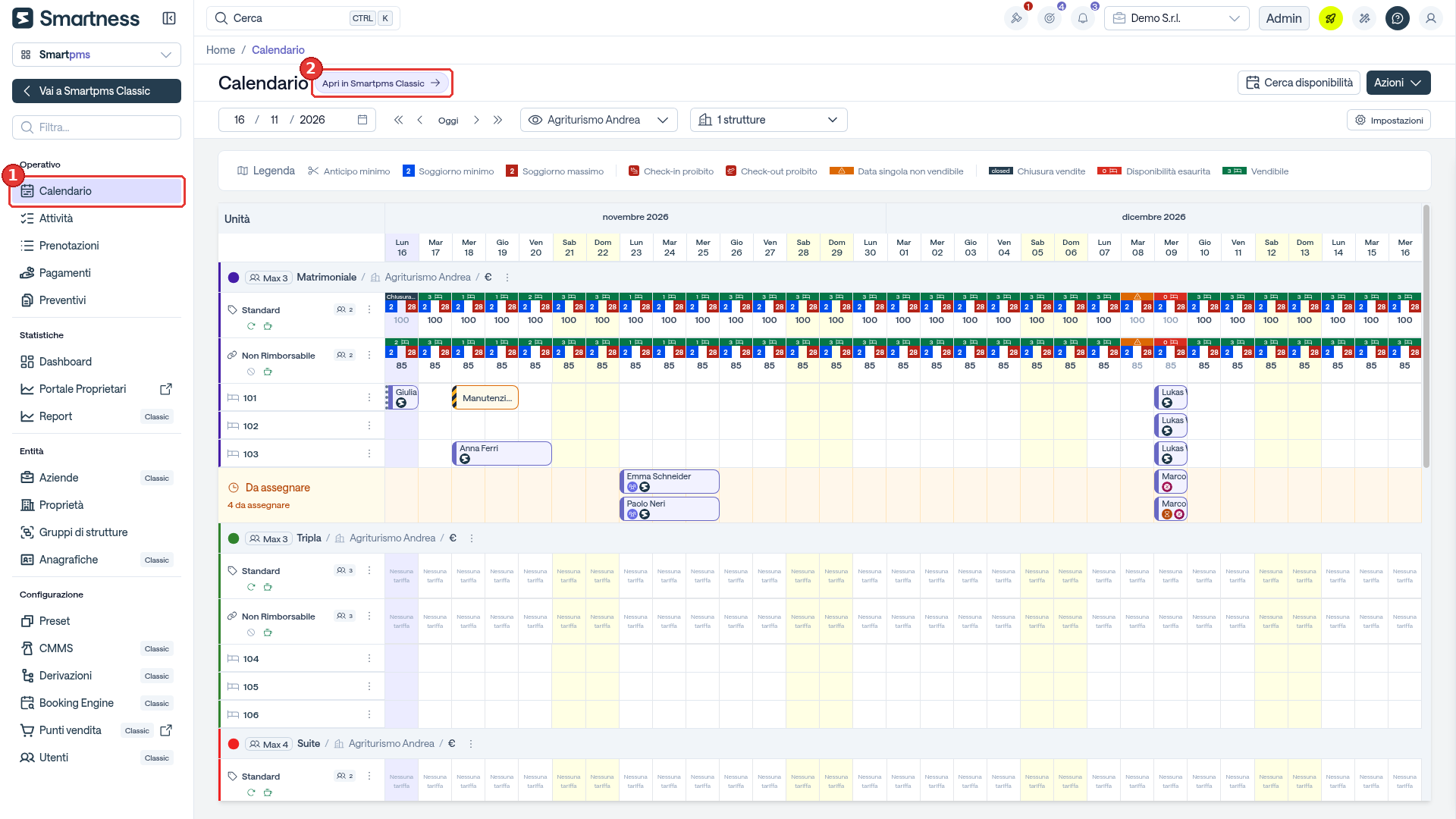
Lo apri dal menu laterale, sezione Operativo, voce Calendario (1). Se stai usando SmartPMS Classic, passa al nuovo Calendario con Vai al nuovo Smartpms in cima al menu oppure con Prova il nuovo Calendario nel messaggio di benvenuto. Per tornare alla versione Classic usa Apri in Smartpms Classic (2), accanto al titolo della pagina.
Il primo accesso: Configura il tuo calendario
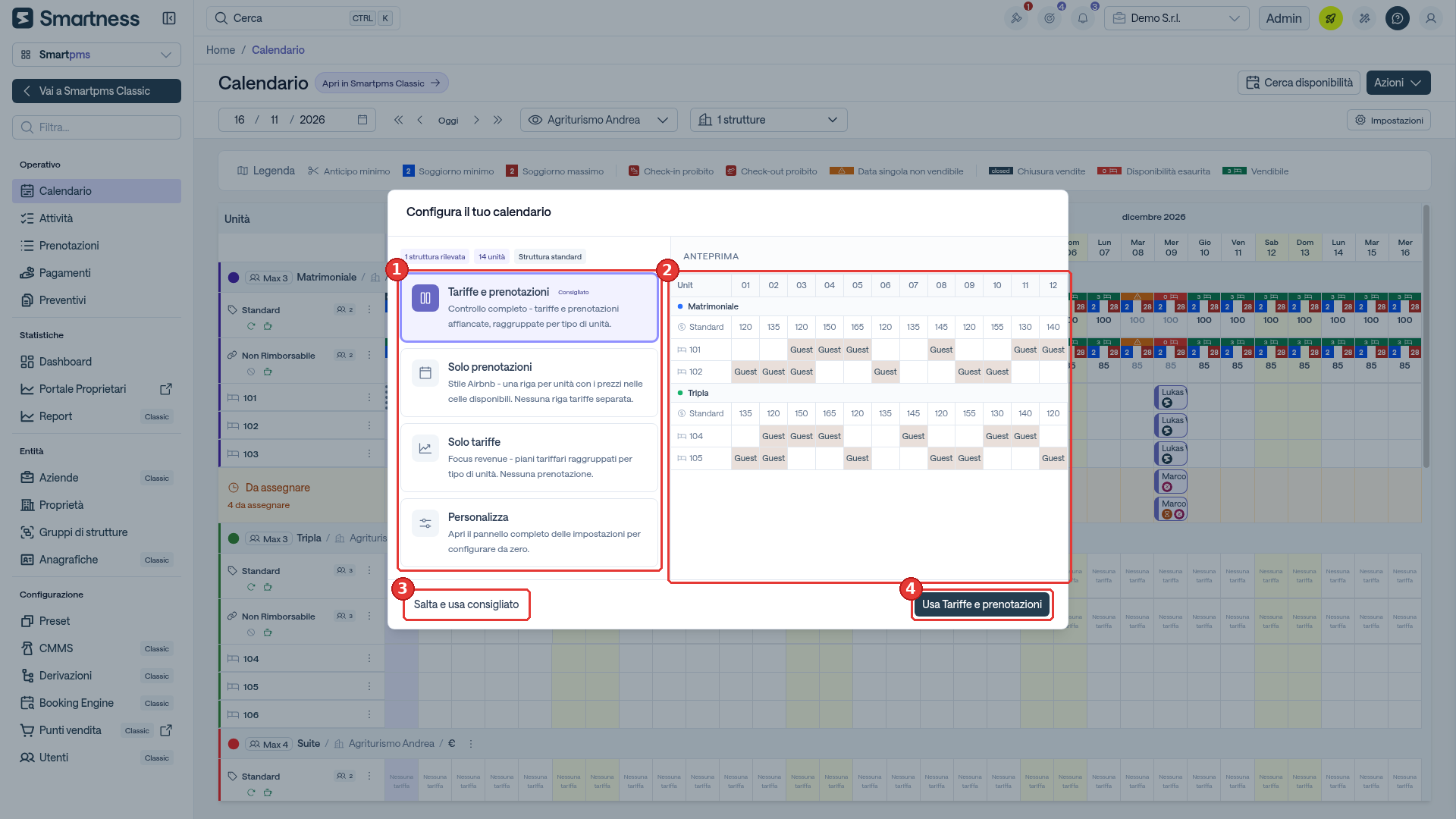
Al primo accesso si apre la finestra Configura il tuo calendario. In alto vedi un riepilogo del tuo account (ad esempio "4 strutture rilevate", "24 unità") e, a destra, un'Anteprima (2) della vista scelta. Puoi scegliere tra (1):
- Tariffe e prenotazioni (Consigliato): tariffe e prenotazioni affiancate, raggruppate per tipologia. È la vista completa, adatta a chi gestisce prezzi e camere.
- Solo prenotazioni: una riga per unità, con i prezzi nelle celle libere e senza righe dei piani tariffari. È comoda per chi gestisce appartamenti o case vacanza.
- Solo tariffe: solo i piani tariffari, raggruppati per tipologia, senza prenotazioni. È pensata per chi lavora sui prezzi.
- Personalizza: parte da un layout minimale e apre il pannello delle Impostazioni per costruire la tua vista.
Conferma con il pulsante Usa … (4) in basso a destra, oppure chiudi con Salta e usa consigliato (3). La scelta non è definitiva: puoi cambiare vista in qualsiasi momento dal selettore della vista.
La barra dei comandi
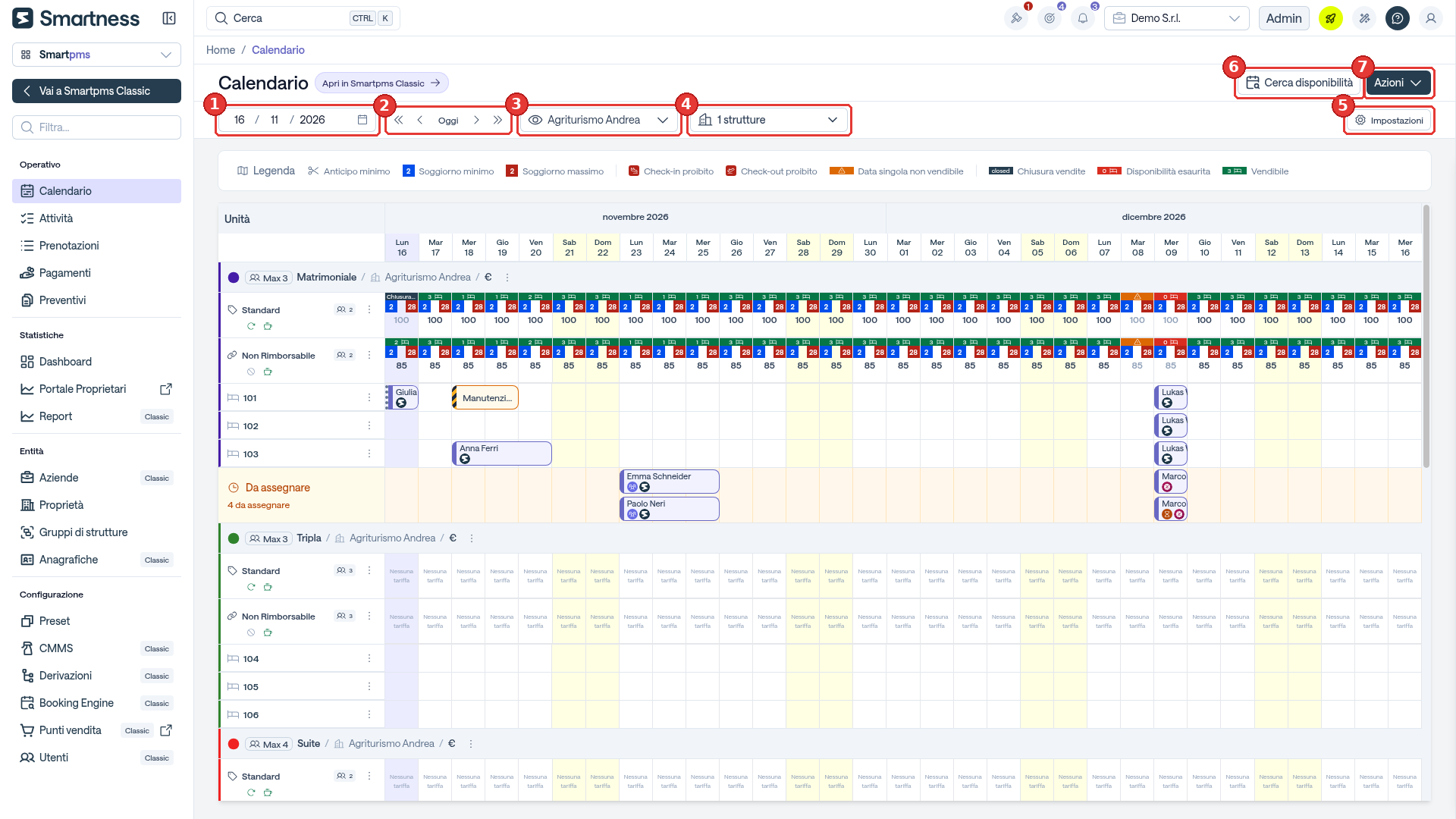
Sopra la griglia trovi, da sinistra a destra:
- Data (1): il primo giorno mostrato. Scrivila o sceglila dall'icona del calendario.
- Frecce (2): « e » spostano il calendario di un intero periodo (ad esempio 31 giorni), ‹ e › di un giorno. Oggi riporta alla data odierna.
- Selettore della vista (3, icona a occhio): le viste di sistema e quelle che hai salvato.
- Selettore delle strutture (4): "Tutte le strutture" oppure il numero di strutture selezionate.
- Impostazioni (5): apre il pannello Opzioni Calendario.
In alto a destra trovi Cerca disponibilità (6) e il menu Azioni (7).
Scegliere le strutture
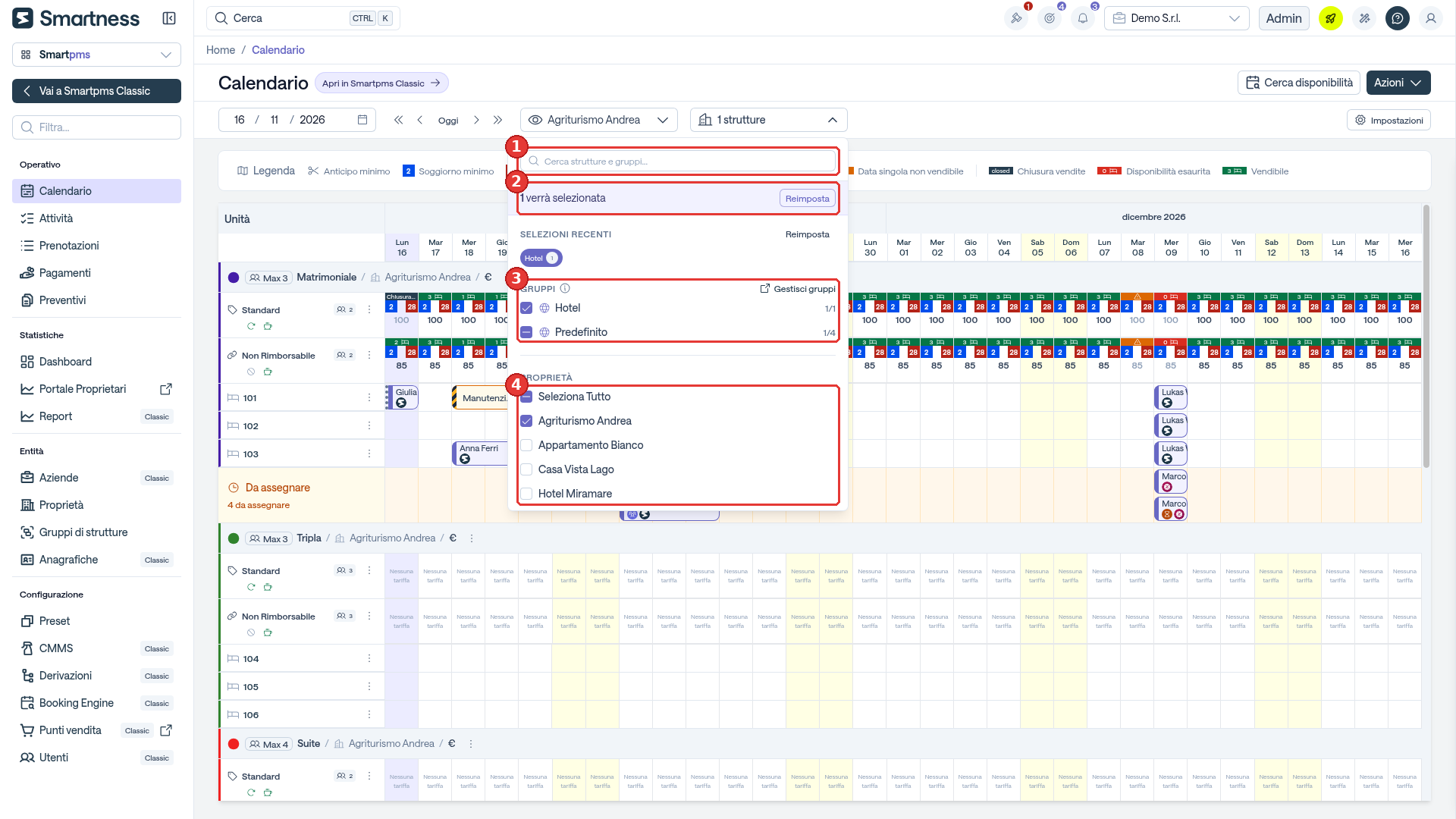
Apri il selettore delle strutture. Puoi cercare una struttura per nome (1), spuntare un intero Gruppo (3, i gruppi si creano da Gestisci gruppi) o le singole Proprietà (4), oppure usare Seleziona Tutto. In alto leggi quante strutture verranno selezionate; Reimposta (2) toglie la selezione. Chiudi il menu per applicarla.
Sotto la ricerca trovi anche le Selezioni recenti, per riprendere con un clic una selezione usata da poco.
Le viste: sceglierle, salvarle e impostare la predefinita
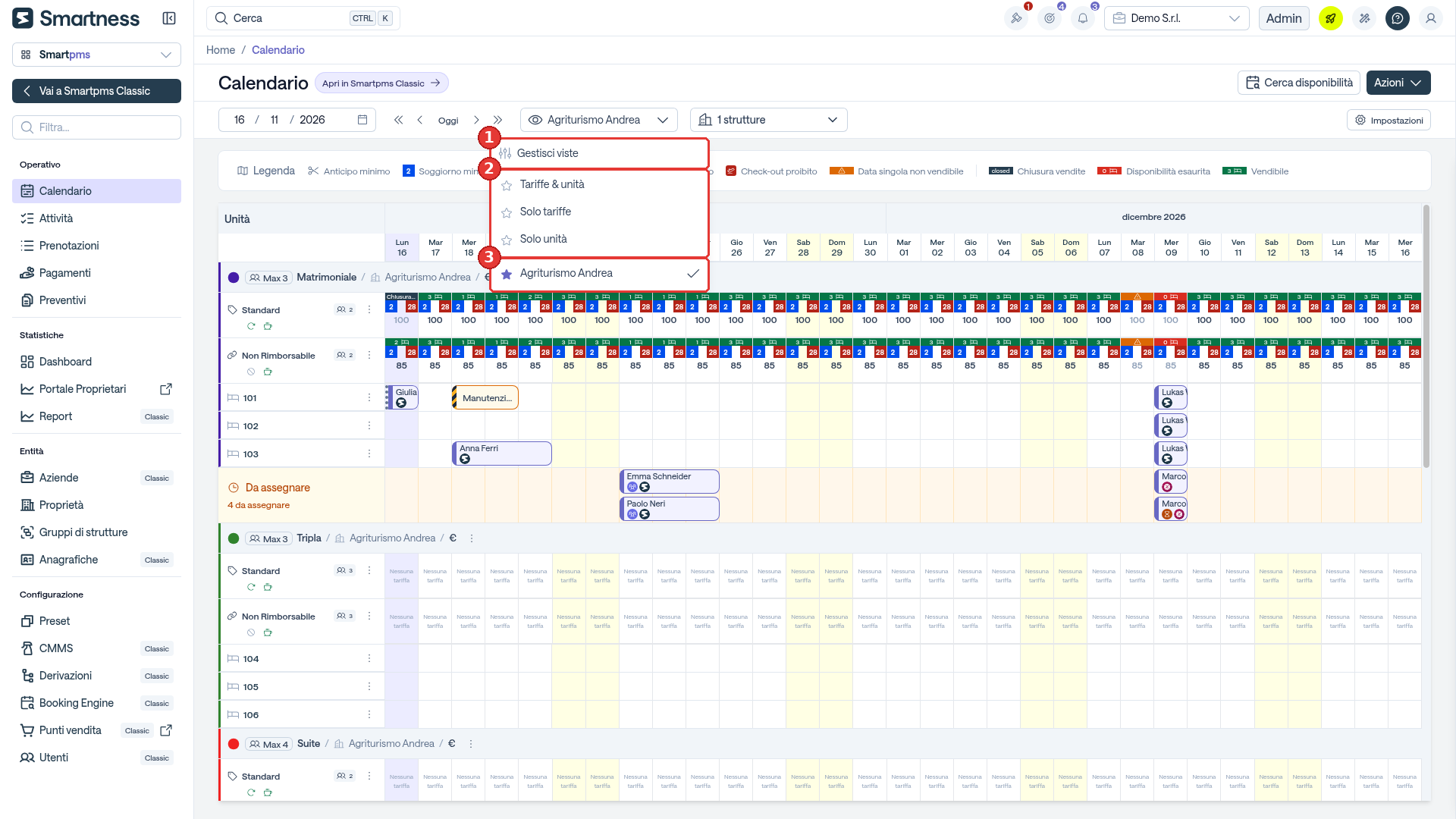
Il selettore della vista contiene tre viste di sistema (2):
- Tariffe & unità: tipologie, piani tariffari, unità con le prenotazioni e la riga Da assegnare.
- Solo tariffe: solo tipologie e piani tariffari.
- Solo unità: una riga per unità, con la banda delle tariffe e il prezzo nelle date libere.
In tutte le viste le unità seguono l'ordine che hai impostato nella pagina Unità (colonna Posizione). Nella vista Tariffe & unità le tipologie sono ordinate in base alla posizione della loro prima unità; le tipologie senza unità compaiono in fondo.
Sotto trovi le tue viste. La vista predefinita, quella con cui si apre il Calendario, è segnata dalla stella (3).
Quando cambi le strutture selezionate o un'impostazione, il nome della vista diventa Layout personalizzato e compare l'avviso "Puoi salvare le modifiche come vista personalizzata" con due pulsanti:
- Reimposta: annulla le modifiche e torna alla vista di partenza.
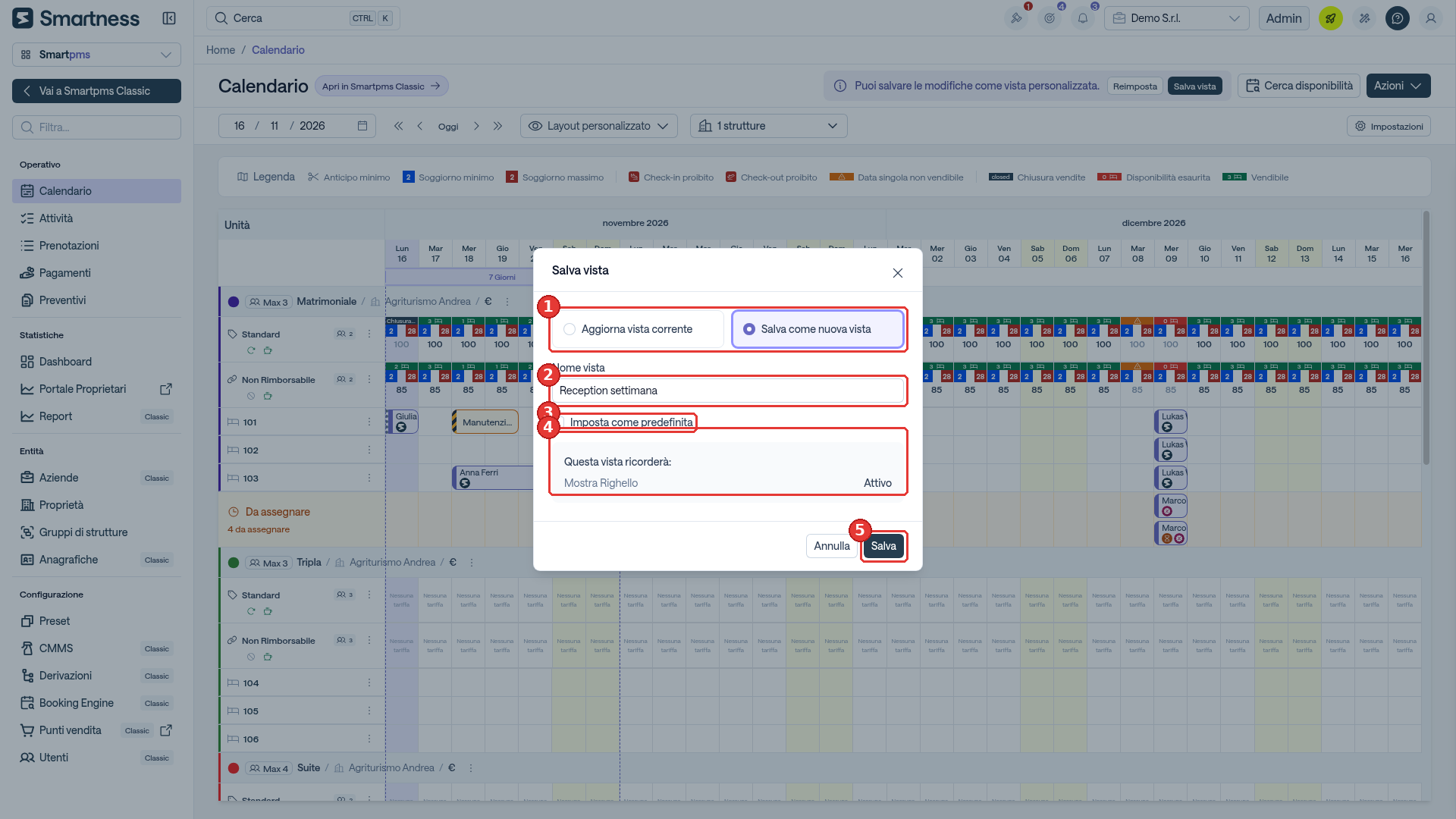
- Salva vista: apre una finestra in cui scrivi il Nome vista (2) e, se vuoi, spunti Imposta come predefinita (3). Nel riquadro "Questa vista ricorderà" (4) vedi cosa viene salvato, ad esempio le strutture selezionate. Conferma con Salva (5).
Se stai modificando una vista già salvata, la finestra chiede anche se Aggiorna vista corrente (sovrascrive quella vista) o Salva come nuova vista (1).
Le modifiche non salvate si perdono quando ricarichi la pagina. Le viste salvate restano nel browser in cui le hai create, legate al tuo utente: su un altro computer o browser, o dopo aver cancellato i cookie, vanno salvate di nuovo.
Da Gestisci viste (1, in cima al selettore) scegli quale vista è la predefinita. Per le tue viste, il menu Azioni vista permette anche Rinomina ed Elimina.
Le Impostazioni del Calendario
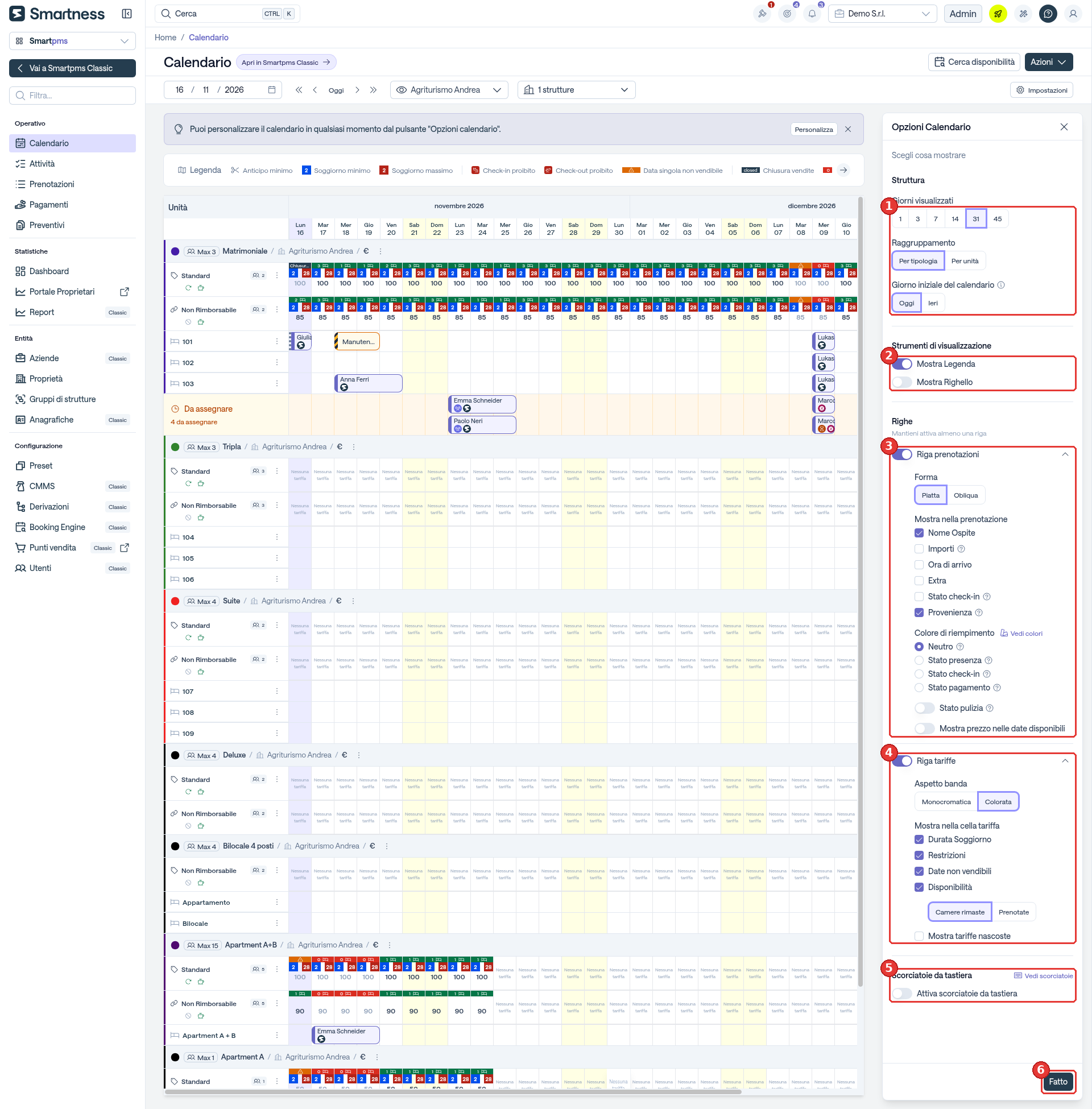
Il pulsante Impostazioni apre il pannello Opzioni Calendario. Le modifiche si vedono subito; chiudi con Fatto (6). Per ritrovarle al prossimo accesso salvale come vista.
Struttura (1)
- Giorni visualizzati: 1, 3, 7, 14, 31 o 45.
- Raggruppamento: Per tipologia (unità sotto la loro tipologia, con le righe dei piani) oppure Per unità (una riga per unità, nell'ordine della colonna Posizione delle unità e senza dividerle per tipologia; con più strutture selezionate ogni struttura resta un blocco separato).
- Giorno iniziale del calendario: Oggi o Ieri.
Strumenti di visualizzazione (2)
- Mostra Legenda: la legenda dei simboli sopra la griglia.
- Mostra Righello: una guida verticale per non perdere la colonna della data quando scorri molte righe.
Righe (almeno una delle due deve restare attiva)
- Riga prenotazioni (3), con:
- Forma: Piatta o Obliqua (l'obliqua distingue meglio arrivi e partenze nello stesso giorno);
- Mostra nella prenotazione: Nome Ospite, Importi, Ora di arrivo, Extra, Stato check-in, Provenienza;
- Colore di riempimento: Neutro, Stato presenza, Stato check-in, Stato pagamento (vedi la tabella sotto; Vedi colori apre la spiegazione);
- Stato pulizia;
- Mostra prezzo nelle date disponibili: attivabile con il raggruppamento Per unità.
- Riga tariffe (4), con:
- Aspetto banda: Monocromatica o Colorata;
- Mostra nella cella tariffa: Durata Soggiorno, Restrizioni, Date non vendibili, Disponibilità (mostrata come Camere rimaste o Prenotate);
- Mostra tariffe nascoste: mostra anche i piani tariffari nascosti dal calendario.
Scorciatoie da tastiera (5): attiva l'interruttore per muoverti nella griglia da tastiera. Vedi scorciatoie ne mostra l'elenco: Tab per entrare nella griglia, le frecce per spostarti tra le celle, Invio o Spazio per attivare la cella (su una cella libera avvia una prenotazione, su una occupata apre la prenotazione), Esc per annullare la selezione o uscire.
Colore di riempimento | Colore | Significato |
|---|---|---|
Neutro | viola chiaro | tutte le prenotazioni, qualsiasi stato |
Stato presenza | rosso / verde / grigio | Non arrivato / Presente / Partito (dal pulsante nella pagina Attività o in Gestisci prenotazione) |
Stato check-in | rosso / viola / verde | Check-in da fare / completato / verificato (dalla scheda Dati ospite della prenotazione) |
Stato pagamento | rosso / giallo / verde | Pagamento da fare / Pagato parzialmente / Completamente pagato |
Con il raggruppamento Per unità e Mostra prezzo nelle date disponibili attivo, le righe delle unità mostrano il prezzo nelle date libere (1). Il prezzo però non compare per tutte le unità: le righe senza prezzo (2) sono quelle delle tipologie in cui nessuna tariffa è impostata per essere mostrata sul calendario.
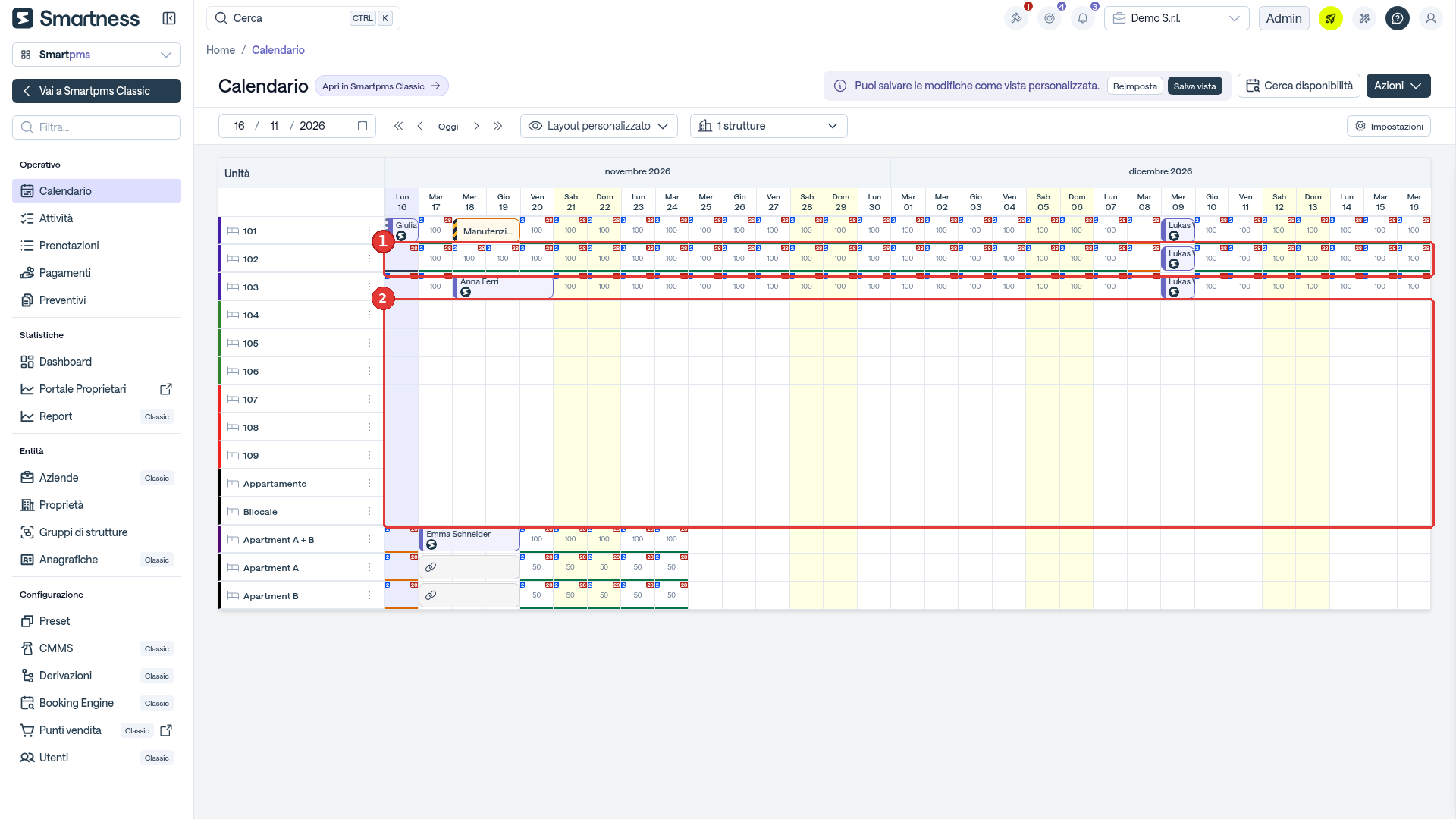
Il prezzo nelle righe delle unità
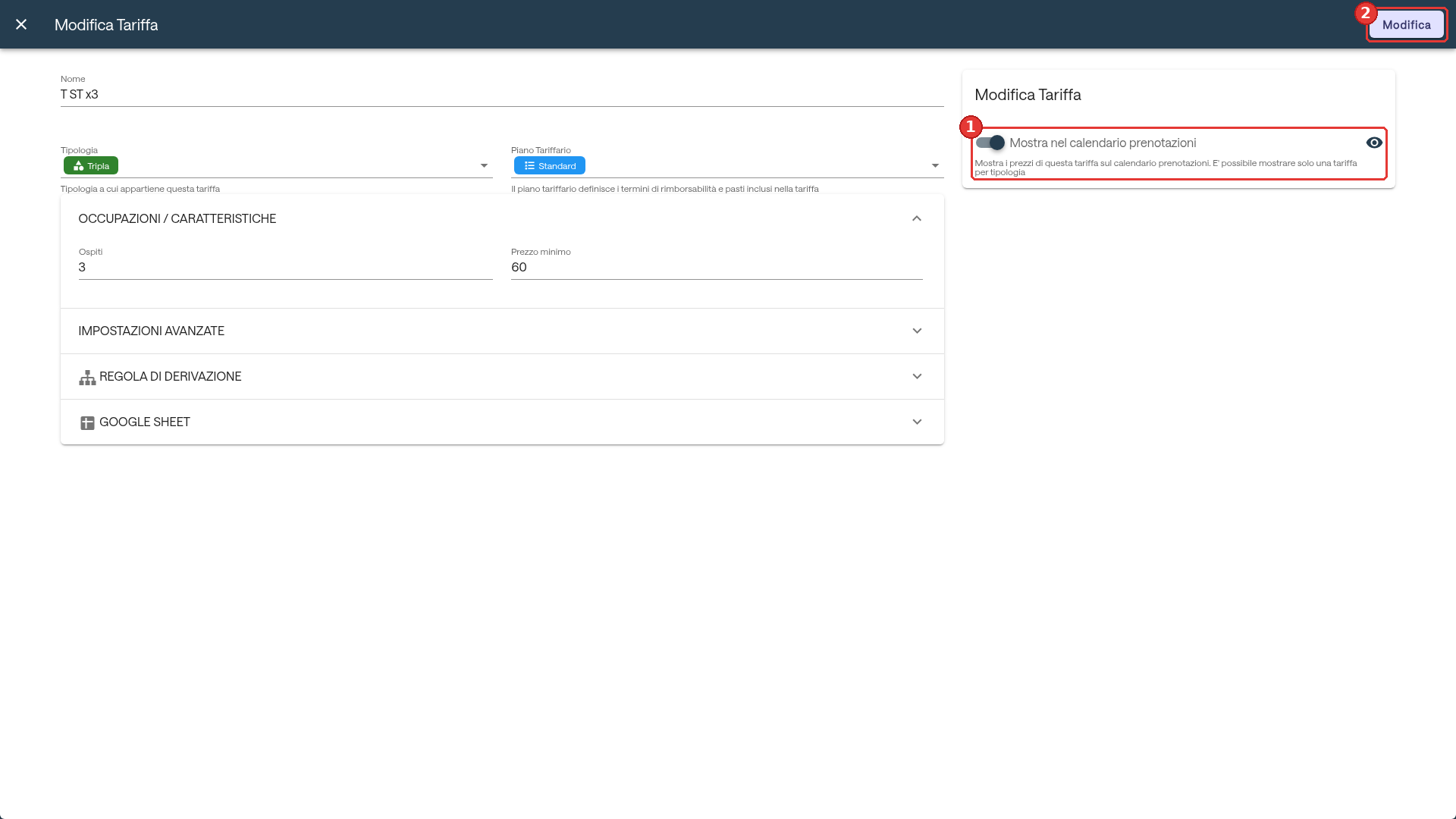
Il prezzo che vedi nelle date libere delle unità è quello di una tariffa scelta per ogni tipologia. Per ora la scelta si fa da SmartPMS Classic:
- Vai in Impostazioni → Proprietà e, sulla riga della proprietà, clicca Impostazioni.
- Nel riquadro Unità e Tariffe clicca Configura, poi nel riquadro Tariffe clicca Configura.
- Nell'elenco delle tariffe clicca la matita della tariffa da usare come riferimento (di solito quella principale, ad esempio Standard per 2 ospiti).
- Attiva Mostra nel calendario prenotazioni e salva.
Regole da sapere:
- puoi attivarla su una sola tariffa per tipologia: se è già attiva su un'altra compare il messaggio "Solo una tariffa può essere mostrata nel calendario. Disabilita l'altra tariffa per poter visualizzare questa.";
- è disponibile solo sulle tariffe principali, non su quelle derivate;
- per modificare le tariffe il tuo utente deve essere di tipo Utente avanzato: con un altro tipo di utente, salvando compare "Accesso Negato". In questo caso chiedi all'amministratore dell'account.
Trovi tutti i dettagli nella guida Come personalizzare il Calendario e salvare le tue viste (con esempi pronti), al paragrafo "Vedere il prezzo nella vista Per unità".
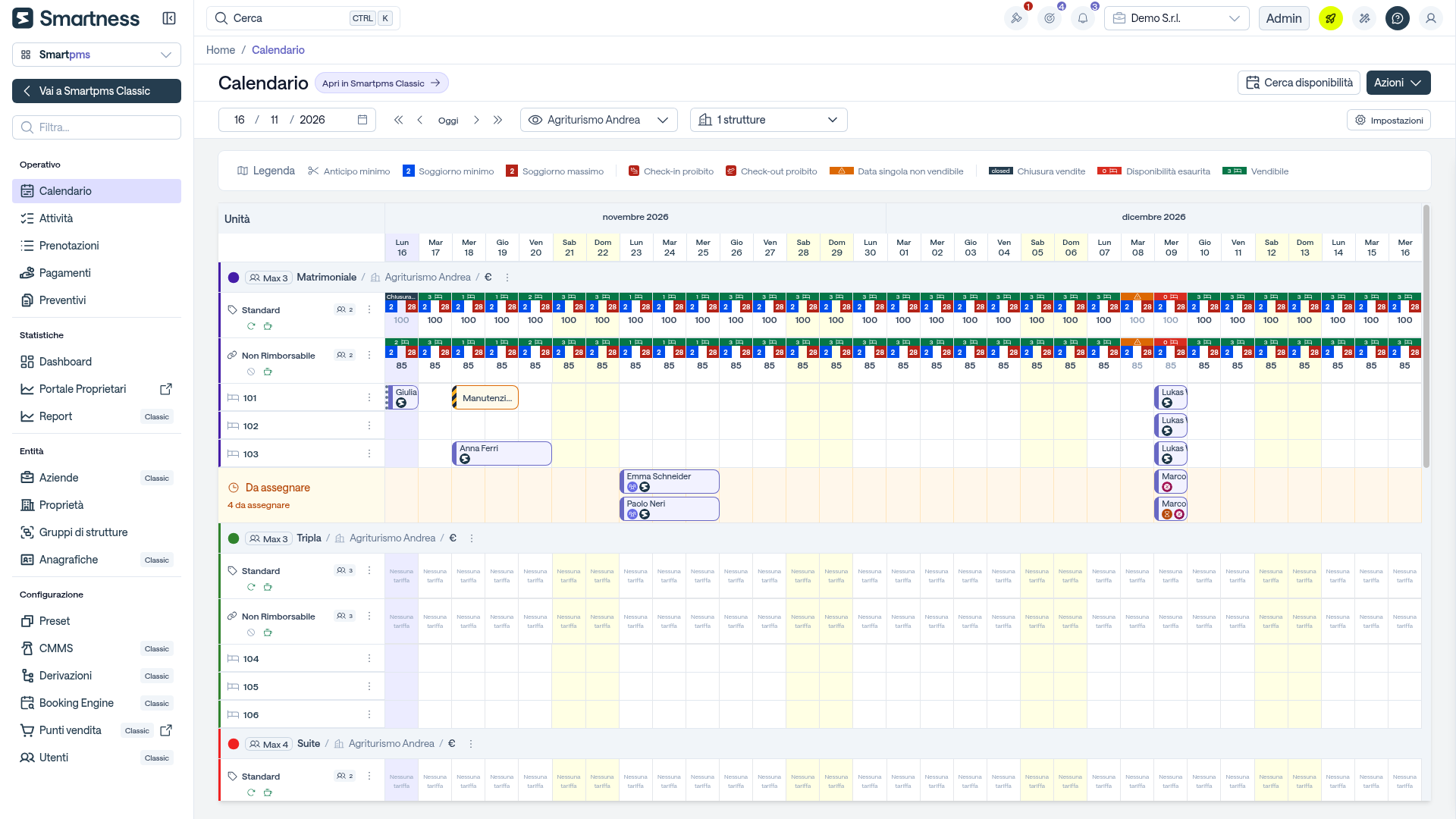
Come leggere la griglia
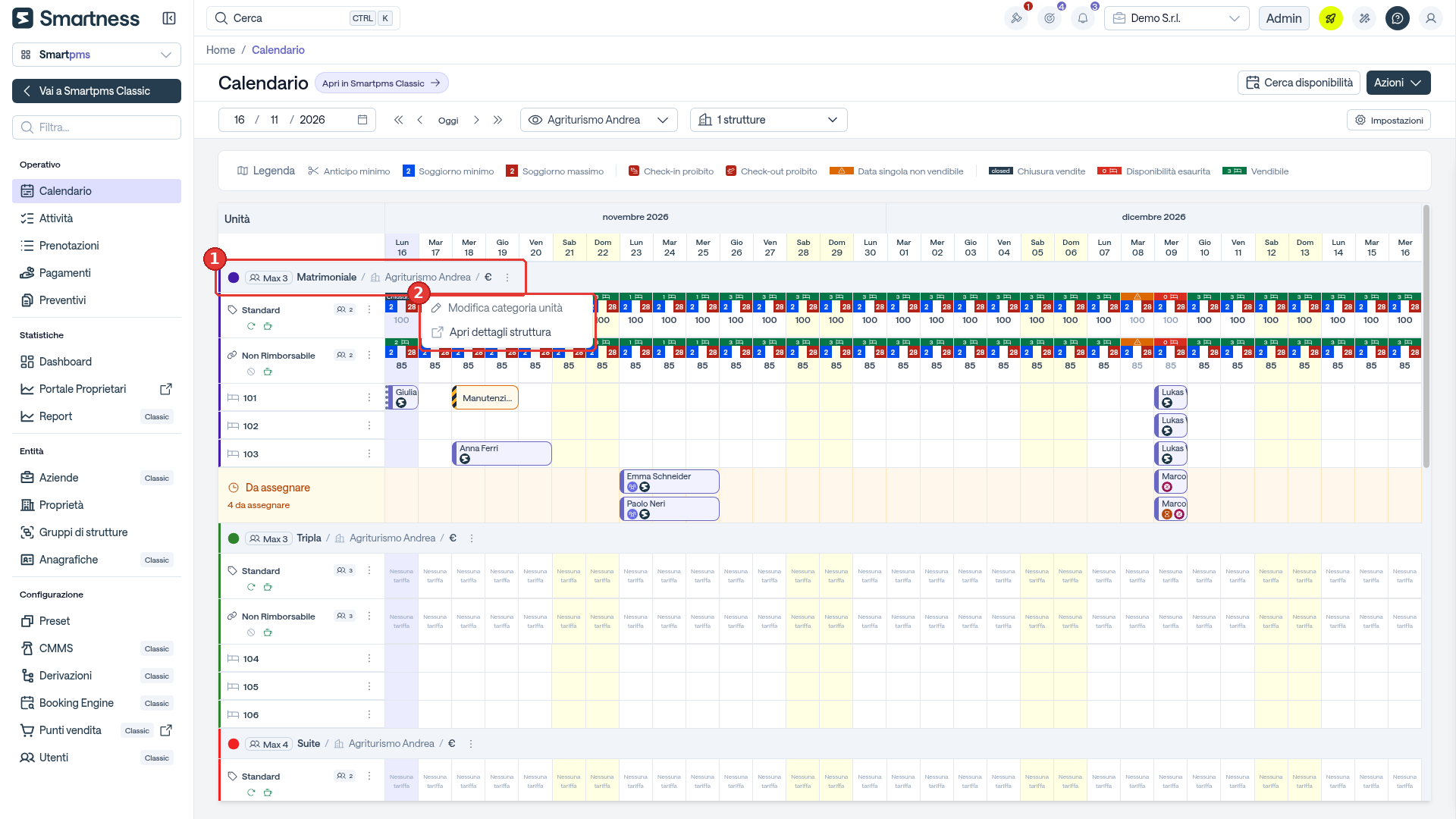
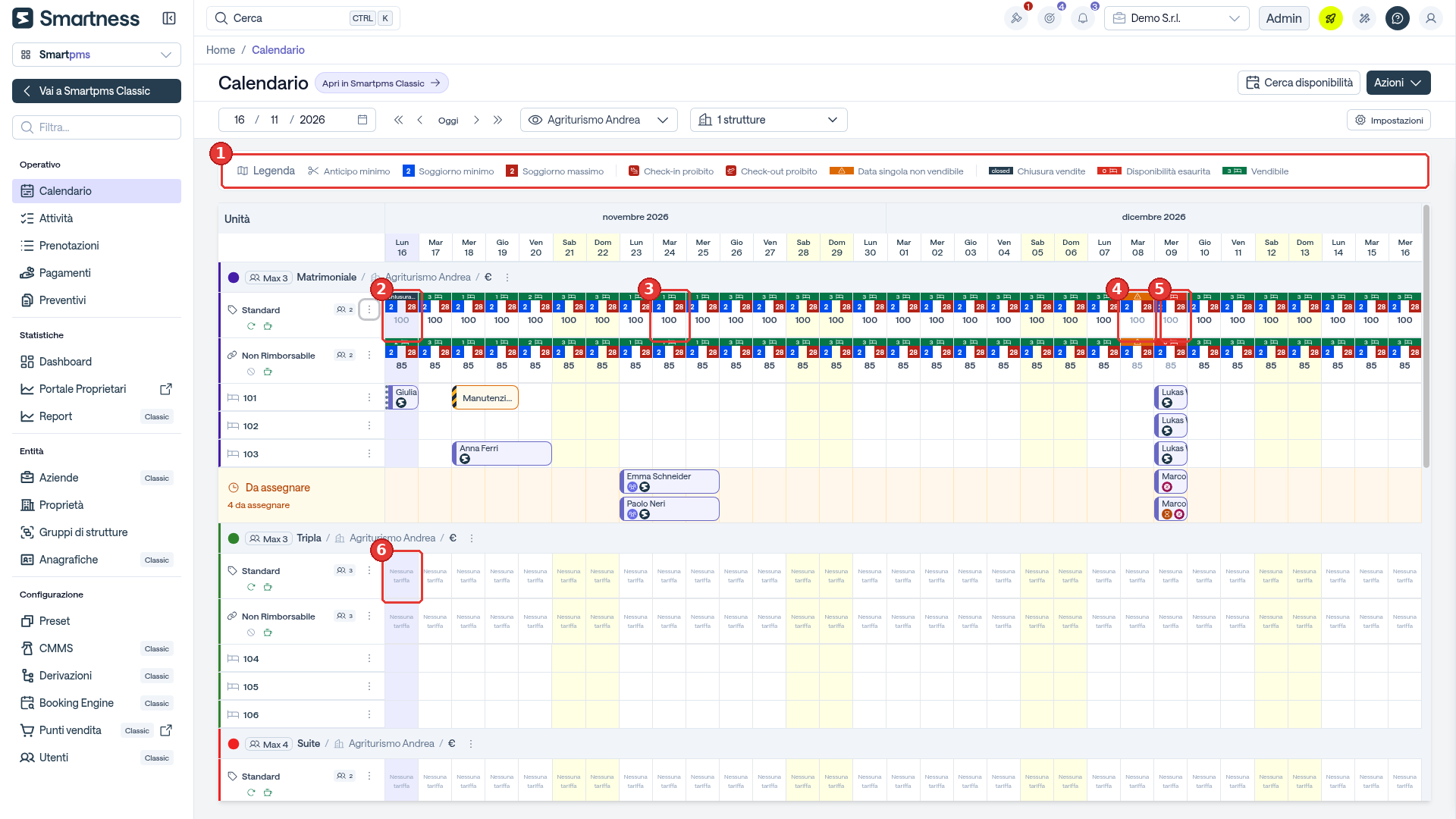
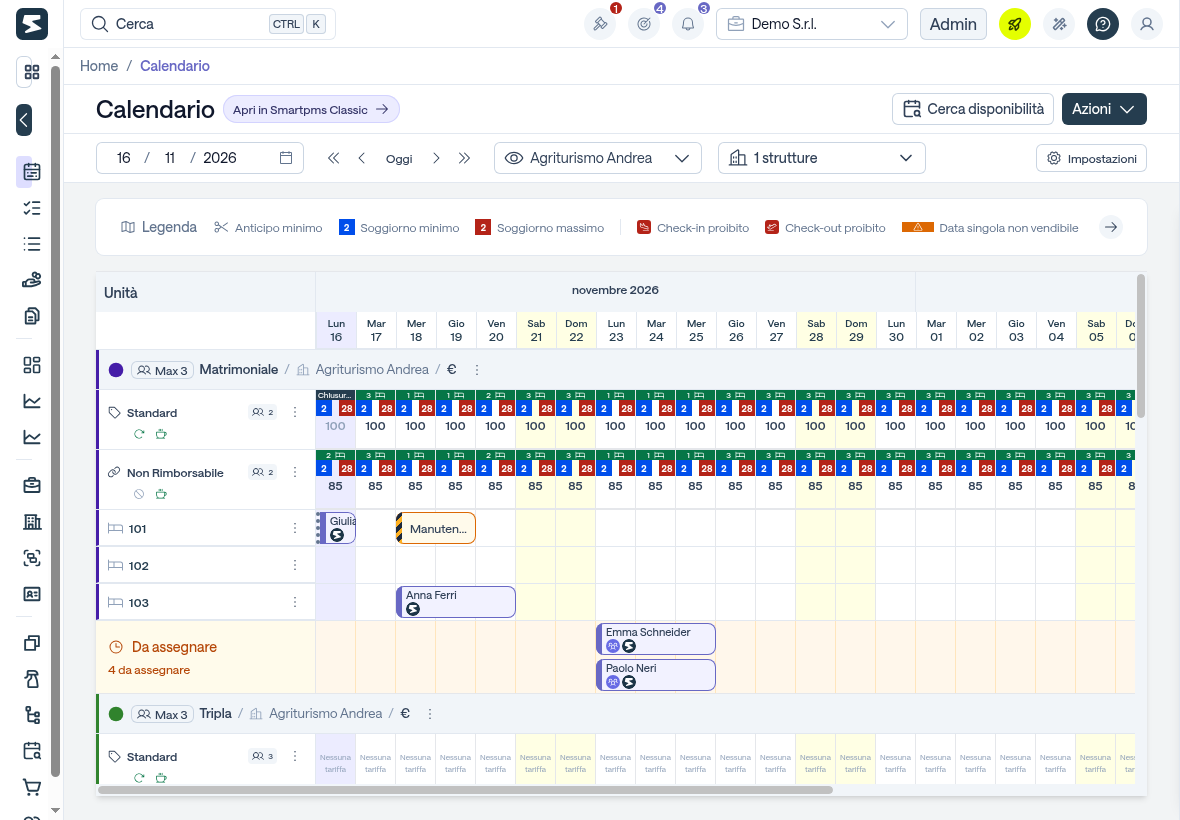
Riga della tipologia (1). Mostra un pallino con il colore della tipologia (lo stesso colore borda tutto il gruppo a sinistra), l'occupazione massima (ad esempio "Max 3"), il nome della tipologia, la struttura e la valuta. Il menu ⋮ (2) offre Modifica categoria unità e Apri dettagli struttura.
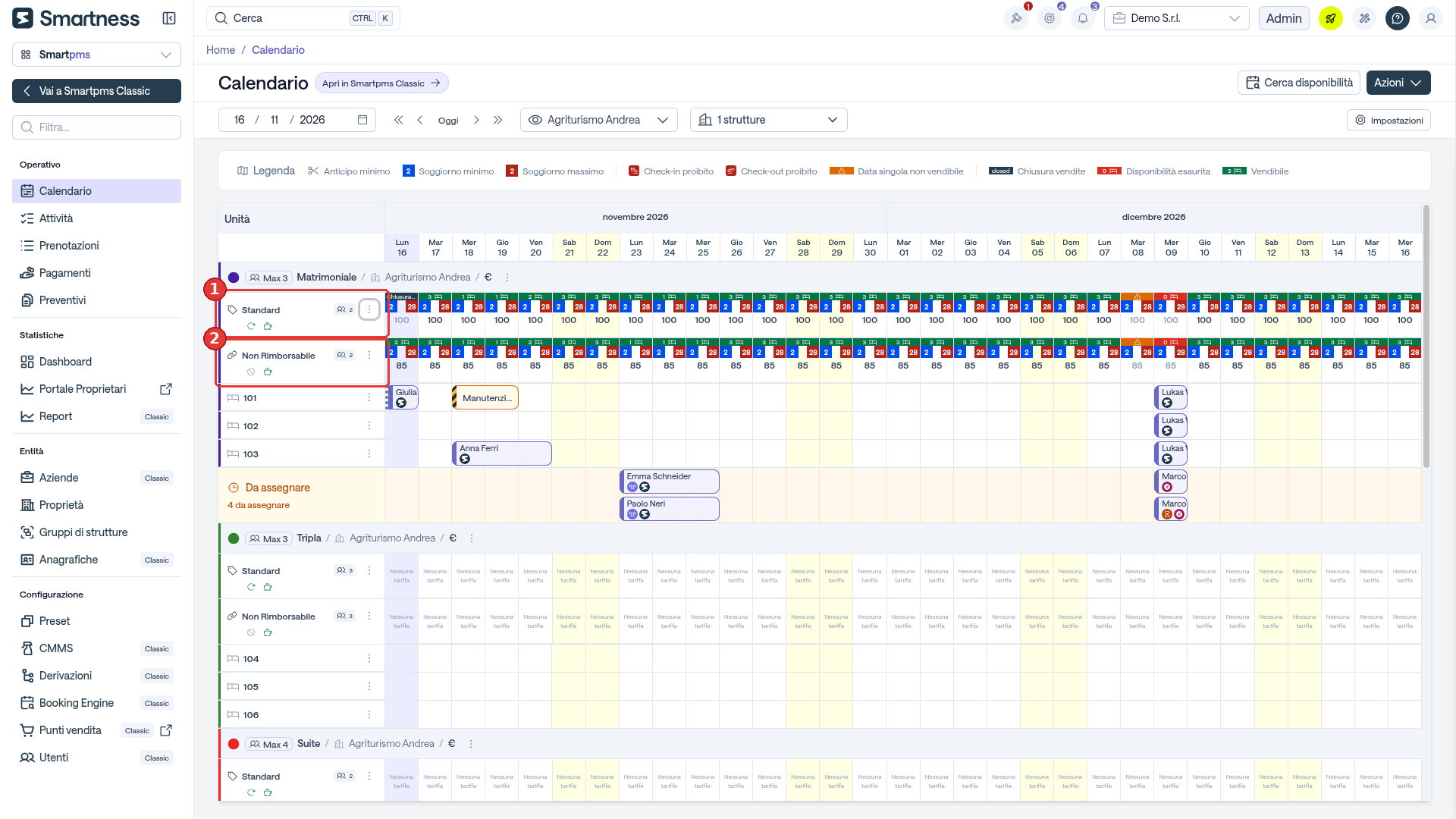
Righe dei piani tariffari. A sinistra trovi il nome del piano e il numero di ospiti a cui si riferisce il prezzo. L'icona a etichetta indica un piano principale (1), l'icona a catena un piano derivato (2). Sotto il nome, piccole icone indicano se il piano è Rimborsabile o Non rimborsabile e il trattamento (ad esempio Colazione Inclusa): passaci sopra con il mouse per leggerle. Il menu ⋮ del piano offre Modifica piano tariffario, Gestisci prezzo per ospite e Visualizza prezzi per ospite (aggiunge sotto il piano le righe "Prezzi per ospite" per le altre occupazioni).
Celle delle tariffe. Ogni cella è un giorno e mostra, oltre al prezzo, la disponibilità e le restrizioni attive (3). I simboli sono spiegati nella Legenda (1): Anticipo minimo, Soggiorno minimo (riquadro blu), Soggiorno massimo (riquadro rosso), Check-in proibito, Check-out proibito, Data singola non vendibile (triangolo arancione, 4), Chiusura vendite ("closed", 2), Disponibilità esaurita (0 in rosso, 5), Vendibile. "Nessuna tariffa" (6) indica che per quel giorno non c'è un prezzo.
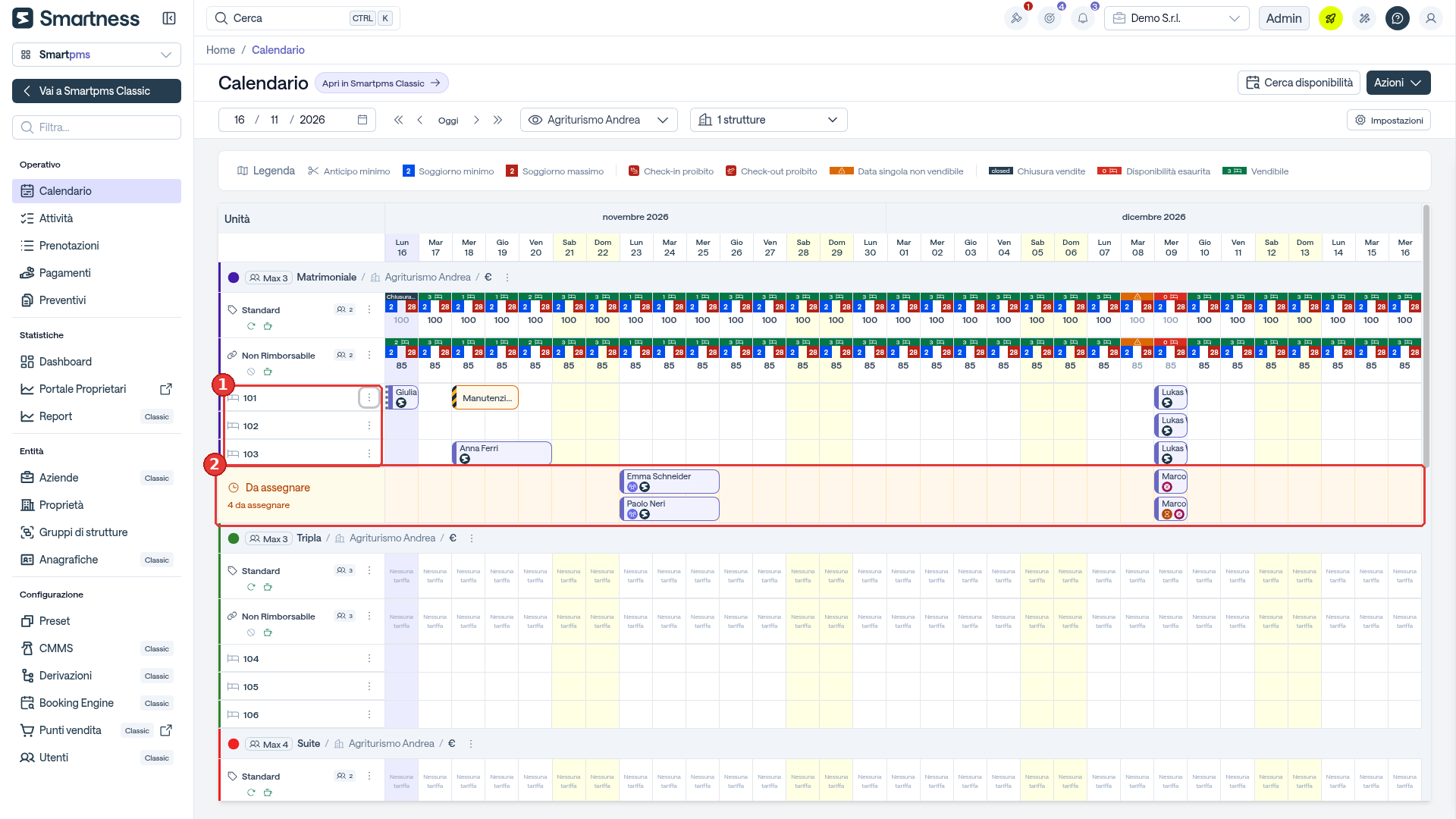
Righe delle unità (1). Una riga per unità, con le prenotazioni disegnate dal giorno di arrivo a quello di partenza. Il menu ⋮ dell'unità offre Visualizza calendario unità e Modifica unità. In fondo a ogni tipologia, la riga arancione Da assegnare (2) raccoglie le prenotazioni senza unità e ne indica il numero.
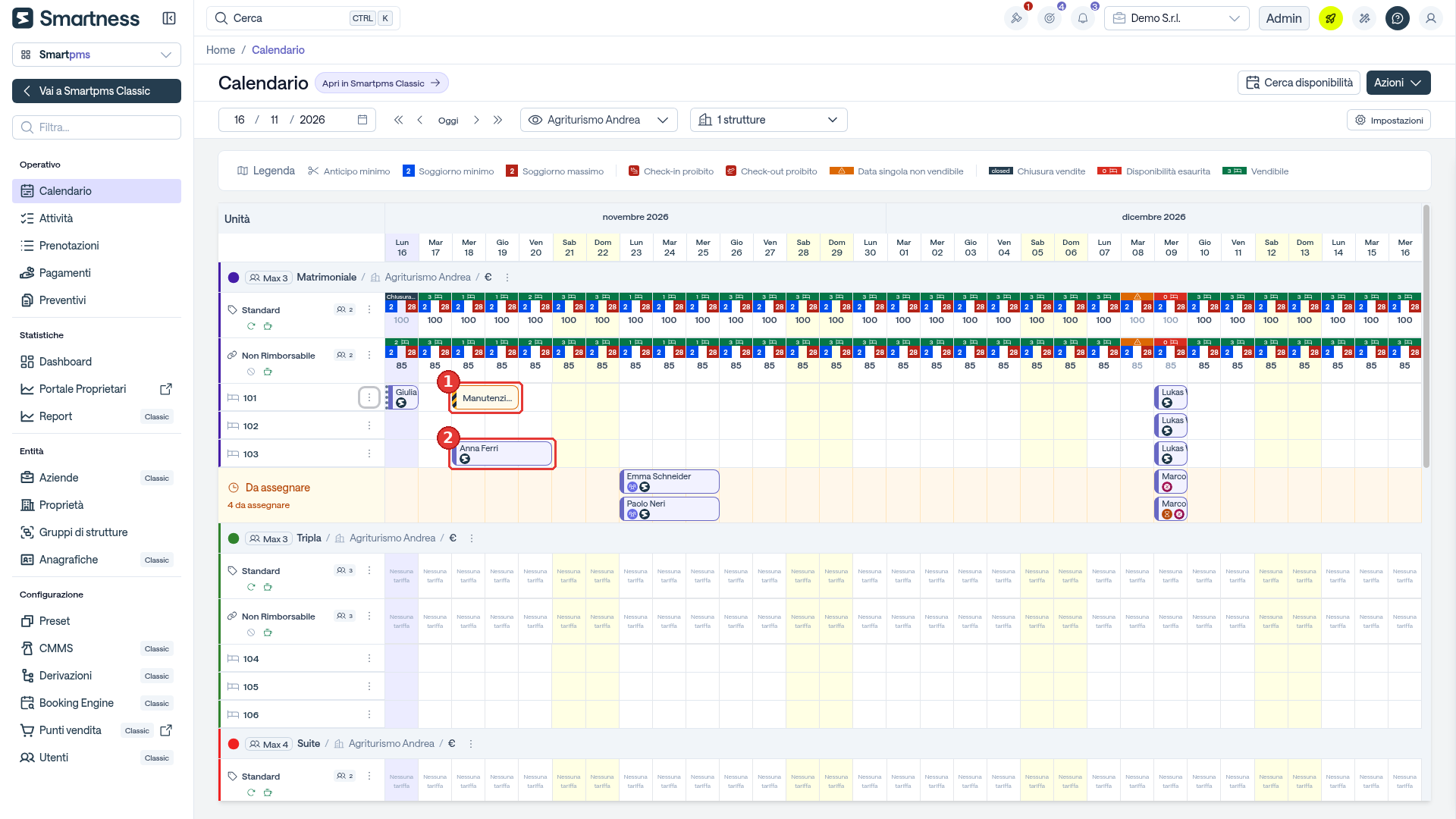
Prenotazioni e blocchi. Sulla barra della prenotazione (2) trovi il nome dell'ospite e le icone di provenienza. I blocchi date (1) si riconoscono dal bordo arancione con le righe gialle e nere e mostrano la motivazione.
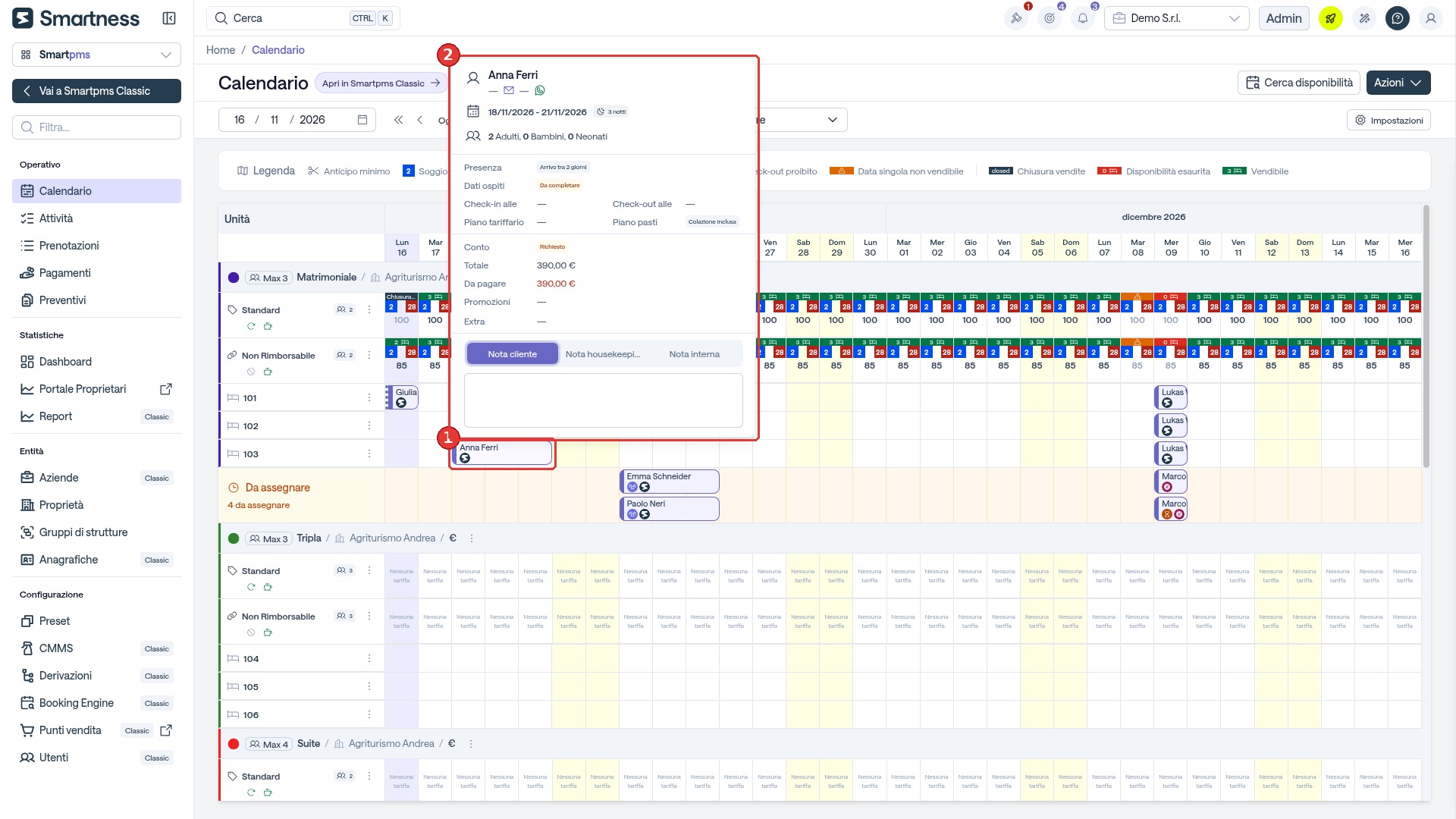
Passando il mouse sopra una prenotazione (1) si apre una scheda di riepilogo (2): date e notti, ospiti, presenza, stato dei dati ospiti, orari, piano pasti, conto, totale e da pagare, promozioni, extra e note.
Usare il Calendario da tablet e smartphone
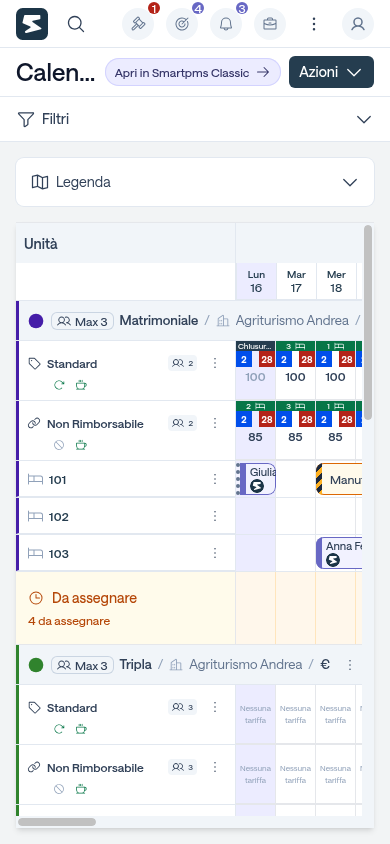
Sugli schermi più piccoli intestazione, filtri e legenda occupano molto spazio. Per vedere più righe:
- comprimi il menu laterale con il pulsante Comprimi barra laterale accanto al logo Smartness;
- in Impostazioni spegni Mostra Legenda;
- scegli 7 o 14 giorni visualizzati;
- sullo smartphone usa la vista Solo unità.
Sullo smartphone data, vista e strutture sono raccolte nel pulsante Filtri e il pannello Impostazioni si apre a schermo intero.
Per creare prenotazioni, spostarle e modificare prezzi e restrizioni dal Calendario vedi la guida Come creare prenotazioni e modificare tariffe dal Calendario.
Domande frequenti
14Le impostazioni del calendario si perdono quando ricarico la pagina: perché?
Le modifiche fatte da Impostazioni restano solo fino al ricaricamento. Per conservarle clicca Salva vista, dai un nome alla vista e, se vuoi che il Calendario si apra sempre così, spunta Imposta come predefinita.
Come imposto la vista con cui si apre il Calendario?
Apri il selettore della vista, poi Gestisci viste, e clicca Imposta come predefinita sulla vista che preferisci. La predefinita è segnata dalla stella.
Come vedo una sola struttura?
Apri il selettore delle strutture, spunta solo quella che ti serve e chiudi il menu. Se la usi spesso, salva la selezione come vista.
Non vedo più i prezzi.
Controlla che la vista non sia Solo unità o un layout con la Riga tariffe spenta. In Impostazioni, sotto Riga tariffe, controlla anche cosa è attivo in Mostra nella cella tariffa.
Non vedo più le prenotazioni, solo le tariffe.
Probabilmente stai usando la vista Solo tariffe o un layout con la Riga prenotazioni spenta: scegli Tariffe & unità dal selettore della vista.
Non vedo un piano tariffario.
In Impostazioni, sotto Riga tariffe, attiva Mostra tariffe nascoste. Se così compare, il piano è nascosto dal calendario nelle sue impostazioni.
Come faccio a vedere tutto il mese?
In Impostazioni scegli 31 (o 45) in Giorni visualizzati.
Come coloro le prenotazioni in base al pagamento o al check-in?
In Impostazioni, sotto Riga prenotazioni, scegli Stato pagamento o Stato check-in in Colore di riempimento. Vedi colori spiega il significato di ogni colore.
Perché vedo il prezzo ma la data non è vendibile?
Oltre al prezzo contano chiusure, disponibilità e restrizioni. Il triangolo arancione segnala una data singola non vendibile, ad esempio una notte libera più corta del soggiorno minimo.
Da tablet o smartphone vedo poche righe: come guadagno spazio?
Comprimi la barra laterale, spegni la Legenda, scegli 7 o 14 giorni e, sullo smartphone, usa la vista Solo unità.
Come torno al Calendario di SmartPMS Classic?
Clicca Apri in Smartpms Classic accanto al titolo della pagina.
Ho salvato una vista ma su un altro computer non c'è: è normale?
Sì. Le viste sono salvate nel browser in cui le crei, legate al tuo utente: non si sincronizzano tra computer o browser diversi e si perdono se cancelli i cookie. Su un nuovo dispositivo ricreale con Salva vista.
Perché nella vista Solo unità non vedo le prenotazioni da assegnare?
La riga Da assegnare compare solo nelle viste con le righe delle tariffe, come Tariffe & unità: le prenotazioni senza unità occupano la disponibilità della tipologia, che si legge nelle righe dei piani. Passa a Tariffe & unità per vederle e assegnarle.
Come vedo le camere in ordine di numero (1, 2, 3…) invece che divise per tipologia?
In Impostazioni, alla voce Raggruppamento, scegli Per unità e clicca Fatto: le unità seguono l'ordine della colonna Posizione (Impostazioni → Proprietà → Impostazioni → Unità e Tariffe → Unità, frecce su e giù), senza essere divise per tipologia. Per ritrovarle così a ogni accesso clicca Salva vista e spunta Imposta come predefinita. Se hai più strutture, ognuna resta un blocco separato.
Guide correlate
Configurazione
Configurazione
Configurazione
Configurazione