

Come creare e gestire una prenotazione di gruppo
Come creare una prenotazione di gruppo per più camere o appartamenti dello stesso cliente (agenzia, azienda, evento) con Crea prenotazione gruppo in tre passaggi, differenza con Agg. multipla e Preventivo, assegnazione delle unità, gestione del gruppo (modifica in blocco, aggiungi, scollega, sposta nel gruppo) e come gestire pagamenti, fattura unica, check-in ed extra.
Sei nel posto giusto se…15 casi
- “Come inserisco una prenotazione di gruppo con più camere?”
- “Devo prenotare 10 camere per la stessa agenzia”
- “Come creo una prenotazione per più camere per lo stesso cliente?”
- “Voglio gestire insieme le camere di un matrimonio o di un evento”
- “Come unisco più prenotazioni singole in un unico gruppo?”
- “Come aggiungo una camera a un gruppo già creato?”
- “Posso mandare un unico link di pagamento per tutte le camere del gruppo?”
- “Come faccio un'unica fattura o un unico conto per il gruppo?”
- “Le camere del gruppo sono finite in Da Assegnare”
- “Che differenza c'è tra Agg. multipla e Crea prenotazione gruppo?”
- “Posso fare un gruppo con camere di due strutture diverse?”
- “Si può avere un solo link di check-in online per tutto il gruppo?”
- “Ho cambiato le date nel gruppo ma il prezzo non si aggiorna”
- “Il pulsante Crea della prenotazione di gruppo resta grigio”
- “Come scollego una camera dal gruppo?”
La prenotazione di gruppo tiene insieme più camere (o appartamenti) prenotate dallo stesso cliente: un'agenzia, un'azienda, una famiglia numerosa, una squadra. Ogni camera resta una prenotazione a sé, con il suo ospite, le sue date, il suo prezzo e i suoi pagamenti, ma tutte sono collegate a un unico gruppo con un nome, un contatto prenotante, note comuni e una scheda da cui vedere e modificare le camere insieme.
Quando usare il gruppo
Scegli lo strumento in base a quello che ti serve:
- Prenotazione di gruppo: più camere per lo stesso cliente che vuoi gestire insieme (date, ospiti, prezzi, note, conto unico). È lo strumento giusto per gruppi, eventi, aziende e agenzie.
- Prenotazioni singole: camere di clienti diversi, o una sola camera. Se in seguito ti accorgi che più prenotazioni singole appartengono allo stesso cliente, puoi spostarle in un gruppo (vedi "Unire prenotazioni già create").
- Preventivo: quando vuoi che sia il cliente a scegliere e confermare una o più camere da un unico link, prima che le prenotazioni esistano. Vedi la guida Preventivi: come creare, inviare e far confermare un'offerta.
Un gruppo riguarda una sola proprietà e una sola valuta: tutte le camere sono della proprietà che scegli nel passaggio 2.
Da dove si crea un gruppo
Dalla lista Prenotazioni
- Apri Prenotazioni dal menu principale.
- Clicca + Aggiungi in alto a destra.
- Scegli Crea prenotazione gruppo.
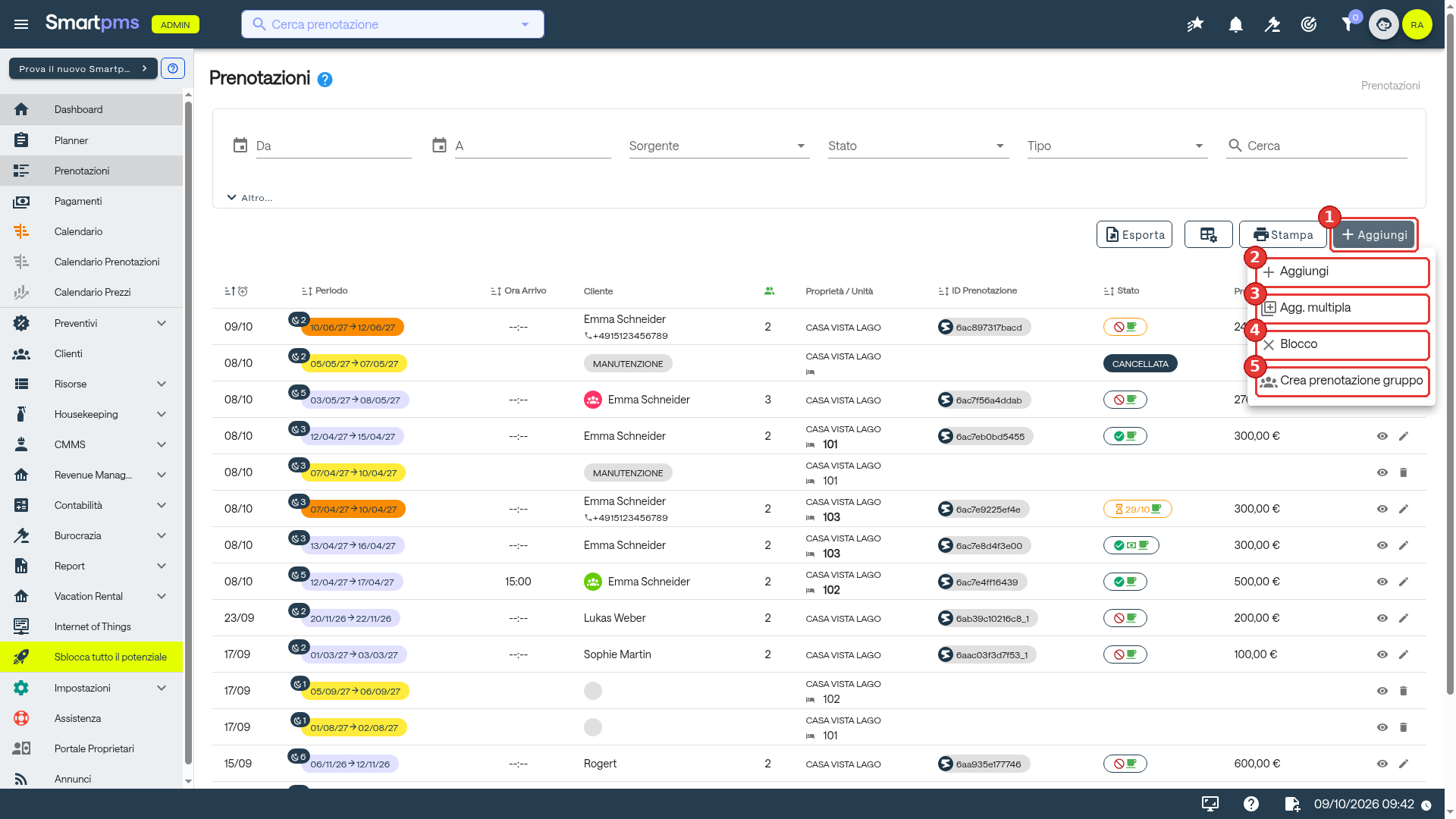
Nello stesso menu trovi anche Agg. multipla: è una funzione diversa. Agg. multipla apre un modulo unico in cui scegli proprietà, cliente e date, e poi aggiungi una riga per ogni unità precisa (Unità, Tariffa, Ospiti, prezzo). Crea prenotazione gruppo apre invece la creazione guidata in tre passaggi descritta in questa guida, con nome del gruppo, scelta del numero di camere per tipologia e dettagli di ogni camera. Per i gruppi usa Crea prenotazione gruppo.
Dal Calendario
Puoi avviare la creazione del gruppo anche dal Calendario: selezionando le notti si apre la Creazione rapida, e dal pulsante con i tre puntini accanto a Crea scegli Crea prenotazione gruppo. La creazione guidata si apre con proprietà e date già impostate. Anche il menu delle azioni del Calendario contiene Agg. multipla e Crea prenotazione gruppo. Per la creazione rapida dal Calendario vedi la guida Come creare una prenotazione, un'opzione o un blocco date dal Calendario.
Per creare un gruppo il tuo utente deve avere il permesso di creare prenotazioni: senza, le voci sono disattivate.
La creazione guidata: tre passaggi
La finestra Crea prenotazione gruppo mostra a sinistra i tre passaggi:
- Aggiungi dettagli e contatto
- Imposta il totale delle camere per ogni tipo
- Imposta i dettagli per ogni camera
Ti sposti con Continua e Indietro in basso. Il pulsante Crea in alto a destra si attiva solo al terzo passaggio, quando ogni camera è compilata correttamente. Con la X in alto a sinistra chiudi senza salvare.
Passaggio 1: Aggiungi dettagli e contatto
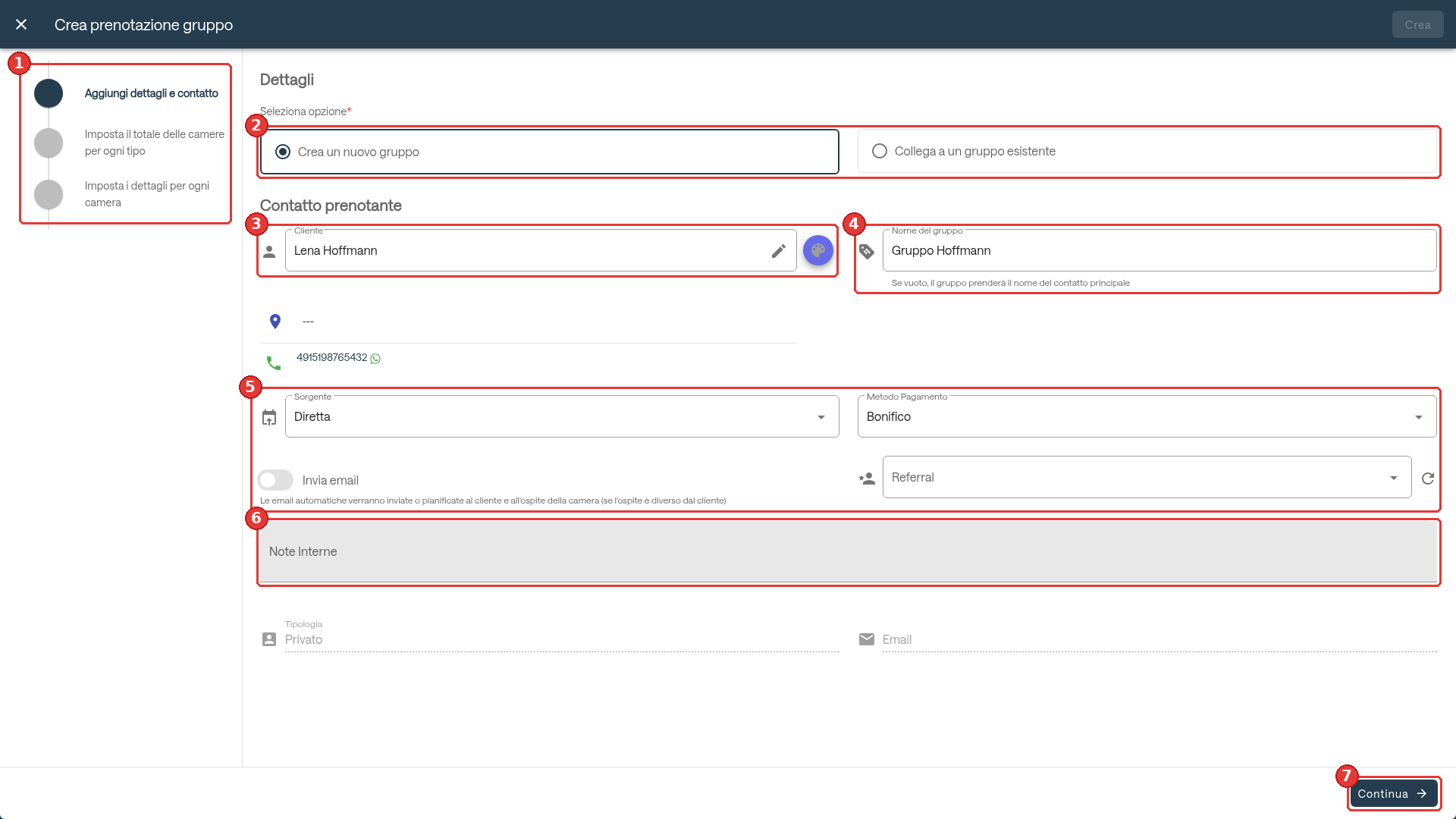
Per prima cosa scegli (campo obbligatorio Seleziona opzione):
- Crea un nuovo gruppo, per un gruppo nuovo;
- Collega a un gruppo esistente, per aggiungere nuove camere a un gruppo già creato.
Crea un nuovo gruppo
Compila i campi della sezione Contatto prenotante:
- Cliente: obbligatorio. È il contatto che prenota per tutto il gruppo (capogruppo, agenzia, azienda). Cerca un cliente esistente o creane uno nuovo. Dopo la scelta vedi il Tipo e l'Email del cliente in sola lettura. Accanto al campo c'è il selettore del colore del gruppo, proposto a caso: lo ritrovi sul Calendario.
- Nome del gruppo: facoltativo. Come spiega il suggerimento sotto il campo, se lo lasci vuoto il gruppo prende il nome del contatto principale. Un nome chiaro (per esempio "Matrimonio Rossi 14-16 giugno") ti aiuta a ritrovarlo.
- Sorgente: da dove arriva la prenotazione (predefinita Diretta; poi Telefono, E-Mail, WEB, Agenzia, ADS, Social, Non specificato).
- Metodo Pagamento: il metodo previsto per le camere del gruppo.
- Invia email: attivo di default. Se lo lasci attivo, alla creazione partono le email automatiche previste dai template della proprietà. Disattivalo se non vuoi inviare nulla.
- Referral: compare se il tuo utente può vedere le agenzie; serve a indicare l'agenzia di riferimento.
- Note Interne: note del gruppo visibili solo allo staff.
Il Continua si attiva solo dopo aver scelto il Cliente.
Pagamenti con Smartpay
Se la proprietà scelta usa Smartpay, al passaggio 1 compaiono un avviso e l'interruttore Pagamento all'arrivo:
- con metodo di pagamento con carta e Pagamento all'arrivo spento, l'avviso dice "Le email di richiesta di pagamento programmate saranno inviate al prenotante": le richieste di pagamento automatiche partono verso il cliente che hai indicato come contatto prenotante;
- se attivi Pagamento all'arrivo o scegli un metodo come bonifico, prepagato o contanti, l'avviso dice "Le email di richiesta di pagamento programmate non saranno inviate agli ospiti".
Le richieste di pagamento restano comunque legate alle singole camere (vedi "Pagamenti, conto unico, check-in ed extra"). Per il funzionamento di Smartpay vedi la guida Smartpay: come configurarlo e come funzionano i pagamenti automatici.
Aggiungere camere a un gruppo esistente
Con Collega a un gruppo esistente compare l'elenco Seleziona una prenotazione / gruppo di prenotazioni, con i gruppi confermati o in attesa. Le colonne sono Periodo, Nome contatto principale, Nome del gruppo, Stato, Prenotazioni (numero di camere) e ID gruppo; con Colonne scegli quali vedere e con Cerca trovi il gruppo. L'icona dell'occhio apre la scheda del gruppo senza perdere la creazione.
Seleziona il gruppo e clicca Continua: cliente e azienda vengono presi dal gruppo e le camere che crei nei passaggi successivi si aggiungono a quelle già presenti.
Passaggio 2: Imposta il totale delle camere per ogni tipo
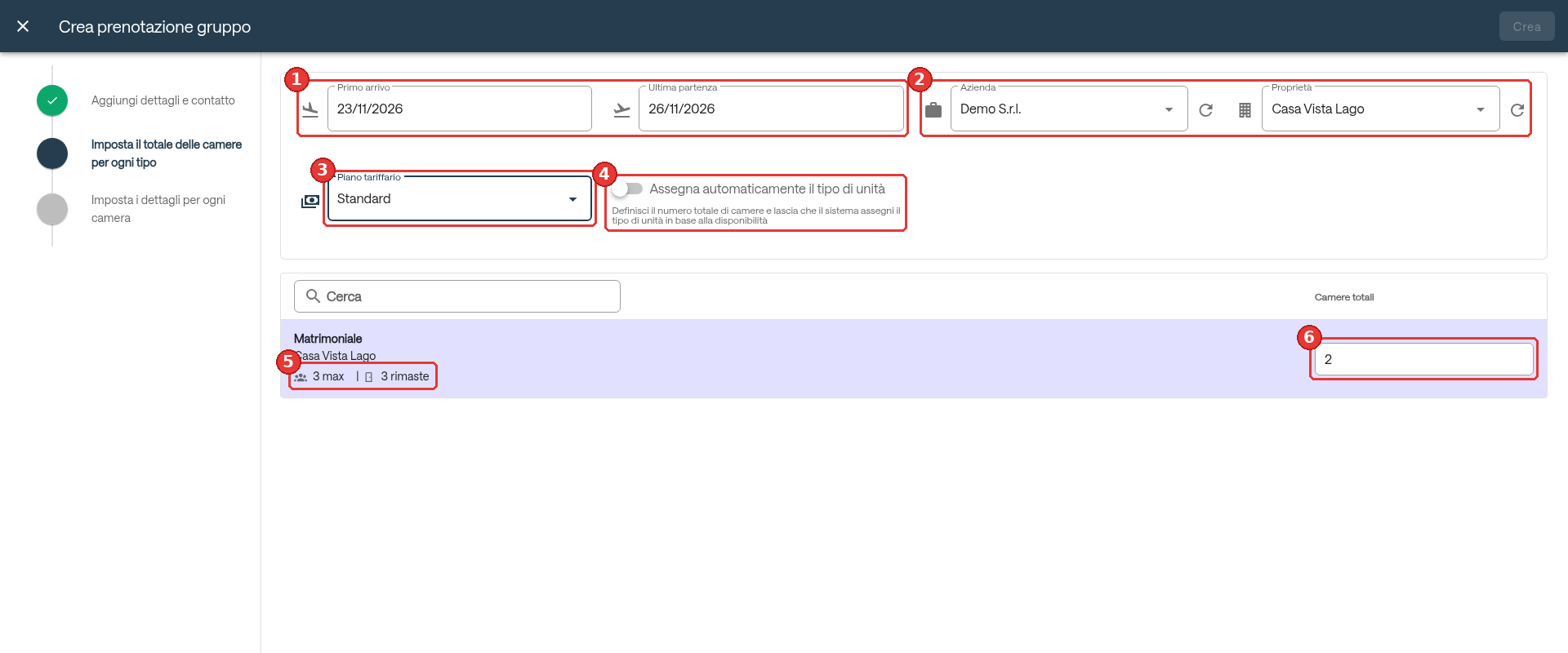
In alto imposti i parametri di ricerca:
- Primo arrivo e Ultima partenza: il periodo del gruppo. Quando cambi Primo arrivo, Ultima partenza viene spostata al giorno dopo: controllala sempre.
- Azienda e Proprietà: la proprietà si sceglie dopo l'azienda.
- Piano tariffario: obbligatorio, si sceglie dopo la proprietà. È il piano da cui vengono presi i prezzi delle camere. Se usi un piano dedicato ai gruppi, sceglilo qui: SmartPMS non lo applica da solo in base al numero di camere.
- Assegna automaticamente il tipo di unità: spento di default. Come spiega il testo sotto l'interruttore, ti permette di definire il numero totale di camere e lasciare che il sistema assegni il tipo di unità in base alla disponibilità; vedi anche il paragrafo "Dopo Crea".
Quando tutti i campi sono compilati compare l'elenco delle tipologie disponibili. Per ogni tipologia vedi il nome, la proprietà, l'occupazione massima (max) e quante camere sono ancora libere per tutto il periodo (rimaste). Nella colonna Camere totali scrivi quante camere vuoi di quella tipologia; con Cerca filtri le tipologie.
Non puoi superare le camere rimaste: se scrivi un numero più alto, il campo si ferma da solo al massimo disponibile (per esempio con 3 camere rimaste, se scrivi 4 resta 3). Se cambi date, proprietà o piano tariffario, l'elenco viene ricaricato e le camere scelte si azzerano.
Il Continua si attiva quando hai scelto almeno una camera.
Passaggio 3: Imposta i dettagli per ogni camera
Ora vedi una riga per ogni camera ("Definisci il numero di ospiti per ogni camera e altri dettagli"). Le colonne sono:
- Tipi di camera: tipologia, proprietà, occupazione massima (con l'icona delle informazioni vedi occupazione massima, adulti massimi e bambini massimi) e il prezzo medio a notte; l'icona accanto apre il Dettaglio prezzi notte per notte.
- Nomi degli ospiti: il nome dell'ospite principale della camera. Con + Aggiungi apri Aggiungi ospiti per inserire gli altri ospiti con nome, telefono ed email, fino all'occupazione massima. Se inserisci un ospite, il cognome è obbligatorio.
- Check-in & Check-out: le date della camera, all'interno del periodo scelto al passaggio 2. Ogni camera può avere date diverse; il prezzo si ricalcola sulle notti scelte.
- Ospiti: Adulti, Bambini e Neonati. Ogni camera deve avere almeno un adulto. Gli adulti non possono superare l'occupazione massima meno i bambini (né gli adulti massimi della tipologia), e lo stesso vale per i bambini. Se indichi dei bambini compare il pulsante Età dei bambini: inserire l'età serve ad applicare la tariffa bambini più adatta.
- Prezzo unitario: il totale del soggiorno della camera, proposto dal piano tariffario. Puoi scriverne uno diverso: l'importo viene distribuito sulle notti.
- Sconto: in percentuale (massimo 100%) o in valore, con il selettore % / valore.
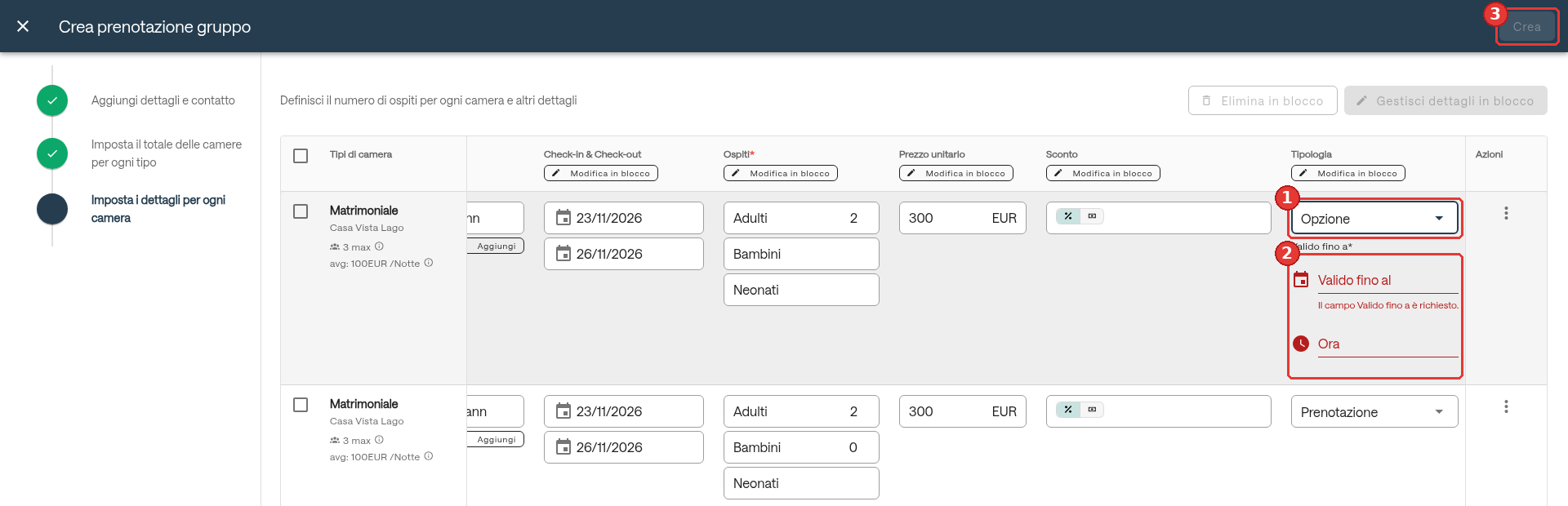
- Tipologia: Prenotazione oppure Opzione. Per un'opzione il campo Valido fino a è obbligatorio: alla scadenza l'opzione non confermata viene cancellata in automatico.
- Azioni (menu ⋮): Gestisci dettagli apre una finestra in tre passi (Scegli prenotazione, Modifica campi, Rivedi e salva) in cui modifichi date, ospiti, prezzo, sconto, tipologia e le note della camera: Richieste Cliente, Note Servizio e Note Interne. Rimuovi toglie la camera.
Per lavorare su più camere insieme:
- Modifica in blocco, sotto le intestazioni di Check-in & Check-out, Ospiti, Prezzo unitario, Sconto e Tipologia, applica lo stesso valore a tutte le camere (disponibile quando nessuna riga è selezionata);
- selezionando almeno 2 righe con le caselle si attivano Gestisci dettagli in blocco (stessi campi di Gestisci dettagli, sulle camere selezionate) ed Elimina in blocco, che toglie le camere selezionate. Non puoi eliminare in blocco tutte le camere.
Controlla sempre il Prezzo unitario prima di creare: parte dal prezzo del piano tariffario per la tipologia e si aggiorna quando cambi il numero di adulti, se il piano ha prezzi per occupazione (per esempio, per 3 notti: 210 € con 1 adulto, 300 € con 2, 450 € con 3). Se il prezzo concordato con il cliente è diverso scrivilo a mano. Se la tipologia non accetta bambini, indicandoli compare l'errore "Bambini non può essere superiore a 0.".
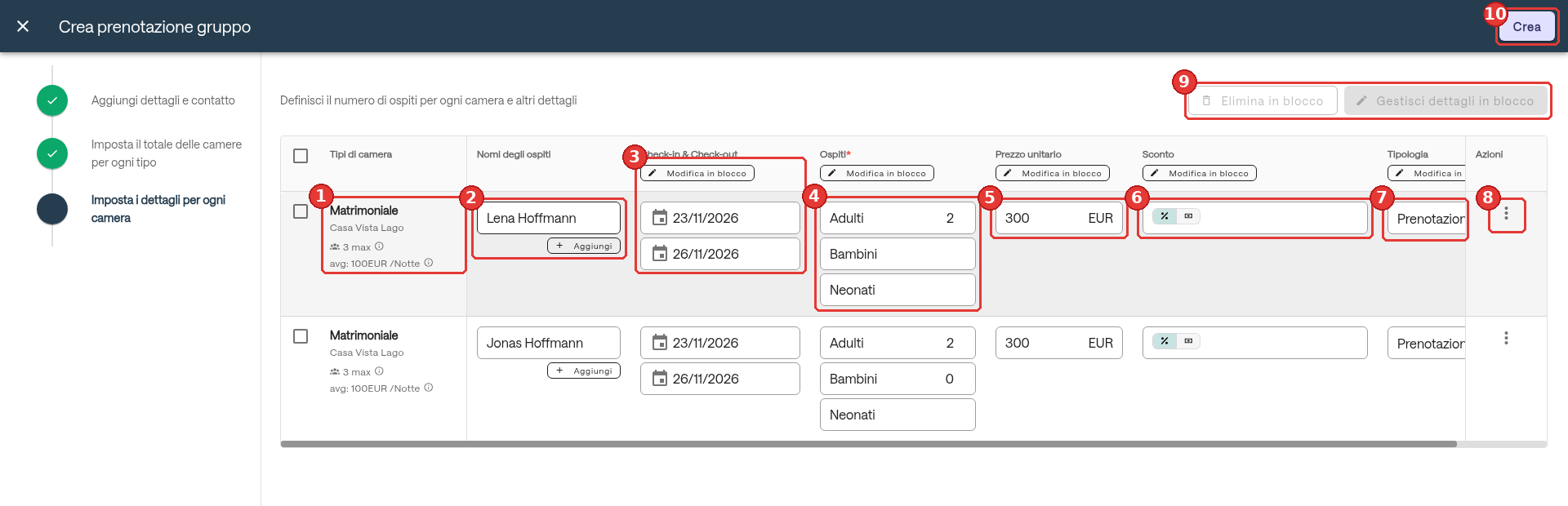
Il pulsante Crea resta disattivato finché c'è anche una sola camera senza adulti, con troppi ospiti, con uno sconto non valido, con un'opzione senza Valido fino a o con un ospite senza cognome.
Dopo Crea
Quando clicchi Crea compare il messaggio di creazione riuscita e succede questo:
- Ogni camera diventa una prenotazione confermata (o un'opzione, se l'hai impostata così), collegata al gruppo e intestata al cliente prenotante. Il nome dell'ospite principale diventa il nome dell'ospite della prenotazione; se non l'hai indicato viene usato quello del cliente.
- Viene riservato il tipo di unità, cioè la tipologia: la disponibilità scende subito e viene inviata ai portali collegati. L'unità fisica (la camera precisa) viene assegnata solo se attivi Assegna automaticamente il tipo di unità al passaggio 2 e la proprietà ha attiva l'opzione Auto assegna prenotazioni nelle sue impostazioni: in quel caso SmartPMS assegna a ogni camera la prima unità libera della tipologia per quelle date. In tutti gli altri casi le camere restano nella riga Da Assegnare del Calendario e assegni tu le unità, per esempio trascinandole sulla riga dell'unità.
- Email automatiche: se Invia email era attivo, i messaggi automatici previsti dai template (per esempio Prenotazione Confermata) vengono creati per ogni camera, come per una prenotazione singola, e inviati all'email del cliente prenotante.
- Tassa di soggiorno e totali sono calcolati camera per camera; il gruppo mostra la somma.
Dove ritrovi il gruppo
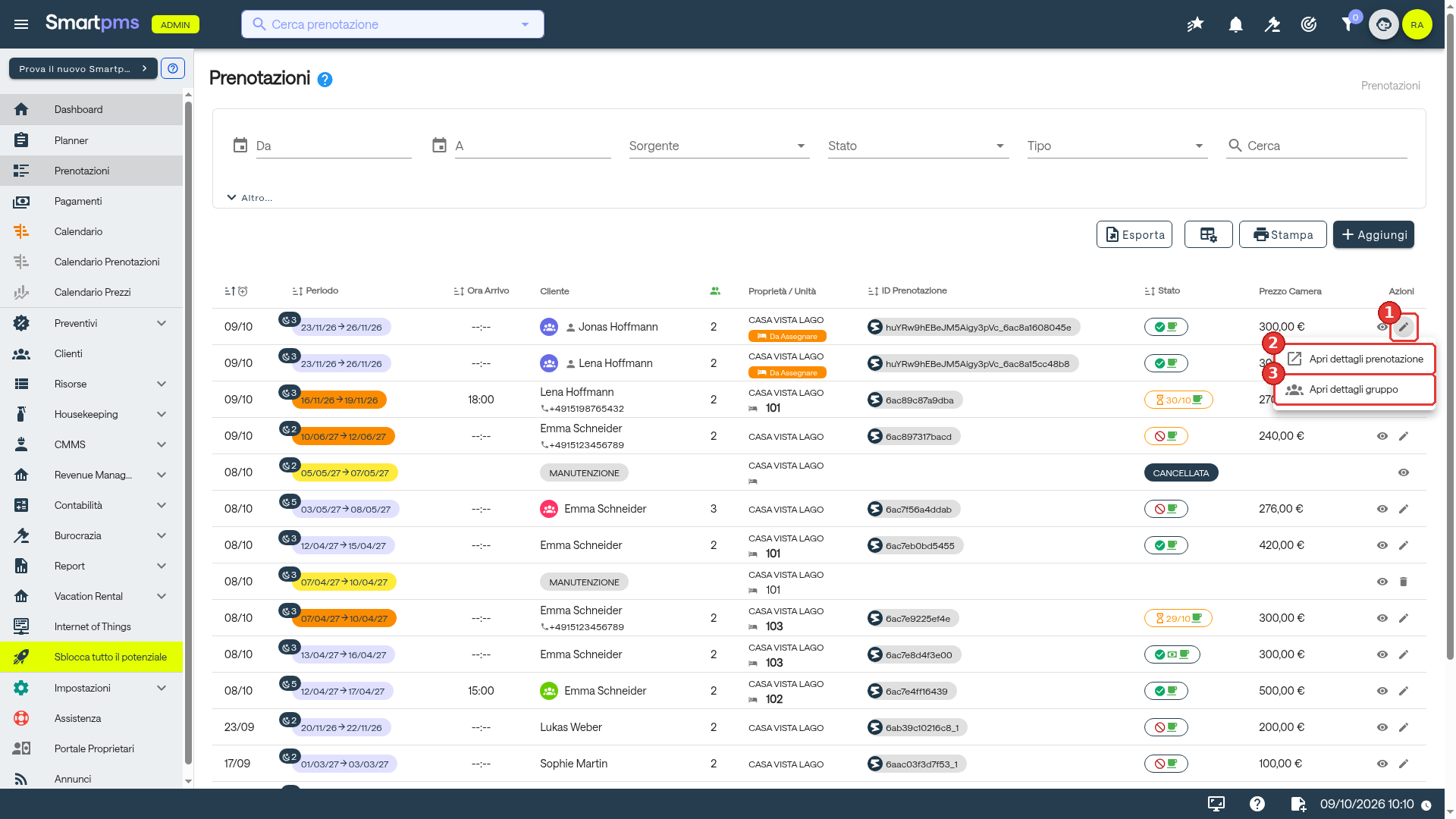
- Lista Prenotazioni: ogni camera compare come una prenotazione, con l'icona del gruppo accanto al nome dell'ospite (ed eventualmente l'etichetta Da Assegnare). Sulle camere che fanno parte di un gruppo, la matita apre un menu con Apri dettagli prenotazione (la singola camera) e Apri dettagli gruppo.
- Calendario: le camere compaiono sulle righe delle unità (o in Da Assegnare) con l'icona del gruppo nel colore scelto. Cliccando una camera del gruppo scegli Apri dettagli prenotazione oppure Apri dettagli gruppo.
- Scheda della prenotazione: nella scheda di una camera del gruppo trovi il pulsante Apri dettagli gruppo. Se apri la camera dal gruppo, con Torna al gruppo ritorni alla scheda del gruppo.
Gestire il gruppo
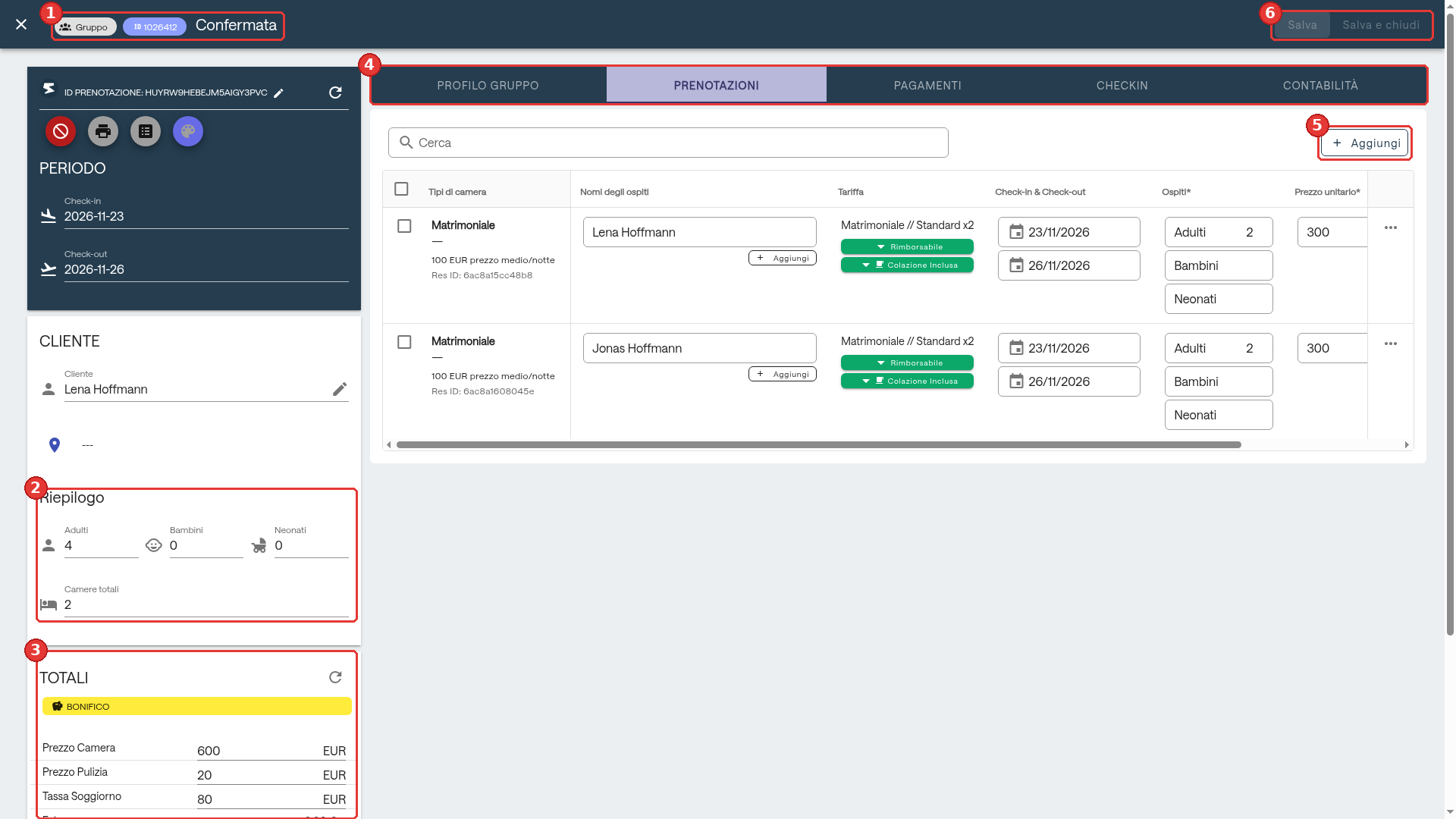
La scheda del gruppo mostra in alto l'etichetta Gruppo e l'ID; a sinistra il periodo, il cliente, il Riepilogo (adulti, bambini, neonati e Camere totali) e i Totali del gruppo (prezzo, pulizie, tassa di soggiorno, extra, pagamenti e Da Pagare). Da qui puoi anche cambiare colore, stampare, vedere il registro delle modifiche e cancellare l'intero gruppo con il pulsante di cancellazione.
Le schede sono:
- Profilo Gruppo: Nome del gruppo e Note Interne del gruppo (puoi aggiungere, modificare, copiare ed eliminare le note).
- Prenotazioni: la tabella delle camere.
- Pagamenti: tutti i pagamenti delle camere del gruppo, in un unico elenco.
- Check-in: le richieste di check-in delle camere (se il tuo utente ha il permesso).
- Contabilità: conti e documenti fiscali del gruppo.
Le modifiche fatte nella scheda si salvano con Salva o Salva e chiudi in alto.
La tabella delle camere
Nella scheda Prenotazioni ogni riga è una camera, con tipologia, unità assegnata (o "—"), prezzo medio a notte, ID della prenotazione ed eventuale etichetta Cancellata. Puoi modificare direttamente nella riga il nome dell'ospite principale e gli altri ospiti, Rimborsabilità e Piano pasti, date, adulti, bambini e neonati, Prezzo unitario e Tipologia (con Valido fino a per le opzioni), poi salvare. Con Cerca trovi una camera per nome dell'ospite o ID.
Se cambi le date di una camera, il prezzo non viene ricalcolato: compare l'avviso "Il cambio date non aggiorna automaticamente il prezzo. Modificalo manualmente se necessario." e sotto il prezzo la nota "Prezzo non aggiornato dopo il cambio date". Se salvi senza correggere il prezzo ti viene chiesta conferma ("Salvare senza aggiornare il prezzo?"); allo stesso modo, se una camera ha prezzo zero, ti viene chiesto "Salvare con prezzo a zero?".
Aggiungere camere
Senza righe selezionate, il pulsante Aggiungi apre Aggiungi prenotazioni: scegli Primo arrivo, Ultima partenza, Piano tariffario e il numero di camere per tipologia, poi imposti i dettagli di ogni camera come nei passaggi 2 e 3 e salvi. In alternativa usa Crea prenotazione gruppo > Collega a un gruppo esistente.
Azioni sulle camere selezionate
Seleziona una o più camere con le caselle:
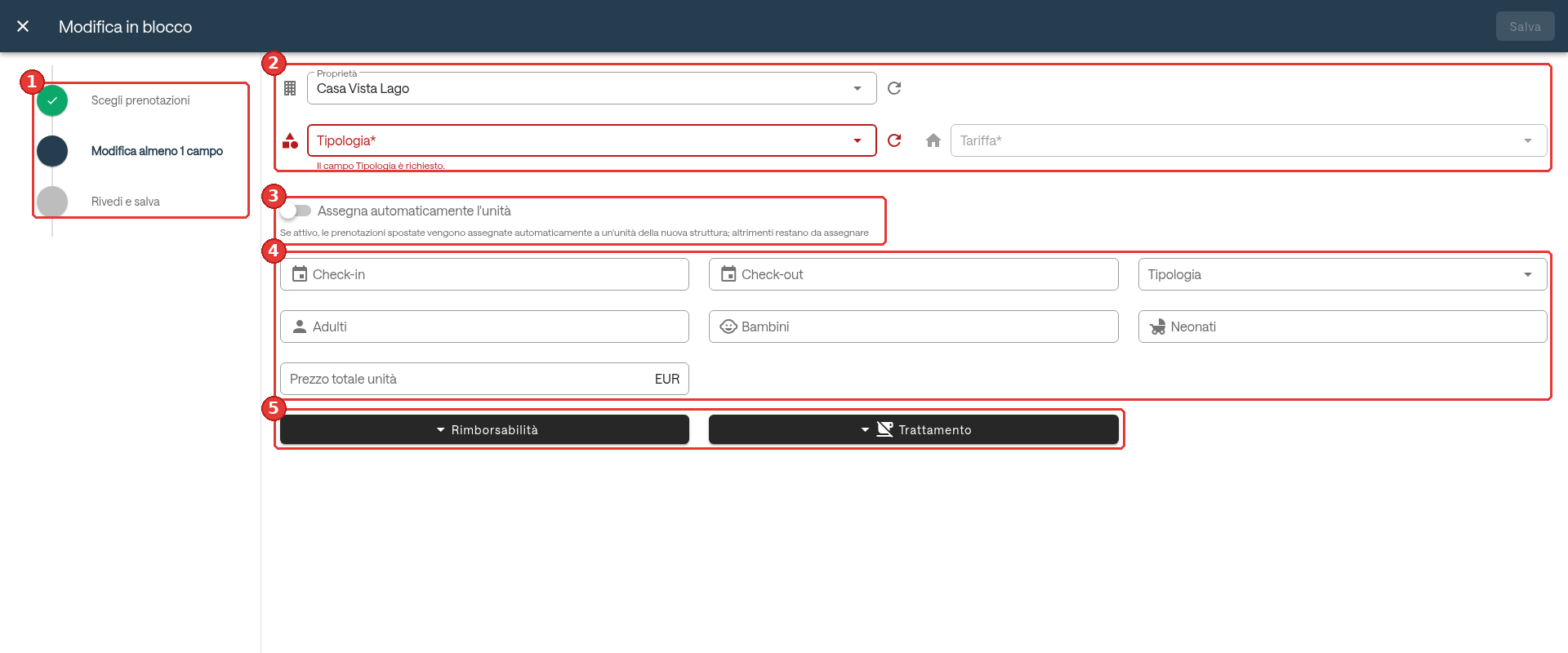
- Modifica in blocco (almeno 2 camere): apre una finestra in tre passi. In Scegli prenotazioni, con Applica a scegli a quali camere applicare la modifica: Tutte le camere del gruppo, Solo camere con stato specifico (per tipologia Prenotazione / Opzione), Solo camere con date di check-in e check-out specifiche, Solo camere con tipi di unità specifici oppure Seleziona manualmente. In Modifica almeno 1 campo imposti i nuovi valori: proprietà, tipologia e tariffa (con Assegna automaticamente l'unità: se attivo le camere spostate ricevono un'unità della nuova tipologia, altrimenti restano da assegnare), date, tipologia prenotazione/opzione, adulti, bambini, neonati, Prezzo totale unità, rimborsabilità e piano pasti. In Rivedi e salva controlli il numero di camere interessate, l'anteprima degli ospiti e l'elenco delle modifiche, poi clicchi Salva. Anche qui il cambio date non ricalcola il prezzo: se serve, imposta il Prezzo totale unità.
- Scollega: toglie le camere selezionate dal gruppo. Le camere scollegate non diventano prenotazioni sciolte: vanno a formare un nuovo gruppo separato, con lo stesso cliente e un nuovo colore. Se scolleghi tutte le camere, il gruppo originale si chiude.
- Sposta nel gruppo: sposta le camere selezionate in un altro gruppo dello stesso cliente o della stessa azienda (vedi sotto).
Dal menu della singola riga hai anche Visualizza (apre la scheda della camera), Sposta nel gruppo e Scollega.
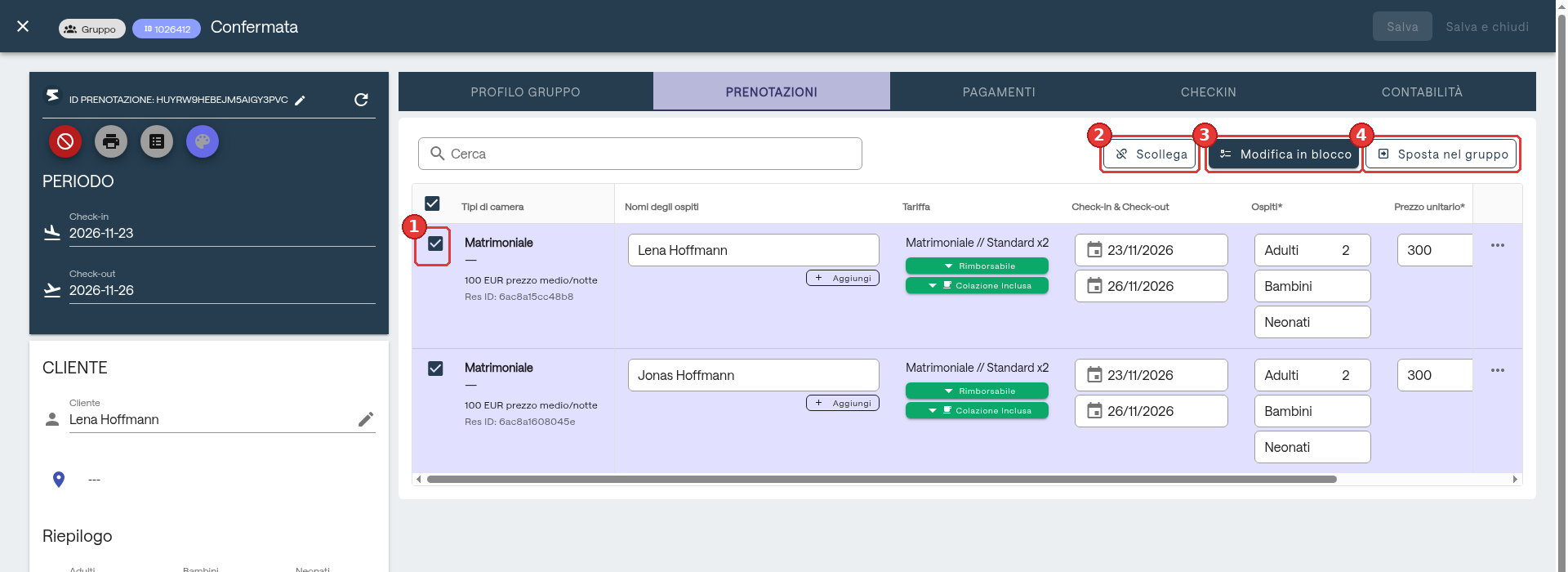
Se hai già selezionato le camere, Modifica in blocco si apre direttamente sul passo Modifica almeno 1 campo. In questo passo Tipologia e Tariffa sono obbligatorie.
Per cancellare una sola camera, aprila con Visualizza e cancellala dalla sua scheda; il resto del gruppo non cambia.
Unire prenotazioni già create
Le prenotazioni singole non si fondono in un'unica prenotazione: ogni camera resta una prenotazione. Puoi però raccoglierle in un gruppo:
- Apri una delle prenotazioni.
- Nel menu delle operazioni della prenotazione scegli Sposta nel gruppo.
- Nella finestra cerca il gruppo di destinazione (puoi cercare per nome dell'ospite principale, nome del gruppo o ID del gruppo), selezionalo e conferma con Sposta nel gruppo.
Ripeti per le altre prenotazioni. Se il gruppo non esiste ancora, crealo prima con Crea prenotazione gruppo oppure parti da un gruppo già esistente. Puoi spostare solo prenotazioni della stessa azienda e nella stessa valuta del gruppo. Un gruppo rimasto senza prenotazioni dopo lo spostamento viene eliminato.
Pagamenti, conto unico, check-in ed extra
Pagamenti
I pagamenti si registrano sulle singole camere: apri la camera (Visualizza dal gruppo, oppure dalla lista o dal Calendario) e usa la scheda Pagamenti della prenotazione per registrare un incasso o creare una richiesta di pagamento Smartpay. La scheda Pagamenti del gruppo mostra tutti gli incassi delle camere insieme, ma non serve a crearne di nuovi.
I link di pagamento Smartpay sono legati a una singola prenotazione: non esiste un link unico che sommi le camere del gruppo. Se il gruppo paga con un unico versamento, puoi:
- registrare l'incasso dividendolo sulle camere (una quota per camera), così ogni camera risulta pagata;
- oppure registrare l'incasso nel conto multiplo del gruppo (vedi sotto): la contabilità è corretta, ma le singole camere continuano a risultare Da Pagare, perché il pagamento del conto non viene ripartito sulle prenotazioni.
Per acconti e saldi puoi creare più richieste di pagamento sulla stessa camera, ognuna con il suo importo e la sua scadenza.
Conto e fattura unica
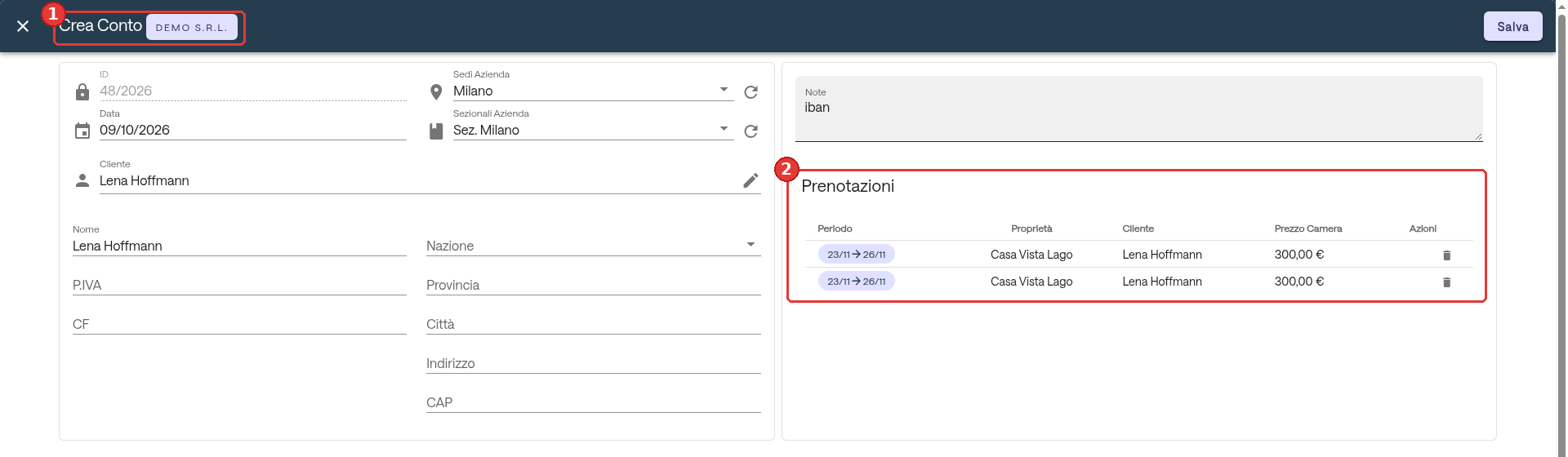
Per emettere un'unica ricevuta o fattura per tutte le camere usa il conto multiplo:
- dalla scheda Contabilità del gruppo, con + Aggiungi nella sezione Conti: si apre Crea Conto con tutte le camere del gruppo già importate nel riquadro Prenotazioni;
- oppure da Contabilità > Conti > + Aggiungi: scegli il cliente intestatario, clicca Importa e seleziona le prenotazioni del gruppo.
Registra i pagamenti nelle camere prima di creare il conto, così vengono importati tutti.
Extra
Gli extra (colazione, culla, parcheggio...) si aggiungono nella sezione Extra Prenotazioni del tab Dettagli della singola camera. Un extra inserito solo come riga del conto in Contabilità resta nel conto e non compare nella prenotazione. Per creare gli extra e aggiungerli alle prenotazioni vedi la guida Servizi extra: come crearli e aggiungerli alle prenotazioni.
Check-in e Self Check-in
Il check-in si compila camera per camera, nella scheda Checkin di ogni prenotazione: per ogni camera inserisci gli ospiti che vi alloggiano. Il link del Self Check-in è legato alla singola prenotazione, quindi ogni camera ha il suo link: invialo all'ospite principale di ciascuna camera, oppure al capogruppo che lo inoltrerà. La scheda Check-in del gruppo raccoglie le richieste di tutte le camere. Per il funzionamento del Self Check-in vedi la guida Come funziona il Self Check-in in SmartPMS: guida completa.
Domande frequenti
9Come inserisco una prenotazione per più camere e invio al cliente un'unica conferma?
Hai due strade:
- Prenotazione di gruppo (Prenotazioni > + Aggiungi > Crea prenotazione gruppo): crei tu tutte le camere in una volta. Ogni camera è una prenotazione, quindi con Invia email attivo i messaggi automatici (per esempio Prenotazione Confermata) partono per ogni camera verso l'email del cliente prenotante: il cliente riceve una conferma per camera, non un'unica email. Se preferisci inviare tu un riepilogo, disattiva Invia email al passaggio 1.
- Preventivo: se vuoi che il cliente confermi tutte le camere con un unico link, crea un preventivo con più camere (guida Preventivi: come creare, inviare e far confermare un'offerta). Alla conferma SmartPMS crea le prenotazioni.
Posso unire più prenotazioni singole già create in un'unica prenotazione di gruppo?
Le prenotazioni non si fondono in una sola: ogni camera resta una prenotazione. Puoi però collegarle a un gruppo, così le gestisci insieme e fai un conto unico:
- apri una delle prenotazioni e nel menu delle operazioni scegli Sposta nel gruppo;
- cerca il gruppo di destinazione (per nome dell'ospite principale, nome del gruppo o ID), selezionalo e conferma.
Se il gruppo non esiste ancora, crealo con Crea prenotazione gruppo; per aggiungere camere nuove a un gruppo esistente usa Collega a un gruppo esistente al passaggio 1. Si possono spostare solo prenotazioni della stessa azienda e nella stessa valuta.
Posso fare un unico pagamento o un unico link Smartpay per tutto il gruppo?
No: pagamenti e link Smartpay sono legati alla singola camera (prenotazione). La scheda Pagamenti del gruppo mostra gli incassi di tutte le camere, ma i nuovi pagamenti si creano aprendo la camera.
Se il cliente paga tutto con un unico versamento:
- registra l'incasso dividendolo sulle camere, una quota per camera: ogni camera risulta pagata e le statistiche per camera restano corrette;
- oppure registra l'incasso nel conto multiplo del gruppo: il conto e il documento risultano pagati, ma le singole camere restano Da Pagare, perché il pagamento del conto non viene ripartito.
Per acconti e saldi puoi creare più richieste di pagamento sulla stessa camera, ognuna con importo e scadenza.
Come faccio un unico conto, una fattura o una ricevuta per tutte le camere del gruppo?
Usa il conto multiplo: dalla scheda Contabilità del gruppo con + Aggiungi, oppure da Contabilità > Conti > + Aggiungi, scegliendo il cliente intestatario e importando con Importa le prenotazioni del gruppo. Salva il conto ed emetti la Ricevuta o la Fattura dalla colonna Converti. Registra i pagamenti nelle camere prima di creare il conto. I dettagli sono nella guida Conti: come preparare fatture e ricevute.
Ho inserito extra e pagamenti dalla Contabilità ma non li vedo nelle camere del gruppo
È il comportamento previsto: righe e pagamenti aggiunti in un conto restano nel conto e non aggiornano le prenotazioni. Per vederli anche nelle camere:
- aggiungi gli extra nella scheda Extra della singola camera, prima di creare il conto: verranno riportati nel conto;
- registra i pagamenti nella scheda Pagamenti di ciascuna camera, prima di creare il conto multiplo: verranno importati nel conto.
Così camere, conto e saldo Da Pagare restano allineati.
Posso mettere nello stesso gruppo camere di strutture diverse?
No. Un gruppo riguarda una sola proprietà e una sola valuta: al passaggio 2 scegli una proprietà e tutte le camere sono di quella proprietà. Se il cliente prenota in due strutture, crea un gruppo per ciascuna. Se le strutture sono della stessa azienda, puoi comunque emettere un unico documento con un conto multiplo che importa le prenotazioni di entrambi i gruppi.
Esiste un unico link di Self Check-in per tutto il gruppo?
No. Il link del Self Check-in è legato alla singola prenotazione, quindi ogni camera ha il suo link, che trovi nella scheda Checkin della camera. Invialo all'ospite principale di ogni camera, oppure al capogruppo che lo inoltrerà ai compagni di camera. La scheda Check-in del gruppo raccoglie le richieste di tutte le camere.
Il piano tariffario per i gruppi si applica in automatico quando prenoto molte camere?
No. Il piano tariffario lo scegli tu al passaggio 2 (Piano tariffario) e vale per tutte le camere create in quel momento. Se hai un piano dedicato ai gruppi, sceglilo lì; poi controlla il Prezzo unitario di ogni camera al passaggio 3 e correggilo se il prezzo concordato è diverso.
Ho creato più camere insieme e la pulizia non è stata calcolata: perché?
Dipende da come hai creato le camere:
- con Crea prenotazione gruppo ogni camera riceve in automatico il prezzo della pulizia impostato sulla sua tipologia, come una prenotazione singola;
- con Agg. multipla il modulo ha una riga per unità con tariffa, ospiti e prezzo, ma nessun campo per la pulizia: le camere vengono create con Prezzo Pulizia a 0.
Per le camere già create con Agg. multipla, apri ogni prenotazione, inserisci nel campo Prezzo Pulizia (nella tabella dei totali) l'importo della tipologia e salva: totale e Da Pagare si aggiornano.
Per i prossimi gruppi usa Crea prenotazione gruppo (Prenotazioni > + Aggiungi oppure Calendario > Azioni): oltre alla pulizia ti permette di dare un nome al gruppo, scegliere il numero di camere per tipologia e gestirle insieme dalla scheda del gruppo.
Guide correlate
Come funziona
Configurazione
Configurazione
Configurazione
Configurazione
Configurazione