

Gestire una prenotazione: la scheda e cosa puoi fare in ogni tab
Come modificare una prenotazione già inserita in SmartPMS dalla sua scheda: azioni del riquadro a sinistra (conferma, cancellazione, ripristino, no-show, da assegnare, split, gruppo, registro modifiche, stampa, carta di credito), lettura della tabella dei totali e del Da Pagare, e a cosa servono i tab Principale, Dettagli, Pagamenti, Checkin, Contabilità e Messaggi.
Sei nel posto giusto se…27 casi
- “Come modifico una prenotazione già inserita?”
- “Come cancello una prenotazione?”
- “Ho cancellato la prenotazione in SmartPMS ma su Booking risulta ancora attiva”
- “Come segno una prenotazione come no-show?”
- “Il sistema ha cancellato da solo una prenotazione come no show”
- “Dove vedo chi ha modificato o spostato una prenotazione?”
- “Cosa vuol dire Reimposta da assegnare?”
- “Non riesco a spostare la prenotazione: dice che è etichettata come non spostare”
- “Come divido il soggiorno su due camere diverse (split)?”
- “Come ripristino una prenotazione cancellata?”
- “Come elimino definitivamente una prenotazione inserita per errore?”
- “Come cancello o modifico una nota interna?”
- “Cosa significa Da Pagare nei totali della prenotazione?”
- “Non riesco a modificare la tassa di soggiorno della prenotazione”
- “Come stampo una prenotazione?”
- “Solo gli utenti manager possono modificare le prenotazioni passate”
- “Cosa significa l'icona Upgrade Camera sulla prenotazione?”
- “Non riesco a cambiare la tariffa di una prenotazione già inserita”
- “Voglio convertire la prenotazione in non rimborsabile senza cambiare il prezzo”
- “Ho messo la prenotazione su non rimborsabile ma il piano tariffario è rimasto lo stesso”
- “Come cambio il piano tariffario di una prenotazione?”
- “Ho ricevuto una penale per cancellazione tardiva ma non la vedo nella prenotazione cancellata”
- “Come faccio la fattura della penale di cancellazione?”
- “Non riesco a salvare la prenotazione: errore di validazione”
- “La prenotazione ha 0 ospiti e non si salva”
- “Il campo Ospiti è bloccato e non riesco a cambiarlo”
- “Una prenotazione è stata cancellata sull'OTA (es. Booking.com), ma rimane visibile e attiva nel mio calendario CiaoBooking. Cosa devo fare?”
La scheda di una prenotazione è il punto da cui controlli e modifichi tutto ciò che riguarda un soggiorno già inserito: date, ospiti, unità, prezzi, pagamenti, check-in, documenti e messaggi. Questa guida spiega com'è fatta la scheda, cosa trovi nell'area fissa a sinistra, come leggere la tabella dei totali e a cosa serve ogni tab, con i rimandi alle guide di dettaglio.
Per creare una nuova prenotazione vedi le guide Come creare una prenotazione, un'opzione o un blocco date dal Calendario e Come creare una prenotazione dalla lista Prenotazioni (modalità completa). Per i concetti di base (stati, tipi, unità da assegnare) vedi Come funzionano le prenotazioni in SmartPMS.
Com'è fatta la scheda
Apri la scheda cliccando su una prenotazione dal Calendario, dalla lista Prenotazioni, dal Planner o dalla ricerca in alto. La scheda ha tre parti:
- Intestazione: l'ID interno, l'eventuale etichetta No Show, il tipo (Prenotazione o Opzione) e lo stato. A destra trovi i pulsanti per salvare: uno salva e lascia aperta la scheda, l'altro salva e la chiude. Se chiudi con modifiche non salvate, SmartPMS te lo segnala prima di uscire.
- Colonna di sinistra: il riquadro scuro con le azioni (area fissa), il blocco PERIODO, il blocco CLIENTE e il blocco TOTALI.
- Tab a destra: Principale, Dettagli, Pagamenti, Checkin, Contabilità e Messaggi.
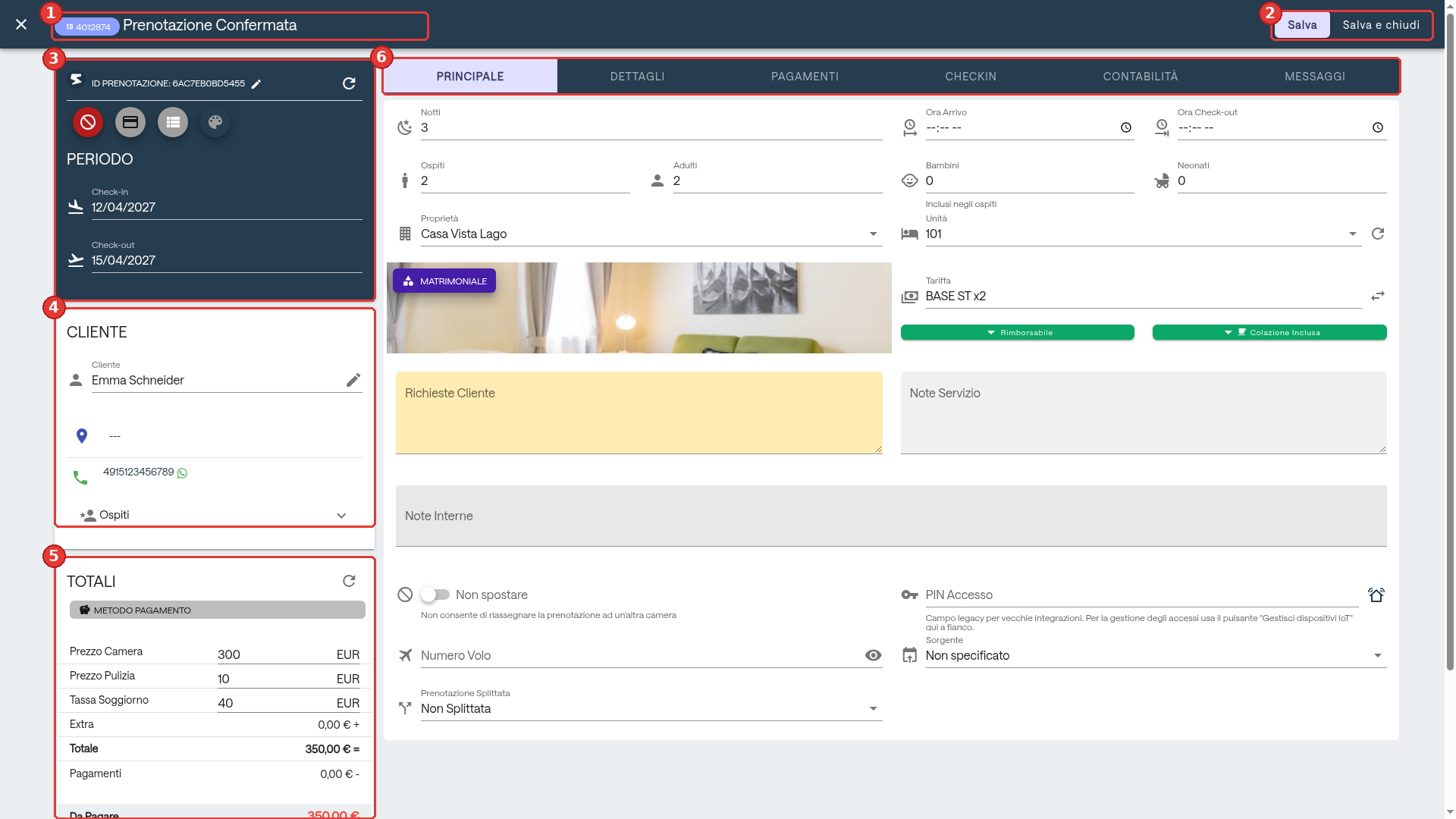
Le modifiche ai campi (date, ospiti, prezzi, ecc.) diventano effettive solo quando salvi: a salvataggio riuscito compare il messaggio "Modificato con successo". Le azioni del riquadro scuro (conferma, cancellazione, no-show, split...) invece si applicano subito, dopo la conferma nella finestra che si apre.
Non tutti vedono tutto: i tab e alcuni blocchi compaiono solo se il ruolo del tuo utente ha il permesso corrispondente (vedi Chi vede cosa in fondo alla guida).
L'area fissa: stato, ID e azioni rapide
Nel riquadro scuro in alto a sinistra trovi:
- l'icona del canale da cui arriva la prenotazione (per esempio Booking.com o diretta);
- l'ID Prenotazione: cliccandolo (icona a matita) puoi correggerlo. Accanto, l'icona rossa a forbice indica una prenotazione splittata;
- l'icona di aggiornamento, che ricarica i dati della scheda.
Sotto ci sono i pulsanti tondi delle azioni più frequenti. Compaiono solo quando servono:
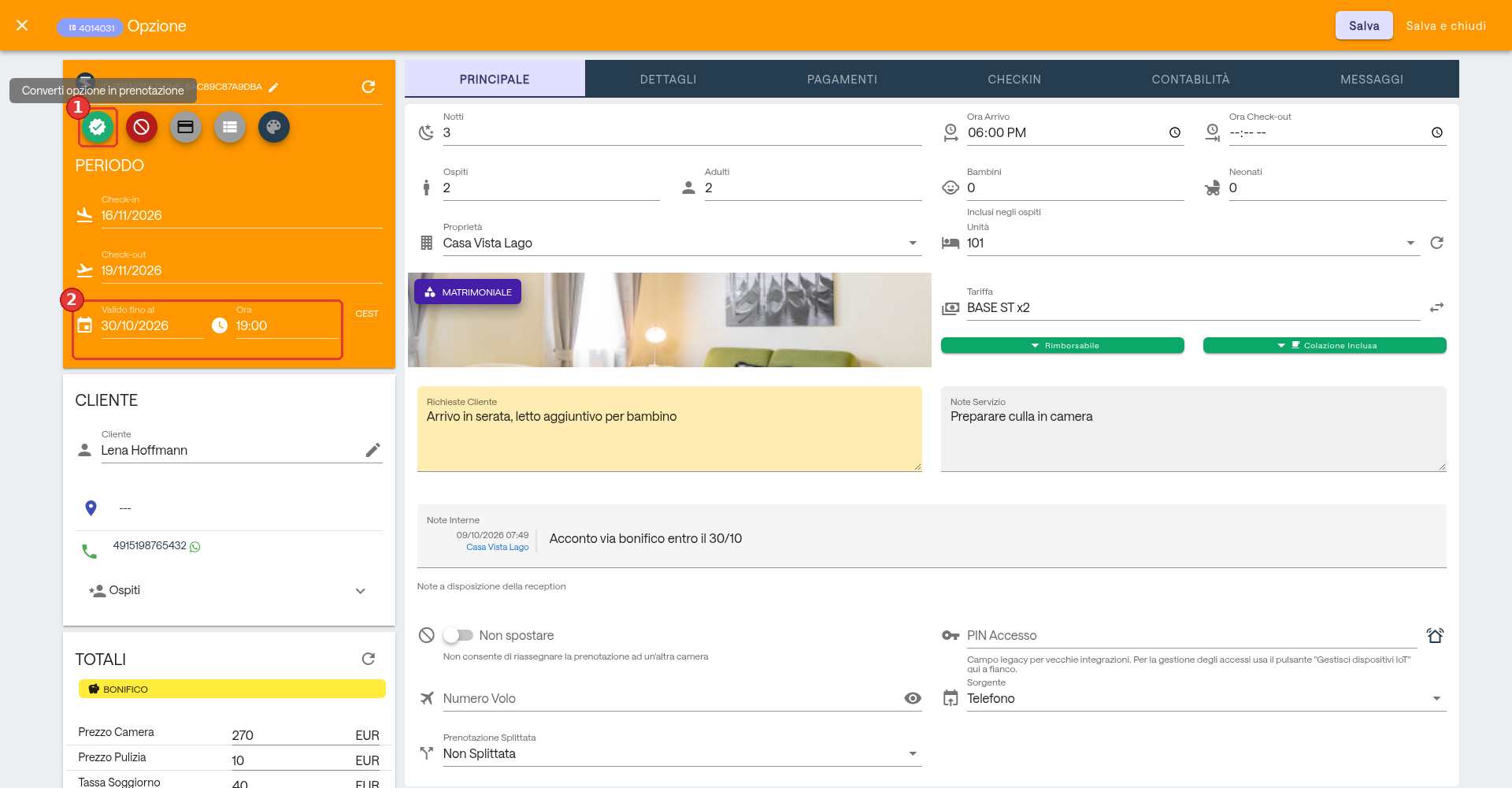
- Converti opzione in prenotazione (verde): solo sulle opzioni. Trasforma l'opzione in una prenotazione confermata e toglie la scadenza.
- Conferma prenotazione (verde): solo sulle prenotazioni in stato In attesa.
- Cancella prenotazione (rosso): su tutte le prenotazioni non ancora cancellate (vedi Cancellare una prenotazione).
- Carta di credito: se la prenotazione contiene una carta compare Visualizza carta di credito, altrimenti Aggiungi Carta di Credito. Per vedere i dati della carta serve un ruolo con il permesso di visualizzare le carte: come funziona il codice di verifica è spiegato nella guida Come visualizzare i dati della carta di credito di una prenotazione con il codice di verifica via email.
- Menu operazioni (icona a elenco): tutte le altre azioni, descritte qui sotto.
- Colore: il selettore colore cambia il colore della prenotazione sul Calendario. Ricordati di salvare.
Sotto le azioni, il blocco PERIODO contiene Check-in e Check-out. Se cambi le date, SmartPMS chiede "Data modificata. Vuoi aggiornare l'importo della prenotazione?": rispondi sì per ricalcolare il prezzo con le tariffe delle nuove date, no per tenere l'importo attuale. Sulle opzioni c'è anche Valido fino al, la scadenza dell'opzione.
Il blocco CLIENTE mostra l'anagrafica del cliente (puoi cambiarla o modificarla) e il pannello Ospiti con l'ospite principale. Da lì puoi aggiungere altri ospiti, gestirli o eliminarli; il numero massimo corrisponde agli ospiti della prenotazione. Se la prenotazione fa parte di un gruppo con più camere, in cima al blocco compare il pulsante per aprire i dettagli del gruppo (vedi Come creare e gestire una prenotazione di gruppo).
Il menu a elenco del riquadro scuro raccoglie queste voci. Le voci che non si possono usare nello stato attuale della prenotazione restano visibili ma grigie.
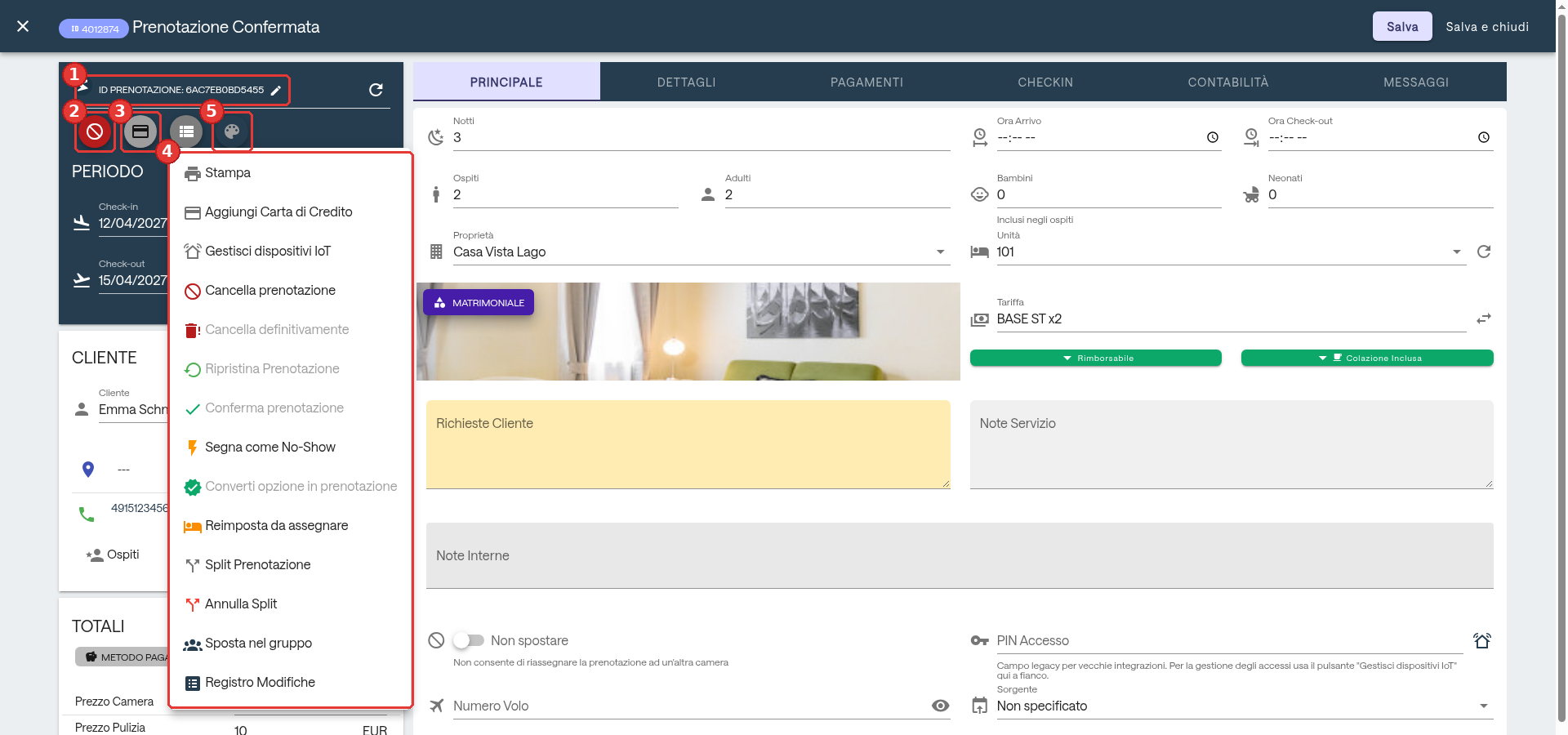
- Stampa: stampa il riepilogo della prenotazione (struttura e ID, periodo con orari, unità e ospiti, cliente, trattamento e rimborsabilità, importi con pagamenti e Da Pagare, note interne, note di servizio, richieste del cliente e dettaglio giornaliero dei prezzi). Si apre direttamente la finestra di stampa del browser.
- Visualizza carta di credito o Aggiungi Carta di Credito: come il pulsante tondo.
- Gestisci dispositivi IoT: apre la gestione degli accessi delle serrature e dei dispositivi collegati all'unità.
- Cancella prenotazione: grigia se la prenotazione è già cancellata.
- Cancella definitivamente: elimina la prenotazione da SmartPMS in modo permanente. Si può usare solo su una prenotazione già cancellata e solo se il tuo ruolo ha il permesso dedicato; altrimenti compare "La prenotazione deve essere già stata cancellata per poter essere definitivamente eliminata". Non si può annullare: usala solo per prenotazioni inserite per errore.
- Ripristina Prenotazione: attiva solo sulle prenotazioni cancellate. Riporta la prenotazione allo stato Confermata; se era stata segnata come no-show, l'etichetta No Show viene tolta. Con la cancellazione l'unità era stata liberata: dopo il ripristino controlla l'unità, perché la prenotazione può risultare Da Assegnare.
- Conferma prenotazione: come il pulsante tondo, per le prenotazioni In attesa.
- Segna come No-Show: solo sulle prenotazioni (non su opzioni e blocchi) non cancellate. Vedi Segnare un no-show.
- Converti opzione in prenotazione: attiva solo sulle opzioni.
- Reimposta da assegnare: toglie l'unità assegnata. La prenotazione resta valida per la sua tipologia ma compare nella riga Da Assegnare del Calendario, finché non la assegni a un'altra unità. Serve per liberare un'unità e riorganizzare le camere. Grigia se la prenotazione non ha un'unità.
- Split Prenotazione: divide il soggiorno su due unità, per esempio quando l'ospite cambia camera a metà soggiorno. Nella finestra scegli la Data di inizio del secondo tratto tra le date proposte, poi Proprietà e Unità di destinazione, e salva. La data deve essere successiva al check-in: per spostare tutto il soggiorno basta cambiare l'unità. L'unità di destinazione deve essere libera per le notti spostate e diversa da quella originale; per splittare su un'altra struttura entrambe devono avere il Channel Manager attivo. Sul Calendario lo split è segnato da un taglio rosso.
- Annulla Split: riunisce una prenotazione splittata. Una prenotazione già splittata non può essere spostata finché non annulli lo split ("Una prenotazione già splittata non può essere spostata. Annulla prima lo split.").
- Sposta nel gruppo: aggiunge la prenotazione a un gruppo esistente, che cerchi per nome dell'ospite principale, nome del gruppo o ID gruppo. La gestione dei gruppi è spiegata nella guida Come creare e gestire una prenotazione di gruppo.
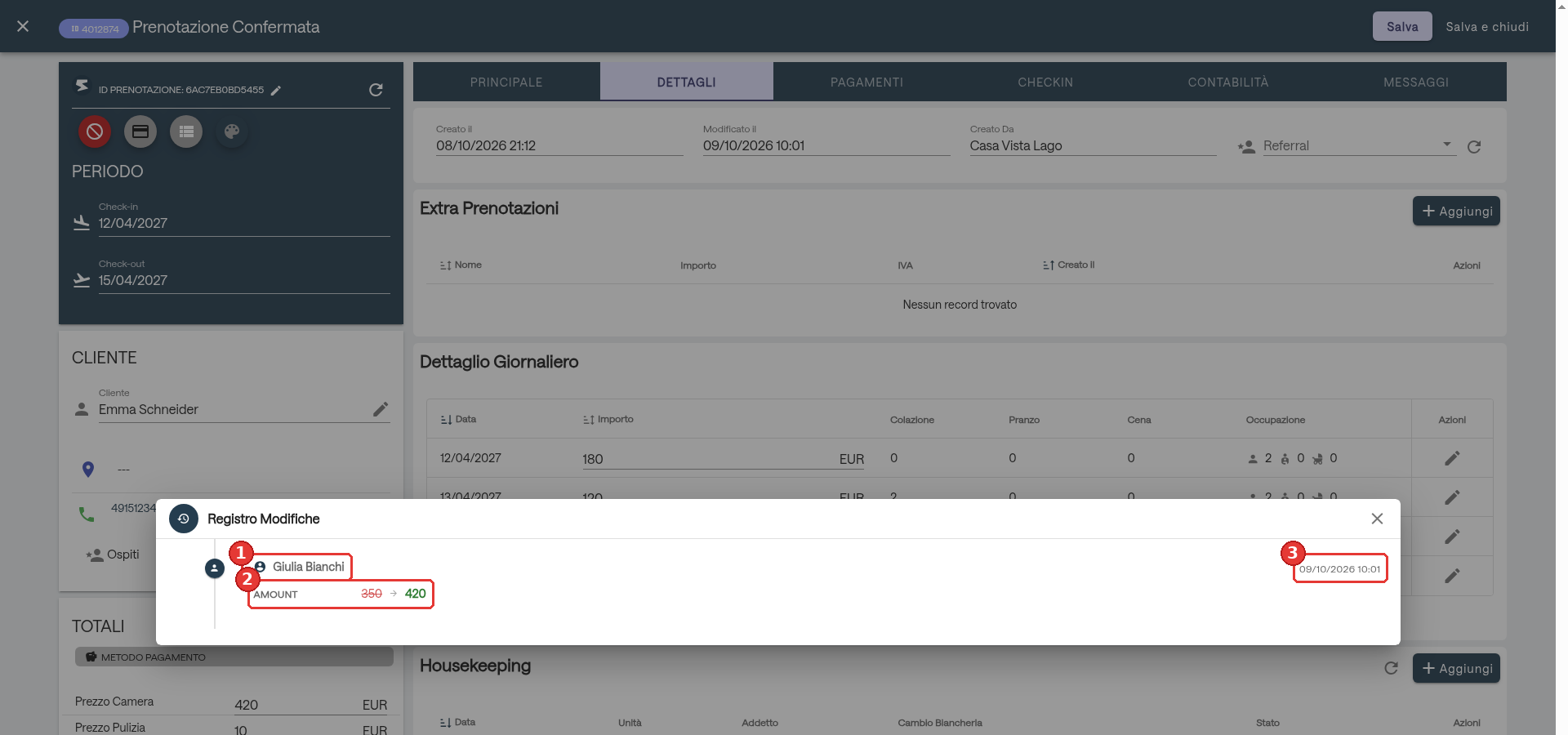
- Registro Modifiche: la cronologia delle modifiche della prenotazione. Per ogni modifica vedi chi l'ha fatta (il nome dell'utente, oppure Sistema per gli aggiornamenti automatici, per esempio quelli arrivati dal portale), il campo cambiato con il valore precedente e il nuovo, e data e ora. È il punto da cui partire per capire chi ha spostato una camera, cambiato un importo o cancellato una prenotazione. Il campo cambiato è indicato con il suo nome tecnico (per esempio AMOUNT per l'importo).
Conferma, conversione e cancellazione
- Una prenotazione In attesa (per esempio dal Booking Engine con bonifico) si conferma con Conferma prenotazione.
- Un'opzione si conferma con Converti opzione in prenotazione, il pulsante verde nel riquadro (l'intestazione della scheda di un'opzione è arancione). Se non la converti entro Valido fino al, SmartPMS la cancella in automatico alla scadenza.
Cancellare una prenotazione
Clicca Cancella prenotazione. Nella finestra di conferma puoi scegliere:
- Non inviare messaggi al cliente: nessun messaggio automatico di cancellazione parte verso l'ospite;
- Cancella correlate ("Cancella prenotazioni con lo stesso ID"): cancella insieme tutte le prenotazioni con lo stesso ID Prenotazione (per esempio le camere di una stessa prenotazione dal portale). Attivandola vedi l'elenco delle prenotazioni coinvolte.
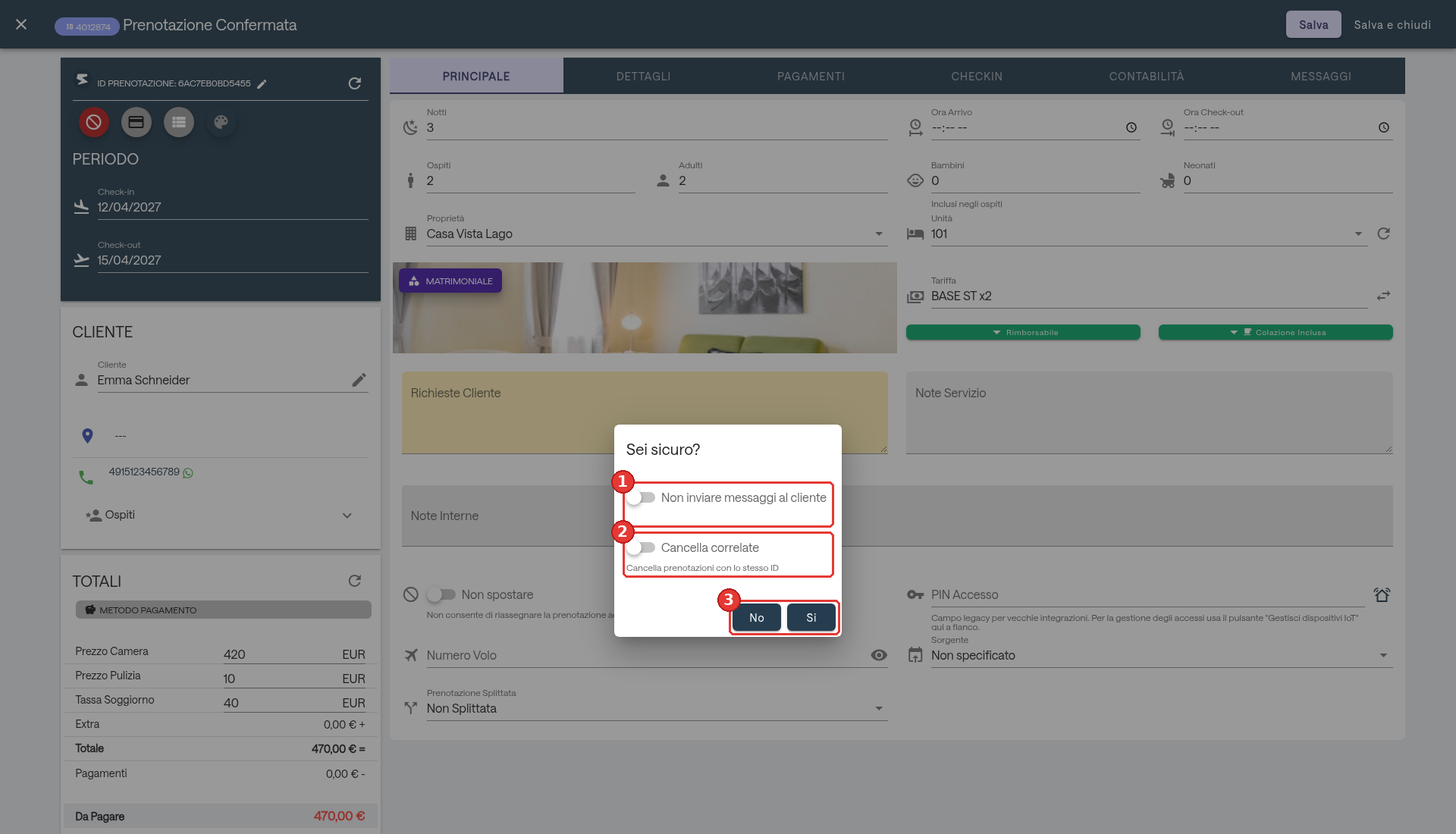
Con la cancellazione la prenotazione passa allo stato Cancellata, l'unità viene liberata, lo stato del check-in torna non completato e le date tornano disponibili, anche nella disponibilità inviata ai portali collegati.
Attenzione alle prenotazioni arrivate dai portali (Booking.com, Airbnb, Expedia...). Cancellare in SmartPMS non annulla la prenotazione sul portale: per il portale l'ospite risulta ancora prenotato, e penali o rimborsi si gestiscono solo sull'extranet. Il flusso corretto è:
- cancella la prenotazione (o segna il no-show) sull'extranet del portale;
- il portale invia la cancellazione a SmartPMS, che aggiorna la prenotazione e libera le date da solo.
In generale non cancellare e non modificare in SmartPMS le prenotazioni arrivate dai portali: opera sul portale, con il supporto del portale o con l'approvazione dell'ospite. Cancellarla a mano in SmartPMS è un caso eccezionale, da valutare con il supporto, per esempio quando la prenotazione è già cancellata sul portale ma in SmartPMS risulta ancora attiva.
Se non riesci a cancellare, il tuo ruolo deve avere il permesso di cancellare le prenotazioni. Alcuni ruoli possono cancellare solo le prenotazioni create dallo stesso utente: in quel caso compare "Puoi cancellare solo le prenotazioni che hai creato tu stesso". Chiedi all'amministratore dell'account di controllare il ruolo.
Segnare un no-show
Apri la prenotazione, clicca il menu operazioni e scegli Segna come No-Show. Si apre la stessa finestra della cancellazione (con Non inviare messaggi al cliente e Cancella correlate). Confermando, la prenotazione viene cancellata con motivo No-show: in intestazione compare l'etichetta No Show, nelle Note Interne viene aggiunta una nota con data, ora e utente, e le date tornano disponibili. I no-show sono conteggiati come tali nei report.
SmartPMS non comunica il no-show ai portali. Per una prenotazione da portale segnala il no-show prima sull'extranet del portale, come per la cancellazione: è il portale che decide l'eventuale penale e poi invia l'aggiornamento a SmartPMS.
Esiste anche il rilevamento automatico dei no-show, che si attiva per proprietà nel riquadro Configurazioni No-Show delle impostazioni della proprietà (Rilevamento automatico dei no-show). Quando è attivo, il sistema controlla ogni ora le prenotazioni e cancella con motivo No-show quelle che hanno tutte queste condizioni:
- stato Confermata;
- data di arrivo ieri;
- sono passate le 12:00 nel fuso orario della proprietà;
- check-in non completato;
- non già cancellate con un motivo.
Se usi il rilevamento automatico, aggiorna lo Stato Check-In (tab Checkin) quando l'ospite arriva: altrimenti la prenotazione verrà cancellata il giorno dopo l'arrivo. Se non vuoi questo comportamento, disattiva il rilevamento automatico dalla proprietà.
La tabella dei totali
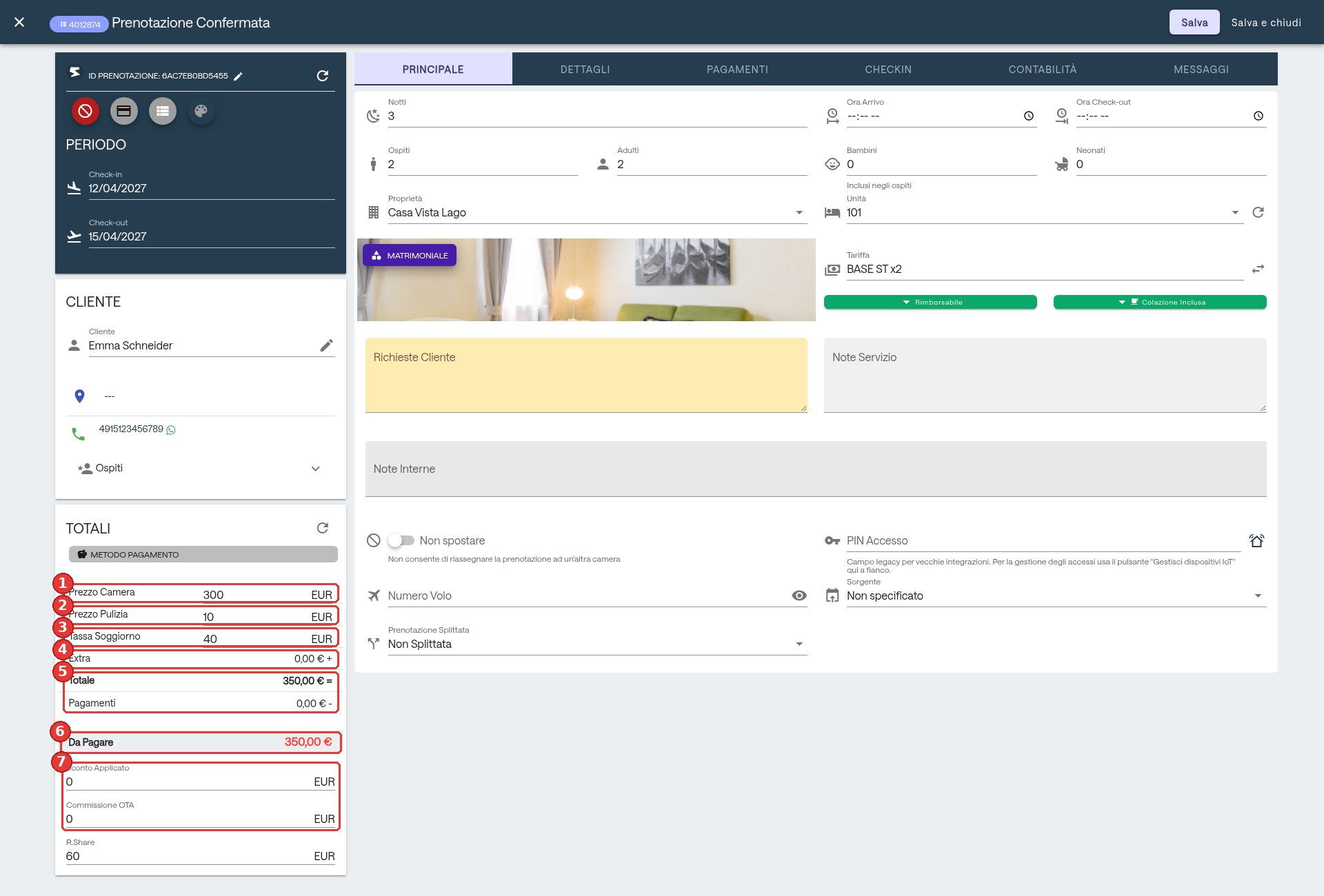
Il blocco TOTALI riassume gli importi della prenotazione. In alto possono comparire delle etichette: Richiesta fattura (il cliente è un'azienda), il Metodo Pagamento (cliccalo per cambiarlo) e Con promozioni.
Le righe sono:
- Prezzo Camera: il prezzo del soggiorno. Puoi modificarlo; il dettaglio per notte nel tab Dettagli viene ricalcolato in proporzione al nuovo totale.
- Prezzo Pulizia: le spese di pulizia. Alcuni portali le inviano come pulizia, altri come extra, altri non le inviano.
- Tassa Soggiorno: l'importo della tassa di soggiorno. Quando nel tab Checkin ci sono gruppi con gli ospiti inseriti, questo importo è la somma della tassa dei singoli ospiti e il campo mostra l'avviso "Tassa di soggiorno non modificabile in quanto presente un check-in". SmartPMS ricalcola la somma ogni volta che aggiungi, modifichi o elimini un ospite: per correggere la tassa correggi gli ospiti (campi Imposta Soggiorno ed Esclusione Imposta nella finestra Modifica Ospite), non il totale. Se la tariffa include la tassa, sotto compare la riga "di cui tassa di soggiorno inclusa nella tariffa", solo informativa.
- Extra: il totale degli extra; il dettaglio è nel tab Dettagli.
- Totale: Prezzo Camera + Prezzo Pulizia + Extra + Tassa Soggiorno.
- Pagamenti: la somma dei pagamenti registrati; il dettaglio è nel tab Pagamenti.
- Da Pagare: quanto resta da incassare. È rosso se resta qualcosa da pagare, verde quando la prenotazione è saldata.
- Sconto Applicato e Commissione OTA: lo sconto concesso e la commissione del portale. Per le prenotazioni Airbnb la commissione viene sottratta dal Da Pagare.
- R.Share: compare solo se la prenotazione ha un importo di Revenue Share e il tuo ruolo può vederlo.
Da Pagare=Prezzo Camera+Prezzo Pulizia+Extra+Tassa Soggiorno−Pagamenti
Esempio: camera 300 €, pulizia 40 €, extra 20 €, tassa 12 €, acconto pagato 100 €
300 €+40 €+20 €+12 €−100 €=272,00 €
Tab Principale
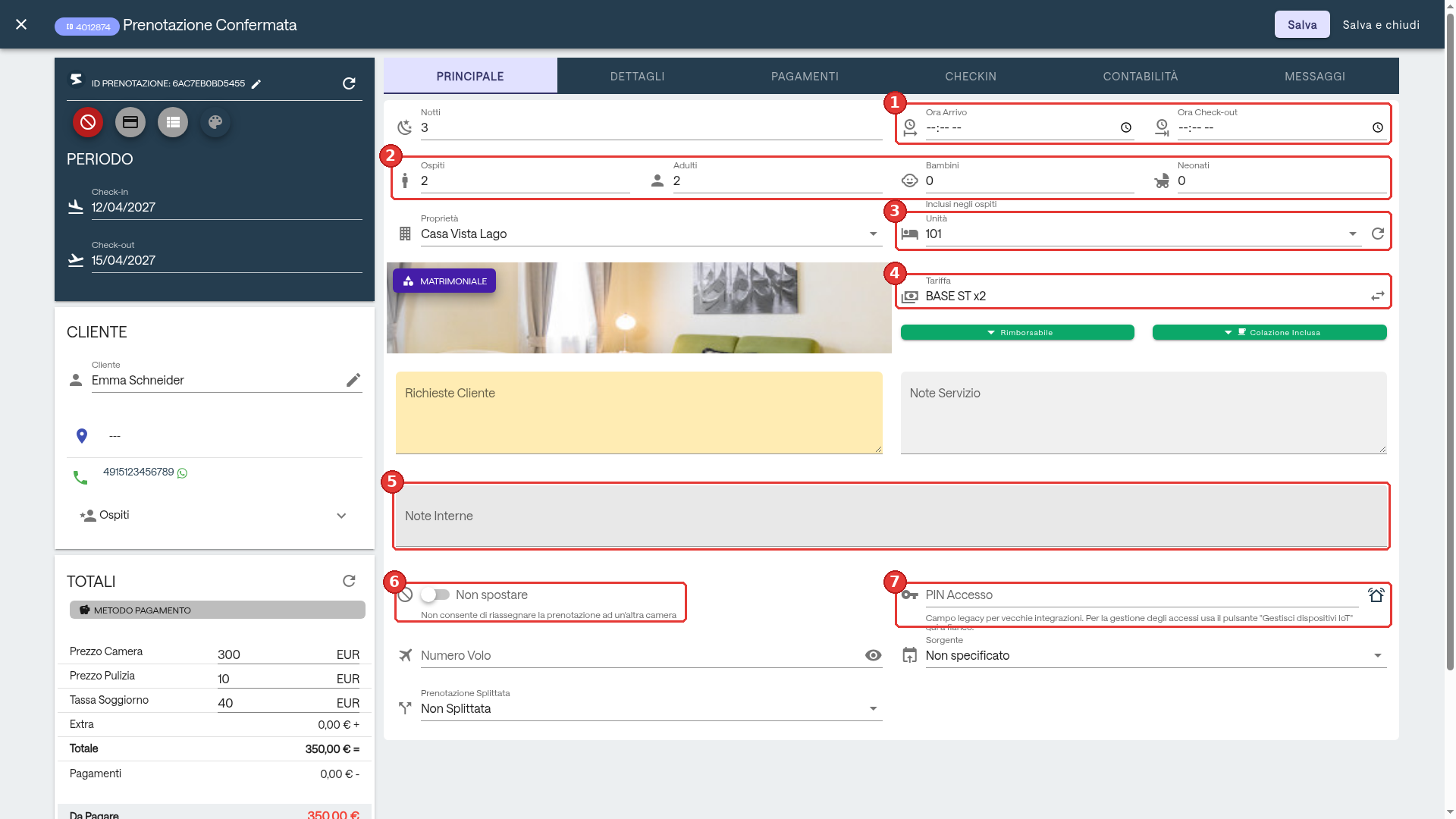
Il tab che si apre per primo, con i dati del soggiorno:
- Notti (calcolate dalle date), Ora Arrivo e Ora Check-out;
- Ospiti (in sola lettura: è la somma di adulti e bambini), Adulti, Bambini (inclusi negli ospiti) e Neonati. Se gli ospiti superano l'occupazione massima della tipologia compare un avviso. Il numero di ospiti determina anche quante schedine vengono richieste nel check-in online;
- Proprietà e Unità: per spostare la prenotazione su un'altra unità sceglila nel campo Unità (oppure trascina la prenotazione sul Calendario);
- Tariffa, con l'icona ⇆ per sceglierne un'altra, e i selettori di Rimborsabilità e Trattamento. Cambiare la tariffa modifica le condizioni di cancellazione mostrate all'ospite nel portale cliente, ma non ricalcola gli importi: Prezzo Camera e Dettaglio Giornaliero restano quelli attuali. Dopo la conferma, la modifica della tariffa cambia solo i dati interni di SmartPMS: per una prenotazione da portale valgono le condizioni accettate dall'ospite al momento della prenotazione;
- Richieste Cliente: le richieste dell'ospite. Per le prenotazioni dai portali il testo può essere sovrascritto dagli aggiornamenti del portale;
- Note Servizio: note visibili allo staff delle pulizie;
- Note Interne: note per la reception, non visibili all'ospite. Ogni nota mostra data, ora e autore. Passando sopra una nota puoi copiarla; puoi modificare o eliminare solo le note scritte da te. Le note interne si salvano subito, senza dover salvare la prenotazione;
- Non spostare: impedisce di riassegnare la prenotazione a un'altra unità (dal Calendario o cambiando unità). Se provi a spostarla compare "La prenotazione è stata etichettata come 'non spostare'". Per spostarla disattiva prima l'opzione;
- PIN Accesso: campo usato dalle vecchie integrazioni con le serrature. Per gestire gli accessi usa il pulsante Gestisci dispositivi IoT accanto al campo;
- Numero Volo (cliccando l'occhio si apre il tracciamento del volo), Sorgente e Prenotazione Splittata.
Tab Dettagli
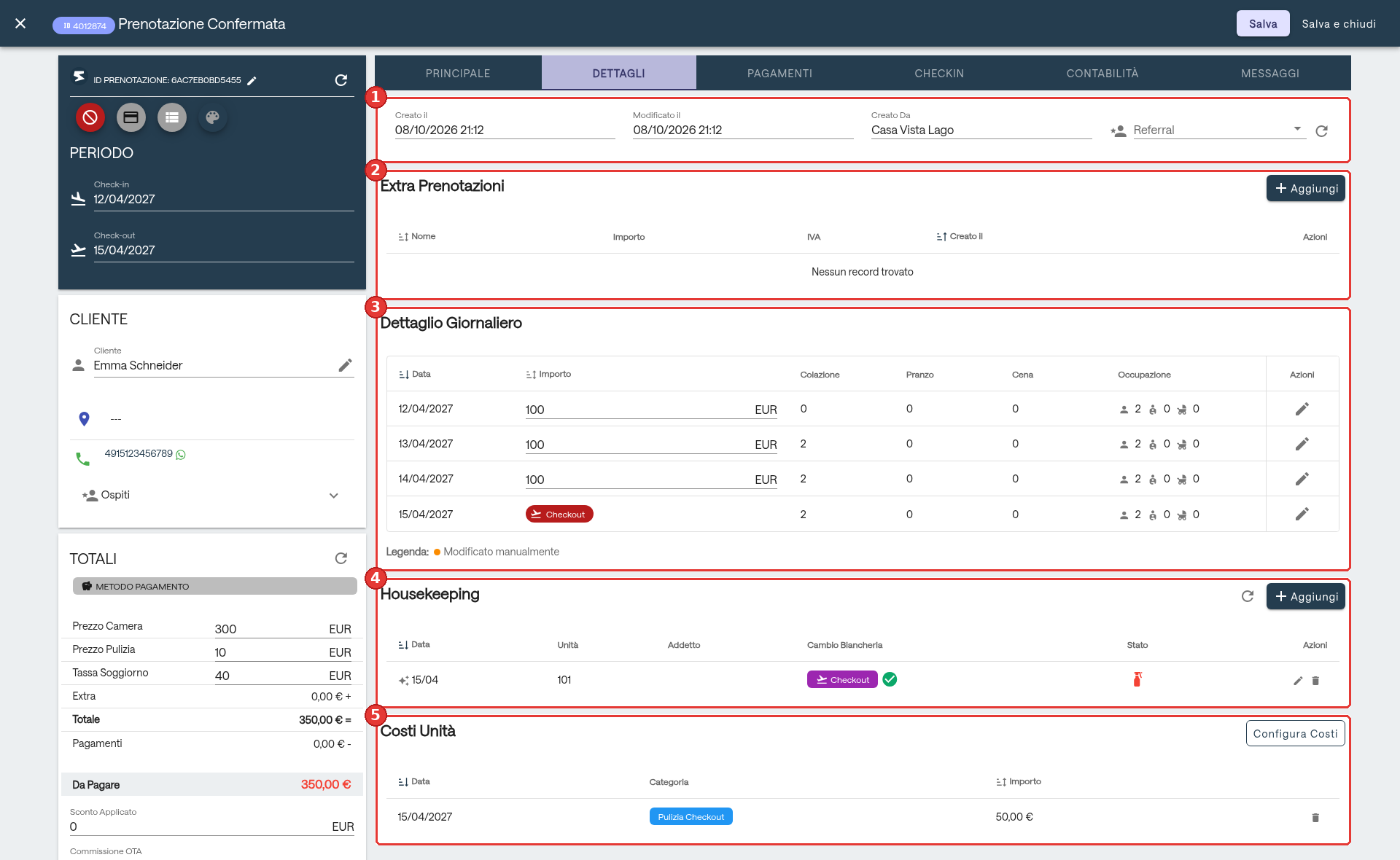
Le informazioni di approfondimento e i dettagli economici:
- Creato il, Modificato il, Creato Da (l'utente che ha inserito la prenotazione) e Referral (l'agenzia di riferimento, se usi le agenzie);
- Prenotazioni Collegate: se più prenotazioni condividono lo stesso ID (per esempio più camere della stessa prenotazione dal portale), una tabella le elenca con tipologia, unità e importo, con l'icona occhio per aprirle;
- Promozioni, se la prenotazione ne ha;
- Extra Prenotazioni: l'elenco degli extra con importo e IVA, e il pulsante Aggiungi per inserirne uno. Alcuni extra arrivano dai portali o dal Booking Engine. Come creare gli extra e aggiungerli è spiegato nella guida Servizi extra: come crearli e aggiungerli alle prenotazioni; per gli extra già venduti su Booking.com vedi Come rimuovere un extra già venduto dalle prenotazioni Booking.com;
- Dettaglio Giornaliero: il prezzo di ogni notte (con i pasti e l'occupazione), modificabile cliccando sull'importo. Se cambi il Prezzo Camera nei Totali, al salvataggio le notti vengono ricalcolate in proporzione al nuovo totale: per esempio notti da 150, 100 e 100 € con un nuovo Prezzo Camera di 420 € diventano 180, 120 e 120 €;
- Housekeeping: le pulizie collegate alla prenotazione (vedi Gestire le pulizie ogni giorno: Planner, Calendario, Timeline e report Housekeeping);
- Costi Unità: i costi dell'unità associati alla prenotazione (per esempio la pulizia di check-out), con il pulsante Configura Costi per aprire la configurazione dei costi della proprietà.
Tab Pagamenti
Qui registri e controlli gli incassi della prenotazione: pagamenti manuali (contanti, bonifico, POS...), pagamenti comunicati dai portali, pagamenti online e, se usi Smartpay, i pagamenti programmati e le richieste di pagamento. In cima possono comparire avvisi sull'account di pagamento.
- Per Smartpay (richieste di pagamento, promemoria, addebiti automatici) vedi Smartpay: come configurarlo e come funzionano i pagamenti automatici.
- Per addebitare la carta con Stripe senza Smartpay vedi Come addebitare un pagamento con Stripe (NON SMARTPAY) da una prenotazione.
Tab Checkin
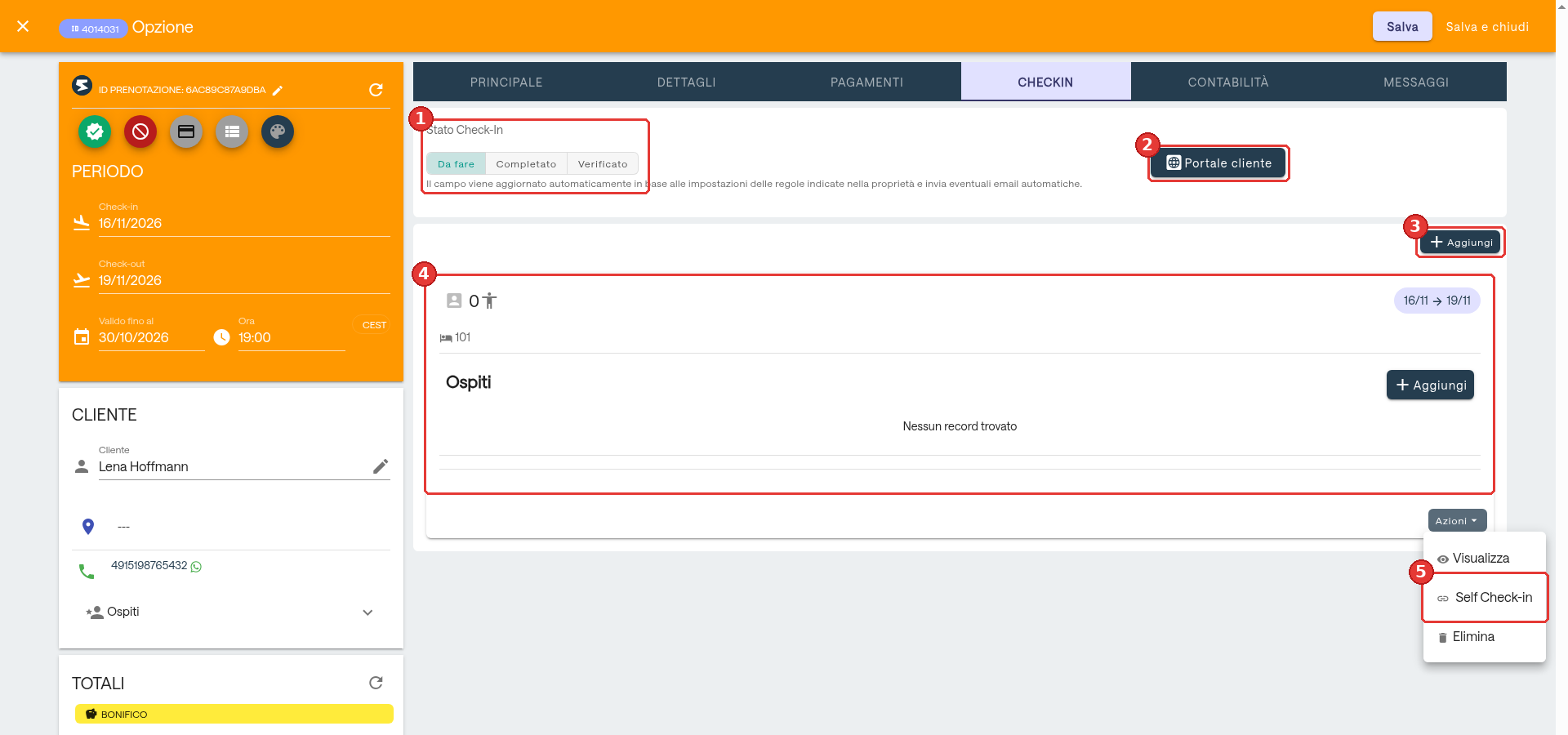
Il tab per i dati degli ospiti destinati ad Alloggiati Web, ISTAT e tassa di soggiorno. Il numero sul tab indica quanti gruppi ospiti ci sono e diventa verde quando il check-in è completato.
- Stato Check-In: lo stato del check-in della prenotazione, con i valori Da fare, Completato e Verificato. Viene aggiornato in automatico in base alle regole della proprietà e invia le eventuali email automatiche; puoi cambiarlo anche a mano.
- Il pulsante Portale cliente apre il portale dell'ospite per questa prenotazione.
- Aggiungi crea un nuovo gruppo ospiti per le date della prenotazione. Ogni gruppo mostra il numero di ospiti, la tassa di soggiorno calcolata, lo stato degli invii (Alloggiati, ISTAT) e il pulsante per confermare l'invio.
- Dal menu Azioni del gruppo puoi aprirlo (Visualizza), copiare il link del self check-in da mandare all'ospite (Self Check-in, se il self check-in è attivo) o rimuoverlo (Elimina).
Come funzionano il check-in online e il contratto è spiegato nella guida Come funziona il Self Check-in in SmartPMS: guida completa; l'invio delle schedine e le ricevute nella guida Alloggiati Web: collegamento, invio delle schedine e ricevute.
Tab Contabilità
Qui trovi i Conti e i Documenti (ricevute e fatture) collegati alla prenotazione e, se la proprietà ha un proprietario, i documenti del proprietario. Se il cliente è un'azienda compare l'etichetta Richiesta fattura. Come preparare un conto singolo, parziale (acconto) o multiplo è spiegato nella guida Conti: come preparare fatture e ricevute.
Tab Messaggi
Mostra i messaggi della prenotazione (il numero sul tab indica quanti sono) e ti permette di scrivere all'ospite. Come comporre un messaggio e leggere la conversazione è spiegato nella guida Come scrivere agli ospiti e dove vedere la conversazione; i messaggi automatici nella guida Template di messaggi automatici: categorie, tipologie e campi dinamici.
Prenotazioni passate
Le prenotazioni con check-out più vecchio di una settimana si possono modificare solo con un ruolo che ha il permesso Modifica Prenotazioni Passate. Senza questo permesso, al salvataggio compare "Solo gli utenti manager possono modificare le prenotazioni passate".
Chi vede cosa
Ruoli diversi vedono parti diverse della scheda:
- tabella dei TOTALI, tab Dettagli e tab Pagamenti: solo con il permesso di vedere gli importi delle prenotazioni;
- tab Checkin: con il permesso sugli adempimenti (Alloggiati, ISTAT);
- tab Contabilità: con il permesso sui conti;
- tab Messaggi: con il permesso sui messaggi;
- Note Interne e Note Servizio: ciascuna con il proprio permesso;
- Extra, Housekeeping e Costi nel tab Dettagli: con i permessi dei rispettivi moduli;
- Visualizza carta di credito: con il permesso di vedere le carte;
- campo Proprietà nel tab Principale: modificabile solo con le funzioni avanzate attive.
Se un collaboratore non vede un tab o un'azione, l'amministratore dell'account può controllare il suo ruolo in Amministrazione → Utenti.
Domande frequenti
12Se cancello in SmartPMS una prenotazione arrivata da Booking.com o Airbnb, viene cancellata anche sul portale?
No. Cancellare in SmartPMS libera le date nel gestionale e nella disponibilità inviata ai portali, ma non annulla la prenotazione sul portale: per Booking.com o Airbnb l'ospite resta prenotato. Cancellazioni, no-show, penali e rimborsi delle prenotazioni da portale vanno gestiti sull'extranet del portale. Quando lo fai, il portale invia l'aggiornamento a SmartPMS e la prenotazione si cancella da sola. Cancellare o modificare a mano in SmartPMS una prenotazione da portale è un caso eccezionale, da valutare con il supporto (per esempio una prenotazione già cancellata sul portale che in SmartPMS risulta ancora attiva).
Come segno una prenotazione come no-show?
Apri la prenotazione, clicca l'icona a elenco (menu operazioni) nel riquadro scuro a sinistra e scegli Segna come No-Show. Conferma nella finestra (puoi attivare Non inviare messaggi al cliente). La prenotazione viene cancellata con motivo No-show, compare l'etichetta No Show e le date tornano disponibili. Per una prenotazione da portale non usare Segna come No-Show in SmartPMS: segnala il no-show sull'extranet del portale (o con il supporto del portale) e lascia che l'aggiornamento arrivi in SmartPMS. SmartPMS non trasmette il no-show ai portali.
L'ospite deve pagare una penale di cancellazione o di no-show ma non la vedo nella prenotazione: come la fatturo?
La cancellazione e il no-show non eliminano la prenotazione: la trovi tra le prenotazioni cancellate, con l'importo originale. I portali (Booking.com, Airbnb...) comunicano a SmartPMS solo l'annullamento, non l'importo della penale: per questo la penale non compare nella prenotazione. Se l'ospite deve versare una penale, la penale va fatturata a parte.
- Verifica quanto hai incassato.
- Airbnb: l'importo accreditato è visibile nell'area host di Airbnb, nei pagamenti o nei dettagli della prenotazione.
- Booking.com con carta virtuale già addebitata: trovi il movimento in Contabilità > Report > CashFlow Pagamenti, dove vedi anche se è già stato fiscalizzato.
- Booking.com con bonifico: controlla i dettagli nell'extranet di Booking.com.
- Emetti il documento a mano da Contabilità > Documenti Fiscali, scegliendo fattura o ricevuta: intestalo all'ospite e aggiungi una riga Penale con una descrizione chiara (per esempio "Penale per cancellazione tardiva, prenotazione n. ..."), l'importo esatto incassato e l'aliquota IVA o la natura di esenzione corretta (in caso di dubbio chiedi al tuo commercialista).
Per fatturare la penale non serve ripristinare la prenotazione. Ripristina Prenotazione la riporta a Confermata, quindi la fa contare di nuovo come soggiorno venduto nei report di produzione e li rende scorretti; inoltre rioccupa le date. Usalo solo se vuoi davvero che quella prenotazione compaia nei report.
Una prenotazione è stata cancellata da sola come no-show: perché?
Nella proprietà è attivo il Rilevamento automatico dei no-show (impostazioni della proprietà, riquadro Configurazioni No-Show). Il sistema cancella con motivo No-show le prenotazioni confermate con arrivo il giorno prima, check-in non completato, dopo le 12:00 nel fuso orario della proprietà. Se l'ospite era arrivato, apri la prenotazione, usa Ripristina Prenotazione e controlla l'unità. Per evitarlo, aggiorna lo Stato Check-In nel tab Checkin quando l'ospite arriva, oppure disattiva il rilevamento automatico.
Dove vedo chi ha modificato, spostato o cancellato una prenotazione?
Apri la prenotazione, clicca l'icona a elenco nel riquadro scuro e scegli Registro Modifiche (ultima voce). Per ogni modifica vedi l'autore (il nome dell'utente oppure Sistema per gli aggiornamenti automatici, per esempio dal portale), il campo cambiato con il valore precedente e il nuovo, e data e ora.
Cosa significa "Da Assegnare" e a cosa serve Reimposta da assegnare?
Una prenotazione Da Assegnare è valida per la sua tipologia ma non è ancora collegata a un'unità precisa: sul Calendario compare nella riga Da Assegnare. Per assegnarla trascinala sull'unità dal Calendario oppure scegli l'Unità nel tab Principale della scheda. Reimposta da assegnare (menu operazioni) fa il contrario: toglie l'unità a una prenotazione, per esempio per liberare una camera e riorganizzare le assegnazioni. Non è di per sé un overbooking: lo diventa solo se non c'è nessuna unità libera per tutto il soggiorno.
Come divido un soggiorno su due camere (split)?
Apri la prenotazione, menu operazioni, Split Prenotazione. Come Data di inizio scegli la prima notte del secondo tratto, cioè una data successiva al check-in (se scegli il giorno del check-in stai spostando tutta la prenotazione), poi indica Proprietà e Unità di destinazione, che deve essere libera per quelle notti, e salva. Sul Calendario lo split compare con un taglio rosso; per riunirlo usa Annulla Split.
Come elimino o modifico una nota interna?
Nel tab Principale, passa con il mouse sopra la nota nelle Note Interne: compaiono i pulsanti per copiarla, modificarla ed eliminarla. Puoi modificare o eliminare solo le note scritte dal tuo utente; le note degli altri si possono solo copiare. Le modifiche alle note si salvano subito.
Un collaboratore non riesce a cancellare le prenotazioni
Cancellare una prenotazione richiede un ruolo con il permesso di cancellazione, e alcuni ruoli possono cancellare solo le prenotazioni create dallo stesso utente (compare "Puoi cancellare solo le prenotazioni che hai creato tu stesso"). Cancella definitivamente richiede un permesso a parte e funziona solo su prenotazioni già cancellate. L'amministratore dell'account può controllare il ruolo da Amministrazione → Utenti.
Cosa significa l'icona Upgrade Camera su una prenotazione?
Compare quando la prenotazione è assegnata a un'unità di una tipologia diversa da quella della tariffa prenotata, per esempio una camera Superior per una tariffa Standard. È un'indicazione: la tariffa e il prezzo restano quelli della prenotazione. La vedi nella lista Prenotazioni (freccia in su) e sul Calendario.
Non riesco a cambiare la tassa di soggiorno nei Totali: compare "Tassa di soggiorno non modificabile in quanto presente un check-in"
Quando nel tab Checkin della prenotazione ci sono gruppi con gli ospiti inseriti, la Tassa Soggiorno dei Totali è la somma della tassa calcolata per ogni ospite. SmartPMS la ricalcola ogni volta che aggiungi, modifichi o elimini un ospite, quindi un importo scritto a mano nei Totali non resta: il totale deve corrispondere a quanto dichiarato per gli ospiti.
Per correggere la tassa:
- Apri il tab Checkin della prenotazione e apri il gruppo ospiti (menu Azioni > Visualizza).
- Apri l'ospite da correggere: si apre la finestra Modifica Ospite.
- Correggi Imposta Soggiorno (l'importo dovuto da quell'ospite) oppure, se l'ospite è esente, imposta Esclusione Imposta.
- Salva e ripeti per gli altri ospiti, se serve.
Al salvataggio la Tassa Soggiorno nei Totali e il Da Pagare si aggiornano con la nuova somma.
Perché l'ospite non vede "Aggiungi carta" nel Portale Cliente della prenotazione?
Nel Portale Cliente, entrando nei Dettagli della prenotazione, l'ospite trova il pulsante Aggiungi carta per lasciare la carta a garanzia solo se la prenotazione:
- ha come Metodo Pagamento "Carta di Credito";
- non è cancellata;
- non è già passata.
Le prenotazioni che inserisci a mano senza Smartpay partono con il metodo di pagamento "Sconosciuto": in quel caso l'ospite vede i dettagli del soggiorno ma non il pulsante. Cambia il metodo di pagamento della prenotazione in "Carta di Credito", salva e invia (o fai riaprire) all'ospite il link del Portale Cliente: troverà Aggiungi carta nei Dettagli della prenotazione.
Per raccogliere la carta senza Smartpay deve essere attivo anche il metodo Carta di credito – Solo visualizzazione nei metodi di pagamento.
Guide correlate
Come funziona
Configurazione
Come funziona
Come funziona
Configurazione
Attivazione