

Come funzionano le prenotazioni in SmartPMS
Panoramica delle prenotazioni in SmartPMS: prenotazione, opzione e blocco date, stati e no-show, cliente e ospiti, unità e tipologia (Da Assegnare, assegnazione automatica, prenotazione collegata), prenotazioni singole, di gruppo e splittate (cambio camera), da dove arrivano, la lista Prenotazioni con filtri, ricerca ed export Excel, e la scheda prenotazione in breve.
Sei nel posto giusto se…15 casi
- “Che differenza c'è tra prenotazione, opzione e blocco date?”
- “Cosa vuol dire lo stato In attesa di una prenotazione?”
- “L'ospite deve cambiare camera a metà soggiorno: come faccio senza creare due prenotazioni?”
- “Ho modificato i dati del cliente e sono cambiate anche altre prenotazioni”
- “Nel portale cliente l'ospite vede solo una delle prenotazioni del gruppo”
- “Cosa significa la riga arancione Da Assegnare?”
- “Le prenotazioni non vengono assegnate in automatico a una camera”
- “Sull'appartamento intero compare una prenotazione vuota senza cliente né prezzo: è un doppione?”
- “Come esporto la lista prenotazioni in Excel o CSV?”
- “Nel file Excel esportato manca la data di cancellazione”
- “Non trovo una prenotazione cercando il cognome”
- “Come filtro le prenotazioni per data di creazione, check-out o pagamento?”
- “Dove vedo le prenotazioni splittate nella lista?”
- “Chi soggiorna è diverso da chi ha prenotato: come lo indico?”
- “Come aggiungo più ospiti alla stessa prenotazione?”
A cosa serve questa guida
Questa guida spiega i concetti che stanno dietro alle prenotazioni di SmartPMS: che tipi di elemento esistono, in che stato possono trovarsi, chi c'è dentro una prenotazione, come si lega alle unità e da dove arriva. Non descrive le procedure passo per passo: per quelle trovi i rimandi alle guide dedicate.
Prenotazione, opzione e blocco date
Nel Calendario e nella lista Prenotazioni compaiono tre tipi di elemento (il filtro Tipo della lista li distingue):
- Prenotazione: un soggiorno con un cliente e un prezzo. Occupa l'unità e scala la disponibilità comunicata ai portali.
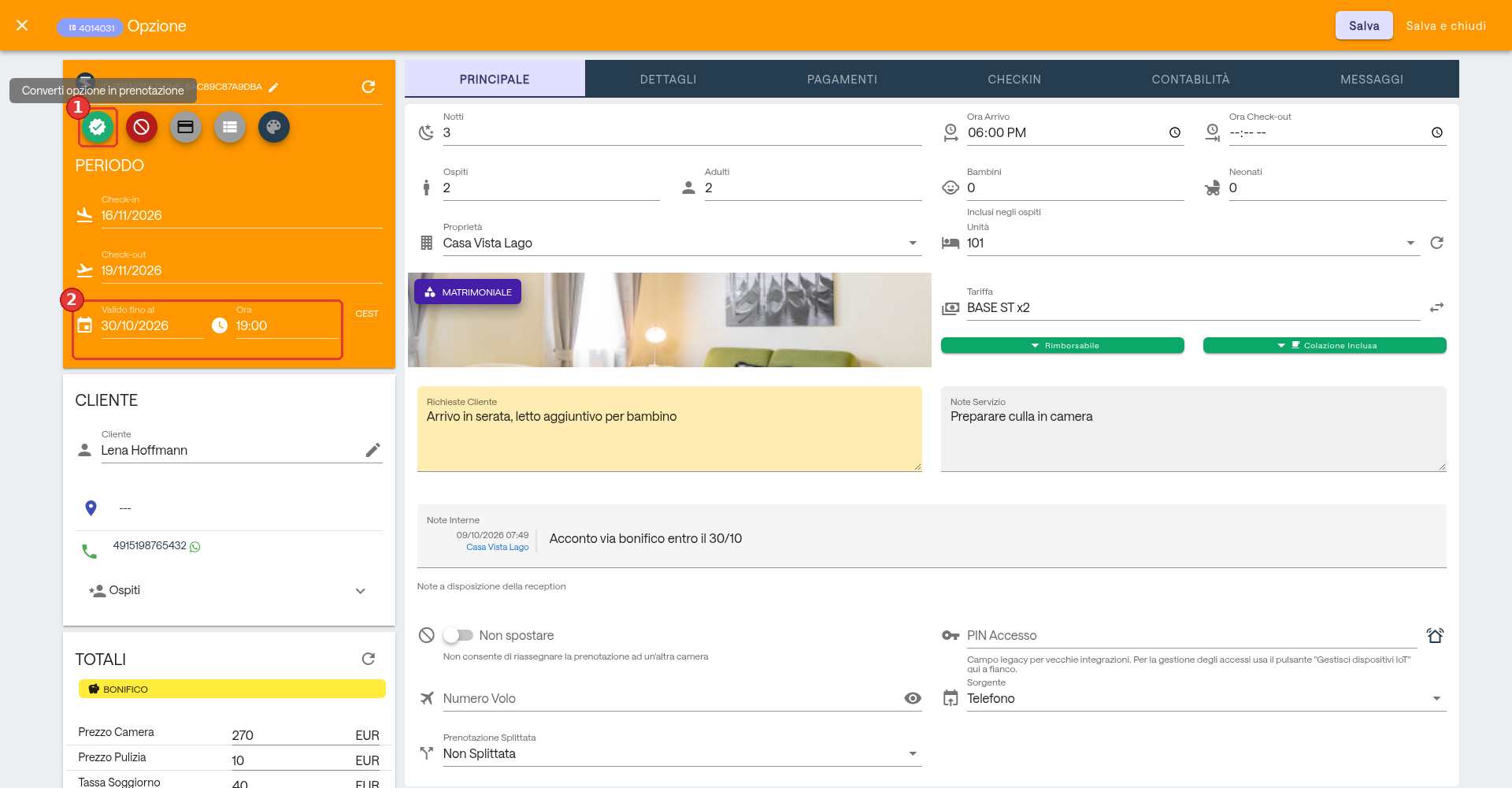
- Opzione: un soggiorno non ancora confermato che tiene ferme le date fino a una scadenza (Valido fino al, obbligatoria). Occupa l'unità e la disponibilità come una prenotazione. Quando arriva la conferma la converti in prenotazione; se la scadenza passa senza conferma, SmartPMS la cancella in automatico, aggiunge nelle Note Interne la nota "Automatic cancellation" e libera le date.
- Blocco Date: rende un'unità non disponibile senza cliente e senza importo (manutenzione, lavori, uso personale), con una Motivazione. Anche il blocco scala la disponibilità verso i portali.
Esiste anche un quarto elemento, creato solo dal sistema: la Prenotazione collegata (nel filtro Tipo compare come Blocco Virtuale). Ne parliamo nella sezione sulle unità.
Per proporre più soluzioni a un cliente e fargli confermare quella che preferisce con un link usa i Preventivi: vedi la guida Preventivi: come creare, inviare e far confermare un'offerta.
Gli stati: Confermata, In Attesa, Cancellata (e il no-show)
Ogni elemento ha uno Stato:
- Confermata: la prenotazione è valida.
- In Attesa: la prenotazione non è ancora confermata. È lo stato delle opzioni, ma anche di alcune prenotazioni che arrivano da fuori, per esempio dal Booking Engine con pagamento tramite bonifico o dalle richieste di prenotazione di Airbnb. Nel Calendario e nella lista le prenotazioni In Attesa hanno l'icona della clessidra: gialla per le opzioni, grigia per le prenotazioni In Attesa arrivate dal Booking Engine o da Airbnb. Per le opzioni la lista mostra sotto la clessidra anche la data di scadenza.
- Cancellata: la prenotazione è annullata e non occupa più l'unità. Una prenotazione cancellata si può riattivare con Ripristina Prenotazione oppure eliminare del tutto con Cancella definitivamente, che è possibile solo dopo averla cancellata.
Opzione e prenotazione In Attesa del Booking Engine si somigliano ma non sono la stessa cosa: l'opzione la crei tu a mano, ha sempre una scadenza ed è di tipo Opzione; la prenotazione In Attesa arrivata dal Booking Engine o da Airbnb è di tipo Prenotazione. Anche i messaggi automatici sono diversi (template Prenotazione Opzione e Prenotazione in Attesa): vedi la guida Template di messaggi automatici: categorie, tipologie e campi dinamici.
Il No-show non è uno stato a sé. Con l'azione Segna come No-Show la prenotazione passa a Cancellata con motivo No-show e SmartPMS lo annota nelle note interne: così resta distinguibile dalle cancellazioni normali, anche nei report.
Chi c'è nella prenotazione: cliente e ospiti
Il Cliente
Il campo Cliente collega la prenotazione a una scheda anagrafica (nome, email, telefono, lingua, dati di fatturazione). La scheda cliente è condivisa: lo stesso cliente può avere molte prenotazioni, passate e future. Per questo, se modifichi i dati del cliente dalla finestra Modifica Cliente, la modifica vale per tutte le prenotazioni collegate a quella scheda.
Se una prenotazione è stata collegata al cliente sbagliato, non correggere la scheda: nel campo Cliente della prenotazione scegli o crea il cliente giusto e salva.
Quando arriva una prenotazione da un portale, SmartPMS può associarla a un cliente già presente con lo stesso numero di telefono, invece di crearne uno nuovo. Lo decide l'opzione della proprietà Riassegna prenotazioni a cliente esistente: vedi la guida Perché una prenotazione viene associata a un cliente già esistente: l'opzione Riassegna prenotazioni a cliente esistente.
L'ospite della camera
Chi prenota non è sempre chi soggiorna: un'agenzia o un'azienda può prenotare per un dipendente. In creazione l'interruttore Ospite della camera uguale al prenotante è attivo di default; disattivandolo indichi Nome e Cognome dell'ospite che occupa la camera. Le email automatiche vengono inviate o pianificate al cliente e anche all'ospite della camera, se è diverso dal cliente.
Ospite principale e ospiti aggiuntivi
Nella prenotazione c'è sempre un ospite principale, che resta il riferimento della prenotazione per ricerche, export e documenti e non si può rimuovere. Puoi aggiungere altri ospiti con nome, telefono ed email, fino all'occupazione massima della camera. I dati degli ospiti richiesti per le comunicazioni obbligatorie (per esempio le Schedine Alloggiati) si compilano invece nel tab Checkin della prenotazione.
Il portale cliente
Il portale cliente è la pagina online dove l'ospite consulta le sue prenotazioni, paga se previsto, aggiorna i dati e completa il check-in online. Il link è legato alla scheda cliente, non alla singola prenotazione: l'ospite vede tutte le prenotazioni collegate a quella scheda. Se due prenotazioni hanno schede cliente diverse (anche con lo stesso nome), nel portale compaiono separate.
Unità e tipologia
Unità fisica e tipo di unità
Una prenotazione è sempre legata a un tipo di unità (la tipologia venduta, attraverso il piano tariffario) e, quando è assegnata, a una unità precisa (la camera o l'appartamento fisico). Il tipo di unità decide prezzo e disponibilità; l'unità decide dove l'ospite dorme.
Se assegni la prenotazione a un'unità di una tipologia diversa da quella venduta, la prenotazione viene segnalata come Upgrade Camera (icona con la freccia verso l'alto). La tipologia mostrata nella prenotazione resta quella acquistata: per cambiarla devi cambiare anche il piano tariffario.
La riga Da Assegnare
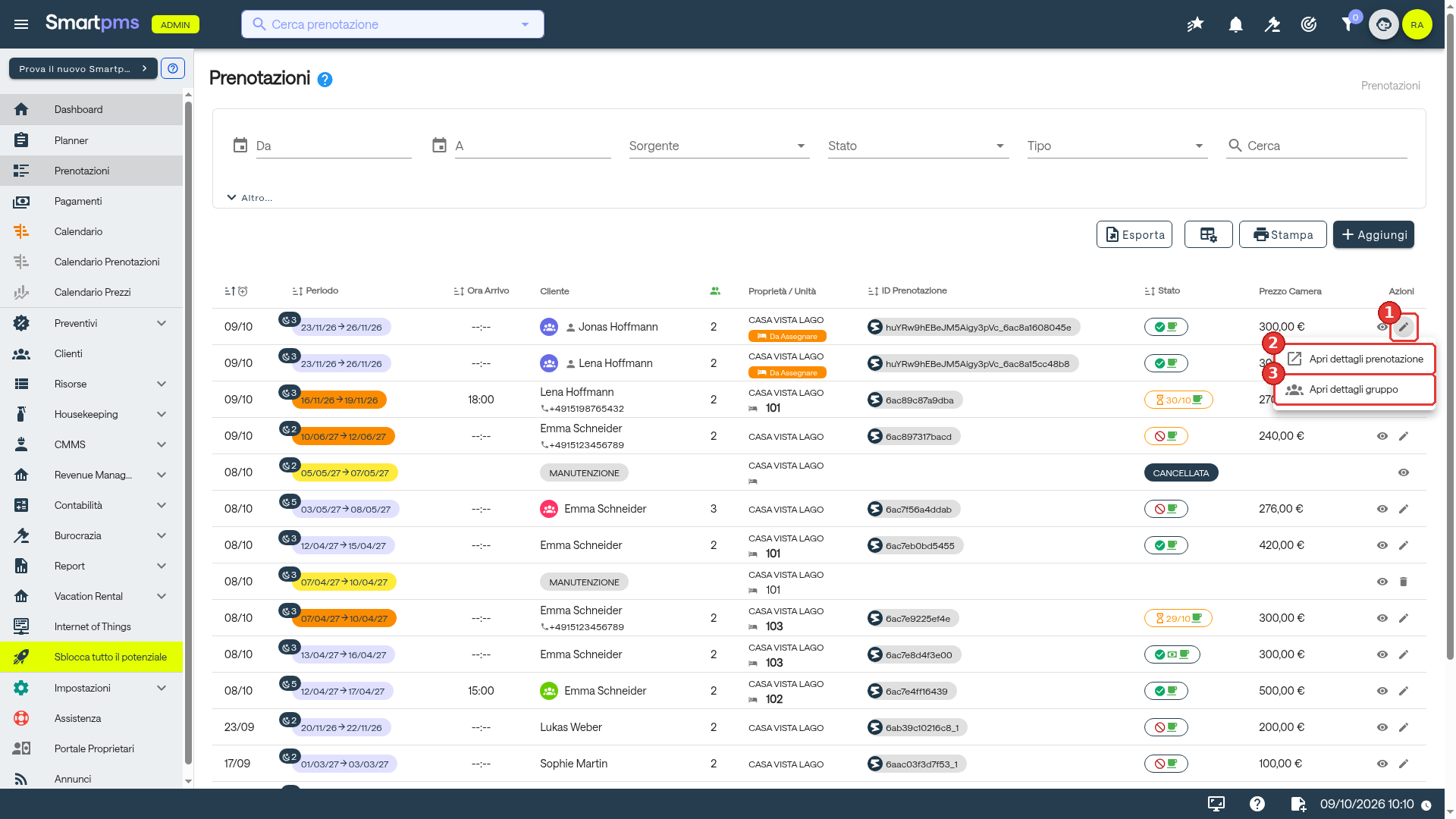
Una prenotazione senza unità finisce nella riga arancione Da Assegnare in fondo alla tipologia del Calendario e, nella lista, ha l'etichetta Da Assegnare. Occupa comunque la disponibilità della tipologia, ma non una camera precisa. Succede, per esempio, quando nessuna unità della tipologia è libera per tutto il soggiorno o quando l'assegnazione automatica è spenta. Per assegnarla trascinala su un'unità libera nel Calendario oppure scegli l'Unità nella scheda. Con Reimposta da assegnare riporti una prenotazione già assegnata nella riga Da Assegnare.
Assegnazione automatica
L'opzione della proprietà Auto assegna prenotazioni, attiva di default sulle proprietà nuove, fa sì che SmartPMS assegni da solo l'unità alle prenotazioni che arrivano senza unità. Si applica:
- alle prenotazioni che arrivano dai portali tramite Channel Manager;
- alle prenotazioni del Booking Engine;
- alle prenotazioni create a mano senza scegliere un'unità, quando nella creazione lasci attivo Assegna automaticamente il tipo di unità (vale anche per le camere dei gruppi).
Il criterio è semplice: SmartPMS prende le unità della tipologia nell'ordine di posizione impostato nella configurazione della proprietà e sceglie la prima libera per tutto il soggiorno. Se nessuna unità è libera per tutte le notti, la prenotazione resta in Da Assegnare: SmartPMS non divide da solo il soggiorno su più camere. Con l'opzione della proprietà spenta, le prenotazioni senza unità restano sempre in Da Assegnare finché non le assegni tu.
Prenotazione collegata (unità aggregate)
Se una camera fa parte di un'unità aggregata (per esempio "Appartamento intero" composto da più camere), quando prenoti la camera SmartPMS crea in automatico sull'unità aggregata un elemento Prenotazione collegata, e viceversa. Non ha cliente né prezzo: serve a non vendere l'intero appartamento mentre una camera è occupata. Cliccandoci sopra trovi Vedi blocco e Modifica prenotazione originale. Non è un doppione, non va cancellata e sparisce da sola quando cancelli la prenotazione originale. Non compare nell'export della lista.
Non spostare
Il campo Non spostare impedisce di riassegnare la prenotazione a un'altra camera (nel Calendario è segnalato da un pallino rosso). È utile quando l'ospite ha chiesto proprio quella unità: chi prova a spostarla riceve l'avviso che la prenotazione è stata etichettata come non spostare.
Singola, gruppo, split e prenotazioni collegate tra loro
- Prenotazione singola: una camera, un soggiorno.
- Prenotazione di gruppo: più camere tenute insieme sotto un unico gruppo, con contatto principale, note e pagamenti comuni. Nel Calendario e nella lista, aprendo una camera del gruppo puoi scegliere Apri dettagli prenotazione (la singola camera) oppure Apri dettagli gruppo. Come crearle e gestirle è spiegato nella guida Come creare e gestire una prenotazione di gruppo.
- Prenotazione splittata: lo stesso soggiorno diviso su due unità, per esempio quando l'ospite cambia camera a metà soggiorno. Con Split prenotazione indichi la Data di inizio del cambio, la proprietà e l'unità di destinazione; nel Calendario la prenotazione appare divisa con l'icona dello split, ma resta una sola prenotazione con un solo cliente e un solo conto. Lo split si toglie con Annulla Split.
- Collega prenotazione: unisce due prenotazioni separate per vederle come un gruppo, senza fonderle; si possono separare di nuovo con Scollega prenotazione.
Cosa sapere sullo split:
- è un'organizzazione interna di SmartPMS: i portali non ricevono il cambio camera e l'ospite non viene avvisato in automatico. La disponibilità invece viene aggiornata sui portali per entrambe le unità, nelle rispettive date;
- l'unità di destinazione deve essere diversa da quella di partenza;
- non puoi spostare tutto il soggiorno, dalla data di check-in, su un'altra unità della stessa struttura con lo split: in quel caso basta cambiare l'unità della prenotazione;
- per splittare su un'altra struttura entrambe le strutture devono avere il Channel Manager attivo;
- una prenotazione già splittata non si sposta: prima annulla lo split;
- se in seguito cambiano le date del soggiorno, lo split resta.
Da dove nasce una prenotazione
- Calendario, creazione rapida: selezioni le notti sulla riga dell'unità e compili il pannello Creazione rapida. Vedi Come creare una prenotazione, un'opzione o un blocco date dal Calendario.
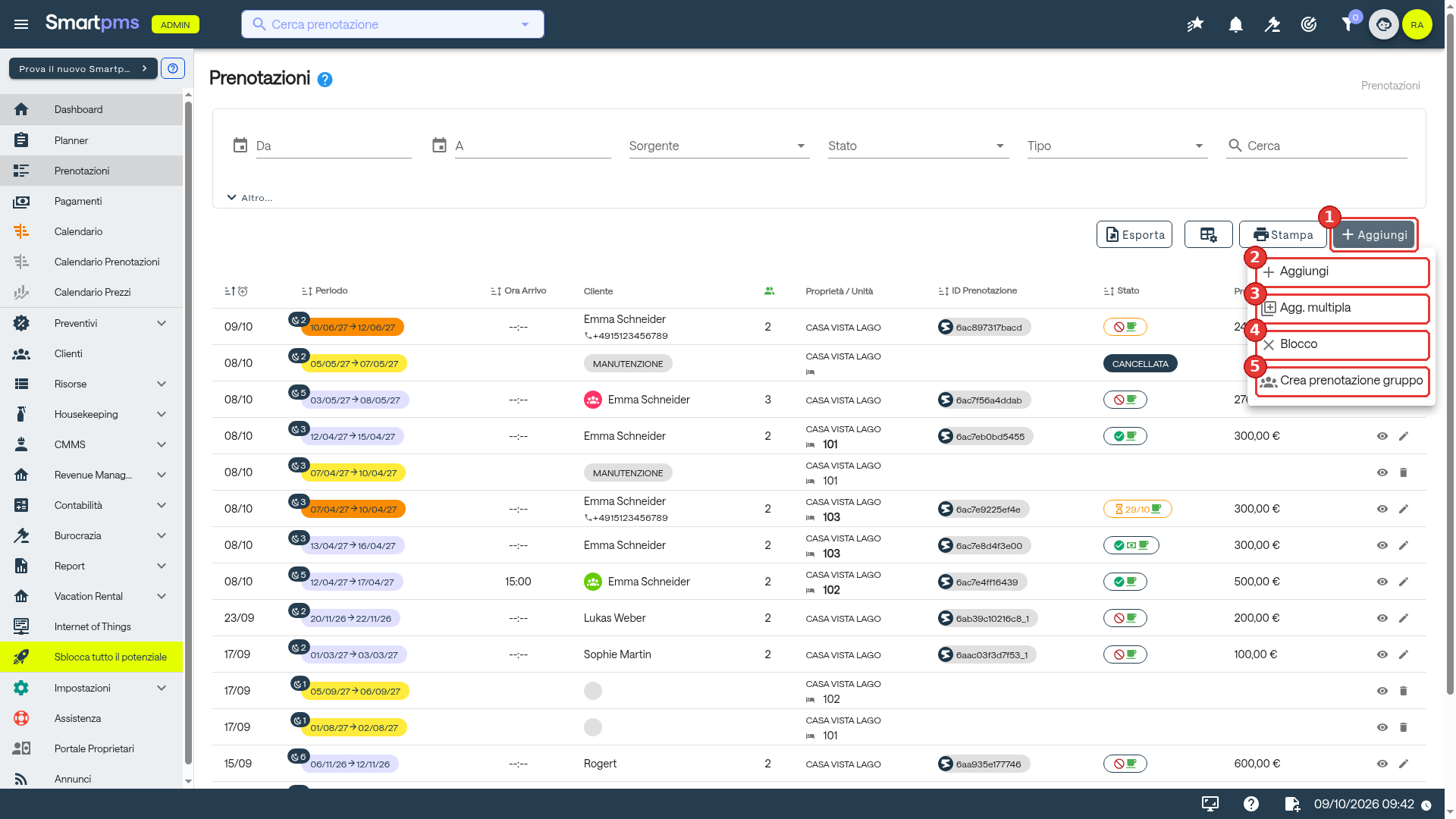
- Lista Prenotazioni, modalità completa: dal pulsante Aggiungi della lista apri la creazione guidata con ricerca, proposte e tutti i campi. Vedi Come creare una prenotazione dalla lista Prenotazioni (modalità completa).
- Prenotazione di gruppo: dal menu Aggiungi o dal Calendario. Vedi Come creare e gestire una prenotazione di gruppo.
- Preventivi: la prenotazione nasce quando il cliente conferma l'offerta. Vedi Preventivi: come creare, inviare e far confermare un'offerta.
- Booking Engine: le prenotazioni dirette fatte dall'ospite sul sito della struttura.
- Portali (Booking.com, Airbnb, Expedia e altri): arrivano tramite il Channel Manager; le loro modifiche e cancellazioni arrivano allo stesso modo.
- Import dal vecchio gestionale: all'attivazione l'Onboarding Specialist può importare lo storico delle prenotazioni da file; non è un'operazione disponibile dal menu per gli utenti della struttura.
Due campi aiutano a ricordare da dove arriva una prenotazione:
- Sorgente: il canale di vendita (per esempio Booking.com, Airbnb, Booking Engine o, per le prenotazioni manuali, Diretta, Telefono, E-Mail, WEB, Agenzia, ADS, Social, Non specificato). Serve per statistiche, filtri e per i template di messaggio impostati per sorgente.
- Referral: un'etichetta aggiuntiva per attribuire la prenotazione a un'agenzia o a un intermediario; si può usare come filtro e, se ha un colore, colora la prenotazione nel Calendario.
La lista Prenotazioni
La lista Prenotazioni mostra tutte le prenotazioni, opzioni e blocchi delle proprietà selezionate nel filtro proprietà in alto. Le icone della colonna di stato riassumono la situazione: spunta verde per Confermata, clessidra per In Attesa, divieto rosso per Cancellata, poi icone per gruppo, Upgrade Camera, conti presenti, pagata, split, trattamento, check-in completato, referral e compleanno del cliente.
Filtri principali
- Da e A: il periodo. Di default si riferisce alla data di check-in; con il Filtro Data puoi riferirlo a un'altra data.
- Sorgente: il canale di provenienza (visibile agli utenti con il permesso di vedere le sorgenti).
- Stato: Confermata, In Attesa, Cancellata (anche più di uno insieme).
- Tipo: Prenotazione, Opzione, Blocco, Blocco Virtuale.
- Cerca: ricerca per nome cliente o ID prenotazione.
La ricerca trova le prenotazioni quando il testo scritto è l'inizio di uno di questi campi: nome completo, nome o cognome del cliente; nome o cognome dell'ospite della camera; codice della prenotazione. Per esempio "Schn" trova Emma Schneider, mentre "neider" no.
Filtri avanzati
Aprendo i filtri avanzati trovi:
- Mostra i segmenti delle prenotazioni splittate: di default la lista mostra una sola riga per ogni prenotazione splittata; attivandolo vedi anche i singoli segmenti;
- Filtro Data: Data Check-in, Data Check-out, Creazione o Modifica, a cui si applicano Da e A;
- Trattamento;
- stato del pagamento: Pagato, Non Pagato, Pagata parzialmente;
- Con Conti, Con Carta di Credito, Rimborsabile (Si / No);
- Referral;
- ordinamento e ordine;
- Scadenza opzione (opzioni con scadenza da quella data in poi);
- tipo di promozione e codice coupon.
Esportare e stampare
- Esporta: scarica in Excel o CSV le prenotazioni che corrispondono ai filtri impostati (serve il permesso di esportare le prenotazioni). Il file contiene, tra l'altro, codice, proprietà, unità, cliente e contatti, sorgente, date di soggiorno, ora di arrivo, ospiti, importi (camera, extra, pulizia, tassa di soggiorno, commissione OTA, pagato e da pagare), stato, note, rimborsabilità, trattamento, referral, indicazione di split e data di creazione. Non contiene la data di cancellazione.
- Con il pulsante delle colonne scegli quali colonne vedere nella lista.
- Stampa: stampa l'elenco filtrato.
Su smartphone esportazione e stampa non sono disponibili: usa il computer.
La scheda prenotazione in breve
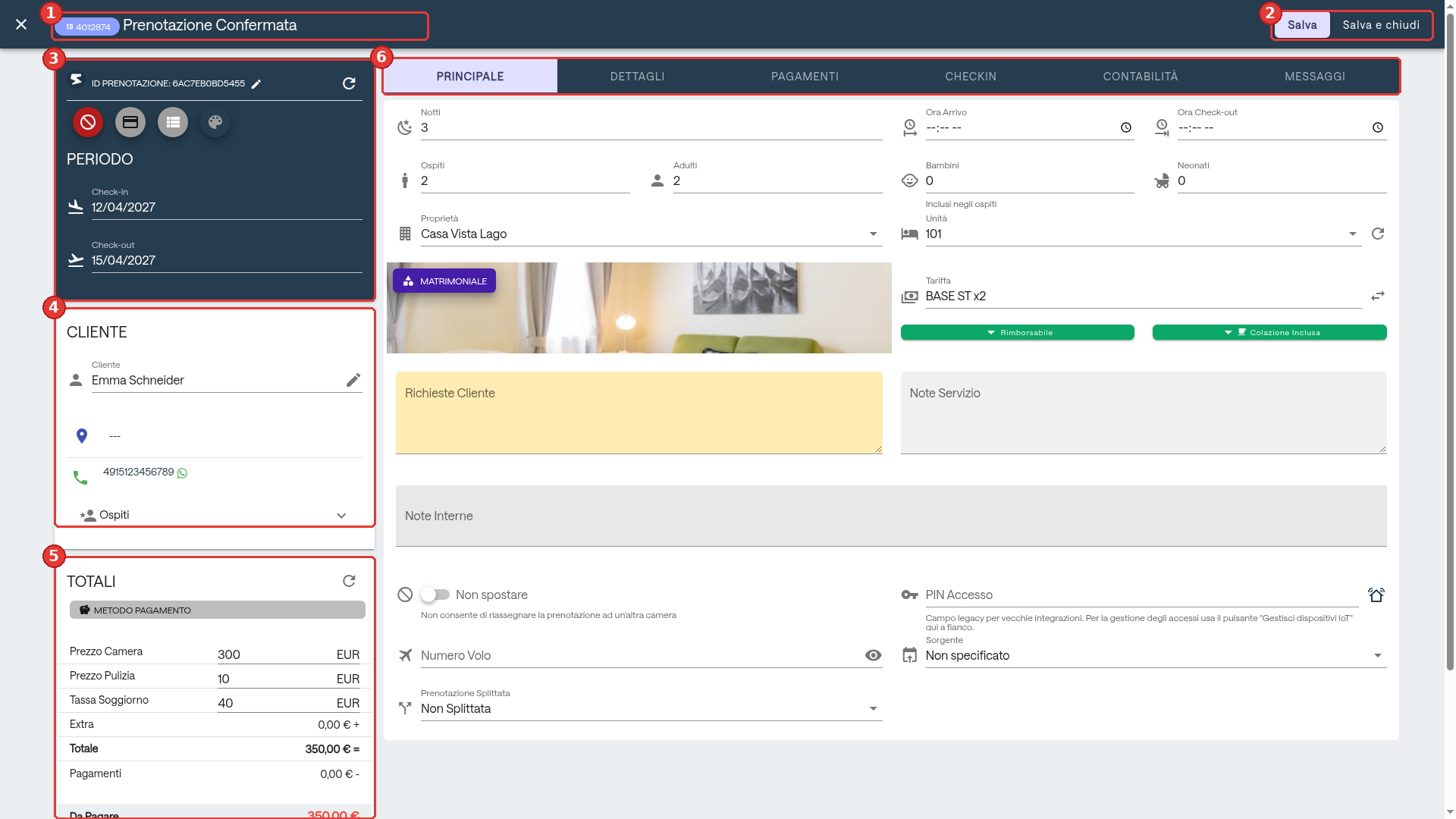
Aprendo una prenotazione trovi a sinistra un'area fissa con ID, periodo, cliente e il riquadro Totali (Prezzo Camera, Prezzo Pulizia, Tassa Soggiorno, Extra, Totale, Pagamenti, Da Pagare). Dal menu operazioni dell'area fissa trovi le azioni, tra cui Stampa, Cancella prenotazione, Ripristina, Conferma, Converti opzione, Segna come No-Show, Reimposta da assegnare, Split, Annulla Split, Sposta nel gruppo e Registro Modifiche. A destra, i tab:
- Principale: orari di arrivo e partenza, ospiti, unità, piano tariffario, note interne, Non spostare e PIN di accesso.
- Dettagli: date di creazione e modifica, referral, la sezione Extra Prenotazioni con i servizi aggiuntivi, il dettaglio giornaliero dei prezzi, Housekeeping e costi dell'unità.
- Pagamenti: incassi, rimborsi e richieste di pagamento.
- Checkin: i dati degli ospiti per check-in, Schedine Alloggiati e portale cliente.
- Contabilità: conti e documenti fiscali.
- Messaggi: i messaggi inviati e pianificati e la conversazione con l'ospite.
Il dettaglio di ogni tab e di ogni azione è nella guida Gestire una prenotazione: la scheda e cosa puoi fare in ogni tab. Le prenotazioni con date passate possono essere modificate solo dagli utenti manager.
Domande frequenti
10L'ospite deve cambiare camera a metà soggiorno: devo creare due prenotazioni?
No. Crea (o lascia) la prenotazione per tutto il soggiorno nella prima camera, aprila e usa Split prenotazione: indica la Data di inizio, cioè il primo giorno nella nuova camera, la proprietà e la nuova Unità. Resta una sola prenotazione, con un solo cliente e un solo conto, e la disponibilità sui portali viene aggiornata per entrambe le camere. I portali non ricevono il cambio camera e l'ospite non viene avvisato in automatico: se vuoi informarlo, scrivigli dal tab Messaggi. Per splittare su un'altra struttura entrambe le strutture devono avere il Channel Manager attivo.
Ho modificato i dati del cliente e sono cambiati anche su altre prenotazioni: perché?
Perché la scheda cliente è condivisa: tutte le prenotazioni collegate allo stesso cliente leggono gli stessi dati. Se ti serve un telefono o un nome diverso per una sola prenotazione, non modificare la scheda: nel campo Cliente della prenotazione scegli o crea un altro cliente. Per gli ospiti che soggiornano al posto del cliente usa invece il nome dell'ospite della camera. Se le prenotazioni dai portali finiscono spesso sulla stessa scheda, controlla l'opzione della proprietà Riassegna prenotazioni a cliente esistente.
Sull'appartamento intero compare una prenotazione vuota, senza cliente né prezzo: è un doppione?
No. Se la camera prenotata fa parte di un'unità aggregata, SmartPMS crea sull'unità aggregata (o, al contrario, sulle camere) un elemento Prenotazione collegata: serve a non vendere l'intero appartamento mentre una camera è occupata. Non va cancellato: sparisce da solo quando cancelli la prenotazione originale. Cliccandoci sopra puoi aprire la prenotazione originale con Modifica prenotazione originale.
Nel file Excel esportato dalla lista Prenotazioni manca la data di cancellazione
L'export della lista Prenotazioni non contiene la data di cancellazione: riporta lo stato, le date di soggiorno, gli importi e la data di creazione. Per elencare le cancellazioni di un periodo, filtra Stato = Cancellata e, nei filtri avanzati, usa Filtro Data = Modifica con Da e A: trovi le prenotazioni la cui ultima modifica cade nel periodo. Per la data esatta apri la prenotazione e consulta il Registro Modifiche.
Come esporto in Excel solo le prenotazioni confermate di un mese?
Nella lista Prenotazioni imposta Da e A sul mese (di default si riferiscono alla data di check-in; per il check-out o la creazione cambia il Filtro Data nei filtri avanzati), scegli Stato = Confermata e Tipo = Prenotazione, poi clicca Esporta > Esporta Excel. Il file rispetta i filtri impostati. Le prenotazioni splittate compaiono come una sola riga, a meno che tu non attivi Mostra i segmenti delle prenotazioni splittate. L'export si fa dal computer e richiede il permesso di esportare le prenotazioni.
Non trovo una prenotazione cercando il cognome
La ricerca trova una prenotazione quando il testo è l'inizio del nome completo, del nome o del cognome del cliente, del nome o del cognome dell'ospite della camera, oppure del codice della prenotazione. Se cerchi solo il cognome e non trovi nulla, di solito la scheda cliente ha nome e cognome scritti insieme nel campo del nome (capita con i clienti creati velocemente): cerca dall'inizio del nome completo, oppure apri la scheda cliente e compila Nome e Cognome separati. Controlla anche che i filtri di data, stato e proprietà non escludano la prenotazione.
Cosa significa la riga arancione Da Assegnare?
Contiene le prenotazioni che hanno un tipo di unità ma non ancora una camera precisa: occupano la disponibilità della tipologia ma nessuna unità. Succede quando nessuna unità è libera per tutto il soggiorno o quando l'assegnazione automatica non è attiva. Per assegnarle trascinale su un'unità libera nel Calendario oppure scegli l'Unità nella scheda della prenotazione. Se una prenotazione resta in Da Assegnare perché nessuna camera è libera per tutte le notti, puoi assegnarla a una camera per le prime notti e usare Split prenotazione per le successive.
Nella prenotazione la sorgente è Diretta (Direct): è arrivata dal mio sito?
No. La sorgente Diretta indica una prenotazione inserita a mano da un utente della struttura nel gestionale, dal Calendario o dalla lista Prenotazioni. Le prenotazioni fatte dagli ospiti sul tuo sito arrivano dal Booking Engine e hanno come sorgente il Booking Engine. Una prenotazione inserita a mano non passa dai portali: prima di salvarla controlla sul calendario che l'unità sia libera in quelle date.
SmartPMS ha cancellato come no-show una prenotazione anche se l'ospite era arrivato: perché?
Sulla proprietà è attivo il Rilevamento No-Show. Con questa opzione SmartPMS controlla ogni ora le prenotazioni e cancella in automatico con motivo No-show quelle che soddisfano tutte queste condizioni:
- lo stato è Confermata;
- la data di arrivo era ieri;
- sono passate le 12:00 (mezzogiorno) nel fuso orario della proprietà;
- il check-in non è stato registrato come completato.
La cancellazione libera l'unità e la disponibilità torna in vendita sui portali, quindi la camera di un ospite presente può essere rivenduta. Nelle Note Interne della prenotazione trovi la nota "Automatically marked as no-show".
L'opzione è separata per ogni proprietà: controllala su ognuna. Vai in Impostazioni > Proprietà, apri la proprietà e, nel riquadro Rilevamento No-Show, clicca Configura. Se non registri sempre il check-in degli ospiti arrivati, clicca Modifica, disattiva Rilevamento automatico dei no-show e salva. Se invece vuoi tenerla attiva, registra il check-in come completato per ogni ospite entro mezzogiorno del giorno dopo l'arrivo.
Per riattivare una prenotazione cancellata per errore aprila e usa Ripristina Prenotazione, se l'unità è ancora libera.
Il file Excel esportato dalla lista Prenotazioni non contiene le prenotazioni passate
Se Da e A sono vuoti (e non stai usando Cerca), la lista Prenotazioni parte dalla data di oggi, e lo stesso vale per l'export: le prenotazioni con date precedenti non compaiono. Per esportare anche lo storico imposta in Da e A l'intero periodo che ti serve, aggiungi gli altri filtri (per esempio Sorgente) e clicca Esporta > Esporta Excel.
L'export contiene tutte le prenotazioni che corrispondono ai filtri, non solo la pagina che stai guardando: non serve scaricare ogni pagina separatamente. Le prenotazioni collegate delle unità aggregate non compaiono nel file, quindi il numero di righe può essere di poco inferiore al totale della lista.
Guide correlate
Configurazione
Configurazione
Configurazione
Configurazione
Come funziona
Configurazione