

Come personalizzare il Calendario e salvare le tue viste (con esempi pronti)
Come personalizzare la visualizzazione del Calendario da Opzioni Calendario (giorni visibili, vista per unità, colori, nome ospite, prezzi, restrizioni, disponibilità, piani tariffari nascosti) e come salvare le Preimpostazioni per richiamare le viste. Con ricette pronte: arrivi del giorno, check-in, pagamenti, conti, revenue, pulizie.
Sei nel posto giusto se…16 casi
- “Voglio salvare una vista personalizzata del calendario”
- “Come imposto il calendario per vedere solo gli arrivi e le partenze di oggi?”
- “Le impostazioni del calendario si resettano ogni volta che ricarico la pagina”
- “La preimpostazione salvata sparisce quando chiudo il browser o esco dal PMS”
- “Ho salvato una preimpostazione ma sull'altro computer non la vedo”
- “Non vedo più i prezzi sul calendario”
- “Non vedo più le prenotazioni sul calendario, solo le tariffe”
- “Non vedo un piano tariffario sul calendario (es. Non rimborsabile o Weekly)”
- “Vorrei nascondere dal calendario le tariffe che non uso”
- “Il calendario mostra pochi giorni, come vedo tutto il mese?”
- “Come faccio a vedere il nome dell'ospite sulle prenotazioni?”
- “Come coloro le prenotazioni in base al pagamento o al check-in?”
- “Non trovo Opzioni Calendario per mostrare il soggiorno minimo”
- “Vorrei vedere la disponibilità (camere rimaste) al posto del prezzo”
- “La preimpostazione che creo vale anche per i miei colleghi?”
- “Perché non visualizzo le impostazioni del Minimum Stay (durata minima del soggiorno) sul calendario?”
Perché personalizzare il Calendario
Il Calendario mostra insieme prenotazioni e tariffe, ma non tutti hanno bisogno delle stesse informazioni nello stesso momento: la reception guarda gli arrivi del giorno, chi si occupa di revenue guarda prezzi e restrizioni, l'amministrazione guarda chi ha pagato. Con Opzioni Calendario scegli cosa mostrare e come; con le Preimpostazioni salvi una combinazione di opzioni con un nome e la richiami con un clic.
Per la struttura generale della pagina (righe, cosa si apre cliccando sulle celle, navigazione tra le date, filtri) vedi la guida Come funziona il Calendario di SmartPMS. Per il significato dettagliato di colori e icone delle prenotazioni vedi la guida Calendario: leggere, aprire e spostare le prenotazioni (colori, icone, Non spostare, split): qui trovi come si attivano e quali combinazioni sono utili.
Il pulsante Opzioni Calendario e il menu Preimpostazioni compaiono solo agli utenti che hanno il permesso di personalizzare il Calendario. Le opzioni di Mostra Tariffe compaiono solo a chi può vedere le tariffe. Se non trovi questi pulsanti, chiedi all'amministratore del tuo account di verificare il tuo ruolo.
Dove si trovano Opzioni Calendario e Preimpostazioni
- Apri Calendario dal menu principale.
- Nella barra in alto a destra trovi due pulsanti affiancati: Preimpostazioni (icona a forma di occhio) e Opzioni Calendario (icona con i cursori).
- Da smartphone o con la finestra stretta i due pulsanti diventano solo icone: l'occhio apre le Preimpostazioni, l'icona con i cursori apre Opzioni Calendario.
Se non vedi i pulsanti da PC, controlla che lo zoom del browser sia al 90-100%: con zoom elevato la barra si compatta.
Il pannello di Opzioni Calendario ha tre parti: in alto le opzioni di Visualizzazione, poi la sezione blu Mostra prenotazioni e la sezione verde Mostra Tariffe.
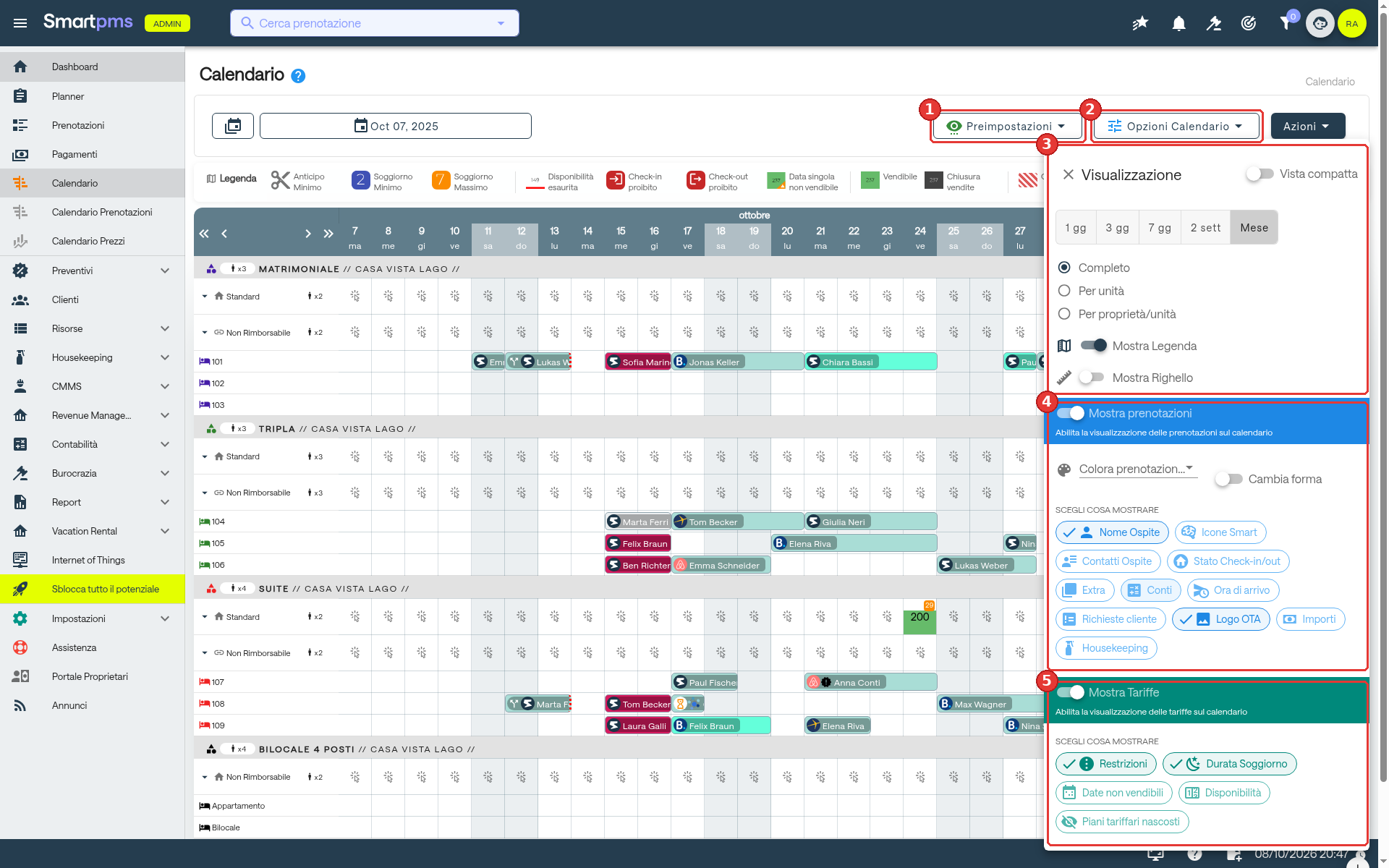
Le opzioni del pannello, una per una
Le modifiche si applicano subito al Calendario, ma restano attive solo finché non ricarichi la pagina se non le salvi in una Preimpostazione (vedi più avanti). Al successivo caricamento il Calendario torna alle opzioni della Preimpostazione attiva.
Visualizzazione
- Giorni visibili: la fila di pulsanti 1 gg, 3 gg, 7 gg, 2 sett, Mese stabilisce quanti giorni vedi a partire dalla data selezionata. Se il calendario mostra pochi giorni, scegli Mese.
- Tipo di visualizzazione: scegli tra
- Completo: prenotazioni e righe delle tariffe, raggruppate per tipologia;
- Per unità: una riga per ogni unità, senza le righe dei piani tariffari;
- Per proprietà/unità: come Per unità, ma raggruppato per proprietà. È la scelta più comoda se gestisci più strutture.
- Vista compatta: interruttore in alto nel pannello. Riduce l'altezza delle righe per vedere più unità a schermo. Non compare quando la visualizzazione è Per unità.
- Mostra Legenda: mostra sopra il calendario la legenda dei simboli delle tariffe (soggiorno minimo, chiusura vendite, check-in proibito e così via).
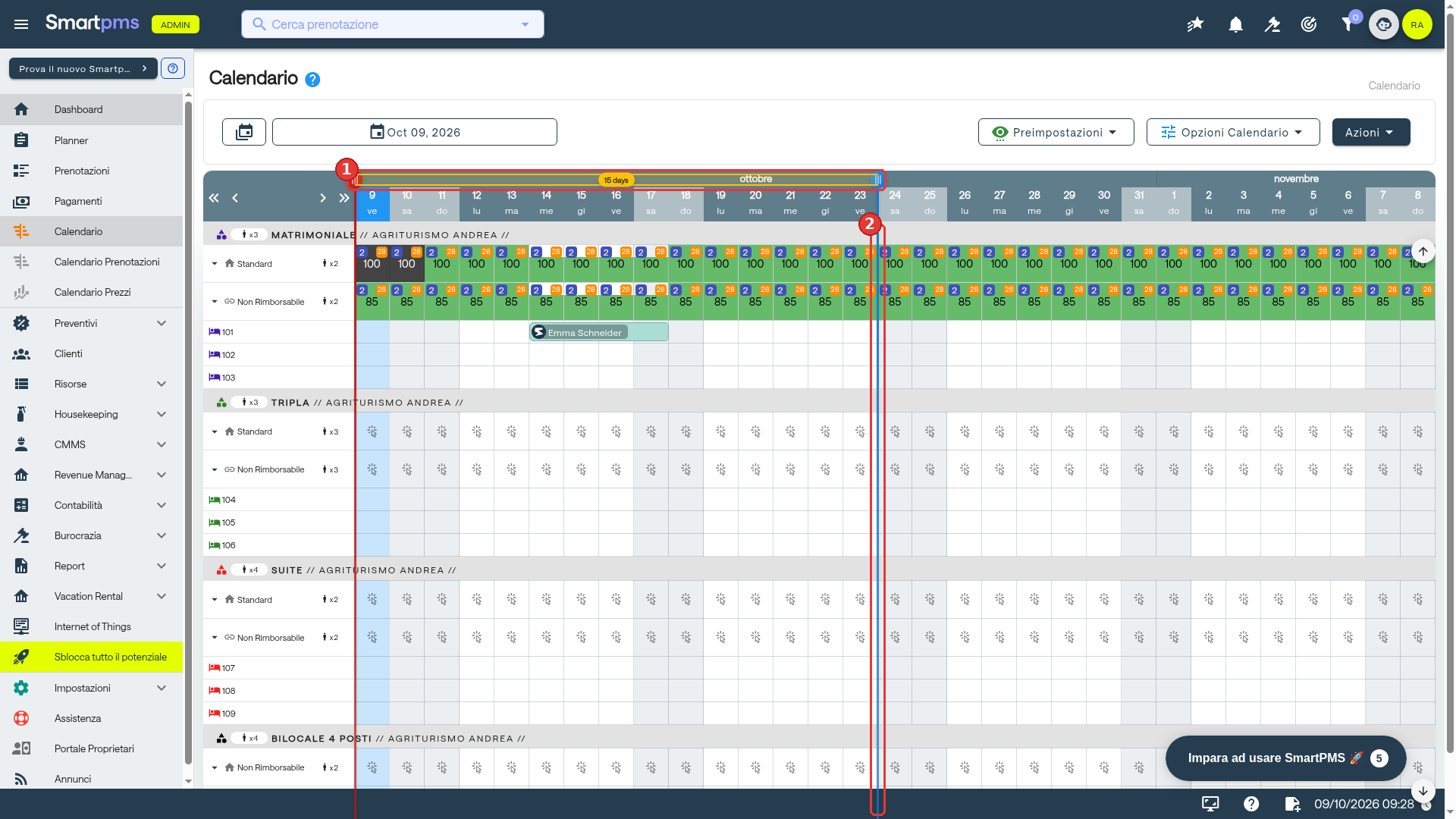
- Mostra Righello: aggiunge sopra le date una barra con il numero di giorni compresi e due linee verticali che attraversano tutte le righe del calendario. È utile nei calendari "alti", con molte tipologie e unità: scorrendo verso il basso non perdi la colonna delle date che stai guardando.
Nelle visualizzazioni Per unità e Per proprietà/unità gli elementi di Mostra Tariffe vengono nascosti, perché lì non ci sono righe di piani tariffari: il prezzo, se configurato, appare direttamente nella riga dell'unità (vedi "Vedere il prezzo nella vista Per unità").
Mostra prenotazioni
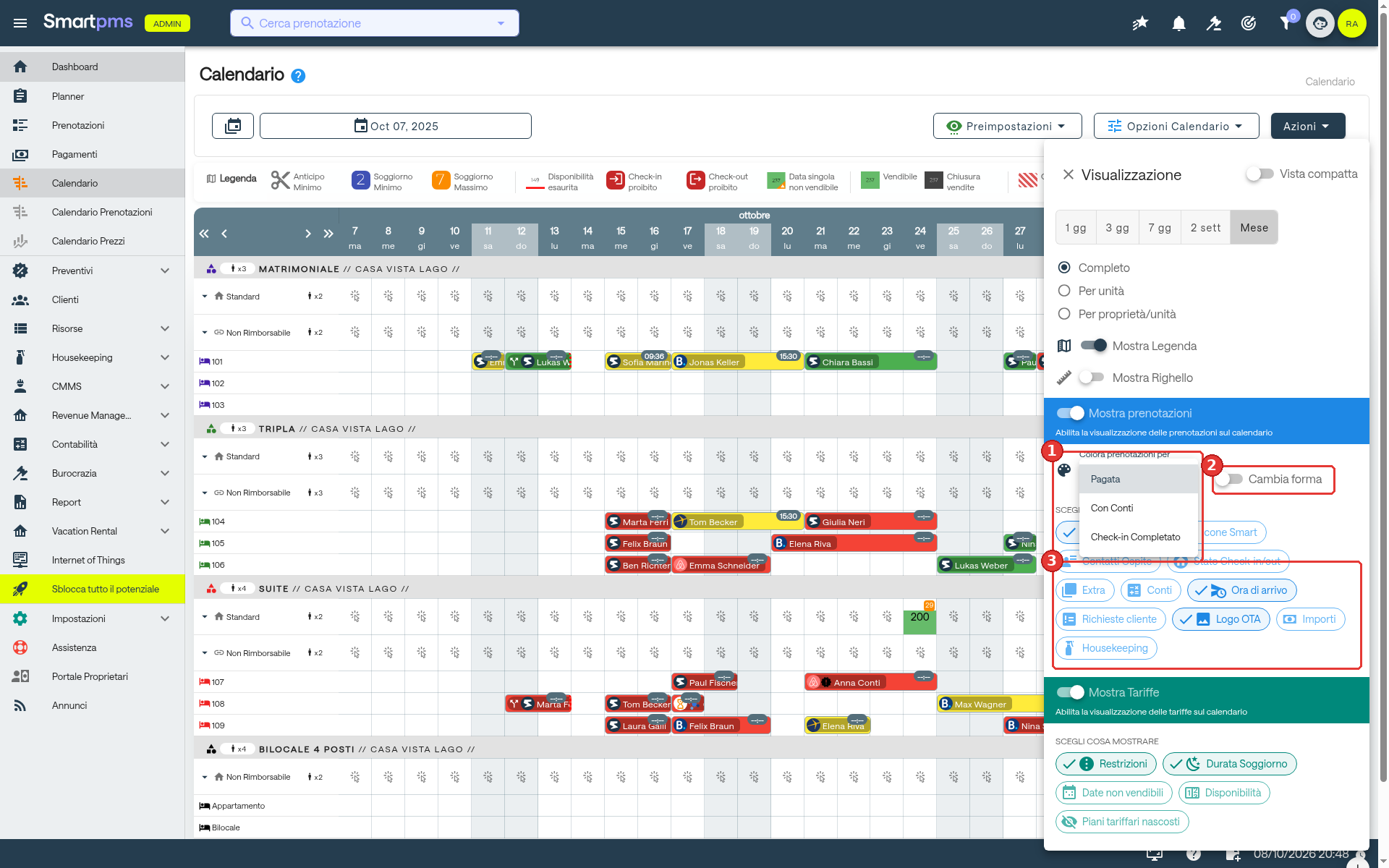
L'interruttore Mostra prenotazioni accende o spegne le prenotazioni sul calendario. Se lo spegni vedi solo le tariffe: è utile per lavorare sui prezzi, ma è anche la causa più frequente del "non vedo più le prenotazioni".
Con l'interruttore acceso hai a disposizione:
- Colora prenotazioni per: menu a tendina con tre criteri. Se lo lasci vuoto le prenotazioni mantengono il loro colore abituale; per tornare ai colori abituali dopo aver scelto un criterio, clicca la × a destra nel campo.
- Pagata: rosso se non è stato registrato nessun pagamento, giallo se è stato pagato una parte, verde se il "da pagare" è a zero.
- Con Conti: verde se per la prenotazione esiste almeno un Conto, rosso se non ne esiste nessuno. Funziona solo se tra gli elementi da mostrare è attivo anche Conti (vedi sotto).
- Check-in Completato: verde se lo stato del check-in della prenotazione è completato, rosso negli altri casi.
- Se una prenotazione ha un colore assegnato dalla sua provenienza (ad esempio un referral con colore proprio), quel colore prevale sul criterio scelto.
- Cambia forma: cambia la forma delle barre delle prenotazioni, così l'inizio e la fine del soggiorno si leggono meglio. È utile per distinguere a colpo d'occhio check-in e check-out nello stesso giorno.
- Scegli cosa mostrare: elementi da accendere o spegnere sulle barre delle prenotazioni. Quelli attivi hanno il segno di spunta.
- Nome Ospite: il nome dell'ospite sulla barra.
- Icone Smart: icone sintetiche sullo stato della prenotazione, ad esempio pagamento e adempimenti.
- Contatti Ospite: pulsanti rapidi per telefonare o scrivere su WhatsApp all'ospite.
- Stato Check-in/out: due pulsanti (arrivo e partenza) che mostrano se l'ospite è arrivato o partito. Cliccandoli cambi lo stato di presenza direttamente dal calendario.
- Extra: gli extra acquistati.
- Conti: un'icona verde se la prenotazione ha almeno un Conto, rossa se non ne ha.
- Ora di arrivo: l'orario di arrivo indicato; se manca compare "--:--".
- Richieste cliente: un segnale sulle prenotazioni che hanno note dell'ospite o note interne.
- Logo OTA: il logo del canale di provenienza.
- Importi: pagato e da pagare sulla barra (visibile solo a chi ha il permesso di vedere gli importi delle prenotazioni).
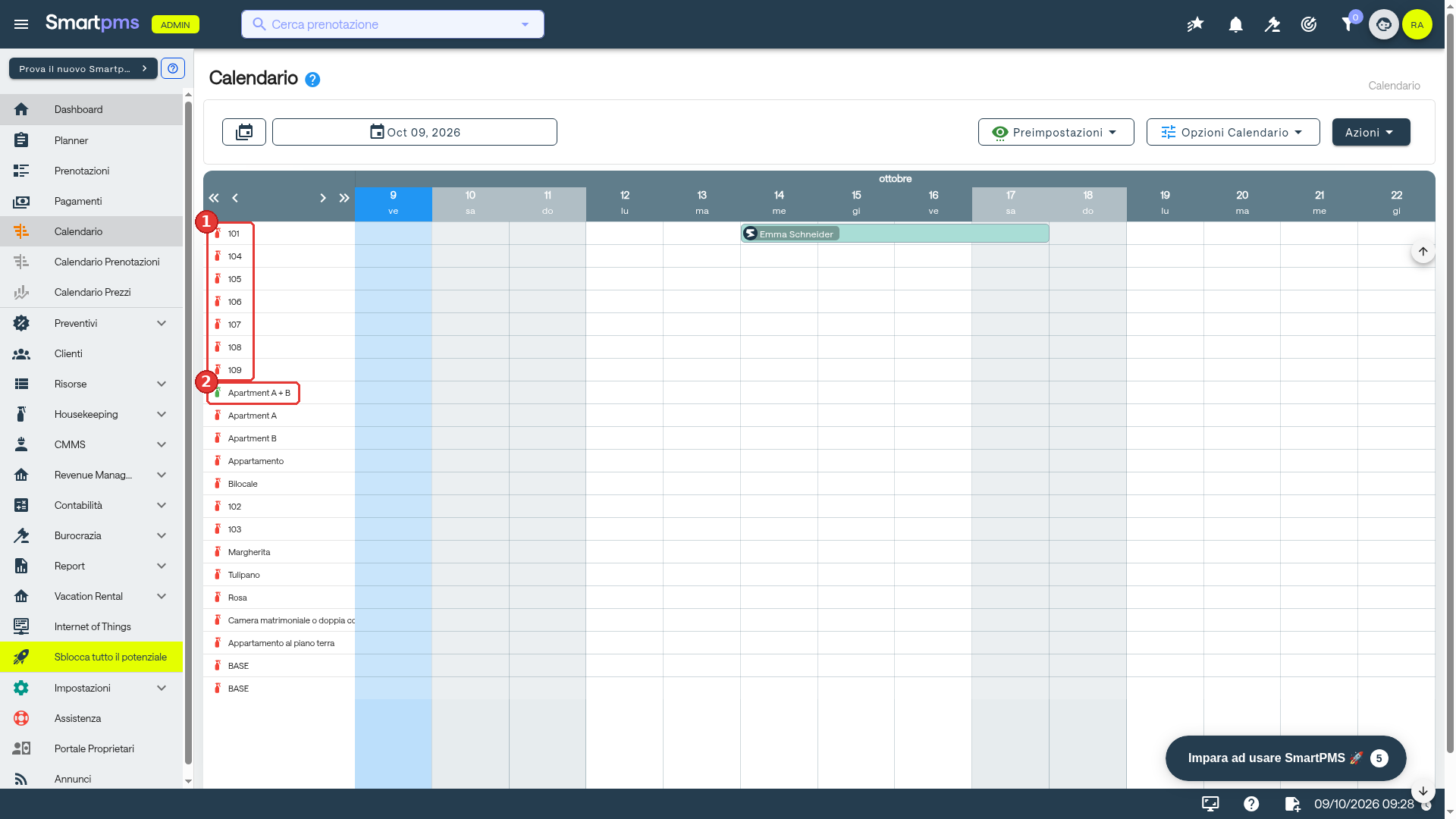
- Housekeeping: accanto al nome di ogni unità, al posto dell'icona del letto, compare l'icona delle pulizie (uno spruzzino): rossa se l'unità non è pulita, verde quando nel modulo Housekeeping viene segnato come Fatto un qualunque task di pulizia per quella unità.
Più elementi accendi, più le barre si affollano: sulle prenotazioni brevi conviene scegliere solo quelli che servono davvero.
Mostra Tariffe
L'interruttore Mostra Tariffe accende o spegne le righe dei piani tariffari. Con l'interruttore acceso, in Scegli cosa mostrare trovi:
- Restrizioni: i simboli di restrizione nelle celle (ad esempio anticipo minimo, check-in o check-out proibito).
- Durata Soggiorno: i valori di soggiorno minimo e massimo. Se non vedi i numeri del soggiorno minimo, è questa l'opzione da accendere.
- Date non vendibili: evidenzia le date che non si possono vendere a causa delle restrizioni.
- Disponibilità: nella cella mostra le unità ancora disponibili al posto del prezzo. Passando con il mouse sulla cella vedi comunque il prezzo.
- Piani tariffari nascosti: mostra anche i piani tariffari impostati come nascosti sul calendario (vedi il paragrafo dedicato).
Come si modificano prezzi e restrizioni dalle celle è spiegato nella guida Come modificare prezzi, disponibilità e restrizioni dal Calendario.
Piani tariffari nascosti: come nasconderli e come farli riapparire
Se hai piani tariffari che usi raramente (ad esempio un piano tecnico o un piano per un solo canale), puoi toglierli dal Calendario per avere una vista più pulita. Il piano continua a esistere e i suoi prezzi restano invariati: cambia solo la sua visibilità sul Calendario.
Nascondere un piano tariffario dal Calendario
- Vai in Impostazioni → Proprietà e, sulla riga della proprietà, clicca Impostazioni.
- Nel riquadro Unità e Tariffe clicca Configura, poi in Piani Tariffari clicca Configura.
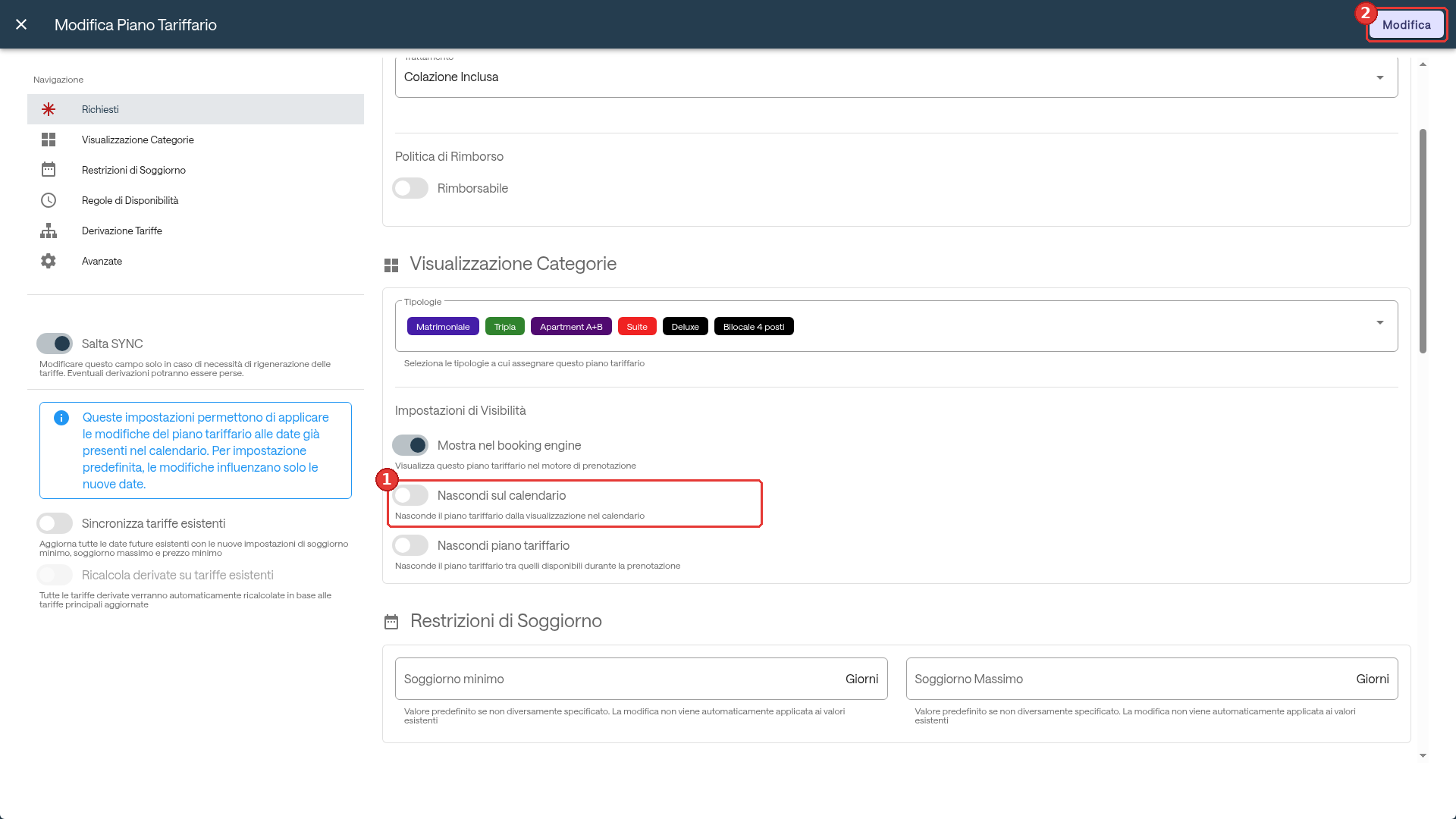
- Clicca la matita accanto al piano tariffario da nascondere: si apre Modifica Piano Tariffario.
- Nella sezione Impostazioni di Visibilità attiva Nascondi sul calendario ("Nasconde il piano tariffario dalla visualizzazione nel calendario").
- Clicca Modifica in alto a destra per salvare.
Nascondi sul calendario agisce solo sul Calendario: non toglie il piano né i suoi prezzi dal Booking Engine. La visibilità nel Booking Engine si gestisce con un interruttore separato nello stesso form del piano (Mostra nel booking engine). Per le impostazioni dei piani nel Booking Engine vedi la guida Piani tariffari nel Booking Engine.
Far riapparire un piano nascosto
- Solo per consultarlo: apri Opzioni Calendario → Mostra Tariffe e accendi Piani tariffari nascosti. I piani nascosti tornano visibili finché tieni accesa l'opzione (o la salvi in una Preimpostazione).
- Per sempre: riapri il piano tariffario, disattiva Nascondi sul calendario e clicca Modifica.
Se un piano tariffario non compare e non è nascosto
Se accendendo Piani tariffari nascosti il piano ancora non compare, controlla:
- di essere in visualizzazione Completo: nelle viste Per unità e Per proprietà/unità le righe dei piani tariffari non ci sono;
- che Mostra Tariffe sia acceso;
- che al piano tariffario sia associata la tipologia giusta (campo Tipologie nella sezione Visualizzazione Categorie del form del piano). Un piano senza tipologie associate non ha righe sul Calendario.
Vedere il prezzo nella vista Per unità
Nelle visualizzazioni Per unità e Per proprietà/unità non ci sono righe di piani tariffari. Puoi però far comparire il prezzo per notte di una tariffa direttamente nelle celle libere delle unità di quella tipologia, come nell'esempio qui sotto (le date occupate mostrano invece la prenotazione):
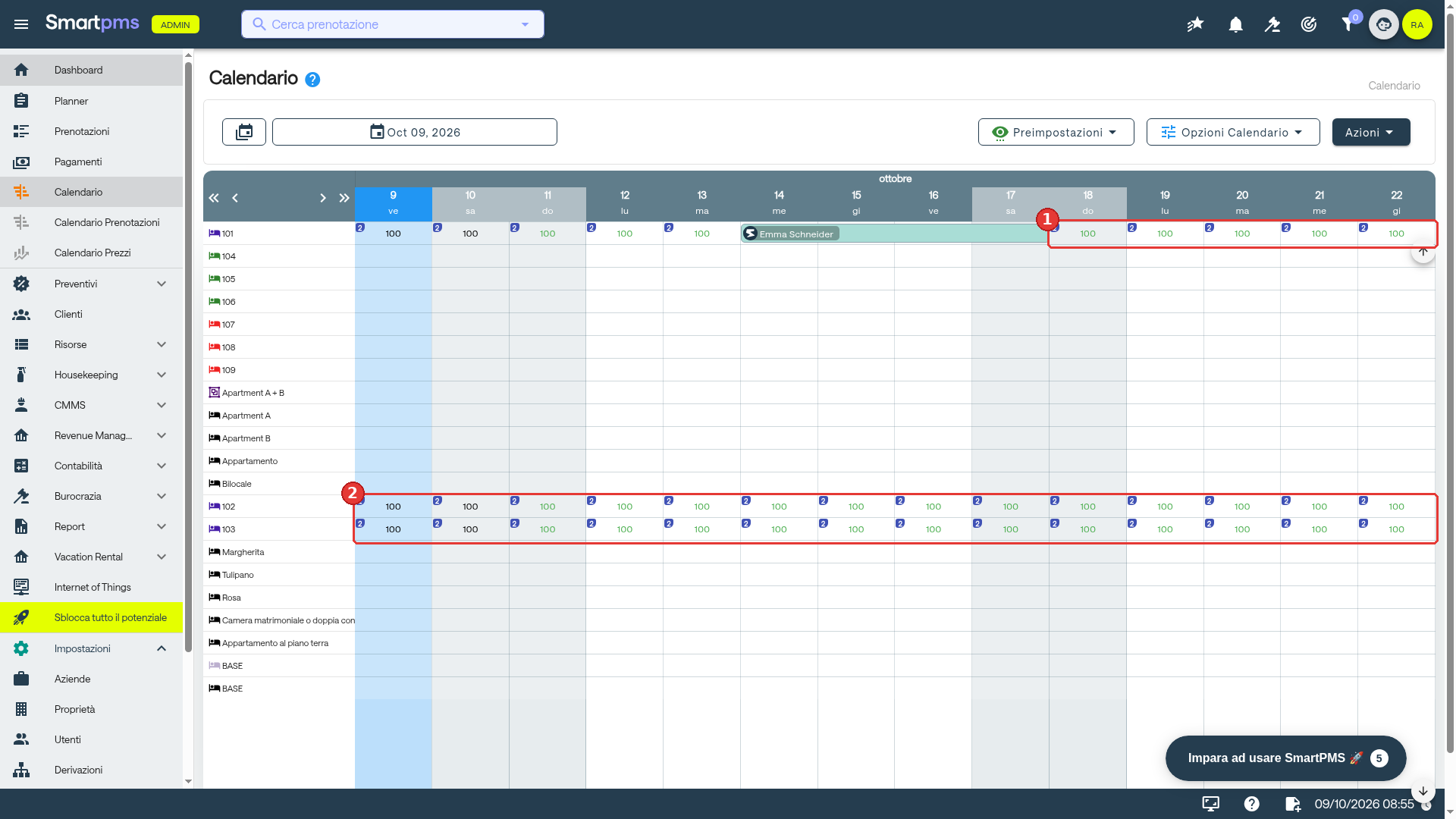
Per attivarlo:
- Vai in Impostazioni → Proprietà, clicca Impostazioni sulla riga della proprietà e poi Unità e Tariffe → Configura.
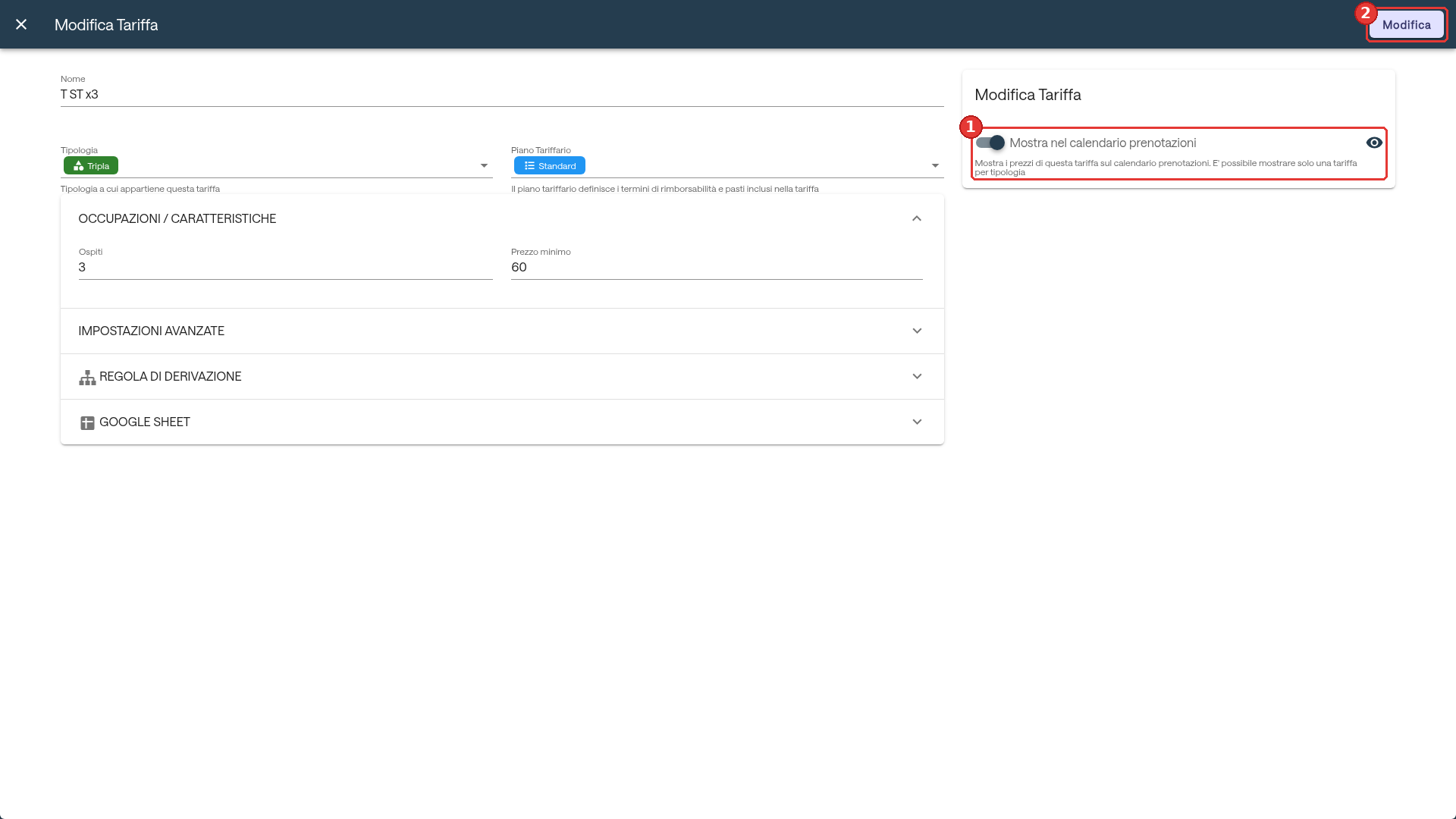
- Nel riquadro Tariffe clicca Configura e, nell'elenco Tariffe Proprietà, clicca la matita della tariffa da usare come riferimento (di solito quella principale, ad esempio Standard per 2 ospiti).
- Attiva Mostra nel calendario prenotazioni ("Mostra i prezzi di questa tariffa sul calendario prenotazioni") e salva.
Regole da sapere:
- puoi attivarla su una sola tariffa per tipologia. Se è già attiva su un'altra compare il messaggio "Solo una tariffa può essere mostrata nel calendario. Disabilita l'altra tariffa per poter visualizzare questa.";
- l'opzione è disponibile solo sulle tariffe principali, non su quelle derivate;
- per salvarla il tuo utente deve essere di tipo Utente avanzato: con un utente di un altro tipo, cliccando Modifica compare "Accesso Negato" e l'opzione non viene salvata. In questo caso chiedi all'amministratore dell'account di attivarla per te o di cambiare il tipo del tuo utente in Impostazioni → Utenti (vedi la guida Come gestire gli utenti della struttura: aggiungere collaboratori, ruoli e proprietà).
Preimpostazioni: salvare e richiamare le tue viste
Una Preimpostazione è una combinazione di opzioni salvata con un nome: giorni visibili, tipo di visualizzazione, colori, elementi mostrati, opzioni delle tariffe. La data su cui ti trovi non viene salvata: richiamando una Preimpostazione resti sul periodo che stai guardando.
Dove vengono salvate (importante)
Le Preimpostazioni vengono salvate nel browser del dispositivo su cui le crei, non nel tuo profilo utente. Di conseguenza:
- non si sincronizzano tra computer, browser o dispositivi diversi: su un altro PC, su un altro browser o sullo smartphone devi ricrearle;
- non sono personali: chiunque usi lo stesso browser sullo stesso computer (anche con un altro utente SmartPMS) vede le stesse Preimpostazioni;
- non si possono condividere con i colleghi: ognuno deve crearle sul proprio dispositivo, seguendo ad esempio le ricette di questa guida;
- si cancellano se cancelli i dati di navigazione (cookie e dati dei siti), se usi la navigazione in incognito, se il browser è impostato per cancellare i dati alla chiusura o se un'estensione pulisce automaticamente i dati dei siti.
Salvare una nuova Preimpostazione
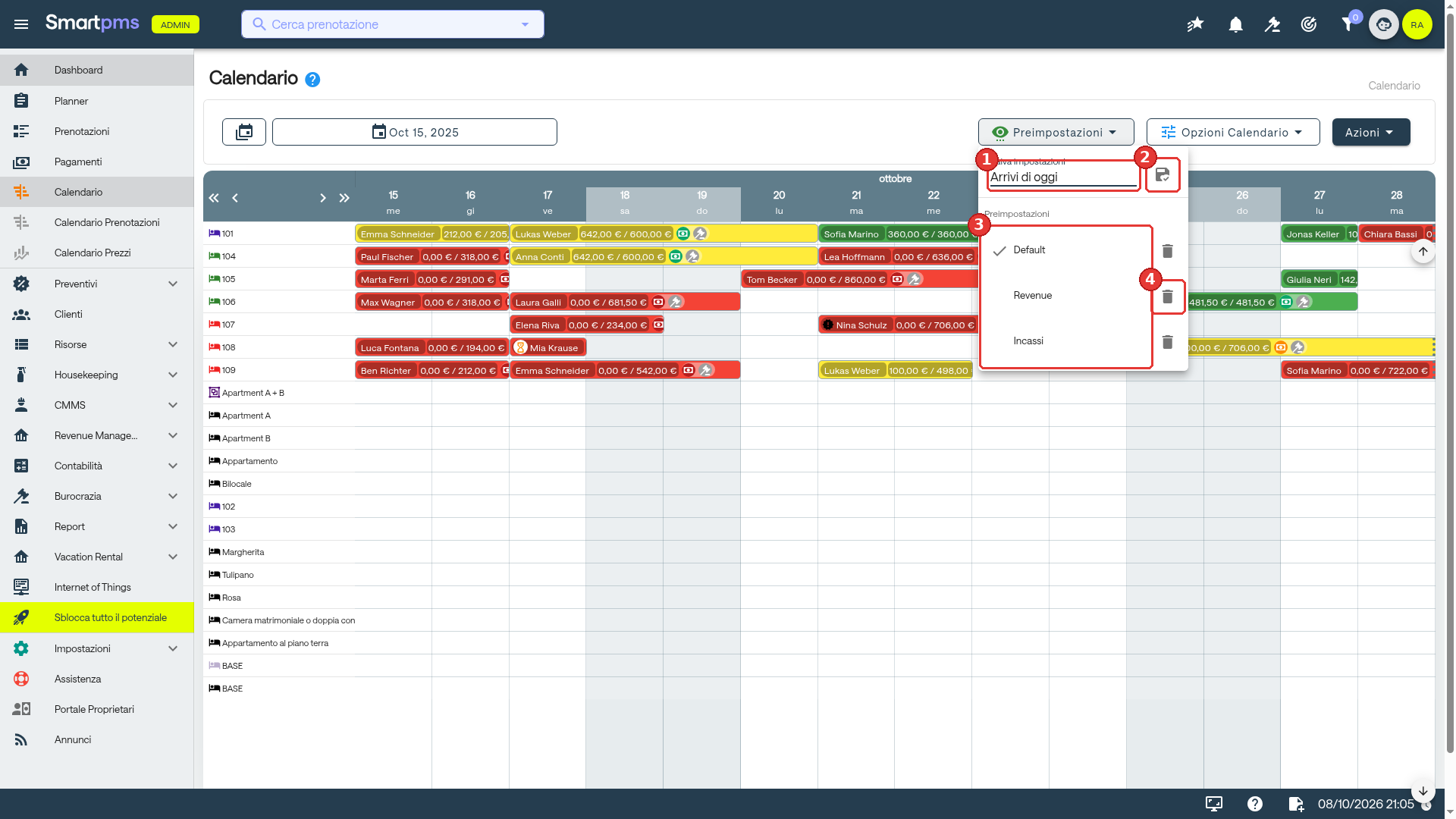
- Imposta il Calendario come preferisci da Opzioni Calendario.
- Apri Preimpostazioni.
- Nel campo Salva Impostazioni scrivi un nome (ad esempio "Arrivi di oggi").
- Clicca l'icona del dischetto accanto al campo.
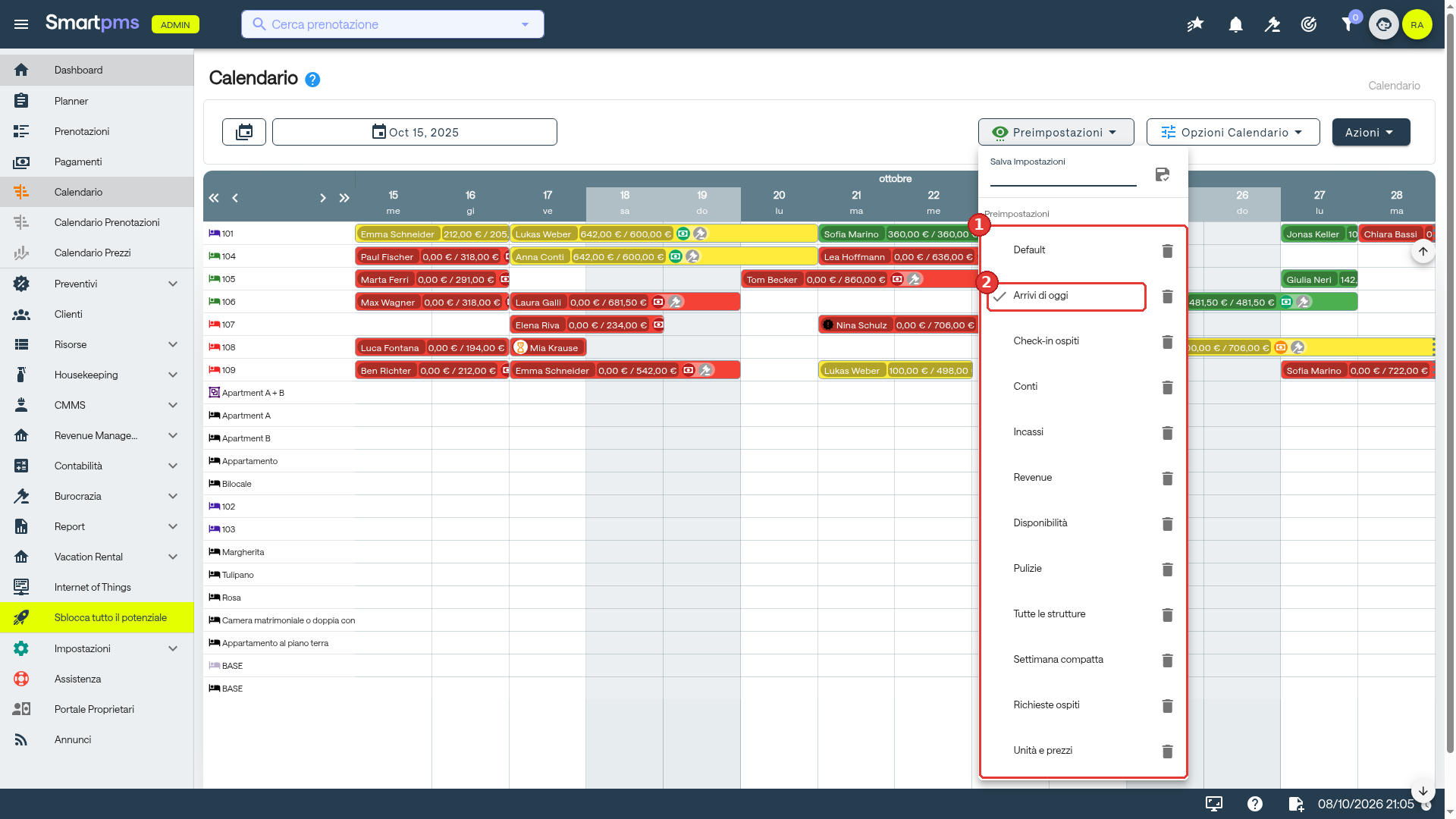
La nuova Preimpostazione compare nell'elenco Preimpostazioni sotto il campo, con il segno di spunta perché è quella attiva. Se usi un nome già esistente, quella Preimpostazione viene sovrascritta con le opzioni attuali.
Richiamare una Preimpostazione
Apri Preimpostazioni e clicca il nome. Il Calendario si aggiorna con quelle opzioni e la Preimpostazione diventa quella attiva.
La Preimpostazione attiva è quella che il Calendario usa quando ricarichi la pagina o lo riapri sullo stesso browser: per lavorare sempre con la stessa vista, selezionala e lasciala attiva.
Aggiornare una Preimpostazione esistente
- Apri Preimpostazioni e clicca il nome della Preimpostazione da aggiornare, anche se ha già la spunta: così diventa quella su cui stai lavorando.
- Cambia le opzioni da Opzioni Calendario.
- Apri Preimpostazioni, lascia vuoto il campo Salva Impostazioni e clicca il dischetto.
Le opzioni attuali sovrascrivono quelle della Preimpostazione attiva. In alternativa puoi scrivere nel campo lo stesso nome della Preimpostazione e cliccare il dischetto.
Rinominare una Preimpostazione
Non c'è un comando per rinominare. Richiama la Preimpostazione, salvala con il nuovo nome (ne crei una copia) ed elimina quella con il vecchio nome.
Eliminare una Preimpostazione
Apri Preimpostazioni e clicca il cestino accanto al nome. L'eliminazione è immediata, senza richiesta di conferma. Se elimini quella attiva, diventa attiva la prima dell'elenco e il Calendario si aggiorna con le sue opzioni.
La Preimpostazione "Default"
Default è la Preimpostazione di partenza, creata automaticamente. Per fare in modo che il Calendario si apra sempre con le tue opzioni preferite hai due strade:
- cliccare Default nel menu Preimpostazioni, impostare le opzioni e cliccare il dischetto con il campo Salva Impostazioni vuoto: Default viene aggiornata con le tue scelte;
- oppure creare una Preimpostazione con il tuo nome e lasciarla selezionata.
Se cambi le opzioni senza salvare, al prossimo caricamento della pagina il Calendario torna alle opzioni della Preimpostazione attiva.
Ricette pronte
Ogni ricetta indica a cosa serve, le opzioni da impostare e un nome suggerito per la Preimpostazione. Parti dalla Preimpostazione Default, applica le opzioni indicate e salva con il nome proposto. Le opzioni non citate puoi lasciarle come preferisci.
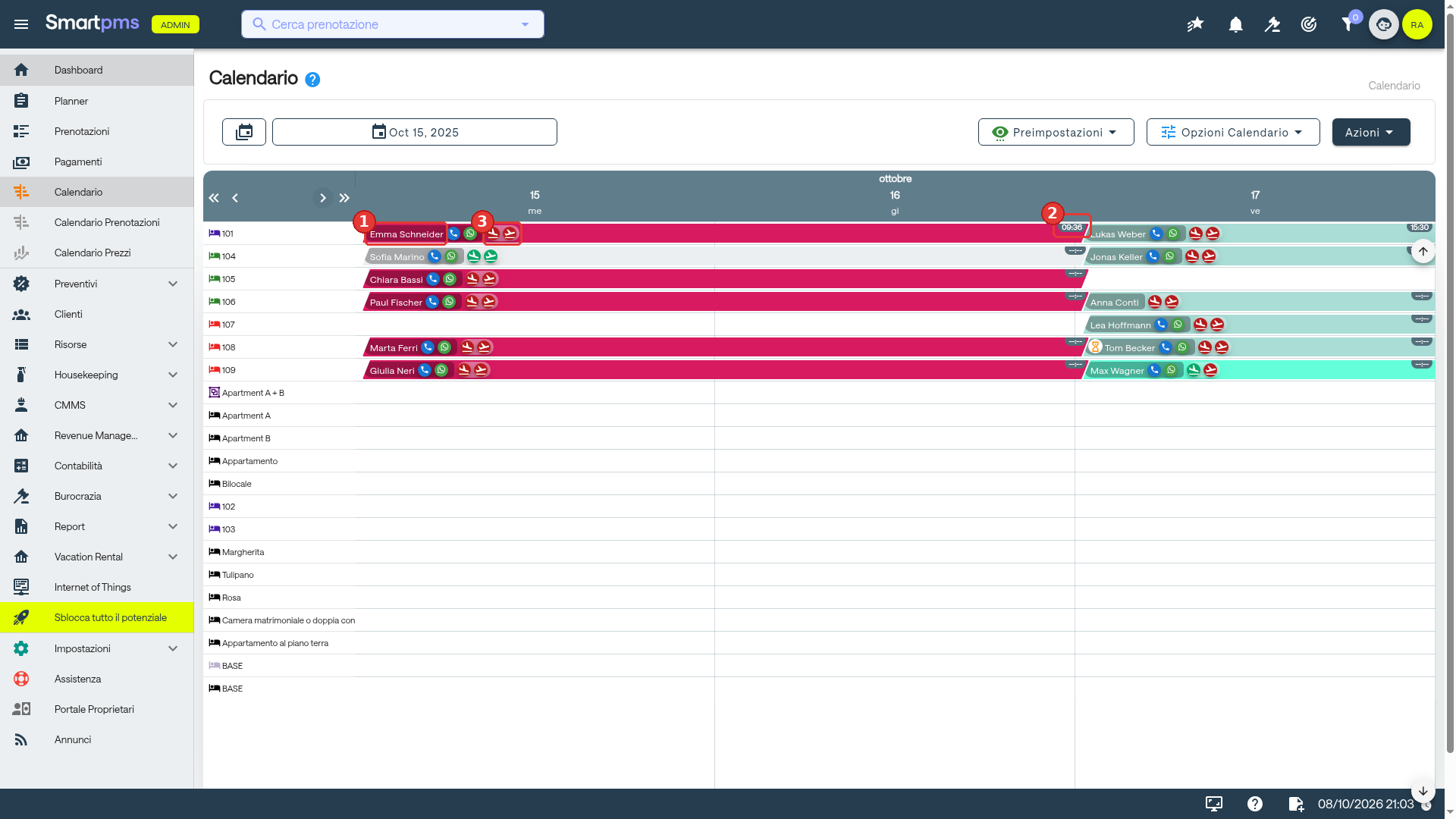
1. Arrivi e partenze di oggi
A cosa serve: alla reception, per avere sott'occhio chi arriva e chi parte oggi, a che ora e se è già entrato o uscito.
- Giorni visibili: 1 gg (oppure 3 gg per vedere anche i giorni successivi)
- Visualizzazione: Per unità (o Per proprietà/unità se hai più strutture)
- Mostra prenotazioni: acceso
- Cambia forma: acceso, per distinguere le barre che iniziano e finiscono oggi
- Scegli cosa mostrare: Nome Ospite, Ora di arrivo, Stato Check-in/out, Contatti Ospite
- Mostra Tariffe: spento
Nome suggerito: Arrivi di oggi
Con Stato Check-in/out attivo puoi segnare l'arrivo e la partenza cliccando i due pulsanti sulla barra. L'ora di arrivo compare a fine barra; se l'ospite non l'ha indicata vedi "--:--".
2. Chi ha fatto o no l'Online Check-in
A cosa serve: capire in pochi secondi quali ospiti in arrivo hanno già completato il check-in e chi va sollecitato.
- Giorni visibili: 7 gg
- Visualizzazione: Per unità
- Colora prenotazioni per: Check-in Completato (verde completato, rosso da completare)
- Scegli cosa mostrare: Nome Ospite, Ora di arrivo, Contatti Ospite
- Mostra Tariffe: spento
Nome suggerito: Check-in ospiti
Una prenotazione diventa verde quando lo stato del check-in è impostato su completato. Se hai raccolto i documenti a mano, aggiorna lo stato del check-in nella prenotazione perché il colore cambi.
3. Chi ha già i conti e chi no
A cosa serve: all'amministrazione, per vedere a quali prenotazioni manca ancora il Conto.
- Giorni visibili: 2 sett o Mese
- Visualizzazione: Per unità
- Scegli cosa mostrare: Conti (obbligatorio per questa ricetta), Nome Ospite
- Colora prenotazioni per: Con Conti
- Mostra Tariffe: spento
Nome suggerito: Conti
"Con Conti" guarda solo se per la prenotazione esiste almeno un Conto: verde se c'è, rosso se non c'è. Non indica se il Conto è stato convertito in documento fiscale né se è stato pagato. Se scegli Con Conti senza accendere Conti, il colore delle prenotazioni non cambia.
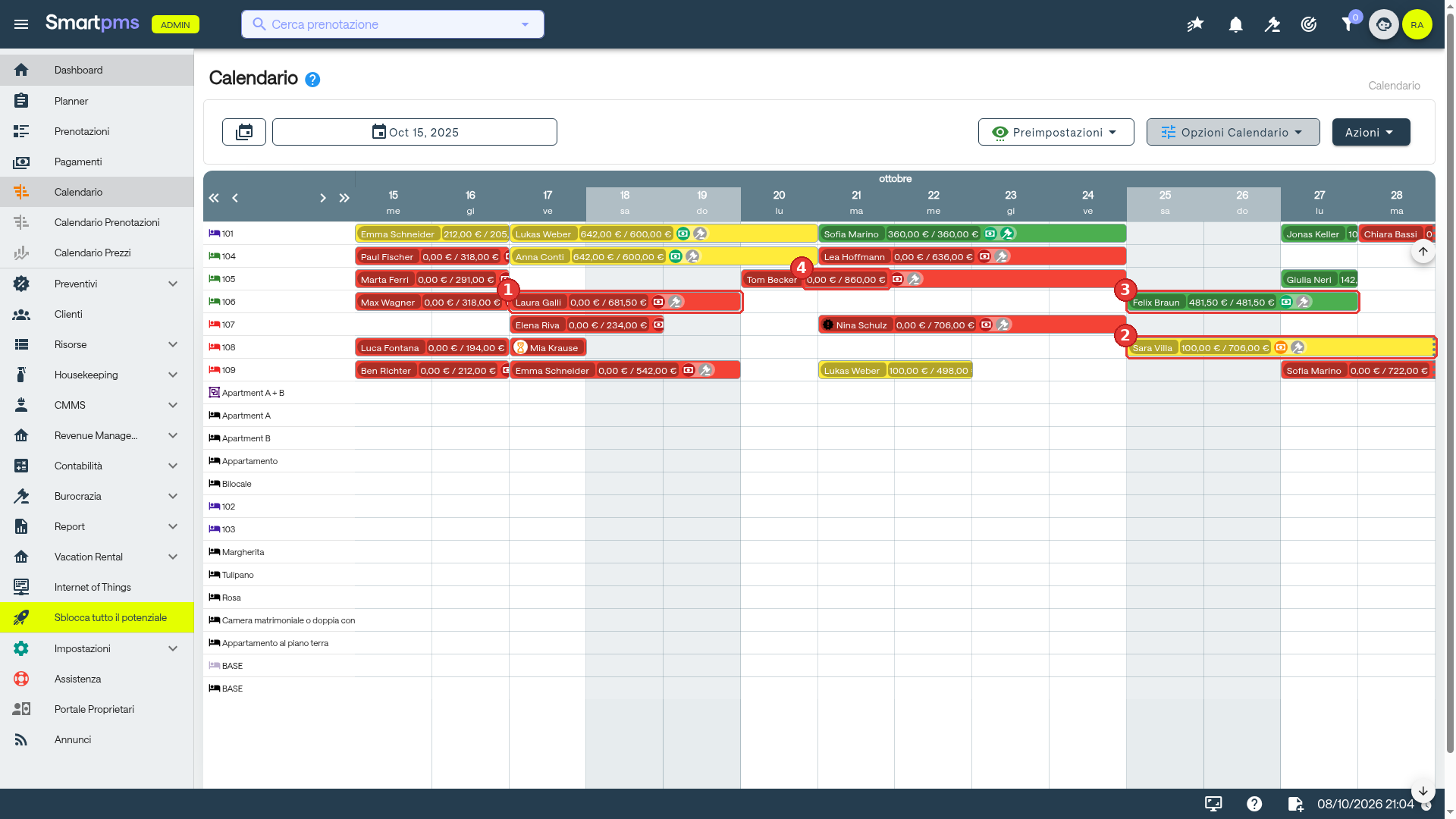
4. Controllo incassi: chi deve ancora pagare
A cosa serve: individuare le prenotazioni non pagate o pagate in parte, ad esempio prima dell'arrivo o a fine giornata.
- Giorni visibili: 2 sett
- Visualizzazione: Per unità
- Colora prenotazioni per: Pagata (rosso nessun pagamento, giallo pagata in parte, verde saldata)
- Scegli cosa mostrare: Importi (pagato / da pagare), Icone Smart, Nome Ospite
- Mostra Tariffe: spento
Nome suggerito: Incassi
Sulla barra gli importi compaiono come "pagato / totale", ad esempio "0,00 € / 318,00 €" per una prenotazione ancora da pagare.
5. Vista revenue e tariffe
A cosa serve: lavorare su prezzi e restrizioni senza le prenotazioni di mezzo.
- Giorni visibili: Mese
- Visualizzazione: Completo
- Mostra prenotazioni: spento
- Mostra Tariffe: acceso, con Restrizioni, Durata Soggiorno, Date non vendibili
- Mostra Legenda: acceso, per leggere i simboli
Nome suggerito: Revenue
Se ti servono anche i piani tariffari nascosti, accendi Piani tariffari nascosti e salva una variante (ad esempio "Revenue completa").
6. Vista disponibilità
A cosa serve: vedere quante unità restano libere per ogni tipologia e data, ad esempio per rispondere velocemente a una richiesta di gruppo.
- Giorni visibili: 2 sett o Mese
- Visualizzazione: Completo
- Mostra prenotazioni: a scelta (spento per una vista più pulita)
- Mostra Tariffe: acceso, con Disponibilità
Nome suggerito: Disponibilità
Con Disponibilità attiva la cella mostra le unità rimaste invece del prezzo; il prezzo resta visibile passando con il mouse sulla cella.
7. Pulizie e cambi
A cosa serve: preparare il lavoro di Housekeeping vedendo quali unità si liberano e quali si occupano.
- Giorni visibili: 3 gg
- Visualizzazione: Per unità
- Cambia forma: acceso, per riconoscere subito i check-out e i cambi nello stesso giorno
- Scegli cosa mostrare: Housekeeping, Ora di arrivo, Extra (utile se vendi culle, letti aggiunti o altri servizi da preparare)
- Nome Ospite: a scelta
- Mostra Tariffe: spento
Nome suggerito: Pulizie
Per pianificare e assegnare le pulizie vere e proprie usa le pagine del menu Housekeeping: vedi la guida Gestire le pulizie ogni giorno: Planner, Calendario, Timeline e report Housekeeping.
8. Vista per chi gestisce più strutture
A cosa serve: avere tutte le strutture in un'unica schermata, ordinate e separate.
- Giorni visibili: 7 gg o 2 sett
- Visualizzazione: Per proprietà/unità
- Scegli cosa mostrare: Nome Ospite, Logo OTA
- Colora prenotazioni per: a scelta (ad esempio Pagata)
Nome suggerito: Tutte le strutture
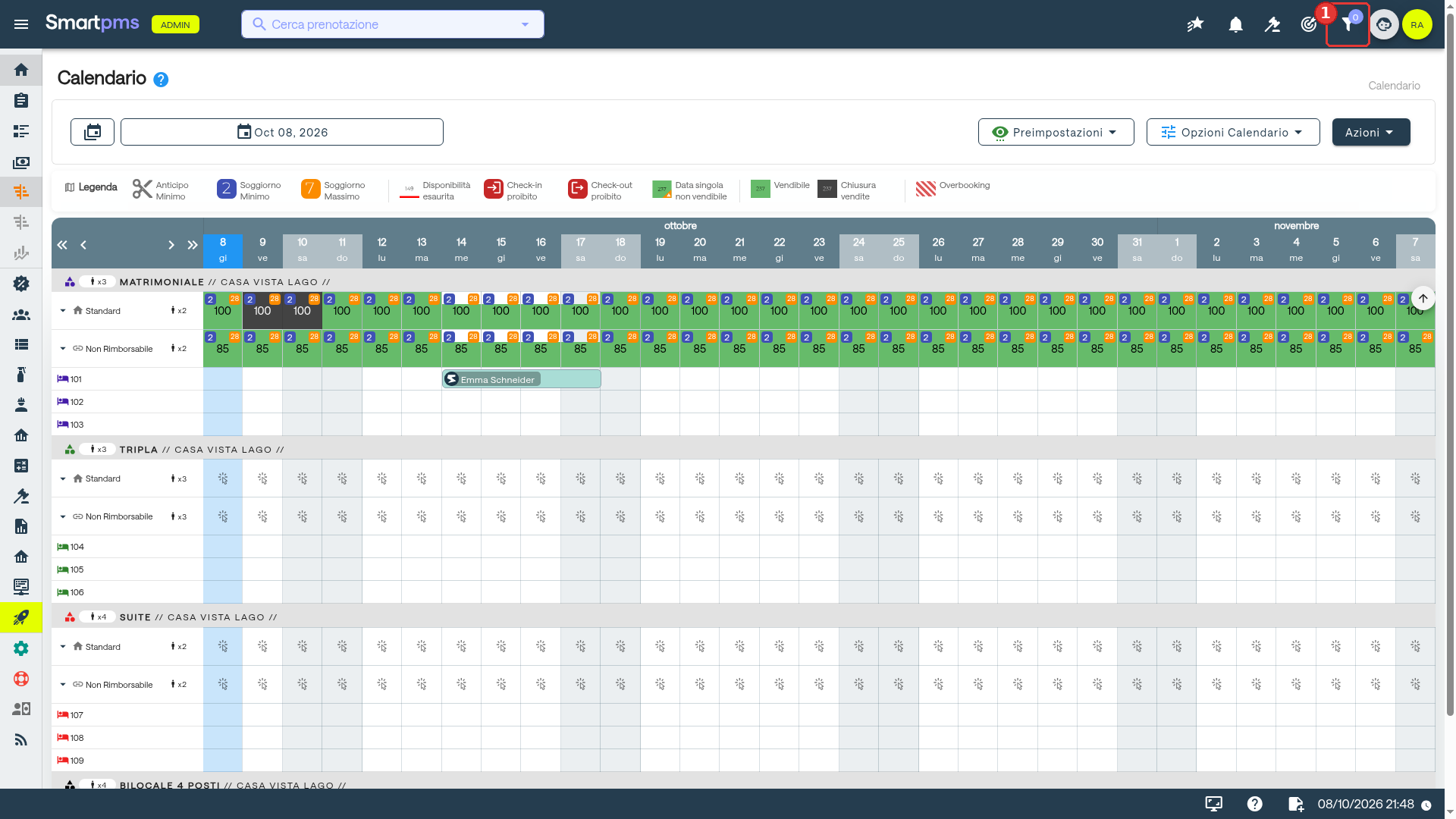
Se invece vuoi lavorare su una sola struttura alla volta, usa il Filtro proprietà: è l'icona a imbuto nella barra in alto a destra, con il numero di proprietà selezionate. Cliccala, spunta le proprietà da vedere e conferma: il Calendario mostra solo quelle. La scelta del filtro non fa parte della Preimpostazione, quindi resta uguale quando passi da una vista all'altra.
9. Vista compatta settimanale per la reception
A cosa serve: vedere tante unità in una sola schermata, anche su monitor piccoli.
- Giorni visibili: 7 gg
- Visualizzazione: Completo
- Vista compatta: acceso
- Mostra Tariffe: spento
- Scegli cosa mostrare: solo Nome Ospite e Logo OTA, per non affollare le barre
Nome suggerito: Settimana compatta
La Vista compatta non è disponibile in visualizzazione Per unità: se ti serve la riga per ogni unità, usa Per proprietà/unità.
10. Richieste speciali degli ospiti
A cosa serve: non perdere le note degli ospiti (orari particolari, allergie, richieste di camera) prima dell'arrivo.
- Giorni visibili: 7 gg
- Visualizzazione: Per unità
- Scegli cosa mostrare: Richieste cliente, Extra, Nome Ospite, Ora di arrivo
Nome suggerito: Richieste ospiti
Le prenotazioni con note dell'ospite o note interne mostrano un segnale sulla barra: passandoci sopra leggi il testo.
11. Prezzi nella vista per unità
A cosa serve: lavorare per singola unità vedendo anche il prezzo delle date libere, ad esempio per rispondere al telefono a chi chiede disponibilità e prezzo.
- Prima, una sola volta: attiva Mostra nel calendario prenotazioni sulla tariffa di riferimento (vedi "Vedere il prezzo nella vista Per unità")
- Giorni visibili: 2 sett
- Visualizzazione: Per unità
- Scegli cosa mostrare: Nome Ospite
Nome suggerito: Unità e prezzi
Una volta salvate le ricette che ti servono, le ritrovi tutte nel menu Preimpostazioni: la spunta indica quella attiva.
Domande frequenti
14Le impostazioni del calendario si resettano ogni volta che ricarico la pagina: perché?
Le modifiche fatte da Opzioni Calendario si applicano subito, ma restano solo fino al prossimo caricamento della pagina: a quel punto il Calendario torna alle opzioni della Preimpostazione attiva. Per conservarle salvale in una Preimpostazione: apri Preimpostazioni, scrivi un nome nel campo Salva Impostazioni e clicca il dischetto. Per aggiornare una Preimpostazione già esistente (anche Default) cliccala prima nell'elenco, cambia le opzioni e poi clicca il dischetto lasciando vuoto il campo. Alla riapertura il Calendario usa la Preimpostazione attiva su quel browser.
Come salvo una vista personalizzata del calendario?
Imposta le opzioni da Opzioni Calendario, apri Preimpostazioni, scrivi un nome nel campo Salva Impostazioni e clicca l'icona del dischetto. La vista compare nell'elenco con la spunta. Per richiamarla in seguito apri Preimpostazioni e clicca il nome.
Ho salvato una Preimpostazione ma su un altro computer o sul telefono non c'è. È normale?
Sì. Le Preimpostazioni sono salvate nel browser del dispositivo su cui le crei e non si sincronizzano: su un altro computer, un altro browser o lo smartphone devi ricrearle. Anche i colori scelti con Colora prenotazioni seguono la stessa regola.
La Preimpostazione sparisce quando chiudo il browser. Cosa controllo?
Le Preimpostazioni restano finché il browser conserva i dati del sito. Controlla di non usare la navigazione in incognito, che il browser non sia impostato per cancellare cookie e dati dei siti alla chiusura e che non ci siano estensioni che puliscono automaticamente i dati di navigazione. Se usi SmartPMS installato come app dal browser valgono le impostazioni di quel browser. Dopo aver sistemato le impostazioni, ricrea la Preimpostazione.
Posso creare una Preimpostazione valida anche per i miei colleghi?
No. Le Preimpostazioni non sono collegate al tuo utente e non si condividono: sono salvate nel browser del dispositivo. Ogni collega deve crearle sul proprio dispositivo; per farlo velocemente può seguire le ricette di questa guida. Se più persone usano lo stesso browser sullo stesso computer, vedono invece le stesse Preimpostazioni.
Non vedo più i prezzi sul calendario. Come li faccio tornare?
Controlla in quest'ordine: in Opzioni Calendario l'interruttore Mostra Tariffe deve essere acceso; la visualizzazione deve essere Completo (in Per unità e Per proprietà/unità le righe dei piani tariffari non ci sono); l'opzione Disponibilità deve essere spenta, perché sostituisce il prezzo con le unità disponibili. Se non trovi l'interruttore Mostra Tariffe, il tuo ruolo potrebbe non permettere di vedere le tariffe: chiedi all'amministratore dell'account.
Non vedo un piano tariffario sul calendario
Apri Opzioni Calendario → Mostra Tariffe e accendi Piani tariffari nascosti. Se ora compare, il piano ha attivo Nascondi sul calendario: per vederlo sempre, apri il piano da Impostazioni → Proprietà → Impostazioni (sulla riga della proprietà) → Unità e Tariffe → Piani Tariffari, disattiva l'opzione e clicca Modifica. Se non compare neanche così, verifica di essere in visualizzazione Completo e che al piano sia associata almeno una tipologia nel campo Tipologie.
Posso nascondere dal calendario le tariffe che non uso, ad esempio Weekly o Non rimborsabile?
Sì: apri il piano tariffario da Impostazioni → Proprietà → Impostazioni (sulla riga della proprietà) → Unità e Tariffe → Piani Tariffari, attiva Nascondi sul calendario nella sezione Impostazioni di Visibilità e clicca Modifica. Il piano resta comunque visibile e prenotabile nel Booking Engine: la visibilità nel Booking Engine dipende dall'interruttore separato Mostra nel booking engine dello stesso form.
Come vedo il nome dell'ospite sulle prenotazioni?
Apri Opzioni Calendario, verifica che Mostra prenotazioni sia acceso e in Scegli cosa mostrare attiva Nome Ospite. Sulle prenotazioni molto brevi, se hai acceso molti elementi, il nome può non entrare nella barra: spegni gli elementi che non ti servono o usa una visualizzazione con meno giorni.
Non vedo i numeri del soggiorno minimo sul calendario
Apri Opzioni Calendario → Mostra Tariffe e attiva Durata Soggiorno. I valori compaiono nelle righe dei piani tariffari, quindi la visualizzazione deve essere Completo.
Perché una prenotazione resta rossa anche se l'ospite ha inviato i documenti?
Con Colora prenotazioni per → Check-in Completato il colore diventa verde solo quando lo stato del check-in della prenotazione è completato. Se hai inserito i documenti a mano, aggiorna lo stato del check-in nella prenotazione e il colore si aggiornerà.
Non trovo il pulsante Opzioni Calendario
Da PC si trova in alto a destra nel Calendario, accanto a Preimpostazioni; con zoom alto o finestra stretta diventa un'icona con i cursori. Se non compare affatto, il tuo ruolo non permette di personalizzare il Calendario: chiedi all'amministratore dell'account di verificare i permessi.
Nella vista Per unità vorrei vedere il prezzo delle date libere
Attiva Mostra nel calendario prenotazioni sulla tariffa di riferimento della tipologia (Impostazioni → Proprietà → Impostazioni → Unità e Tariffe → Tariffe, matita della tariffa). Puoi attivarla su una sola tariffa per tipologia e solo su tariffe non derivate. Per salvarla serve un utente di tipo Utente avanzato: con un altro tipo di utente compare "Accesso Negato" e devi chiedere all'amministratore dell'account.
Vedo troppe strutture nel calendario: come mostro solo quella che mi interessa?
Usa il Filtro proprietà: è l'icona a imbuto nella barra in alto a destra, con il numero di proprietà selezionate. Cliccala, cerca o spunta le proprietà che vuoi vedere e conferma: il Calendario mostra solo quelle. Con Deseleziona Tutto togli la selezione. Il filtro è separato dalle Preimpostazioni: puoi cambiare vista (ad esempio da "Arrivi di oggi" a "Revenue") e il filtro sulle proprietà resta lo stesso. Se gestisci più strutture e le vuoi vedere tutte ma separate, scegli invece la visualizzazione Per proprietà/unità in Opzioni Calendario.
Guide correlate
Come funziona
Configurazione
Configurazione
Configurazione
Configurazione
Configurazione