

Come creare una prenotazione, un'opzione o un blocco date dal Calendario
Come inserire a mano dal Calendario una prenotazione diretta (telefono, email, walk-in), un'opzione con scadenza o un blocco date per manutenzione: selezione delle notti, pannello Creazione rapida, modalità avanzata con tutti i campi, prenotazioni multiple e di gruppo, controlli su disponibilità, soggiorno minimo e prezzo.
Sei nel posto giusto se…19 casi
- “Come inserisco una prenotazione arrivata per telefono o per email?”
- “Voglio creare una prenotazione diretta dal Calendario”
- “Come blocco una camera per manutenzione o lavori?”
- “Voglio chiudere un appartamento per alcune date senza creare una prenotazione”
- “Come metto una prenotazione in opzione con una scadenza, in attesa del pagamento?”
- “Come tengo ferme delle date per un cliente mentre decide?”
- “Come inserisco una prenotazione per più camere per lo stesso cliente?”
- “Non riesco a creare una prenotazione di una notte”
- “Compare "Nessuna disponibilità o tariffa trovata per questa data" ma il calendario è libero”
- “Il prezzo proposto non è quello del calendario”
- “Il prezzo non cambia quando modifico il numero di adulti”
- “Non vedo il piano tariffario che mi serve quando creo la prenotazione”
- “La prenotazione che ho creato è sparita / risulta cancellata con la nota "Automatic cancellation"”
- “Ho selezionato le date ma la prenotazione ha una notte in più del previsto”
- “Dopo aver creato una prenotazione su una camera compare un blocco anche sull'appartamento intero”
- “Non vedo l'unità su cui creare la prenotazione nel Calendario”
- “Nel Calendario manca una proprietà e non riesco a inserire la prenotazione”
- “Creazione prenotazione o blocco tramite Calendario”
- “Modifica Singola Tariffa a Calendario”
Prima di iniziare: prenotazione, opzione o blocco?
Dal Calendario puoi inserire tre tipi di elementi. Sceglierli bene evita confusione nel team e nelle statistiche.
- Prenotazione: un soggiorno confermato con un cliente e un prezzo. Occupa l'unità e scala la disponibilità inviata ai portali collegati.
- Opzione (prenotazione tentativa): un soggiorno non ancora confermato, che tiene ferme le date fino a una scadenza. Nasce in stato In attesa ed è segnalata in calendario da una clessidra gialla. Se non la confermi entro la scadenza, SmartPMS la cancella in automatico e le date tornano vendibili.
- Blocco date: rende un'unità non disponibile senza cliente e senza importo, per esempio per manutenzione, lavori o uso personale. Anche il blocco scala la disponibilità verso i portali.
Per proporre più soluzioni a un cliente e farle confermare a lui con un link, usa invece i Preventivi: vedi la guida Preventivi: come creare, inviare e far confermare un'offerta.
1. Seleziona le notti sul Calendario
Apri Calendario dal menu principale. Le prenotazioni si creano dalle righe delle Unità (la riga con il nome della camera o dell'appartamento).
- Individua la riga dell'unità che vuoi occupare. Se l'unità o la sua proprietà non compaiono, controlla il Filtro proprietà (icona a imbuto in alto a destra): il Calendario mostra solo le proprietà selezionate lì (vedi le FAQ).
- Clicca sulla cella della prima notte e, tenendo premuto il tasto del mouse, trascina fino alla cella dell'ultima notte. Rilascia il mouse.
- Le celle evidenziate sono le notti del soggiorno. Il giorno di check-out è quello successivo all'ultima cella selezionata.
Per una sola notte basta un clic su una cella, senza trascinare.
Notti = celle selezionate; check-out = giorno dopo l'ultima cella
Esempio: selezioni le celle di lunedì 12, martedì 13 e mercoledì 14
3 celle=3 notti, check-in lunedì 12, check-out giovedì 15
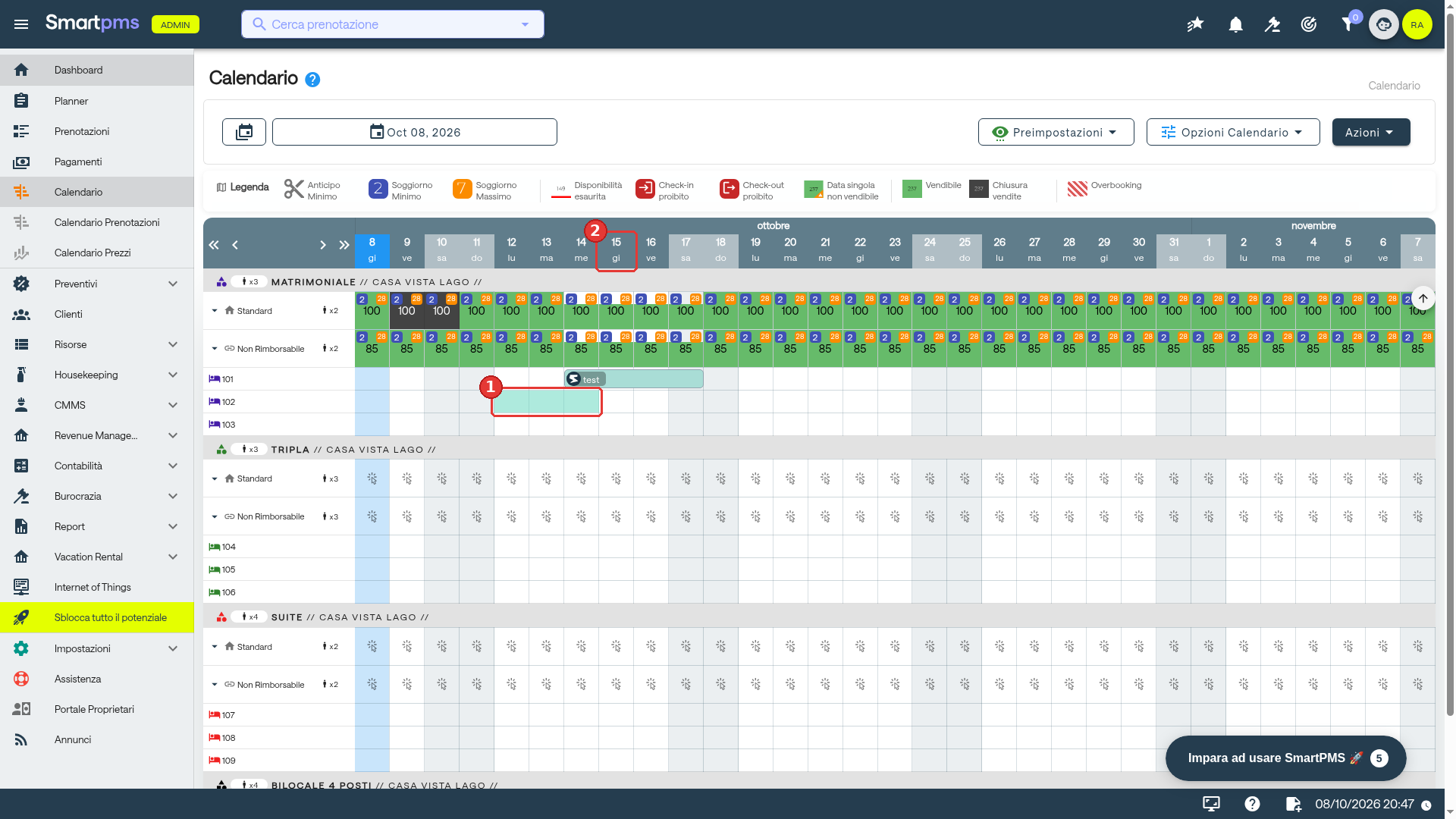
Se selezioni le date sbagliate non succede nulla di definitivo: puoi correggere le date nel pannello che si apre (punto 2) oppure chiuderlo con la X.
Partire dalla riga di una tariffa
Se nella tua vista sono visibili anche le righe dei piani tariffari, cliccando o trascinando su una riga tariffa si apre la finestra Modifica Tariffa, che serve a cambiare prezzi e restrizioni (vedi la guida Come modificare prezzi, disponibilità e restrizioni dal Calendario). In fondo alla finestra trovi il pulsante Crea Prenotazione: apre lo stesso pannello di creazione, con il piano tariffario e il numero di adulti della riga già impostati e senza un'unità preselezionata. In questo caso scegli tu l'unità nel campo Unità.
Partendo dalla riga tariffa, Check-in e Check-out del pannello corrispondono alle date Da e A della finestra Modifica Tariffa: la prima cella selezionata è il giorno di check-in e l'ultima è il giorno di check-out. Per esempio, selezionando le celle da lunedì 12 a mercoledì 14 (Da 12, A 14) ottieni 2 notti, con check-in lunedì 12 e check-out mercoledì 14; con un clic su una sola cella (Da e A uguali) ottieni 1 notte. Vale sia cliccando sia trascinando.
Sulla riga unità, invece, ogni cella selezionata è una notte e il check-out è la mattina dopo l'ultima cella. Qualunque riga usi, prima di cliccare Crea controlla nel pannello il numero di notti in alto e la data di Check-out e, se serve, correggila.
Cosa cambia in pratica:
- dalla riga unità l'unità è già scelta e puoi cambiare piano tariffario e numero di adulti;
- dalla riga tariffa parti da un piano tariffario e da un'occupazione precisi (il piano resta comunque modificabile) e devi scegliere l'unità.
2. Compila la Creazione rapida
Quando rilasci il mouse si apre a destra il pannello Creazione rapida. In alto ci sono tre schede: Prenotazione, Tentativo (opzione) e Blocca date. Di default è attiva Prenotazione.
Sotto le schede vedi la struttura, la tipologia di unità e il numero di notti. Poi trovi questi campi:
- Check-in e Check-out: puoi correggere le date; il prezzo si ricalcola.
- Piano tariffario: l'elenco dei piani vendibili per quelle date e quella tipologia. Cambiandolo, il prezzo si ricalcola.
- Unità: l'unità selezionata; puoi sceglierne un'altra della stessa tipologia.
- Numero di adulti: va da un minimo a un massimo che dipendono dall'occupazione impostata sulla tipologia. Cambiandolo, il prezzo si ricalcola.
- Con bambini: attivalo per indicare il Numero di bambini e l'Età del bambino per ciascuno; servono per applicare le tariffe bambini.
- Prezzo Camera: il totale del soggiorno calcolato dal Calendario per il piano e l'occupazione scelti. Puoi scrivere un importo diverso; SmartPMS lo divide in parti uguali sulle notti. Sotto il prezzo vedi, se presenti, Prezzo Pulizia, Tassa Soggiorno ed Extra obbligatori.
- Cliente: obbligatorio. Scrivi nome, email o telefono per cercare un cliente esistente. Se non c'è, clicca Crea "nome": compare il riquadro "Crea nuovo cliente velocemente" con Nome, Tipo (per esempio Privato), Lingua, Email e Telefono. Dal link imposta più dettagli del cliente in una finestra completa apri invece l'anagrafica completa (per esempio per i dati di fatturazione).
- Invia email: se attivo, le email automatiche vengono inviate o pianificate al cliente e all'ospite. Disattivalo se non vuoi che parta nessun messaggio (per esempio per una prenotazione inserita a posteriori).
- Richieste Cliente: facoltativo, le richieste dell'ospite.
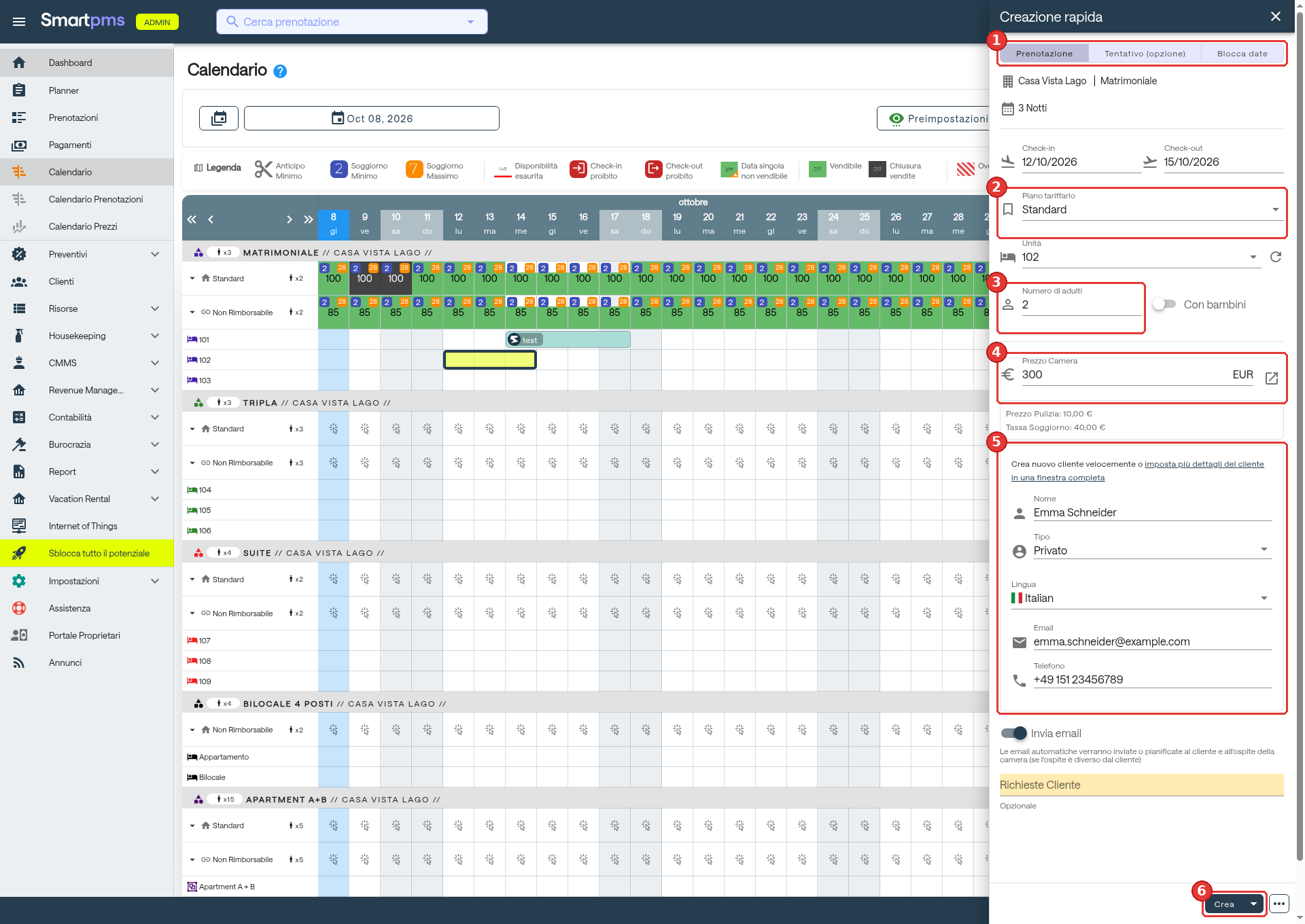
Quando i dati sono corretti clicca Crea. La prenotazione compare subito sul Calendario.
Il pulsante Crea ha una freccia che apre due voci:
- Crea: salva subito dalla Creazione rapida;
- Crea in modalità avanzata: apre la schermata completa di creazione (punto 3), portando con sé date, unità, piano tariffario, numero di ospiti e prezzo che hai già impostato. Il cliente viene riportato solo se l'hai scelto dall'elenco dei clienti già presenti. Un cliente nuovo compilato nel riquadro "Crea nuovo cliente velocemente" viene registrato solo quando clicchi Crea e non passa alla modalità avanzata: se sai già che userai la modalità avanzata, crea il cliente nuovo direttamente lì, in Dettagli ospite.
Anche l'icona accanto a Prezzo Camera apre la modalità avanzata, con la sezione Dettagli prezzo già espansa.
Se compare "Nessuna disponibilità o tariffa trovata per questa data"
Il pannello mostra questo avviso, con il testo "Clicca le azioni disponibili qui sotto per procedere comunque con le azioni", quando per quelle date e quella tipologia non trova un piano tariffario vendibile. È il comportamento previsto: la Creazione rapida propone solo le combinazioni che rispettano le impostazioni e le restrizioni dei piani tariffari, così anche le prenotazioni dirette seguono le stesse regole di vendita. In questo caso il pulsante Crea non c'è e resta solo Crea in modalità avanzata, che si apre dal primo passaggio, Parametri Ricerca.
Prima di procedere, controlla perché la tariffa non è vendibile. Le cause più frequenti sono:
- la data è chiusa alle vendite (cella nera sul Calendario);
- manca il prezzo per una o più notti;
- il soggiorno non rispetta soggiorno minimo o massimo, Check-in proibito o Check-out proibito;
- il piano tariffario è impostato come nascosto (vedi le FAQ);
- il numero di adulti o bambini non è coperto dai prezzi del piano o supera l'occupazione massima della tipologia.
Per correggere prezzi, chiusure e restrizioni vedi la guida Come modificare prezzi, disponibilità e restrizioni dal Calendario.
3. La schermata di creazione in modalità avanzata
La modalità avanzata è la schermata Crea Prenotazione a tutto schermo. Se ci arrivi dalla Creazione rapida con una tariffa disponibile, si apre direttamente sull'ultimo passaggio, Creazione. In alto vedi un riepilogo non modificabile: Proprietà, Tipo di Unità, Piano tariffario, Date soggiorno e Numero ospiti.
Per cambiare questi dati clicca Indietro: torni a Proposte, l'elenco delle combinazioni di tipologia e piano tariffario disponibili per le date e gli ospiti, con il prezzo per numero di ospiti e il pulsante Continua. Da lì, ancora con Indietro, torni a Parametri Ricerca (Proprietà, Numero di adulti, Check-in, Check-out, In viaggio con bambini). Se in Proposte compare "Non è presente disponibilità o prezzi per le date selezionate.", il pulsante Mostra tutte le tariffe mostra anche le combinazioni normalmente escluse. Se per quelle date manca il prezzo, la combinazione compare con 0,00 €: in questo caso inserisci l'importo in Dettagli prezzo (Totale Camera o Dettaglio Giornaliero) prima di creare.
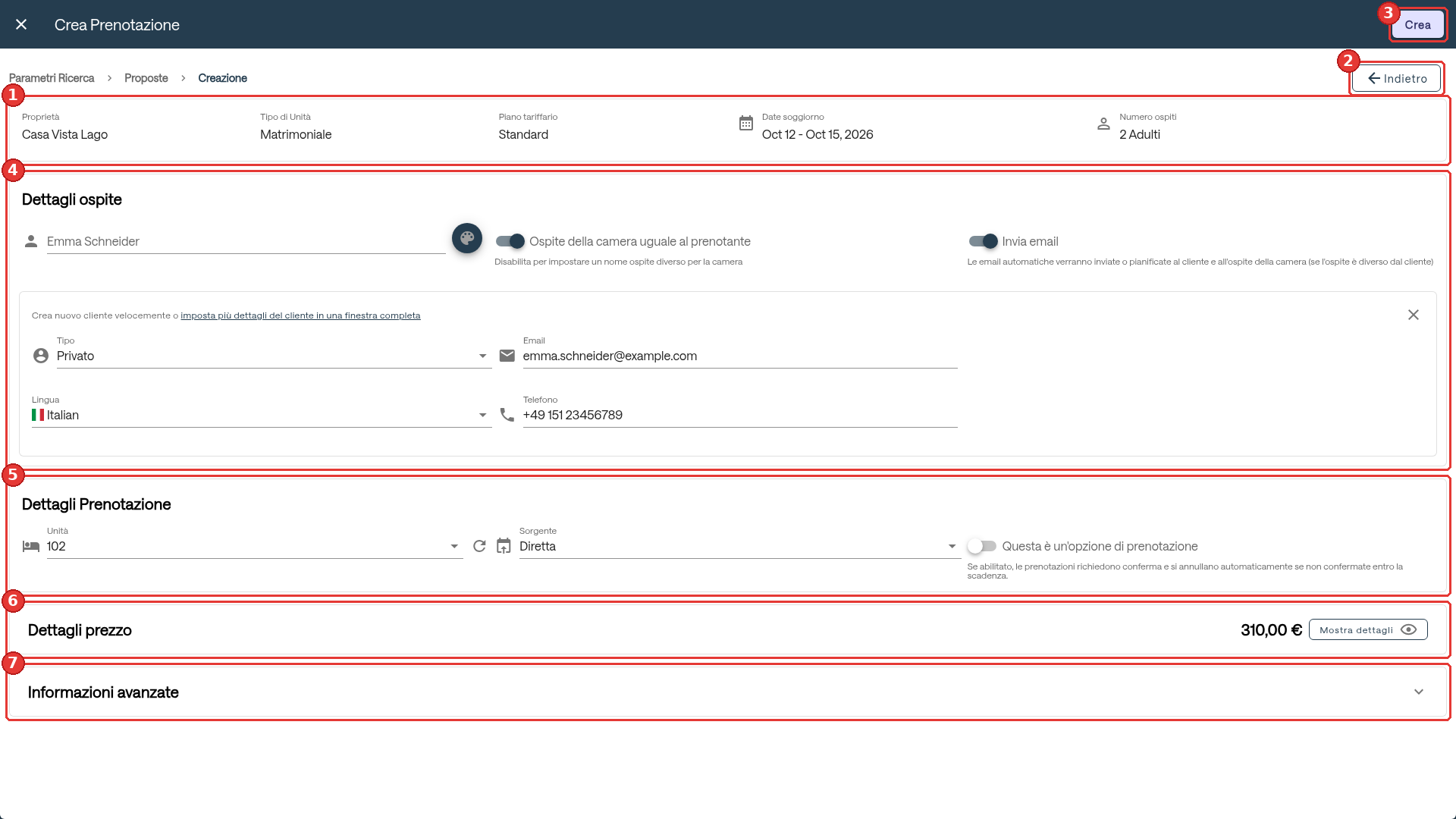
Dettagli ospite
- Cliente: obbligatorio. Cerca per nome, email o telefono; se il cliente non esiste usa Crea "nome". Si apre il riquadro "Crea nuovo cliente velocemente o imposta più dettagli del cliente in una finestra completa": nel modulo veloce inserisci Tipo, Email, Lingua e Telefono; dal link apri l'anagrafica completa.
- Se il cliente ha già soggiornato da te compare Rivedi permanenze passate, con il totale speso e il numero di prenotazioni passate.
- Ospite della camera uguale al prenotante: attivo di default. Disattivalo quando chi soggiorna è una persona diversa da chi prenota (per esempio un'agenzia o un'azienda che prenota per un dipendente): compaiono i campi Nome e Cognome dell'ospite.
- Invia email: come nella Creazione rapida, decide se inviare o pianificare le email automatiche al cliente e all'ospite.
Dettagli Prenotazione
- Assegna automaticamente il tipo di unità: compare quando non hai scelto un'unità precisa (per esempio partendo da una riga tariffa). Se attivo, SmartPMS assegna la prima unità libera della tipologia; se nessuna è libera per tutto il soggiorno, la prenotazione resta nella riga Da Assegnare. Se lo disattivi, scegli tu l'Unità.
- Sorgente: da dove arriva la prenotazione. Le voci sono Diretta (predefinita), Telefono, E-Mail, WEB, Agenzia, ADS, Social e Non specificato. Serve per statistiche e filtri, e per applicare i template di messaggi impostati per sorgente.
- Questa è un'opzione di prenotazione: attivalo per creare un'opzione invece di una prenotazione confermata. Compare il campo Valido fino al, obbligatorio, con data e ora. Come spiega il testo sotto l'interruttore, l'opzione richiede conferma e si annulla automaticamente se non viene confermata entro la scadenza.
Dettagli prezzo
La sezione è chiusa e mostra solo il totale; aprila con Mostra dettagli. Contiene quattro riquadri:
- Promozioni: applica una promozione attiva della proprietà o uno Sconto in euro o percentuale; lo sconto viene distribuito sulle notti.
- Crea Extra: con Aggiungi inserisci servizi come colazione, culla o animale, con importo, quantità e IVA. Gli extra configurati come obbligatori sono già inseriti.
- Dettaglio Giornaliero: l'importo e l'eventuale sconto di ogni notte. Puoi modificare le singole notti; le notti cambiate a mano sono segnalate come Modificato manualmente.
- Totale: contiene Totale Camera (modificabile), Prezzo Pulizia (modificabile), Extra (in sola lettura, deriva dagli extra scelti) e il totale finale.
Se scrivi un nuovo Totale Camera, SmartPMS ricalcola il dettaglio giornaliero dividendo l'importo in parti uguali sulle notti.
Prezzo per notte=Totale Camera÷notti
Esempio: Totale Camera portato a 300 € per 4 notti
300 €÷4 notti=75 € a notte, anche se a calendario le notti avevano prezzi diversi
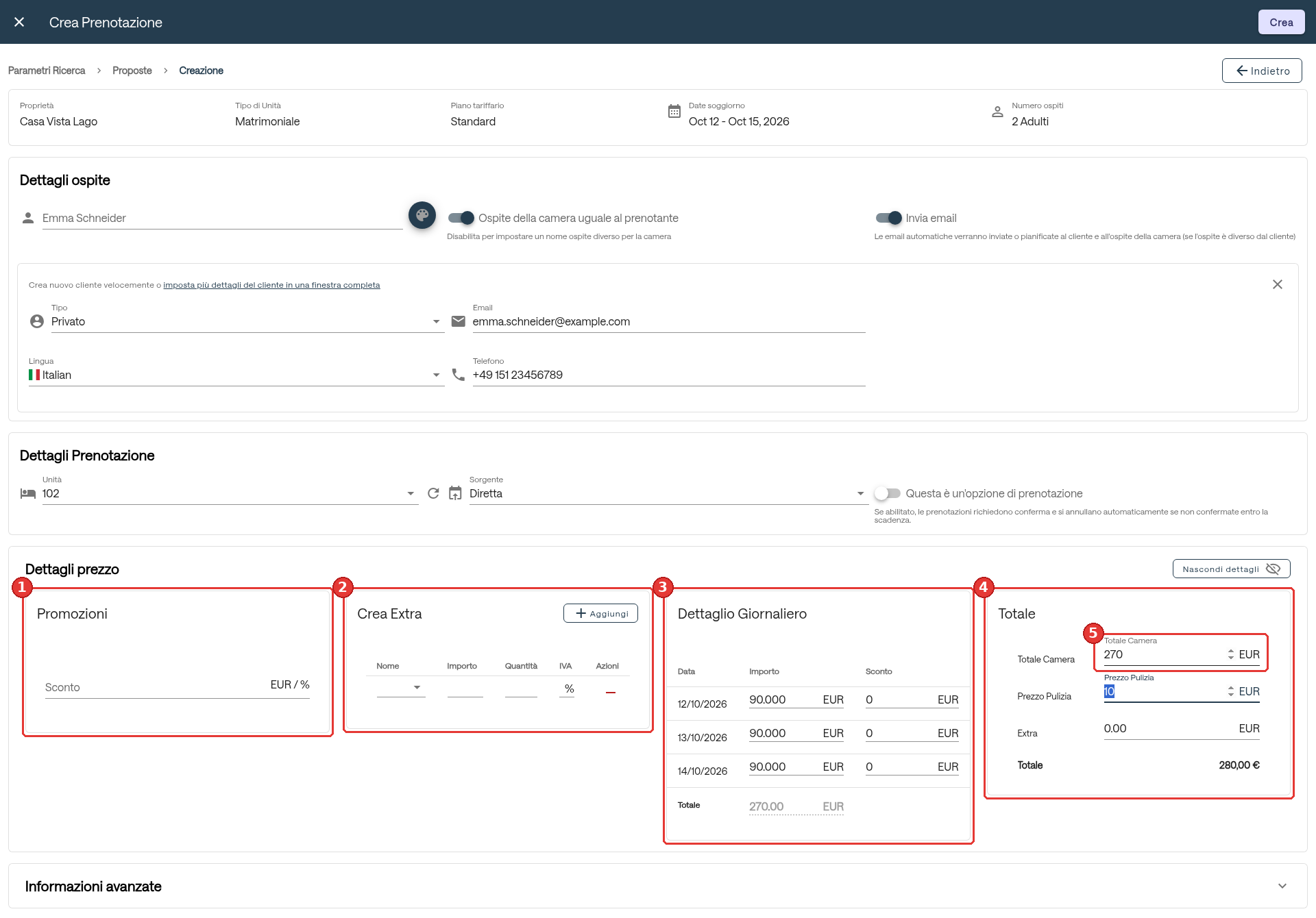
Informazioni avanzate
La sezione è chiusa; cliccaci sopra per aprirla. Contiene:
- Metodo Pagamento e, se usi Smartpay, l'avviso sulle richieste di pagamento programmate e l'interruttore Pagamento all'arrivo (per gestire Smartpay vedi la guida Smartpay: come configurarlo e come funzionano i pagamenti automatici);
- Richieste Cliente: le richieste dell'ospite;
- Note Servizio: note visibili allo staff delle pulizie;
- Note Interne: note a disposizione della reception, non visibili all'ospite;
- Ora Arrivo: l'orario di arrivo previsto.
Quando hai finito clicca Crea in alto a destra (da smartphone il pulsante in fondo alla pagina si chiama Salva).
4. Cosa succede dopo Crea
- Compare il messaggio "Creato con successo" e il Calendario si aggiorna: la prenotazione appare sulla riga dell'unità, oppure nella riga Da Assegnare se non ha un'unità.
- La disponibilità viene aggiornata e, se la struttura è collegata ai portali tramite Channel Manager, le date occupate vengono inviate ai canali. Lo stesso vale per opzioni e blocchi. Se un canale è collegato via iCal, l'aggiornamento segue i tempi di lettura del calendario iCal (vedi la guida Come collegare un calendario iCal esterno (VRBO e altri portali) a un'unità).
- Se Invia email è attivo e il cliente ha un indirizzo email, partono i messaggi automatici previsti dai template attivi per quella proprietà e sorgente: per una prenotazione il template Prenotazione Confermata, per un'opzione il template Prenotazione Opzione e, alla scadenza, Prenotazione opzione scaduta. Le tipologie di messaggio sono spiegate nella guida Template di messaggi automatici: categorie, tipologie e campi dinamici.
- Se l'unità fa parte di un'unità aggregata (per esempio una camera che è anche parte di "Appartamento intero"), sulle unità collegate compare un elemento Prenotazione collegata: è il blocco che impedisce di vendere l'intero appartamento mentre la camera è occupata, e viceversa. Non è una prenotazione doppia.
Per aprire, spostare o modificare una prenotazione già creata vedi la guida Calendario: leggere, aprire e spostare le prenotazioni (colori, icone, Non spostare, split).
5. Creare un'opzione con scadenza
Usa l'opzione quando vuoi tenere ferme le date senza confermarle, per esempio in attesa di un acconto.
- Seleziona le notti sulla riga dell'unità (punto 1).
- Nella Creazione rapida apri la scheda Tentativo (opzione).
- Compila i campi come per una prenotazione e imposta Valido fino al: è obbligatorio e non ha un valore predefinito. Cliccandolo si apre un selettore in due passaggi: prima scegli il giorno, poi l'ora e i minuti della scadenza, e confermi con Ok.
- Clicca Crea.
In alternativa, in modalità avanzata attiva Questa è un'opzione di prenotazione in Dettagli Prenotazione e compila Valido fino al.
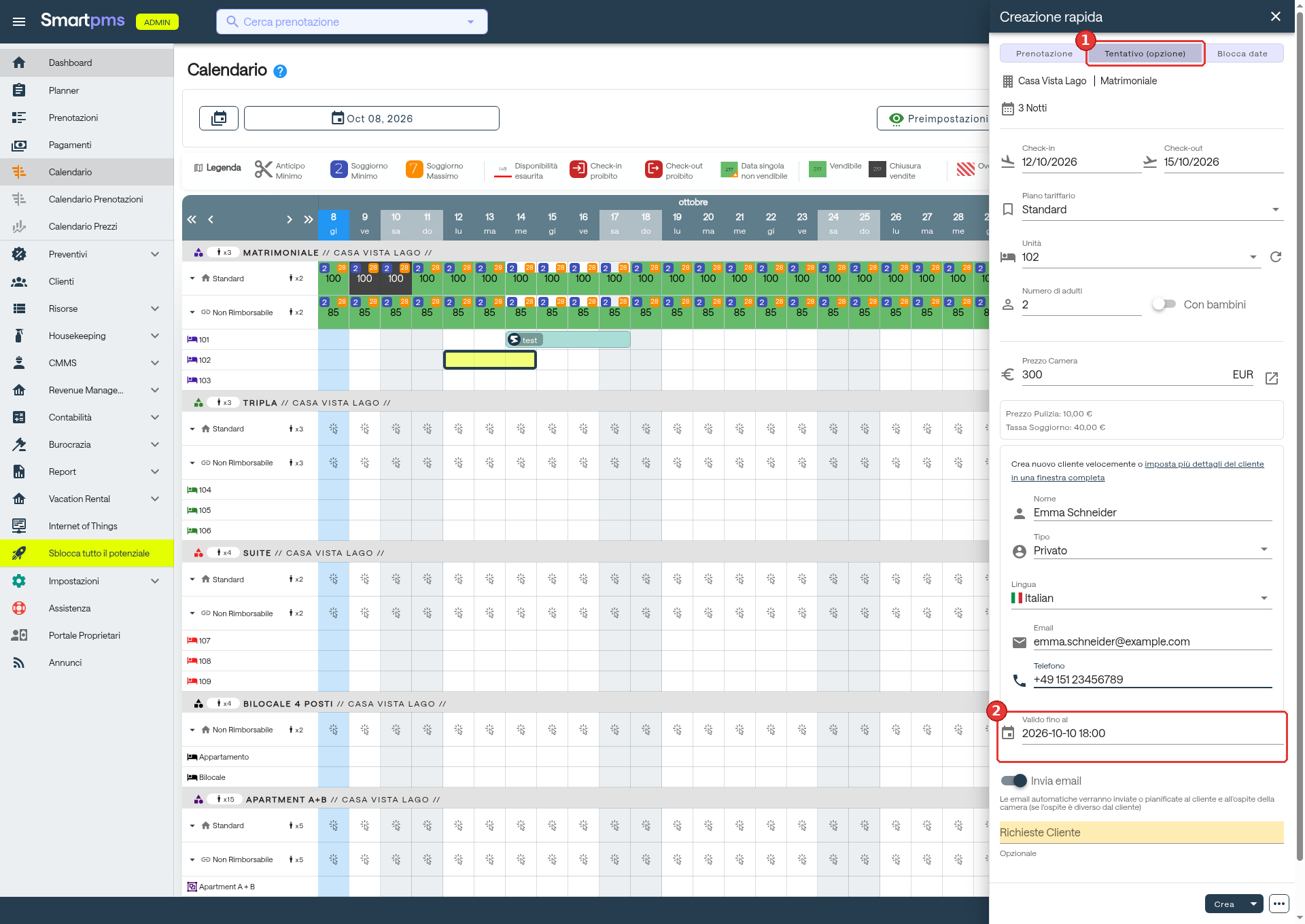
Come si comporta un'opzione:
- nasce con stato In attesa e in calendario ha la clessidra gialla;
- occupa l'unità e la disponibilità fino alla scadenza, quindi le date non sono vendibili sui portali;
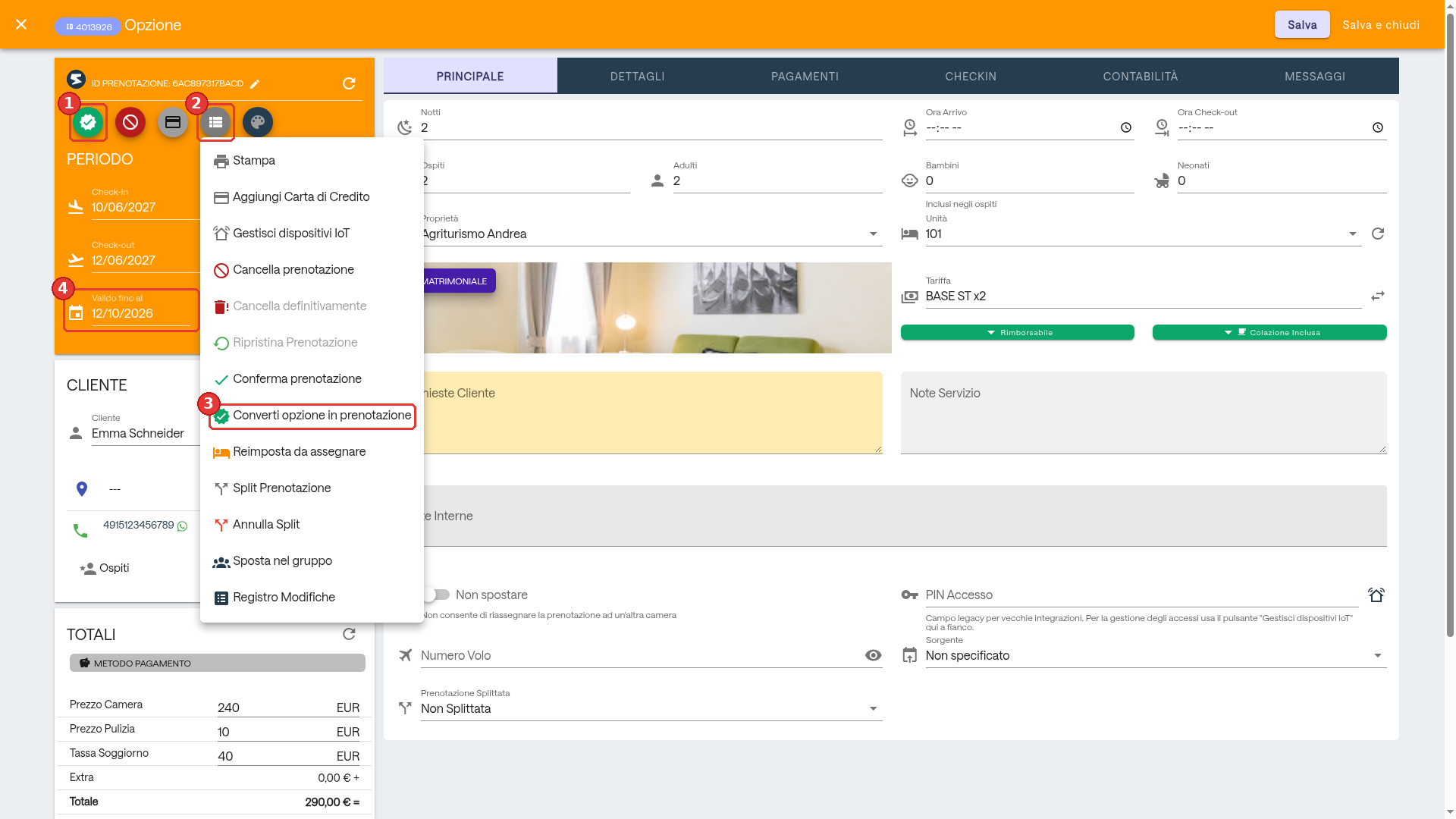
- quando arriva la conferma (per esempio il pagamento), aprila dal Calendario e clicca il pulsante verde Converti opzione in prenotazione (il primo dei pulsanti tondi sotto l'ID prenotazione), oppure apri il menu con l'icona a elenco e scegli la stessa voce: lo stato diventa Confermata e la disponibilità resta occupata;
- se arriva la scadenza senza conferma, SmartPMS la cancella in automatico, aggiunge alle Note Interne la nota "Automatic cancellation" e libera le date.
Se l'ospite ha bisogno di più tempo, sposta in avanti la scadenza prima che arrivi: apri l'opzione, cambia Valido fino al (con l'ora) nel riquadro Periodo e clicca Salva.
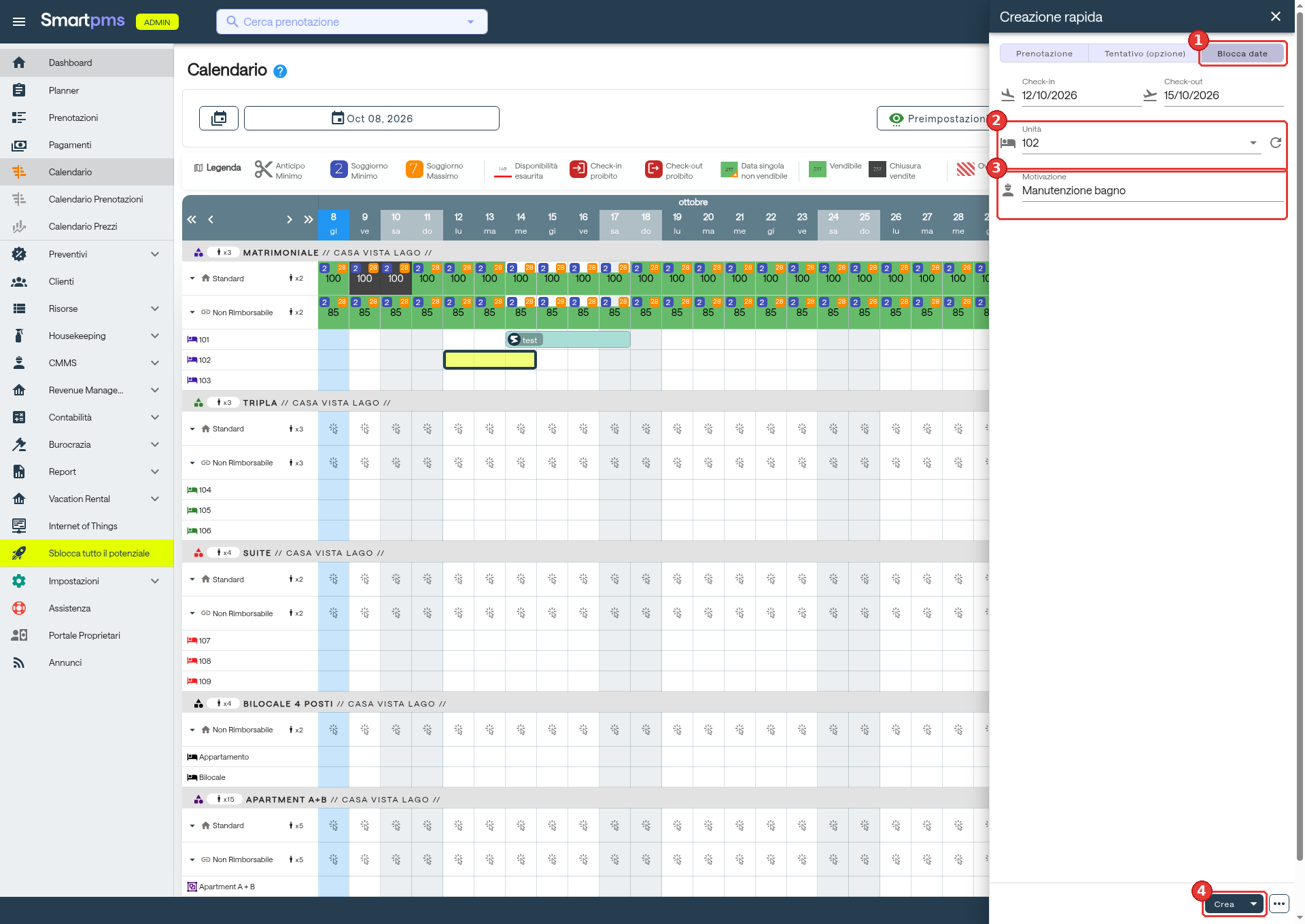
6. Bloccare un'unità (manutenzione, lavori, uso personale)
- Seleziona le notti sulla riga dell'unità.
- Nella Creazione rapida apri la scheda Blocca date: il pannello si riduce a Check-in, Check-out, Unità e Motivazione.
- Controlla date e Unità e scrivi la Motivazione (per esempio "Manutenzione caldaia"): la vedrai aprendo il blocco.
- Clicca Crea.
Il blocco non ha cliente, prezzo né messaggi all'ospite. Sul Calendario occupa la riga dell'unità come una barra; cliccandoci sopra si apre il dettaglio del blocco.
Il blocco agisce sulla singola unità. Se invece vuoi chiudere alle vendite un intero piano tariffario o una tipologia, senza occupare un'unità precisa, usa la chiusura delle date descritta nella guida Come modificare prezzi, disponibilità e restrizioni dal Calendario.
7. Più camere per lo stesso cliente
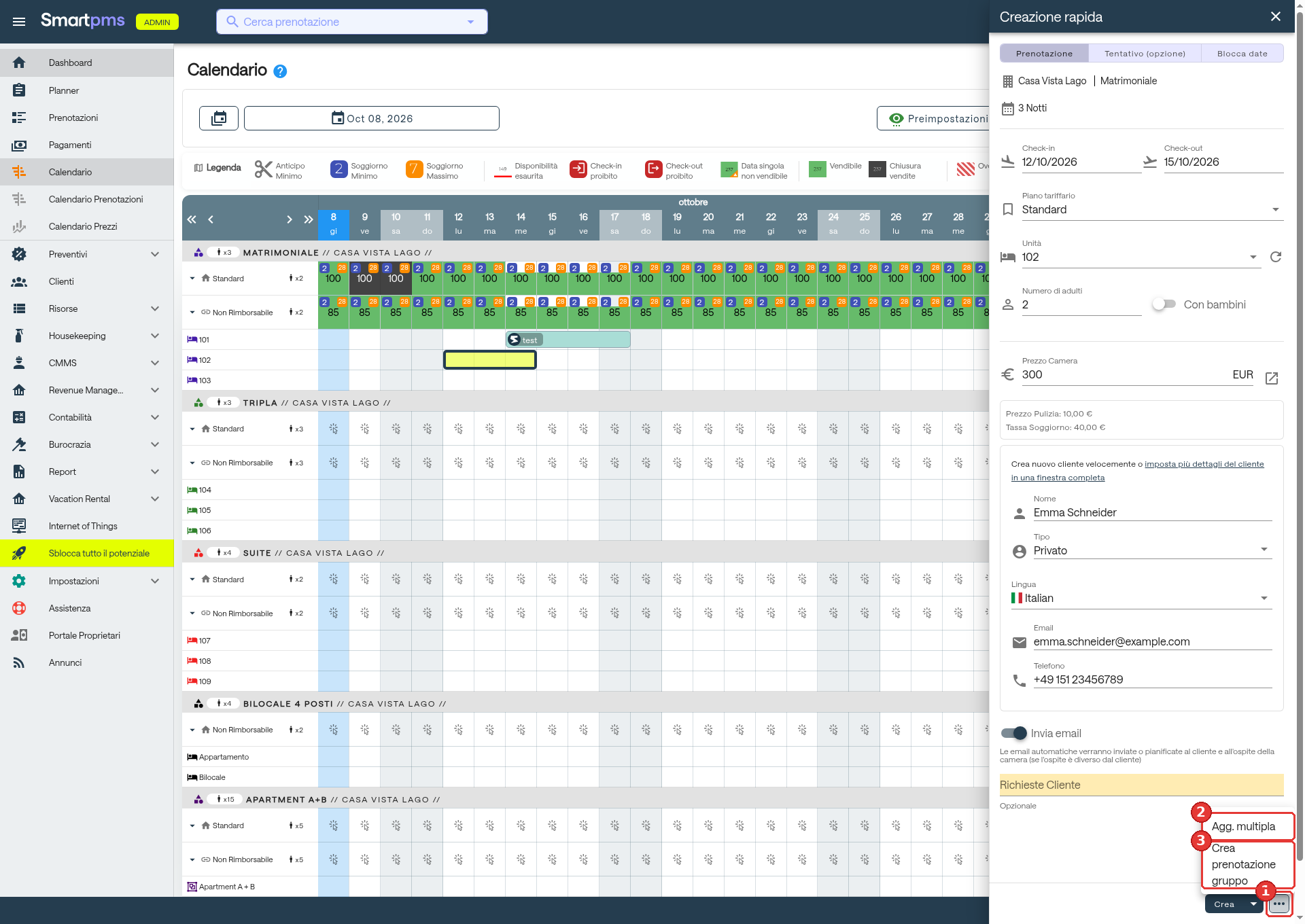
Dal pulsante con i tre puntini, in fondo alla Creazione rapida accanto a Crea, hai due strade:
- Agg. multipla: apre un modulo per creare in una volta più prenotazioni per lo stesso cliente e le stesse date, su unità diverse.
- Crea prenotazione gruppo: apre la creazione guidata della prenotazione di gruppo, che tiene insieme le camere sotto un unico gruppo con contatto principale, note e pagamenti comuni. I passaggi sono: dettagli e contatto, numero di camere per tipologia, dettagli di ogni camera, riepilogo e salvataggio. Nelle prenotazioni di gruppo le unità specifiche non vengono assegnate alla creazione: viene riservato il tipo di unità, e le singole unità si assegnano dopo.
Se vuoi che sia il cliente a confermare più camere con un unico link, usa un Preventivo: vedi la guida Preventivi: come creare, inviare e far confermare un'offerta.
8. Controlli e limiti in creazione manuale
- Unità già occupata: SmartPMS non salva una prenotazione su un'unità occupata anche solo per una notte del periodo e mostra il messaggio "L'unità selezionata non è disponibile per il periodo prescelto". Scegli un'altra unità, cambia le date, oppure crea la prenotazione senza unità (resterà in Da Assegnare finché non la assegni).
- Regole dei piani tariffari: la Creazione rapida è pensata per limitare le prenotazioni dirette alle impostazioni e alle restrizioni dei piani tariffari selezionati: prezzi, chiusure alle vendite, soggiorno minimo e massimo, Check-in proibito e Check-out proibito, occupazione. Se una combinazione di date, piano tariffario e ospiti non è vendibile, la Creazione rapida non la propone (vedi il punto 2). Per procedere, correggi sul Calendario l'impostazione che la esclude oppure scegli date, piano tariffario o numero di ospiti compatibili.
- Occupazione: il numero di adulti è limitato dall'occupazione minima e massima della tipologia; il prezzo cambia con gli ospiti solo se il piano tariffario ha prezzi per occupazione o tariffe bambini configurati.
- Prezzo modificato a mano: se cambi il prezzo della camera, l'importo viene diviso in parti uguali sulle notti. Se poi cambi date, piano tariffario o ospiti nella Creazione rapida, il prezzo torna a quello del Calendario.
- Permessi: le schede Prenotazione, Tentativo (opzione) e Blocca date compaiono solo se il tuo utente ha il permesso di creare quel tipo di elemento. Se non vedi una scheda o la Creazione rapida non si apre, chiedi all'amministratore di controllare il ruolo del tuo utente.
Domande frequenti
12Come inserisco una prenotazione arrivata per telefono?
Seleziona sul Calendario le notti sulla riga dell'unità, compila la Creazione rapida (piano tariffario, adulti) e clicca la freccia accanto a Crea e poi Crea in modalità avanzata. In Dettagli ospite scegli o crea il cliente, in Dettagli Prenotazione scegli Telefono come Sorgente, controlla prezzo ed extra in Dettagli prezzo e clicca Crea. Se l'ospite deve ancora pagare l'acconto e vuoi tenere ferme le date fino a una scadenza, crea un'opzione invece di una prenotazione (scheda Tentativo (opzione)).
Non riesco a creare una prenotazione di una notte: compare "Nessuna disponibilità o tariffa trovata per questa data"
La Creazione rapida propone solo piani tariffari vendibili per l'intero soggiorno, nel rispetto delle impostazioni e delle restrizioni del piano. Una notte singola di solito non viene proposta perché il piano ha un soggiorno minimo superiore a 1, perché la data ha Check-in proibito o Check-out proibito, oppure perché è chiusa alle vendite o senza prezzo. Controlla queste impostazioni sul Calendario per quella data e, se la regola non ti serve più, modificala (vedi la guida Come modificare prezzi, disponibilità e restrizioni dal Calendario). Ricorda che il soggiorno minimo può arrivare anche da una derivazione o da Smartpricing.
Il calendario è libero ma il sistema dice che non c'è tariffa o disponibilità
Oltre a chiusure e restrizioni, controlla che il piano tariffario non sia impostato come nascosto: un piano nascosto non viene proposto in creazione, nemmeno se a calendario ha prezzo e disponibilità. Apri le impostazioni dei piani tariffari della proprietà e togli l'opzione Nascondi piano tariffario dai piani che vuoi usare nelle prenotazioni manuali. Per tenere il Calendario più pulito senza nascondere i piani, puoi salvare una vista personalizzata (vedi la guida Come personalizzare il Calendario e salvare le tue viste (con esempi pronti)).
Il prezzo proposto non è quello che vedo sul calendario
Il prezzo della Creazione rapida dipende dal piano tariffario selezionato e dal numero di adulti e bambini. Verifica che:
- il piano tariffario selezionato sia quello che stai guardando a calendario;
- il numero di adulti corrisponda alla riga di occupazione che stai confrontando (per esempio x2);
- la tipologia non abbia un'occupazione massima di adulti più bassa del necessario, altrimenti il prezzo resta quello per meno ospiti;
- per i bambini, il piano abbia prezzi configurati per l'età indicata.
Se il prezzo concordato con il cliente è diverso, scrivilo in Prezzo Camera (o in Totale Camera in modalità avanzata): verrà diviso sulle notti. Dopo aver creato la prenotazione controlla sempre l'importo nella scheda della prenotazione.
Come blocco una camera per manutenzione?
Seleziona le notti sulla riga dell'unità, apri la scheda Blocca date della Creazione rapida, scrivi la Motivazione e clicca Crea. Il blocco rende l'unità non disponibile anche sui portali collegati e non invia messaggi a nessuno. Sul Calendario appare come una barra sulla riga dell'unità, simile a una prenotazione: la Motivazione ti aiuta a riconoscerlo aprendolo.
Ho bloccato le date e ora non riesco a inserire la prenotazione o l'opzione
Un blocco occupa l'unità come una prenotazione, quindi sulle stesse date e sulla stessa unità non puoi crearne un'altra. Se il blocco serviva a tenere ferme le date per un cliente, cancellalo e crea un'opzione con scadenza. Per tenere le date ferme mentre compili i dati, crea subito l'opzione con il minimo indispensabile e completa i dettagli dopo: le date si chiudono sui portali appena salvi.
La prenotazione che ho creato è sparita o risulta cancellata con la nota "Automatic cancellation"
Probabilmente era un'opzione (stato In attesa) e la scadenza è passata senza conferma: in quel caso SmartPMS la cancella in automatico, scrive "Automatic cancellation" nelle Note Interne e libera le date. Spostarla o modificarla non cambia la scadenza. Per evitarlo, converti l'opzione in prenotazione quando arriva la conferma, oppure sposta in avanti la scadenza prima che arrivi. Se nella prenotazione non c'era nessuna scadenza, contatta il supporto indicando l'ID della prenotazione.
Ho creato una prenotazione su una camera e compare un blocco anche sull'appartamento intero
Se la camera fa parte di un'unità aggregata, SmartPMS crea in automatico un elemento Prenotazione collegata sulle unità collegate. Serve a non vendere l'intero appartamento mentre una camera è occupata (e, al contrario, a chiudere le camere quando prenoti l'appartamento intero). Non è una prenotazione doppia e non va cancellato: sparisce da solo quando cancelli la prenotazione originale.
Che differenza c'è tra un'opzione e una prenotazione In attesa del Booking Engine?
Entrambe hanno stato In attesa, ma nascono in modo diverso. L'opzione la crei tu a mano con una scadenza obbligatoria, ha la clessidra gialla e viene cancellata in automatico alla scadenza. Le prenotazioni in attesa del Booking Engine (per esempio con pagamento tramite bonifico) o le richieste di prenotazione Airbnb hanno la clessidra grigia e usano il template Prenotazione in Attesa. I due casi hanno template di messaggio distinti: vedi la guida Template di messaggi automatici: categorie, tipologie e campi dinamici.
Come faccio a non inviare email all'ospite quando inserisco una prenotazione passata?
Prima di cliccare Crea, disattiva Invia email nella Creazione rapida o in Dettagli ospite della modalità avanzata. Così nessun messaggio automatico viene inviato o pianificato per quella prenotazione.
Si può mettere un'opzione su date già occupate, che scatta se si liberano?
No. Un'opzione occupa l'unità come una prenotazione, quindi si crea solo su date libere. Per date occupate puoi tenere traccia della richiesta (per esempio con un preventivo o una nota) e inserire l'opzione quando l'unità si libera.
Perché la Creazione rapida non mi lascia creare una prenotazione che non rispetta le restrizioni della tariffa?
La Creazione rapida è pensata per limitare le prenotazioni dirette alle impostazioni e alle restrizioni dei piani tariffari selezionati, cioè le stesse regole di vendita che valgono sui canali:
- prezzi impostati per tutte le notti;
- date aperte alle vendite;
- soggiorno minimo e massimo;
- Check-in proibito e Check-out proibito;
- occupazione (numero di adulti e bambini coperto dal piano e dalla tipologia).
Se una combinazione di date, piano tariffario e ospiti non rispetta queste regole, la Creazione rapida non la propone e mostra "Nessuna disponibilità o tariffa trovata per questa data". Per procedere, correggi sul Calendario l'impostazione che esclude la combinazione (vedi la guida Come modificare prezzi, disponibilità e restrizioni dal Calendario) oppure scegli date, piano tariffario o numero di ospiti compatibili.
Guide correlate
Come funziona
Configurazione
Configurazione
Configurazione
Configurazione
Configurazione