

Come modificare prezzi, disponibilità e restrizioni dal Calendario
Come cambiare dal Calendario prezzi, disponibilità, soggiorno minimo e massimo, check-in/check-out negati e anticipo minimo, su una data, su un periodo o su più tariffe insieme (Modifica Massiva). Spiega come chiudere e riaprire le date alla vendita, cosa succede alle tariffe derivate e come leggere lo Storico Tariffe.
Sei nel posto giusto se…25 casi
- “Voglio cambiare il prezzo di una camera per alcune date dal calendario”
- “Come abbasso i prezzi di 30 euro su tutte le camere per luglio?”
- “Come faccio una modifica massiva dei prezzi su più strutture?”
- “Come chiudo le date alla vendita per un periodo?”
- “Il calendario ha le date chiuse e non riesco ad aprirle”
- “Come apro le date per il prossimo anno? Le date dopo una certa data risultano chiuse”
- “Come tolgo il soggiorno minimo di 2 notti?”
- “Come imposto o tolgo le restrizioni di check-in e check-out (nega arrivo, nega partenza)?”
- “Voglio impostare un anticipo minimo / preavviso (cutoff) per le prenotazioni”
- “Ho fatto la modifica massiva ma la chiusura vendite non è stata applicata”
- “Ho modificato la tariffa madre ma la tariffa derivata (non rimborsabile) non si aggiorna”
- “Non riesco a modificare i campi della tariffa derivata, sono grigi”
- “A calendario vedo una disponibilità più alta delle camere che ho e ricevo overbooking”
- “La data è verde a calendario ma sul portale non è prenotabile”
- “Il prezzo è giusto in Smartpms ma su Booking.com è diverso”
- “Chi ha cambiato il prezzo? Dove vedo lo storico delle modifiche delle tariffe?”
- “Cliccando una cella del prezzo non si apre niente, come modifico la tariffa?”
- “Voglio fare la modifica massiva solo su una struttura, ma vedo le tariffe di tutte le proprietà”
- “Come limito la modifica massiva a una sola proprietà?”
- “Ho impostato regole di chiusura automatica/anticipo minimo diverse su CiaoBooking e su Booking.com/Airbnb. Quale impostazione ha la priorità?”
- “Cosa succede se una prenotazione è a cavallo tra un periodo con soggiorno minimo diverso?”
- “Ho impostato un soggiorno minimo su Ciaobooking ma ho comunque ricevuto una prenotazione da 1 notte tramite Booking.com”
- “Come CHIUDO la mia struttura/camere alle vendite?”
- “Modifica Massiva Tariffe dal Calendario”
- “Modifica delle regole di Derivazione a Calendario”
Prima di iniziare: cosa modifichi quando modifichi una "tariffa"
Nel Calendario ogni riga di prezzo corrisponde a una tariffa, cioè l'incrocio tra una tipologia di unità, un Piano tariffario e un numero di ospiti (per esempio "Matrimoniale / Standard / 2 ospiti"). Ogni cella della riga è una data e contiene:
- il prezzo per quella notte;
- la disponibilità, cioè quante unità di quella tipologia sono ancora vendibili;
- la durata del soggiorno (soggiorno minimo e massimo);
- le restrizioni: check-in negato, check-out negato, anticipo minimo;
- lo stato di chiusura vendite (stop sell): una cella nera indica una data chiusa alla vendita su quella tariffa.
Quando salvi una modifica, SmartPMS aggiorna le celle, applica le eventuali regole di Derivazione Tariffe alle tariffe collegate e invia i nuovi valori ai portali collegati tramite il Channel Manager. L'invio ai portali non è istantaneo.
Per modificare le tariffe serve il permesso di modifica del calendario tariffe sul tuo utente. Se cliccando una cella del prezzo non si apre Modifica Tariffa, o se il menu Azioni non mostra le voci del gruppo Tariffa, chiedi all'amministratore del tuo account di verificare i permessi (vedi la guida Come funziona il Calendario di SmartPMS).
Per creare prenotazioni o bloccare un'unità (per esempio per manutenzione) non si usano le tariffe: vedi la guida Come creare una prenotazione, un'opzione o un blocco date dal Calendario.
Modificare una data o un periodo da una cella
Usa questo metodo quando devi intervenire su una singola tariffa, per un giorno o per un intervallo di date.
- Apri Calendario.
- Sulla riga della tariffa, clicca una cella prezzo oppure tieni premuto e trascina il cursore sulle date che ti interessano.
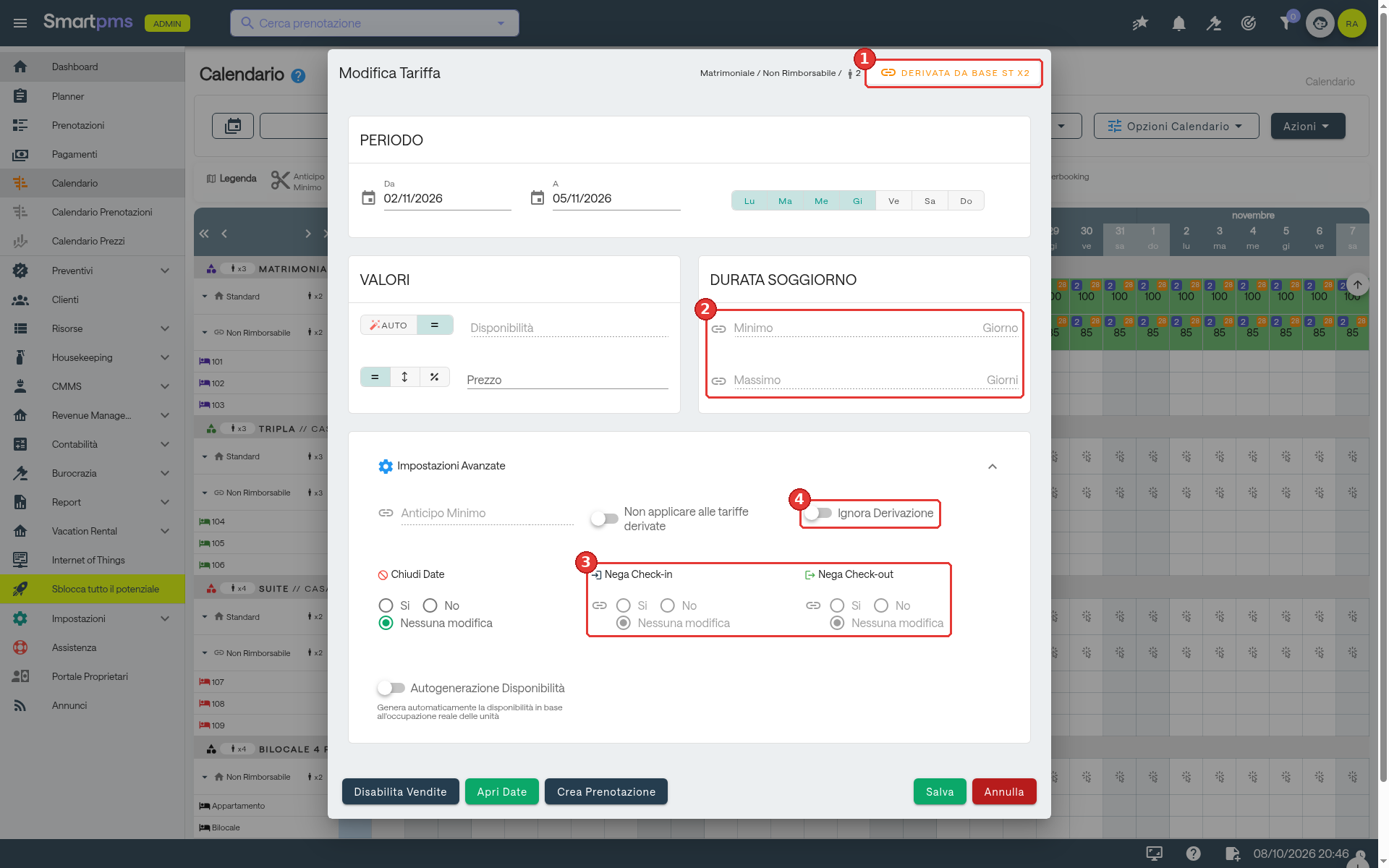
- Si apre direttamente la finestra Modifica Tariffa. In alto a destra vedi tipologia, piano tariffario e numero di ospiti della tariffa che stai modificando (per esempio "Matrimoniale / Standard / 2"); se la tariffa è derivata compare anche l'etichetta Derivata da con il nome della tariffa madre e l'icona della catenella.
- Compila solo i campi che vuoi cambiare (vedi le sezioni seguenti) e clicca Salva. Con Annulla chiudi la finestra senza modificare nulla.
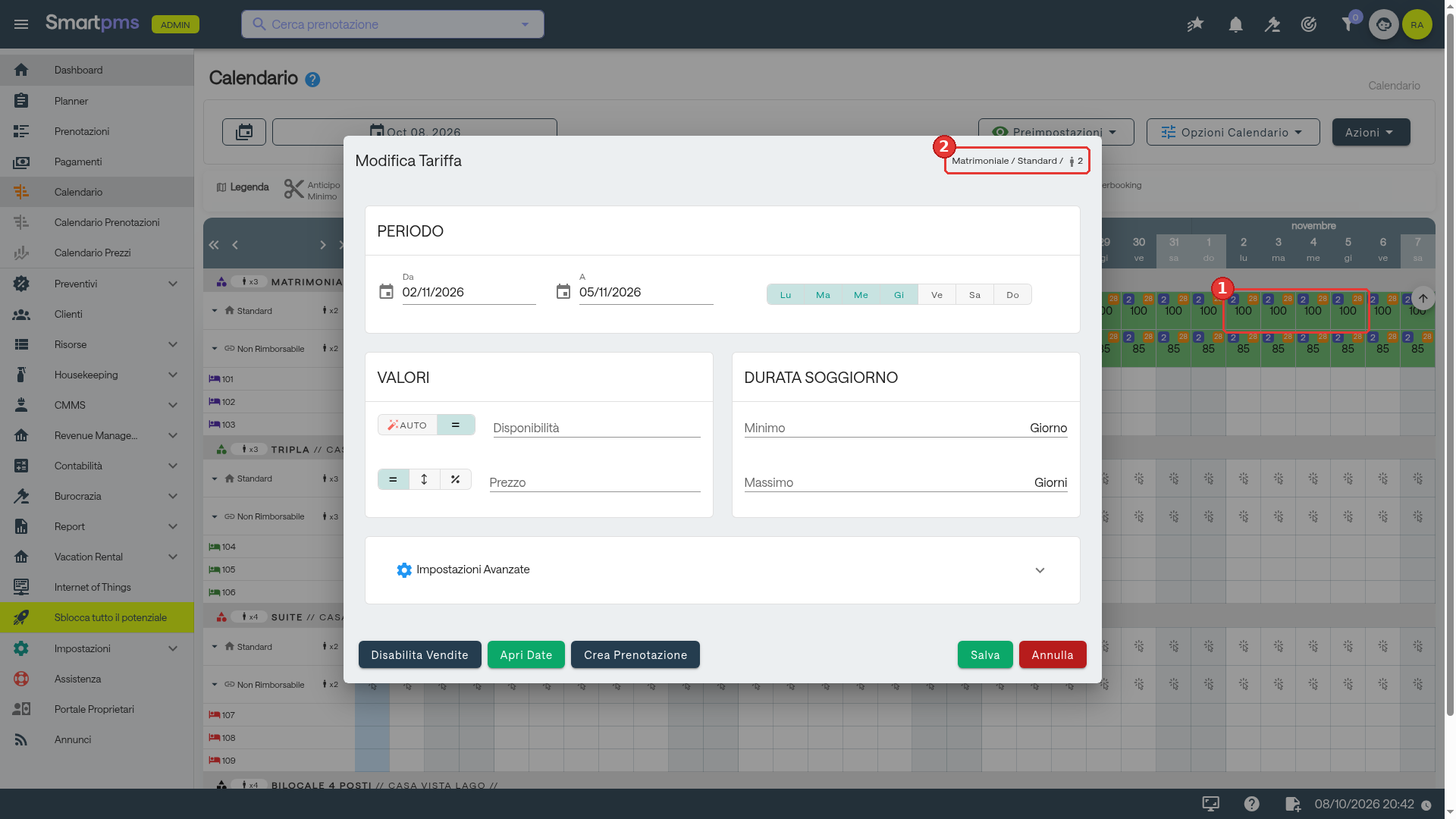
Se hai selezionato un intervallo, i campi dei valori si aprono vuoti: un campo lasciato vuoto non viene modificato.
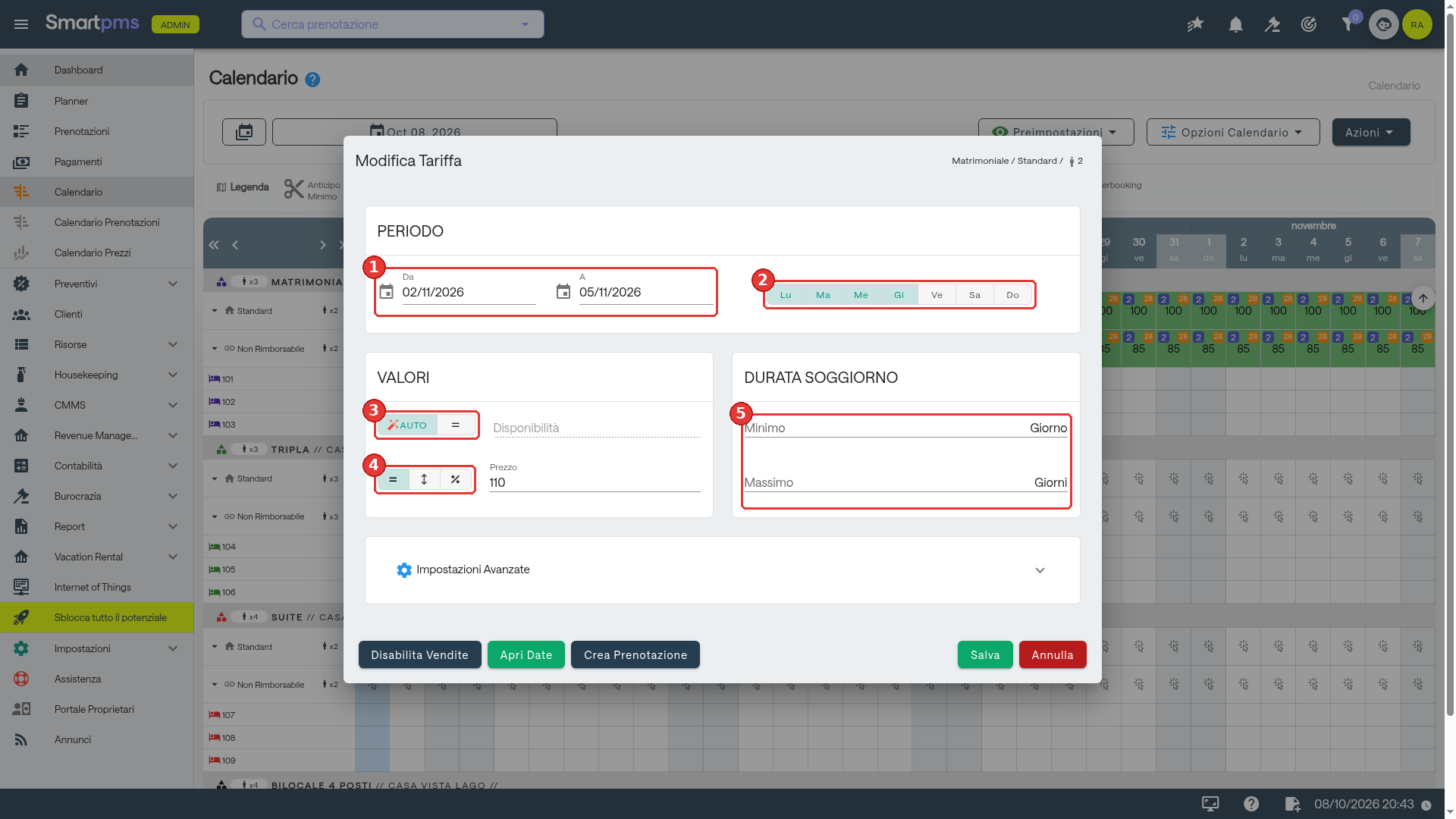
Periodo e giorni della settimana
- Da e A: la prima e l'ultima data a cui applicare la modifica (entrambe incluse). Sono già compilate con le date selezionate e puoi correggerle anche dopo aver aperto la finestra. Non puoi scegliere date passate, né date oltre due anni da oggi: in quel caso al salvataggio compare il messaggio "data fine deve essere una data precedente al…" con la data massima consentita.
- Giorni della settimana (Lu, Ma, Me, Gi, Ve, Sa, Do): all'apertura sono attivi i giorni compresi nel periodo selezionato (per esempio, selezionando da lunedì a giovedì sono attivi solo Lu, Ma, Me, Gi). Su un periodo più lungo disattiva i giorni da escludere se, per esempio, vuoi cambiare solo i prezzi del venerdì e del sabato di un mese intero.
Valori: disponibilità e prezzo
Disponibilità ha due modalità, scelte con i pulsanti accanto al campo:
- AUTO (Autogenerazione Disponibilità): SmartPMS calcola la disponibilità da solo, in base alle unità della tipologia e alle prenotazioni già presenti. È la scelta consigliata nella quasi totalità dei casi.
- = (valore manuale): scrivi tu il numero di unità vendibili. Il numero scritto prende il posto di quello calcolato e viene inviato ai portali così com'è.
Con = e il campo vuoto la disponibilità resta quella attuale.
Attenzione alle date nuove, cioè che non hanno ancora un prezzo: la prima volta che inserisci il prezzo la data viene aperta alla vendita, ma se lasci la disponibilità su = con il campo vuoto resta a 0 e la data non è vendibile. Quando inserisci il prezzo su date nuove imposta quindi anche Disponibilità su AUTO (o scrivi un valore).
La disponibilità manuale va usata con prudenza: quando clicchi nel campo compare l'avviso "La modifica manuale della disponibilità deve essere fatta con prudenza. Valuta di utilizzare l'opzione AUTO"; se scrivi un numero superiore alle unità della tipologia compare "ATTENZIONE: la disponibilità inserita è maggiore della disponibilità massima della tariffa"; al salvataggio ti viene chiesto di confermare ("Hai cambiato manualmente la disponibilità. Confermi di voler procedere?"). Il perché è spiegato più avanti in "Disponibilità manuale o AUTO: il rischio di overbooking".
Prezzo ha tre modalità, scelte con i tre pulsanti accanto al campo:
- = (Variazione Esatta): il prezzo diventa esattamente il valore scritto.
- freccia su/giù (Variazione a valore): aggiunge o toglie un importo al prezzo già presente. Scrivi un numero negativo per abbassare il prezzo.
- % (Variazione Percentuale): aumenta o diminuisce il prezzo già presente di una percentuale. Il risultato viene arrotondato all'euro intero. Scrivi un numero negativo per uno sconto.
Variazione a valore: prezzo nuovo=prezzo attuale+importo
Esempio: prezzo attuale 120 euro, importo -30
120−30=90 euro
Variazione percentuale: prezzo nuovo=prezzo attuale + (prezzo attuale × percentuale ÷ 100), arrotondato all'euro
Esempio: prezzo attuale 87 euro, percentuale 10
87+(87×10÷100)=95,70 euro, arrotondato a 96 euro
Con la Variazione Esatta, se scrivi un prezzo inferiore al Prezzo minimo impostato sul piano tariffario compare l'avviso "ATTENZIONE: Il prezzo indicato è inferiore al prezzo minimo della tariffa di …". È un avviso: puoi salvare comunque, e il prezzo viene salvato così com'è. Se però in seguito salvi il piano tariffario attivando l'opzione Sincronizza tariffe esistenti ("Aggiorna tutte le date future esistenti con le nuove impostazioni di soggiorno minimo, soggiorno massimo e prezzo minimo"), i prezzi inferiori al Prezzo minimo vengono riportati al Prezzo minimo. Il Prezzo minimo del piano si gestisce in Impostazioni → Proprietà → Unità e tariffe → Piani tariffari.
Durata Soggiorno
- Minimo: numero minimo di notti per una prenotazione che arriva in quella data (predefinito 1).
- Massimo: numero massimo di notti (predefinito 999, cioè nessun limite pratico).
Per togliere un soggiorno minimo imposta Minimo a 1 e salva. Per togliere un limite di soggiorno massimo imposta Massimo a 999. Sulle celle il soggiorno minimo compare nel riquadro blu e il soggiorno massimo nel riquadro arancione: se hai dubbi, controlla la Legenda in alto nel Calendario.
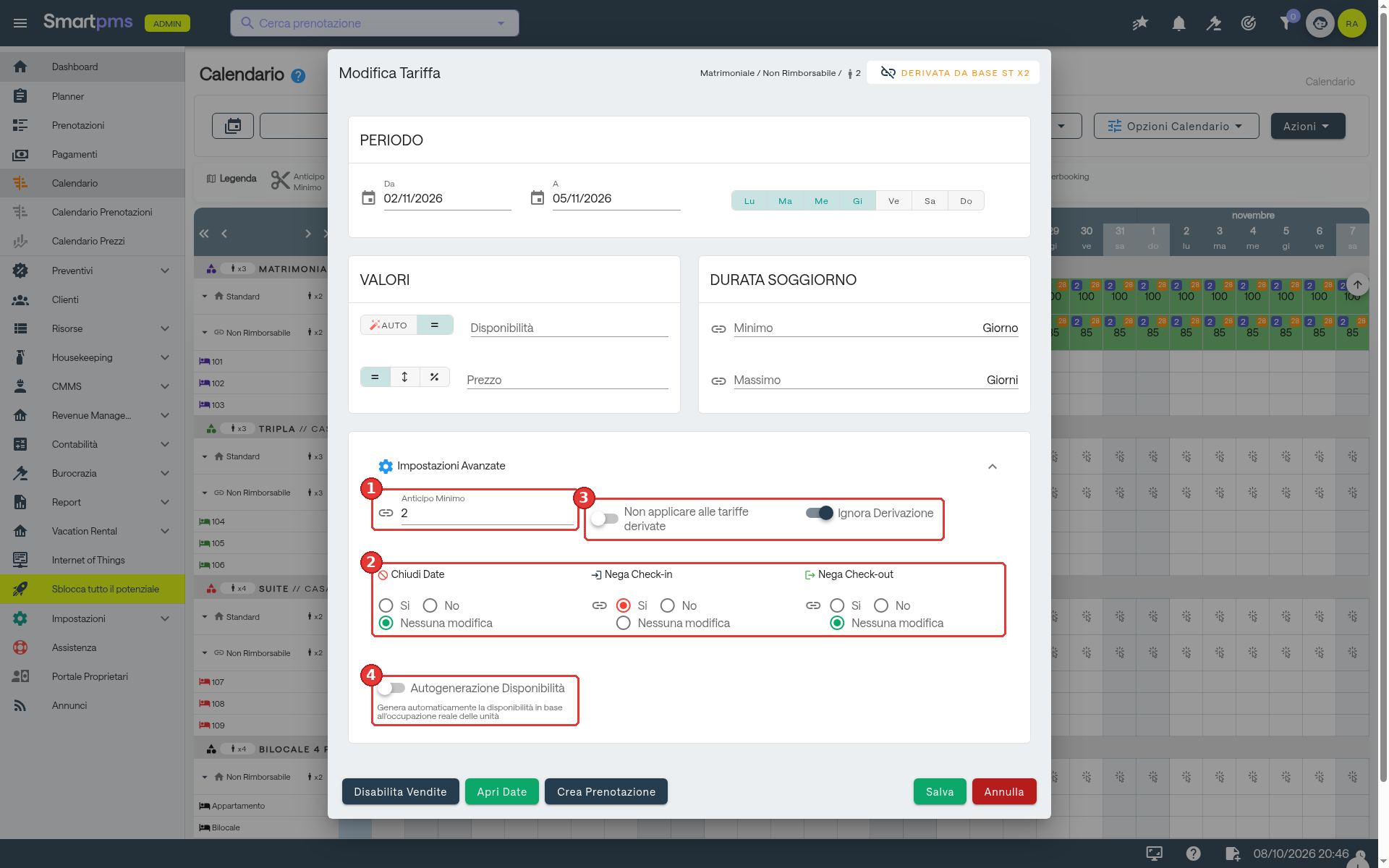
Impostazioni Avanzate
Apri il pannello Impostazioni Avanzate sotto i valori per:
- Anticipo Minimo: quanti giorni prima della data di check-in deve essere fatta la prenotazione. Con 2, per esempio, una notte non può essere prenotata il giorno stesso né il giorno prima. Con 0 non c'è anticipo minimo. A calendario le date con anticipo minimo mostrano un'icona a forbice.
- Non applicare alle tariffe derivate: salva la modifica solo sulla tariffa che stai modificando, senza propagarla alle tariffe che derivano da essa. Vale per tutto quel salvataggio, prezzo compreso: se cambi il prezzo e chiudi le date insieme, le derivate restano al prezzo precedente. L'opzione non toglie il collegamento: alla successiva rielaborazione della derivazione (per esempio quando salvi una regola di derivazione o usi Rielabora prezzi) le derivate riprendono dalla madre tutto ciò che la regola eredita, chiusura vendite compresa.
- Ignora Derivazione: serve sulle tariffe derivate; sblocca i campi che la derivazione rende non modificabili. Vedi "Tariffe derivate".
- Chiudi Date: chiude (Sì) o riapre (No) la vendita sulle date selezionate insieme alle altre modifiche che stai salvando. Vedi la sezione "Chiudere e riaprire le date".
- Nega Check-in: se impostato su Sì, nessuna prenotazione può arrivare in quella data (la notte resta vendibile all'interno di soggiorni iniziati prima).
- Nega Check-out: se impostato su Sì, nessuna prenotazione può partire in quella data.
- Autogenerazione Disponibilità: è la stessa impostazione del pulsante AUTO della disponibilità ("Genera automaticamente la disponibilità in base all'occupazione reale delle unità").
I campi a tre stati: Sì, No, Nessuna modifica
Chiudi Date, Nega Check-in e Nega Check-out hanno tre opzioni:
- Sì: applica la restrizione su tutte le date selezionate;
- No: toglie la restrizione da tutte le date selezionate;
- Nessuna modifica (predefinito): lascia ogni data com'è.
Questo ti permette, per esempio, di cambiare solo il prezzo di un mese senza toccare le restrizioni già presenti in alcune date. Per togliere una restrizione devi scegliere esplicitamente No: lasciare Nessuna modifica non la rimuove.
Chiudere e riaprire le date alla vendita
Chiudere: Disabilita Vendite e Chiudi Date
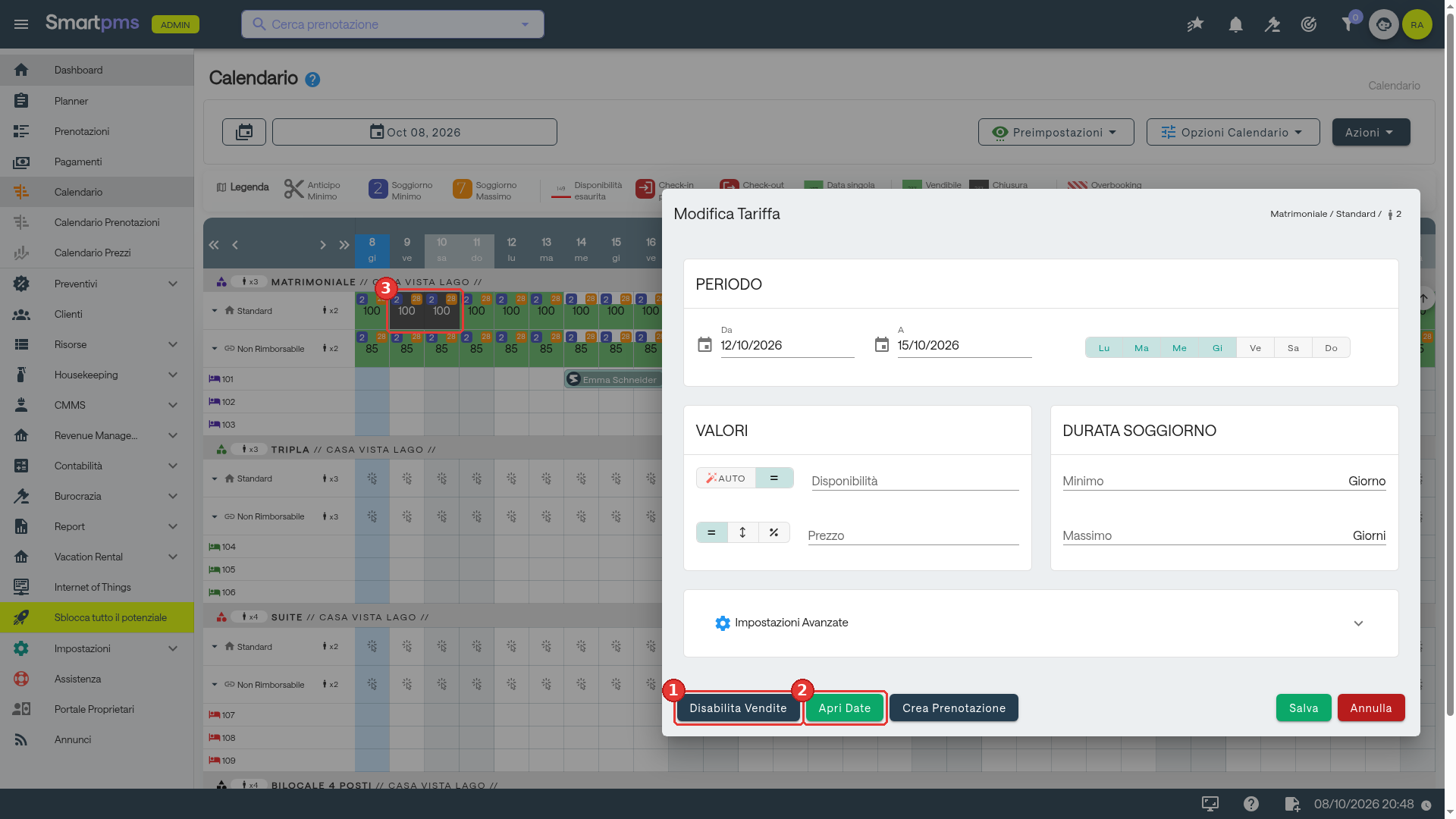
In basso a sinistra nella finestra Modifica Tariffa trovi i pulsanti Disabilita Vendite, Apri Date e Crea Prenotazione (quest'ultimo serve a creare una prenotazione sulle date selezionate). Non c'è un pulsante separato "Chiudi Date": Chiudi Date è l'opzione a tre stati in Impostazioni Avanzate.
- Disabilita Vendite chiude subito alla vendita la tariffa selezionata sulle date del periodo (stop sell) e salva, senza cambiare prezzo, disponibilità o restrizioni. Il suggerimento del pulsante lo descrive così: "Rende questo piano tariffario non disponibile per la prenotazione sulle date selezionate". La chiusura viene propagata anche alle tariffe derivate che ereditano la chiusura vendite.
- Chiudi Date (in Impostazioni Avanzate, opzione Sì) produce la stessa chiusura, ma insieme alle altre modifiche che stai salvando con Salva (per esempio cambi il prezzo e chiudi in un'unica operazione).
In entrambi i casi la chiusura riguarda solo quella tariffa (tipologia + piano tariffario + ospiti), e le celle diventano nere. Le altre tariffe della stessa tipologia, se non derivate con la chiusura vendite, restano in vendita.
La chiusura vendite non è un blocco dell'unità e non azzera la disponibilità: l'unità resta libera a calendario e può ancora essere venduta con un altro piano tariffario. Se vuoi rendere un'unità non prenotabile su tutti i canali (manutenzione, uso personale), crea un Blocco: vedi la guida Come creare una prenotazione, un'opzione o un blocco date dal Calendario.
Se vuoi vendere un canale e non un altro, la chiusura va fatta su un piano tariffario collegato solo a quel canale: la chiusura viaggia con il piano tariffario, non con il portale.
Riaprire: Apri Date
Apri Date riapre alla vendita la tariffa sulle date selezionate e, nello stesso momento:
- toglie la chiusura vendite (stop sell);
- reimposta la disponibilità su AUTO, ricalcolandola in base alle prenotazioni.
Il suggerimento del pulsante avverte: "Apre le date selezionate a patto che esista un prezzo di vendita". Se una data non ha un prezzo, aprirla non basta: vedi la sezione successiva.
Se vuoi solo ricalcolare la disponibilità senza togliere una chiusura vendite voluta, non usare Apri Date: imposta Disponibilità su AUTO, lascia Chiudi Date su Nessuna modifica e clicca Salva.
Sulle tariffe derivate che ereditano la chiusura vendite dalla madre, i pulsanti Disabilita Vendite e Apri Date sono disattivati: chiudi o apri la tariffa madre, oppure attiva Ignora Derivazione.
Perché una data non risulta vendibile
Una notte è vendibile su una tariffa solo se valgono tutte queste condizioni. Se il cliente o il portale non vede la data, controllale in quest'ordine:
- C'è un prezzo. Una cella senza prezzo non è vendibile. Inserisci il prezzo con Modifica Tariffa (Variazione Esatta). Se sono date nuove, nello stesso salvataggio imposta anche Disponibilità su AUTO (o un valore): con il solo prezzo la data risulta aperta, cioè non chiusa alla vendita, ma con disponibilità 0, quindi non vendibile finché la disponibilità non è maggiore di 0 (vedi il punto 3). Succede spesso alle date lontane (per esempio oltre i 12 mesi) se il revenue manager esterno o la copia dei prezzi non le ha ancora coperte: per copiare i prezzi da un anno all'altro vedi la guida Come copiare i prezzi da un anno all'altro con Clona prezzi.
- La data non è chiusa alla vendita. Una cella nera è chiusa (stop sell): usa Apri Date.
- La disponibilità è maggiore di 0. Con disponibilità 0 la tariffa non si vende. Se la tipologia ha unità libere, imposta Disponibilità su AUTO e salva.
- Le restrizioni permettono il soggiorno cercato. Un soggiorno minimo alto, un check-in o check-out negato o un anticipo minimo possono rendere la data non prenotabile per certe combinazioni di notti, anche se la cella è verde. Attiva Date non vendibili in Opzioni Calendario: le date non prenotabili per effetto delle restrizioni mostrano un'icona di avviso ("Data non vendibile a causa di restrizioni").
Se hai molte date o molte strutture da aprire, usa la Modifica Massiva (vedi più avanti): imposta la chiusura vendite su apertura e Disponibilità su AUTO.
Se SmartPMS chiude in automatico le date più vicine (chiusura automatica configurata sul piano tariffario), riaprirle a mano vale fino al successivo ciclo di chiusura automatica: per cambiare il comportamento modifica il piano tariffario in Impostazioni → Proprietà → Unità e tariffe → Piani tariffari.
Tariffe derivate: cosa succede quando modifichi
Una tariffa derivata riceve dalla tariffa madre il prezzo (in valuta o in percentuale) e, se previsto dalla regola, anche disponibilità, durata del soggiorno, restrizioni e chiusura vendite. Cos'è una derivazione e come si configura è spiegato nella guida Introduzione alle regole di derivazione e nella guida Come creare e configurare le derivazioni personalizzate; qui trovi solo l'effetto sulle modifiche dal Calendario.
Se modifichi la tariffa madre, la modifica si propaga alle derivate, ma solo per gli elementi che la regola di derivazione eredita. Per esempio, se la regola eredita il prezzo ma non il soggiorno minimo, un nuovo soggiorno minimo sulla madre non cambia la derivata. Se vuoi cambiare solo la madre, attiva Non applicare alle tariffe derivate prima di salvare. Se cambi prezzi e chiusura, fallo in due salvataggi separati: prima i prezzi senza l'opzione, così le derivate si aggiornano, poi la chiusura. Se vuoi chiudere spesso la madre lasciando aperte le derivate, togli Chiusura vendite dalla regola di derivazione: così né un salvataggio della regola né Rielabora prezzi chiudono le derivate.
Se modifichi una tariffa derivata, in alto nella finestra compare l'etichetta Derivata da seguita dal nome della tariffa madre, e i campi ereditati dalla madre sono grigi e non modificabili, con l'icona della catenella accanto:
- Disponibilità, se la regola eredita la disponibilità;
- Minimo e Massimo, se eredita la durata del soggiorno;
- Anticipo Minimo, Nega Check-in e Nega Check-out, se eredita le restrizioni;
- Chiudi Date, Disabilita Vendite e Apri Date, se eredita la chiusura vendite.
Per modificarli comunque attiva Ignora Derivazione (in Impostazioni Avanzate): i campi si sbloccano e l'icona accanto a Derivata da diventa una catenella spezzata. Il valore che salvi resta sulla derivata, ma non la rende indipendente: alla successiva modifica della madre applicata alle derivate, o a una rielaborazione della derivazione con Rielabora prezzi, i campi ereditati vengono ricalcolati dalla madre. Se vuoi che un elemento resti sempre indipendente, togli quell'eredità dalla regola di derivazione (icona della catenella accanto al nome della tariffa a calendario).
Il Prezzo minimo del piano ha la precedenza sulla derivazione. Se il prezzo calcolato dalla derivazione è più basso del Prezzo minimo del piano tariffario derivato, SmartPMS applica il prezzo minimo. Per questo una derivata può restare ferma su uno stesso importo anche quando la madre scende.
Prezzo derivato=prezzo madre + (prezzo madre × percentuale ÷ 100), ma mai sotto il Prezzo minimo del piano
Esempio: madre 60 euro, derivazione +20%, Prezzo minimo del piano derivato 100 euro
60+(60×20÷100)=72 euro → 72 è sotto 100 → a calendario la derivata vale 100 euro
In questo caso cambiare la percentuale o rifare la Modifica Massiva non serve: abbassa il Prezzo minimo del piano derivato e poi esegui Rielabora prezzi dalla catenella. La procedura completa è nella guida Introduzione alle regole di derivazione.
Disponibilità manuale o AUTO: il rischio di overbooking
SmartPMS invia ai portali la disponibilità di ogni tariffa. Con AUTO la disponibilità segue le unità realmente libere: quando entra una prenotazione scende, quando viene cancellata risale, e i portali smettono di vendere quando non ci sono più unità.
Con un valore manuale (=) il numero scritto viene inviato ai portali così com'è finché non cambia qualcosa sulle stesse date: con la generazione della disponibilità predefinita (Rigenera), ogni prenotazione creata, modificata, spostata o cancellata ricalcola la disponibilità della tipologia sulle sue notti e sostituisce anche i valori impostati a mano, compreso lo zero. Se è più alto delle unità reali, il portale continua a vendere anche quando la tipologia è piena e arrivano overbooking, di solito sempre sulla stessa tipologia.
L'errore più comune nasce durante una modifica di prezzi: il prezzo (per esempio 150) viene scritto per sbaglio nel campo disponibilità, o la disponibilità viene lasciata su un valore fisso. Per evitarlo:
- quando modifichi prezzi, singoli o in blocco, imposta Disponibilità su AUTO: con il campo vuoto la disponibilità resta quella attuale, anche se era stata impostata a mano;
- prima di salvare controlla che ogni numero sia nel campo giusto;
- se a calendario vedi una disponibilità più alta delle unità di quella tipologia, seleziona le date e imposta Disponibilità su AUTO.
Per tenere chiuse delle date non usare la disponibilità a zero: alla prima prenotazione che tocca quelle notti le date tornano in vendita. Usa la chiusura vendite sulla tariffa madre (si applica anche alle derivate) oppure un blocco sulle unità: il ricalcolo non li modifica. Usa la disponibilità manuale solo per esigenze precise e temporanee (per esempio vendere temporaneamente meno unità di quelle che hai), ricordando che dovrai riportarla su AUTO.
Modificare molte tariffe insieme: Modifica Massiva
La Modifica Massiva serve quando devi applicare la stessa modifica a molte tariffe o a più strutture nello stesso periodo: aprire tutte le date di un anno, chiudere un periodo su tutte le camere, abbassare i prezzi di luglio, togliere un soggiorno minimo ovunque.
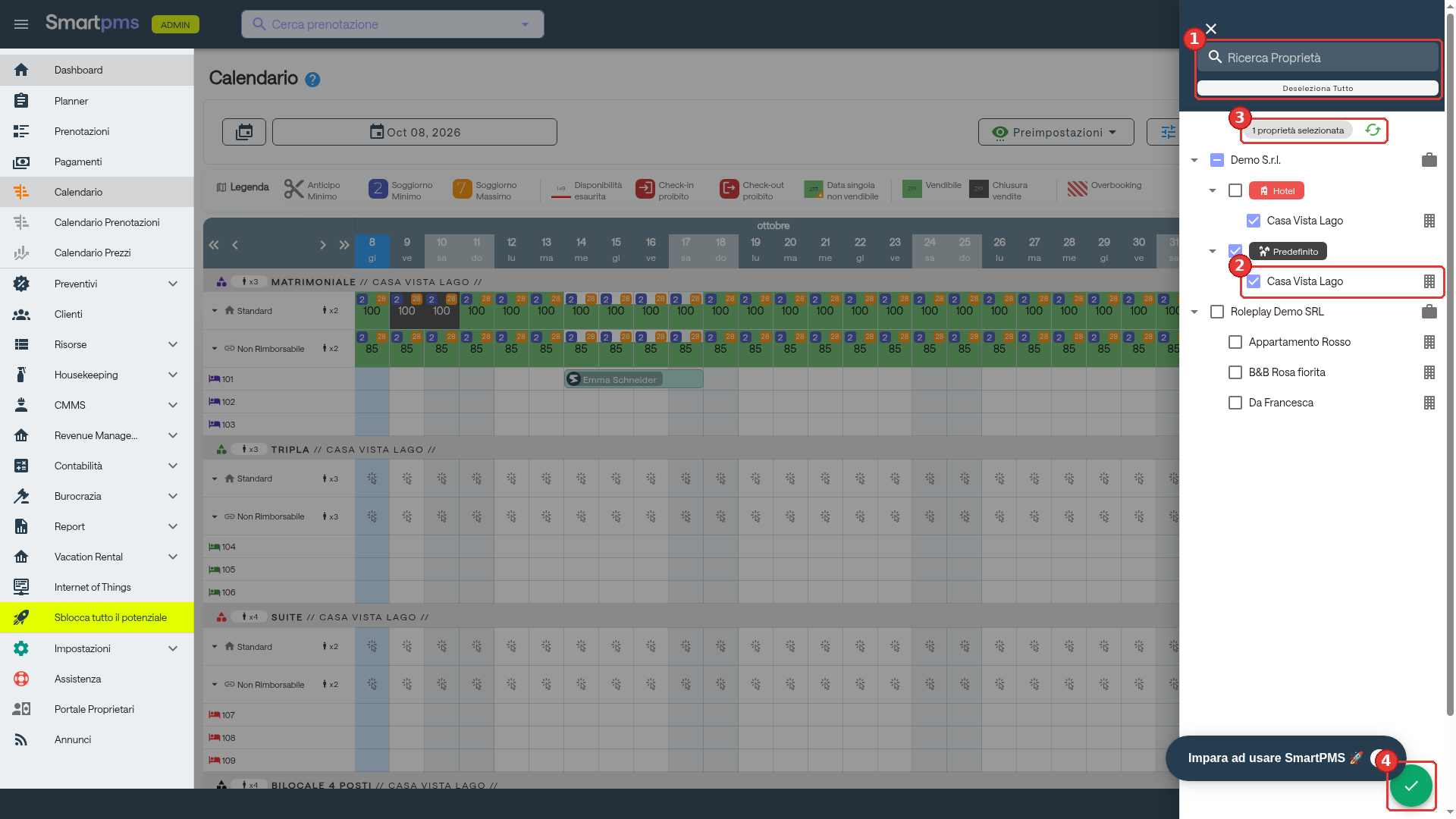
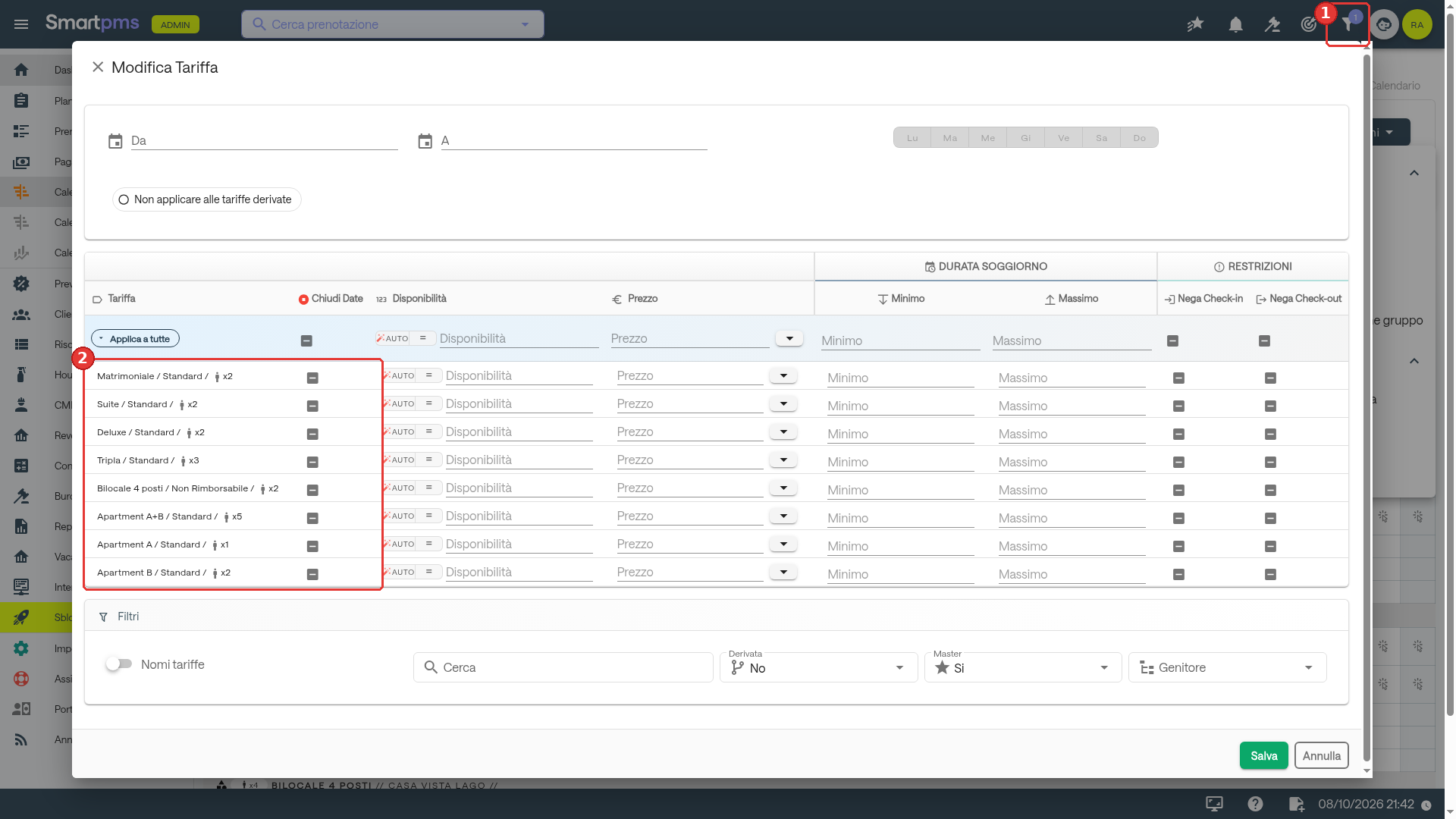
- Scegli le proprietà con il Filtro proprietà (icona a imbuto in alto a destra, accanto alle notifiche): spunta una o più strutture, controlla il contatore (per esempio "1 proprietà selezionata") e conferma con il pulsante verde con la spunta in basso. Il numero sull'imbuto indica quante proprietà sono selezionate. Il Calendario e la Modifica Massiva mostrano solo le tariffe delle proprietà selezionate. Con nessuna proprietà selezionata (contatore a 0) compaiono le tariffe di tutte le proprietà, e la modifica può riguardarle tutte: se vuoi intervenire su una sola struttura, selezionala sempre prima. Per tornare a vedere tutto usa Deseleziona Tutto e conferma. Poi apri Calendario.
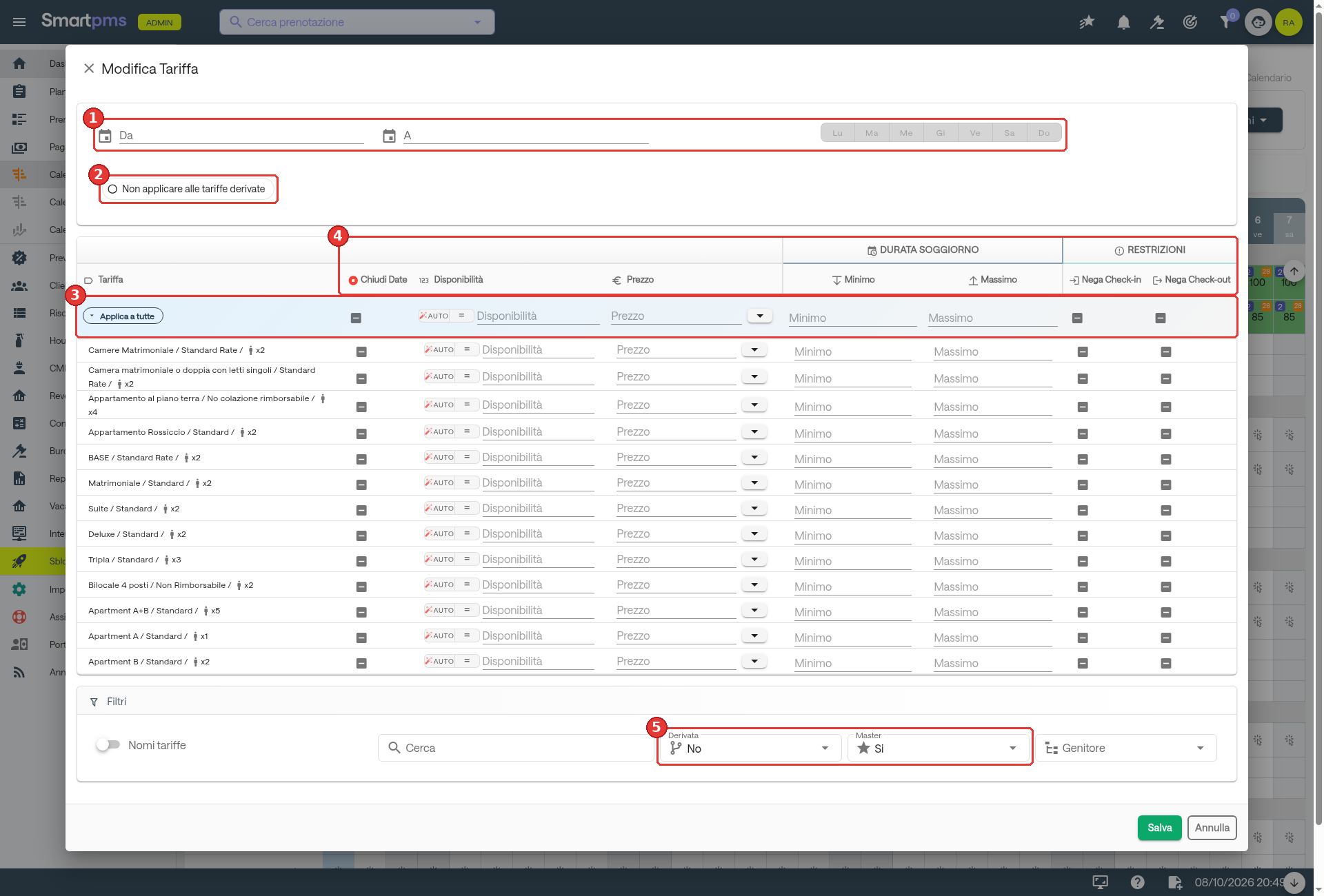
- Clicca Azioni e, nel gruppo Tariffa, scegli Modifica Massiva. Si apre una finestra a tutta larghezza intitolata anch'essa Modifica Tariffa, con l'elenco delle tariffe delle proprietà selezionate.
- Imposta Da e A dal calendario che si apre cliccando i campi. I pulsanti dei Giorni della settimana restano disattivati finché non hai scelto entrambe le date; poi sono tutti attivi e puoi disattivare quelli da escludere.
- Se non vuoi propagare la modifica alle tariffe derivate, attiva Non applicare alle tariffe derivate.
- Compila i valori:
- nella riga Applica a tutte, per applicare lo stesso valore a tutte le tariffe dell'elenco;
- oppure riga per riga, per valori diversi per tariffa.
- Clicca Salva e conferma nella finestra Conferma modifica massiva ("Sei sicuro di voler modificare i dati di … elementi?").
Qui sotto: il pannello del Filtro proprietà con una sola struttura spuntata, e la Modifica Massiva che di conseguenza elenca solo le tariffe di quella struttura (il numero 1 sull'imbuto indica la selezione attiva).
Cosa trovi nella finestra
Le colonne disponibili sono: Tariffa, Chiudi Date, Disponibilità (AUTO o =), Prezzo (con il menu a tendina accanto per scegliere Variazione Esatta, a valore o percentuale), Durata Soggiorno (Minimo e Massimo) e Restrizioni (Nega Check-in e Nega Check-out). L'Anticipo Minimo non si modifica dalla Modifica Massiva: usa Modifica Tariffa dalla cella.
Chiudi Date, Nega Check-in e Nega Check-out sono caselle a tre stati, come nella modifica singola:
- casella indeterminata (trattino): nessuna modifica;
- casella non selezionata: apre la vendita o toglie la restrizione;
- casella selezionata (rossa): chiude la vendita o applica la restrizione.
I campi lasciati vuoti non vengono modificati. Una tariffa con tutti i campi vuoti viene saltata.
Quali tariffe vengono mostrate
Per impostazione predefinita l'elenco mostra solo le tariffe principali: nella sezione Filtri in basso il filtro Derivata è impostato su No e il filtro Master su Sì. Sono le tariffe che, salvate, trasmettono le modifiche alle tariffe derivate secondo le regole. Nella sezione Filtri puoi:
- cercare una tariffa per nome con Cerca;
- attivare Nomi tariffe per vedere il nome interno della tariffa invece di "tipologia / piano tariffario";
- cambiare i filtri Derivata e Master (opzioni Sì / No) oppure svuotarli con la X: senza filtri compaiono anche le tariffe derivate (per esempio le Non Rimborsabili). Con il filtro Genitore vedi le tariffe di una madre.
Se le strutture hanno molte tariffe, l'elenco ne carica 100 alla volta: usa Carica altri in fondo.
La modifica non è istantanea
Dopo la conferma compare il messaggio "Processo programmato": la Modifica Massiva viene messa in coda ed elaborata in background, insieme alle derivazioni e all'invio ai portali. Può richiedere da pochi secondi a qualche minuto, a seconda del numero di tariffe e della lunghezza del periodo; anche l'invio ai portali non è istantaneo. Il Calendario non si aggiorna da solo: ricaricalo o spostati di un giorno per vedere i nuovi valori. Evita di ripetere la stessa Modifica Massiva più volte di seguito mentre la prima è ancora in elaborazione.
Storico Tariffe: chi ha cambiato cosa e quando è stato inviato
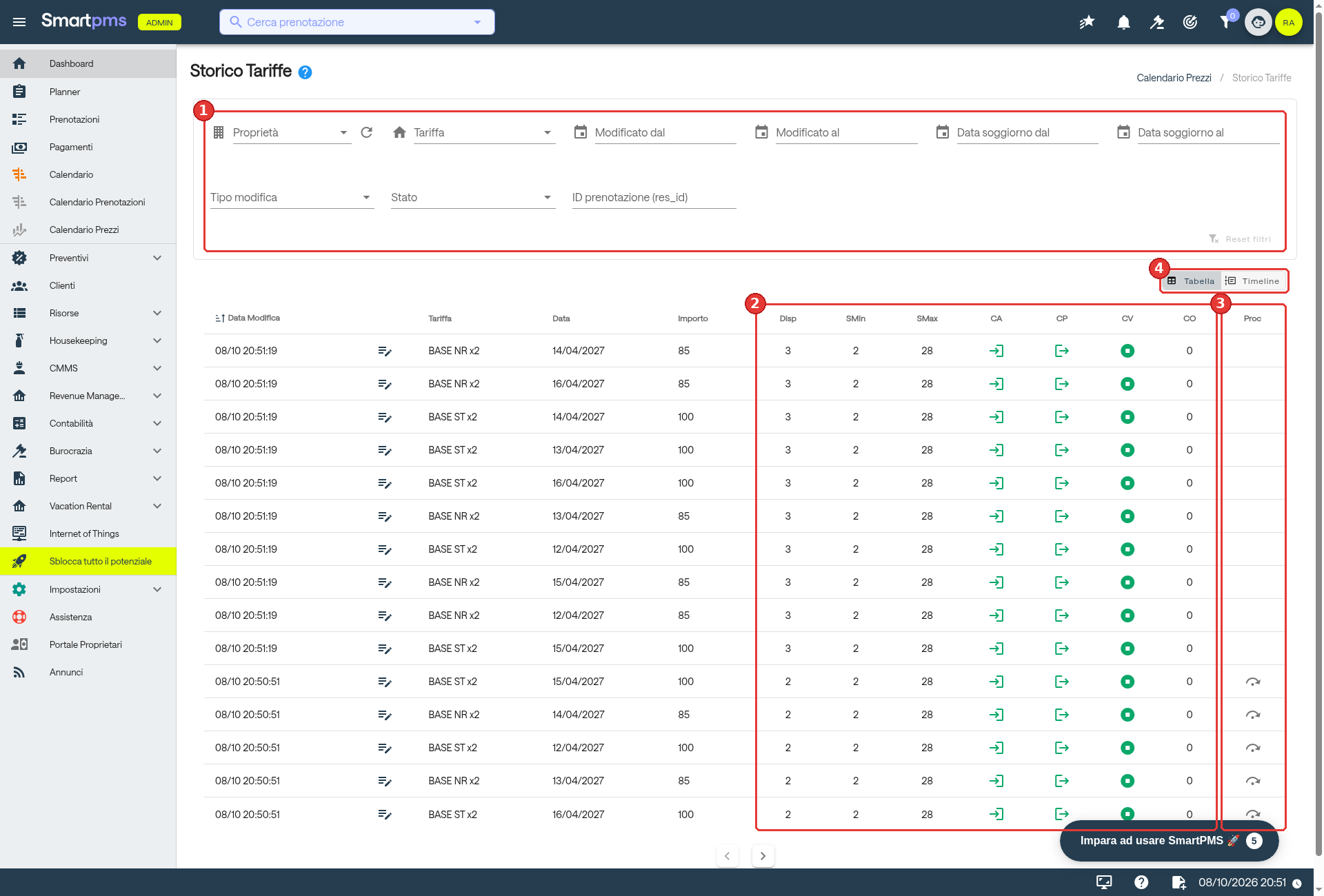
Lo Storico Tariffe registra ogni variazione di prezzo, disponibilità e restrizioni delle tariffe e lo stato di invio ai portali. È lo strumento per capire perché un prezzo o una disponibilità sono cambiati e per verificare se una modifica è partita verso i canali.
Per aprirlo: Calendario → Azioni → Storico Tariffe (nel gruppo Tariffa). Serve il permesso di visualizzare lo storico tariffe.
Filtri
Proprietà, Tariffa, Modificato dal / Modificato al (data della modifica), Data soggiorno dal / Data soggiorno al (date del calendario interessate), Tipo modifica (anche più di uno), Stato e ID prenotazione (res_id). I filtri si applicano appena scegli un valore: non c'è un pulsante di ricerca. Per trovare le modifiche di una tariffa parti da Proprietà e Tariffa, poi restringi il periodo con Modificato dal / Modificato al o con le date del soggiorno. Con Reset filtri torni alla vista completa. In alto a destra, sopra la tabella, puoi passare dalla vista Tabella alla vista Timeline.
Il tipo di modifica può essere, per esempio: Modifica Prezzi, Derivazione, Aggiornamento Massivo, Creazione Prenotazione, Modifica Prenotazione, Cancellazione Prenotazione, Chiusura Automatica, Copia Prezzi, ICal, RMT (revenue manager esterno), Sincronizzazione Iniziale, Autopilot.
Una modifica fatta a mano dal Calendario senza attivare Non applicare alle tariffe derivate viene elaborata insieme alle derivazioni: per questo nello Storico può comparire con il tipo Derivazione, anche sulla tariffa madre, invece che Modifica Prezzi.
Colonne della tabella
Colonna | Significato |
|---|---|
Data Modifica | Data e ora in cui la modifica è stata registrata |
icona | Tipo di modifica; passando il mouse vedi il tipo e, per le prenotazioni, il codice della prenotazione che ha cambiato la disponibilità |
Tariffa | Nome della tariffa modificata |
Data | Data del calendario a cui si riferisce il valore |
Importo | Prezzo della tariffa per quella data dopo la modifica |
Disp | Disponibilità |
SMin | Soggiorno minimo |
SMax | Soggiorno massimo |
CA | Chiusura arrivi (Nega Check-in): icona verde se non attiva, rossa se attiva |
CP | Chiusura partenze (Nega Check-out): icona verde se non attiva, rossa se attiva |
CV | Chiusura vendite (stop sell): icona verde se la data è in vendita, rossa se è chiusa |
CO | Anticipo minimo (cut off), in giorni |
Proc | Stato di invio ai canali |
Nella colonna Proc:
- Processata (spunta verde): la modifica è stata inviata al Channel Manager. Passando il mouse vedi data e ora dell'invio: è la prova che il dato è partito verso i portali.
- Ignorata (icona a freccia curva): passando il mouse leggi "Ignorata per modifica successiva o dato invariato". La riga non è stata inviata perché nel frattempo è arrivata una modifica successiva sulla stessa data (viene inviato solo il valore più recente) oppure perché il dato era invariato.
Il filtro Stato ha i valori Da Processare (righe non ancora inviate), Processata e Ignorata.
Per le prenotazioni, un nuovo arrivo fa normalmente scendere Disp rispetto alla riga precedente e una cancellazione la fa risalire.
Chi ha fatto la modifica. Nella vista Timeline ogni riga indica l'origine: la prenotazione con il suo codice (per esempio "Prenotazione 6ac7…") se la modifica è stata causata da una prenotazione, il tipo di modifica automatica (per esempio Chiusura Automatica o RMT) oppure una modifica fatta da un utente del gestionale. Il nome del singolo utente non è mostrato: se ti serve sapere quale collega ha fatto una modifica, contatta il supporto indicando tariffa, data e orario della riga.
Il prezzo è giusto in SmartPMS ma non sul portale
Prima di contattare il supporto fai questi controlli, nell'ordine:
- Aspetta qualche minuto e ricarica. L'invio ai portali non è istantaneo, soprattutto dopo una Modifica Massiva.
- Controlla lo Storico Tariffe per quella tariffa e quella data: la riga più recente deve avere l'importo atteso e Proc su Processata. Se è Processata, il dato è partito da SmartPMS.
- Verifica di guardare la tariffa giusta. Sul portale controlla lo stesso piano tariffario e lo stesso numero di ospiti della riga del Calendario. Se la tariffa è derivata, ricorda il Prezzo minimo del piano (vedi sopra).
- Controlla le impostazioni sul portale. Promozioni, sconti, prezzi per occupazione, maggiorazioni o restrizioni impostate direttamente nell'extranet del portale (per esempio un anticipo minimo o un soggiorno minimo su Booking.com) cambiano ciò che vede l'ospite, indipendentemente da SmartPMS. Le restrizioni impostate sia sul portale sia in SmartPMS possono entrare in conflitto: conviene gestirle da un solo lato.
- Ricarichi per canale. Se il tuo account applica un ricarico o uno sconto per canale nella connessione con il portale, il prezzo sul portale è diverso da quello del Calendario per scelta.
Se dopo questi controlli il dato in SmartPMS è corretto, la riga è Processata e il portale mostra ancora un valore diverso, contatta il supporto indicando struttura, tariffa, date, prezzo atteso e prezzo visto sul portale (meglio con uno screenshot di entrambi).
Domande frequenti
17Ho fatto la Modifica Massiva ma il calendario non è cambiato: non ha funzionato?
La Modifica Massiva viene messa in coda ("Processo programmato") ed elaborata in background: può richiedere da pochi secondi a qualche minuto, a seconda del numero di tariffe e della lunghezza del periodo. Il Calendario non si aggiorna da solo: ricaricalo o spostati di un giorno. Controlla poi di aver compilato davvero i campi: una casella Chiudi Date lasciata sul trattino non cambia nulla, e i campi vuoti non vengono modificati. Ricorda anche che per impostazione predefinita sono elencate solo le tariffe principali (filtri Derivata: No e Master: Sì): le derivate cambiano solo se la regola eredita quel valore. Puoi verificare l'esito in Azioni → Storico Tariffe: filtra Proprietà, Tariffa e la data della modifica, e passa il mouse sull'icona della riga per leggere il tipo (Aggiornamento Massivo).
Come chiudo un periodo su tutte le camere?
Da Calendario → Azioni → Modifica Massiva imposta Da e A, nella riga Applica a tutte seleziona la casella Chiudi Date finché diventa rossa e clicca Salva, poi conferma. Per una sola tariffa puoi invece selezionare le date sulla riga, aprire Modifica Tariffa e cliccare Disabilita Vendite. La chiusura vendite non blocca l'unità: se vuoi renderla indisponibile su tutti i piani e i canali (per esempio chiusura stagionale o lavori), crea un Blocco.
Ho cliccato Apri Date ma la data non si vende ancora. Perché?
Apri Date toglie la chiusura vendite e rimette la disponibilità su AUTO, ma non crea un prezzo. Se la cella è vuota inserisci il prezzo con Modifica Tariffa. Controlla poi che la disponibilità sia maggiore di 0 (se tutte le unità sono occupate, AUTO restituisce 0) e che soggiorno minimo, check-in o check-out negati e anticipo minimo permettano il soggiorno richiesto. Infine verifica che sul portale non ci siano restrizioni impostate direttamente nell'extranet e attendi qualche minuto per l'invio.
Perché le date dopo una certa data (per esempio tra un anno) risultano chiuse?
Di solito oltre quella data mancano i prezzi: per esempio il revenue manager esterno invia i prezzi solo fino a un certo orizzonte, oppure i prezzi dell'anno successivo non sono ancora stati inseriti. Inserisci i prezzi del periodo con Modifica Tariffa o Modifica Massiva e, nello stesso salvataggio, imposta Disponibilità su AUTO (o un valore): con il solo prezzo la data risulta aperta ma con disponibilità 0, quindi non vendibile. In alternativa copia i prezzi dall'anno precedente con la clonazione dei prezzi (la guida Come copiare i prezzi da un anno all'altro con Clona prezzi). Se le date hanno già un prezzo ma sono nere, aprile con la Modifica Massiva: chiusura vendite su apertura e disponibilità su AUTO.
Ho modificato la tariffa madre ma la tariffa derivata (per esempio la non rimborsabile) non si aggiorna
Controlla, nell'ordine: 1) di non aver attivato Non applicare alle tariffe derivate; 2) che la regola di derivazione erediti quel valore (prezzo, disponibilità, durata del soggiorno, restrizioni o chiusura vendite) cliccando la catenella accanto alla tariffa derivata; 3) se la derivata è più alta del previsto e ferma su un importo, il Prezzo minimo del piano derivato: ha la precedenza sulla derivazione, va abbassato e poi va eseguito Rielabora prezzi dalla catenella. La propagazione può richiedere qualche minuto.
Non riesco a modificare il soggiorno minimo (o la disponibilità) di una tariffa derivata: i campi sono grigi
I campi grigi con l'icona della catenella sono ereditati dalla tariffa madre (in alto nella finestra vedi l'etichetta Derivata da con il nome della madre). Puoi modificare la madre (la modifica si propaga), oppure attivare Ignora Derivazione in Impostazioni Avanzate per scrivere un valore diverso sulla derivata. Quel valore verrà però ricalcolato alla prossima modifica della madre o alla prossima rielaborazione. Se vuoi gestire sempre quel valore in modo indipendente, togli l'eredità dalla regola di derivazione.
Ho tolto la restrizione ma è ancora lì
Nei campi a tre stati (Chiudi Date, Nega Check-in, Nega Check-out) l'opzione predefinita è Nessuna modifica: per togliere la restrizione devi scegliere No (nella Modifica Massiva, casella non selezionata e non il trattino). Per il soggiorno minimo imposta Minimo a 1. Verifica anche di non confondere soggiorno minimo e massimo: sulle celle il minimo è nel riquadro blu e il massimo in quello arancione, e un 28 sulla cella può essere un soggiorno massimo. Se la tariffa è derivata e la restrizione è ereditata, va tolta sulla tariffa madre.
A calendario vedo una disponibilità più alta delle mie camere e ricevo overbooking sempre sulla stessa camera
Probabilmente su quelle date la disponibilità è stata impostata a mano con un valore troppo alto (spesso un prezzo finito per errore nel campo disponibilità). Un valore manuale viene inviato ai portali così com'è e non scende quando entrano prenotazioni. Seleziona le date sulla tariffa (o usa la Modifica Massiva), imposta Disponibilità su AUTO e salva: SmartPMS ricalcolerà la disponibilità in base alle prenotazioni. Nello Storico Tariffe puoi vedere quando è stato impostato quel valore.
Come imposto un anticipo minimo (cutoff) solo per alcune date?
Seleziona le date sulla riga della tariffa, nella finestra Modifica Tariffa espandi Impostazioni Avanzate e imposta Anticipo Minimo con il numero di giorni richiesti prima del check-in; con 0 lo togli. Se la tariffa è derivata e la regola eredita le restrizioni, il campo è bloccato: modificalo sulla tariffa madre o attiva Ignora Derivazione. L'Anticipo Minimo non è presente nella Modifica Massiva. Se sul portale è impostato anche un anticipo minimo nell'extranet, quello del portale continua a valere.
Il prezzo è giusto su SmartPMS ma su Booking.com è diverso
Prima di tutto controlla il prezzo nell'extranet di Booking.com, non nella pagina che vede l'ospite: nella vista ospite Booking.com può aggiungere promozioni, costi di pulizia e tassa di soggiorno.
Se la differenza riguarda una prenotazione già confermata e usi un revenue manager (per esempio Smartpricing o PriceLabs), il prezzo può essere cambiato subito dopo la prenotazione: la nuova prenotazione riduce la disponibilità e il revenue manager ricalcola il prezzo. Nel Calendario vedi quindi il prezzo nuovo, mentre l'ospite ha prenotato a quello precedente. Per ritrovarlo apri Calendario → Azioni → Storico Tariffe, filtra Proprietà, la Tariffa prenotata e, in Data soggiorno dal / Data soggiorno al, la data di arrivo: le righe con Data Modifica precedente all'orario della prenotazione mostrano il prezzo valido in quel momento. Nella vista Timeline vedi anche se la modifica successiva è arrivata dal revenue manager (RMT).
L'importo dello Storico Tariffe è quello del Calendario di SmartPMS, prima di eventuali ricarichi o sconti per canale applicati nel collegamento con il portale: se hai un ricarico per Booking.com, il prezzo sul portale è diverso per scelta.
Se il prezzo atteso non sembra arrivato, controlla che l'ultima riga dello Storico Tariffe abbia l'importo corretto e Proc su Processata: in quel caso il prezzo è stato inviato. Verifica poi sul portale piano tariffario e numero di ospiti, promozioni, sconti e prezzi per occupazione impostati nell'extranet.
Se nell'extranet il prezzo è corretto ma l'ospite vede un importo diverso, contatta l'assistenza di Booking.com, spiegando che hai già verificato la sincronizzazione con il Channel Manager. Se invece è l'extranet a mostrare un prezzo diverso da quello inviato, e la differenza resta dopo qualche minuto, contatta il supporto con struttura, tariffa, date e i due prezzi.
Posso chiudere le date su un portale e lasciarle aperte su un altro?
La chiusura vendite viaggia con il piano tariffario, non con il portale. Per gestire i canali in modo diverso servono piani tariffari separati, ciascuno collegato solo al portale interessato: chiudendo o aprendo il piano di un canale cambi solo quel canale.
Ho impostato il soggiorno minimo ma da Booking.com arrivano prenotazioni più corte: perché?
Succede quasi sempre con i piani tariffari derivati creati direttamente sull'extranet di Booking.com (per esempio una tariffa settimanale o una non rimborsabile calcolata come sconto sulla Standard) e non collegati a un piano tariffario di SmartPMS. Questi piani ricevono da Booking.com il prezzo del piano di partenza, ma non le restrizioni che invii da SmartPMS: soggiorno minimo, check-in e check-out negati e chiusura vendite. SmartPMS invia le restrizioni solo ai piani collegati (mappati) con i suoi piani tariffari: sul piano derivato l'ospite può quindi prenotare anche durate che in SmartPMS non sarebbero ammesse.
Come verificarlo
- Controlla con quale piano tariffario è arrivata la prenotazione: se non corrisponde a nessun piano che gestisci dal Calendario, probabilmente è un piano creato su Booking.com.
- Nell'extranet di Booking.com apri Tariffe e disponibilità → Piani tariffari: nella colonna Prezzo i piani derivati riportano una dicitura come "in base a" un altro piano.
Come risolvere (scegli una di queste strade)
- Elimina i piani derivati su Booking.com, così restano in vendita solo i piani gestiti da SmartPMS. È la soluzione più semplice.
- Imposta le restrizioni a mano sull'extranet per quei piani. Funziona, ma dovrai gestirle in due posti e aggiornarle a ogni cambio: è la soluzione meno consigliata.
- Crea il piano corrispondente in SmartPMS (per esempio un piano derivato dalla Standard) e fallo collegare al piano di Booking.com: così prezzo e restrizioni arrivano da SmartPMS come per gli altri piani. Per il collegamento (mapping) contatta il supporto indicando struttura e nome del piano su Booking.com.
Non riesco ad aprire né a chiudere la riga dei prezzi per ospite (es. 3 ospiti) a calendario
La riga con il numero di ospiti che compare sotto un piano tariffario, con l'etichetta Prezzi per ospite e il lucchetto, non è una tariffa a sé: mostra il prezzo calcolato per quel numero di ospiti a partire dalla tariffa dell'occupazione base, con il supplemento o lo sconto impostato. La visualizzi dal menu della tariffa con Visualizza prezzi per ospite.
Quella riga è in sola lettura. Cliccando le date si apre solo il menu per creare una prenotazione o un preventivo, non la finestra Modifica Tariffa, e la riga non compare nella Modifica Massiva.
- Per cambiare il prezzo per quel numero di ospiti apri il menu della tariffa e scegli Gestisci prezzi per ospite: modifica la variazione e clicca Modifica. La configurazione vale per tutte le date.
- Per chiudere la vendita seleziona le date sulla riga della tariffa dell'occupazione base e usa Disabilita Vendite: la chiusura vale per la tipologia con tutti i numeri di ospiti.
Non è possibile chiudere alla vendita un solo numero di ospiti in date specifiche. Se una camera ha una capienza inferiore alle altre della stessa tipologia (per esempio 4 camere da 3 persone e 1 da massimo 2), crea per quella camera una tipologia separata con l'occupazione massima corretta e sposta lì l'unità.
Per venderla sui portali serve un elemento dedicato anche lì: su Booking.com una nuova tipologia di camera nello stesso annuncio della struttura, su Airbnb un nuovo annuncio dedicato nello stesso account. Poi contatta il supporto per il collegamento.
Quando apro le date si apre anche una tariffa che voglio tenere chiusa (per esempio una tariffa 2 giorni), mentre su un'altra struttura con le stesse impostazioni resta chiusa: da cosa dipende?
Dipende dalla chiusura vendite salvata sulle singole date delle tariffe, non dalle impostazioni del piano tariffario.
Una tariffa derivata può ricevere dalla tariffa madre la disponibilità ma non la chiusura vendite: dipende dalla regola di Derivazione Tariffe. In questo caso, quando apri le date sulla tariffa madre, la disponibilità arriva anche alla derivata. La derivata resta chiusa solo sulle date in cui ha già la sua chiusura vendite (cella nera); dove non ce l'ha, si apre insieme alla madre.
Per questo due strutture con lo stesso piano tariffario possono comportarsi in modo diverso: su una la tariffa ha la chiusura vendite su più date dell'altra. Controlla anche la tariffa madre: se è la madre ad avere la chiusura vendite su quelle date, a calendario tutte le tariffe della struttura risultano nere; se la madre ha solo disponibilità 0, le celle sono bianche e la derivata si aprirà insieme a lei.
Per tenere la tariffa sempre chiusa quando apri le date:
- Dal Calendario seleziona le strutture con il Filtro proprietà (icona a imbuto in alto a destra).
- Clicca Azioni e scegli Modifica Massiva.
- Imposta Da e A sul periodo che vuoi coprire. Puoi arrivare al massimo a due anni da oggi.
- Nella sezione Filtri scrivi in Cerca una parte del nome della tariffa (per esempio "2G" se la tariffa si chiama "RR 2G x2"), poi togli il filtro Derivata con la X. Cerca confronta il nome della tariffa, non il nome del piano tariffario mostrato nell'elenco, e la ricerca viene applicata quando cambi un filtro: per questo va scritta prima di togliere Derivata. Se scrivi il nome del piano, o scrivi dopo aver tolto il filtro, l'elenco mostra tutte le tariffe.
- Controlla che nell'elenco siano rimaste solo le righe della tariffa da chiudere, seleziona su ognuna la casella Chiudi Date (diventa rossa) e lascia vuoti gli altri campi.
- Clicca Salva e conferma.
Da quel momento, aprendo le date sulla tariffa madre, quella tariffa resta chiusa. Per aprirla su date specifiche usa Apri Date direttamente sulla sua riga. Se invece la includi in un'apertura (Apri Date sulla sua riga o Modifica Massiva con Chiudi Date non selezionata), la chiusura vendite viene tolta.
Non esiste un'impostazione che tenga chiusa una tariffa sulle nuove date in automatico: quando il periodo chiuso si avvicina alla fine, ripeti la chiusura sulle date successive (per esempio una volta all'anno, quando apri la nuova stagione).
L'Apertura automatica del piano tariffario non c'entra: se è vuota, il piano non si riapre da solo, ma la tariffa può comunque aprirsi insieme alla madre come descritto sopra.
Chiudere la tariffa madre non tiene chiusa la derivata. Quando apri le date con Apri Date sulla madre, la chiusura vendite della madre viene tolta e la derivata si apre insieme a lei, se sulla sua riga la data non è chiusa. Inoltre, sulle date in cui la madre è chiusa, non è in vendita nessuna delle tariffe che ne ereditano la chiusura (per esempio Non Rimborsabile e Settimanale). Le nuove date nascono sempre senza chiusura vendite.
Avevo chiuso alcune date con disponibilità 0, ma dopo aver modificato una prenotazione sono tornate vendibili: perché?
Con la generazione della disponibilità predefinita (Rigenera), ogni volta che crei, modifichi, sposti o cancelli una prenotazione SmartPMS ricalcola la disponibilità della tipologia su tutte le notti coinvolte: unità della tipologia meno quelle già prenotate. Il ricalcolo sostituisce anche i valori che avevi scritto a mano, compreso lo 0, e la nuova disponibilità viene inviata ai portali.
Succede spesso quando allunghi o sposti una prenotazione: tutte le notti fino al nuovo check-out vengono ricalcolate e si riaprono, anche quelle che non avevi mai aperto.
Per tenere chiuse delle date in modo stabile:
- usa la chiusura vendite sulla tariffa madre (si applica anche alle tariffe derivate);
- oppure metti un blocco sulle unità a calendario;
- oppure non inserire ancora i prezzi sui periodi che non vuoi vendere.
La chiusura vendite e i blocchi non vengono toccati dal ricalcolo. Dopo la modifica controlla sui portali che le date risultino chiuse.
Voglio chiudere solo la tariffa Standard e lasciare aperte le tariffe derivate (Non rimborsabile, Minimo notti, Settimanale): come faccio?
Dipende da come sono impostate le regole di derivazione.
Se le derivate ereditano la chiusura vendite (catenella con Chiusura vendite attiva), chiudendo la Standard si chiudono anche loro. Puoi chiudere la sola Standard con Non applicare alle tariffe derivate, ma il collegamento resta: alla successiva rielaborazione della derivazione (per esempio quando salvi una regola di derivazione o usi Rielabora prezzi) le derivate riprendono la chiusura della Standard e si chiudono. In questo caso:
- modifica prima i prezzi della Standard senza l'opzione, così le derivate si aggiornano;
- in un secondo salvataggio chiudi la Standard con l'opzione attiva;
- se in seguito trovi le derivate chiuse sulle stesse date, riaprile dalla loro riga a calendario.
Se vuoi chiudere spesso la Standard lasciando aperte le derivate, la soluzione più stabile è togliere il collegamento della chiusura: a calendario clicca la catenella accanto al nome di ogni tariffa derivata, togli la spunta da Chiusura vendite e salva. Prezzo e restrizioni continuano a seguire la Standard; la chiusura invece resta indipendente, quindi puoi chiudere la Standard anche senza l'opzione. Se vuoi chiudere anche una derivata, lo fai dalla sua riga.
Dopo il salvataggio di una regola di derivazione il ricalcolo richiede qualche minuto: ricarica il calendario prima di controllare.
Dopo mezzanotte non riesco più a chiudere o cambiare il prezzo della notte in corso: compare "data inizio deve essere una data successiva o uguale al…"
Il Calendario non accetta modifiche su date passate. Poco dopo la mezzanotte la data di oggi diventa quella del giorno successivo: da quel momento la notte appena iniziata non si può più chiudere, riaprire né modificare, e al salvataggio compare il messaggio "data inizio deve essere una data successiva o uguale al…" con la data del nuovo giorno. Alcuni portali, come Booking.com, possono però continuare a vendere la notte in corso fino a tarda notte.
Per non ricevere prenotazioni sulla notte in corso quando dal gestionale non puoi più intervenire:
- Dall'extranet del portale: chiudi la camera o cambia il prezzo di quella notte direttamente sul portale, oppure anticipa nelle impostazioni del portale l'orario fino al quale accetti prenotazioni per la notte stessa.
- Dal gestionale: attiva la Chiusura automatica sul piano tariffario (Impostazioni → Proprietà → Unità e tariffe → Piani tariffari) con Giorni = 0 e un orario prima della mezzanotte (per esempio 23:30). Dopo quell'orario la notte in corso resta chiusa su tutti i canali.
Non impostare la Chiusura automatica con Giorni = 0 e un orario dopo la mezzanotte (per esempio 00:45 o 01:00): a quell'ora "oggi" è già il giorno successivo, quindi viene chiusa la notte seguente e non quella in corso.
Guide correlate
Come funziona
Configurazione
Configurazione
Configurazione
Come funziona
Configurazione