

Come funziona il Calendario di SmartPMS
Il Calendario di SmartPMS mostra su un'unica griglia tipologie, piani tariffari (prezzo, disponibilità, restrizioni) e unità con le prenotazioni. Questa guida spiega come leggerlo: righe e celle, cosa si apre cliccando, tipi di visualizzazione, navigazione tra le date, filtro proprietà, menu Azioni, permessi degli utenti e colori delle celle.
Sei nel posto giusto se…17 casi
- “Come funziona il calendario di SmartPMS?”
- “Cosa significano le righe del calendario: tipologia, piano tariffario e unità”
- “Non vedo alcune strutture o appartamenti nel calendario”
- “Non vedo i piani tariffari / i prezzi nel calendario”
- “Cosa vuol dire la cella grigia scura o la barra rossa sotto il prezzo?”
- “Cos'è la striscia a righe rosse e bianche su una camera?”
- “Perché vedo il prezzo ma la data non si vende?”
- “La disponibilità della tipologia non corrisponde alle camere libere”
- “Come vado avanti e indietro con le date o torno a oggi?”
- “Come cerco una prenotazione e la trovo nel calendario?”
- “Cosa c'è nel menu Azioni del calendario?”
- “Il collaboratore delle pulizie non deve vedere i prezzi: quali permessi servono?”
- “Un utente vede il calendario ma non può modificare le tariffe”
- “Cambiare l'ordine delle camere o delle tipologie nel calendario”
- “Vista Completo, Per unità o Per proprietà/unità: che differenza c'è?”
- “Guida al Calendario”
- “Funzioni legate al Click sui Piani Tariffari”
A cosa serve il Calendario
Il Calendario è la schermata principale di lavoro di SmartPMS: in un'unica griglia vedi le date in colonna e, in riga, le tue tipologie di alloggio, i piani tariffari con prezzi, disponibilità e restrizioni, e le unità con le prenotazioni. Serve sia a chi gestisce le vendite (prezzi, aperture e chiusure) sia a chi gestisce l'operatività (assegnare camere, creare prenotazioni e blocchi).
Lo apri dal menu principale alla voce Calendario. La struttura, le tipologie e le unità vengono configurate alla prima attivazione dall'Onboarding Specialist; da quel momento le trovi già a calendario.
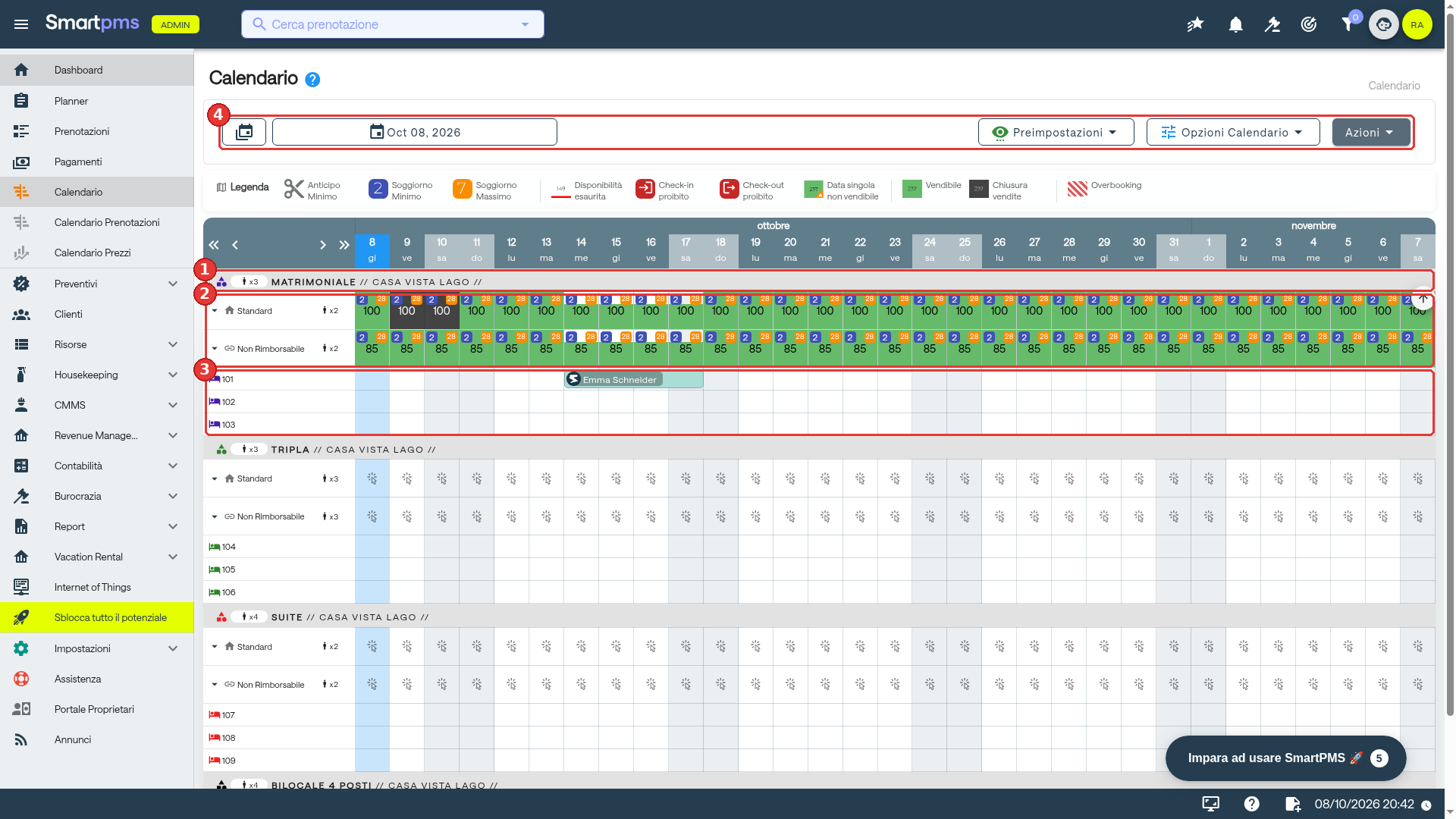
Come è organizzata la griglia
Intestazione delle date
In alto trovi il mese e, sotto, i giorni con l'iniziale del giorno della settimana. La colonna di oggi è evidenziata in azzurro e i fine settimana sono leggermente ombreggiati. Un pallino colorato sul numero del giorno indica un evento presente in quella data (passa il mouse per leggerne il nome).
Riga della tipologia
Per ogni proprietà le righe sono raggruppate per tipologia di alloggio. La riga grigia della tipologia mostra:
- un'icona nel colore della tipologia (lo stesso colore compare come bordo verticale a sinistra di tutto il gruppo);
- l'occupazione massima, ad esempio "x4";
- il nome della tipologia e il nome della proprietà;
- i loghi dei portali collegati a quella tipologia.
Cliccando sul nome della tipologia nella riga grigia si apre la finestra Modifica Tipologia (nome, etichetta, colore, posizione e gli altri dati). Le modifiche si salvano con il pulsante Modifica in alto a destra; la X in alto a sinistra chiude senza salvare. Se hai attivato Vista compatta, questa riga non viene mostrata.
Righe dei piani tariffari
Sotto la tipologia trovi una riga per ogni piano tariffario collegato a quella tipologia. A sinistra vedi il nome del piano, il numero di ospiti a cui si riferisce il prezzo (ad esempio "x2") e alcune icone:
- icona a catena: il piano è derivato da un altro piano (Derivazione Tariffe). Cliccandola apri la regola di derivazione. Il funzionamento delle derivazioni è spiegato nelle guide Introduzione alle regole di derivazione e Come creare e configurare le derivazioni personalizzate;
- icona a casetta: il piano è il piano madre da cui ne derivano altri; anche questa apre la regola di derivazione;
- freccia verso il basso: espande le righe aggiuntive del piano (ad esempio le altre occupazioni);
- "x2" cliccabile: apre la finestra Configurazione prezzo per ospite, con le colonne Attivo, Ospiti e Importo (la riga dell'occupazione su cui si basa il prezzo è indicata come "Prezzo normale"), quando la proprietà non usa piani tariffari per occupazione.
Ogni cella della riga è un giorno e mostra:
- il prezzo per notte (sopra i 1.000 viene abbreviato, ad esempio 1.2k), oppure la disponibilità se in Opzioni Calendario hai scelto di mostrarla;
- una barra verde che si riempie in proporzione alle unità ancora disponibili rispetto al totale della tipologia;
- una barra rossa in basso quando la disponibilità è 0;
- lo sfondo grigio scuro quando la data è chiusa alle vendite;
- se attivi le relative opzioni: soggiorno minimo (riquadro blu in alto a sinistra), soggiorno massimo (riquadro arancione in alto a destra, quando è 30 notti o meno), Nega Check-in e Nega Check-out (icone rosse in basso), Anticipo Minimo (icona a forbice), e un triangolo arancione con punto esclamativo sulle date non vendibili a causa delle restrizioni.
Passando il mouse su una cella leggi la disponibilità e, se presente, l'anticipo minimo.
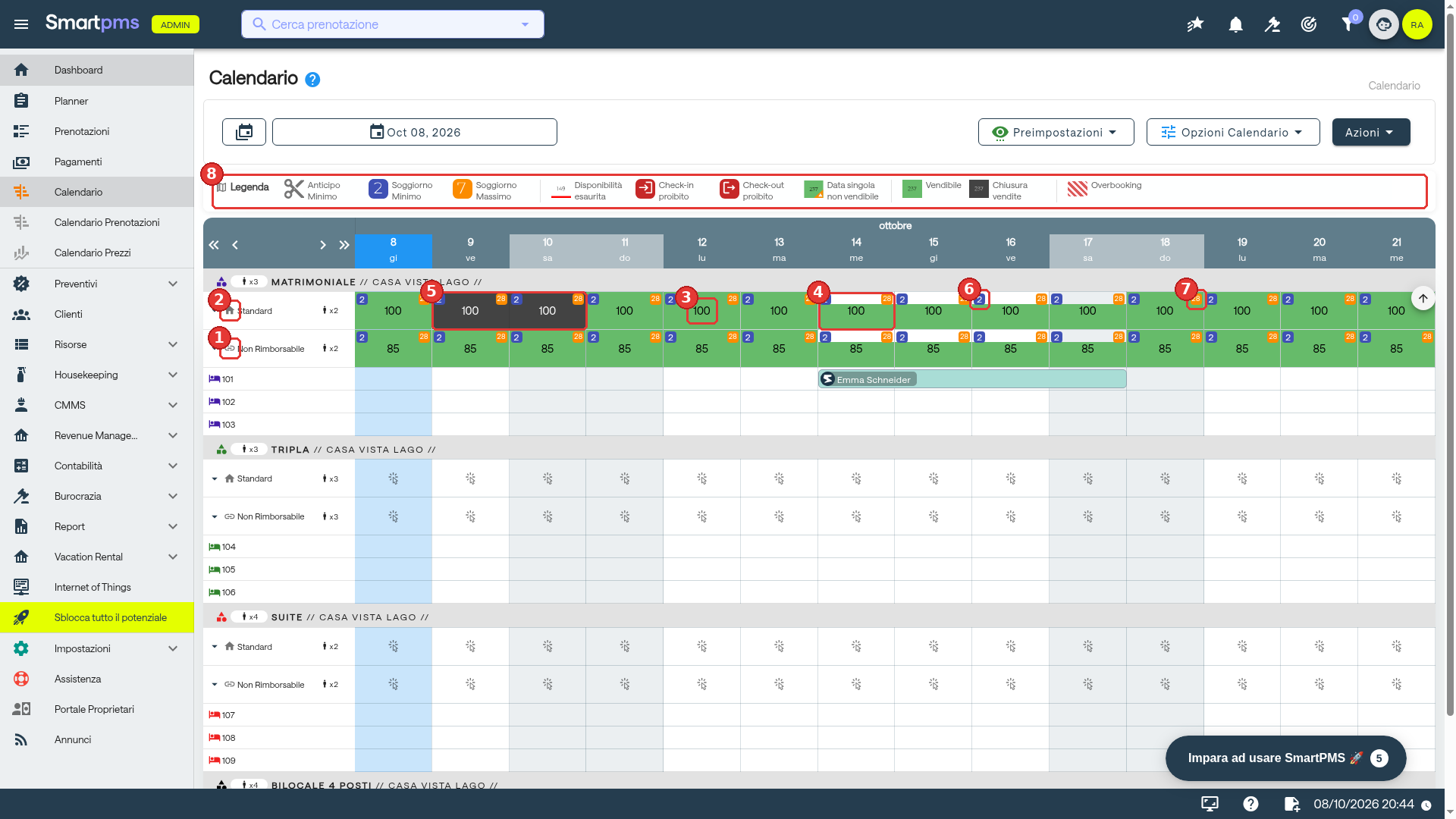
La Legenda (attivabile in Opzioni Calendario) riepiloga i simboli: Anticipo Minimo, Soggiorno Minimo, Soggiorno Massimo, Disponibilità esaurita, Check-in proibito, Check-out proibito, Data singola non vendibile, Vendibile, Chiusura vendite e Overbooking.
Righe delle unità
Sotto i piani tariffari trovi una riga per ogni unità della tipologia, con le prenotazioni disegnate come barre dal giorno di arrivo al giorno di partenza. A sinistra l'icona indica il tipo di unità (letto per un'unità normale, icona di gruppo per un'unità aggregata, icona a papera per un'unità Jolly). Cliccando sull'icona dell'unità apri la scheda di modifica dell'unità. Se in Opzioni Calendario hai attivato Housekeeping, al posto dell'icona compare uno spruzzino verde (pulita) o rosso (da pulire): cliccandolo cambi lo stato di pulizia dell'unità.
Altri elementi che puoi incontrare nelle righe delle unità:
- blocchi date: barra a righe gialle e nere;
- opzioni (prenotazioni tentative): barra arancione;
- prenotazioni collegate a un'altra unità (ad esempio con le unità aggregate): barra a righe grigie e bianche;
- riga "Da assegnare" (arancione) in fondo alla tipologia: contiene le prenotazioni che non hanno ancora un'unità;
- sfondo a righe rosse e bianche su un'unità: segnala un Overbooking, cioè più prenotazioni sovrapposte sulla stessa unità. Passando il mouse leggi "Overbooking rilevato. Trascina la prenotazione in questa riga su un'unità disponibile".
Come leggere i colori e le icone delle prenotazioni, aprirle e spostarle è spiegato nella guida Calendario: leggere, aprire e spostare le prenotazioni (colori, icone, Non spostare, split).
Cosa si apre selezionando le celle
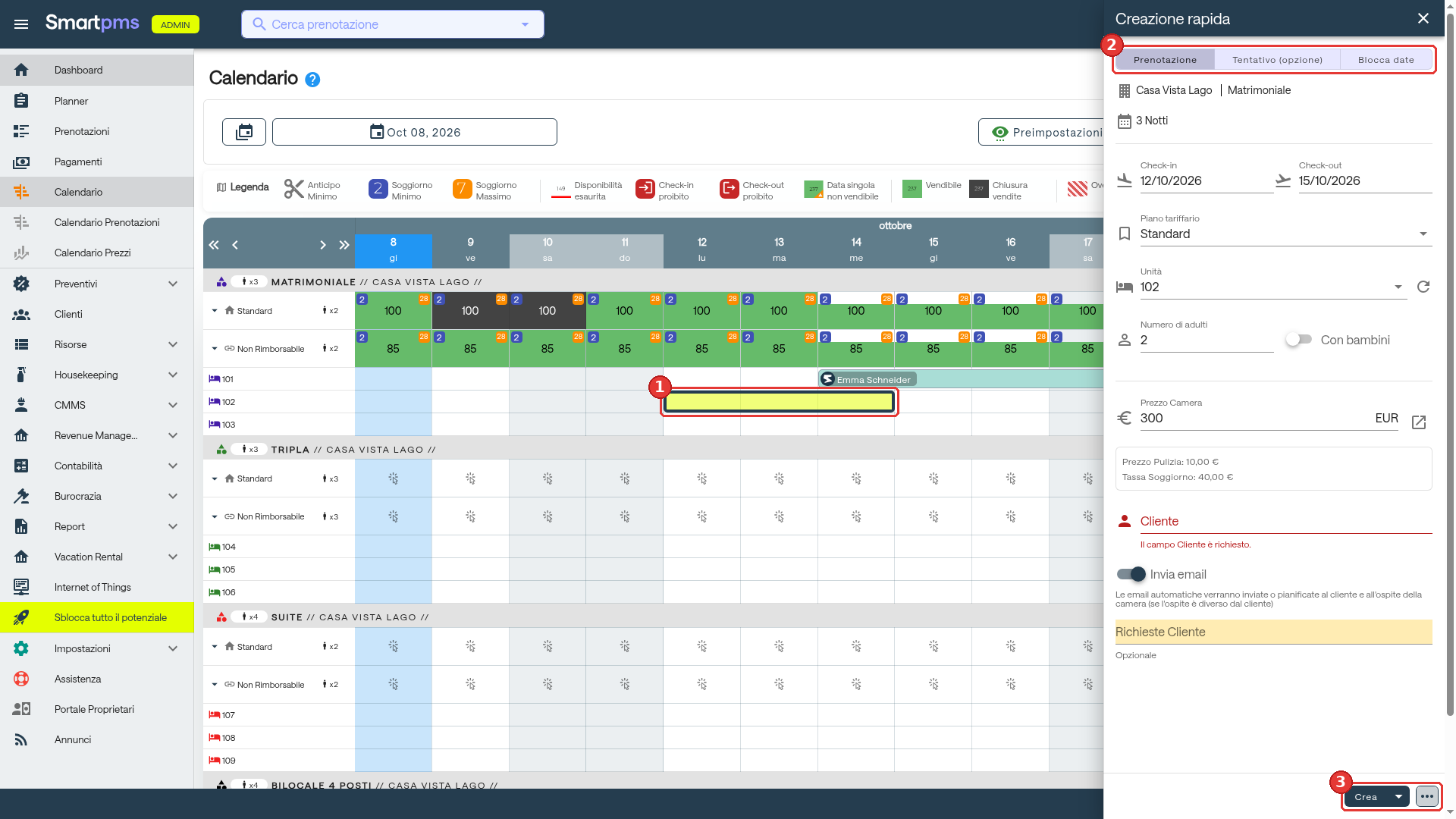
Puoi cliccare su una singola cella oppure tenere premuto e trascinare su più giorni della stessa riga. Su una riga unità ogni cella è una notte: l'ultimo giorno selezionato è l'ultima notte e il check-out è il giorno successivo. Ad esempio, selezionando le celle dal 12 al 14 il pannello propone check-in il 12, check-out il 15 e 3 notti.
Su una riga unità: pannello Creazione rapida
Selezionando una o più celle libere di un'unità si apre a destra il pannello Creazione rapida, già compilato con unità e date. In alto scegli cosa creare:
- Prenotazione;
- Tentativo (opzione), una prenotazione da confermare entro una scadenza;
- Blocca date, per rendere l'unità non disponibile (manutenzione, uso personale).
Per prenotazione e opzione il pannello mostra proprietà e tipologia, il numero di notti, le date di check-in e check-out, il piano tariffario, l'unità, adulti e bambini e il prezzo calcolato (visibile solo a chi ha il permesso di vedere gli importi), oltre ai dati del cliente. In basso trovi Crea, con la freccia per scegliere Crea in modalità avanzata, e il pulsante con i tre puntini per Agg. multipla e Crea prenotazione gruppo. Se per quelle date non ci sono disponibilità o tariffe, il pannello lo segnala e propone di procedere in modalità avanzata.
Il pannello si apre solo per gli utenti che possono creare prenotazioni, opzioni o blocchi. Tutti i passaggi sono descritti nella guida Come creare una prenotazione, un'opzione o un blocco date dal Calendario.
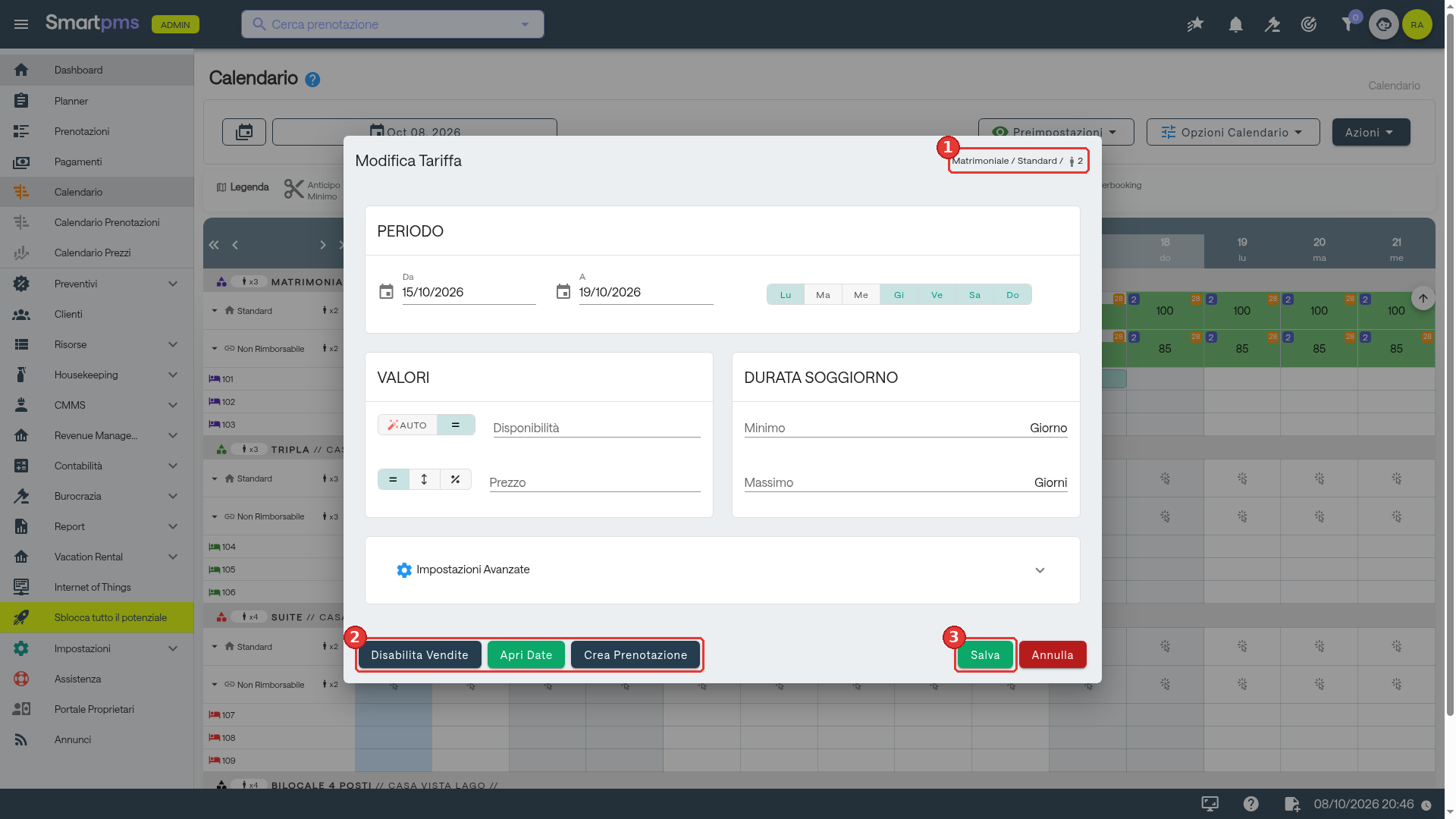
Su una riga piano tariffario: Modifica Tariffa
Selezionando una o più celle di un piano tariffario si apre direttamente la finestra Modifica Tariffa per quel piano e quel periodo (dal primo all'ultimo giorno selezionato). In alto a destra vedi tipologia, piano e numero di ospiti. Da qui puoi cambiare prezzo, disponibilità, soggiorno minimo e massimo e le impostazioni avanzate (Anticipo Minimo, Ignora Derivazione, Chiudi Date, Nega Check-in, Nega Check-out, Autogenerazione Disponibilità), oppure usare i pulsanti rapidi Disabilita Vendite e Apri Date. Il pulsante Crea Prenotazione apre invece il pannello Creazione rapida per quel piano e quelle date. Le modifiche si confermano con Salva; Annulla chiude senza salvare.
La finestra si usa con il permesso di modifica del calendario tariffe. Ogni campo è spiegato nella guida Come modificare prezzi, disponibilità e restrizioni dal Calendario.
Tipi di visualizzazione e periodo visibile
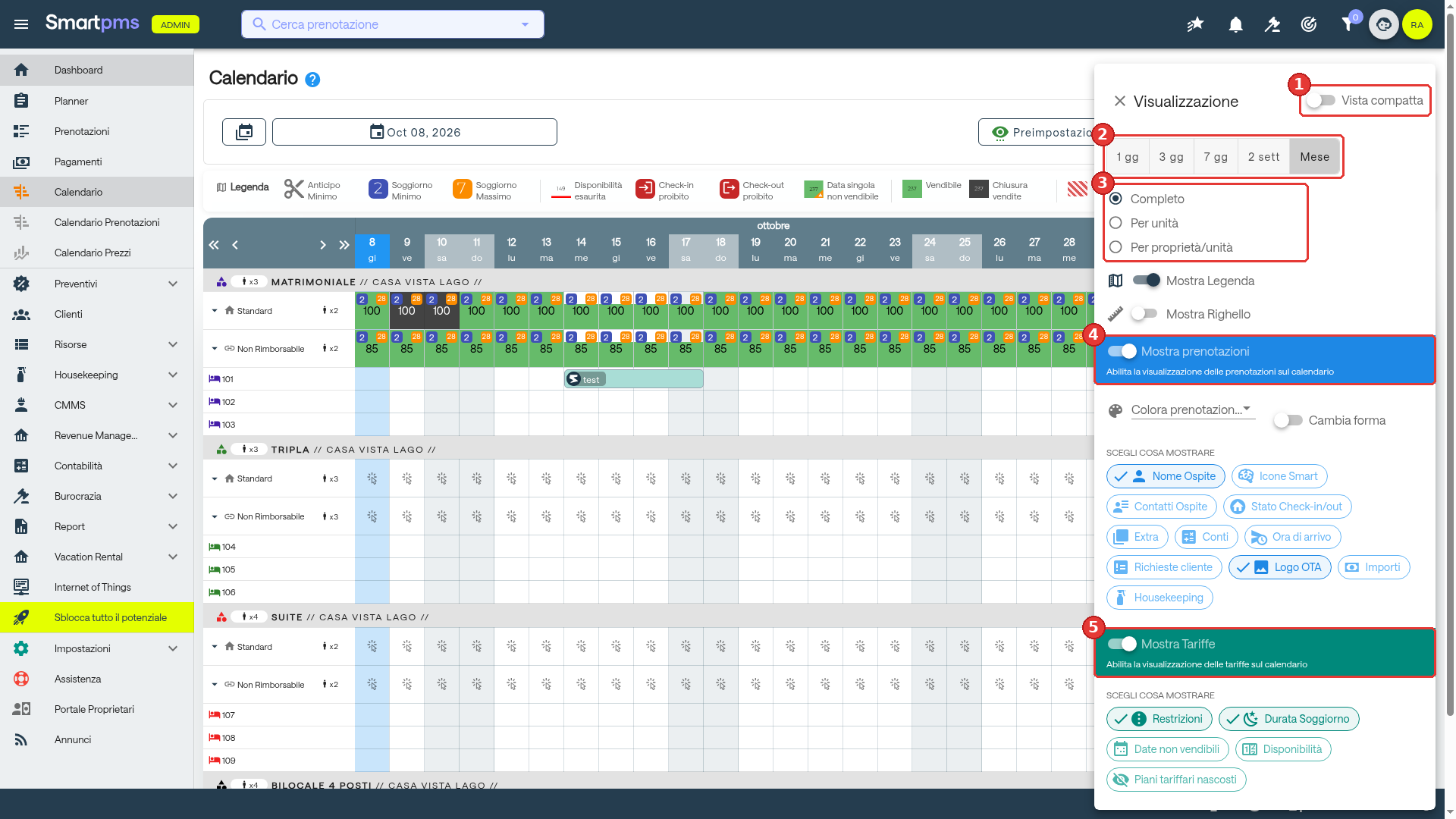
Il pulsante Opzioni Calendario apre a destra il pannello Visualizzazione, dove scegli come presentare la griglia. Le principali scelte sono tre tipi di visualizzazione:
- Completo: è l'unica vista che mostra insieme righe delle tipologie, piani tariffari e unità con le prenotazioni. È la vista adatta a chi gestisce prezzi e disponibilità.
- Per unità: mostra solo l'elenco delle unità con le prenotazioni, senza righe dei piani tariffari e senza raggrupparle per tipologia. È la vista più comoda per assegnare le camere. In questa vista l'opzione Vista compatta non è disponibile.
- Per proprietà/unità: come Per unità, ma con le unità raggruppate sotto il nome di ciascuna proprietà.
Altre impostazioni di visualizzazione:
- Vista compatta: nasconde la riga grigia della tipologia per guadagnare spazio.
- Periodo visibile: 1 gg, 3 gg, 7 gg, 2 sett oppure Mese. Più giorni mostri, più strette sono le colonne.
- Mostra prenotazioni e Mostra Tariffe: accendono o spengono le righe delle unità e quelle dei piani tariffari; per ciascuna, sotto Scegli cosa mostrare, puoi scegliere quali informazioni mostrare.
- Mostra Legenda e Mostra Righello.
Puoi salvare la combinazione che usi più spesso con Preimpostazioni e richiamarla in un clic. Come configurare queste opzioni, con esempi pronti, è spiegato nella guida Come personalizzare il Calendario e salvare le tue viste (con esempi pronti).
Muoversi tra le date
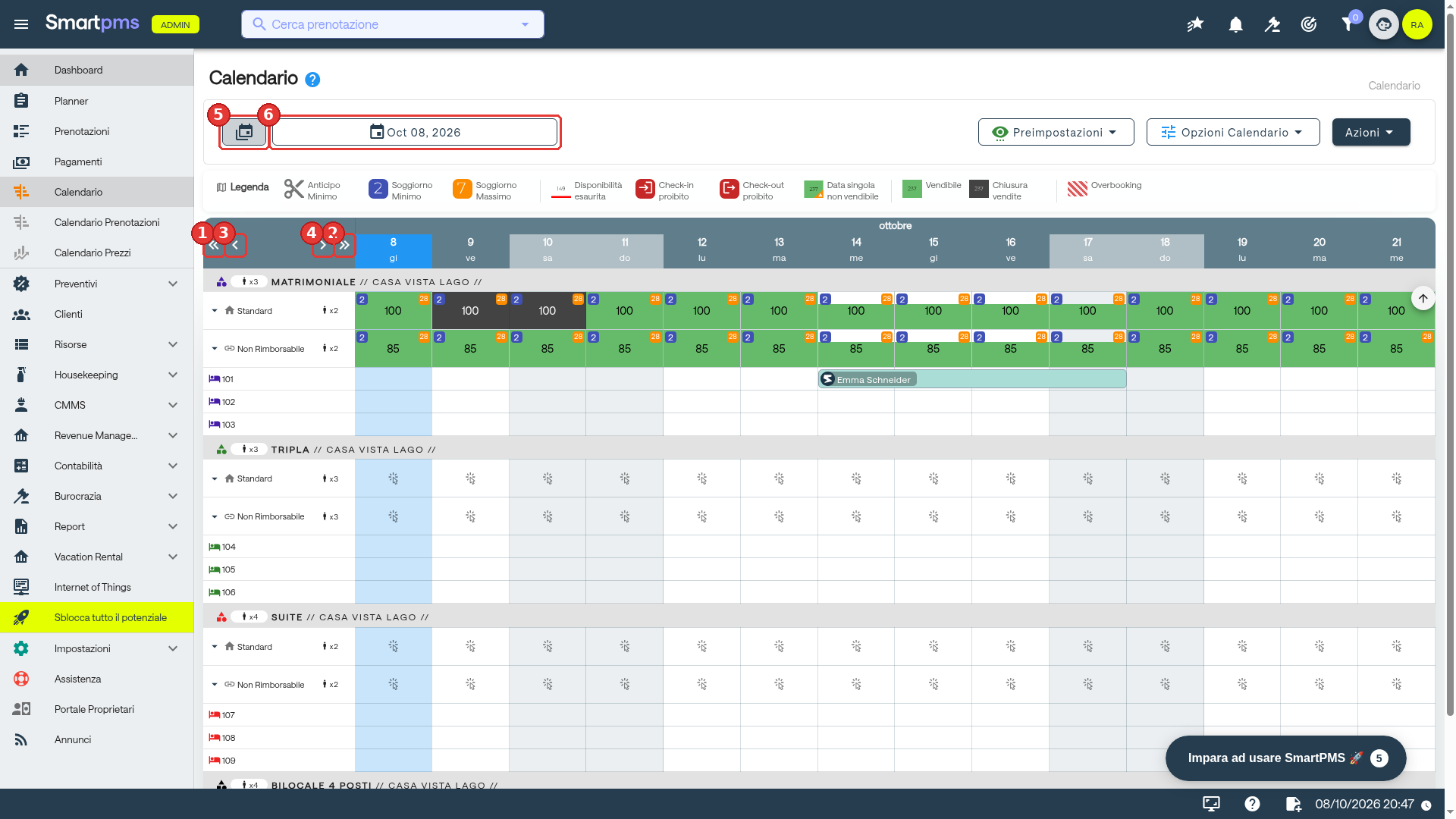
Nell'angolo in alto a sinistra della griglia, sulla riga dei giorni, trovi quattro frecce:
- doppia freccia a sinistra / a destra: sposta il calendario indietro o avanti di un intero periodo visibile (ad esempio di un mese se stai guardando un mese);
- freccia singola a sinistra / a destra: sposta il calendario di un solo giorno.
Nella barra sopra il calendario trovi due pulsanti per saltare a una data:
- il pulsante con l'icona del calendario multiplo apre un elenco rapido con Oggi e dodici mesi a partire da quello corrente: scegliendo un mese il calendario parte dal primo giorno di quel mese;
- il pulsante con la data apre il selettore della data: il giorno scelto diventa la prima colonna del calendario.
Le righe si scorrono in verticale dentro la griglia; i pulsanti con le frecce su e giù a destra aiutano lo scorrimento, anche mentre trascini una prenotazione. Quando le unità sono molte, in fondo compare il pulsante Carica altri per mostrare le righe successive.
Scegliere le proprietà e cercare una prenotazione
La pagina Calendario non ha filtri propri per tipologia o per unità: quello che vedi dipende dalle proprietà selezionate e dalle opzioni di visualizzazione.
Filtro proprietà
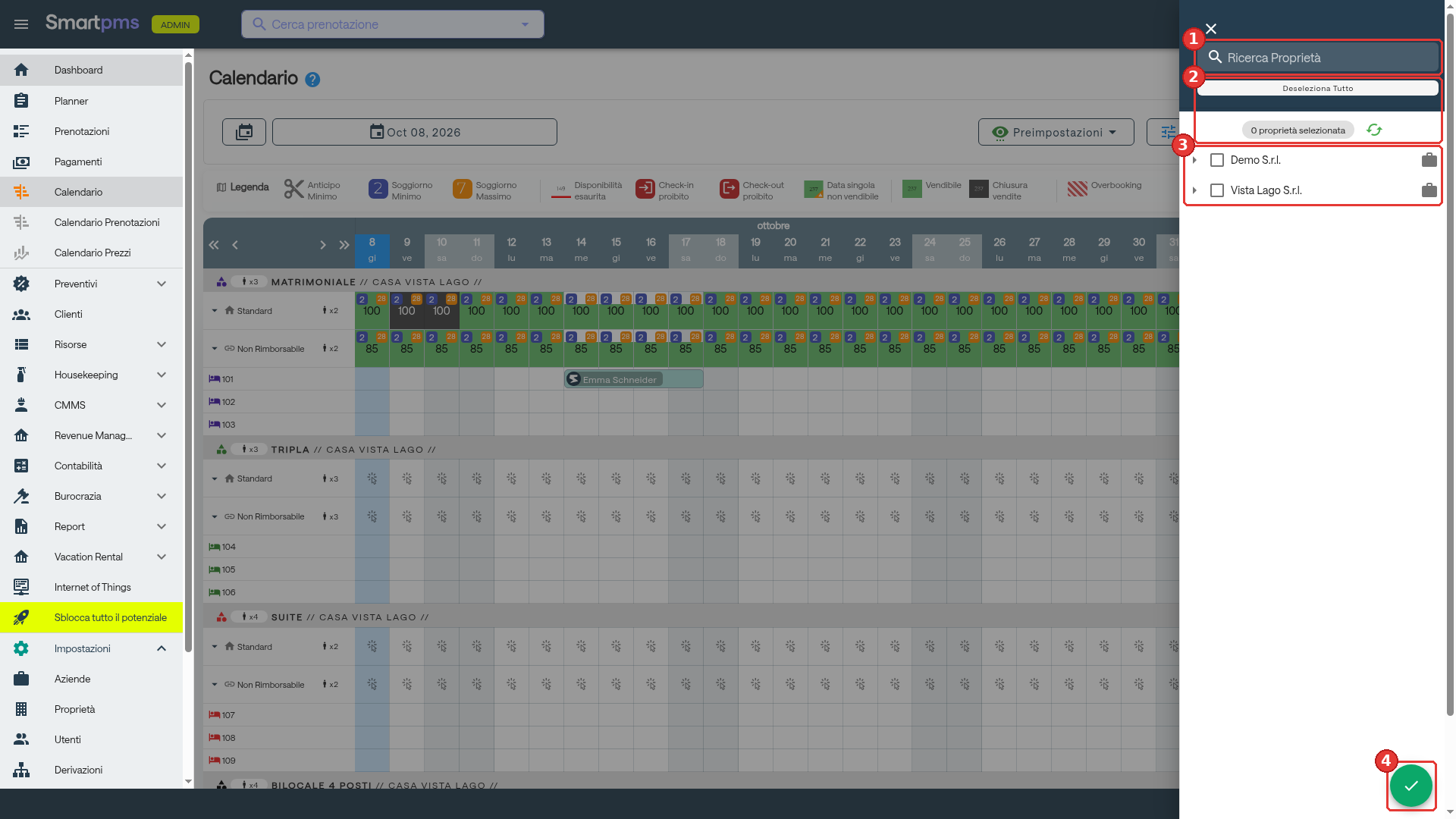
Il calendario mostra le proprietà selezionate nel Filtro proprietà, il pulsante a forma di imbuto in alto a destra nella barra di SmartPMS (lo stesso filtro vale per le altre pagine). Il filtro limita sia quello che vedi sia quello su cui lavori: ad esempio Modifica Massiva (menu Azioni) propone solo i piani tariffari delle proprietà selezionate. Se non selezioni nessuna proprietà, vedi e puoi modificare tutte quelle a cui hai accesso. Prima di una modifica su più tariffe, controlla quindi quali proprietà sono selezionate (vedi la guida Come modificare prezzi, disponibilità e restrizioni dal Calendario). Nel pannello che si apre puoi:
- cercare una proprietà con Ricerca Proprietà;
- spuntare le singole proprietà nell'elenco, organizzato per azienda e raggruppamento;
- selezionare un intero gruppo da Raggruppamenti Proprietà, se ne hai creati;
- togliere tutte le spunte con Deseleziona Tutto.
In cima al pannello vedi quante proprietà sono selezionate (ad esempio "0 proprietà selezionata" quando non hai spuntato nulla). Per applicare la selezione usa il pulsante verde con la spunta in basso a destra del pannello.
Cerca prenotazione
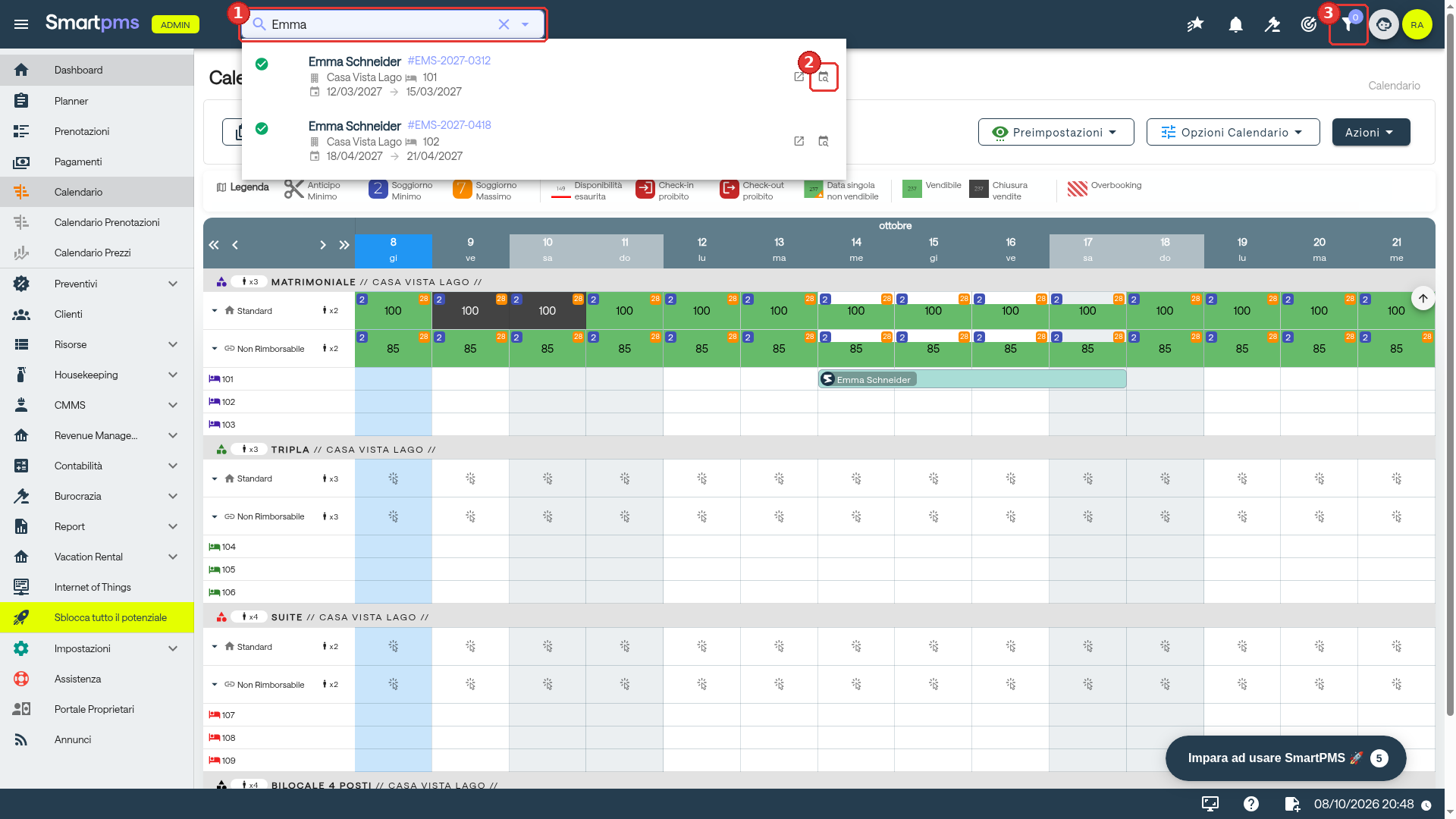
Per trovare rapidamente una prenotazione usa Cerca prenotazione nella barra in alto: scrivi almeno 3 caratteri del nome del cliente o dell'ID prenotazione. La ricerca mostra le prenotazioni a partire da un mese fa, con proprietà, unità e date. Su ogni risultato trovi due pulsanti:
- Apri dettagli prenotazione, per aprire la prenotazione;
- Mostra nel calendario: il calendario si sposta sulla data di arrivo, aggiunge la proprietà al filtro se non era selezionata ed evidenzia la prenotazione con un bordo blu lampeggiante.
Il pulsante Azioni in alto a destra raccoglie le operazioni che non partono da una cella. È diviso in due gruppi.
Prenotazioni
- Aggiungi: crea una nuova prenotazione scegliendo da zero proprietà, date e camera. Vedi la guida Come creare una prenotazione, un'opzione o un blocco date dal Calendario.
- Blocco: crea un blocco date per rendere un'unità non disponibile. Vedi la guida Come creare una prenotazione, un'opzione o un blocco date dal Calendario.
- Agg. multipla: crea più prenotazioni in una volta. Vedi la guida Come creare una prenotazione, un'opzione o un blocco date dal Calendario.
- Crea prenotazione gruppo: crea una prenotazione di gruppo su più unità. Vedi la guida Come creare una prenotazione, un'opzione o un blocco date dal Calendario.
Tariffa
- Modifica Massiva: cambia prezzi, disponibilità e restrizioni su più piani tariffari e più date insieme. Propone solo i piani tariffari delle proprietà selezionate nel Filtro proprietà (l'imbuto in alto a destra); se nel filtro non è selezionata nessuna proprietà, li propone tutti. Prima di aprirla seleziona nel filtro le proprietà su cui vuoi lavorare. Vedi la guida Come modificare prezzi, disponibilità e restrizioni dal Calendario.
- Storico Tariffe: mostra chi ha modificato prezzi, disponibilità e restrizioni e quando. Vedi la guida Come modificare prezzi, disponibilità e restrizioni dal Calendario.
- Clona prezzi: copia i prezzi da un anno all'altro. Vedi la guida Come copiare i prezzi da un anno all'altro con Clona prezzi.
Da smartphone il menu Azioni contiene anche Attiva drag and drop / Disattiva drag and drop, per abilitare lo spostamento delle prenotazioni trascinandole.
Le voci del gruppo Prenotazioni risultano disattivate se il tuo utente non ha i permessi per creare prenotazioni o blocchi; Storico Tariffe richiede il permesso di visualizzare lo storico tariffe.
Chi vede cosa: permessi degli utenti
Quello che un utente vede e può fare nel Calendario dipende dal ruolo e dai permessi assegnati in Impostazioni → Utenti (vedi la guida Come gestire gli utenti della struttura: aggiungere collaboratori, ruoli e proprietà). I permessi che contano sono:
Permesso | Cosa consente nel Calendario |
|---|---|
Visualizza Calendario Prenotazioni | Aprire la pagina Calendario. Senza questo permesso la voce non è accessibile. |
Personalizza Calendario | Usare Opzioni Calendario e Preimpostazioni. |
Visualizza Calendario Tariffe | Vedere le righe dei piani tariffari con prezzi e disponibilità e la sezione Mostra Tariffe in Opzioni Calendario. |
Modifica Calendario Tariffe | Salvare modifiche a prezzi, disponibilità e restrizioni, usare Modifica Massiva e Clona prezzi. |
Visualizza Storico Tariffe | Aprire Storico Tariffe dal menu Azioni. |
Crea Prenotazioni insieme a Crea Prenotazione, Crea Opzioni o Crea Blocchi | Aprire il pannello Creazione rapida dalle celle delle unità e creare il tipo di elemento consentito. |
Modifica Prenotazioni | Aprire una prenotazione in modifica. Chi ha solo Visualizza Prenotazioni la apre in sola lettura. |
Visualizza Importi Prenotazione | Vedere gli importi nelle prenotazioni e il prezzo nel pannello Creazione rapida. |
Cosa vedono alcuni ruoli predefiniti:
- Utente Manager: vede e modifica tutto il Calendario, comprese tariffe e Storico Tariffe.
- Utente Staff: vede le tariffe ma non può modificarle; può creare e modificare prenotazioni, opzioni e blocchi.
- Servizio di Pulizie: vede il Calendario con le unità e le prenotazioni e può personalizzare la vista, ma non vede le righe dei piani tariffari né i prezzi, non vede gli importi delle prenotazioni e non può creare prenotazioni dalle celle.
- Proprietario: vede il calendario e le prenotazioni delle proprietà assegnate e può creare blocchi; non vede le tariffe e non può personalizzare la vista.
Un utente vede solo le proprietà che gli sono state assegnate (Impostazioni → Utenti → utente → Proprietà assegnate). Dopo aver cambiato le proprietà assegnate, l'utente deve uscire e rientrare per vedere la modifica.
Importante: le scelte in Opzioni Calendario, come spegnere Mostra Tariffe, cambiano solo la vista di chi le imposta e possono essere riattivate dall'utente stesso. Per nascondere i prezzi a un collaboratore non basta spegnere le tariffe nella sua vista: assegnagli un ruolo senza il permesso Visualizza Calendario Tariffe, ad esempio Servizio di Pulizie. Per l'operatività delle pulizie è disponibile anche il Planner Housekeeping (vedi la guida Gestire le pulizie ogni giorno: Planner, Calendario, Timeline e report Housekeeping).
Ordine e colore di tipologie e unità
L'ordine delle righe non si cambia trascinandole nel Calendario: si imposta nella configurazione della proprietà, da Impostazioni → Proprietà → pulsante Impostazioni della proprietà → Unità e Tariffe.
- Tipologie: l'ordine segue il campo Posizione della tipologia (numero più basso = più in alto), nella sezione Tipologie. Nella finestra Modifica Tipologia imposti anche il colore usato a calendario: è il campo sotto Etichetta con il codice del colore (ad esempio #451DA8) e il pallino colorato. Puoi aprire la finestra anche cliccando sul nome della tipologia nel Calendario.
- Unità: dentro ogni proprietà l'ordine è quello della colonna Posizione nella sezione Unità. All'inizio le unità sono nell'ordine in cui sono state create; per spostarle usa le frecce su e giù accanto alla posizione. La posizione ordina solo le unità della stessa proprietà: se ogni proprietà ha una sola unità (ad esempio un appartamento per proprietà), cambiarla non modifica l'ordine nel calendario.
- Piani tariffari: l'ordine delle righe segue quello della sezione Piani Tariffari. Lì puoi anche nascondere un piano dal calendario.
- Proprietà: nella vista Completo sono mostrate in ordine alfabetico per nome; nella vista Per unità le unità sono raggruppate per proprietà, nell'ordine in cui le proprietà sono state create. L'ordine delle proprietà non si può personalizzare.
Cosa vuoi fare?
Vuoi... | Guida |
|---|---|
Creare una prenotazione, un'opzione, un blocco o una prenotazione di gruppo dal Calendario | Come creare una prenotazione, un'opzione o un blocco date dal Calendario |
Cambiare prezzi, disponibilità e restrizioni, chiudere o aprire date, disabilitare le vendite, usare Modifica Massiva o consultare lo Storico Tariffe | Come modificare prezzi, disponibilità e restrizioni dal Calendario |
Capire colori e icone delle prenotazioni, aprirle, spostarle, dividerle o cambiarne la durata | Calendario: leggere, aprire e spostare le prenotazioni (colori, icone, Non spostare, split) |
Personalizzare la vista, salvare Preimpostazioni, mostrare i piani tariffari nascosti | Come personalizzare il Calendario e salvare le tue viste (con esempi pronti) |
Copiare i prezzi da un anno all'altro | Come copiare i prezzi da un anno all'altro con Clona prezzi |
Capire o modificare una derivazione tra piani tariffari | Introduzione alle regole di derivazione |
Collegare il calendario di un'unità a un calendario esterno tramite iCal | Come collegare un calendario iCal esterno (VRBO e altri portali) a un'unità |
Creare e inviare un preventivo | Preventivi: come creare, inviare e far confermare un'offerta |
Domande frequenti
8Cosa significa la cella grigio scuro nella riga del piano tariffario?
La cella con sfondo grigio scuro indica che quella data è chiusa alle vendite per quel piano tariffario: il piano non viene venduto in quel giorno anche se il prezzo è presente. Per riaprirla seleziona le date sulla riga del piano e usa Apri Date nella finestra Modifica Tariffa (vedi la guida Come modificare prezzi, disponibilità e restrizioni dal Calendario). Se il piano è derivato e la chiusura arriva dal piano madre, la modifica va fatta sul piano madre o ignorando la derivazione.
Perché una camera ha lo sfondo a righe rosse e bianche?
Lo sfondo a righe rosse e bianche sulla riga di un'unità segnala un Overbooking: sulla stessa unità ci sono prenotazioni sovrapposte nelle stesse date. Sposta una delle prenotazioni su un'unità libera trascinandola (vedi la guida Calendario: leggere, aprire e spostare le prenotazioni (colori, icone, Non spostare, split)). Le barre a righe gialle e nere sono invece blocchi date, quelle a righe grigie e bianche prenotazioni collegate a un'altra unità.
Perché vedo il prezzo ma la data non è vendibile?
Il prezzo è solo uno degli elementi che rendono una data vendibile. Una data con prezzo può non essere vendibile se:
- è chiusa alle vendite (cella grigio scuro);
- la disponibilità è 0 (barra rossa);
- ha una restrizione: soggiorno minimo più lungo delle notti libere consecutive, Nega Check-in, Nega Check-out o Anticipo Minimo.
Attiva in Opzioni Calendario le voci Restrizioni, Durata Soggiorno e Date non vendibili: le date non vendibili per le restrizioni vengono segnate con un triangolo arancione. Ad esempio, con soggiorno minimo di 3 notti, una singola notte libera tra due prenotazioni non può essere venduta.
Perché non vedo una proprietà o alcune unità nel calendario?
Controlla, in quest'ordine:
- che la proprietà sia spuntata nel Filtro proprietà della barra in alto (se non ne hai spuntata nessuna, vedi tutte quelle a cui hai accesso);
- che la proprietà sia assegnata al tuo utente in Impostazioni → Utenti → utente → Proprietà assegnate (dopo la modifica esci e rientra);
- che le unità esistano nella sezione Unità e Tariffe delle impostazioni della proprietà (Impostazioni → Proprietà → Impostazioni);
- se le unità sono molte, che in fondo al calendario non ci sia il pulsante Carica altri.
Se dopo questi controlli la proprietà continua a non comparire, contatta il supporto indicando nome della proprietà e utente.
Perché non vedo i piani tariffari o i prezzi nel calendario?
Le righe dei piani tariffari compaiono solo:
- nella vista Completo (le viste Per unità e Per proprietà/unità mostrano solo le unità);
- con Mostra Tariffe attivo in Opzioni Calendario;
- se il tuo utente ha il permesso Visualizza Calendario Tariffe;
- se il piano è collegato alla tipologia e non è nascosto dal calendario (per vedere anche i piani nascosti attiva Piani tariffari nascosti in Opzioni Calendario).
Il collaboratore delle pulizie non deve vedere i prezzi: basta togliere Mostra Tariffe?
No. Mostra Tariffe è un'impostazione della vista dell'utente e l'utente può riattivarla da solo. Per nascondere i prezzi assegna al collaboratore un ruolo che non ha il permesso Visualizza Calendario Tariffe, come Servizio di Pulizie: vedrà le unità e le prenotazioni, ma non le righe dei piani tariffari, i prezzi o gli importi, e non potrà creare prenotazioni dalle celle.
Come cambio l'ordine delle camere o delle tipologie nel calendario?
Non si trascinano le righe nel Calendario. Vai in Impostazioni → Proprietà → pulsante Impostazioni della proprietà → Unità e Tariffe:
- Tipologie: l'ordine segue il campo Posizione della tipologia (numero più basso = più in alto). La posizione ordina solo le tipologie della stessa proprietà: se ogni proprietà ha una sola tipologia (ad esempio un appartamento per proprietà), cambiarla non modifica l'ordine nel calendario;
- Unità: dentro ogni proprietà l'ordine è quello della colonna Posizione della sezione Unità, che all'inizio segue l'ordine di creazione; usa le frecce su e giù per spostare un'unità. La posizione ordina solo le unità della stessa proprietà: se ogni proprietà ha una sola unità, cambiarla non modifica l'ordine;
- Piani tariffari: seguono l'ordine della sezione Piani Tariffari.
L'ordine delle proprietà non si personalizza: nella vista Completo sono in ordine alfabetico per nome, nella vista Per unità seguono l'ordine in cui le proprietà sono state create.
Dall'app sul telefono non riesco a vedere insieme le proprietà di aziende diverse: come faccio?
Nell'app SmartPMS il Calendario lavora su un'azienda alla volta. Con il selettore in alto a destra scegli l'azienda attiva; con l'imbuto (Filtro proprietà) puoi poi mostrare una, più o tutte le proprietà di quell'azienda. Se le tue strutture sono intestate ad aziende diverse, in app le vedi un'azienda per volta, cambiando l'azienda dal selettore.
Dall'ultimo aggiornamento dell'app la scelta "Tutte le aziende" non è più disponibile. Se un collaboratore vede ancora le proprietà di tutte le aziende insieme, ha una versione precedente dell'app: dopo l'aggiornamento vedrà anche lui un'azienda alla volta.
Per avere un'unica vista con le proprietà di tutte le aziende usa il gestionale da browser, anche dal telefono:
- Apri il gestionale da browser ed entra in Calendario.
- Tocca l'imbuto in alto a destra (Filtro proprietà): l'elenco mostra le proprietà raggruppate per azienda.
- Premi Deseleziona Tutto per vederle tutte, oppure spunta solo quelle che ti servono.
- Conferma con il pulsante verde in basso a destra.
Per i collaboratori, ad esempio chi si occupa delle pulizie, può essere comodo salvare la pagina del Calendario tra i preferiti del telefono.
Guide correlate
Configurazione
Configurazione
Configurazione
Configurazione
Configurazione
Come funziona