

Come creare una prenotazione dalla lista Prenotazioni (modalità completa)
Come inserire a mano una prenotazione o un'opzione dalla lista Prenotazioni con la creazione guidata completa: ricerca per date e ospiti (anche bambini), scelta di tipologia e piano tariffario, cliente, unità e assegnazione automatica, sorgente, prezzo ed extra, metodo di pagamento e note. Spiega cosa succede dopo il salvataggio e i limiti principali.
Sei nel posto giusto se…12 casi
- “Come inserisco una prenotazione dalla lista Prenotazioni?”
- “Voglio creare una prenotazione arrivata per telefono con tutti i dettagli”
- “Dove scelgo tipologia e piano tariffario quando creo una prenotazione a mano?”
- “Come creo un'opzione in attesa dell'acconto?”
- “Ho già confermato la prenotazione, posso rimetterla in opzione?”
- “I bambini non vengono calcolati nel prezzo della prenotazione”
- “Non trovo il cliente quando creo la prenotazione, eppure ha già prenotato”
- “Il prezzo che ho scritto a mano non viene mantenuto e torna alla tariffa”
- “La prenotazione creata non ha l'unità ed è finita in Da Assegnare”
- “L'orario di check-in e check-out della prenotazione manuale va alle 12”
- “Compare Non è presente disponibilità o prezzi per le date selezionate”
- “Non voglio che parta nessuna email al cliente quando inserisco la prenotazione”
Questa guida spiega come inserire a mano una prenotazione singola partendo dalla lista Prenotazioni, con la creazione guidata completa. È la strada giusta quando vuoi partire dalle date e dagli ospiti e lasciare che SmartPMS ti proponga le tipologie e i piani tariffari disponibili, oppure quando vuoi compilare subito tutti i dettagli (cliente, sorgente, prezzo, extra, pagamento, note).
Se preferisci partire da un'unità precisa sul Calendario, con il pannello di creazione rapida, vedi la guida Come creare una prenotazione, un'opzione o un blocco date dal Calendario: la sua "modalità avanzata" apre la stessa schermata descritta qui, già posizionata sull'ultimo passaggio.
- Per più camere per lo stesso cliente o un gruppo, vedi la guida Come creare e gestire una prenotazione di gruppo.
- Per proporre al cliente più soluzioni e fargliele confermare con un link, usa i Preventivi: vedi la guida Preventivi: come creare, inviare e far confermare un'offerta.
- Per capire stati e tipi di prenotazione (prenotazione, opzione, blocco), vedi la guida Come funzionano le prenotazioni in SmartPMS.
1. Apri la creazione dalla lista Prenotazioni
- Apri Prenotazioni dal menu principale.
- In alto a destra clicca il pulsante + Aggiungi: si apre un menu.
- Scegli la prima voce, Aggiungi: è quella per la prenotazione singola.
Il menu contiene anche Agg. multipla (più prenotazioni insieme per lo stesso cliente), Blocco (per rendere un'unità non disponibile) e Crea prenotazione gruppo. Questa guida tratta solo la prenotazione singola, che puoi trasformare in opzione nell'ultimo passaggio.
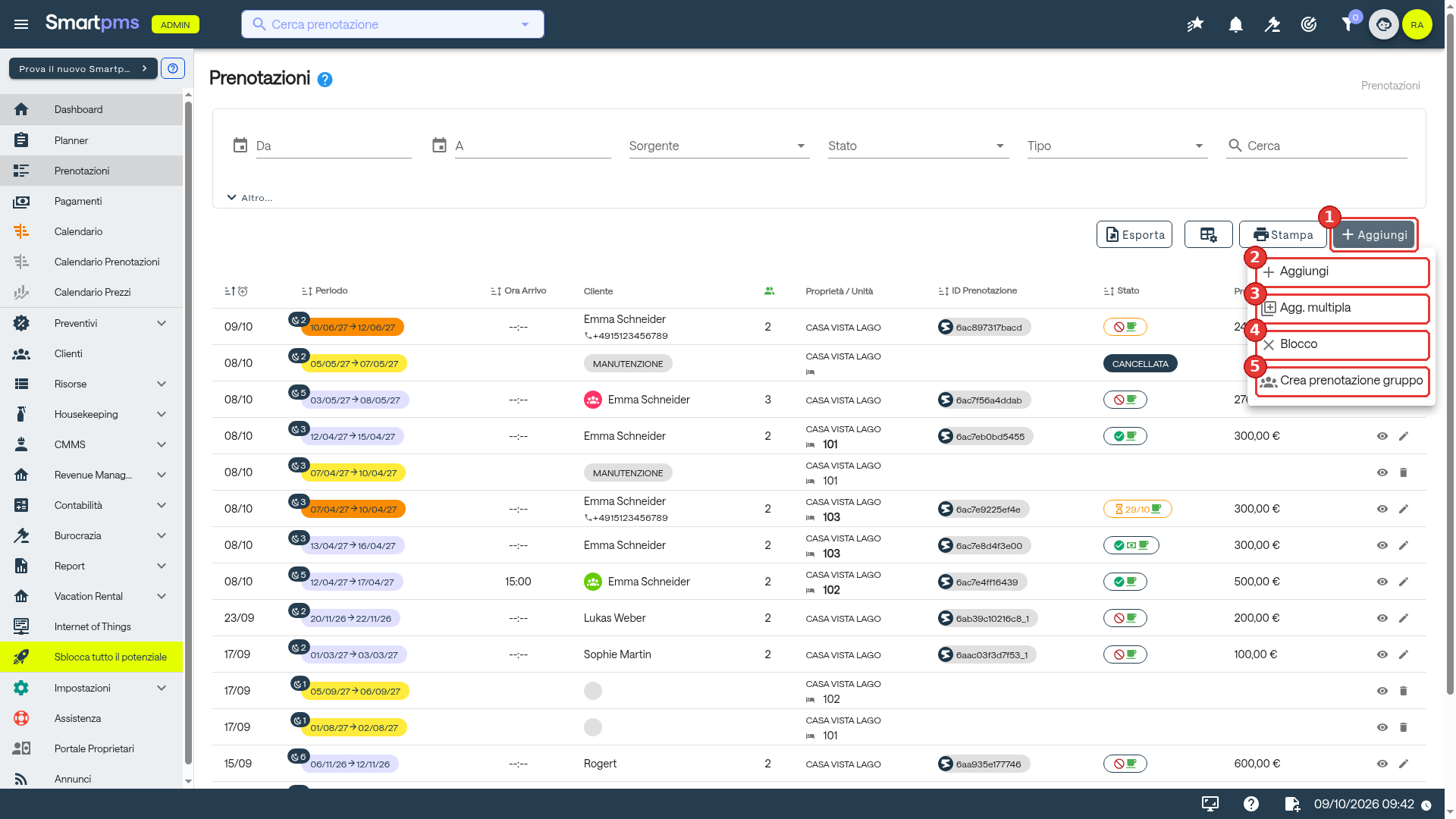
Se il pulsante + Aggiungi o una delle voci è disattivato, il tuo utente non ha il permesso di creare quel tipo di elemento: chiedi all'amministratore di controllare il ruolo del tuo utente.
Si apre la schermata Crea Prenotazione, divisa in tre passaggi che vedi in alto: Parametri Ricerca, Proposte e Creazione. Con Continua vai avanti, con Indietro torni al passaggio precedente. Da smartphone gli stessi pulsanti sono in fondo alla pagina.
2. Parametri Ricerca: date e ospiti
Nel riquadro Informazioni date e ospiti compila:
- Proprietà: la struttura in cui vuoi inserire la prenotazione.
- Numero di adulti: obbligatorio.
- Check-in e Check-out: obbligatori. Il check-out deve essere successivo al check-in; se sposti il check-in oltre il check-out, il check-out viene portato al giorno dopo.
- In viaggio con bambini: attivalo se ci sono bambini. Compaiono Numero di bambini (fino a 9) e un campo Età del bambino per ciascuno. Indica sempre l'età: serve ad applicare le tariffe bambini previste dal piano tariffario.
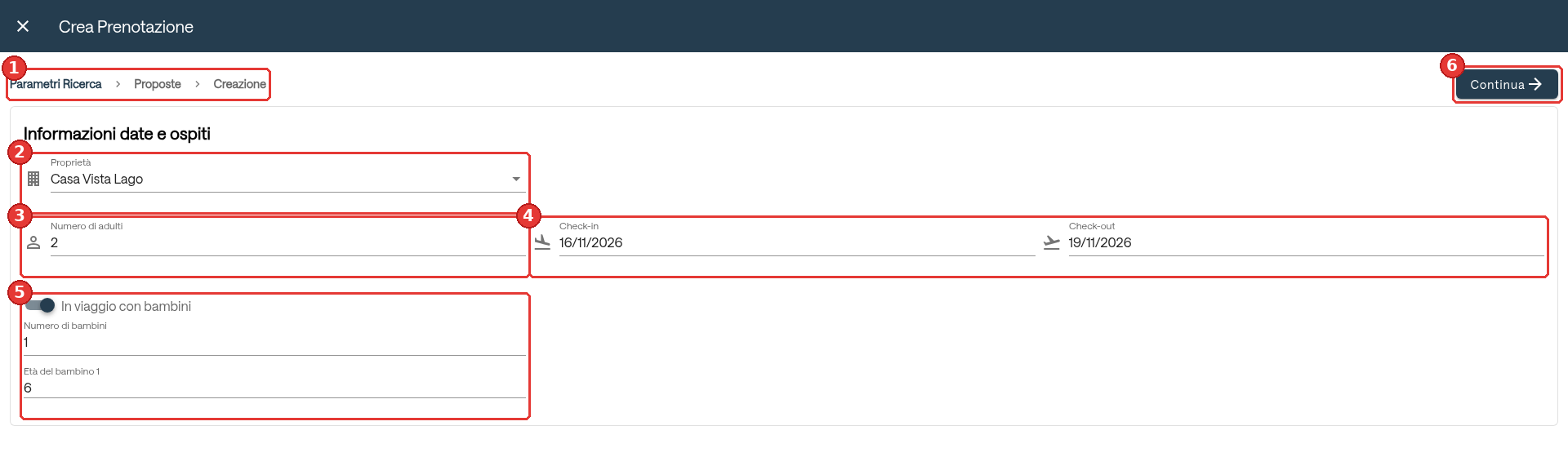
Clicca Continua.
Notti=Check-out−Check-in
Esempio: Check-in lunedì 12, Check-out giovedì 15
15−12=3 notti
3. Proposte: scegli tipologia e piano tariffario
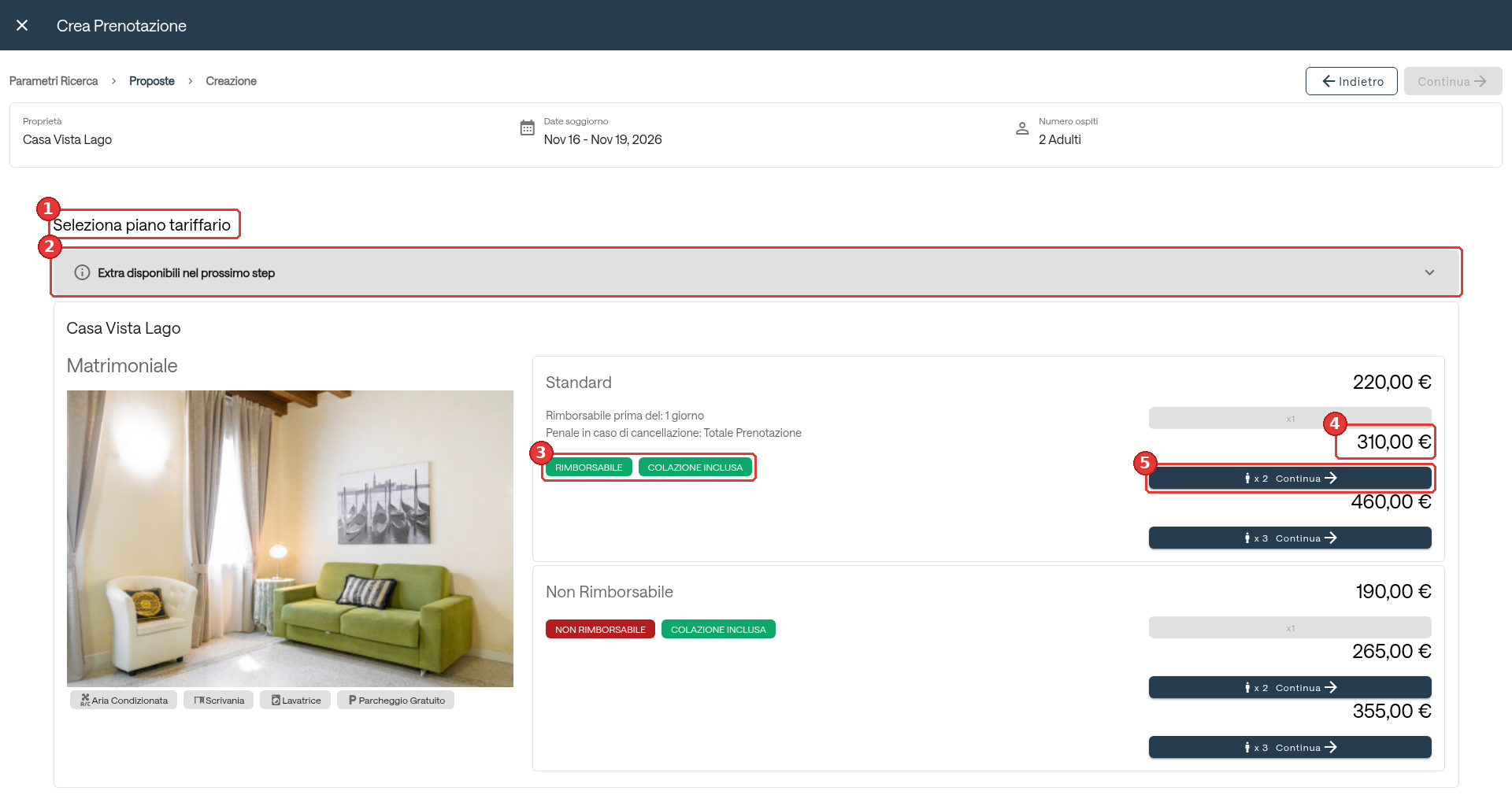
SmartPMS cerca le combinazioni vendibili per quelle date e quegli ospiti e le mostra sotto Seleziona piano tariffario, raggruppate per proprietà e per tipologia di unità (con foto e servizi principali). Per ogni piano tariffario vedi:
- il nome del piano e le condizioni di cancellazione, con l'etichetta RIMBORSABILE o NON RIMBORSABILE;
- il trattamento (per esempio solo pernottamento o colazione inclusa);
- il prezzo totale del soggiorno per quell'occupazione;
- il pulsante con il numero di ospiti della tariffa e Continua.
Clicca Continua sulla combinazione che ti serve. Il pulsante è disattivato quando la tariffa è pensata per meno ospiti di quelli che hai indicato.
Il riquadro Extra disponibili nel prossimo step ricorda che gli extra facoltativi si aggiungono nel passaggio successivo: il totale si aggiorna da solo.
Se non compare nessuna proposta
Il messaggio "Non è presente disponibilità o prezzi per le date selezionate." indica che nessuna combinazione è vendibile, per esempio perché le date sono chiuse, manca il prezzo, il soggiorno non rispetta soggiorno minimo o massimo, Check-in proibito o Check-out proibito, il piano è nascosto oppure gli ospiti superano l'occupazione della tipologia (o il piano non ha prezzi per i bambini indicati).
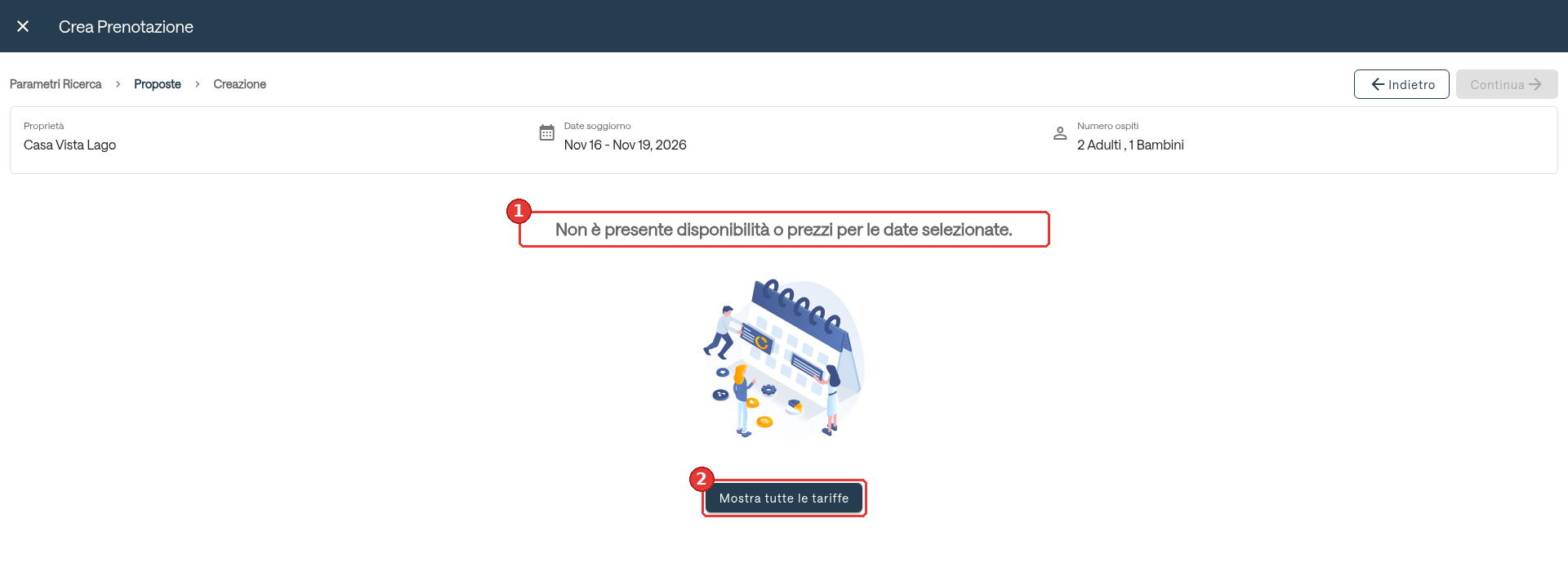
Il pulsante Mostra tutte le tariffe mostra anche le combinazioni normalmente escluse. Usalo solo dopo aver verificato il motivo sul Calendario: una prenotazione inserita fuori dalle regole di vendita può portare a overbooking. Se per quelle date manca il prezzo, la combinazione compare con 0,00 €: in questo caso inserisci l'importo in Dettagli prezzo prima di creare.
Per correggere prezzi, chiusure e restrizioni vedi la guida Come modificare prezzi, disponibilità e restrizioni dal Calendario.
4. Creazione: completa i dettagli
In alto trovi un riepilogo non modificabile: Proprietà, Tipo di Unità, Piano tariffario, Date soggiorno e Numero ospiti. Per cambiarli clicca Indietro. Attenzione: tornando indietro e scegliendo di nuovo una proposta, il prezzo viene ricalcolato da zero e le modifiche fatte in Dettagli prezzo si perdono.
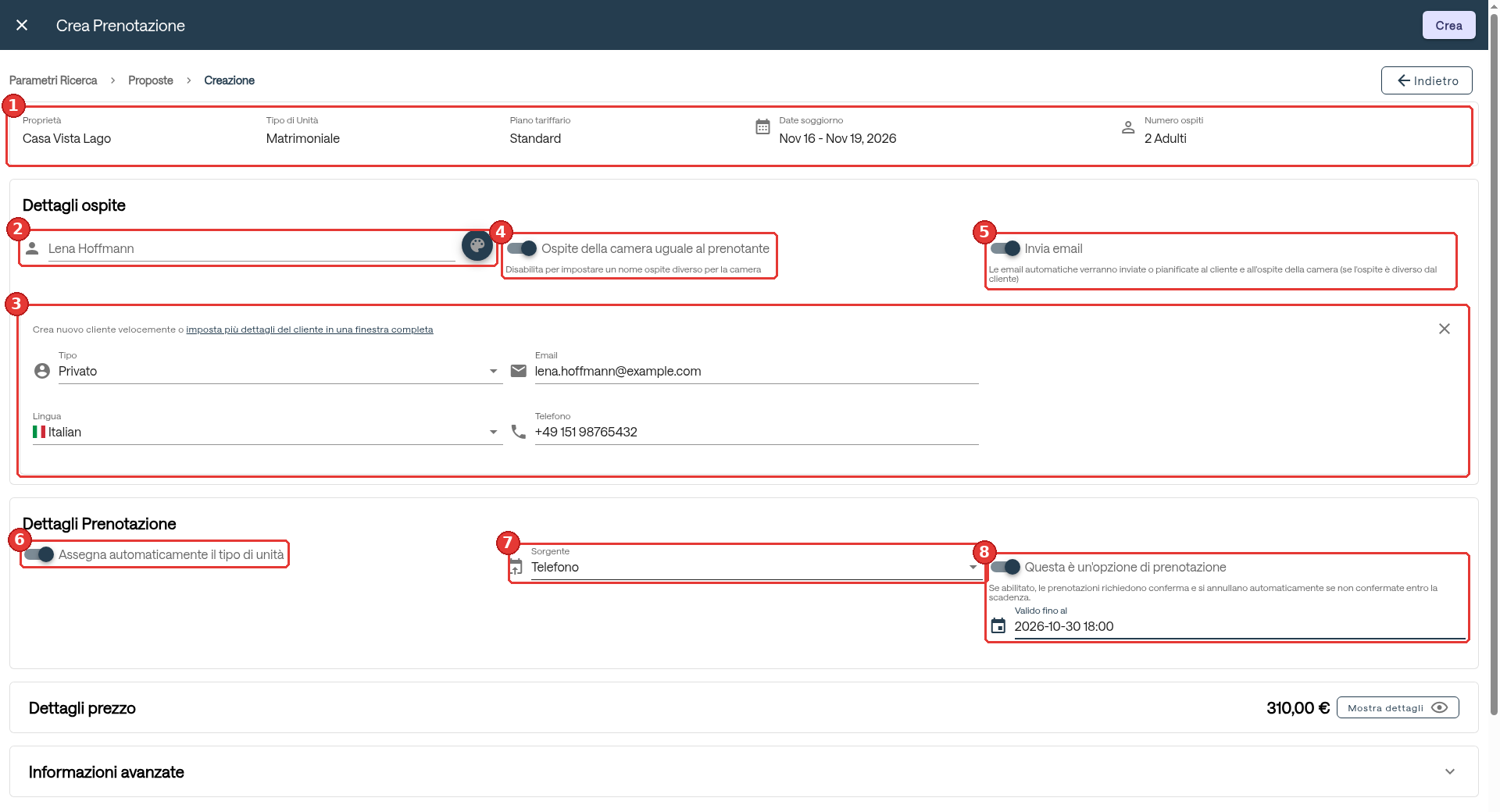
Dettagli ospite
- Cliente: obbligatorio. Scrivi nome, email o telefono per cercare un cliente già presente in anagrafica e sceglilo dall'elenco.
- Se il cliente non esiste, clicca Crea "nome": compare il riquadro "Crea nuovo cliente velocemente o imposta più dettagli del cliente in una finestra completa". Nel modulo veloce Tipo (di default Privato) e Lingua sono obbligatori; inserisci anche Email e Telefono, perché l'email serve per i messaggi automatici. Il cliente nuovo viene registrato quando clicchi Crea, insieme alla prenotazione. Dal link imposta più dettagli del cliente in una finestra completa apri invece l'anagrafica completa (per esempio per i dati di fatturazione).
- Rivedi permanenze passate: compare se il cliente ha già prenotazioni passate nella stessa proprietà e mostra Totale speso e Totale prenotazioni passate.
- Ospite della camera uguale al prenotante: attivo di default. Disattivalo quando chi soggiorna è diverso da chi prenota (per esempio un'azienda che prenota per un dipendente): compaiono i campi Nome e Cognome dell'ospite.
- Invia email: attivo di default. Le email automatiche verranno inviate o pianificate al cliente e all'ospite della camera. Disattivalo se non vuoi che parta nessun messaggio, per esempio per una prenotazione inserita a posteriori.
Dettagli Prenotazione
- Assegna automaticamente il tipo di unità: partendo dalla lista non scegli un'unità prima, quindi l'interruttore compare ed è attivo. Se lo lasci attivo, SmartPMS prova ad assegnare la prima unità libera della tipologia per tutto il soggiorno, nell'ordine in cui le unità sono elencate, ma solo se nella proprietà è attiva l'opzione Auto assegna prenotazioni (attiva di default sulle proprietà nuove). Se l'opzione della proprietà è spenta, o nessuna unità è libera per tutte le notti, la prenotazione resta nella riga Da Assegnare del Calendario finché non la assegni tu.
- Unità: compare quando disattivi l'interruttore. L'elenco propone le unità della tipologia scelta libere per quelle date. Se ce n'è una sola, viene selezionata da sola.
- Sorgente: da dove arriva la prenotazione. Le voci sono Diretta (predefinita), Telefono, E-Mail, WEB, Agenzia, ADS, Social e Non specificato. Serve per statistiche e filtri e per i template di messaggi impostati per sorgente.
- Questa è un'opzione di prenotazione: attivalo per creare un'opzione invece di una prenotazione confermata. Compare Valido fino al, obbligatorio: scegli il giorno, poi ora e minuti (formato 24 ore) e conferma con Ok. Come dice il testo sotto l'interruttore, l'opzione richiede conferma e si annulla automaticamente se non viene confermata entro la scadenza.
Dettagli prezzo
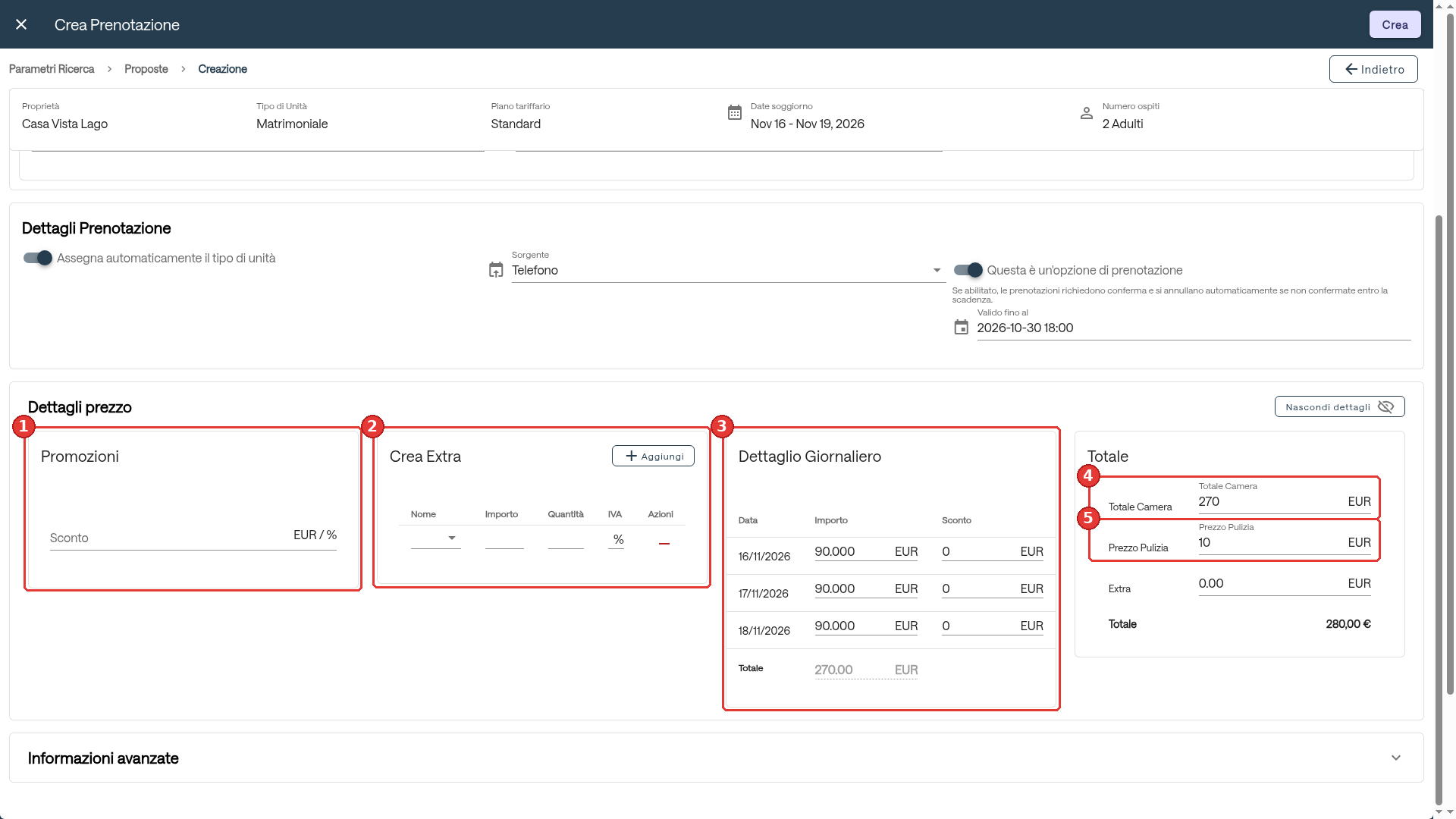
La sezione è chiusa e mostra solo il totale: aprila con Mostra dettagli. Contiene quattro riquadri:
- Promozioni: applica una promozione attiva della proprietà oppure uno Sconto in euro o in percentuale; lo sconto viene distribuito sulle notti.
- Crea Extra: aggiungi servizi come colazione, culla o animale, con importo, quantità e IVA. Gli extra configurati come obbligatori sono già inseriti. Per configurare gli extra vedi la guida Servizi extra: come crearli e aggiungerli alle prenotazioni.
- Dettaglio Giornaliero: l'importo di ogni notte. Puoi modificare le singole notti; quelle cambiate sono segnalate come Modificato manualmente.
- Totale: Totale Camera (modificabile), Prezzo Pulizia (modificabile), Extra (deriva dagli extra scelti) e il totale finale.
Se scrivi un nuovo Totale Camera, SmartPMS lo divide in parti uguali sulle notti e sostituisce il dettaglio giornaliero.
Prezzo per notte=Totale Camera÷notti
Esempio: Totale Camera portato a 300 € per 4 notti
300 €÷4 notti=75 € a notte
Informazioni avanzate
La sezione è chiusa: cliccaci sopra per aprirla. Contiene:
- Metodo Pagamento: Sconosciuto, Carta di Credito, Bonifico, Prepagata o Contanti.
- Se la proprietà usa Smartpay: un avviso che indica se le email di richiesta di pagamento programmate saranno inviate all'ospite, e l'interruttore Pagamento all'arrivo. Con Smartpay il metodo proposto è Carta di Credito e le richieste di pagamento partono secondo le regole di Smartpay; per non inviarle scegli Pagamento all'arrivo oppure un metodo come Bonifico, Prepagata o Contanti. Per i dettagli vedi la guida Smartpay: come configurarlo e come funzionano i pagamenti automatici.
- Richieste Cliente: le richieste dell'ospite.
- Note Servizio: note visibili allo staff delle pulizie.
- Note Interne: note a disposizione della reception, non visibili all'ospite.
- Ora Arrivo: l'orario di arrivo previsto.
Altri dati, come Ora Check-out, Numero Volo, Referral, Non spostare o la richiesta di fattura, non si inseriscono in questa schermata: li trovi nella scheda della prenotazione dopo averla creata (vedi la guida Gestire una prenotazione: la scheda e cosa puoi fare in ogni tab).
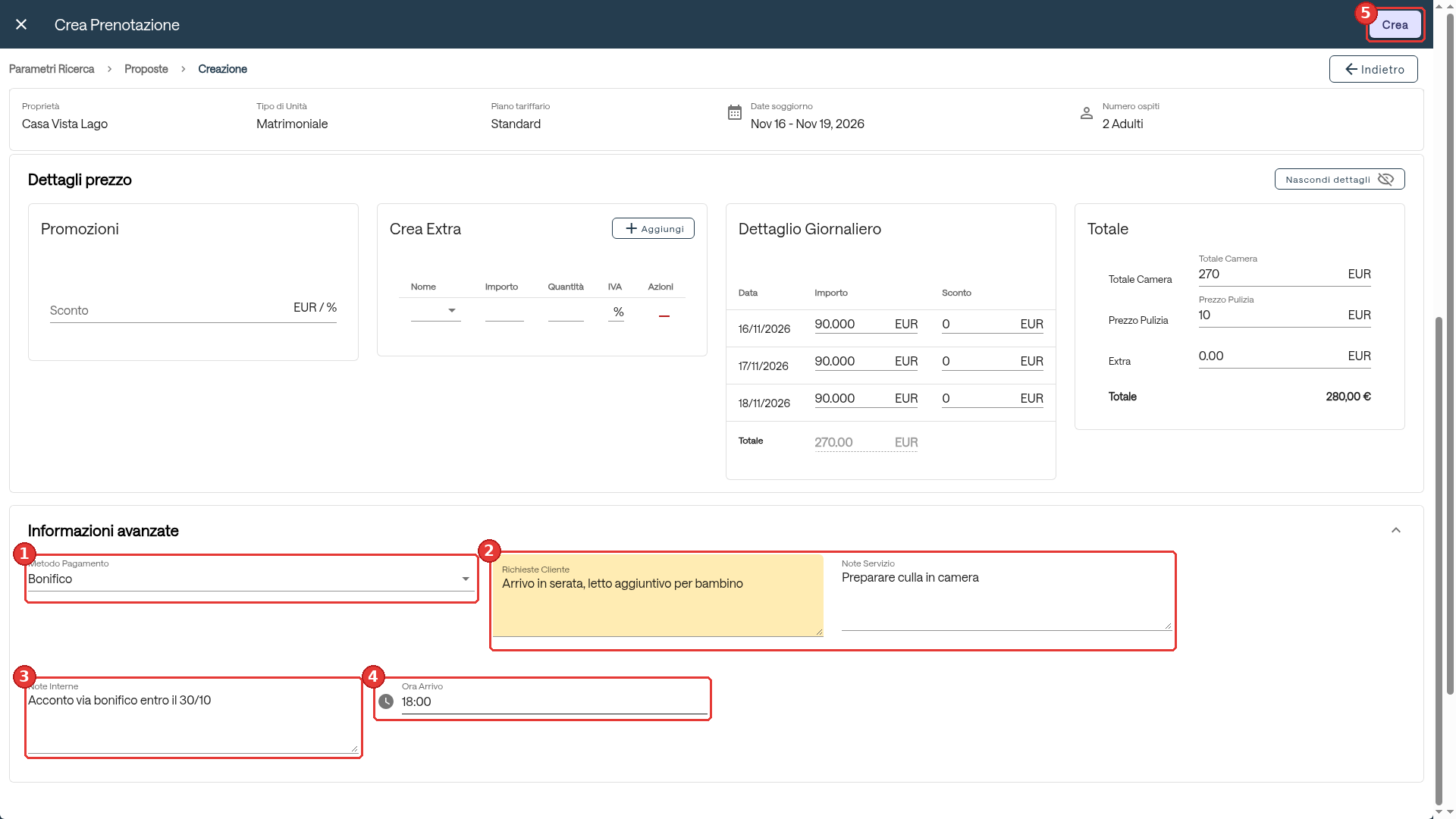
Quando hai finito clicca Crea in alto a destra (da smartphone Salva, in fondo alla pagina).
5. Cosa succede dopo Crea
- Compare il messaggio "Creato con successo" e la prenotazione è visibile nella lista e sul Calendario, sulla riga dell'unità oppure nella riga Da Assegnare se non ha ancora un'unità.
- Un'opzione nasce in stato In attesa; una prenotazione in stato confermato.
- La disponibilità viene aggiornata e, se la struttura è collegata ai portali tramite Channel Manager, le date occupate vengono inviate ai canali. Lo stesso vale per le opzioni.
- Se Invia email è attivo e il cliente ha un indirizzo email, partono i messaggi automatici previsti dai template attivi per quella proprietà e sorgente (per esempio Prenotazione Confermata per una prenotazione e Prenotazione Opzione per un'opzione). Vedi la guida Template di messaggi automatici: categorie, tipologie e campi dinamici.
- Se la proprietà usa Smartpay e il metodo di pagamento lo prevede, vengono programmate le richieste di pagamento all'ospite.
6. Controlli e limiti
- Unità occupata: non puoi salvare una prenotazione su un'unità occupata anche solo per una notte del periodo. Scegli un'altra unità, cambia le date oppure lascia l'assegnazione automatica: se non c'è un'unità libera la prenotazione resta in Da Assegnare.
- Capienza: le proposte tengono conto del numero di ospiti; il prezzo cambia con gli ospiti solo se il piano tariffario ha prezzi per occupazione o regole per i bambini.
- Opzioni: un'opzione occupa le date come una prenotazione, quindi si crea solo su date libere. Se non la confermi entro Valido fino al, viene cancellata in automatico e le date tornano vendibili.
- Permessi: creare prenotazioni, gruppi e blocchi richiede i permessi corrispondenti sul tuo utente.
- Prenotazioni passate: dopo la creazione, solo gli utenti manager possono modificare le prenotazioni passate; agli altri compare il messaggio "Solo gli utenti manager possono modificare le prenotazioni passate".
Domande frequenti
8Una prenotazione arrivata per telefono deve aspettare l'acconto: come la tengo ferma?
Creala come opzione: nell'ultimo passaggio, in Dettagli Prenotazione, attiva Questa è un'opzione di prenotazione e imposta Valido fino al con data e ora della scadenza. Come Sorgente scegli Telefono. L'opzione occupa le date anche sui portali collegati fino alla scadenza. Quando arriva il pagamento, apri l'opzione e convertila in prenotazione; se non arriva, alla scadenza viene cancellata in automatico.
Una prenotazione già confermata non si può riportare a opzione. Puoi lasciarla confermata e chiedere il pagamento all'ospite (per esempio con Smartpay), oppure cancellarla e crearla di nuovo come opzione.
Ho inserito un bambino ma il prezzo non cambia
Il prezzo dei bambini viene applicato solo se il piano tariffario ha una regola per la loro fascia d'età. Senza una regola per quell'età, il bambino non cambia il prezzo. Le fasce si impostano per ogni piano tariffario (Standard, Non rimborsabile e così via) nelle impostazioni della proprietà, tra i piani tariffari: aggiungi le fasce d'età che ti servono con il relativo prezzo, per esempio 0-1 gratis e 2-17 a pagamento. Dai 18 anni l'ospite va indicato come adulto.
Quando crei la prenotazione attiva In viaggio con bambini e indica l'Età del bambino per ciascuno: senza l'età la regola non può essere applicata.
Ho scritto il prezzo a mano ma poi è tornato quello della tariffa
Durante la creazione, il prezzo scritto a mano in Totale Camera o nel Dettaglio Giornaliero si perde se clicchi Indietro e scegli di nuovo una proposta: il prezzo viene ricalcolato dal piano tariffario. Imposta quindi il prezzo concordato come ultima cosa, subito prima di Crea.
Dopo la creazione, se cambi le date dalla scheda della prenotazione SmartPMS chiede "Data modificata. Vuoi aggiornare l'importo della prenotazione?": se confermi, l'importo viene ricalcolato dalla tariffa; se non vuoi perdere il prezzo concordato, non confermare. Dopo ogni modifica controlla sempre l'importo nella scheda.
Non vedo il piano tariffario che mi serve tra le proposte
Controlla che il piano non sia impostato come nascosto: un piano nascosto non viene proposto in creazione, anche se a calendario ha prezzo e disponibilità. Apri le impostazioni dei piani tariffari della proprietà e togli l'opzione Nascondi piano tariffario dai piani che vuoi usare nelle prenotazioni manuali. Verifica anche che il piano abbia prezzo per tutte le notti e che il soggiorno rispetti le sue restrizioni.
Non riesco a creare una prenotazione di una notte
Le proposte comprendono solo i piani tariffari vendibili per l'intero soggiorno. Una notte singola di solito non viene proposta perché il piano ha un soggiorno minimo superiore a 1, perché la data ha Check-in proibito o Check-out proibito, oppure perché è chiusa alle vendite o senza prezzo. Controlla queste impostazioni sul Calendario e, se la regola non ti serve più, modificala (vedi la guida Come modificare prezzi, disponibilità e restrizioni dal Calendario). Il soggiorno minimo può arrivare anche da una derivazione o da Smartpricing. Mostra tutte le tariffe mostra anche le combinazioni escluse: usalo solo se l'inserimento fuori dalle regole di vendita è voluto.
Il prezzo proposto non è quello che vedo sul calendario
Il prezzo della proposta dipende dal piano tariffario e dal numero di adulti e bambini. Verifica che:
- il piano scelto sia quello che stai guardando a calendario;
- il numero di adulti corrisponda alla riga di occupazione che confronti (per esempio x2);
- la tipologia non abbia un'occupazione massima più bassa del necessario;
- per i bambini, il piano abbia una regola per l'età indicata.
Se il prezzo concordato è diverso, scrivilo in Totale Camera: verrà diviso sulle notti. Dopo la creazione controlla l'importo nella scheda della prenotazione.
Come evito che partano email all'ospite quando inserisco una prenotazione passata?
Prima di cliccare Crea, disattiva Invia email in Dettagli ospite. Così nessun messaggio automatico viene inviato o pianificato per quella prenotazione. Se la proprietà usa Smartpay, in Informazioni avanzate attiva anche Pagamento all'arrivo o scegli un metodo come Bonifico o Contanti, per non programmare richieste di pagamento.
Perché la prenotazione è finita in Da Assegnare?
Con Assegna automaticamente il tipo di unità attivo, SmartPMS assegna un'unità solo se nella proprietà è attiva l'opzione Auto assegna prenotazioni e se almeno un'unità della tipologia è libera per tutte le notti. In caso contrario la prenotazione resta in Da Assegnare: aprila dal Calendario e assegnale un'unità. Se vuoi scegliere tu l'unità già in creazione, disattiva l'interruttore e seleziona l'Unità.
Guide correlate
Come funziona
Configurazione
Configurazione
Configurazione
Configurazione
Configurazione