

Calendario: leggere, aprire e spostare le prenotazioni (colori, icone, Non spostare, split)
Come leggere le prenotazioni sul Calendario di SmartPMS: colori (Pagata, Con Conti, Check-in Completato), icone Smart, stato check-in/check-out, extra, note, importi, Housekeeping, opzioni, blocchi, gruppi e overbooking. Spiega come aprire una prenotazione, spostarla su un'altra unità trascinandola, cambiare le date, usare "Non spostare" e lo Split Prenotazione per il cambio camera.
Sei nel posto giusto se…20 casi
- “Cosa significano i colori delle prenotazioni sul calendario?”
- “Perché la prenotazione è rossa (o gialla) nel calendario?”
- “Come vedo dal calendario chi deve ancora pagare?”
- “Cosa vuol dire l'icona del martelletto o della moneta sulla prenotazione?”
- “L'icona del check-in non diventa verde anche se l'ospite ha fatto il check-in online”
- “Ho fatto il check-in ma il colore della prenotazione non cambia”
- “Come sposto una prenotazione su un'altra camera trascinandola?”
- “Non riesco a spostare la prenotazione nel calendario”
- “Non riesco a trascinare la prenotazione dal telefono”
- “Cosa significa il pallino rosso sulla prenotazione?”
- “Come allungo o accorcio il soggiorno di una prenotazione?”
- “L'ospite cambia camera a metà soggiorno: come divido la prenotazione?”
- “Non vedo una prenotazione nel calendario”
- “La prenotazione è arrivata sull'unità sbagliata”
- “Cosa significa la riga a strisce rosse / overbooking nel calendario?”
- “Cosa sono le prenotazioni arancioni e quelle a strisce gialle e nere?”
- “Ho allungato il soggiorno di una prenotazione Airbnb ma la modifica è sparita”
- “Ho modificato a mano l'importo di una prenotazione Booking.com”
- “L'ospite di Booking vuole fermarsi una notte in più: come faccio?”
- “Cosa succede se modifico un importo a mano in una prenotazione di Booking.com?”
A cosa serve questa guida
Il Calendario mostra ogni prenotazione come un blocco colorato sulla riga dell'unità assegnata, dal giorno di check-in al giorno di check-out. Leggere bene il blocco ti permette di capire a colpo d'occhio chi deve ancora pagare, chi ha completato il check-in, chi è già arrivato e quali unità vanno pulite, senza aprire ogni singola prenotazione.
Da qui puoi anche aprire la prenotazione, spostarla su un'altra unità trascinandola e, dalla prenotazione, cambiare le date o dividere il soggiorno su due unità.
Per la struttura generale della pagina (viste, navigazione, filtri, menu Azioni) vedi la guida Come funziona il Calendario di SmartPMS. Per creare prenotazioni, opzioni e blocchi vedi la guida Come creare una prenotazione, un'opzione o un blocco date dal Calendario.
Quali elementi vedi dipende dalle Opzioni Calendario. Colori, icone, contatti, importi, note e Housekeeping si attivano o si disattivano dal pulsante Opzioni Calendario, nella sezione Mostra prenotazioni (voce Colora prenotazioni per e chip Scegli cosa mostrare). Se un elemento descritto qui non compare, probabilmente è disattivato nella vista che stai usando. La configurazione delle opzioni e il salvataggio delle viste nelle Preimpostazioni sono spiegati nella guida Come personalizzare il Calendario e salvare le tue viste (con esempi pronti).
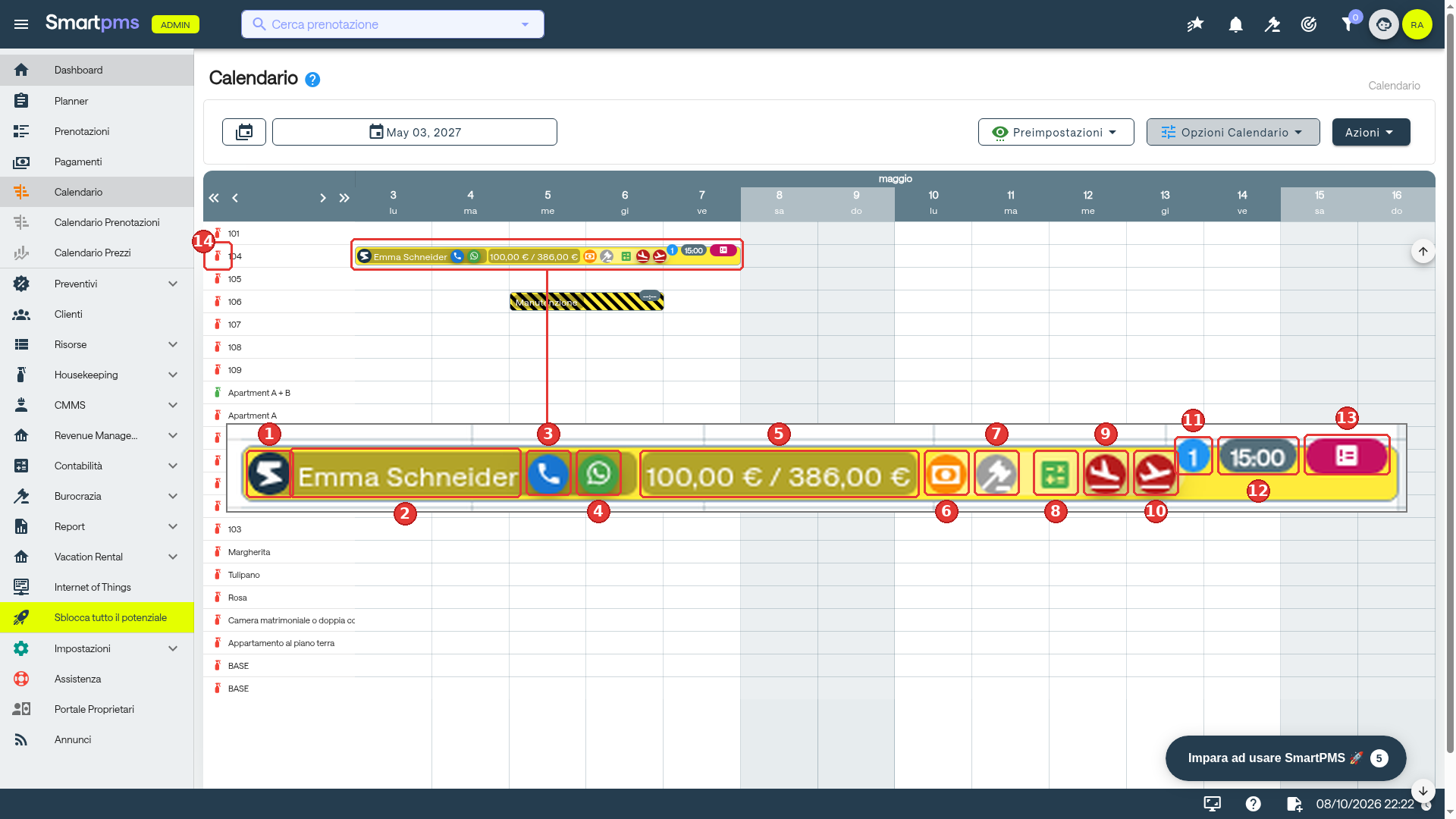
Nell'immagine, il blocco ingrandito mostra: 1 logo del canale, 2 nome ospite, 3 telefono, 4 WhatsApp, 5 importi pagato / totale, 6 moneta (pagamenti), 7 martelletto (dati ospiti), 8 calcolatrice (conti), 9 aereo di arrivo, 10 aereo di partenza, 11 extra, 12 ora di arrivo, 13 richieste cliente e note; il numero 14 è lo spruzzino Housekeeping accanto al nome dell'unità.
Come si legge una prenotazione
Il blocco
- Posizione: il blocco occupa le celle dalla data di check-in fino al giorno di check-out. Se il soggiorno inizia prima o finisce dopo il periodo visualizzato, il bordo del blocco appare tratteggiato su quel lato.
- Nome Ospite: il nome dell'ospite della camera, oppure del cliente che ha prenotato se il nome ospite non è indicato.
- Logo OTA: il logo del canale di provenienza (Booking.com, Airbnb, sito, ecc.). Se la prenotazione ha un Referral con un'icona, al posto del logo compare l'icona del referral. Il logo è visibile solo agli utenti che hanno il permesso di vedere le sorgenti delle prenotazioni.
- Cambia forma (opzione): sposta graficamente il blocco per rendere più evidente il giorno di check-out.
Altri simboli possono comparire accanto al nome:
Simbolo | Significato |
|---|---|
Pallino rosso sul logo | La prenotazione ha l'opzione Non spostare attiva (vedi più avanti) |
Clessidra arancione | Prenotazione in attesa di conferma (compare anche sulle opzioni non ancora confermate) |
Icona gruppo (persone) | La prenotazione fa parte di una prenotazione di gruppo |
Icona di divisione | Prenotazione splittata (soggiorno diviso su più unità) |
Freccia in su | Upgrade Camera: l'unità assegnata è di una tipologia diversa da quella prenotata |
Icona di avviso nera | Il cliente è segnato in blacklist |
Torta | Il compleanno dell'ospite cade durante il soggiorno |
Il colore del blocco
Il colore di base è quello della prenotazione (lo puoi cambiare dalla prenotazione con il selettore colore). Se in Opzioni Calendario scegli un criterio in Colora prenotazioni per, il colore segue quel criterio:
Criterio | Verde | Giallo | Rosso |
|---|---|---|---|
Pagata | Nulla da pagare (importo Da Pagare a zero) | È stato registrato almeno un pagamento, ma resta qualcosa da pagare | Nessun pagamento registrato |
Check-in Completato | Lo Stato Check-In non è più Da fare (ad esempio Completato o Verificato), anche se i dati degli ospiti non sono ancora pronti per l'invio delle Schedine Alloggiati | – | Lo Stato Check-In è Da fare |
Con Conti | La prenotazione ha almeno un conto, anche in bozza e non ancora trasformato in ricevuta o fattura | – | La prenotazione non ha conti |
Da sapere:
- Il criterio Con Conti funziona solo se è attivo anche il chip Conti in Scegli cosa mostrare.
- Se la prenotazione ha un Referral con un colore, il colore del referral ha sempre la precedenza su qualunque criterio.
- Le opzioni (prenotazioni da confermare) restano arancioni qualunque sia il criterio scelto.
- Il criterio Check-in Completato guarda lo Stato Check-In, non l'arrivo fisico segnato con l'icona dell'aereo: sono due informazioni diverse (vedi sotto).
- Il verde di Check-in Completato non significa che i dati degli ospiti siano pronti per l'invio delle Schedine Alloggiati: per saperlo guarda il martelletto delle Icone Smart.
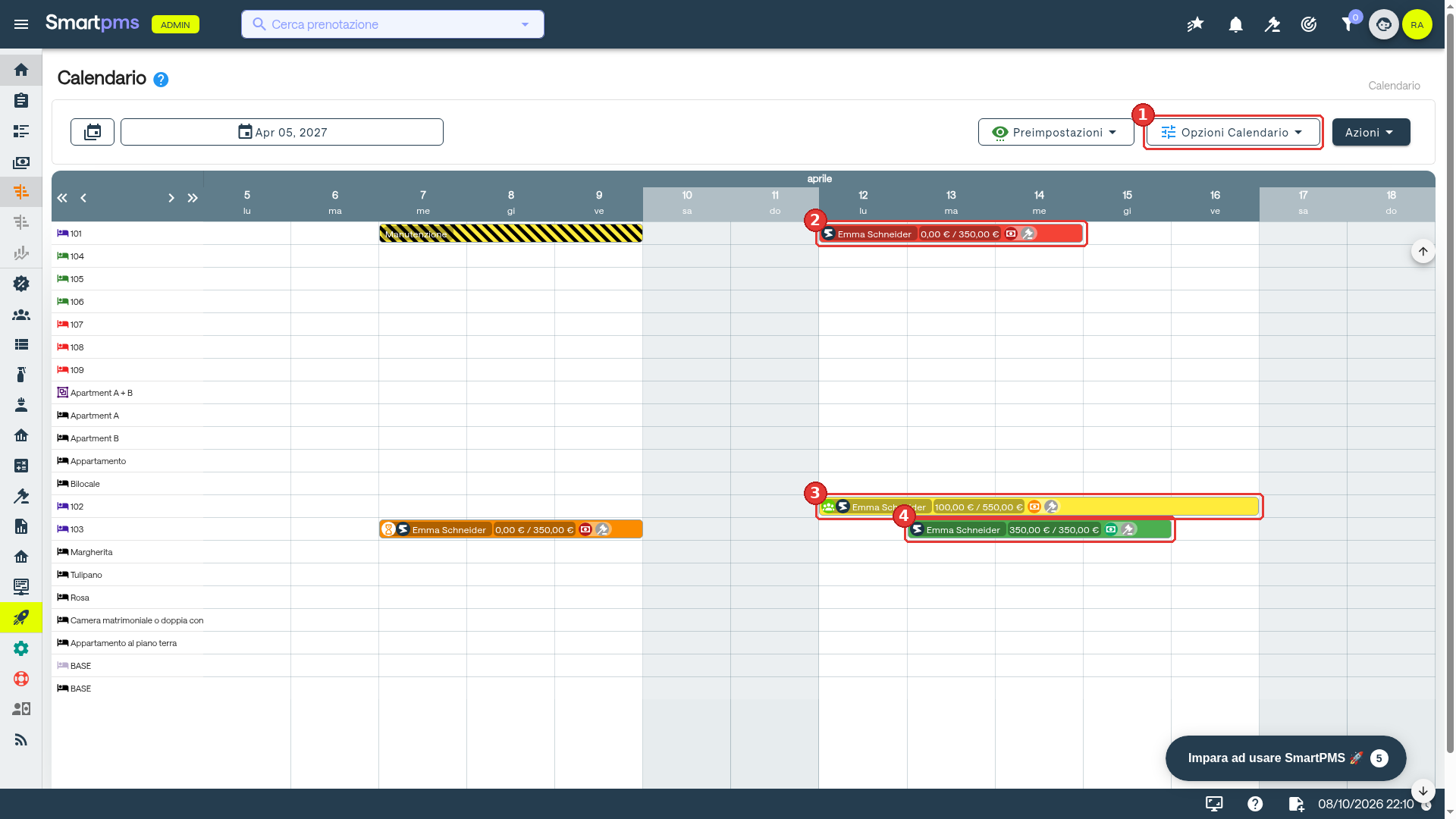
Icone Smart
Con il chip Icone Smart attivo, a destra del nome compaiono due icone tonde:
- Moneta (pagamenti): verde se non resta nulla da pagare, gialla se c'è almeno un pagamento ma resta un saldo, rossa se non è stato registrato alcun pagamento.
- Martelletto (dati ospiti): verde quando i dati degli ospiti sono pronti per l'invio delle Schedine Alloggiati; grigio finché non lo sono. È l'icona da guardare per sapere se puoi inviare le schedine: il colore Check-in Completato, invece, diventa verde appena lo Stato Check-In non è più Da fare, anche se i dati non sono ancora stati confermati. Per completare i dati vedi la guida Alloggiati Web: collegamento, invio delle schedine e ricevute.
Contatti Ospite
Con il chip Contatti Ospite attivo, se il cliente ha un numero di telefono compaiono due pulsanti: telefono (avvia la chiamata dal dispositivo) e WhatsApp (apre una chat con quel numero). Non inviano nulla in automatico.
Stato Check-in/out (arrivo e partenza)
Con il chip Stato Check-in/out attivo compaiono due pulsanti cliccabili:
- Aereo in atterraggio (arrivo): rosso se l'ospite non risulta arrivato, verde se è arrivato (o già partito). Cliccandolo segni l'ospite come Arrivato; cliccandolo di nuovo torna Non arrivato. Il cambio è immediato, senza richiesta di conferma.
- Aereo in decollo (partenza): rosso finché l'ospite non è partito, verde quando è Partito. Cliccandolo segni la partenza; cliccandolo di nuovo torna Arrivato.
Questi pulsanti registrano solo la presenza fisica dell'ospite in struttura (lo stato ospite della prenotazione: Non arrivato, Arrivato, Partito) e si aggiornano solo manualmente: l'aereo di arrivo diventa verde quando lo clicchi sulla prenotazione oppure quando nel Planner segni come fatto il task di check-in; l'aereo di partenza quando lo clicchi oppure quando segni come fatto il task di check-out. Il check-in online completato dall'ospite non cambia gli aerei.
Allo stesso modo, gli aerei non completano il check-in online, non confermano i dati degli ospiti e non inviano le Schedine Alloggiati: per quello contano lo Stato Check-In (colore Check-in Completato) e il martelletto.
Extra, conti, ora di arrivo e note
- Extra: un cerchietto blu per ogni extra con la quantità; passando il mouse vedi il nome. Oltre i tre extra compare un'etichetta +N. Nei soggiorni brevi (fino a 2 notti) con più extra, compare un solo cerchietto con il numero di extra diversi e l'elenco al passaggio del mouse.
- Conti: icona della calcolatrice verde se la prenotazione ha almeno un conto (anche in bozza), rossa se non ne ha.
- Ora di arrivo: l'orario previsto; se non è indicato vedi --:--.
- Richieste cliente: un'etichetta rosa che compare solo se la prenotazione ha Richieste Cliente o Note Interne; passando il mouse le leggi entrambe.
Importi
Con il chip Importi attivo vedi pagato / totale. Il totale comprende prezzo camera, extra, pulizia e tassa di soggiorno. Gli importi sono visibili solo agli utenti con il permesso di vedere gli importi delle prenotazioni.
| Totale mostrato | totale prenotazione (camera + extra + pulizia) + tassa di soggiorno |
Esempio: camera 300,00 €, extra 20,00 €, pulizia 40,00 €, tassa di soggiorno 12,00 €, acconto ricevuto 100,00 €
300,00+20,00+40,00+12,00=372,00 € → sul blocco: 100,00 € / 372,00 €
Riepilogo al passaggio del mouse
Passando il mouse su una prenotazione si apre un riepilogo con date e notti, nome dell'ospite, numero di adulti, bambini e neonati, Totale e Da Pagare (se hai il permesso sugli importi), ora di arrivo, trattamento, eventuale referral, le etichette Non spostare, compleanno, blacklist e Upgrade Camera, e il testo di Richieste Cliente e Note Interne.
Housekeeping
Con il chip Housekeeping attivo, accanto al nome di ogni unità compare uno spruzzino: verde se l'unità è pulita, rosso se va pulita. Cliccandolo cambi lo stato di pulizia dell'unità. Per la gestione completa delle pulizie vedi la guida Gestire le pulizie ogni giorno: Planner, Calendario, Timeline e report Housekeeping.
Prenotazioni in stato diverso
Cosa vedi | Cos'è |
|---|---|
Blocco arancione con la clessidra | Opzione (tentativo): prenotazione da confermare entro una scadenza. Si conferma dalla prenotazione con Converti opzione in prenotazione |
Clessidra sul blocco | Prenotazione in attesa di conferma (ad esempio da preventivo o da pagamento non ancora completato). Si conferma dalla prenotazione con Conferma prenotazione |
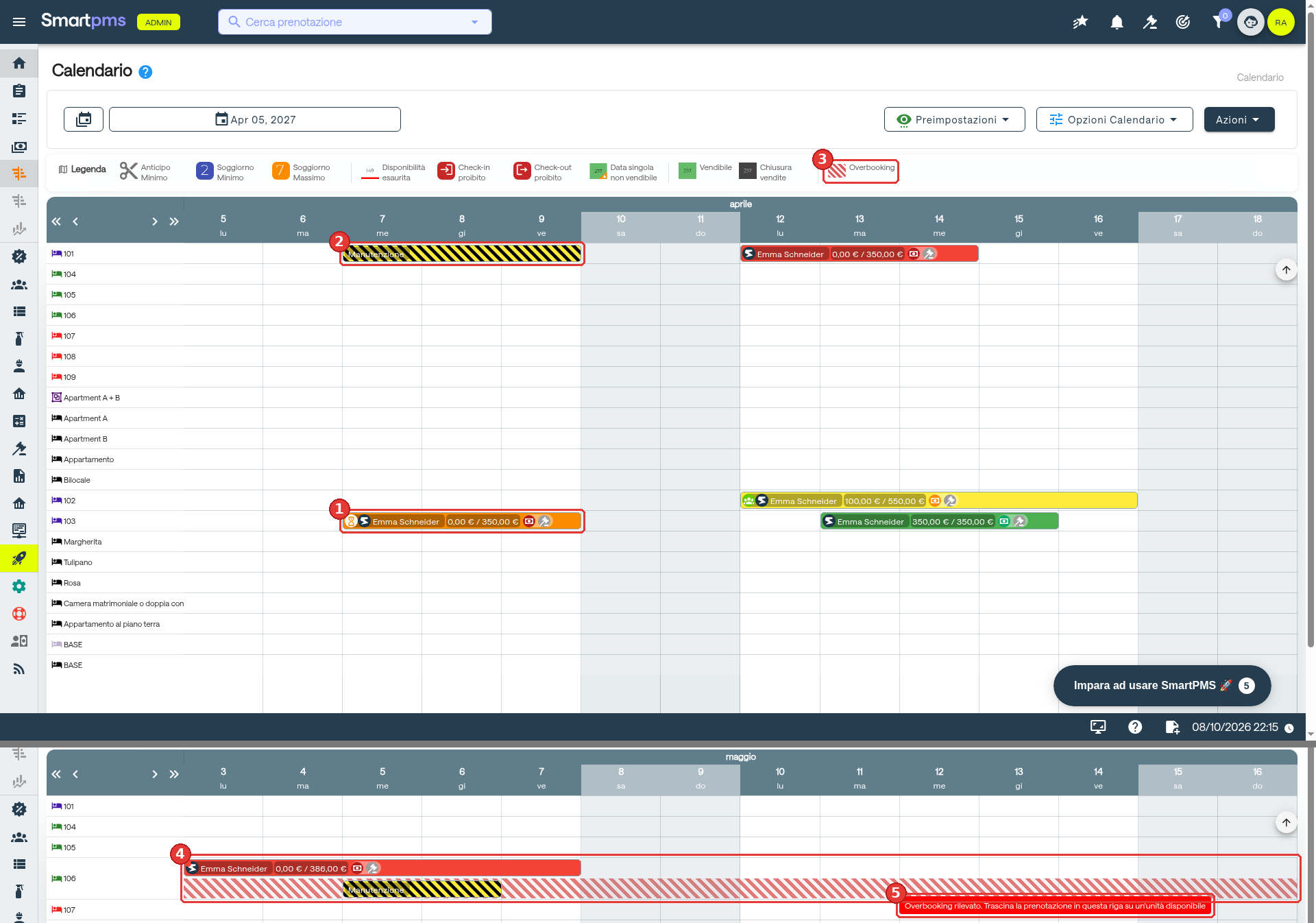
Blocco a strisce gialle e nere con un testo | Blocco Date: l'unità non è vendibile in quelle date. Il testo è la motivazione del blocco |
Blocco a strisce grigie e bianche con l'icona di un collegamento | Prenotazione collegata: l'unità è occupata da una prenotazione assegnata a un'altra unità collegata (ad esempio una suite o un appartamento composto da più unità). Non si può trascinare: cliccandola vedi il blocco e puoi aprire la prenotazione originale |
Icona gruppo | Prenotazione di gruppo: cliccando il blocco scegli tra Apri dettagli prenotazione e Apri dettagli gruppo |
Riga Da assegnare | Prenotazioni non ancora collegate a un'unità fisica (vedi le FAQ) |
Le prenotazioni cancellate non compaiono sul Calendario: per ritrovarle usa l'elenco Prenotazioni filtrando per stato. Da lì puoi anche ripristinarle con Ripristina Prenotazione.
Come appare un overbooking
Quando due prenotazioni (o una prenotazione e un blocco date) occupano la stessa unità nelle stesse notti, la riga dell'unità si allarga per mostrarle una sopra l'altra e viene evidenziata con strisce diagonali rosse. Passando il mouse sulla riga compare il messaggio "Overbooking rilevato. Trascina la prenotazione in questa riga su un'unità disponibile". Se è attiva la Legenda, la voce Overbooking ricorda questo motivo grafico (la Legenda compare quando sono attivi sia Mostra Legenda sia Mostra Tariffe).
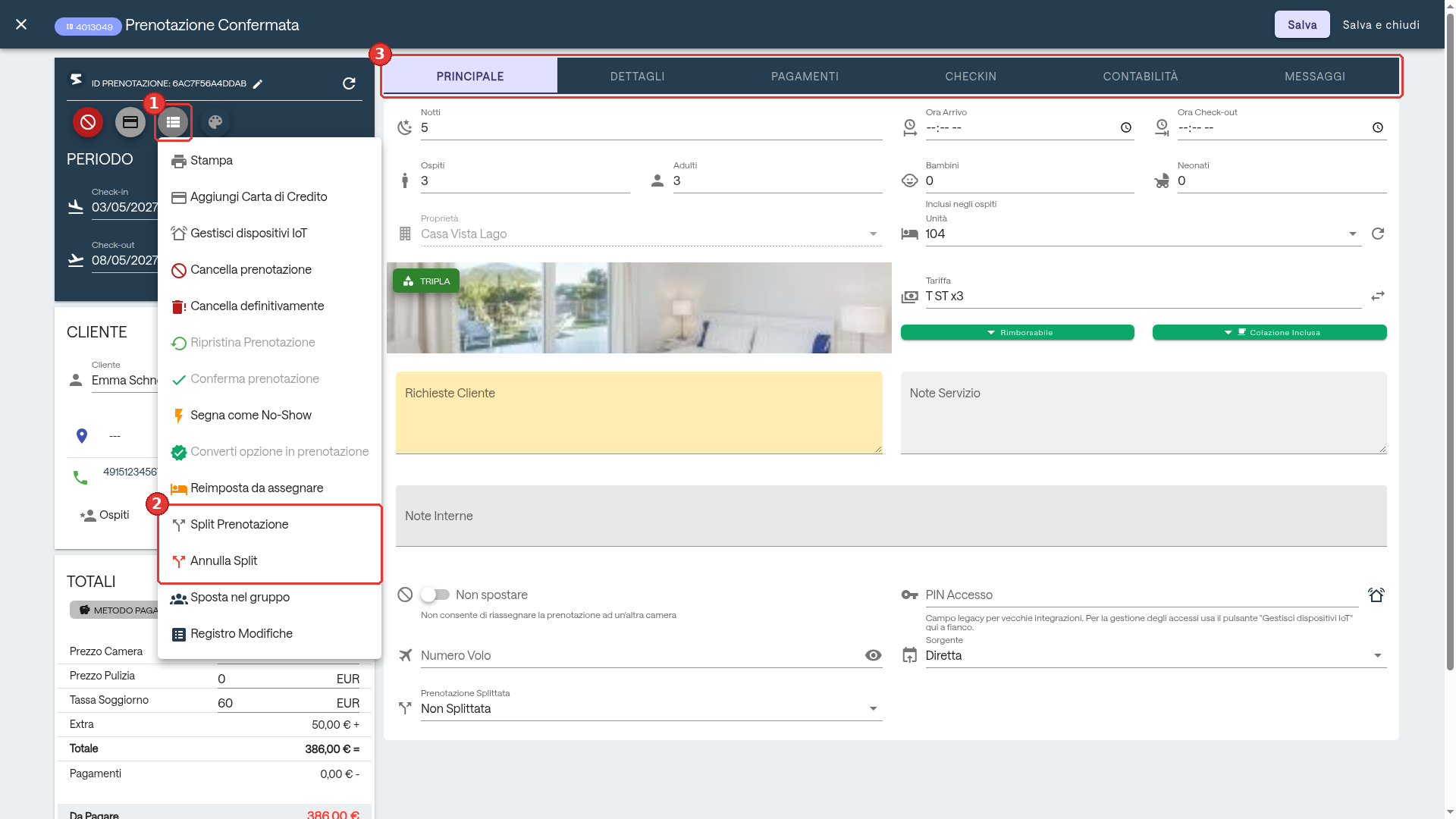
Aprire una prenotazione
Clicca sul blocco. Si apre la scheda della prenotazione a tutto schermo con:
- in alto a sinistra l'ID prenotazione e, sotto, quattro pulsanti tondi: Cancella prenotazione (rosso), Aggiungi Carta di Credito, il pulsante con l'icona a elenco e il selettore del colore. Seguono Periodo (Check-in e Check-out), Cliente e Totali;
- il pulsante con l'icona a elenco apre il menu delle azioni sulla prenotazione, che non ha un titolo: Stampa, Aggiungi Carta di Credito, Gestisci dispositivi IoT, Cancella prenotazione, Cancella definitivamente, Ripristina Prenotazione, Conferma prenotazione, Segna come No-Show, Converti opzione in prenotazione, Reimposta da assegnare, Split Prenotazione, Annulla Split, Sposta nel gruppo e Registro Modifiche. Le voci che non valgono per quella prenotazione sono in grigio;
- a destra le schede Principale, Dettagli (dove trovi anche gli extra), Pagamenti, Checkin, Contabilità e Messaggi.
Casi particolari:
- Se il tuo utente può vedere ma non modificare le prenotazioni, si apre una scheda di sola lettura.
- Cliccando un Blocco Date si apre il pannello del blocco, con il pulsante Azioni.
- Cliccando un segmento di una prenotazione splittata si apre la prenotazione originale.
Spostare una prenotazione su un'altra unità (trascinamento)
Trascinare serve a cambiare unità mantenendo le stesse date: ad esempio per liberare una camera, risolvere un overbooking o assegnare una prenotazione dalla riga Da assegnare.
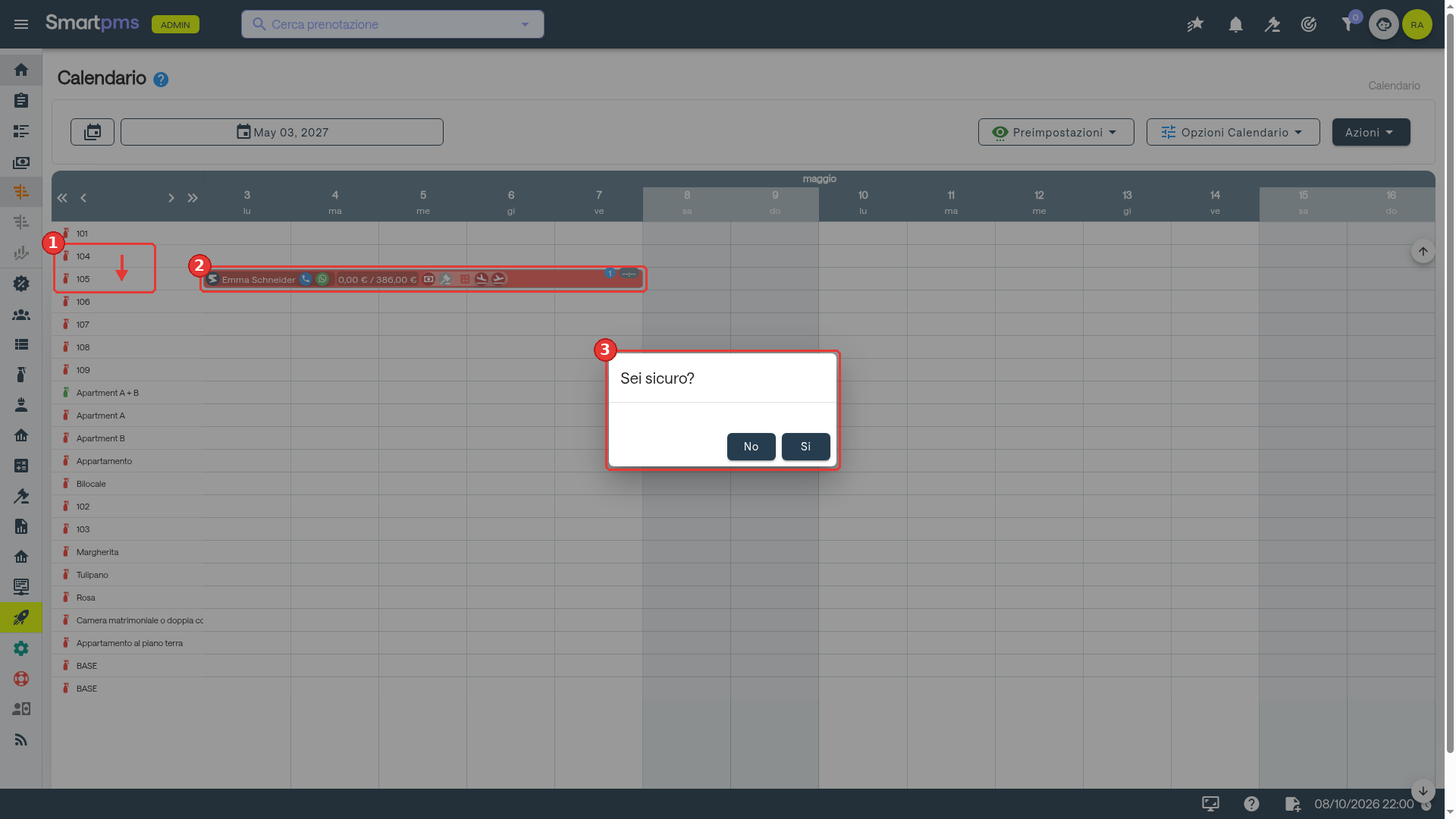
- Nel Calendario individua la prenotazione.
- Tienila premuta e trascinala in verticale sulla riga della nuova unità.
- Rilascia: SmartPMS chiede conferma con la finestra "Sei sicuro?" e i pulsanti No e Si. Se l'ospite risulta già arrivato, la finestra avvisa anche "L'ospite di questa prenotazione è già arrivato. Sei sicuro di volerla spostare?".
- Scegli Si. Compare "Modificato con successo", la prenotazione viene assegnata alla nuova unità e il Calendario si aggiorna. Con No il blocco torna dov'era.
Da sapere:
- Il trascinamento cambia solo l'unità, non le date. Anche se rilasci il blocco su un altro giorno, le date restano quelle della prenotazione. Per cambiare le date vedi la sezione successiva.
- Serve il permesso di modificare le prenotazioni.
- SmartPMS non blocca lo spostamento su un'unità già occupata (da un'altra prenotazione o da un blocco date): la finestra di conferma è la stessa, le due occupazioni si sovrappongono e la riga viene segnalata come overbooking. Prima di rilasciare, controlla che l'unità di destinazione sia libera per tutte le notti.
- Puoi spostare la prenotazione anche su un'unità di un'altra proprietà: lo spostamento avviene comunque, senza messaggi aggiuntivi. Se le due proprietà sono collegate a account diversi del Channel Manager, SmartPMS esegue in automatico uno split dal giorno di check-in, così la prenotazione resta allineata con i portali.
- Le prenotazioni collegate (strisce grigie e bianche) non si trascinano: sposta la prenotazione originale.
- Da smartphone o tablet il trascinamento è disattivato per evitare spostamenti accidentali mentre scorri il calendario. Per attivarlo apri Azioni e scegli Attiva drag and drop; con Disattiva drag and drop lo spegni di nuovo. L'impostazione resta salvata su quel dispositivo. Da computer il trascinamento è sempre attivo e queste voci non compaiono.
Prenotazioni arrivate dai portali (OTA)
Spostare una prenotazione di Booking.com, Airbnb o Expedia su un'altra unità della stessa proprietà cambia solo l'assegnazione interna in SmartPMS: non modifica la prenotazione accettata sul portale (date, prezzo, tipologia venduta). Lo stesso vale se cambi date o importi dalla prenotazione: la modifica resta in SmartPMS e un successivo aggiornamento inviato dal portale può riportare i dati originali. Se l'ospite deve cambiare date o tipologia, la modifica va fatta sul portale (o richiesta dall'ospite) e arriverà in SmartPMS con la sincronizzazione. Per allungare il soggiorno l'opzione più pulita è vendere la notte in più come nuova prenotazione diretta dal Calendario; i servizi extra puoi invece aggiungerli sempre alla prenotazione in SmartPMS.
L'opzione Non spostare
Non spostare serve a "bloccare" una prenotazione sull'unità assegnata: utile, ad esempio, quando l'ospite ha chiesto proprio quella camera o quando hai già comunicato il numero dell'appartamento.
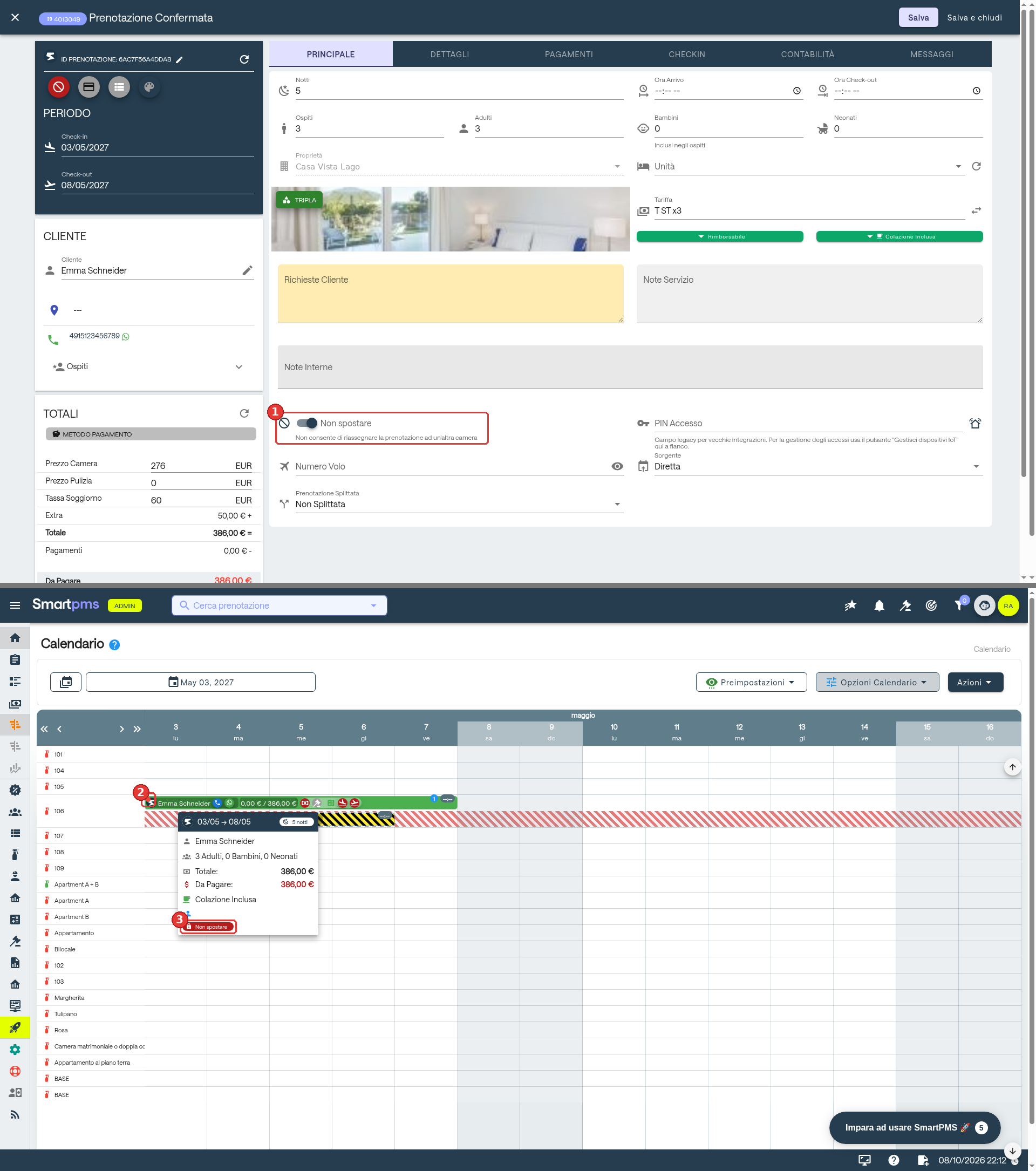
- Apri la prenotazione dal Calendario.
- Nella scheda Principale attiva Non spostare ("Non consente di riassegnare la prenotazione ad un'altra camera").
- Salva.
Sul Calendario la prenotazione mostra un pallino rosso sul logo e, passando il mouse, l'etichetta Non spostare. Finché l'opzione è attiva, se provi a trascinarla su un'altra unità (dopo il "Sei sicuro?") compare l'errore "La prenotazione è stata etichettata come 'non spostare'" e la prenotazione resta dov'è. Lo stesso vale per i singoli segmenti di una prenotazione splittata. Per spostarla trascinandola, prima disattiva l'opzione e salva.
È un comportamento previsto: Non spostare impedisce di spostare la prenotazione trascinandola sul Calendario, mentre il cambio di Unità dalla scheda Principale e lo Split Prenotazione restano possibili, perché sono una scelta consapevole di chi apre la prenotazione e la modifica. Prima di usarli, controlla comunque l'etichetta Non spostare.
Cambiare le date o la durata del soggiorno
Sul Calendario non si può allungare o accorciare una prenotazione trascinandone il bordo: le date si cambiano dalla prenotazione.
- Clicca la prenotazione per aprirla.
- In Periodo modifica Check-in e/o Check-out.
- Alla domanda "Data modificata. Vuoi aggiornare l'importo della prenotazione?":
- rispondi sì per ricalcolare il prezzo in base alle tariffe delle nuove date;
- rispondi no per mantenere l'importo attuale (potrai correggerlo a mano in Totali).
- Se serve, nella scheda Principale cambia anche Unità.
- Salva.
Da sapere:
- Controlla sul Calendario che l'unità sia libera anche nelle nuove notti: se non lo è, le prenotazioni si sovrappongono e compare l'overbooking.
- Le prenotazioni con check-out di oltre una settimana fa possono essere modificate solo dagli utenti con il permesso di modificare le prenotazioni passate (salvo che l'ospite risulti già Partito). Altrimenti compare "Solo gli utenti manager possono modificare le prenotazioni passate".
- Per le prenotazioni dei portali vale quanto detto sopra: la modifica non viene inviata al portale.
Cambio unità durante il soggiorno: Split Prenotazione
Se l'ospite cambia camera a metà soggiorno (ad esempio 3 notti nella camera 104 e 2 nella 105), la prenotazione va divisa, non spostata: con lo split la prima parte resta sull'unità attuale e la seconda passa alla nuova unità, e la prenotazione resta una sola per l'ospite e per il portale.
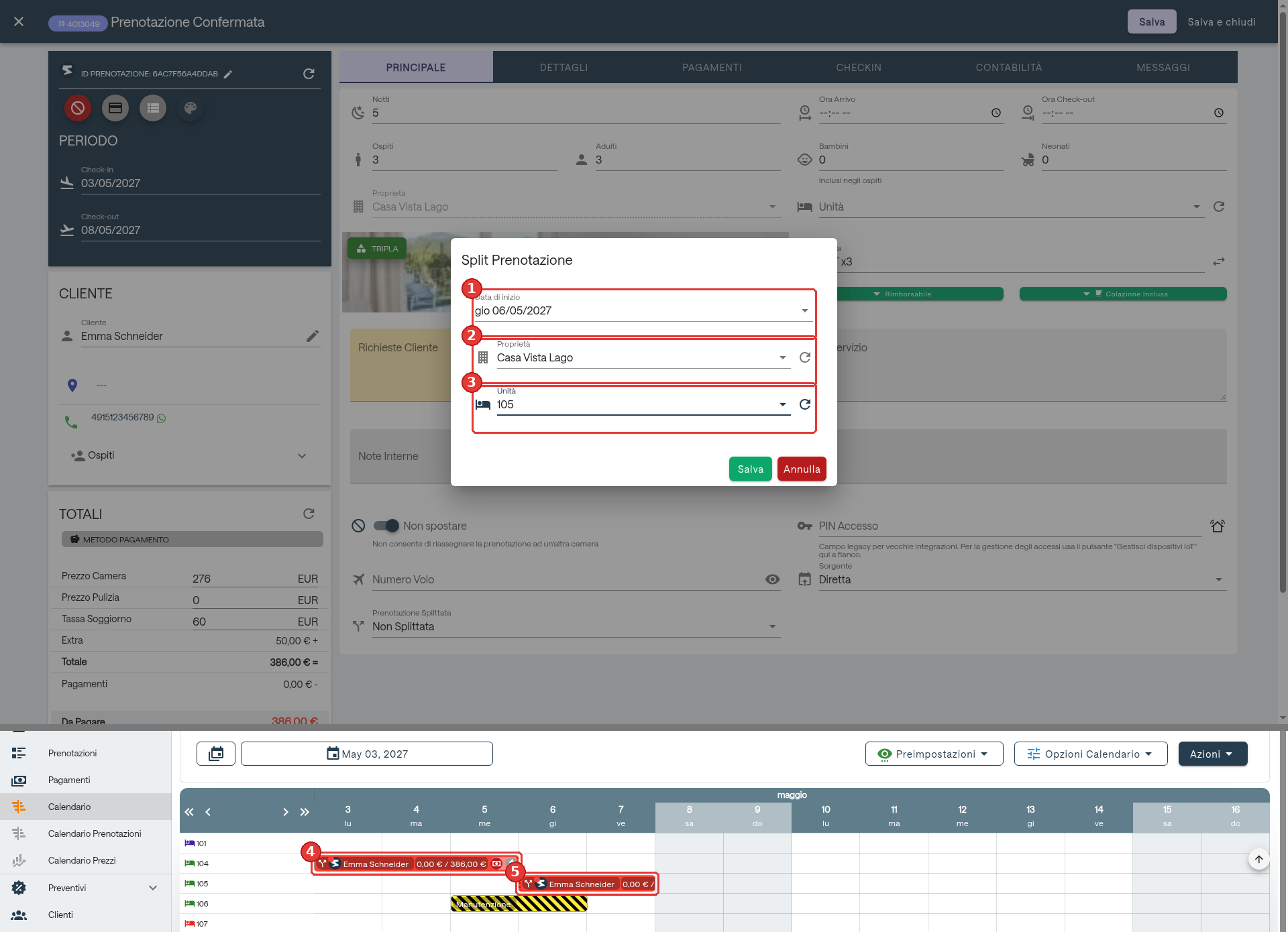
- Apri la prenotazione dal Calendario.
- Clicca il pulsante con l'icona a elenco (sotto l'ID prenotazione) e scegli Split Prenotazione.
- Nella finestra Split Prenotazione scegli la Data di inizio dall'elenco delle notti del soggiorno: è la prima notte nella nuova unità. Solo dopo si attivano Proprietà e Unità: scegli la proprietà e l'unità di destinazione (l'elenco propone le unità libere in quelle notti).
- Clicca Salva.
Sul Calendario vedrai due segmenti con l'icona di divisione; cliccandone uno si apre la prenotazione originale. Dopo lo split la prenotazione risulta anche collegata a un gruppo (icona gruppo sul blocco e pulsante Apri dettagli gruppo nella scheda). Per tornare indietro usa Annulla Split dallo stesso menu e conferma con Si: la prenotazione torna un unico blocco sull'unità di partenza.
Regole principali:
- L'unità di destinazione deve essere libera per tutte le notti trasferite e diversa da quella di partenza.
- Per uno split verso un'unità di un'altra proprietà SmartPMS può richiedere che entrambe le proprietà abbiano il Channel Manager attivo: se compare un messaggio in questo senso, scegli un'unità della stessa proprietà o contatta il supporto.
- Ogni segmento di una prenotazione splittata si può trascinare su un'altra unità, come una prenotazione normale. Se è attivo Non spostare, il trascinamento viene rifiutato anche per i segmenti.
Domande frequenti
15Perché la prenotazione è rossa (o gialla) nel calendario?
Dipende dal criterio scelto in Opzioni Calendario > Colora prenotazioni per. Con Pagata: rosso significa che non è stato registrato nessun pagamento, giallo che c'è almeno un pagamento ma resta un saldo, verde che non resta nulla da pagare. Con Check-in Completato: rosso significa che lo Stato Check-In è ancora Da fare; in tutti gli altri casi (Completato, Verificato) è verde, anche se i dati degli ospiti non sono ancora pronti per l'invio delle Schedine Alloggiati (per questo guarda il martelletto delle Icone Smart). Con Con Conti: rosso significa che la prenotazione non ha conti. Se la prenotazione ha un referral con un colore, vince sempre il colore del referral; le opzioni da confermare restano arancioni. Per vedere quale criterio è attivo apri Opzioni Calendario.
Come vedo dal calendario chi deve ancora pagare?
In Opzioni Calendario imposta Colora prenotazioni per su Pagata: le prenotazioni rosse non hanno pagamenti, le gialle hanno un saldo da incassare, le verdi sono saldate. In alternativa attiva Icone Smart (la moneta ha gli stessi tre colori) o Importi per leggere direttamente "pagato / totale". Passando il mouse sul blocco vedi anche l'importo Da Pagare. Ricorda che il totale comprende anche la tassa di soggiorno: una prenotazione con la camera saldata ma la tassa ancora da incassare risulta gialla.
L'ospite ha fatto il check-in online ma l'icona non diventa verde. Perché?
Sul blocco ci sono tre informazioni diverse. Il colore Check-in Completato è rosso solo quando lo Stato Check-In è Da fare ed è verde in tutti gli altri casi (Completato, Verificato), anche se i dati degli ospiti non sono ancora stati confermati. Il martelletto delle Icone Smart diventa verde solo quando i dati degli ospiti sono pronti per l'invio delle Schedine Alloggiati: è l'icona da guardare prima di inviare le schedine. Gli aerei di arrivo e partenza, infine, si aggiornano solo manualmente: diventano verdi quando li clicchi sulla prenotazione oppure quando nel Planner segni come fatto il task di check-in (o di check-out per la partenza). Il check-in online non li cambia. Se il martelletto resta grigio, apri la prenotazione e verifica nella scheda Checkin che i dati degli ospiti siano confermati.
Ho cambiato lo stato del check-in ma il colore della prenotazione non è cambiato
Controlla in Opzioni Calendario che Colora prenotazioni per sia impostato su Check-in Completato: con altri criteri il colore dipende dai pagamenti o dai conti. Con questo criterio la prenotazione è rossa solo quando lo stato del check-in è Da fare: passando a Completato o Verificato diventa verde, anche se i dati degli ospiti non sono ancora pronti per l'invio delle Schedine Alloggiati (per saperlo guarda il martelletto). Cliccare l'aereo di arrivo non cambia questo colore, perché registra solo la presenza dell'ospite. Verifica anche che la prenotazione non abbia un referral con un colore proprio, che ha la precedenza. Se è tutto corretto, ricarica il Calendario.
Non riesco a spostare la prenotazione. Cosa controllo?
Verifica nell'ordine: 1) se la prenotazione ha il pallino rosso, è attiva l'opzione Non spostare e il trascinamento viene rifiutato con "La prenotazione è stata etichettata come 'non spostare'": disattivala dalla scheda Principale e salva, oppure cambia Unità direttamente dalla scheda Principale, che resta possibile anche con Non spostare attivo; 2) se è una prenotazione collegata (strisce grigie e bianche), sposta la prenotazione originale; 3) se è splittata, trascina il singolo segmento che vuoi spostare; 4) da smartphone, attiva il trascinamento da Azioni > Attiva drag and drop; 5) il tuo utente deve avere il permesso di modificare le prenotazioni. Lo spostamento su un'unità di un'altra proprietà è consentito: se le due proprietà sono collegate a account diversi del Channel Manager, SmartPMS divide in automatico la prenotazione per restare allineato ai portali. Dopo il rilascio conferma con Si nella finestra "Sei sicuro?". Ricorda che il trascinamento cambia solo l'unità: per cambiare date apri la prenotazione.
Posso bloccare una singola prenotazione perché nessuno la sposti?
Sì: apri la prenotazione e nella scheda Principale attiva Non spostare, poi salva. Sul Calendario compare un pallino rosso e il trascinamento verso un'altra unità viene rifiutato con il messaggio "La prenotazione è stata etichettata come 'non spostare'". È un comportamento previsto: l'opzione blocca solo il trascinamento sul Calendario. Il cambio di Unità dalla scheda Principale e lo Split Prenotazione restano possibili, perché sono una scelta consapevole di chi apre la prenotazione: prima di usarli controlla l'etichetta Non spostare.
Non vedo una prenotazione nel calendario. Dove è finita?
Le cause più comuni: 1) è cancellata: le prenotazioni cancellate non compaiono sul Calendario, cercala in Prenotazioni filtrando per stato; 2) è da assegnare: guarda la riga arancione Da assegnare in fondo alla tipologia, sotto le sue unità; 3) è fuori dal periodo visualizzato; 4) la sua proprietà è esclusa dal filtro proprietà: clicca l'icona a imbuto in alto a destra e controlla che la proprietà sia selezionata, perché il Calendario mostra solo le proprietà scelte lì; 5) la proprietà o la tipologia è esclusa dalla vista o dai filtri del Calendario; 6) in Opzioni Calendario è disattivato Mostra prenotazioni. Se una prenotazione di un portale non è mai arrivata in SmartPMS, il problema riguarda il collegamento con il portale: contatta il supporto indicando il numero di prenotazione.
Cosa significa "Da assegnare"? È un overbooking?
"Da assegnare" significa che la prenotazione non è ancora collegata a un'unità fisica: succede, ad esempio, quando non c'è una sola unità libera per tutto il soggiorno o dopo aver cambiato date o tipologia. Non è necessariamente un overbooking: lo è solo se non c'è nessuna unità disponibile per le notti richieste. Per assegnarla trascinala dalla riga Da assegnare su un'unità libera, oppure aprila e scegli l'unità nella scheda Principale.
La prenotazione è arrivata sull'unità sbagliata. Come la correggo?
Trascinala sul Calendario sulla riga dell'unità corretta e conferma con Si, oppure aprila e cambia Unità nella scheda Principale. Se l'ospite occupa l'unità sbagliata solo per una parte del soggiorno usa Split Prenotazione. Se il problema si ripete sempre con le prenotazioni dello stesso portale, probabilmente l'associazione tra le camere del portale e le unità di SmartPMS va corretta: contatta il supporto.
Cosa sono le righe a strisce rosse nel calendario?
Indicano un overbooking: sulla stessa unità ci sono due prenotazioni (o una prenotazione e un blocco date) nelle stesse notti. Passando il mouse vedi "Overbooking rilevato. Trascina la prenotazione in questa riga su un'unità disponibile". SmartPMS non impedisce di trascinare una prenotazione su un'unità occupata, quindi controlla sempre la destinazione prima di confermare. Trascina una delle due prenotazioni su un'unità libera; se non ce ne sono, contatta l'ospite o il portale per ricollocarlo.
Sposto una prenotazione Booking.com o Airbnb su un'altra camera: cambia anche sul portale?
No. Lo spostamento su un'altra unità della stessa proprietà cambia solo l'assegnazione interna di SmartPMS; la prenotazione accettata sul portale non cambia. Puoi spostarla anche su un'unità di un'altra proprietà: lo spostamento avviene comunque. Se la proprietà di destinazione è collegata a un diverso account del Channel Manager, SmartPMS esegue uno split automatico per mantenere l'allineamento con il portale.
Da smartphone non riesco a trascinare le prenotazioni
Da smartphone e tablet, nel Calendario aperto dal browser, il trascinamento è disattivato per evitare spostamenti accidentali mentre scorri. Apri Azioni nel Calendario e scegli Attiva drag and drop; quando hai finito puoi spegnerlo con Disattiva drag and drop. L'impostazione resta salvata su quel dispositivo.
Nell'app SmartPMS per smartphone non si possono spostare le prenotazioni tra unità: fallo dal Calendario aperto nel browser, dal telefono o dal computer.
Posso modificare a mano date, importi o ospiti di una prenotazione Airbnb o Booking.com? Come allungo il soggiorno di un ospite arrivato da un portale?
Le prenotazioni arrivate dai portali (Booking.com, Airbnb, Expedia e in generale tutti) vanno modificate sul portale, non in SmartPMS. Le modifiche fatte a mano in SmartPMS non vengono inviate al portale e possono essere annullate: Airbnb, per esempio, controlla periodicamente le prenotazioni e ripristina i dati originali senza avvisare, quindi un'estensione del soggiorno inserita solo in SmartPMS può sparire.
Come gestire i casi più comuni:
- Allungare il soggiorno: l'opzione più pulita è vendere la notte in più come una nuova prenotazione diretta dal Calendario, sulla stessa unità. Il portale non la tocca e non applica commissioni su quella notte. In alternativa puoi proporre la modifica all'ospite dal portale (per Airbnb con la richiesta di modifica): se l'ospite accetta, i nuovi dati arrivano in SmartPMS da soli, ma il portale incassa la notte in più e applica la sua commissione.
- Accorciare il soggiorno o ridurre l'importo: fai la modifica sull'extranet del portale, così anche la commissione dovuta si riduce. L'aggiornamento arriva poi in SmartPMS.
- Soggiorno già iniziato: anche a soggiorno in corso la modifica parte dal portale. Su Booking.com, se dall'extranet non riesci a farla, chiedila all'assistenza di Booking.com.
- Servizi extra (colazione, late check-out, transfer...): puoi sempre venderli e aggiungerli alla prenotazione in SmartPMS, nel tab Dettagli > Extra Prenotazioni, anche se la prenotazione arriva da un portale.
Ho spostato una prenotazione su una camera di un'altra tipologia: quale disponibilità cambia?
Il gestionale calcola la disponibilità in base all'unità a cui è assegnata la prenotazione, non alla tipologia della tariffa con cui è stata venduta. Quando sposti una prenotazione su un'unità di un'altra tipologia:
- la tipologia dell'unità di partenza recupera una disponibilità per quelle notti;
- la tipologia dell'unità di arrivo perde una disponibilità per quelle notti;
- la tariffa della prenotazione resta quella originale (sul blocco compare la freccia Upgrade Camera), ma non conta più sulla sua tipologia.
Esempio: una prenotazione venduta come Doppia viene spostata dalla camera 105 alla camera 201, che è una Quadrupla. Si libera la tipologia a cui appartiene la 105 e si chiude la Quadrupla. Se la 105 appartiene a una tipologia diversa dalla Doppia della tariffa (ad esempio una seconda tipologia di camere doppie), la Doppia della tariffa non cambia.
Anche Disponibilità = Auto, dalla modifica tariffa o da Azioni > Modifica Massiva, ricalcola allo stesso modo: ripeterla non sposta la disponibilità sulla tipologia della tariffa.
Se una tipologia ti sembra disponibile pur avendo tutte le unità occupate, controlla quale unità occupa ogni prenotazione e a quale tipologia appartiene quell'unità, soprattutto quando hai due tipologie con nomi simili. Ricorda che il giorno di check-out l'unità torna disponibile per quella notte.
Ho spostato una prenotazione su un'altra struttura: perché risulta splittata e mostra ancora la tariffa della struttura di partenza?
Quando sposti una prenotazione su un'unità di un'altra struttura, il gestionale registra sempre lo spostamento come uno split. Se lo spostamento parte dal giorno di check-in, tutto il soggiorno passa sulla nuova unità e la prenotazione resta una sola: lo split indica solo che arriva da un'altra struttura. Vedi due parti separate solo quando sposti l'ospite a metà soggiorno con Split Prenotazione.
Nella scheda resta la tariffa della struttura e della tipologia prenotate: il gestionale la mantiene apposta, così il prezzo resta quello originale. Non serve cambiarla, perché la disponibilità segue l'unità a cui è assegnata la prenotazione: la tipologia della nuova unità risulta occupata e quella di partenza torna libera.
Se poi riporti la prenotazione nella struttura di partenza, chiudi subito a calendario quelle notti nella camera di partenza, su tutte le tariffe, così non restano in vendita sui portali.
Guide correlate
Come funziona
Configurazione
Configurazione
Configurazione
Configurazione
Configurazione