

Gestire le pulizie ogni giorno: Planner, Calendario, Timeline e report Housekeeping
Come usare ogni giorno le pagine del menu Housekeeping: Planner per gli addetti alle pulizie, Calendario Housekeeping e Timeline per pianificare, Report Housekeeping per costi e numero di pulizie, Report Giornaliero per lo stato delle unità in una data. Spiega anche gli stati delle pulizie, come segnarle completate, le pulizie manuali e l'email di riepilogo che gli addetti ricevono ogni mattina.
Sei nel posto giusto se…8 casi
- “L'addetto alle pulizie non vede nessuna pulizia nel Planner”
- “Come segno una pulizia come completata”
- “Come esporto o stampo il calendario delle pulizie”
- “Quanto ho speso di pulizie questo mese”
- “Perché la pulizia mostra il numero di set e non gli ospiti in arrivo”
- “L'addetto non riceve l'email con le pulizie del giorno”
- “Voglio vedere le pulizie divise per addetto”
- “Timeline di Housekeeping”
Quale pagina usare
Nel menu Housekeeping trovi:
- Planner: le pulizie di un giorno sotto forma di schede. È pensato per gli addetti, che da qui segnano le pulizie completate.
- Calendario Housekeeping: le pulizie su un calendario di un giorno, 4 giorni, una settimana o un mese, con esportazione e stampa.
- Timeline Housekeeping: la settimana organizzata per unità o per addetto, per vedere a colpo d'occhio il carico di lavoro.
- Report Housekeeping: costo e numero di pulizie giorno per giorno in un periodo.
- Report Giornaliero: per una data, lo stato di ogni unità (ospiti, arrivi, partenze, pulizie, cambio biancheria).
Il Planner del menu Housekeeping è diverso dal Planner delle prenotazioni, che si trova nella prima voce del menu principale.
Ogni pulizia ha uno di due stati: Da Fare o Completato. Quando un addetto segna come completata una pulizia che non era assegnata a nessuno, la pulizia viene assegnata a lui.
Planner
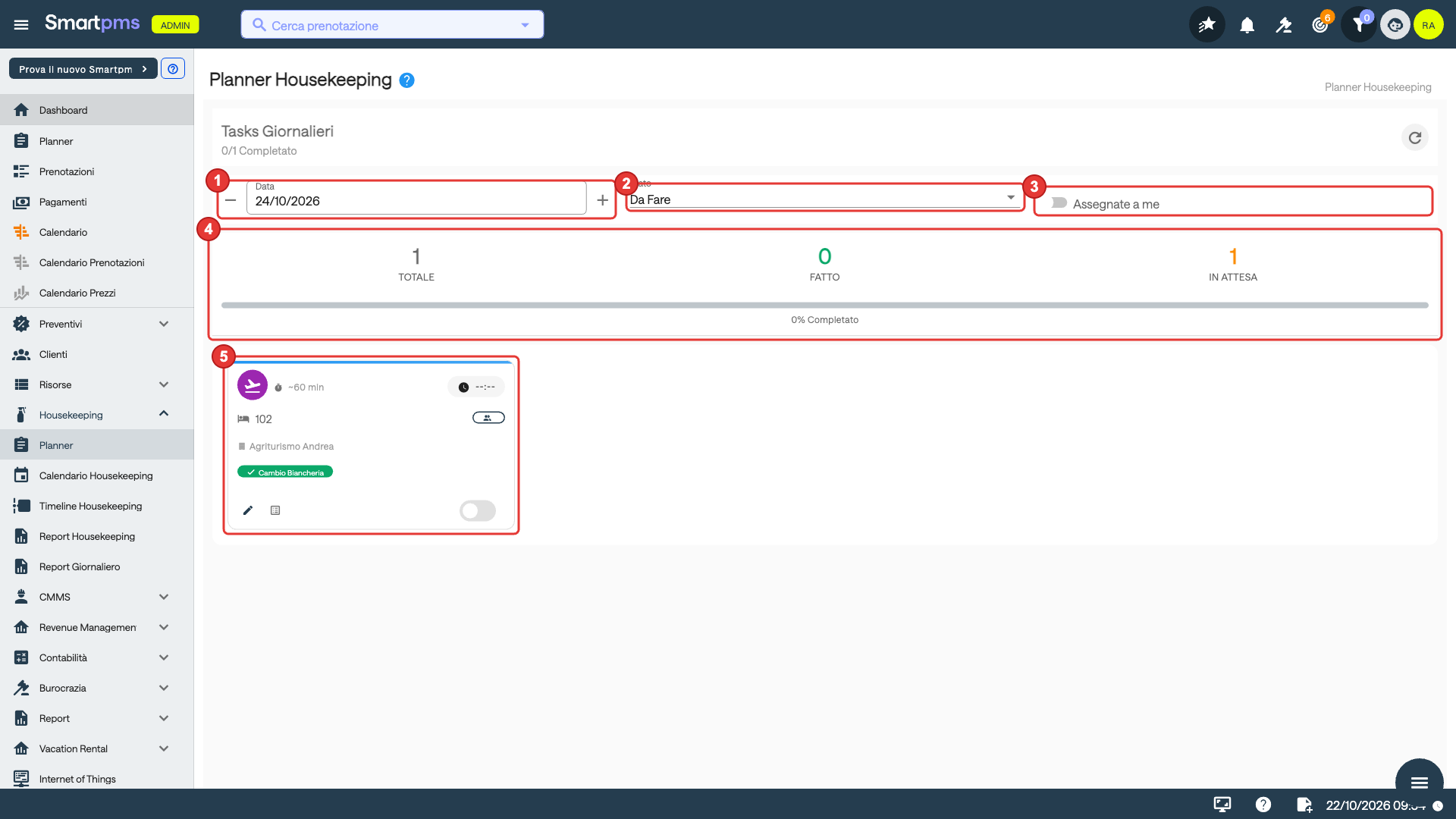
- Data: il giorno da visualizzare. Con − e + passi al giorno precedente o successivo.
- Stato: mostra le pulizie Da Fare, quelle Completate o, svuotando il campo, tutte.
- Assegnate a me: se attivo, mostra solo le pulizie assegnate a te. Se il Planner è vuoto, controlla per prima cosa questo filtro.
- Riepilogo del giorno: pulizie totali, fatte, in attesa e percentuale completata.
- Scheda della pulizia. Mostra:
- il tipo (check-out con l'aereo in partenza, ripasso con la persona che corre) e la durata stimata;
- l'orario, che puoi cambiare cliccandoci sopra;
- l'unità e la struttura;
- il numero di ospiti o di set;
- l'indicazione Cambio Biancheria.
In basso nella scheda trovi la matita per modificare, l'elenco delle fasi (la checklist definita nelle impostazioni) e l'interruttore per segnare la pulizia come completata.
Dal pulsante con il menu in basso a destra puoi aggiornare la pagina, aprire i filtri o usare Completa Tutti i Task per segnare come completate tutte le pulizie in attesa del giorno.
Calendario Housekeeping
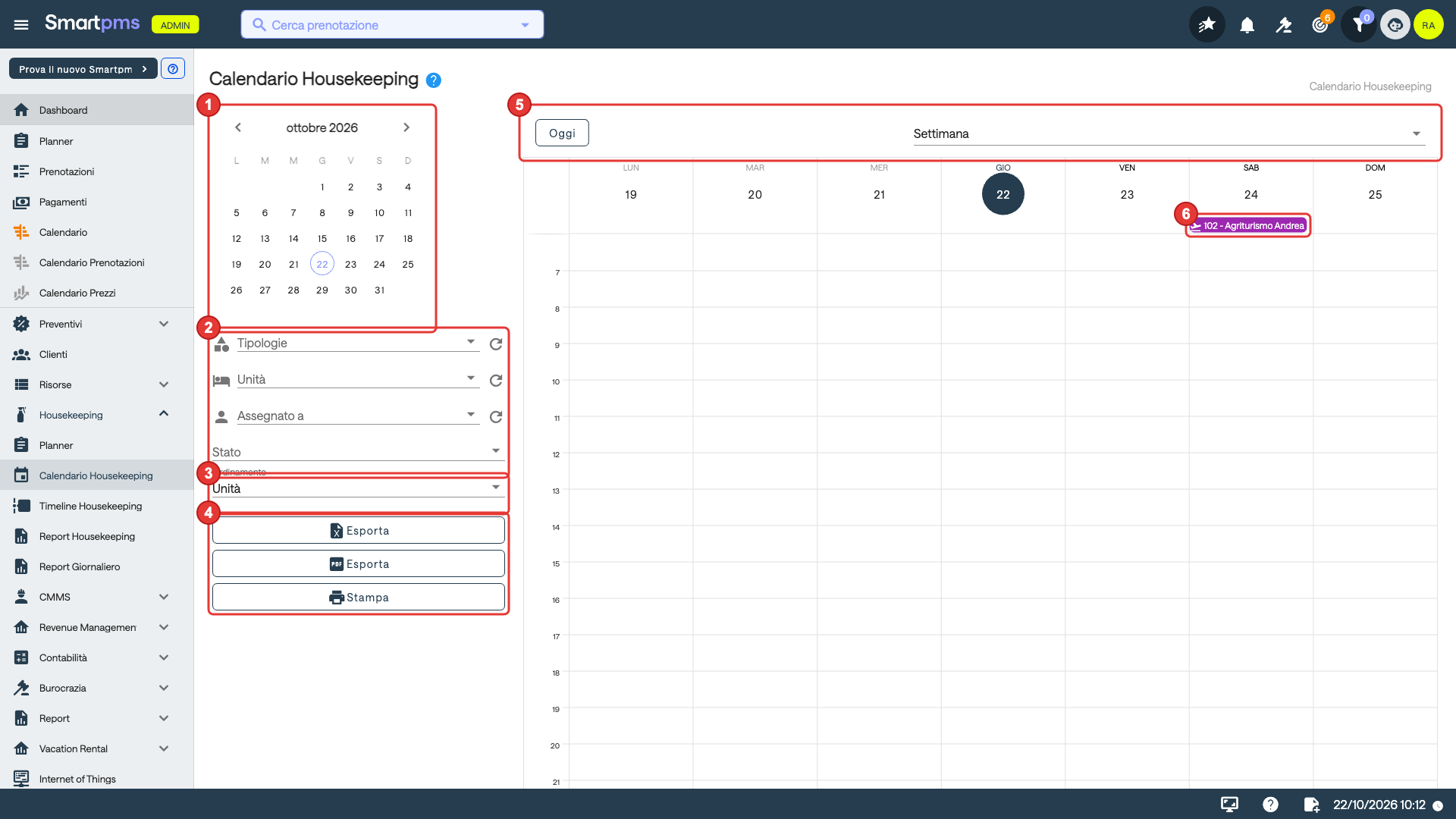
- Il mini calendario sceglie il periodo da visualizzare.
- I filtri Tipologie, Unità, Assegnato a e Stato riducono le pulizie mostrate.
- Ordinamento ordina le pulizie per unità o per tipo di pulizia.
- Hai a disposizione:
- Esporta in Excel;
- Esporta in PDF, che chiede una data singola;
- Stampa.
L'esportazione Excel contiene solo le pulizie visualizzate con i filtri attivi.
- Oggi riporta alla data corrente. Il selettore cambia la vista: Giorno, 4 Giorni, Settimana o Mese.
- Le pulizie di check-out sono in viola, i ripassi in grigio-blu, le pulizie completate in un tono più chiaro.
Cliccando una pulizia puoi cambiarne l'orario, segnarla come completata, modificarla o eliminarla.
Timeline Housekeeping
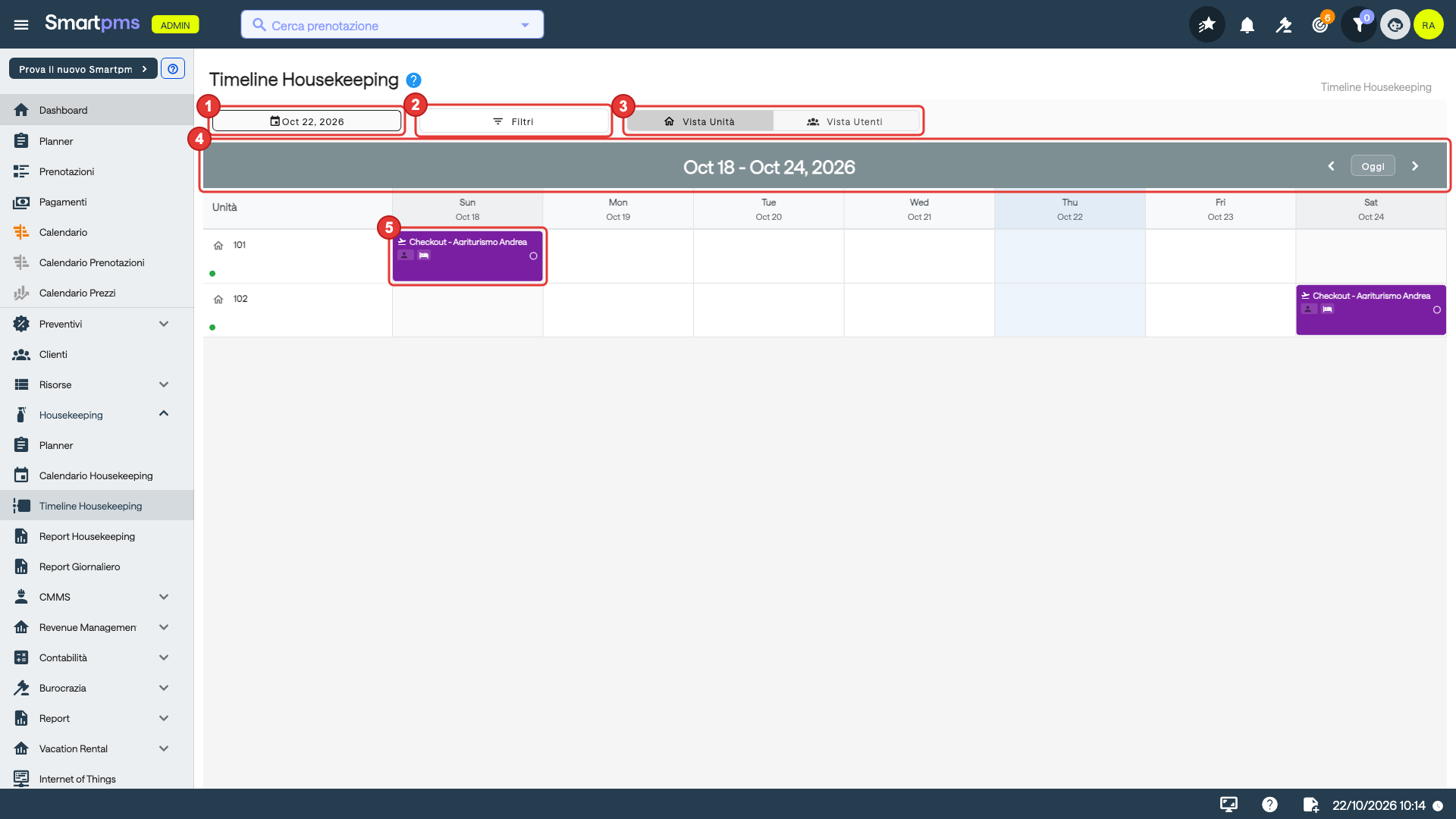
- Il selettore della data sceglie la settimana da visualizzare.
- Filtri permette di filtrare per Tipologie, Unità e Stato.
- Vista Unità mostra una riga per alloggio. Vista Utenti mostra una riga per addetto ed è utile per bilanciare il lavoro.
- Con le frecce passi alla settimana precedente o successiva. Oggi torna alla settimana corrente.
- Ogni pulizia è una casella colorata. Cliccandola ne vedi i dettagli e puoi modificarla.
La Timeline mostra solo le unità che hanno pulizie nella settimana, così non ci sono righe vuote. Puoi scegliere quante righe vedere (10, 20, 50, 100 o tutte).
Modificare una pulizia e aggiungere pulizie manuali
Dalla modifica di una pulizia puoi cambiare:
- data e ora;
- unità e tipo di pulizia;
- addetto e stato;
- cambio biancheria, note e fasi.
Il costo è modificabile solo dagli utenti con i permessi di gestione dell'housekeeping.
Per aggiungere una pulizia in più, per esempio un ripasso extra richiesto dall'ospite, apri la prenotazione e aggiungila dalla sezione Housekeeping della prenotazione. Le pulizie aggiunte a mano sono indicate da un'icona a forma di mano. Se usi Rigenera nelle Impostazioni Housekeeping, le pulizie non completate vengono ricreate e le modifiche manuali vanno perse.
Report Housekeeping
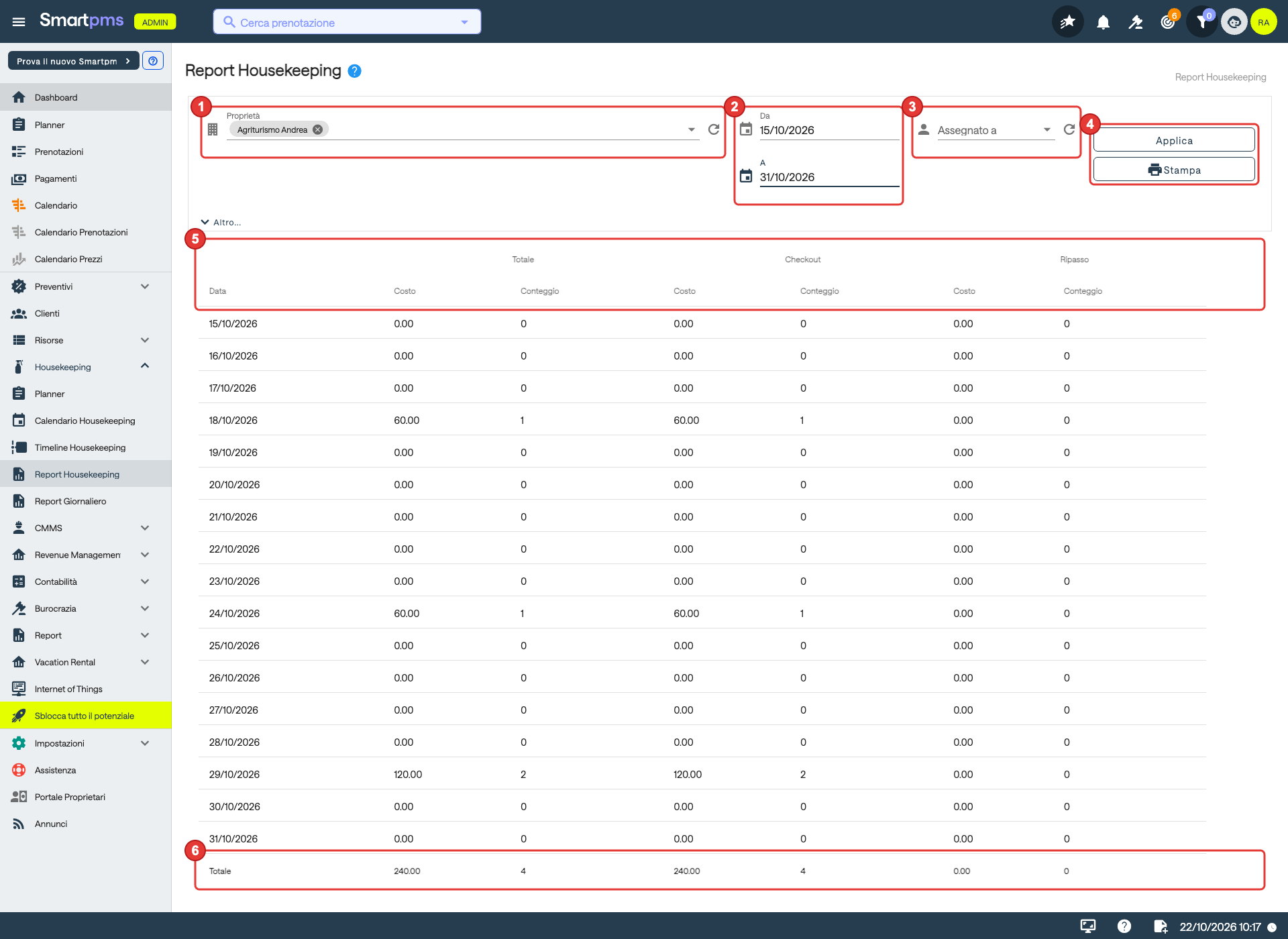
- Proprietà: una o più strutture.
- Da e A: il periodo.
- Assegnato a: facoltativo, per vedere il lavoro di un solo addetto.
- Applica calcola il report, Stampa lo stampa.
- Per ogni giorno la tabella mostra costo e numero di pulizie, in totale e divisi tra check-out e ripasso.
- La riga Totale riassume il periodo.
Il costo di ogni pulizia è quello indicato nelle Impostazioni Housekeeping quando la pulizia è stata creata. Se hai cambiato i costi, usa Aggiorna Costi per applicarli alle pulizie già presenti.
Report Giornaliero
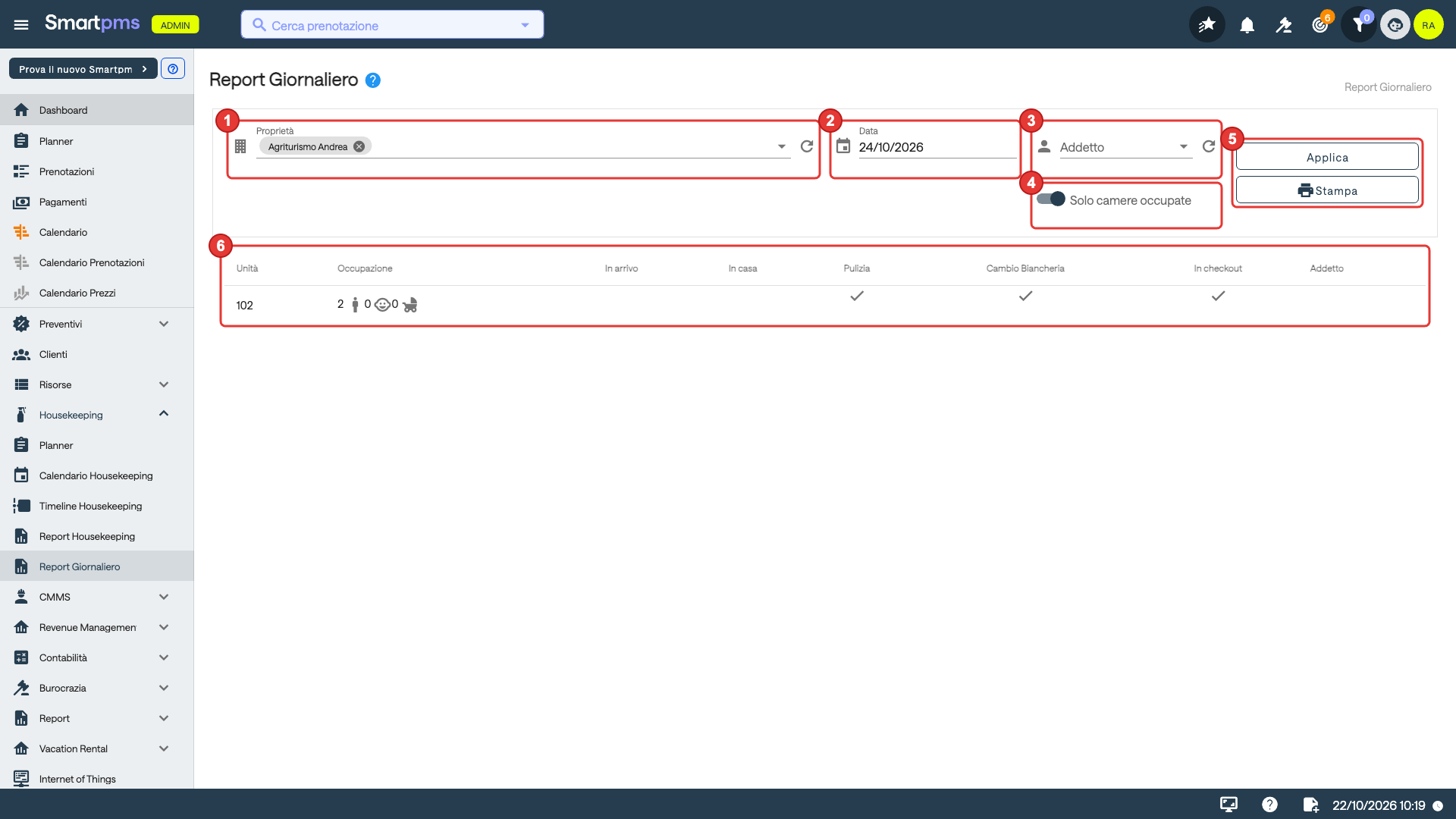
- Proprietà: le strutture da includere.
- Data: il giorno da analizzare.
- Addetto: facoltativo.
- Solo camere occupate: nasconde le unità senza ospiti.
- Applica e Stampa.
- Per ogni unità la tabella mostra:
- l'occupazione (adulti, bambini e neonati);
- se ci sono ospiti in arrivo o in casa;
- se sono previsti una pulizia, il cambio biancheria o un check-out;
- l'addetto assegnato.
È utile da stampare a inizio giornata come foglio di lavoro.
L'email di riepilogo del mattino
Ogni mattina presto (verso le 6, in inverno verso le 5) gli addetti ricevono un'email con le pulizie assegnate per la giornata. Per ogni pulizia l'email riporta:
- unità e struttura;
- tipo di pulizia e stato;
- cambio biancheria, orario e note.
L'email arriva agli utenti attivi che hanno almeno una pulizia assegnata quel giorno, all'indirizzo indicato nel loro profilo utente.
Domande frequenti
2Perché la pulizia di check-out non mostra l'arrivo dello stesso giorno (numero di set al posto degli ospiti in arrivo)?
Il numero di ospiti in arrivo compare solo quando la pulizia di check-out è collegata all'arrivo sulla stessa unità nello stesso giorno. Il collegamento si crea in due momenti:
- quando nasce la pulizia di check-out, cioè quando la prenotazione in partenza viene creata o modificata;
- con un aggiornamento automatico, più volte al giorno, che riguarda solo le pulizie di oggi e dei due giorni successivi.
Se la prenotazione in arrivo è stata inserita dopo quella in partenza, il Planner la mostra quindi solo da due giorni prima. Esempio: partenza e nuovo arrivo il 25, con l'arrivo prenotato dopo la partenza: il prossimo ospite compare nella scheda dal 23. Fino ad allora la scheda mostra i Set Predefiniti indicati nelle Impostazioni Housekeeping.
Per pianificare più in anticipo usa il Report Giornaliero del menu Housekeeping: legge le prenotazioni sempre aggiornate e, per qualsiasi data, mostra per ogni unità se ci sono ospiti in arrivo, in casa o in check-out.
Aprendo una pulizia per modificarla, i campi Unità e Addetto sono vuoti: la pulizia è stata assegnata?
Sì: unità e addetto restano salvati anche se il campo appare vuoto. All'apertura della scheda, Unità e Addetto caricano l'elenco di unità e utenti, e finché l'elenco non arriva il campo resta vuoto.
Se la pagina perde il collegamento con il server, l'elenco non arriva più. Succede per esempio quando la connessione cade per qualche secondo o quando il gestionale è aperto da molte ore. Da quel momento i campi restano vuoti su tutte le pulizie che apri, e l'icona ⟳ accanto al campo non riesce a ricaricarli.
Cosa fare:
- ricarica la pagina con F5 o con il pulsante di aggiornamento del browser, poi riapri la pulizia;
- finché Unità e Addetto sono vuoti, non salvare modifiche dalla scheda;
- per controllare l'assegnazione senza aprire la modifica, guarda la scheda della pulizia nel Planner o nel Calendario Housekeeping, oppure accedi con l'utente dell'addetto;
- se lavori molte ore di fila, aggiorna ogni tanto la pagina.
Guide correlate
Configurazione
Configurazione
Configurazione
Configurazione
Come funziona