

Modulo CMMS: come gestire manutentori, assets e ordini di lavoro
Come usare il modulo CMMS di SmartPMS per gestire guasti e manutenzioni delle strutture: anagrafica dei manutentori con notifica email, assets (caldaia, doccia, condizionatore) con stato In Servizio, Incidente o Fuori Servizio, ordini di lavoro con scadenza, priorità, manutentore e supervisore, e funzioni CMMS per dare accesso a staff delle pulizie e manutentori.
Sei nel posto giusto se…13 casi
- “Come registro un guasto in un appartamento e lo assegno al manutentore?”
- “Voglio tenere traccia delle manutenzioni e delle riparazioni delle mie strutture”
- “Come creo un ordine di lavoro per l'idraulico o l'elettricista?”
- “Il manutentore riceve un'email quando gli assegno un lavoro?”
- “Il personale delle pulizie può segnalare un guasto da SmartPMS?”
- “Come do accesso al CMMS a un manutentore per chiudere i lavori?”
- “Perché l'asset è passato da solo allo stato Incidente?”
- “Non vedo il menu CMMS, Manutentori o Ordini Lavoro”
- “Dove inserisco la caldaia o il condizionatore da tenere sotto controllo?”
- “L'email dell'ordine di lavoro arriva metà in italiano e metà in tedesco”
- “Il manutentore riceve le email degli ordini di lavoro nella lingua sbagliata”
- “Come cambio la lingua delle email di notifica degli ordini di lavoro?”
- “Guida all'utilizzo del modulo CMMS (Manutenzioni e Ordini di Lavoro)”
A cosa serve il CMMS
Il CMMS (sistema di gestione delle manutenzioni) ti aiuta a tenere sotto controllo guasti, riparazioni e interventi programmati nelle tue strutture: chi deve intervenire, su cosa, entro quando e con quale esito. Al posto di appunti, chat e telefonate, ogni intervento diventa un ordine di lavoro collegato alla struttura e all'oggetto da riparare, con lo storico sempre consultabile.
Il modulo si trova nel menu laterale alla voce CMMS ed è composto da tre pagine:
- Manutentori: l'anagrafica dei professionisti e delle ditte a cui affidi i lavori;
- Assets: gli oggetti, gli impianti e le attrezzature delle tue strutture che possono guastarsi;
- Ordini Lavoro: gli interventi veri e propri.
Ti consigliamo di seguire quest'ordine: prima i manutentori, poi gli assets, infine gli ordini di lavoro, che si appoggiano ai primi due.
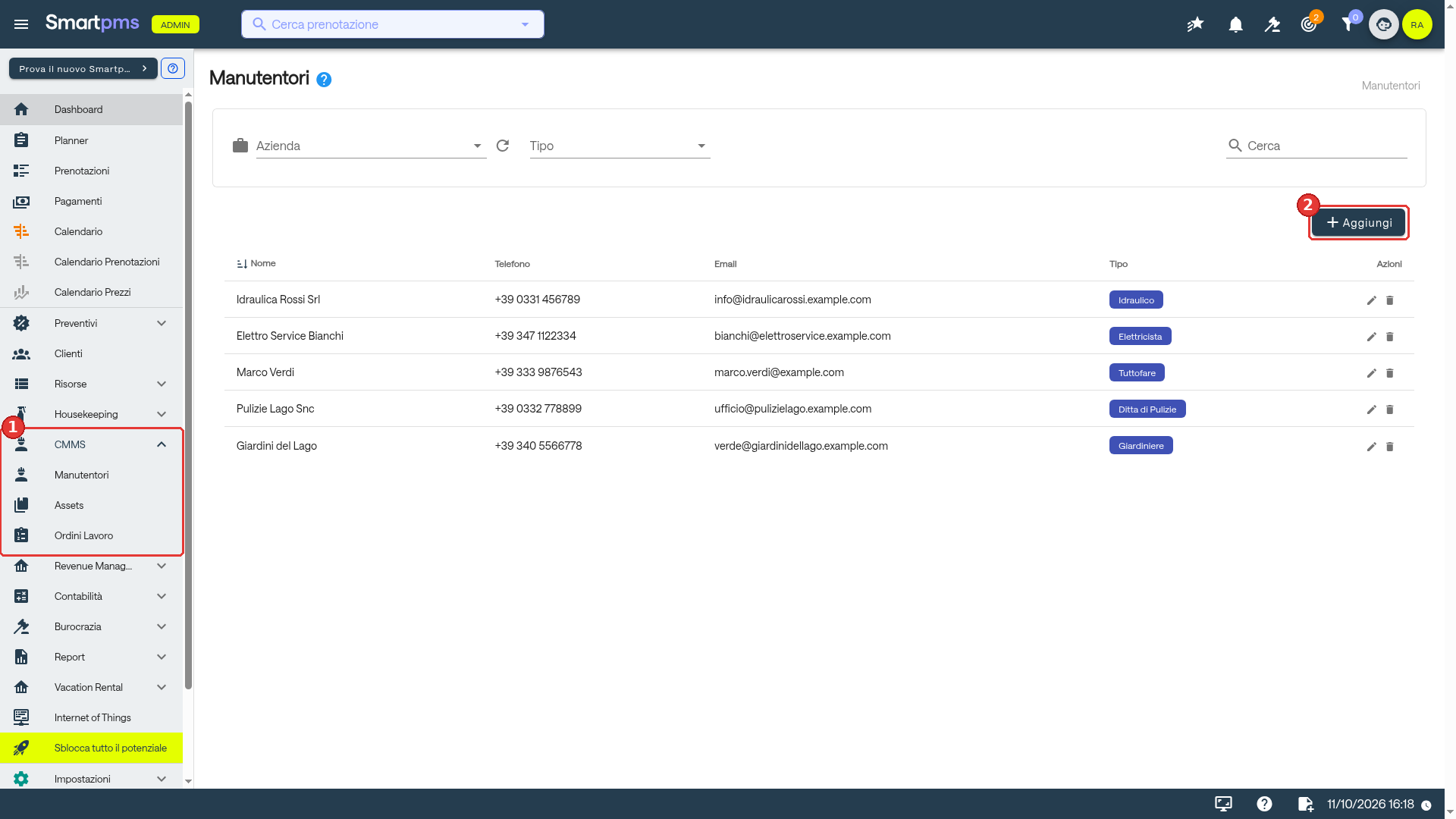
Nell'immagine: 1 il gruppo CMMS del menu laterale con le voci Manutentori, Assets e Ordini Lavoro; 2 il pulsante Aggiungi, presente in tutte e tre le pagine.
Se nel menu non vedi la voce CMMS, il tuo utente non ha ancora le funzioni CMMS: chiedi all'amministratore del tuo account di abilitarle (vedi Dare accesso al CMMS a staff e manutentori più avanti).
1. Manutentori
I Manutentori sono i professionisti o le ditte esterne che eseguono gli interventi: idraulico, elettricista, fabbro, giardiniere, impresa di pulizie e così via. Registrarli ti permette di assegnare loro gli ordini di lavoro.
Importante: un manutentore registrato qui non è un utente di SmartPMS e non può accedere al gestionale. Riceve una email di notifica quando gli assegni un ordine di lavoro, ma non può aggiornarne lo stato. Se vuoi che un manutentore chiuda i lavori in autonomia, devi creargli anche un utente (vedi Dare accesso al CMMS a staff e manutentori).
Aggiungere un manutentore
- Vai su CMMS → Manutentori e clicca su Aggiungi.
- Nella finestra Crea Manutentore compila Nome, Telefono ed Email. L'email è fondamentale, perché è l'indirizzo a cui arrivano le notifiche degli ordini di lavoro.
- Scegli il Tipo, cioè la mansione (ad esempio Idraulico, Elettricista, Manutentore, Tuttofare, Costruttore, Giardiniere, Autospurghi, Fabbro, Ditta di Pulizie, Amministratore Condominiale, Architetto, Altro).
- Scegli l'Azienda: è obbligatoria, perché il manutentore sarà disponibile solo negli ordini di lavoro delle proprietà di quell'azienda.
- Clicca su Crea.
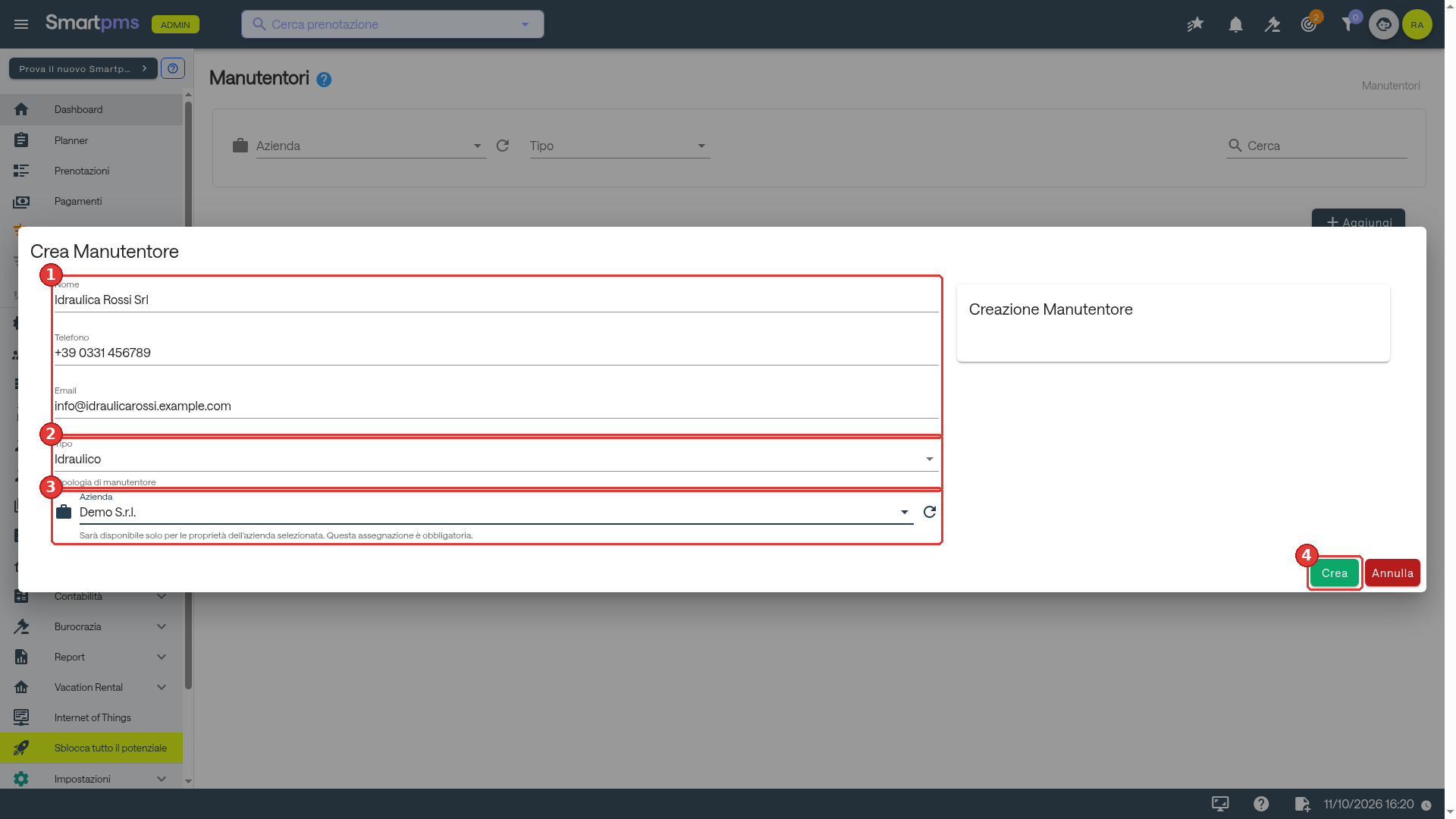
Dalla lista puoi filtrare i manutentori per Azienda e Tipo, cercarli per nome e modificarli con l'icona a matita.
2. Assets
Gli Assets sono gli oggetti, gli impianti e le attrezzature delle tue strutture che possono guastarsi o richiedere manutenzione: la caldaia, il box doccia, il condizionatore, la lavatrice, il letto.
Creare un asset
- Vai su CMMS → Assets e clicca su Aggiungi.
- Nella finestra Crea Asset scrivi il Nome: un nome riconoscibile, ad esempio "Caldaia principale" o "Doccia bagno piano terra".
- Scegli lo Stato: In Servizio (funzionante), Incidente (guasto o problema segnalato) oppure Fuori Servizio (non utilizzabile).
- Indica la Posizione, cioè la proprietà in cui si trova l'asset, e poi l'Unità precisa (si attiva dopo aver scelto la posizione).
- Se vuoi, scegli il Manutentore Predefinito per quell'asset e completa i dettagli facoltativi: Descrizione, Nome Modello, Barcode, Categoria, Area, Data Acquisto, In servizio dal, Scadenza Garanzia, Informazioni Aggiuntive e un'immagine.
- Clicca su Crea.
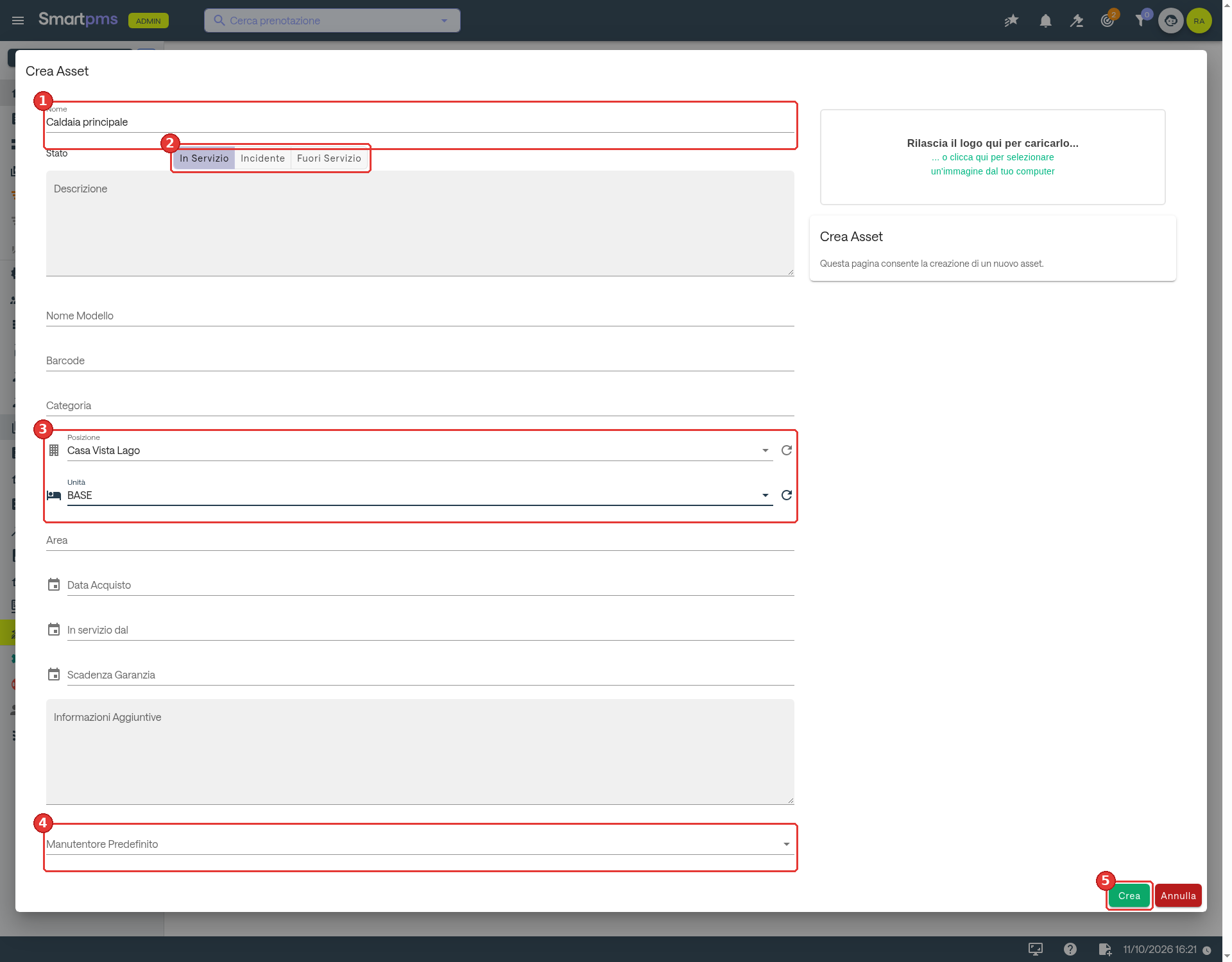
Come cambia lo stato di un asset
Lo stato di un asset collegato a un ordine di lavoro si aggiorna in automatico:
- quando crei o aggiorni un ordine di lavoro su quell'asset con uno stato diverso da Completato (Da Fare, In Corso, In Attesa), l'asset passa a Incidente;
- quando l'ordine di lavoro passa a Completato, l'asset torna In Servizio.
Lo stato Fuori Servizio invece non viene mai impostato in automatico: lo scegli tu, modificando l'asset, quando l'oggetto non è utilizzabile. Tieni presente che il prossimo aggiornamento di un ordine di lavoro su quell'asset ne cambierà di nuovo lo stato secondo le regole sopra.
Non sai quali assets creare? Usa un asset generico
Non serve censire subito ogni oggetto. Puoi creare un asset generico per unità, ad esempio "Appartamento piano terra" o "Camera 101", e collegare lì gli ordini di lavoro più generici. Potrai creare assets più specifici (la caldaia, il condizionatore) quando ti servirà tenerne lo storico separato.
3. Ordini di lavoro
Un ordine di lavoro è l'intervento da fare: segnala un problema, indica chi deve risolverlo ed entro quando, e ne segue l'avanzamento fino alla chiusura.
Creare un ordine di lavoro
- Vai su CMMS → Ordini Lavoro e clicca su Aggiungi.
- Nella finestra Crea Ordine di Lavoro, scheda Ordine di Lavoro, scrivi il Titolo (obbligatorio, ad esempio "Sostituzione tubo doccia") e la data Da completare entro. Aggiungi se vuoi una Descrizione con le istruzioni per chi interviene e la Durata Stimata in ore.
- Imposta la Priorità (Bassa, Media, Alta) e lo Stato (obbligatorio): di solito Da Fare.
- Scegli la Proprietà (obbligatoria) e l'Asset su cui intervenire.
- Scegli il Manutentore che esegue il lavoro e il Supervisore, cioè l'utente di SmartPMS che segue l'avanzamento (tu, un responsabile, il capo housekeeping). L'elenco dei supervisori propone gli utenti che hanno accesso alla proprietà scelta. Se vuoi, indica una Categoria per classificare il lavoro.
- Clicca su Crea in alto a destra.
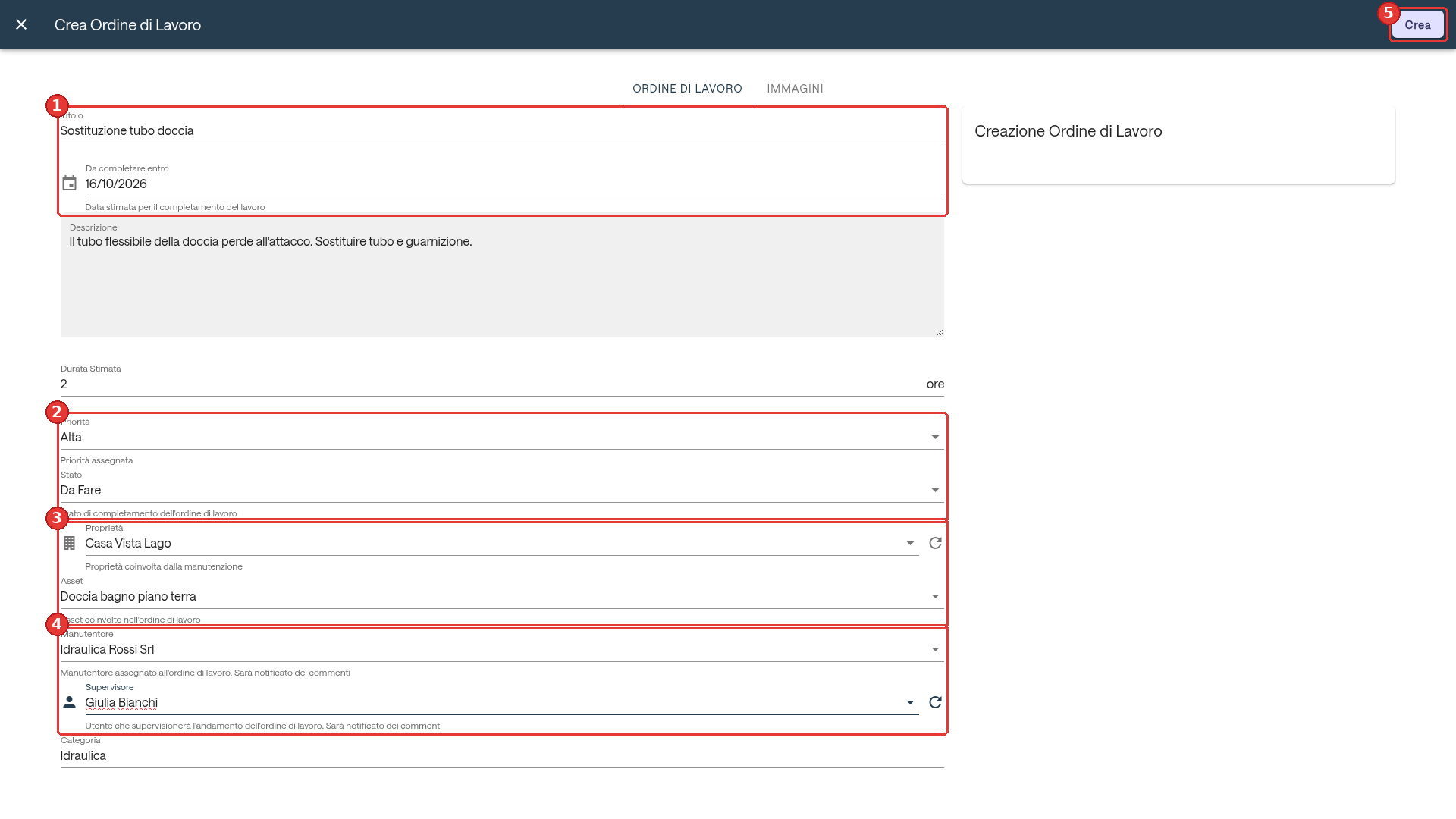
Nella scheda Immagini puoi allegare, ad esempio, la foto del guasto. Riaprendo l'ordine trovi anche la scheda Costi, dove registrare i costi dell'intervento.
Chi riceve le notifiche
Quando crei un ordine di lavoro, SmartPMS invia un'email:
- al Manutentore assegnato, se nella sua anagrafica c'è un indirizzo email;
- al Supervisore, se non è lui stesso ad aver creato l'ordine.
Lo stesso avviene quando modifichi i dati dell'ordine (titolo, descrizione, scadenza, manutentore e così via). Manutentore e supervisore vengono avvisati anche dei commenti sull'ordine. Il solo cambio di stato (avvio, pausa, completamento) non invia email.
Seguire l'avanzamento
Gli stati di un ordine di lavoro sono Da Fare, In Corso, In Attesa e Completato. Nella lista Ordini Lavoro, chi ha i permessi di modifica trova accanto a ogni ordine dei pulsanti rapidi:
- Avvia (play) su un ordine Da Fare o In Attesa: lo porta In Corso e registra l'inizio del lavoro;
- Pausa su un ordine In Corso: lo mette In Attesa;
- Stop su un ordine In Corso: lo porta a Completato, registra la fine del lavoro e riporta l'asset In Servizio.
Dall'inizio e dalla fine registrati SmartPMS calcola le ore effettive nella colonna Impegno. Una scadenza superata è segnalata da un'icona rossa accanto alla data.
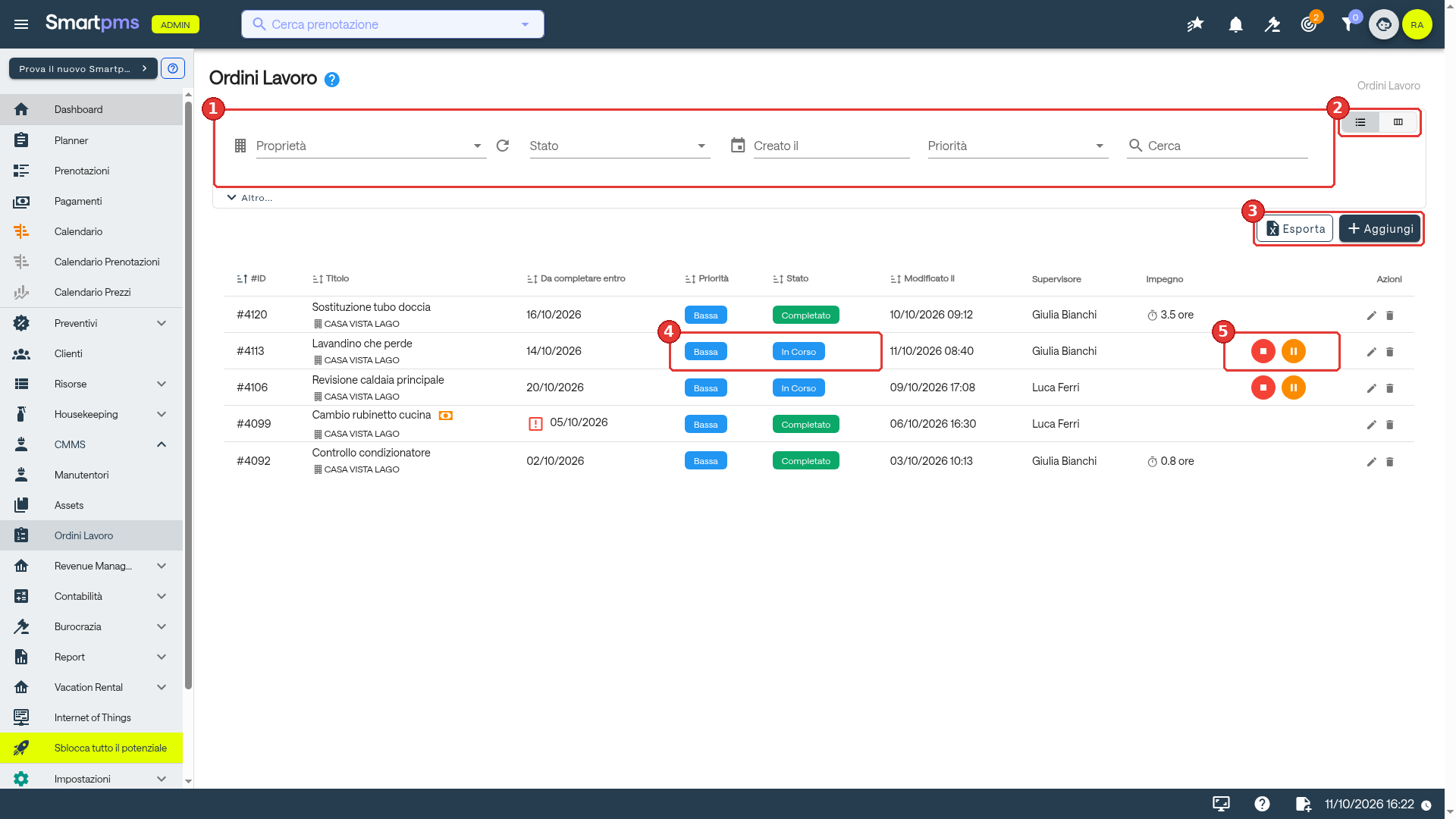
Nell'immagine: 1 i filtri per Proprietà, Stato, data di creazione e Priorità; 2 i pulsanti per passare dalla vista a elenco alla vista a colonne (una colonna per stato); 3 Esporta per scaricare l'elenco e Aggiungi per un nuovo ordine; 4 priorità e stato dell'ordine; 5 i pulsanti rapidi Stop e Pausa di un ordine In Corso.
4. Dare accesso al CMMS a staff e manutentori
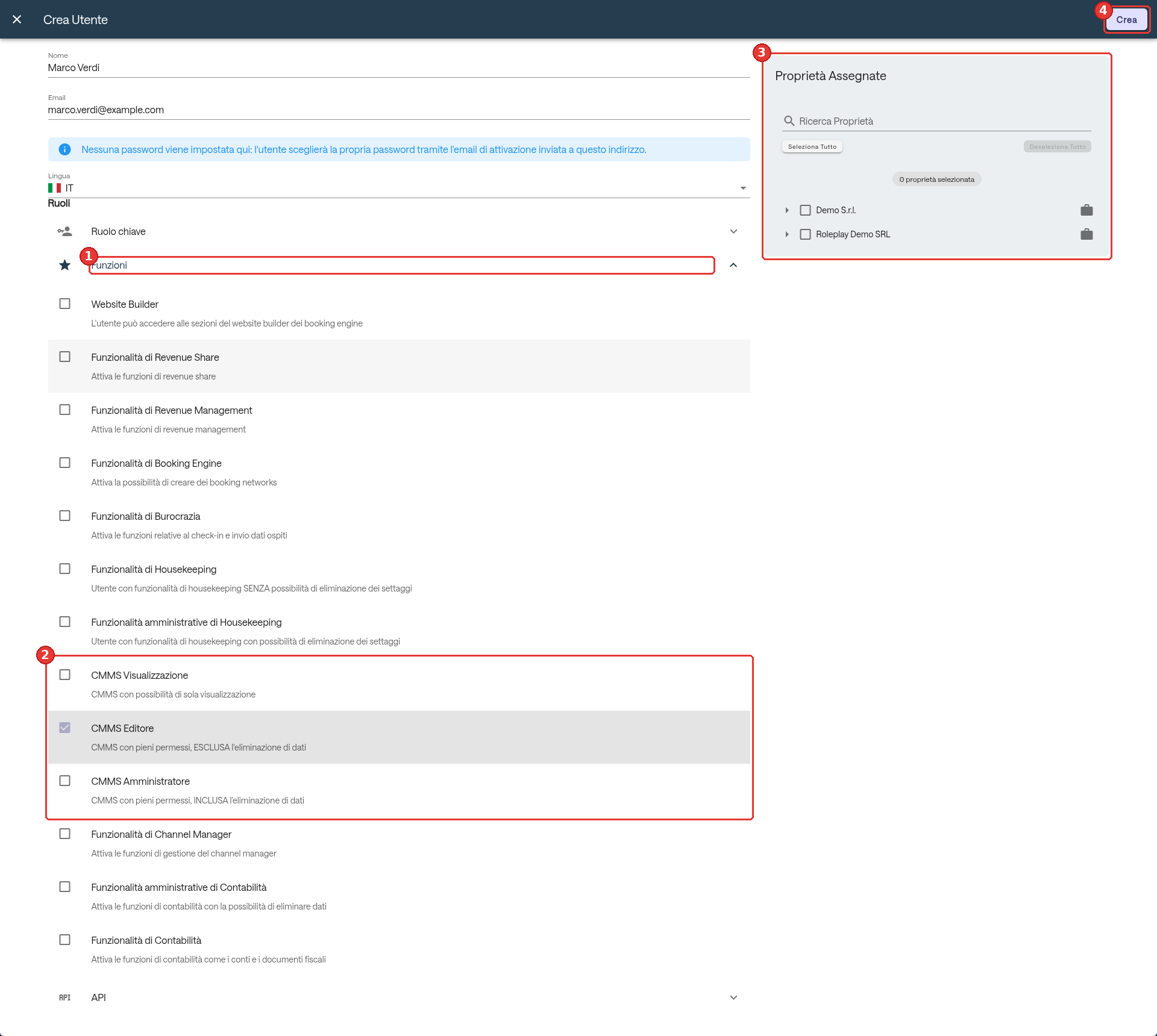
Il CMMS si abilita per ogni utente con le Funzioni CMMS. Puoi usarle, ad esempio, per far segnalare i guasti allo staff delle pulizie o per permettere a un manutentore di chiudere da solo i lavori.
- Vai su Impostazioni → Utenti. Crea un nuovo utente con Aggiungi oppure apri quello esistente da Azioni → Modifica.
- Nella sezione Ruoli, gruppo Ruolo chiave, scegli un ruolo adatto alla persona. Per un manutentore esterno a cui vuoi limitare l'accesso ai dati, scegli un ruolo con pochi permessi, come Sola lettura - Base o Servizio di Pulizie.
- Apri il gruppo Funzioni e scegli il livello CMMS:
Funzione | Cosa può fare l'utente |
|---|---|
CMMS Visualizzazione | Solo visualizzare gli ordini di lavoro, senza crearli, modificarli né eliminarli |
CMMS Editore | Creare e modificare manutentori, assets e ordini di lavoro, cambiarne lo stato (anche segnarli come Completato) e registrare i costi. Non può eliminare. È la scelta consigliata per staff e manutentori |
CMMS Amministratore | Tutto ciò che fa l'Editore, più l'eliminazione dei dati |
- Nel pannello Proprietà Assegnate seleziona solo le proprietà su cui la persona deve lavorare.
- Salva con Crea (nuovo utente) o con il pulsante di salvataggio in alto a destra (utente esistente).
Come creare gli utenti e scegliere i ruoli è spiegato nella guida Come gestire gli utenti della struttura: aggiungere collaboratori, ruoli e proprietà.
Domande frequenti
1In che lingua arrivano le email degli ordini di lavoro al manutentore e al supervisore?
Ogni destinatario riceve l'email in una sola lingua, scelta in base a chi la riceve:
- il Manutentore la riceve nella lingua impostata nella proprietà dell'ordine di lavoro;
- il Supervisore la riceve nella lingua del suo utente SmartPMS, che può cambiare dalle proprie Impostazioni utente. Se l'utente non ha una lingua impostata, vale quella della proprietà.
Le lingue disponibili sono italiano, inglese, tedesco e spagnolo. Se la lingua non è impostata o è un'altra, l'email arriva in inglese.
Vale per tutte le email degli ordini di lavoro: creazione, modifica e commenti. Se un manutentore riceve le email nella lingua sbagliata, controlla la lingua della proprietà; per il supervisore, la lingua del suo utente.
Guide correlate
Configurazione
Configurazione
Configurazione
Configurazione
Configurazione
Come funziona