

Come collegare le serrature TTLock a SmartPMS
Come collegare le serrature e i tastierini TTLock a SmartPMS dalla sezione Internet of Things: account e gateway, regole del PIN, associazione delle serrature alle unità. Spiega come nasce il codice dell'ospite, come inviarlo, gli orari di validità, lo storico delle aperture e cosa l'integrazione permette di fare e cosa no.
Sei nel posto giusto se…15 casi
- “Come collego le mie serrature TTLock a SmartPMS?”
- “Voglio che il codice della serratura TTLock venga generato in automatico per ogni prenotazione”
- “Come invio all'ospite il codice TTLock nella mail di check-in?”
- “Nella mail di self check-in completato il codice della serratura esce vuoto o con un trattino”
- “Il codice TTLock non funziona sul tastierino”
- “Nell'app TTLock vedo dei codici chiamati reservation: cosa sono?”
- “Posso dare all'ospite l'accesso anche al portone o al locker bagagli con lo stesso codice?”
- “Posso aprire la porta TTLock da remoto da SmartPMS?”
- “Come cambio la lunghezza del PIN delle serrature TTLock?”
- “Ho collegato TTLock oggi: i codici vengono creati anche per le prenotazioni già in calendario?”
- “Cosa può fare l'integrazione TTLock con SmartPMS e quali sono i limiti?”
- “Fino a che ora funziona il codice TTLock dopo il check-out?”
- “Le aperture fatte con impronta o badge TTLock compaiono nello storico di SmartPMS?”
- “Il gateway TTLock era offline: il codice dell'ospite viene scritto dopo?”
- “Nello storico della prenotazione non vedo le aperture del portone TTLock”
L'integrazione tra TTLock e SmartPMS genera automaticamente un codice di accesso (PIN) per ogni prenotazione e lo scrive sulle serrature dell'unità per la durata del soggiorno. Puoi dare all'ospite accesso sia alla porta della camera o dell'appartamento sia alle porte comuni, come il portone o il locker bagagli, con un unico codice. Le aperture fatte con il codice sulla porta della camera o dell'appartamento compaiono nello storico della prenotazione. Nelle domande frequenti in fondo alla pagina trovi il riepilogo di cosa l'integrazione permette di fare e dei suoi limiti.
Requisiti
- Un account TTLock con Username e Password dell'utente proprietario delle serrature.
- Le serrature già configurate e funzionanti nell'app TTLock.
- Un Gateway TTLock (ad esempio G2 o G3) online, collegato alle serrature: è il gateway che porta i codici dal cloud alla serratura e riporta le aperture. Senza gateway raggiungibile il codice non arriva alla serratura.
Fase 1 – Crea l'account TTLock su SmartPMS
- Dal menu a sinistra apri Internet of Things.
- Trova la scheda TTLock e clicca su Configura (oppure Gestisci, se hai già un account).
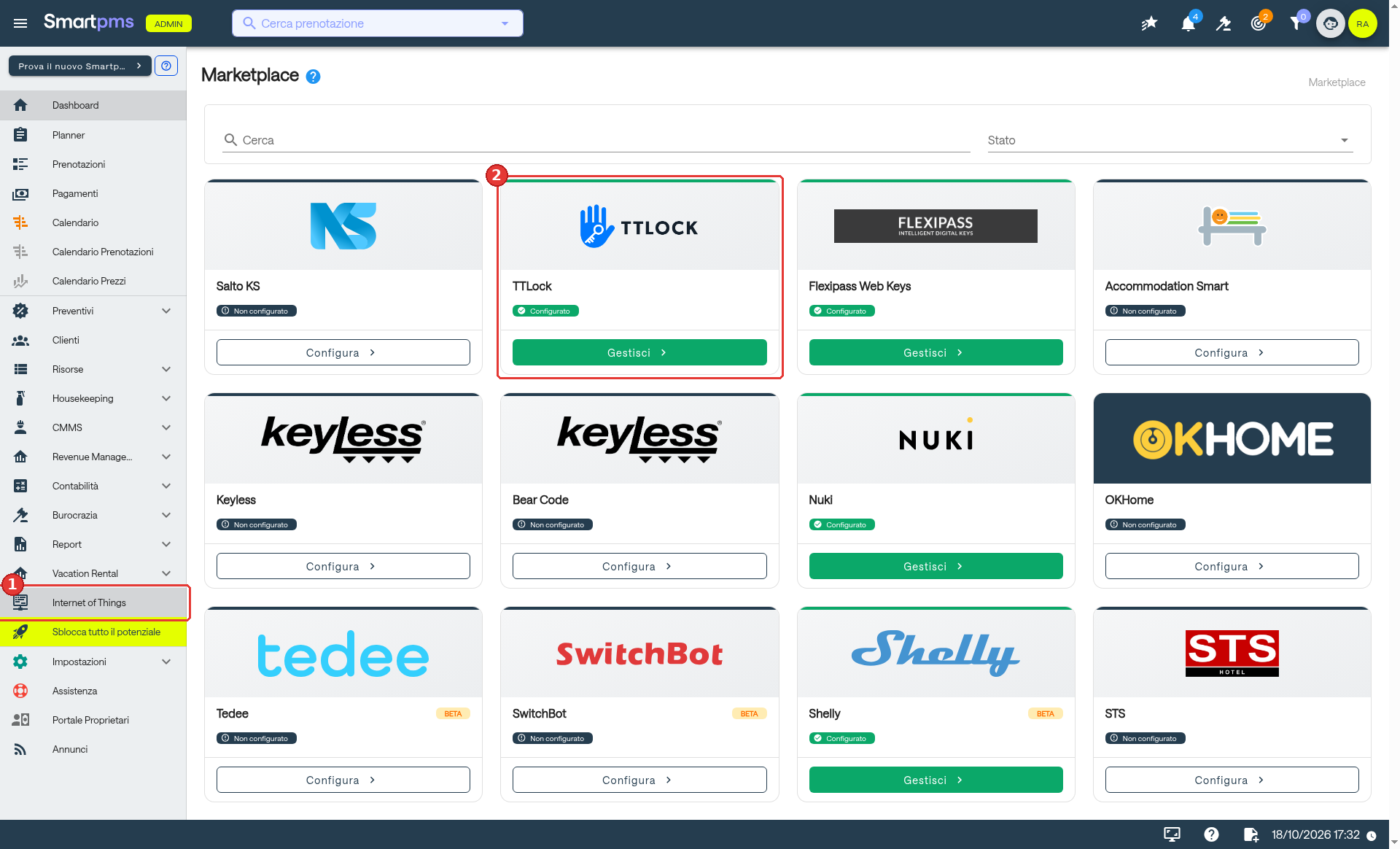
- Clicca su + Aggiungi.
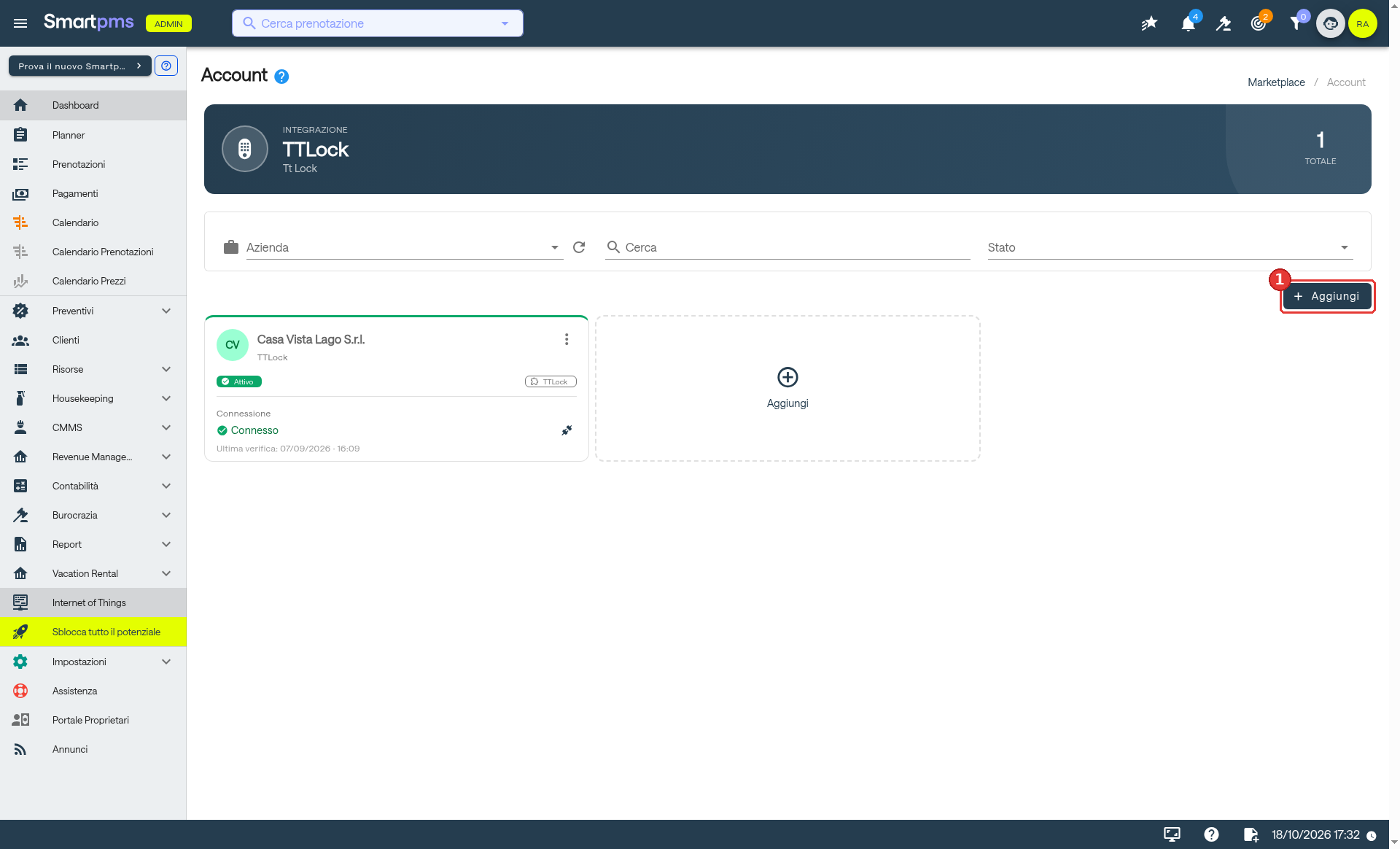
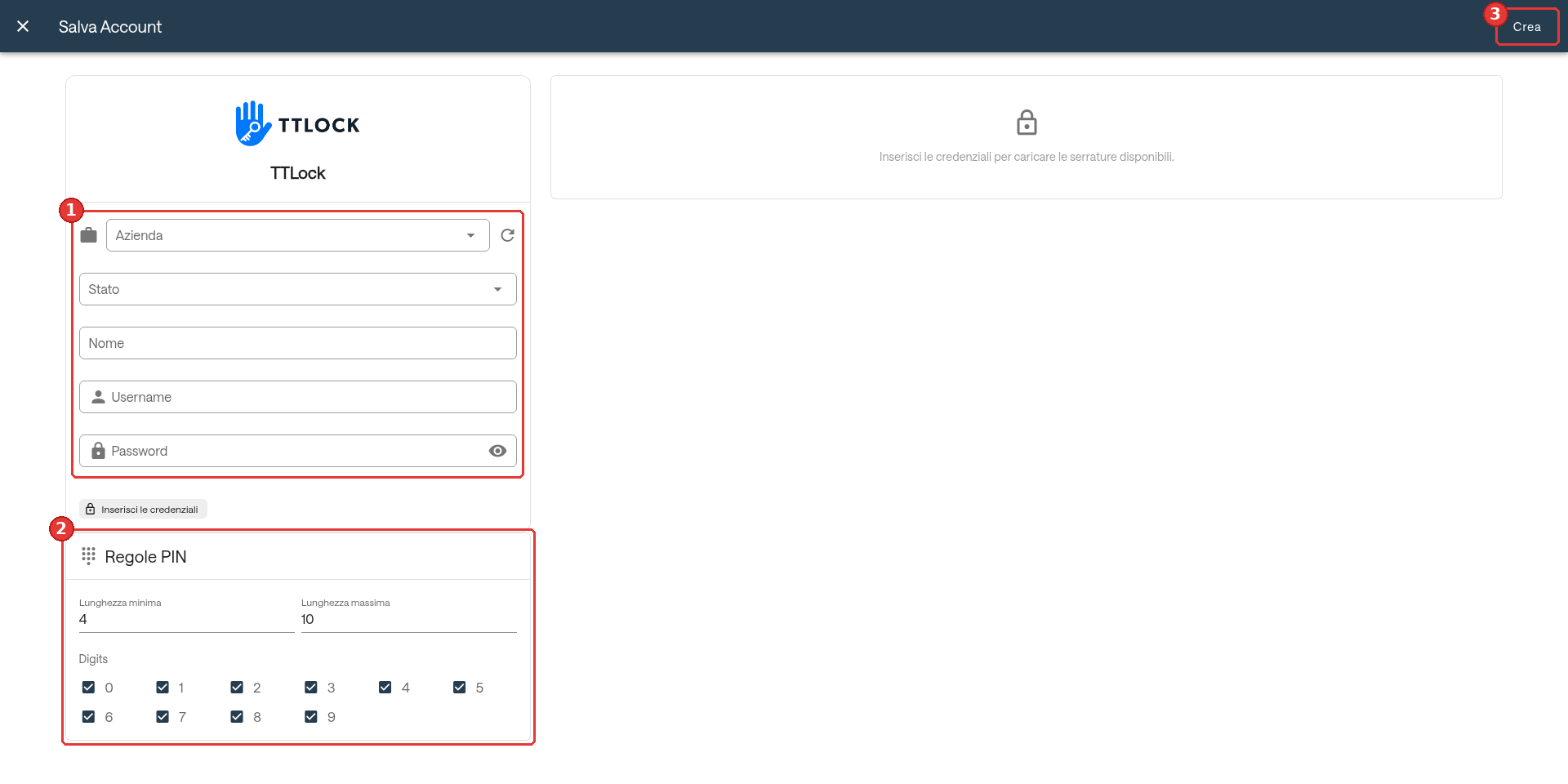
- Compila i campi:
- Azienda: l'azienda a cui appartengono le unità.
- Stato: Attivo.
- Nome: un nome riconoscibile (es. TTLock – Nome struttura).
- Username e Password: le credenziali del tuo account TTLock.
- Se le tue serrature accettano solo codici di un certo formato, imposta le Regole PIN: Lunghezza minima, Lunghezza massima e le cifre ammesse (Digits). Di base il codice può avere da 4 a 10 cifre, da 0 a 9.
- Clicca su Crea. SmartPMS si collega a TTLock con le credenziali e carica l'elenco delle tue serrature: se le credenziali sono corrette l'account risulta Connesso.
Fase 2 – Associa le serrature alle unità
- Nella sezione Unità dell'account clicca su + Aggiungi e scegli l'Unità (camera o appartamento).
- In Serrature seleziona gli accessi che l'ospite di quell'unità deve poter usare, ad esempio il portone o il locker bagagli.
- In Serratura camera / appartamento seleziona la porta principale dell'unità.
- Ripeti per tutte le unità e clicca su Salva.
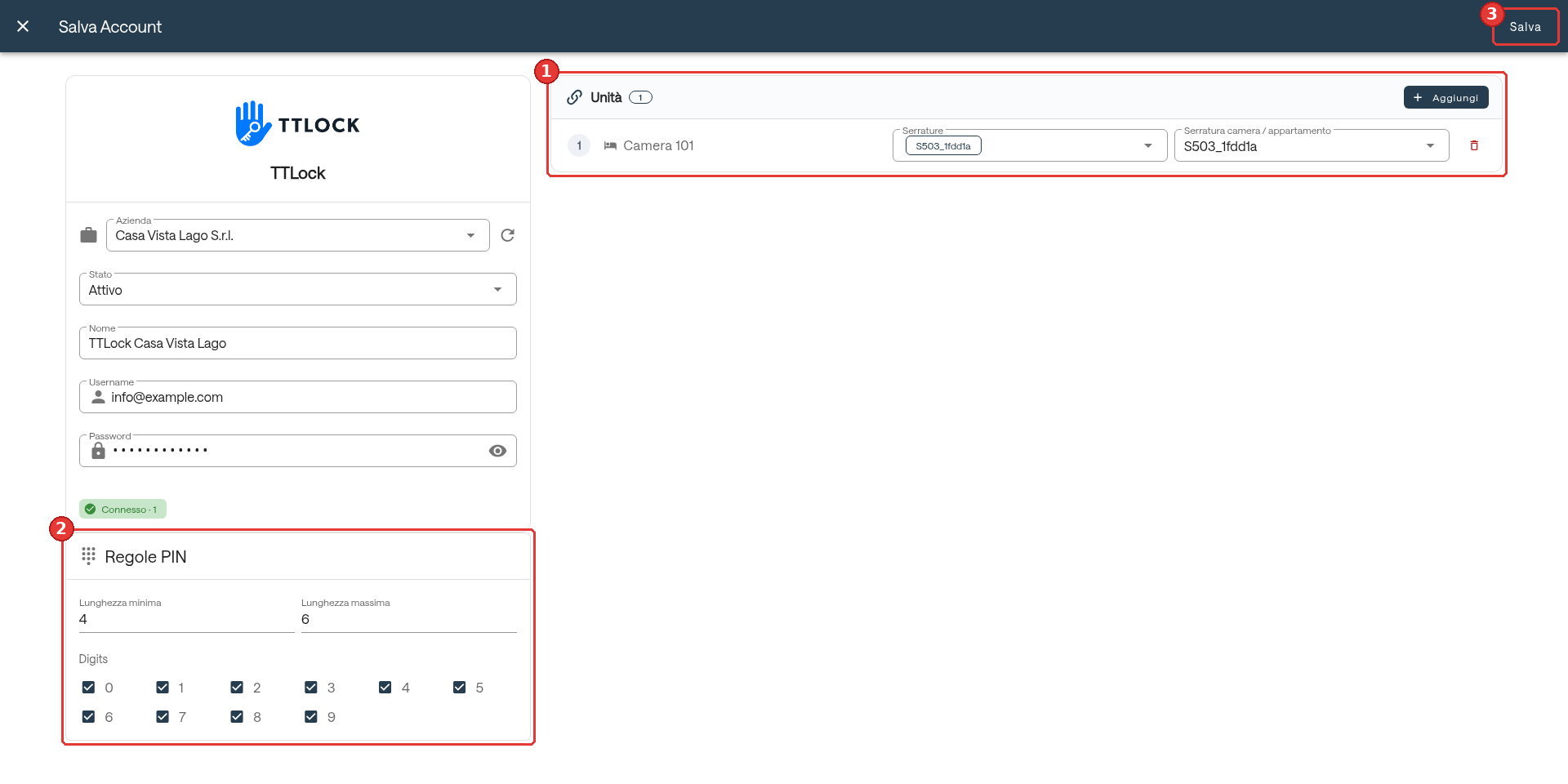
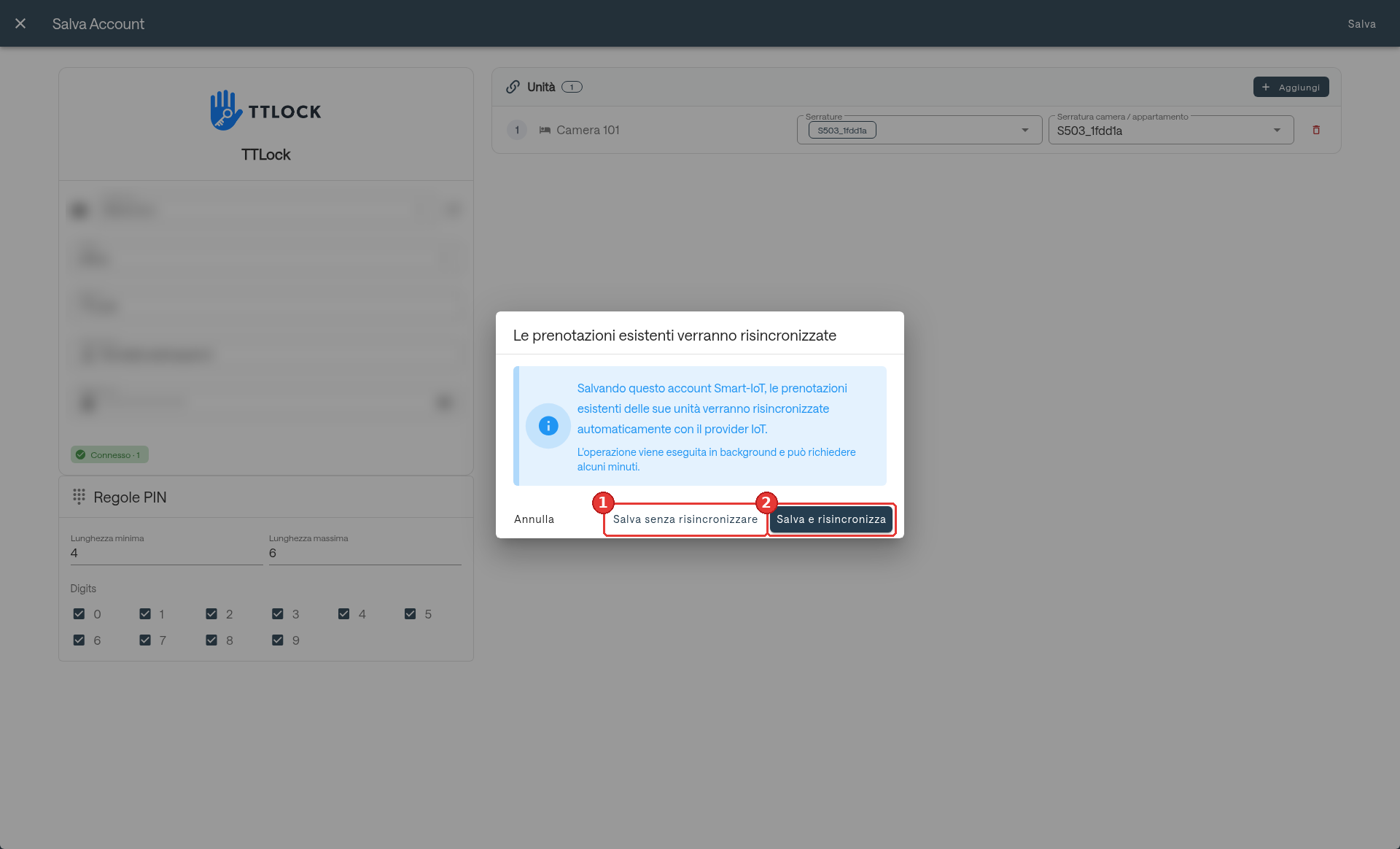
Al salvataggio SmartPMS ti chiede cosa fare con le prenotazioni già presenti in calendario:
- Salva e risincronizza: crea i codici anche per le prenotazioni confermate in corso o future delle unità associate. L'operazione avviene in background e può richiedere qualche minuto.
- Salva senza risincronizzare: salva solo l'account; i codici verranno creati per le prenotazioni nuove o modificate da questo momento.
Al primo collegamento, o quando cambi le serrature associate a un'unità, scegli Salva e risincronizza.
Fase 3 – Come funziona il codice e come inviarlo all'ospite
Per ogni prenotazione su un'unità associata SmartPMS genera un codice, secondo le Regole PIN dell'account. Lo stesso codice apre tutte le serrature associate all'unità: porta della camera e porte comuni.
Il codice viene scritto sulle serrature tramite il gateway TTLock: dopo la creazione della prenotazione possono servire alcuni minuti prima che funzioni sul tastierino. Il codice viene creato non appena la prenotazione viene registrata, non solo a ridosso dell'arrivo, ma funziona soltanto negli orari di validità descritti più sotto. Se il gateway non è raggiungibile, SmartPMS riprova in automatico a scrivere il codice, con pause sempre più lunghe fino a un tentativo ogni ora, finché la prenotazione non termina. Nell'app TTLock lo trovi tra i codici della serratura con un nome del tipo reservation- seguito da un numero.
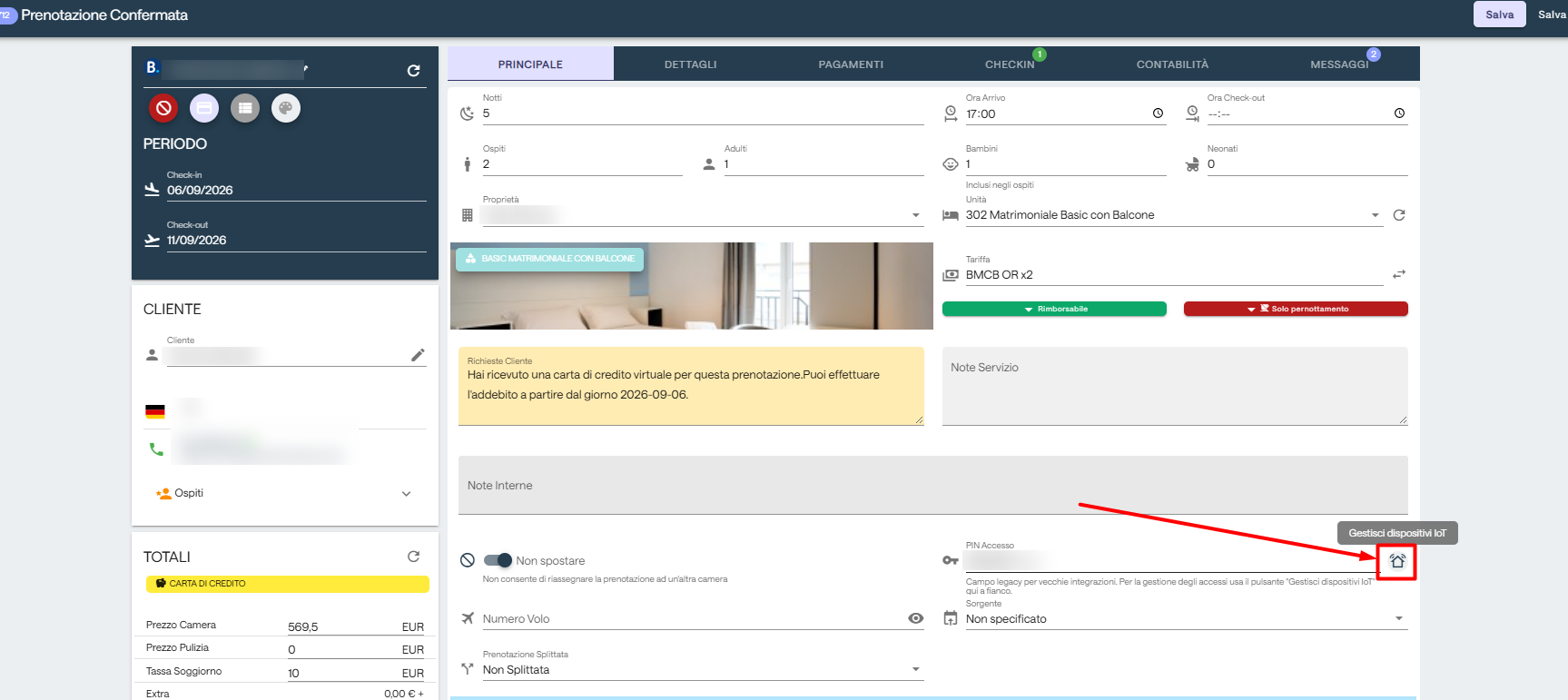
Per vedere il codice di una prenotazione:
- Apri la prenotazione dal Calendario.
- Clicca sull'icona dispositivo / casetta accanto al campo PIN per aprire Gestisci dispositivi IoT: trovi il codice per ogni serratura dell'unità, da copiare e condividere con l'ospite.
Per inviarlo in automatico, configura il template con le istruzioni di accesso:
- Vai su Impostazioni → Proprietà e apri le impostazioni della proprietà.
- Apri Template Messaggi e modifica il template delle istruzioni di accesso, con tipologia Prima del check-in con self check-in completato o Self check-in completato.
- Inserisci il campo dinamico Prenotazione - PIN Accesso Smart IOT (
{{reservation_meta_smart_iot_pins}}): stampa una riga per ogni serratura associata, nel formato nome serratura: codice. - Attiva Rigenera prima dell'invio e salva il template.
Non usare il campo Prenotazione - PIN Accesso ({{reservation_pin}}): legge solo il PIN inserito a mano nell'unità o nella prenotazione e con TTLock resta vuoto.
Fase 4 – Orari di validità del codice
Il codice funziona dall'inizio dell'ora di check-in fino all'ora intera del check-out: con check-in alle 15:30 funziona dalle 15:00, con check-out alle 11:00 funziona fino alle 11:00, con check-out alle 10:30 fino alle 10:00. Gli orari di check-in e check-out sono calcolati in quest'ordine:
- gli orari impostati sulla singola prenotazione, nella finestra Gestisci dispositivi IoT;
- se non ci sono, gli orari di check-in e check-out della policy di prenotazione della proprietà;
- se la proprietà non ha una policy, quelli della policy di prenotazione dell'azienda (Impostazioni → Aziende → Policy prenotazione).
Per anticipare l'ingresso o posticipare l'uscita di un ospite apri Gestisci dispositivi IoT dalla prenotazione, inserisci gli orari e salva. I nuovi orari valgono per tutte le serrature associate all'unità. Finita la validità il codice non apre più la serratura e viene poi eliminato in automatico. Se la prenotazione viene cancellata, SmartPMS rimuove il codice dalle serrature.
Storico delle aperture e apertura da remoto
Le aperture fatte durante il soggiorno con il codice della prenotazione sulla porta della camera o dell'appartamento compaiono nello storico eventi della prenotazione, di norma entro pochi minuti. Le aperture sulle altre serrature associate all'unità (ad esempio il portone o il locker) e quelle fatte con impronta, badge o app TTLock non vengono registrate.
Con TTLock l'accesso avviene solo con il codice: da SmartPMS e dal Portale Cliente non è possibile aprire o chiudere la serratura da remoto. Se l'ospite ha bisogno di aiuto alla porta, usa l'app TTLock.
Domande frequenti
6Nell'app TTLock vedo dei codici chiamati "reservation-" seguiti da un numero: cosa sono?
Sono i codici creati da SmartPMS per gli ospiti. Il numero nel nome è un identificativo tecnico dell'integrazione: non corrisponde al numero della prenotazione in SmartPMS né al codice della prenotazione del portale.
Per capire a quale soggiorno appartiene un codice, apri la serratura dell'unità nell'app TTLock e guarda il periodo di validità (arrivo → partenza), poi confrontalo con il codice della prenotazione in Gestisci dispositivi IoT. Dopo la partenza i codici scaduti vengono rimossi in automatico, quindi possono non comparire più nell'elenco.
Ho paura di perdere i codici già inviati agli ospiti: come salvo l'account TTLock senza toccare le prenotazioni?
Al salvataggio dell'account SmartPMS ti chiede cosa fare con le prenotazioni già presenti:
- Salva senza risincronizzare: salva solo l'account e l'associazione tra unità e serrature. Le prenotazioni esistenti e i loro codici non vengono toccati.
- Salva e risincronizza: oltre a salvare, reinvia a TTLock le prenotazioni confermate in corso o future delle unità associate, così si allineano alla nuova configurazione. Le prenotazioni cancellate, in attesa o già concluse non vengono reinviate.
Se hai cambiato solo il nome dell'account o le credenziali e le serrature associate alle unità sono le stesse, scegli Salva senza risincronizzare. Se invece hai aggiunto o cambiato serrature (ad esempio hai associato una porta comune), scegli Salva e risincronizza, altrimenti le prenotazioni già presenti continuano a usare la vecchia associazione.
Nel messaggio all'ospite compaiono più codici, ognuno con il nome di una serratura: è normale? E perché con il campo PIN Accesso esce un trattino?
Sì, è normale. Il campo Prenotazione - PIN Accesso Smart IOT ({{reservation_meta_smart_iot_pins}}) stampa una riga per ogni serratura associata all'unità, nel formato nome serratura: codice. Il codice è lo stesso su tutte le righe: se all'unità sono associate tre serrature (ad esempio porta, portone e locker) vedrai tre righe con lo stesso codice.
Il campo Prenotazione - PIN Accesso ({{reservation_pin}}) invece legge solo il PIN inserito a mano nell'unità o nella prenotazione: con TTLock quel campo è vuoto e nel messaggio esce un trattino. Per le serrature TTLock usa sempre {{reservation_meta_smart_iot_pins}}.
Oltre che nel messaggio, dove trova il codice l'ospite? Nel Portale Cliente vedo la voce "Chiave digitale" ma non usiamo chiavi digitali
Nel Portale Cliente della prenotazione l'ospite trova il codice nella sezione Chiave digitale, cliccando su Codice di accesso accanto a ogni serratura. "Chiave digitale" è il nome generico della sezione con gli accessi dell'ospite, usato per tutte le serrature collegate: per TTLock contiene il codice da digitare sul tastierino.
Il codice è visibile solo dall'orario di check-in all'orario di check-out della prenotazione (gli stessi orari di validità del codice, vedi Orari di validità del codice). Prima dell'orario di check-in o dopo il check-out il portale mostra "Nessuna serratura disponibile per questa prenotazione": è il comportamento previsto, per non mostrare il codice fuori dal soggiorno.
Con TTLock nel Portale Cliente non ci sono pulsanti di apertura da remoto: l'ospite entra solo con il codice. Per essere sicuro che l'ospite abbia il codice già prima dell'arrivo, invialo anche con un messaggio automatico usando il campo {{reservation_meta_smart_iot_pins}}.
Esiste un elenco che spiega tutti i campi dinamici dei template e a cosa servono?
Sì. L'elenco completo dei campi dinamici, divisi per gruppo (prenotazione, cliente, proprietà, unità...), è nella guida Template di messaggi automatici: categorie, tipologie e campi dinamici, tra le guide collegate a questa pagina. Lì trovi anche come usare Rigenera prima dell'invio, utile per tutti i campi che possono arrivare dopo la prenotazione, come il codice della serratura.
Per le serrature TTLock i campi più utili sono Prenotazione - PIN Accesso Smart IOT ({{reservation_meta_smart_iot_pins}}) e Cliente - Link Hub ({{client_hub_url}}), che porta l'ospite al Portale Cliente.
"Rigenera prima dell'invio" crea un nuovo codice TTLock a ogni invio della mail?
No. L'opzione non genera un nuovo codice: subito prima dell'invio aggiorna i campi dinamici del messaggio, quindi il campo Prenotazione - PIN Accesso Smart IOT prende il codice attuale della prenotazione così com'è in quel momento. Vale anche per le serrature TTLock.
Il codice di una prenotazione resta lo stesso se cambiano le date o le serrature associate all'unità: SmartPMS aggiorna la validità o lo scrive sulle nuove serrature. Cambia se la prenotazione passa a un'altra unità oppure se una serratura rifiuta il codice perché ne contiene già uno con le stesse cifre (capita sulle porte comuni, che hanno i codici di tutti gli ospiti): in quel caso SmartPMS crea in automatico un codice nuovo per quella prenotazione e lo scrive su tutte le sue serrature. Attiva l'opzione sul template di self check-in completato: se il codice viene scritto o corretto dopo la pianificazione del messaggio, l'ospite riceve quello giusto.
Guide correlate
Configurazione
Configurazione
Attivazione
Attivazione
Attivazione
Attivazione