

Configurare il processo di Self Check-in: documenti, selfie, contratto e OTP
Come configurare i requisiti del Self Check-in in SmartPMS: percorsi nel gestionale, requisiti granulari per capogruppo e altri ospiti (documenti, selfie, email), modalità di verifica dell'identità biometrica vs manuale, firma del contratto con OTP e dati di fatturazione.
Sei nel posto giusto se…16 casi
- “Dove si configura il self check-in per le proprietà?”
- “Come rendere obbligatorio il documento o il selfie per gli ospiti?”
- “Come attivare la firma del contratto nel self check-in?”
- “A cosa serve il codice OTP per la firma del contratto?”
- “Come richiedere il Codice Fiscale o la fattura nel check-in online?”
- “Cosa succede se la verifica automatica del documento fallisce?”
- “Come funziona la verifica dell'identità biometrica nel self check-in?”
- “Voglio verificare l'ospite de visu prima di aprire la porta”
- “Posso collegare un videocitofono o uno spioncino digitale al check-in online?”
- “Riconoscimento dell'ospite all'arrivo hic et nunc dopo la circolare del Viminale”
- “Cosa vuol dire lo scudo arancione nella Lista Check-in?”
- “Nella Lista Check-in vedo uno scudo verde accanto all'ospite”
- “Verifica richiesta: cosa devo fare?”
- “Qual è la differenza tra lo scudo e l'icona Alloggiati nella Lista Check-in?”
- “Perché non trovo più le foto dei documenti dei miei ospiti?”
- “2. Personalizza il processo di self check-in”
La personalizzazione del Self Check-in permette di stabilire con esattezza quali informazioni, documenti e adempimenti l'ospite deve fornire prima dell'arrivo. SmartPMS adotta un modello di configurazione granulare, che consente di differenziare i requisiti richiesti all'ospite principale (capogruppo) rispetto a quelli previsti per gli altri partecipanti del gruppo.
1. Percorso nel gestionale
Per accedere alla schermata di configurazione:
- Nel menu laterale principale di SmartPMS clicca su Impostazioni.
- Seleziona Proprietà dall'elenco delle voci.
- Individua la struttura desiderata e clicca su Impostazioni.
- Scorri fino alla sezione Burocrazia / Self Check-In e clicca sul pulsante Configura.
- Al termine delle tue modifiche, ricorda di salvare le impostazioni cliccando sul pulsante Modifica in alto a destra.
2. Configurazione Ospite Principale: Campi e Modalità di Verifica
L'ospite principale è l'intestatario della prenotazione ed è la figura su cui ricadono le responsabilità anagrafiche, legali e fiscali:
Modalità di Verifica dell'Identità (ID Verification vs Manuale)
- Verifica Manuale: l'ospite compila il modulo anagrafico e allega le foto dei documenti. L'operatore di reception verifica visivamente le foto e i dati anagrafici dal gestionale prima dell'arrivo.
- Con Verifica dell'Identità (Identity Verification):
- Caricamento documento e selfie: durante il check-in online, l'ospite carica la foto fronte/retro del documento d'identità e scatta un selfie in tempo reale con la fotocamera del dispositivo.
- Validazione biometrica e Face Match: il motore di sicurezza valida l'autenticità del documento e confronta la fotografia del documento con il selfie dell'ospite.
- Compilazione automatica dati (Autofill OCR): il sistema estrae istantaneamente nome, cognome, data di nascita, nazionalità e numero documento, compilandoli automaticamente nei campi e chiedendo all'ospite solo le info integrative (telefono, email).
- Stato confermato: ricevi la notifica di verifica completata con successo nella prenotazione, senza necessità di verifiche manuali da parte dello staff.
Foto Documento d'Identità
Non Richiesto: l'ospite inserisce i dati anagrafici senza allegare immagini.Facoltativo: l'ospite può allegare foto fronte/retro, ma può procedere anche senza.Obbligatorio: l'ospite deve caricare foto nitide fronte e retro del documento per proseguire.
Selfie di Riconoscimento
- Richiede all'ospite di scattare una foto in tempo reale con il documento accanto al volto. Può essere configurato come
Non Richiesto,FacoltativooObbligatorio.
Indirizzo Email e Numero di Telefono
- Di norma configurati come
Obbligatorioper l'ospite principale per garantire la ricezione del link, dei codici OTP per la firma del contratto, delle notifiche operative e delle ricevute di pagamento.
Firma del Contratto di Locazione
- Impone al capogruppo di apporre la propria firma digitale sul contratto di locazione prima di accedere all'alloggio.
3. Configurazione Altri Ospiti del Gruppo
Per i familiari, amici o colleghi che accompagnano il capogruppo, è possibile stabilire regole più snelle per velocizzare la procedura:
- Dati anagrafici base: nome, cognome, nazionalità e data di nascita (fondamentale per il calcolo delle esenzioni della tassa di soggiorno).
- Foto Documento: configurabile su
Non Richiesto(inserimento manuale dati),FacoltativooObbligatorio(utile ad es. per adempimenti di questura o schedine alloggiati). - Selfie Altri Ospiti: normalmente impostato su
Non Richiestoper i partecipanti secondari e minori, oppureObbligatorioper strutture ad alta sicurezza senza personale in loco. - Email Altri Ospiti: configurabile su
Non Richiestose si desidera che tutte le comunicazioni passino unicamente dal capogruppo, oppureFacoltativo/Obbligatoriose si desidera raccogliere i contatti per marketing o Smartconnect.
4. Dettagli di Viaggio e Pianificazione Operativa
- Numero di Volo o Treno: se attivo, permette all'ospite di indicare il codice di volo o trasporto. Il dato appare nella scheda prenotazione, permettendo alla reception di monitorare in tempo reale eventuali ritardi.
- Orario di Arrivo previsto: invita l'ospite a selezionare la fascia oraria di arrivo stimata, consentendo di ottimizzare i turni di accoglienza e la priorità delle pulizie.
- Orario di Partenza previsto: consente di raccogliere l'orario di check-out stimato per pianificare le rotazioni dell'housekeeping.
5. Dati di Fatturazione Obbligatori
Se abilitata, questa opzione rende obbligatoria la compilazione dei dati anagrafici e fiscali prima del check-in. SmartPMS applica controlli di coerenza formale:
- Clienti privati italiani: il Codice Fiscale è obbligatorio. Il gestionale controlla che sia compilato, non che sia corretto: prima di emettere la fattura verifica il codice inserito dall'ospite.
- Aziende o professionisti italiani: obbligo di inserimento della Partita IVA (11 cifre) e di almeno uno tra Codice Destinatario SDI (7 caratteri) o indirizzo PEC.
- Clienti esteri: il sistema adatta dinamicamente il form richiedendo paese di residenza e indirizzo completo, disattivando l'obbligo del Codice Fiscale italiano.
6. Firma Digitale del Contratto e Verifica OTP
La funzionalità di firma digitale consente di far sottoscrivere all'ospite il contratto di locazione turistica direttamente dallo smartphone:
- Contratto dinamico: il documento viene composto automaticamente con i dati della proprietà, le date del soggiorno, i prezzi e l'elenco di tutti gli ospiti.
- Verifica con codice OTP (One-Time Password):
- Al momento della firma, il sistema invia un codice numerico temporaneo all'indirizzo email dell'ospite.
- L'ospite digita il codice per convalidare e sigillare la firma.
- Il documento firmato viene memorizzato con timestamp, indirizzo IP e traccia crittografica nella scheda della prenotazione, garantendo pieno valore legale e conformità GDPR.
Domande frequenti
15È obbligatorio richiedere il selfie a tutti gli ospiti del gruppo?
No. Nella maggior parte delle strutture è sufficiente richiedere il selfie esclusivamente all'ospite principale (capogruppo) impostando il selfie su "Obbligatorio" in main_guest_info e lasciandolo su "Non Richiesto" in other_guests_info. In questo modo si garantisce l'identificazione certa dell'intestatario senza appesantire la registrazione di familiari, minori o altri compagni di viaggio.
Come viene gestito il Codice Fiscale per gli ospiti stranieri?
Il Codice Fiscale è obbligatorio per i cittadini residenti in Italia quando è attivata l'opzione "Dati di fatturazione obbligatori". Se l'ospite seleziona come nazione di residenza un paese estero, il sistema adatta la maschera anagrafica disattivando l'obbligo del Codice Fiscale italiano e richiedendo i dati di residenza internazionali e il codice fiscale/identificativo del paese d'origine.
A cosa serve il codice OTP per la firma del contratto e come lo riceve l'ospite?
Quando è attiva l'opzione di verifica OTP, nel momento in cui il capogruppo clicca per firmare il contratto di locazione online, SmartPMS invia istantaneamente un'email contenente un codice di sicurezza monouso all'indirizzo email specificato. L'ospite visualizza una schermata in cui digitare il codice entro pochi minuti per convalidare la firma digitale. L'OTP certifica la titolarità dell'indirizzo email e la volontà dell'ospite di sottoscrivere il documento.
Se modifico le impostazioni della proprietà, cosa succede alle prenotazioni già presenti nel calendario?
Le modifiche salvate nelle impostazioni del Self Check-in si applicano a tutte le nuove prenotazioni e a quelle esistenti per le quali l'ospite non ha ancora completato il check-in. Se un ospite aveva già aperto o compilato parzialmente una sessione prima della modifica, o se hai variato i requisiti obbligatori su una prenotazione imminente, puoi inviare una nuova richiesta aggiornata tramite la scheda "Messaggi" della prenotazione.
Cosa succede se la verifica dell'identità automatica (scansione documento o selfie) fallisce?
Se la scansione del documento o il confronto del selfie non vanno a buon fine (ad esempio a causa di una fotocamera sfocata o di un riflesso di luce sul documento), l'ospite non viene bloccato. Il sistema consente di procedere compilando manualmente i dati anagrafici. Nella prenotazione in SmartPMS verrà segnalato lo stato di verifica manuale richiesta, consentendo allo staff di convalidare i documenti prima dell'arrivo.
L'ospite può saltare la verifica dell'identità per inserire subito i dati a mano?
No. Se la funzione "Con verifica dell'identità" è attiva per la proprietà, il passaggio di caricamento del documento e del selfie è obbligatorio per l'ospite principale. L'ospite può passare alla compilazione manuale assistita esclusivamente se il tentativo di scansione automatica fallisce tecnicamente.
Perché non trovo più le foto dei documenti e i selfie degli ospiti?
Per rispettare il GDPR (principio di minimizzazione dei dati), SmartPMS cancella in automatico le foto dei documenti (fronte e retro) e i selfie degli ospiti poco dopo l'inizio del soggiorno.
Quando avviene la cancellazione: conta solo la data di arrivo della prenotazione, non il giorno in cui l'ospite ha compilato il self check-in. Le immagini restano disponibili per tutto il giorno di arrivo e per tutto il giorno successivo. Vengono eliminate definitivamente durante la notte seguente.
Esempio: l'ospite carica le foto il 10 luglio e arriva il 19 luglio. Le foto sono visibili fino alla sera del 20 luglio e vengono cancellate nella notte tra il 20 e il 21 luglio.
Questo margine ti permette di controllare e correggere i dati degli ospiti prima dell'invio ad Alloggiati Web. Dopo la cancellazione le immagini non sono più recuperabili; i dati anagrafici registrati restano invece nella prenotazione.
Consiglio: attiva la verifica dell'identità automatica nelle impostazioni del self check-in. Il sistema confronta il documento con il selfie e compila i dati in automatico, così non devi fare controlli visivi manuali entro la scadenza.
L'ospite ha compilato i dati di fatturazione nel self check-in: dove li trovo e come finiscono in fattura?
I dati di fatturazione inseriti dall'ospite vengono salvati nell'anagrafica cliente collegata alla prenotazione: li apri dalla matita accanto al campo Cliente, nella prenotazione, nel conto o nel documento.
Non creano da soli né il conto né la fattura: quando crei il conto e poi la fattura, i dati vengono compilati automaticamente.
Prima di emettere la fattura controlla Nazione e Tipo (ad esempio Privato o Azienda): se la nazione è sbagliata, la fattura viene compilata con le regole di un cliente estero. Vedi la guida "Come emettere una fattura elettronica e inviarla allo SDI".
Posso verificare l'identità dell'ospite alla porta, al momento dell'arrivo (de visu), con un videocitofono o un dispositivo collegato a Smartpms?
No. In Smartpms la verifica dell'identità avviene durante il Self Check-in online, prima dell'arrivo: l'ospite carica documento e selfie e, se hai attivato la verifica dell'identità automatica, il sistema confronta il selfie con la foto del documento.
Smartpms non offre una verifica in tempo reale alla porta e non si collega a videocitofoni, spioncini digitali o terminali di accesso. Anche le serrature integrate gestiscono solo codici e PIN di accesso.
Le foto dei documenti e i selfie raccolti nel Self Check-in restano in Smartpms: non vengono inviati a dispositivi o servizi esterni e vengono cancellati in automatico poco dopo l'arrivo (vedi la FAQ sulla cancellazione delle foto).
Se ti serve una verifica dell'ospite al momento dell'ingresso, rivolgiti a un fornitore specializzato in controllo accessi e chiedi se la sua soluzione è compatibile con il check-in fatto su Smartpms. Per gli aspetti normativi sull'identificazione degli ospiti fai riferimento al tuo consulente.
La mia struttura è in Austria: perché anche gli accompagnatori e i bambini devono inserire l'indirizzo nel Self Check-in?
Per le strutture in Austria il modulo del Self Check-in chiede a ogni ospite paese, città, CAP e via di residenza: vale per l'ospite principale, per gli altri adulti e per i bambini. Questi dati servono alla registrazione degli ospiti e alla statistica turistica, che in Austria classifica gli ospiti in base alla residenza e non alla nazionalità.
L'indirizzo non si può rendere facoltativo dalle impostazioni: nella configurazione del Self Check-in, per gli altri ospiti puoi scegliere solo se richiedere le foto del documento, il selfie e l'email.
Oggi il modulo non ha una funzione per copiare l'indirizzo dell'ospite principale sugli altri ospiti: ognuno lo inserisce nella propria scheda.
Posso rendere obbligatorio l'orario di arrivo nel Self Check-in?
No. Nella configurazione del Self Check-in, Orario di arrivo e Orario di partenza si possono impostare solo come Opzionale o Non richiesto.
Con Opzionale l'ospite vede il campo durante il Self Check-in, ma può completare il check-in anche senza compilarlo.
Per raccogliere l'orario di arrivo, chiedilo anche nel messaggio di richiesta del Self Check-in e nei solleciti automatici (vedi la guida sui template messaggi per il Self Check-in).
Il codice di accesso arriva all'ospite prima che io abbia controllato i documenti: posso inviarlo solo dopo la mia verifica?
Il template Prima del check-in con self check-in completato parte quando il Self Check-in risulta completato, cioè appena l'ospite invia il modulo. SmartPMS non prevede un passaggio di approvazione da parte tua: il messaggio non aspetta che tu abbia controllato documenti e selfie.
Vale anche con la verifica dell'identità automatica attiva: se la verifica non va a buon fine, il check-in risulta comunque completato (non verificato) e il messaggio parte lo stesso.
Se vuoi consegnare il codice solo dopo aver controllato i documenti:
- Togli il PIN accesso e le istruzioni di ingresso dai template automatici (in particolare da quello "Prima del check-in con self check-in completato").
- Crea un template di tipo Invio manuale con il PIN accesso e le istruzioni.
- Dopo aver controllato i documenti, invialo dalla scheda Messaggi della prenotazione.
Con le serrature integrate, controlla anche gli orari di validità del codice nelle impostazioni della serratura, così il PIN funziona solo nel periodo del soggiorno.
Posso limitare l'invio del template "Self check-in completato" ai soli ospiti con dati verificati?
No. Nei template dei messaggi automatici non c'è un'opzione per scegliere lo stato del check-in.
I template Self check-in completato e Prima del check-in con self check-in completato partono in entrambi i casi:
- Verificato: la verifica dell'identità automatica è andata a buon fine.
- Completato: l'ospite ha inviato il modulo ma la verifica non è riuscita, oppure la struttura usa la verifica manuale.
Se vuoi inviare un contenuto (ad esempio il PIN accesso o le istruzioni di ingresso) solo agli ospiti verificati:
- Togli quel contenuto dai template automatici.
- Controlla lo stato nella scheda Check-in della prenotazione.
- Se i dati sono verificati, invia il contenuto dalla scheda Messaggi della prenotazione con un template di tipo Invio manuale.
Quali dati servono ad Alloggiati Web per ogni ospite? Quali campi devo rendere obbligatori nel Self Check-in?
Le Schedine Alloggiati richiedono dati diversi per l'ospite principale e per gli altri ospiti. Le date di arrivo e di partenza vengono prese dal check-in della prenotazione.
Ospite singolo, capogruppo o capofamiglia:
- cognome e nome;
- sesso;
- data di nascita;
- luogo di nascita: Stato e, se è nato in Italia, comune;
- cittadinanza;
- tipo di documento;
- numero di documento;
- luogo di rilascio del documento: Stato e, se il documento è italiano, comune.
Altri ospiti (componenti del gruppo o familiari):
- cognome e nome;
- sesso;
- data di nascita;
- luogo di nascita: Stato e, se è nato in Italia, comune;
- cittadinanza.
Per gli altri ospiti Alloggiati Web non chiede i dati del documento. Se nel Self Check-in rendi obbligatori i documenti di tutti gli ospiti, il gestionale li raccoglie comunque.
La data di rilascio del documento non è richiesta da Alloggiati Web: per questo nella scheda Check-in il campo è grigio e si può lasciare vuoto.
Se l'ospite non riesce a completare la verifica dell'identità e inserisce i dati a mano, controlla nella scheda Check-in che ci siano tutti i campi elencati qui sopra prima di usare Conferma per l'invio.
Nella Lista Check-in cosa significano lo scudo verde, lo scudo arancione e l'icona accanto?
Nella colonna Stato della Lista Check-in (Burocrazia → Lista Check-in) trovi due icone diverse.
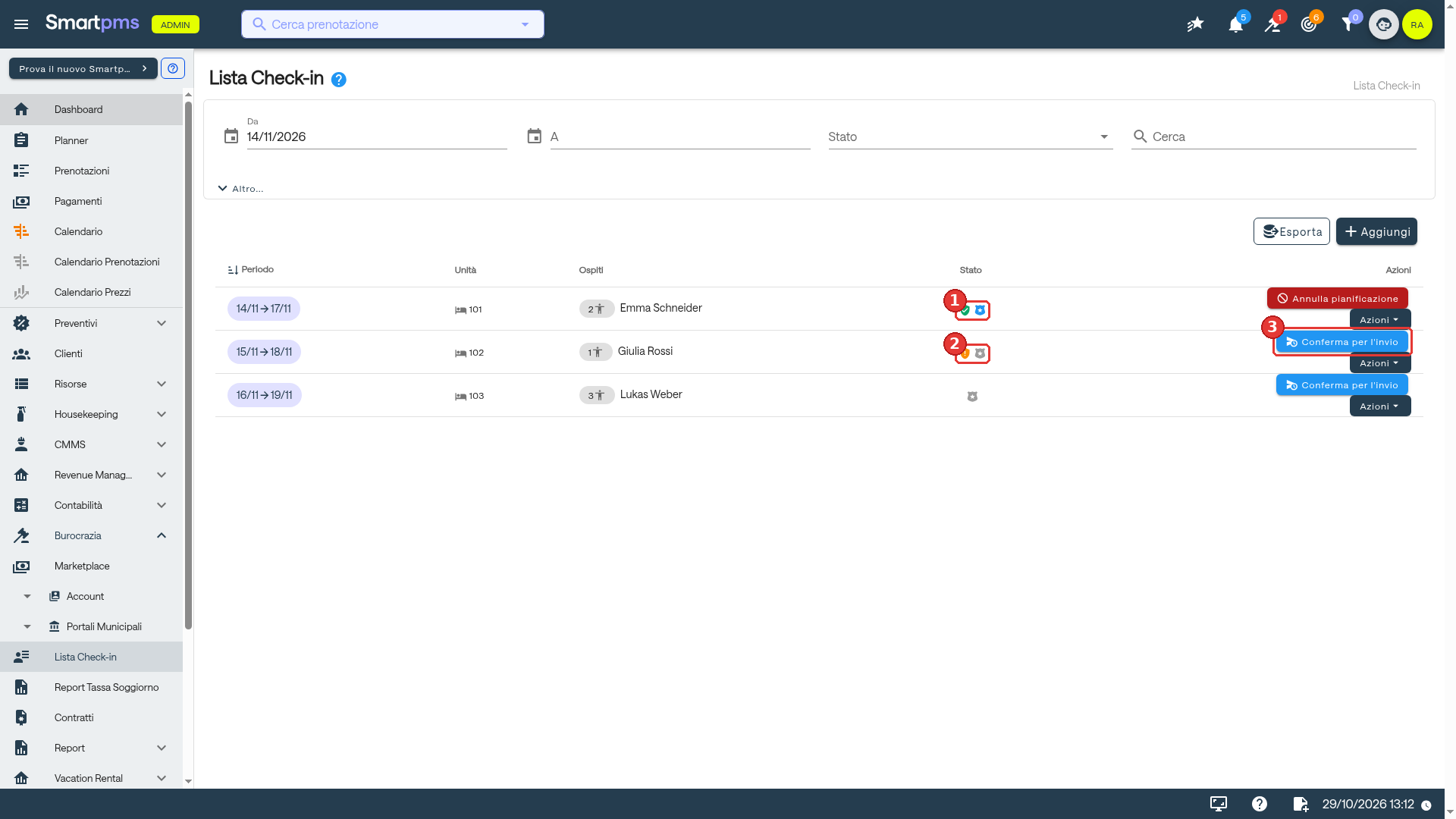
Lo scudo a sinistra indica se il Self Check-in online ha verificato da solo i documenti dell'ospite principale. Compare solo se hai attivato la verifica dell'identità:
- scudo verde, Identità verificata (1): il confronto tra documento e selfie è andato a buon fine;
- scudo arancione, Verifica richiesta (2): il confronto tra selfie e documento è riuscito, ma con un punteggio sotto la soglia di sicurezza. Controlla tu documento e selfie e, se è tutto in ordine, conferma l'invio con Conferma per l'invio (3), oppure con Conferma e Invia se l'arrivo è oggi o ieri;
- nessuno scudo: se la verifica dell'identità è attiva e l'ospite ha completato il check-in online, la verifica automatica non ha dato un esito positivo: il selfie non corrisponde alla foto del documento, oppure la foto non era abbastanza leggibile (poco nitida, con riflessi o con il caricamento interrotto). La prenotazione resta Completato e non Verificato e la schedina non parte da sola: controlla documenti e selfie nella scheda Check-in della prenotazione e usa Conferma per l'invio. Lo scudo manca anche quando la verifica dell'identità non è attiva.
Passando il mouse sullo scudo compare la sua descrizione.
L'icona a destra è lo stato dell'invio alle Schedine Alloggiati e non riguarda la verifica dell'identità:
- grigia: l'invio è da confermare;
- azzurra: l'invio è già pianificato (in Azioni trovi Annulla pianificazione);
- verde: la schedina è già stata inviata.
Quindi uno scudo arancione con l'icona Alloggiati azzurra o verde indica che la conferma per l'invio è già stata fatta.
Guide correlate
Come funziona
Configurazione
Configurazione
Configurazione
Configurazione
Configurazione