

Come collegare Smartpms a Chiavistello
Come collegare Smartpms a Chiavistello con l'autorizzazione partner: approvazione dal link dedicato da parte del titolare dell'abbonamento, inserimento delle credenziali API in Chiavistello (Calendari collegati → Ciaobooking) e associazione delle unità. Chiavistello legge le prenotazioni e gestisce in autonomia check-in online, documenti, pagamenti e PIN, che non tornano in Smartpms.
Sei nel posto giusto se…6 casi
- “Voglio collegare Chiavistello al gestionale”
- “Chiavistello non scarica le prenotazioni da Smartpms”
- “Il PIN generato da Chiavistello non compare in Smartpms”
- “I documenti degli ospiti raccolti da Chiavistello non arrivano in Smartpms”
- “Devo ancora creare a mano l'utente API per Chiavistello?”
- “Come collego Ciaobooking con Chiavistello?”
L'integrazione tra Smartpms e Chiavistello permette a Chiavistello di leggere le prenotazioni da Smartpms e di occuparsi dell'intero check-in online: comunicazione con l'ospite, raccolta dei documenti, pagamenti e invio dei codici (PIN) o dei link di accesso.
Il collegamento avviene tramite l'autorizzazione partner: non devi più creare a mano un utente API con il ruolo "Self Check-in di Terze Parti".
1. Autorizzare Chiavistello su Smartpms
- Accedi a Smartpms con l'account amministratore principale (il titolare dell'abbonamento), nello stesso browser in cui aprirai il link. Se non sei collegato, il link ti porta prima alla pagina di accesso e poi torna alla richiesta di autorizzazione.
- Apri il link di autorizzazione: 👉 Link di autorizzazione Smartpms-Chiavistello
- Nella pagina Authorize Chiavistello clicca su Approve access. Compare la conferma Access granted.
- Dopo l'autorizzazione viene creato automaticamente un utente API dedicato: sia Chiavistello sia il titolare dell'abbonamento che ha autorizzato ricevono via email le sue credenziali (email e password), da inserire in Chiavistello al punto 2.
⚠️ Accesso alle strutture: l'autorizzazione dà a Chiavistello accesso a tutte le strutture dell'azienda. Per escluderne alcune, vai su Impostazioni → Utenti, apri l'utente API di Chiavistello (la sua email è quella ricevuta dopo l'autorizzazione), clicca su Azioni → Modifica, deseleziona le proprietà e salva. Con la stessa procedura puoi aggiungere le strutture create in seguito, senza ripetere l'autorizzazione.
2. Collegare l'account su Chiavistello
- Accedi alla tua area riservata di Chiavistello.
- Vai nella sezione Prenotazioni, apri la scheda Configura e seleziona Calendari collegati.
- Individua l'integrazione Ciaobooking (il nome precedente di Smartpms) e inserisci le credenziali ricevute dopo l'autorizzazione nei campi E-mail utente creato e Password utente creato.
- Clicca su Collega.
3. Associare le unità
Dopo il collegamento devi associare ogni unità di Smartpms alla camera o all'appartamento corrispondente su Chiavistello: è così che Chiavistello sa quale accesso abilitare per ogni prenotazione.
- In alto compare il titolo cliccabile Tutte le partizioni: cliccalo.
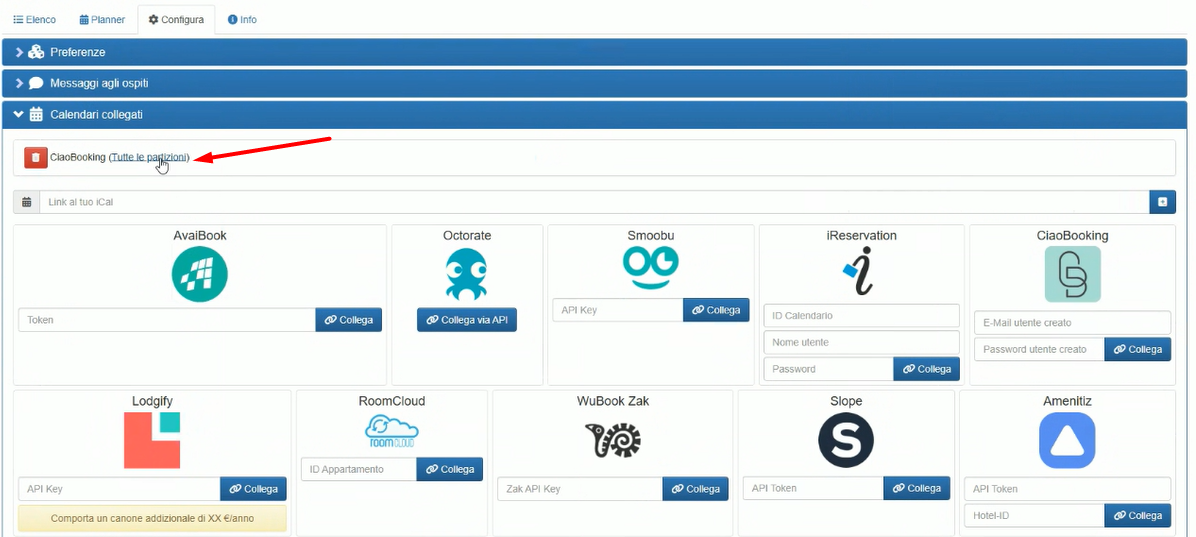
- Per ogni unità usa il menu a tendina sulla destra per selezionare la camera corrispondente su Chiavistello.
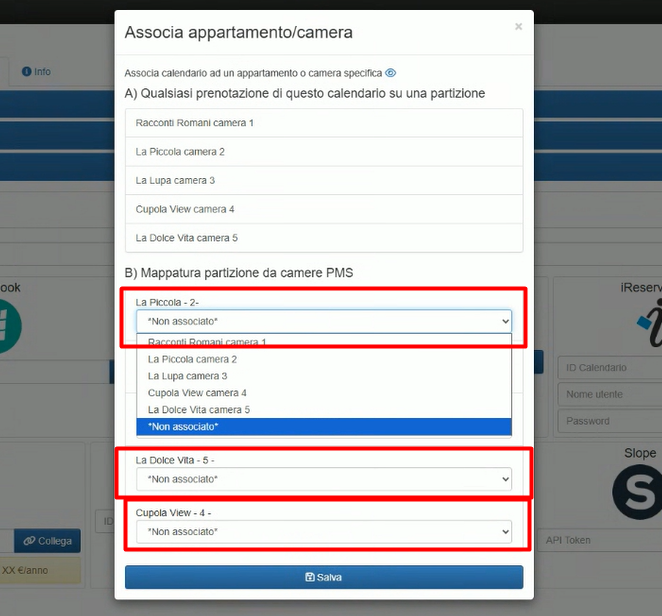
- Verifica che tutte le unità siano associate e salva la configurazione.
Come funziona l'integrazione
- Check-in gestito da Chiavistello: Chiavistello scarica le prenotazioni (date, unità, ospite con email e telefono, importi) e gestisce tutta la comunicazione con l'ospite, la raccolta dei documenti, i pagamenti e l'invio dei PIN o dei link di accesso.
- Flusso a senso unico: i dati raccolti da Chiavistello (documenti degli ospiti, PIN generati) restano in Chiavistello e non vengono trasmessi a Smartpms. Di conseguenza, gli invii ad Alloggiati Web e ISTAT dei dati raccolti da Chiavistello vanno gestiti dal portale Chiavistello.
- Dove vedere le prenotazioni: su Chiavistello le prenotazioni importate da Smartpms compaiono nell'elenco Prenotazioni iCal della sezione Elenco.
- Tempi di sincronizzazione: la lettura non è istantanea. Per le prenotazioni last minute considera un ritardo fino a circa 30 minuti.
Domande frequenti
4Chiavistello non scarica le prenotazioni da Smartpms. Cosa controllo?
- Utente API attivo: in Impostazioni → Utenti apri l'utente API di Chiavistello e verifica che sia attivo. Se viene disattivato, l'integrazione smette di funzionare.
- Strutture abilitate: sullo stesso utente controlla che la proprietà della prenotazione sia selezionata (succede spesso con strutture aggiunte dopo l'autorizzazione).
- Credenziali in Chiavistello: in Prenotazioni → Configura → Calendari collegati verifica che email e password siano quelle ricevute dopo l'autorizzazione.
- Unità associate: la prenotazione deve essere su un'unità associata a una camera Chiavistello.
- Tempi: la lettura non è istantanea; per le prenotazioni last minute attendi circa 30 minuti.
Le prenotazioni importate compaiono su Chiavistello in Elenco → Prenotazioni iCal.
Il PIN e i documenti degli ospiti raccolti da Chiavistello non compaiono in Smartpms. È normale?
Sì. L'integrazione è a senso unico: Chiavistello legge le prenotazioni da Smartpms, ma i dati che raccoglie (documenti, PIN, pagamenti del check-in) restano su Chiavistello e non tornano nel gestionale.
Di conseguenza:
- il campo PIN della prenotazione in Smartpms resta vuoto: codici e istruzioni d'accesso vengono inviati all'ospite da Chiavistello;
- se usi il check-in di Chiavistello, anche la comunicazione ad Alloggiati Web e ISTAT dei dati raccolti va gestita da Chiavistello, perché in Smartpms il tab Check-in non viene compilato.
Aprendo il link di autorizzazione compare un errore ("Wrong account" o "Something went wrong"). Cosa devo fare?
- Wrong account: sei collegato a Smartpms con un utente che non gestisce nessuna proprietà (ad esempio un utente API o un collaboratore senza strutture). Clicca su Sign in with a different account, accedi con l'account amministratore principale (il titolare dell'abbonamento) e riapri il link.
- Something went wrong – This link was not found or is no longer active: il link è errato o non è più attivo. Copialo di nuovo dalla guida, senza spazi o caratteri in più. Se l'errore persiste, contatta l'assistenza con uno screenshot della pagina intera.
L'accesso concesso a Chiavistello può essere revocato contattando l'assistenza Smartpms.
Avevo già collegato Chiavistello con un utente API creato a mano: devo rifare il collegamento?
Se il collegamento esistente funziona non devi intervenire. Per i nuovi collegamenti, o se devi ricollegare Chiavistello (utente disattivato, password non più valida), usa il link di autorizzazione di questa guida: l'utente API viene creato in automatico. Poi inserisci le nuove credenziali in Chiavistello (Calendari collegati → Ciaobooking) e disattiva il vecchio utente creato a mano.
Guide correlate
Attivazione
Attivazione
Attivazione
Configurazione
Configurazione