

Configurare l'Housekeeping: come vengono create, calcolate e assegnate le pulizie
Come configurare le Impostazioni Housekeeping di una struttura: per quali tipologie vengono create le pulizie, a chi vengono assegnate, come vengono calcolati ripassi e cambio biancheria, costi, durate, checklist e Set Predefiniti. Spiega anche come usare Rigenera, Aggiorna Costi e Link Ical e come dare a un collaboratore la visibilità delle pulizie.
Sei nel posto giusto se…11 casi
- “Il sistema assegna alcune pulizie a un utente che non dovrebbe riceverle”
- “Nelle impostazioni housekeeping posso selezionare un solo addetto”
- “Vorrei che un collaboratore veda il calendario pulizie senza essere assegnato alle pulizie”
- “Ho collegato un alloggio all'housekeeping ma le pulizie non compaiono nel calendario”
- “Un appartamento non ha più pulizie programmate”
- “Le pulizie si alternano tra due addetti”
- “Non so ogni quanti giorni vengono programmate le pulizie di ripasso”
- “Ho cambiato il costo delle pulizie ma le pulizie già create hanno il vecchio importo”
- “Come aggiungo l'elenco delle attività da fare in ogni pulizia”
- “Vorrei vedere le pulizie nel mio Google Calendar”
- “Le pulizie vengono create anche per le opzioni”
Dove si trovano le Impostazioni Housekeeping
Le Impostazioni Housekeeping si configurano per ogni struttura. Per aprirle vai in Proprietà, apri le Impostazioni della struttura e scegli la card Housekeeping. Se gestisci più strutture, ognuna ha le sue impostazioni. Per la stessa struttura puoi crearne più di una, per esempio con addetti diversi per tipologie diverse.
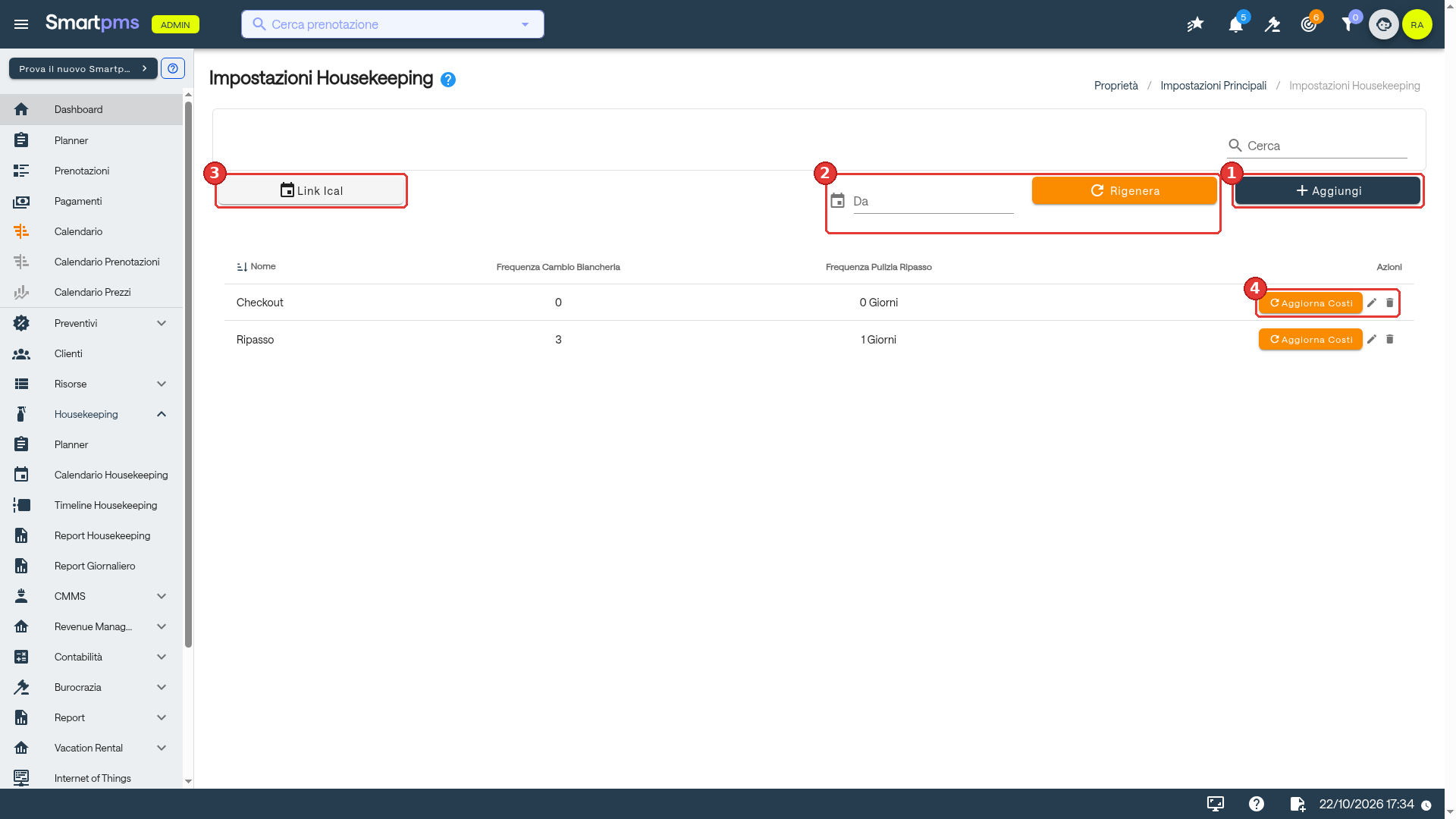
- Aggiungi crea una nuova impostazione.
- Il campo Da e il pulsante Rigenera applicano le impostazioni alle prenotazioni già presenti (vedi più avanti).
- Link Ical fornisce il link del calendario delle pulizie da aggiungere al tuo calendario personale.
- Per ogni impostazione trovi Aggiorna Costi e le icone per modificarla o eliminarla.
Come funzionano le Impostazioni Housekeeping
Le pulizie vengono create automaticamente per ogni prenotazione che ha un'unità assegnata, in base all'impostazione collegata alla tipologia dell'unità. Sono comprese le prenotazioni confermate, le opzioni e le prenotazioni in attesa.
- Se la tipologia non è collegata a nessuna impostazione, per le sue prenotazioni non viene creata alcuna pulizia.
- Ogni tipologia può essere collegata a una sola impostazione. Se la aggiungi a un'altra impostazione, viene spostata lì.
- Le pulizie vengono ricalcolate quando cambiano le date o l'unità della prenotazione. Un cambio del numero di ospiti non ricrea le pulizie.
- Se cancelli una prenotazione, vengono eliminate tutte le sue pulizie, comprese quelle già completate.
I campi dell'impostazione
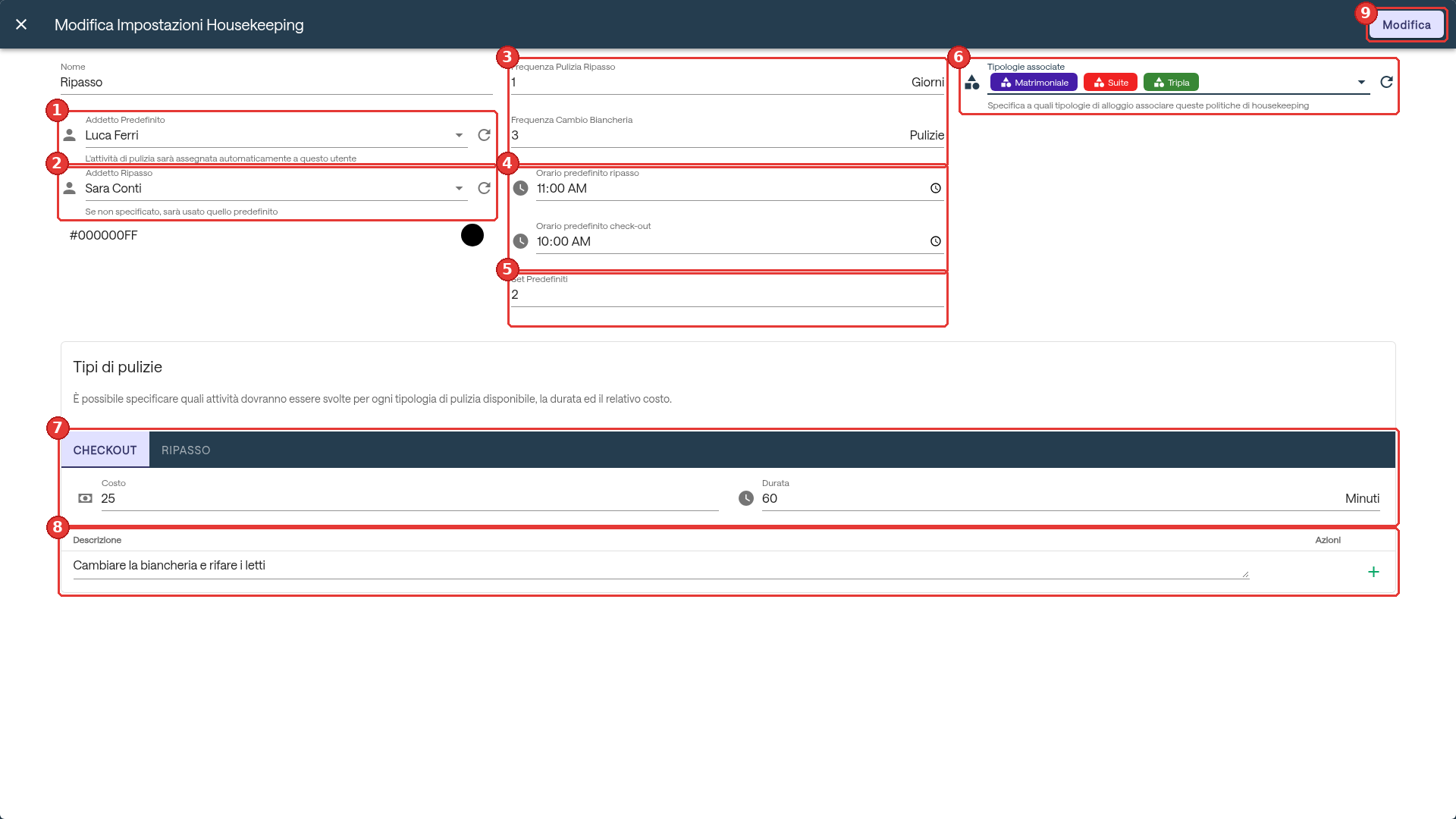
Il Nome e il Colore servono a riconoscere l'impostazione. Gli altri campi, con i numeri dello screenshot:
- Addetto Predefinito: l'utente a cui viene assegnata la pulizia di check-out.
- Addetto Ripasso: l'utente a cui vengono assegnate le pulizie intermedie (ripasso). Se lo lasci vuoto, anche i ripassi vanno all'Addetto Predefinito.
- Frequenza Pulizia Ripasso indica ogni quanti giorni programmare un ripasso. Frequenza Cambio Biancheria indica ogni quanti ripassi cambiare la biancheria. Il calcolo è spiegato nel paragrafo successivo.
- Orario predefinito ripasso e Orario predefinito check-out sono gli orari assegnati alle pulizie. Se la prenotazione ha un proprio orario di check-out, la pulizia di check-out usa quello.
- Set Predefiniti: i set di biancheria e asciugamani da preparare alla pulizia di check-out quando non è previsto un arrivo nello stesso giorno.
- Tipologie associate: gli alloggi per cui vengono create le pulizie.
- Tipi di pulizie: per Checkout e Ripasso indichi il Costo e la Durata in minuti. Il costo finisce nel Report Housekeeping, la durata serve a stimare il tempo di ogni pulizia.
- Descrizione: l'elenco delle attività da svolgere. Aggiungi una riga con il + verde: gli addetti la vedono come checklist delle fasi della pulizia.
- Salva con Crea o Modifica.
Per ogni campo addetto si può indicare un solo utente: le pulizie non vengono distribuite a turno tra più persone. Se vedi pulizie "alternate" tra due addetti, di solito un utente è indicato come Addetto Predefinito e un altro come Addetto Ripasso, oppure le tipologie sono collegate a impostazioni con addetti diversi.
Come vengono calcolati ripassi e cambio biancheria
Pulizia di check-out. Viene programmata nel giorno di check-out e prevede sempre il cambio biancheria.
Ripassi.
- Sono programmati ogni N giorni contando dal check-in, dove N è la Frequenza Pulizia Ripasso.
- Non cadono mai nel giorno di check-in né in quello di check-out.
- Con frequenza 0 non viene programmato nessun ripasso.
Esempi con frequenza 3:
- soggiorno di 7 notti: ripassi al 3° e al 6° giorno;
- soggiorno di 6 notti: un solo ripasso, al 3° giorno, perché il 6° è il giorno di check-out.
Cambio biancheria nei ripassi. Avviene ogni N ripassi, dove N è la Frequenza Cambio Biancheria. Con 2, per esempio, la biancheria si cambia al 2°, 4°, 6° ripasso. Con 0 i ripassi non prevedono mai il cambio biancheria.
Set Predefiniti e arrivo successivo
Per la pulizia di check-out il sistema cerca un arrivo sulla stessa unità e nello stesso giorno.
- Se lo trova, la scheda della pulizia mostra il numero di ospiti in arrivo.
- Altrimenti mostra i Set Predefiniti.
Il collegamento con l'arrivo si aggiorna in automatico più volte al giorno, per le pulizie di oggi e dei due giorni successivi. Per le pulizie più lontane è normale vedere ancora i Set Predefiniti: il numero si aggiorna avvicinandosi alla data.
Dare la visibilità del calendario pulizie senza assegnare pulizie
I campi Addetto decidono a chi viene assegnata una pulizia, non chi può vederla. Per far consultare le pulizie a un collaboratore senza assegnargliene (per esempio a chi gestisce lo stock di biancheria):
- Crea l'utente da Impostazioni → Utenti con il ruolo chiave Servizio di Pulizie e assegnagli le strutture che deve vedere.
- Non indicarlo come Addetto Predefinito o Addetto Ripasso in nessuna Impostazione Housekeeping.
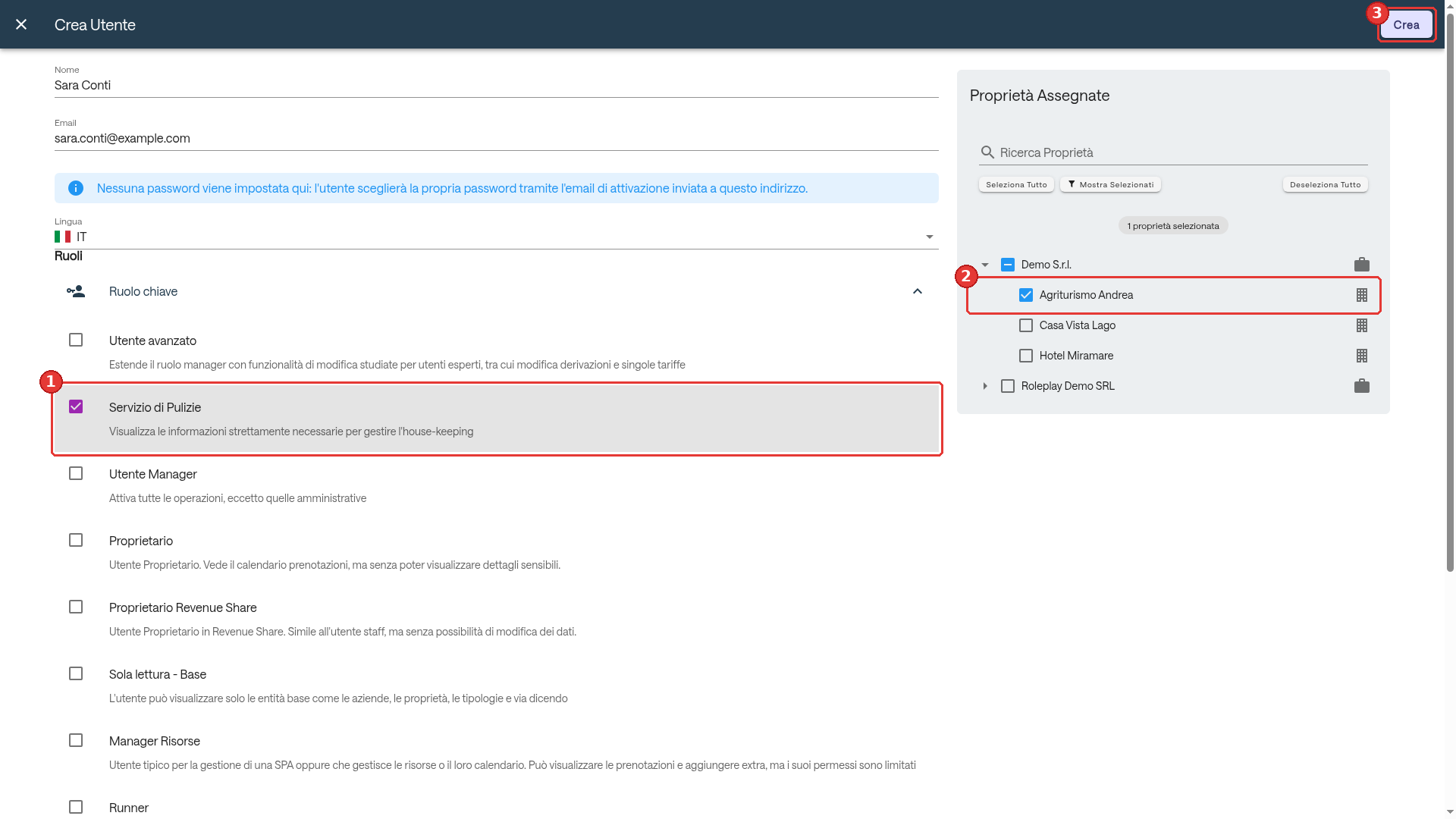
L'utente vedrà le pulizie di tutte le strutture a cui ha accesso, anche quelle assegnate ad altri, purché non attivi il filtro Assegnate a me. Il ruolo Servizio di Pulizie permette anche di segnare le pulizie come completate: non esiste un ruolo housekeeping in sola visualizzazione.
Quando usare Rigenera
Quando salvi un'impostazione (per esempio aggiungi una tipologia o cambi l'addetto), la modifica vale per le nuove prenotazioni e per quelle che vengono modificate. Le pulizie delle prenotazioni già presenti non si aggiornano da sole.
Per applicare subito le impostazioni anche alle prenotazioni esistenti:
- Indica nel campo Da la data da cui partire (se lo lasci vuoto vale oggi).
- Premi Rigenera.
La rigenerazione:
- riguarda le prenotazioni confermate della struttura con check-out da quella data in poi;
- elimina e ricrea le pulizie non ancora completate secondo le impostazioni attuali;
- non tocca le pulizie già completate.
Le modifiche fatte a mano sulle singole pulizie (addetto, orario, note) vengono perse e vanno reinserite dopo la rigenerazione.
Aggiornare i costi delle pulizie già create
Ogni pulizia prende il costo indicato in Tipi di pulizie nel momento in cui viene creata. Se cambi un costo, le pulizie già esistenti mantengono quello vecchio. Per applicare il nuovo costo:
- Indica la data nel campo Da (se lo lasci vuoto vale oggi).
- Premi Aggiorna Costi sulla riga dell'impostazione.
Il costo viene aggiornato su tutte le pulizie di quell'impostazione da quella data in poi, comprese quelle già completate.
Vedere le pulizie nel tuo calendario (Link Ical)
Con Link Ical ottieni un link da copiare e incollare in un calendario esterno, per esempio Google Calendar. Ogni pulizia futura della struttura compare come evento di un giorno intero, con il tipo di pulizia e l'unità. Il link non mostra l'addetto, l'orario né il numero di ospiti.
Chiunque abbia il link può vedere il calendario: condividilo solo con chi deve consultarlo.
Domande frequenti
6Ho aggiunto un utente all'housekeeping e ora riceve una parte delle pulizie: perché?
Le pulizie vengono assegnate in base ai campi Addetto Predefinito (pulizie di check-out) e Addetto Ripasso (pulizie intermedie) delle Impostazioni Housekeeping. Se l'utente è indicato in uno di questi campi, riceve le pulizie di quel tipo per tutte le tipologie collegate a quell'impostazione. Per togliergliele, rimuovilo dai campi Addetto, salva e usa Rigenera sulla struttura per riassegnare le pulizie già create.
Ho collegato una tipologia a un'impostazione housekeeping ma le pulizie delle prenotazioni esistenti non compaiono
Salvare l'impostazione aggiorna il collegamento, ma non crea le pulizie per le prenotazioni già presenti: verranno create solo per le nuove prenotazioni o per quelle modificate. Per crearle subito, usa Rigenera sulla struttura: il sistema ricrea le pulizie di tutte le prenotazioni confermate con check-out dalla data indicata nel campo Da (se è vuoto, da oggi). Ricorda che la rigenerazione sostituisce le pulizie non ancora completate della struttura, quindi eventuali modifiche manuali vanno reinserite.
Perché per un soggiorno breve non ci sono pulizie di ripasso?
I ripassi non cadono mai nel giorno di check-in né in quello di check-out. Con una Frequenza Pulizia Ripasso di 3 giorni, un soggiorno di 3 notti non ha ripassi, perché il 3° giorno è quello di check-out. Ne ha uno a partire da 4 notti. Se vuoi ripassi più frequenti, riduci la frequenza e usa Rigenera per applicarla alle prenotazioni esistenti.
Ho cambiato il costo delle pulizie, ma il Report Housekeeping mostra ancora il vecchio importo
Il costo viene copiato nella pulizia quando questa viene creata. Per aggiornare le pulizie esistenti indica la data nel campo Da e premi Aggiorna Costi sulla riga dell'impostazione: il nuovo costo viene applicato da quella data in poi, comprese le pulizie già completate.
Un'agenzia di pulizia vede le altre agenzie nell'elenco "Assegnato a" dell'app Smartpms Cleaner: si possono nascondere?
No. Quando un addetto apre una pulizia, l'elenco Assegnato a mostra tutti gli utenti con ruolo Servizio di Pulizie che hanno accesso alla stessa struttura, così la pulizia si può riassegnare. Il ruolo Servizio di Pulizie ha permessi fissi e non esiste un'impostazione o un ruolo che nasconda gli altri addetti o le altre agenzie. Il filtro Assegnate a me limita solo le pulizie mostrate, non l'elenco degli addetti.
L'addetto alle pulizie vede solo alcune unità o alcune pulizie, mentre nel gestionale ce ne sono di più: perché?
Di solito l'addetto ha più di un utente con lo stesso nome, per esempio uno creato in passato e uno nuovo. Le pulizie sono assegnate all'utente indicato nelle Impostazioni Housekeeping. Se l'addetto accede con un altro dei suoi utenti, vede solo le pulizie assegnate a quell'utente.
- In Impostazioni → Utenti controlla se ci sono utenti doppi per lo stesso addetto.
- Lascia attivo solo l'utente con cui l'addetto accede davvero. Scollega gli altri dalle strutture, oppure chiedi al supporto di disattivarli.
- Nelle Impostazioni Housekeeping di ogni struttura verifica che Addetto Predefinito e Addetto Ripasso siano l'utente rimasto.
- Usa Rigenera per riassegnare le pulizie già create.
Guide correlate
Configurazione
Configurazione
Attivazione
Configurazione
Configurazione
Come funziona