

Come collegare BeSafe Rate a SmartPMS
Come collegare SmartPMS a BeSafe Rate, la tariffa prepagata con assicurazione contro la cancellazione: il titolare dell'abbonamento approva l'accesso dal link di autorizzazione partner, BeSafe Rate e il titolare ricevono le credenziali dell'utente API, e da Impostazioni → Utenti scegli le strutture visibili a BeSafe Rate. Nelle FAQ: link che non funziona, tariffe BeSafe non visibili, prenotazioni da spostare sulla tariffa BeSafe.
Sei nel posto giusto se…10 casi
- “Voglio collegare BeSafe Rate a SmartPMS”
- “Come autorizzo BeSafe ad accedere alle mie strutture?”
- “Il link di autorizzazione BeSafe non funziona”
- “Mi avete mandato un codice per BeSafe, cosa ne faccio?”
- “BeSafe mi chiede le credenziali per il collegamento”
- “Non so se le altre strutture sono collegate a BeSafe, dove controllo?”
- “Le tariffe BeSafe sono sparite dal booking engine”
- “Come sposto una prenotazione già fatta sulla tariffa BeSafe?”
- “Voglio offrire agli ospiti una tariffa protetta con assicurazione sulla cancellazione”
- “Come collego SmartPMS con BeSafe Rate?”
Cos'è BeSafe Rate
BeSafe Rate è un servizio esterno che ti permette di vendere una tariffa prepagata con assicurazione inclusa: l'ospite paga in anticipo e, se deve cancellare per uno dei motivi coperti, viene rimborsato dall'assicurazione; tu incassi subito e non perdi il ricavo della prenotazione cancellata. Le pratiche di rimborso le gestisce BeSafe.
Per funzionare, BeSafe Rate deve poter leggere da SmartPMS le tue strutture e le prenotazioni. Il collegamento avviene con l'autorizzazione partner: non devi creare a mano nessun utente, basta che il titolare dell'abbonamento approvi l'accesso.
Questa guida descrive l'autorizzazione del collegamento. Per configurare la tariffa BeSafe e i piani tariffari segui le indicazioni di BeSafe Rate.
1. Autorizzare BeSafe Rate su SmartPMS
- Accedi a SmartPMS con l'account del titolare dell'abbonamento, nello stesso browser in cui aprirai il link. Se non sei collegato, il link ti porta prima alla pagina di accesso e poi torna alla richiesta di autorizzazione.
- Apri il link di autorizzazione: Link di autorizzazione SmartPMS - BeSafe Rate
- Nella pagina Authorize BeSafeGroup controlla la richiesta: BeSafe chiede l'accesso API a tutte le strutture della tua azienda.
- Clicca su Approve access. Compare la conferma che l'accesso è stato concesso.
- Viene creato automaticamente un utente API dedicato: sia BeSafe Rate sia il titolare dell'abbonamento ricevono via email le sue credenziali, che BeSafe Rate userà per collegarsi.
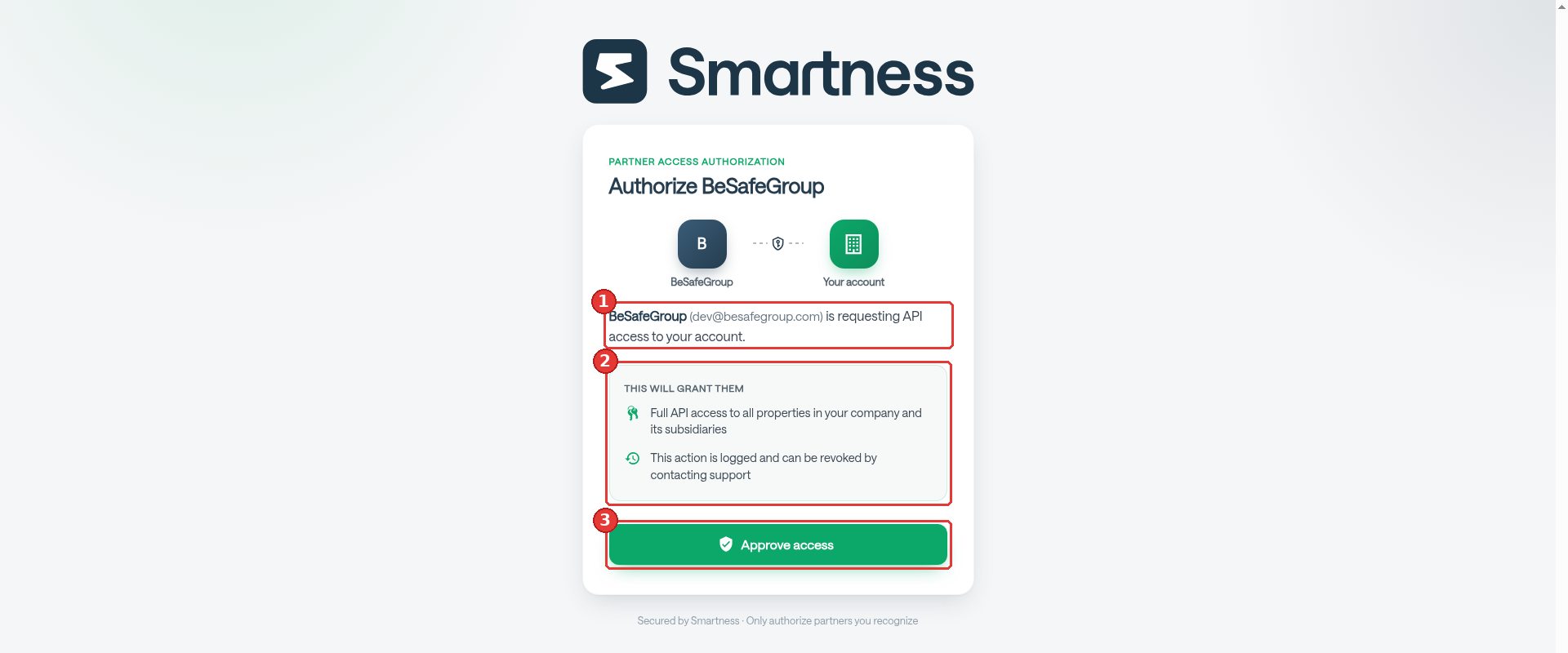
Nell'immagine: 1 la richiesta di accesso di BeSafeGroup; 2 cosa concedi (accesso API a tutte le strutture dell'azienda, registrato e revocabile tramite il supporto); 3 il pulsante Approve access.
Accesso alle strutture: l'autorizzazione dà a BeSafe Rate accesso a tutte le strutture della tua azienda. Per escluderne alcune, o aggiungere quelle create in seguito, modifica le proprietà dell'utente API come descritto nel punto 2. L'accesso concesso può essere revocato contattando il supporto.
2. Scegliere le strutture visibili a BeSafe Rate
BeSafe Rate vede solo le strutture abilitate sull'utente API creato con l'autorizzazione.
Per escludere una o più strutture:
- Vai su Impostazioni → Utenti.
- Individua l'utente API di BeSafe Rate: la sua email è quella indicata nelle credenziali ricevute dopo l'autorizzazione.
- Clicca su Azioni → Modifica.
- Nel pannello Proprietà Assegnate deseleziona le proprietà a cui BeSafe Rate non deve accedere e salva.
Per aggiungere una nuova struttura in futuro:
- Vai su Impostazioni → Utenti e apri l'utente API di BeSafe Rate con Azioni → Modifica.
- Seleziona la nuova proprietà in Proprietà Assegnate e salva. Non serve ripetere l'autorizzazione.
- Avvisa BeSafe Rate che hai aggiunto la struttura, così può completarne la configurazione.
Non modificare i ruoli dell'utente API e non disattivarlo: se l'utente viene disattivato, BeSafe Rate non riesce più a leggere i dati.
Domande frequenti
1Il link di autorizzazione non funziona o dà errore: cosa devo fare?
Il link va aperto dall'account del titolare dell'abbonamento, già collegato a SmartPMS nello stesso browser.
- Wrong account: sei collegato con un utente che non gestisce nessuna proprietà (ad esempio un utente API o un collaboratore senza strutture). Clicca su Sign in with a different account, accedi con l'account del titolare e riapri il link.
- Something went wrong – This link was not found or is no longer active: il link è errato o incompleto. Copialo di nuovo da questa guida, senza spazi o caratteri in più.
- Failed to authorize access: di solito il link è stato aperto con un account diverso dal titolare. Esci, accedi con l'account del titolare e riapri il link.
Se l'errore persiste, contatta il supporto con uno screenshot della pagina intera.
Guide correlate
Attivazione
Attivazione
Configurazione
Configurazione
Configurazione
Configurazione