

Come gestire gli utenti della struttura: aggiungere collaboratori, ruoli e proprietà
Come aggiungere i collaboratori come utenti di SmartPMS da Impostazioni → Utenti, scegliere il ruolo (Amministratore, Manager, Staff, Pulizie, Proprietario...) e le proprietà a cui possono accedere, modificare ruoli e proprietà e scollegare un utente che non deve più accedere. Spiega anche cosa l'amministratore non può fare al posto del collega (password, email, 2FA).
Sei nel posto giusto se…15 casi
- “Come aggiungo un nuovo utente per la mia reception?”
- “Come do i permessi a un dipendente?”
- “Voglio creare un accesso per la donna delle pulizie”
- “Il mio collaboratore non vede una delle strutture”
- “Come tolgo l'accesso a un ex dipendente?”
- “Non trovo il pulsante per eliminare un utente”
- “Il nuovo utente non ha ricevuto l'email per impostare la password”
- “Dice che l'email è già utilizzata quando creo l'utente”
- “Come faccio a far vedere le prenotazioni al proprietario dell'appartamento?”
- “Come creo un accesso per il webmaster del sito?”
- “Il mio webmaster deve inserire il booking engine nel sito: che utente gli do?”
- “Quale ruolo serve per vedere il widget del Booking Engine?”
- “Che differenza c'è tra Utente Manager e Utente Staff?”
- “Cosa fanno le funzioni Contabilità, Burocrazia e Booking Engine nei ruoli utente?”
- “Creazione e Gestione degli Utenti (per dare accesso ai tuoi collaboratori o dipendenti)”
Se nella tua struttura lavorano più persone, ognuna dovrebbe avere il proprio utente SmartPMS: così ciascuno accede con le proprie credenziali, vede solo ciò che gli serve e nello storico delle modifiche risulta chi ha fatto cosa. Gli utenti si gestiscono da Impostazioni → Utenti.
Questa pagina è riservata a chi ha il ruolo Utente Amministratore o Gestore utenti: se non vedi la voce Utenti nel menu Impostazioni, chiedi a un amministratore del tuo account di farlo per te.
I dati personali, la password e l'autenticazione a due fattori di ogni utente non si gestiscono da qui: ciascuno li modifica da solo dalle proprie Impostazioni utente (vedi la guida collegata).
La lista utenti
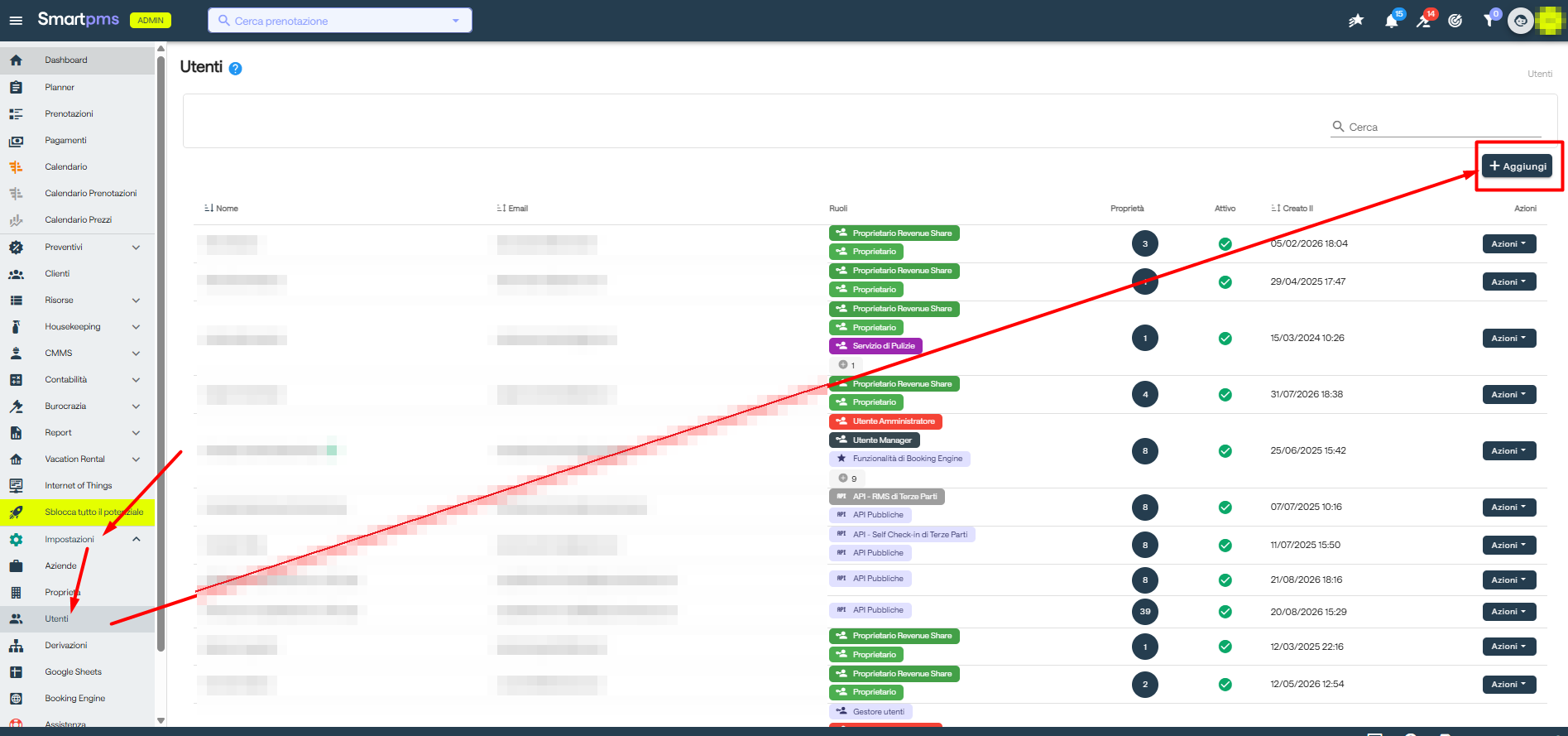
In Impostazioni → Utenti trovi tutti gli utenti che hanno accesso ad almeno una delle tue proprietà, con nome, email, ruoli, numero di proprietà assegnate, stato e data di creazione. Cliccando sul numero delle proprietà vedi l'elenco delle Proprietà Assegnate a quell'utente.
Vedi solo gli utenti che condividono con te almeno una proprietà: chi lavora esclusivamente su strutture a cui non hai accesso non compare.
Aggiungere un nuovo utente
- In Impostazioni → Utenti clicca su Aggiungi: si apre la pagina Crea Utente.
- Compila i dati di base:
- Nome: il nome con cui l'utente comparirà in SmartPMS.
- Email: l'indirizzo con cui l'utente accederà. Deve essere personale e non già usato da un altro utente SmartPMS.
- Lingua.
- Nella sezione Ruoli scegli almeno un ruolo chiave (vedi sotto) ed eventualmente le Funzioni aggiuntive.
- Nel pannello Proprietà Assegnate seleziona le proprietà a cui l'utente deve avere accesso. Le proprietà sono raggruppate per azienda: puoi cercarle con Ricerca Proprietà oppure usare Seleziona Tutto, Mostra Selezionati e Deseleziona Tutto. Puoi assegnare solo proprietà a cui hai accesso anche tu.
- Salva.
La password non si imposta qui: l'utente riceve all'indirizzo indicato un'email di attivazione e sceglie da solo la propria password. Finché non ha completato il primo accesso, aprendo il suo utente vedrai un avviso che te lo ricorda. Se l'indirizzo era già registrato su un altro prodotto Smartness, l'email di attivazione non viene inviata: l'utente accede con le credenziali Smartness che ha già.
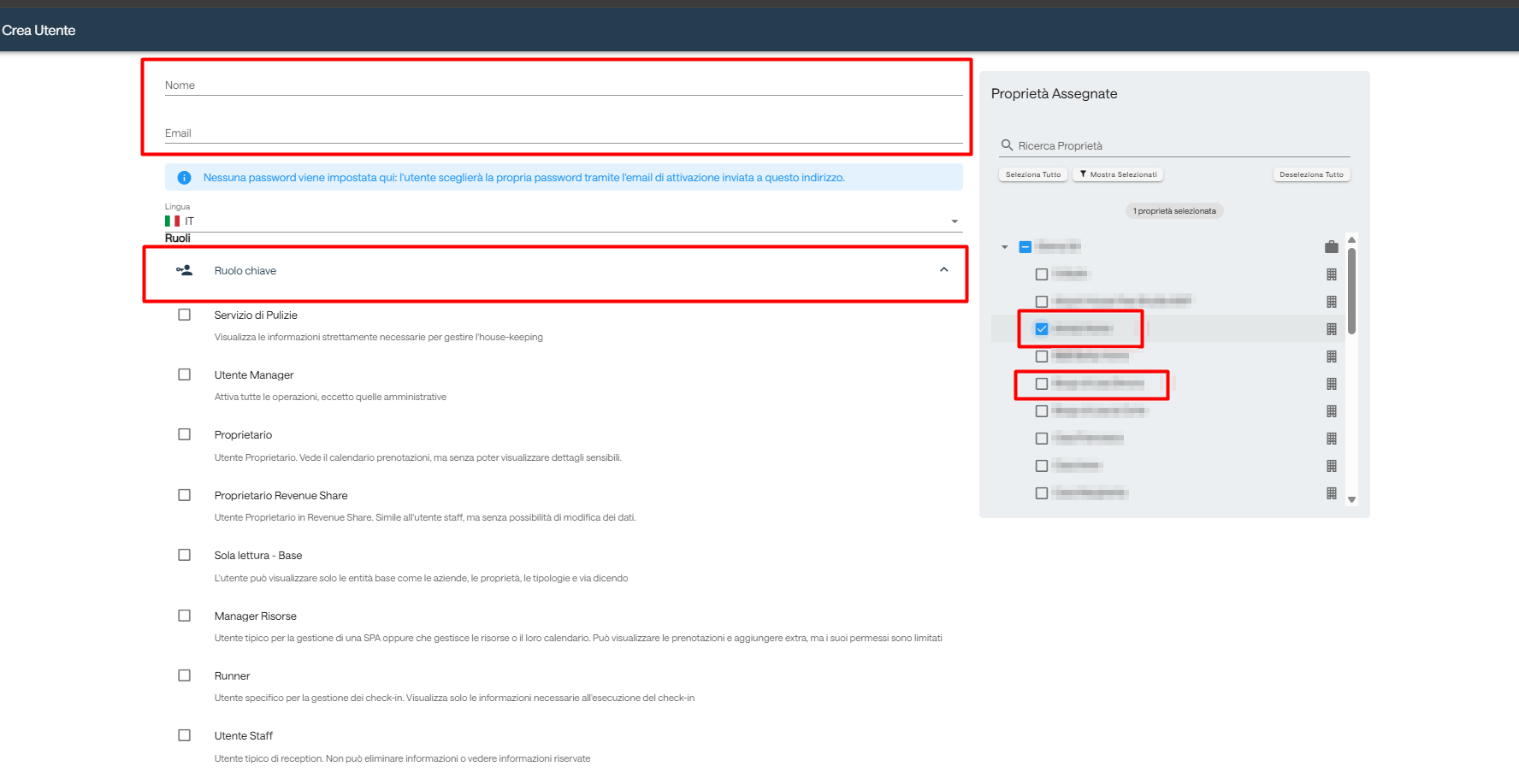
Nome, email, almeno un ruolo e almeno una proprietà sono obbligatori: se manca qualcosa, il salvataggio viene bloccato con un messaggio (ad esempio "L'utente deve essere assegnato almeno ad una proprietà").
Scegliere il ruolo giusto
In SmartPMS non si assegnano i singoli permessi uno per uno: si sceglie un ruolo, che contiene già tutto ciò che serve per quel tipo di lavoro. I ruoli sono divisi in tre gruppi.
Non tutti i ruoli compaiono a tutti gli amministratori. Vedi sempre i ruoli di base: Gestore utenti, Utente Manager, Utente Staff, Runner, Servizio di Pulizie, Proprietario, Proprietario Revenue Share, Manager Risorse, Sola lettura - Base e i ruoli API. Utente Amministratore, Utente avanzato, Utente POS, Ufficio booking e le Funzioni li vedi, e puoi assegnarli, solo se li hai anche tu. Se a un collaboratore serve uno di questi ruoli che tu non hai, chiedi al supporto Smartness di assegnarlo.
Ruolo chiave (obbligatorio, almeno uno)
Ruolo | Per chi è pensato |
|---|---|
Utente Amministratore | Titolare o responsabile: aggiunge la creazione degli utenti e delle aziende e le impostazioni riservate (abbonamento, licenza, dati riservati). Di solito si abbina a Utente Manager |
Gestore utenti | Chi deve solo creare, modificare e scollegare gli utenti, senza accesso al resto della gestione |
Utente Manager | Responsabile operativo: prenotazioni, clienti, pagamenti, tariffe e calendario prezzi, unità, extra, promozioni, messaggi e Impostazioni, escluse le funzioni amministrative. Contabilità, Burocrazia, Booking Engine e Channel Manager si aggiungono con le Funzioni |
Utente avanzato | Come il Manager, in più può creare e modificare tipologie e derivazioni tariffe ed eliminare definitivamente le prenotazioni |
Utente Staff | Reception: prenotazioni, clienti, pagamenti, calendario e attività del giorno; vede le tariffe ma non le modifica, non elimina informazioni e non vede dati riservati. Con le Funzioni può accedere anche a moduli specifici (ad esempio il Booking Engine) |
Runner | Solo check-in: vede le prenotazioni e compila i dati degli ospiti, senza importi |
Servizio di Pulizie | Solo housekeeping: calendario, informazioni essenziali delle prenotazioni e attività di pulizia |
Proprietario / Proprietario Revenue Share | Proprietari degli immobili: vedono il calendario e le prenotazioni delle proprie unità senza importi e possono inserire blocchi; con Revenue Share vedono anche gli importi e i rendiconti, senza poter modificare i dati |
Utente POS | Postazioni di cassa: punto vendita, prodotti e magazzino |
Manager Risorse | Chi gestisce una SPA o altre risorse e il loro calendario: vede e modifica le prenotazioni delle proprietà assegnate (importi e pagamenti compresi), aggiunge extra e gestisce il calendario delle risorse, ma non accede a impostazioni, tariffe e contabilità |
Ufficio booking | Preventivi e richieste di prenotazione: crea e gestisce preventivi e prenotazioni e registra i pagamenti |
Sola lettura - Base | Sola consultazione, senza modifiche: aziende, proprietà, tipologie, piani tariffari e prenotazioni con i relativi importi |
Funzioni (facoltative)
Si aggiungono al ruolo chiave per abilitare moduli specifici. Da sole non danno accesso a SmartPMS: servono sempre insieme a un ruolo chiave.
Funzione | Cosa abilita |
|---|---|
Funzionalità di Contabilità | Conti e documenti fiscali (creazione e invio), report dei pagamenti |
Funzionalità amministrative di Contabilità | Come la precedente, in più eliminazione e annullo dei documenti e gestione completa dei pagamenti |
Funzionalità di Burocrazia | Dati degli ospiti, check-in, Schedine Alloggiati, ISTAT, tassa di soggiorno e contratti |
Funzionalità di Channel Manager | Collegamenti con i portali di vendita online |
Funzionalità di Booking Engine | Creazione e modifica dei Booking Engine (link della pagina di prenotazione, widget, destinazioni) e dei contenuti di proprietà e tipologie |
Website Builder | Pagine e blocchi del sito collegato al Booking Engine |
Funzionalità di Housekeeping / Funzionalità amministrative di Housekeeping | Gestione delle pulizie; la versione amministrativa permette anche di modificare ed eliminare le impostazioni |
CMMS Amministratore / CMMS Editore / CMMS Visualizzazione | Manutenzioni (asset, operatori, ordini di lavoro e costi), con eliminazione, senza eliminazione o in sola visualizzazione |
Funzionalità di Revenue Share | Calcolo e rendiconti della ripartizione dei ricavi con i proprietari |
Funzionalità di Revenue Management | Strumenti di revenue management |
API
Sono ruoli riservati agli utenti tecnici usati dai software esterni collegati via API (ad esempio un sistema di self check-in o un gestore pagamenti). Un utente API non può avere anche un ruolo chiave, e viceversa: per le persone usa sempre un ruolo chiave.
Modificare un utente
Dalla lista utenti apri il menu Azioni dell'utente e scegli Modifica: si apre la pagina Modifica Utente. Qui puoi:
- cambiare i ruoli;
- aggiungere o togliere proprietà assegnate (sempre tra quelle a cui hai accesso).
Le modifiche valgono subito, senza che l'utente debba uscire e rientrare.
Nome ed email invece sono in sola lettura: il nome lo modifica l'utente stesso dalle proprie Impostazioni utente, mentre l'email non si può cambiare: per usare un nuovo indirizzo crea un nuovo utente con quell'email da Impostazioni → Utenti → Aggiungi, assegnagli ruoli e proprietà e, se il vecchio utente non deve più accedere, scollegalo.
Togliere l'accesso a un utente
In SmartPMS gli utenti non si eliminano: si scollegano dalle tue proprietà. Dalla lista utenti, nel menu Azioni dell'utente, scegli Scollega.
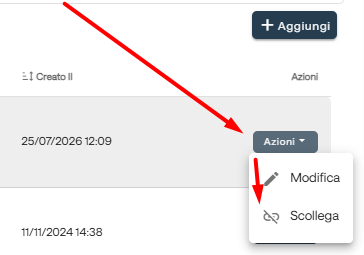
Scollega toglie all'utente tutte le proprietà a cui hai accesso tu (quelle assegnate a te e quelle delle aziende di cui sei titolare), in un solo passaggio. Non tocca invece:
- le eventuali proprietà dell'utente a cui tu non hai accesso, che restano assegnate;
- il suo account Smartness e i suoi ruoli, che restano com'erano.
Se l'utente lavorava solo sulle tue strutture, dopo lo scollegamento non vede più nulla: è il modo corretto, ad esempio, per togliere l'accesso a un ex dipendente. Se vuoi che il suo account venga disattivato del tutto, contatta il supporto Smartness. Se invece vuoi togliergli solo alcune strutture e lasciargli le altre, non usare Scollega: apri Modifica e deseleziona solo quelle proprietà nel pannello Proprietà Assegnate.
Non puoi scollegare il tuo stesso utente.
Cosa l'amministratore non può fare al posto del collega
- Password: non puoi impostarla né cambiarla per un altro utente. Se il collega l'ha dimenticata, la reimposta da solo dalla pagina di recupero password.
- Autenticazione a due fattori: ognuno la configura dalle proprie Impostazioni utente; nella lista utenti vedi solo se è attiva.
- Email: non è modificabile da questa pagina.
Domande frequenti
6Ho creato un utente ma non ha ricevuto l'email per impostare la password: cosa faccio?
Per prima cosa chiedi al collega di controllare la cartella spam e verifica nella lista utenti che l'indirizzo sia corretto. Se quell'indirizzo era già registrato su un altro prodotto Smartness, l'email di attivazione non viene inviata: il collega accede con le credenziali Smartness che ha già e, se non ricorda la password, la reimposta dalla pagina di recupero password. Negli altri casi, se l'email non è arrivata o l'indirizzo è sbagliato, contatta il supporto Smartness: possiamo inviare di nuovo l'email di attivazione.
Quando creo l'utente mi dice che l'email è già utilizzata: perché?
Ogni email può appartenere a un solo utente SmartPMS. Se compare questo errore, quell'indirizzo è già usato da un altro utente, magari collegato a un'altra struttura. Usa un indirizzo diverso oppure contatta il supporto Smartness per capire a quale account è associato.
Come faccio a eliminare definitivamente un utente?
Non è possibile eliminare un utente da SmartPMS. Per togliergli l'accesso usa Azioni → Scollega dalla lista utenti: gli vengono tolte in un colpo tutte le proprietà a cui hai accesso tu (quelle assegnate a te e quelle delle aziende di cui sei titolare). Il suo account e i suoi ruoli restano, e mantiene solo le eventuali proprietà a cui tu non hai accesso. Se vuoi togliergli solo alcune strutture, usa invece Modifica e deseleziona quelle proprietà.
Posso far vedere a un collaboratore solo il calendario di una sala o di una cucina, senza le camere?
Non all'interno della stessa proprietà. L'accesso si assegna per proprietà e, con qualunque ruolo, l'utente vede le prenotazioni di tutte le unità delle proprietà assegnate. Anche il ruolo Manager Risorse vede e modifica tutte le prenotazioni della proprietà, con importi e pagamenti.
Se vuoi che una persona (per esempio lo chef o chi gestisce una sala eventi) veda solo quegli spazi:
- crea una proprietà separata che contenga solo le unità di quegli spazi;
- da Impostazioni → Utenti crea l'utente e, nel pannello Proprietà Assegnate, seleziona solo quella proprietà.
Così vedrà solo le prenotazioni di quegli spazi.
Come cambio l'indirizzo email di un utente?
L'email di un utente non si può modificare: nella pagina Modifica Utente nome ed email sono in sola lettura. Per usare un nuovo indirizzo:
- vai in Impostazioni → Utenti e clicca su Aggiungi;
- inserisci il nome e il nuovo indirizzo email, che non deve essere già usato da un altro utente SmartPMS;
- scegli i ruoli e, nel pannello Proprietà Assegnate, le proprietà a cui deve accedere, poi salva. La persona riceve al nuovo indirizzo l'email per impostare la password;
- se il vecchio utente non deve più accedere, dalla lista utenti apri Azioni → Scollega sul vecchio utente.
Come creo un accesso per il webmaster che deve inserire il Booking Engine nel mio sito?
Il webmaster di solito ha bisogno solo di due cose: il link della pagina di prenotazione e il codice del widget da incollare nel sito. Hai due possibilità.
1. Gli mandi tu link e codice (consigliato se non deve lavorare in SmartPMS)
Non serve creare un utente: da Impostazioni → Booking Engine, sulla riga del tuo Booking Engine apri Azioni → Widget, configura il widget e premi Copia; poi invia al webmaster il codice e il link della pagina di prenotazione.
2. Gli crei un utente dedicato
- In Impostazioni → Utenti clicca Aggiungi e inserisci nome ed email personale del webmaster.
- Nei Ruoli scegli come ruolo chiave Utente Staff.
- Tra le Funzioni aggiungi Funzionalità di Booking Engine: è questa che permette di aprire Impostazioni → Booking Engine, copiare il link e generare il widget. Aggiungi anche Website Builder solo se deve modificare le pagine del sito collegato al Booking Engine.
- Nel pannello Proprietà Assegnate seleziona solo le proprietà presenti nel Booking Engine e salva.
Non dare al webmaster il ruolo Utente Manager o Utente Amministratore: vedrebbe e potrebbe modificare tutta la gestione della struttura. Quando il lavoro sul sito è finito, togligli l'accesso con Azioni → Scollega dalla lista utenti.
Come copiare il link, configurare il widget e creare un link o un widget per una singola proprietà è spiegato nelle guide "Inserire il widget di ricerca del Booking Engine nel tuo sito web" e "Come integrare il Booking Engine nel tuo sito WordPress con il plugin CiaoBooking Widget".
Guide correlate
Configurazione
Attivazione
Attivazione
Configurazione
Configurazione
Come funziona