

Come creare un template di messaggio, con esempi pronti da copiare
Tutorial passo passo per creare un template di messaggio per gli ospiti: dove si trova, categoria e Tipo Invio, lingue, campi dinamici, anteprima su una prenotazione, attivazione e verifica. Include sette esempi pronti da copiare in italiano e inglese: conferma email e Airbnb, istruzioni di arrivo con PIN, Self Check-in, partenza, recensione e WhatsApp.
Sei nel posto giusto se…18 casi
- “Come creo un template di messaggio per gli ospiti?”
- “Avete un esempio di messaggio di benvenuto da copiare?”
- “Voglio mandare in automatico le istruzioni di arrivo e il codice di accesso”
- “Come scrivo il messaggio di conferma prenotazione per Airbnb?”
- “Come vedo l'anteprima del messaggio prima di attivarlo?”
- “Come verifico che il messaggio automatico sia programmato?”
- “Come inserisco nome dell'ospite e date nel testo del messaggio?”
- “Voglio chiedere una recensione agli ospiti dopo la partenza”
- “Come preparo un messaggio WhatsApp precompilato?”
- “Come duplico un template o lo copio su un'altra struttura?”
- “Dove si trovano i modelli delle email automatiche?”
- “Voglio inviare le istruzioni di check-out la sera prima della partenza”
- “Voglio creare lo stesso messaggio automatico su tutte le mie strutture insieme”
- “Come funziona la creazione massiva dei template?”
- “Devo rifare lo stesso template in ogni proprietà?”
- “Richiesta di recensione post-soggiorno”
- “Promemoria pre-check-out: Invio di istruzioni e orario di check-out il giorno prima della partenza.”
- “Messaggio di benvenuto: Un messaggio di benvenuto personalizzato con informazioni utili per il soggiorno.”
I template di messaggio sono testi preimpostati che SmartPMS invia agli ospiti per email, nella chat del portale (Extranet Portale) o che puoi usare per avviare una conversazione WhatsApp. Il sistema compila da solo i dati della prenotazione (nome dell'ospite, date, importi, PIN) grazie ai campi dinamici.
Questa guida ti accompagna passo passo nella creazione di un template e ti propone sette esempi pronti da copiare, in italiano e in inglese. Per l'elenco completo di categorie, tipologie e campi dinamici consulta la guida "Template di messaggi automatici: categorie, tipologie e campi dinamici", collegata a questa pagina.
Prima di iniziare
- Crea i template disattivati. Un template attivo si applica a ogni prenotazione che entra in SmartPMS, anche a quelle importate al primo collegamento di un canale. Scrivi i testi, controlla l'anteprima e attiva il template solo quando la sincronizzazione dei canali e l'import delle prenotazioni sono completati.
- Un template per tipologia e canale. Per ogni momento della comunicazione (ad esempio Prima dell'arrivo) tieni al massimo un template Email, per le prenotazioni dirette e i portali diversi da Airbnb, e un template Extranet Portale con sorgente solo Airbnb. Più template per la stessa tipologia fanno arrivare all'ospite più messaggi.
- Scegli il canale in base alla provenienza della prenotazione. Per Airbnb usa la categoria Extranet Portale: è l'unico modo per scrivere in automatico ai suoi ospiti. Per Booking.com, per gli altri portali e per le prenotazioni dirette usa la categoria Email.
- Scrivi il testo nelle lingue dei tuoi ospiti, e sempre in inglese. Per i template Email ed Extranet Portale, se manca la lingua dell'ospite il messaggio viene inviato in inglese.
1. Apri la sezione Template Messaggi
- Dal menu in alto vai su Impostazioni → Proprietà.
- Sulla riga della proprietà clicca su Impostazioni.
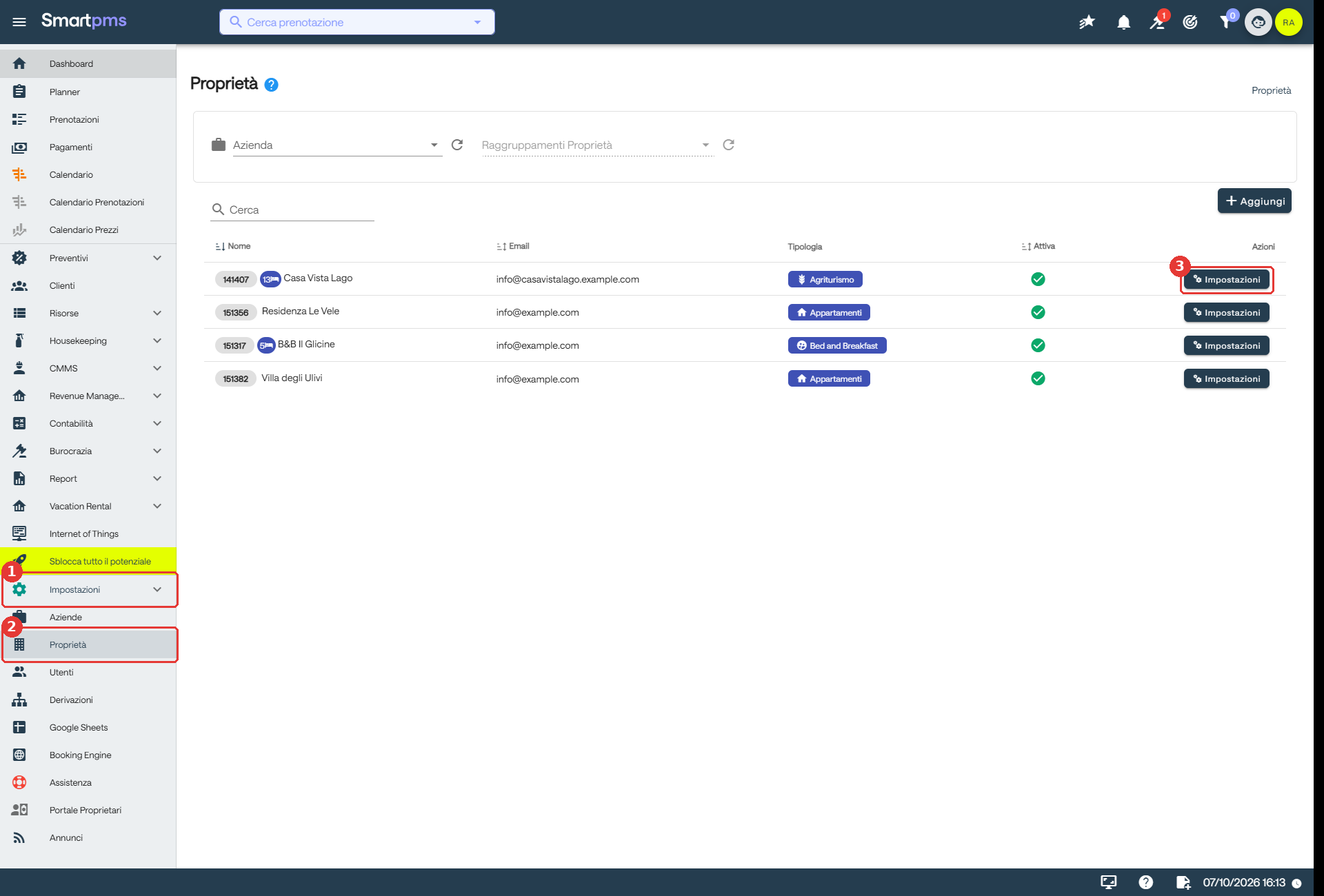
- Nella pagina delle impostazioni della proprietà trova la card Template Messaggi e clicca su Configura.
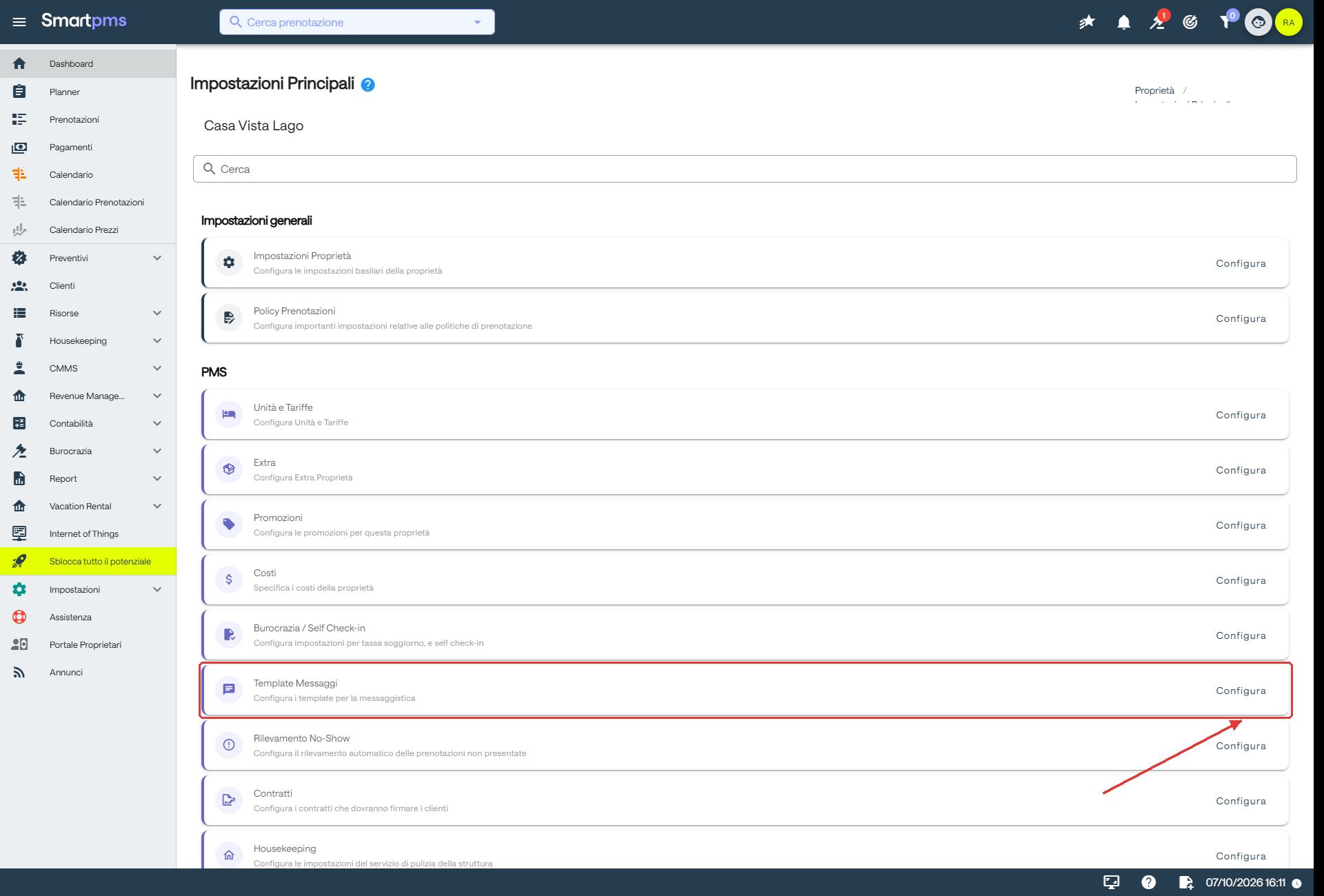
Si apre l'elenco dei template della proprietà, raggruppati per Tipo Invio. Per ogni gruppo vedi quanti template sono attivi (ad esempio "2/3 Attivo"). Accanto al nome compare un'icona quando sul template è attivo Rigenera prima dell'invio.
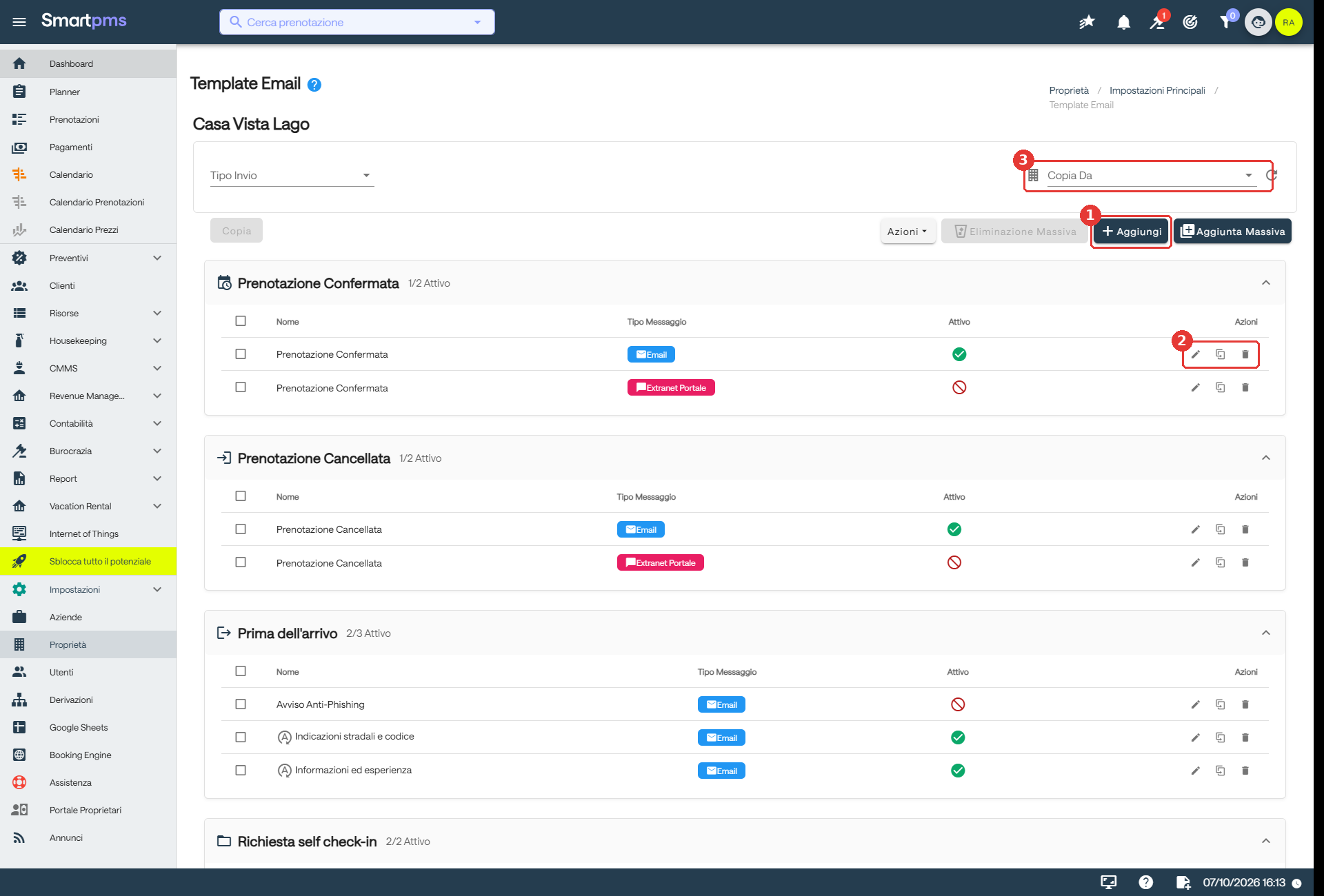
Da questa pagina puoi:
- Aggiungi: crea un nuovo template.
- Matita: modifica un template esistente.
- Duplica: crea subito una copia del template, con lo stesso nome e disattivata. Rinominala e modificala: è il modo più veloce per creare una variante di un template che hai già.
- Cestino: elimina il template.
- Copia Da: copia tutti i template di un'altra delle tue proprietà e li aggiunge a quelli già presenti, senza sostituirli. Scegli la proprietà di origine e clicca su Copia.
2. Scegli categoria e Tipo Invio
Clicca su Aggiungi. Si apre il form Crea Template.
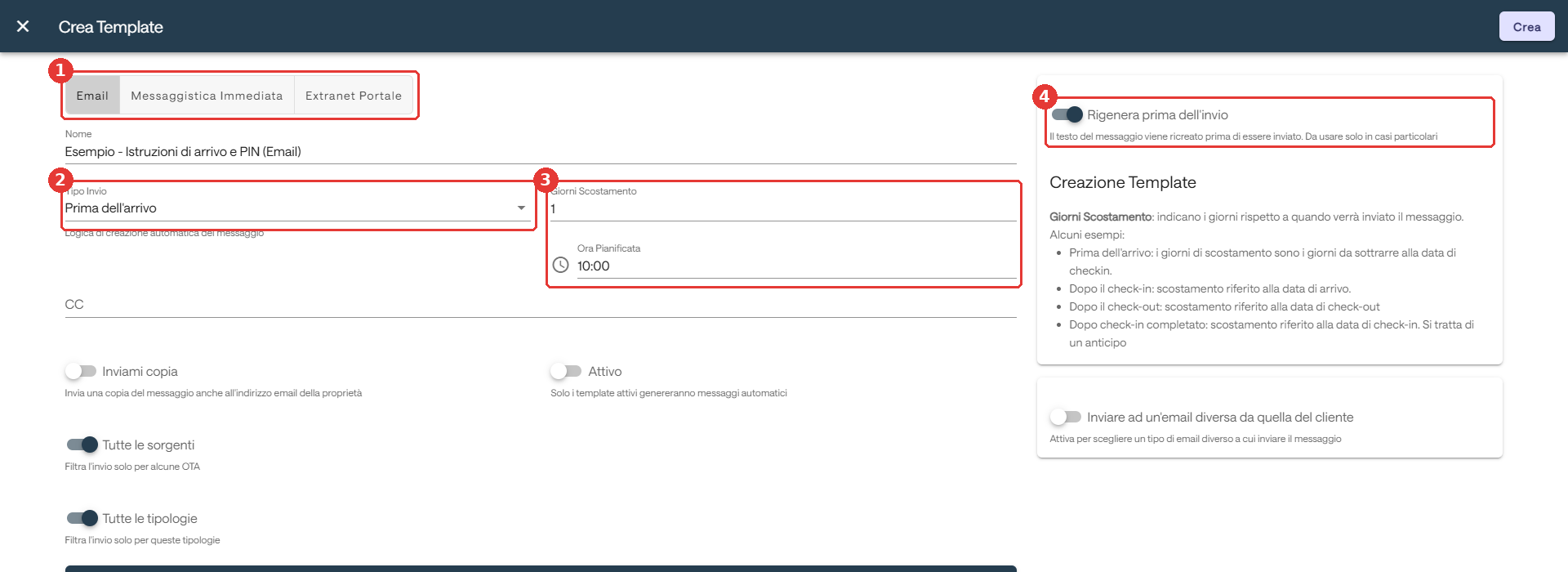
- Categoria: scegli tra Email, Messaggistica Immediata (WhatsApp) ed Extranet Portale (chat del portale, da usare per Airbnb). La categoria non si può cambiare dopo il salvataggio.
- Nome: scegli un nome che ti faccia riconoscere subito il template, ad esempio "Istruzioni di arrivo (Email)".
- Tipo Invio: indica quando parte il messaggio. Alcuni tipi sono a invio immediato (ad esempio Prenotazione Confermata, Richiesta self check-in), altri vengono pianificati (ad esempio Prima dell'arrivo, Dopo il check-out). Con Invio Manuale il template non parte da solo: lo scegli tu quando scrivi all'ospite.
- Giorni Scostamento e Ora Pianificata: compaiono con i tipi pianificati. Il pannello di aiuto a destra spiega come vengono contati i giorni per il tipo scelto. Ad esempio, con Prima dell'arrivo, 1 e 10:00 il messaggio parte alle 10:00 del giorno prima del check-in; con Dopo il check-out, -1 e 18:00 parte alle 18:00 del giorno prima della partenza.
- Rigenera prima dell'invio: ricalcola i campi dinamici subito prima dell'invio. Attivalo se prevedi che i contenuti o i dati del messaggio possano cambiare tra il momento in cui viene pianificato e quello in cui viene inviato: ad esempio il PIN, l'unità assegnata, le istruzioni di check-in o gli importi.
Nei template Email trovi anche:
- CC: indirizzi che ricevono una copia del messaggio.
- Inviami copia: invia una copia del messaggio anche all'indirizzo email della proprietà.
- Inviare ad un'email diversa da quella del cliente: invia il messaggio a un indirizzo che indichi tu, invece che a quello del cliente.
3. Imposta sorgenti, lingue e testo
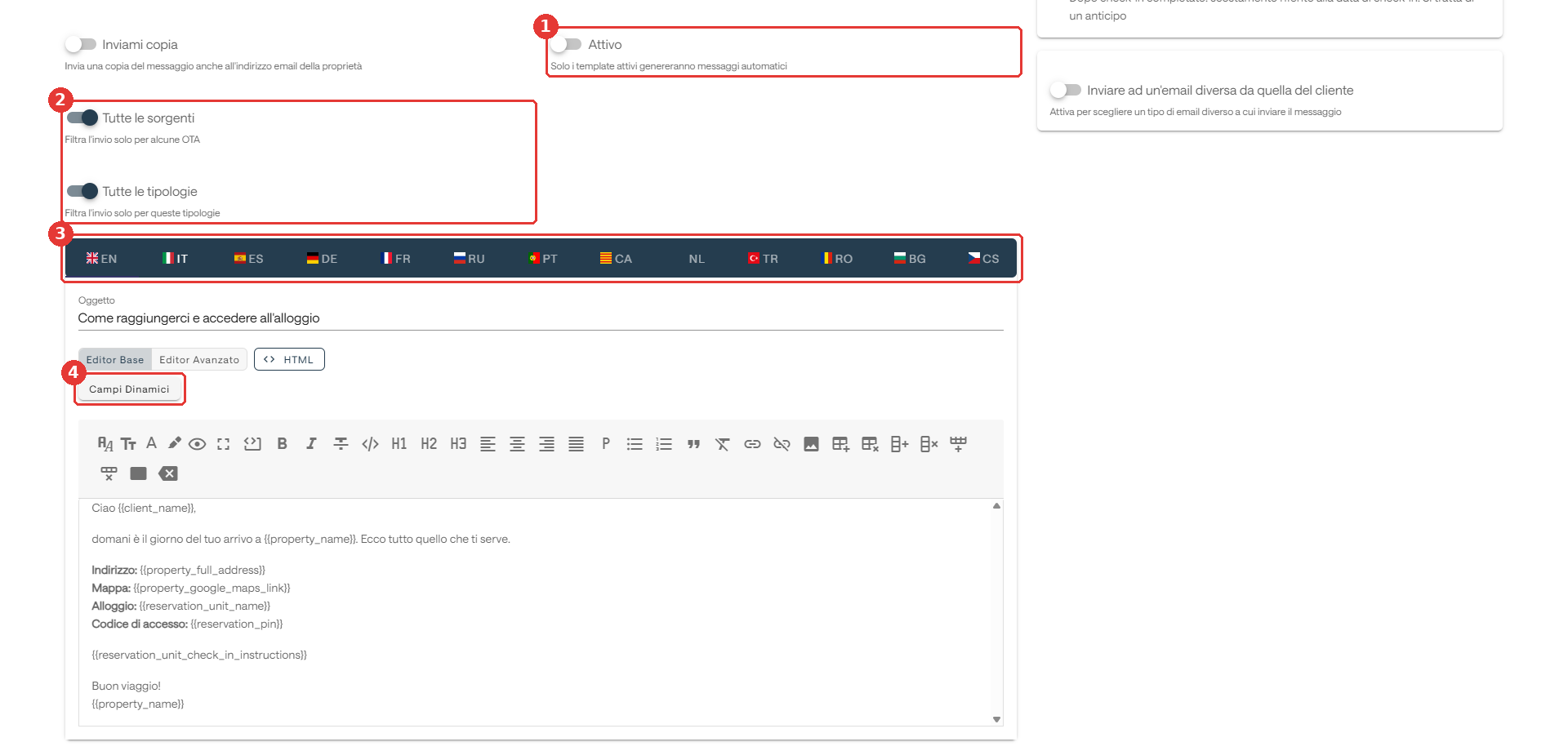
- Attivo: lascialo spento finché non hai controllato l'anteprima (vedi il passo 4).
- Tutte le sorgenti e Tutte le tipologie: di default il template vale per tutte le provenienze della prenotazione e per tutte le tipologie di unità. Spegni Tutte le sorgenti per scegliere i canali nel campo Sorgente: nei template Extranet Portale seleziona solo Airbnb. Spegni Tutte le tipologie se il messaggio riguarda solo alcune tipologie di unità.
- Schede lingua: scrivi il testo in ogni lingua che ti interessa. La scheda selezionata all'apertura è l'inglese: compilala sempre, poi passa alle schede delle altre lingue dei tuoi ospiti.
- Oggetto e testo: nei template Email scrivi l'oggetto e il corpo del messaggio. Puoi usare l'Editor Base, l'Editor Avanzato oppure HTML, che apre la finestra "HTML grezzo" per incollare o modificare il codice. Nei template Extranet Portale il testo è semplice, senza formattazione e senza oggetto.
Inserisci i campi dinamici
Posiziona il cursore nel punto del testo in cui vuoi il dato, clicca su Campi Dinamici e scegli il campo dal menu: il codice, ad esempio {{client_name}}, viene inserito dove si trova il cursore. Puoi anche scrivere il codice a mano, con le doppie parentesi graffe.
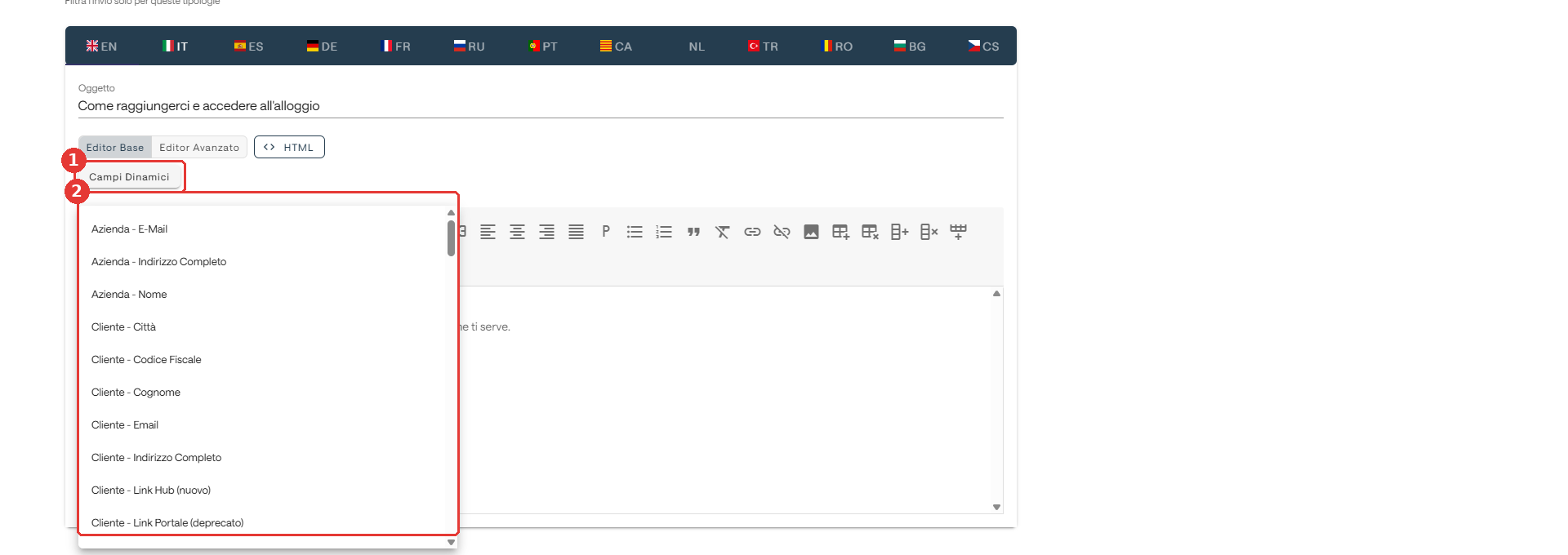
Quando l'ospite riceve il messaggio, al posto del codice trova il dato della sua prenotazione. Se il dato manca nella prenotazione (ad esempio il PIN non è stato inserito), il campo resta vuoto: controlla sempre l'anteprima.
Clicca su Crea per salvare. Compare il messaggio "Creato con successo" e il template appare nell'elenco, nel gruppo del suo Tipo Invio.
4. Controlla l'anteprima su una prenotazione
L'anteprima funziona anche con il template disattivato, quindi puoi controllare il risultato prima di attivarlo.
- Apri una prenotazione della proprietà e vai nella scheda MESSAGGI.
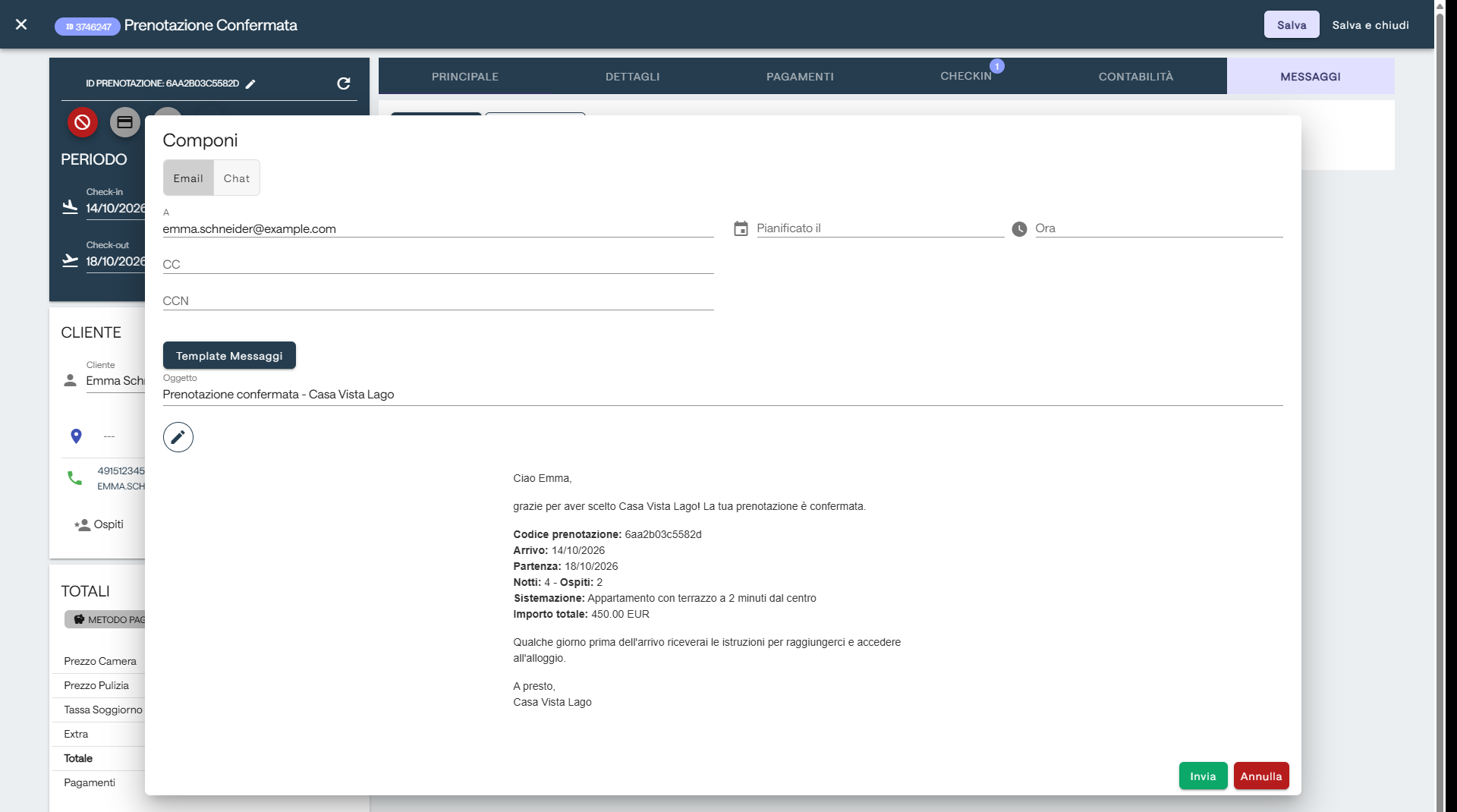
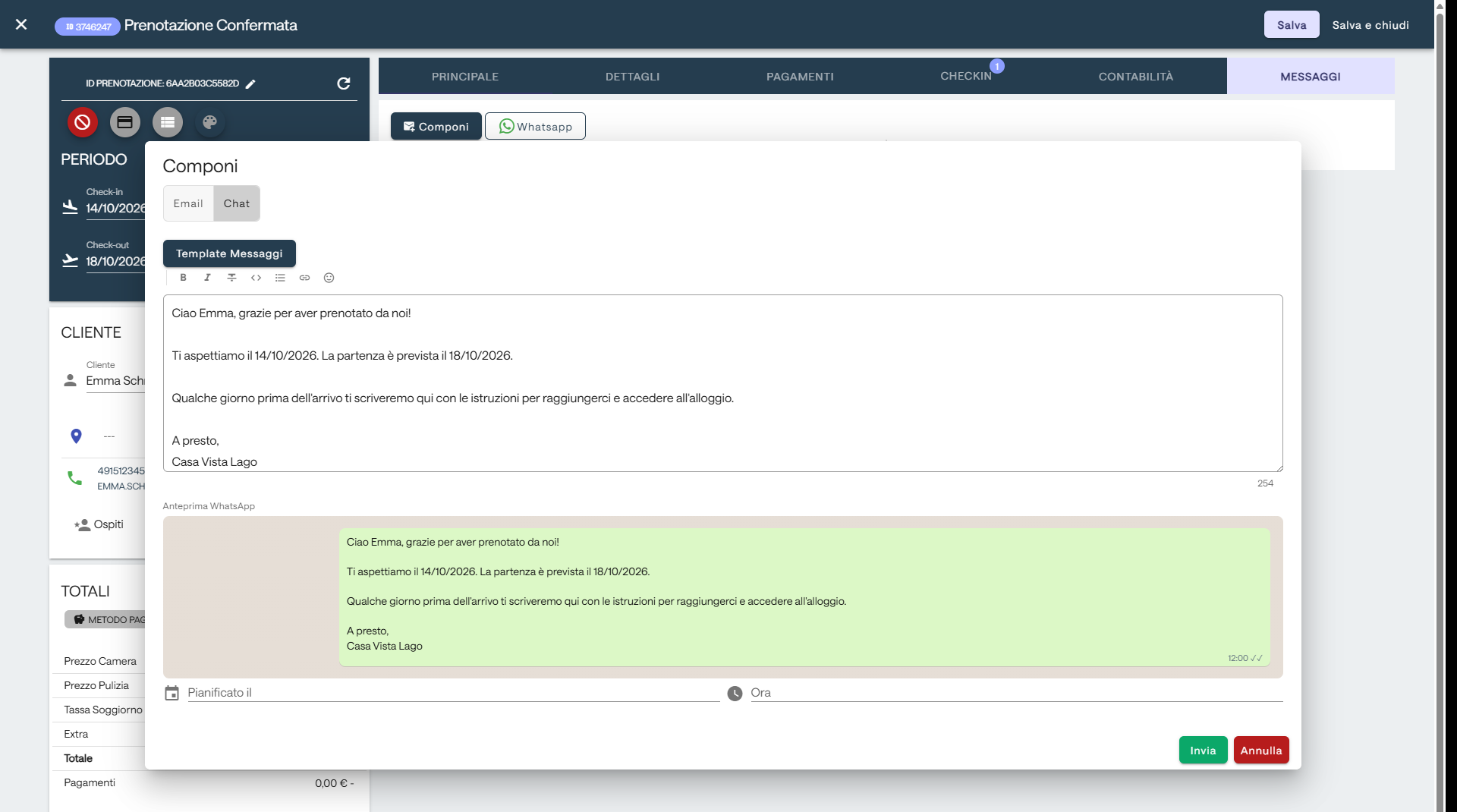
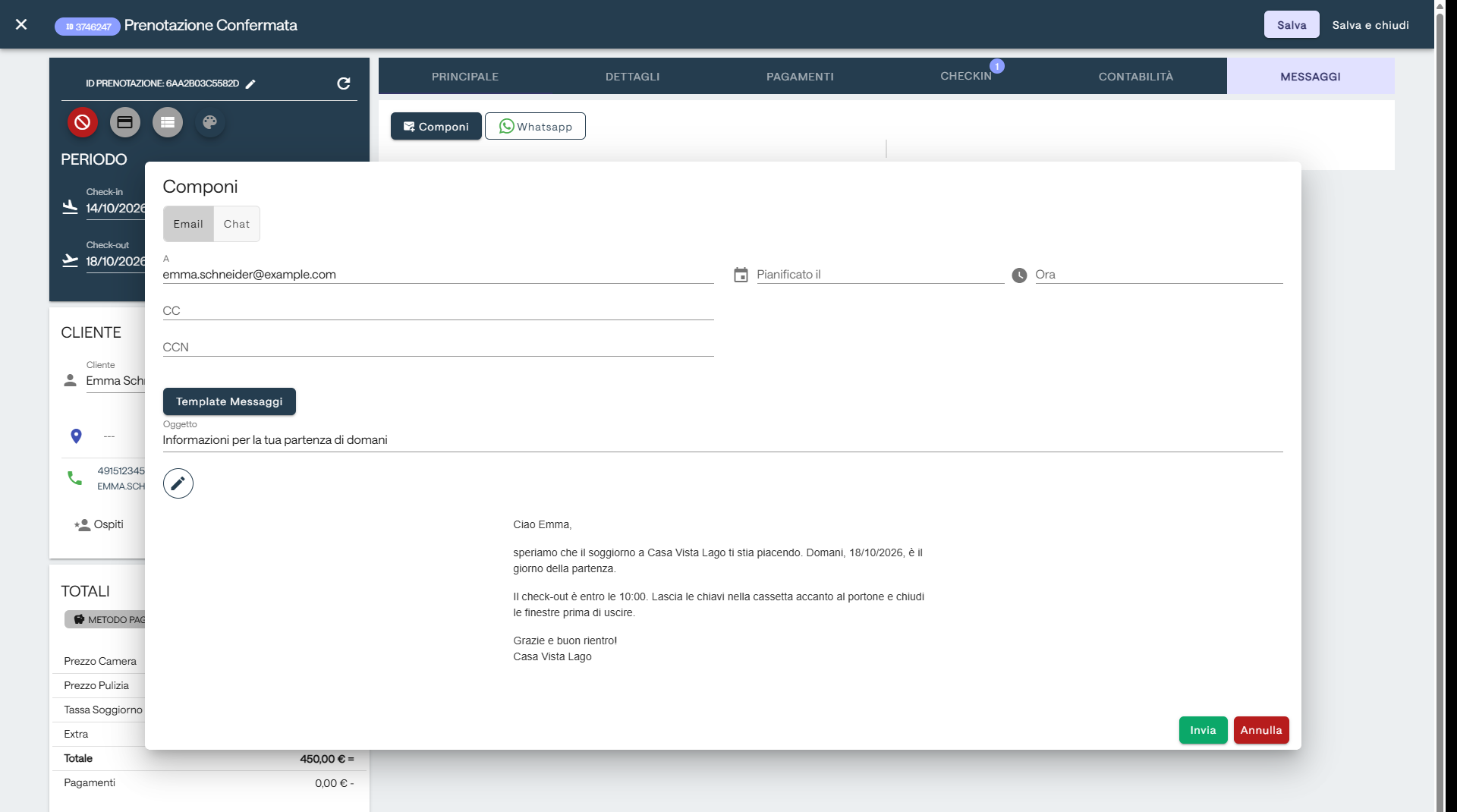
- Clicca su Componi. Scegli Email per i template Email oppure Chat per i template Extranet Portale.
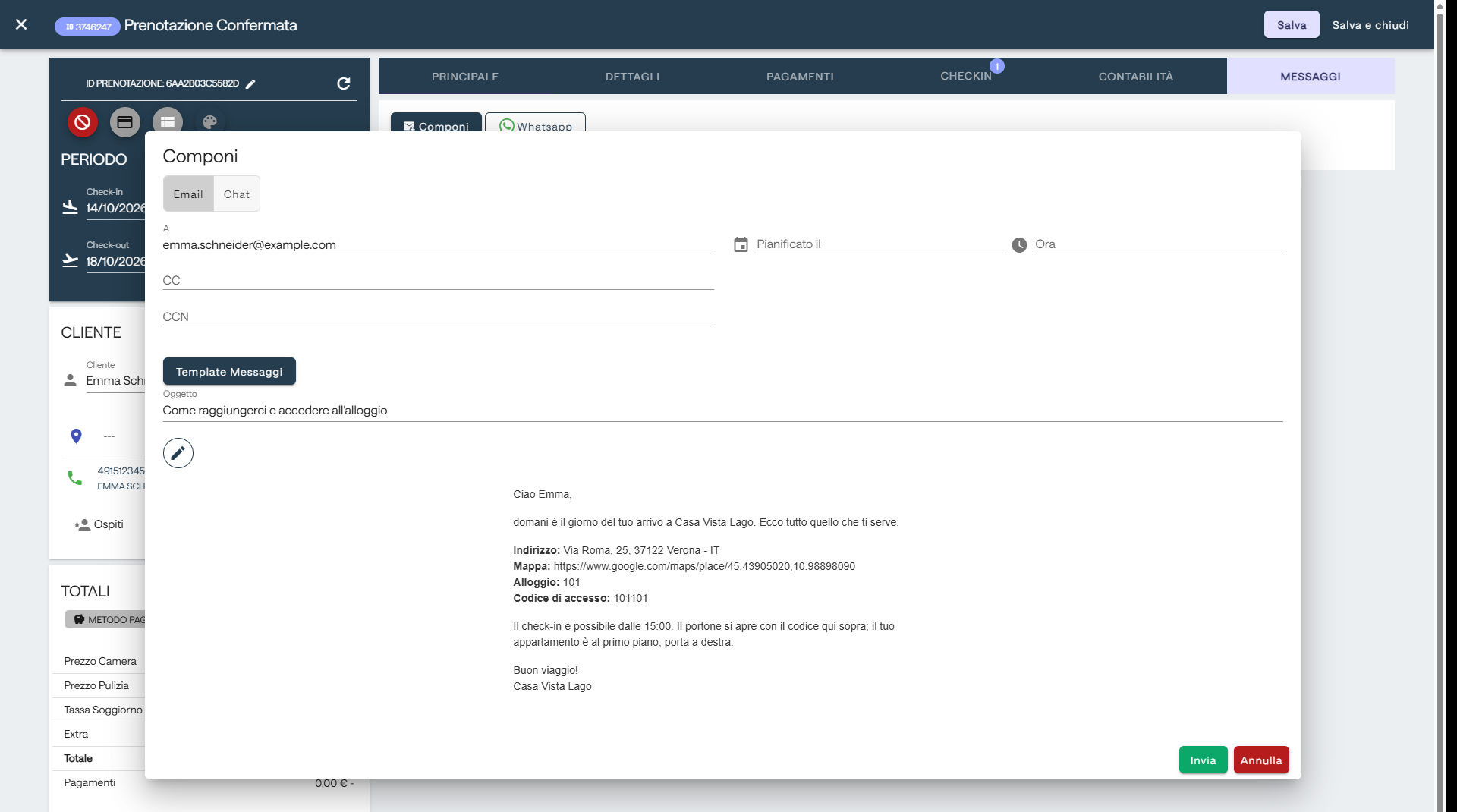
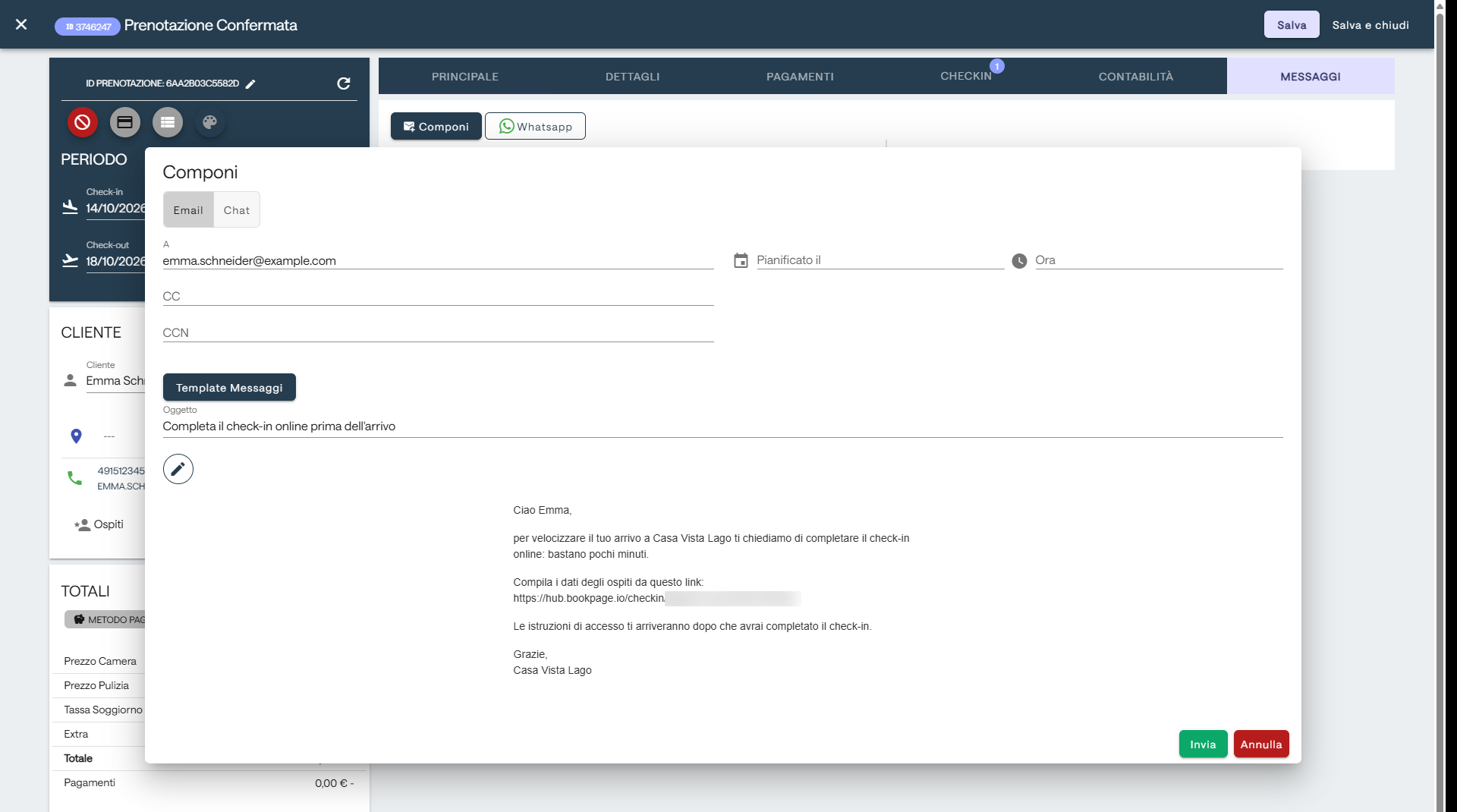
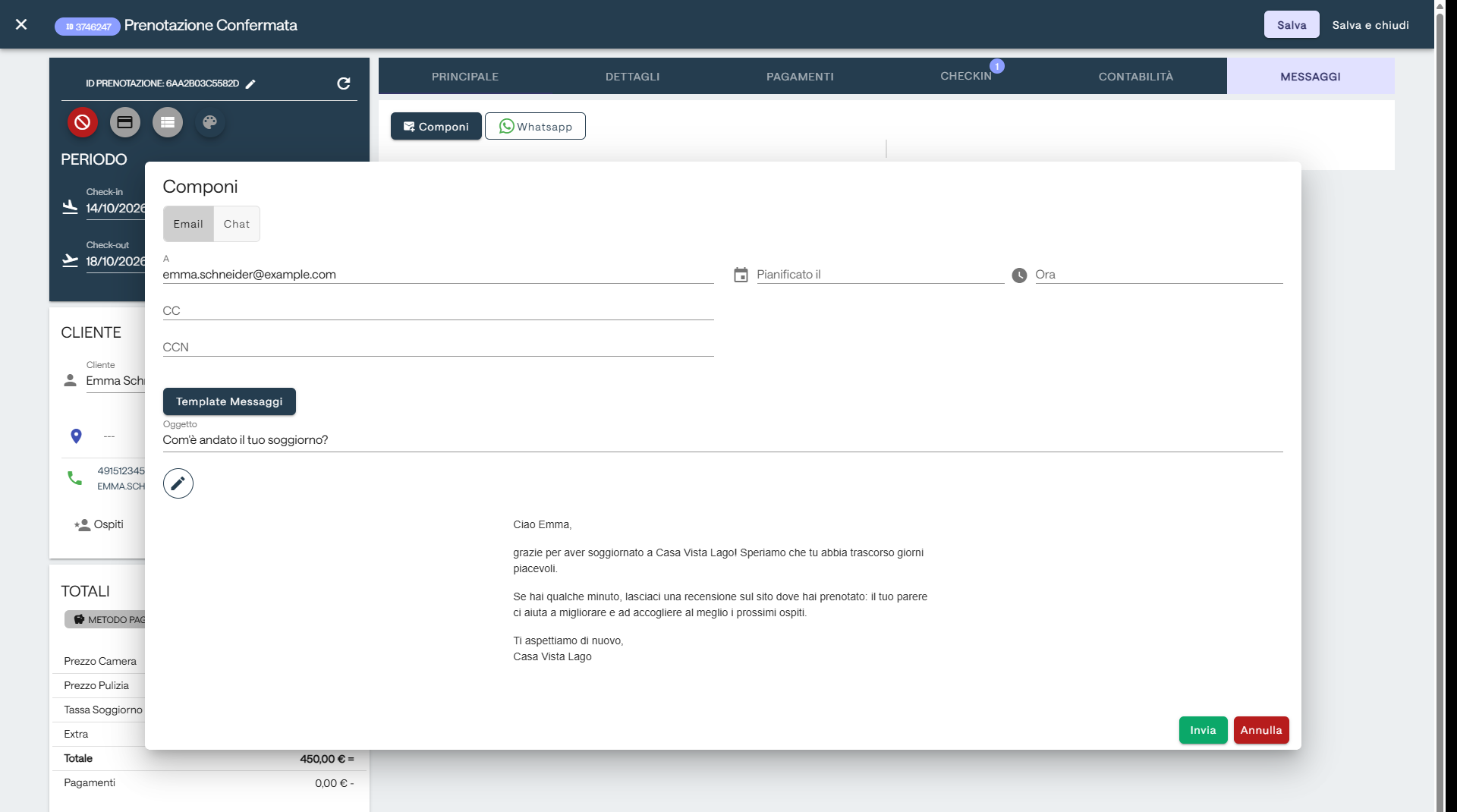
- Nel campo Template Messaggi scegli il template. L'anteprima mostra il messaggio già compilato con i dati della prenotazione, nella lingua del cliente.
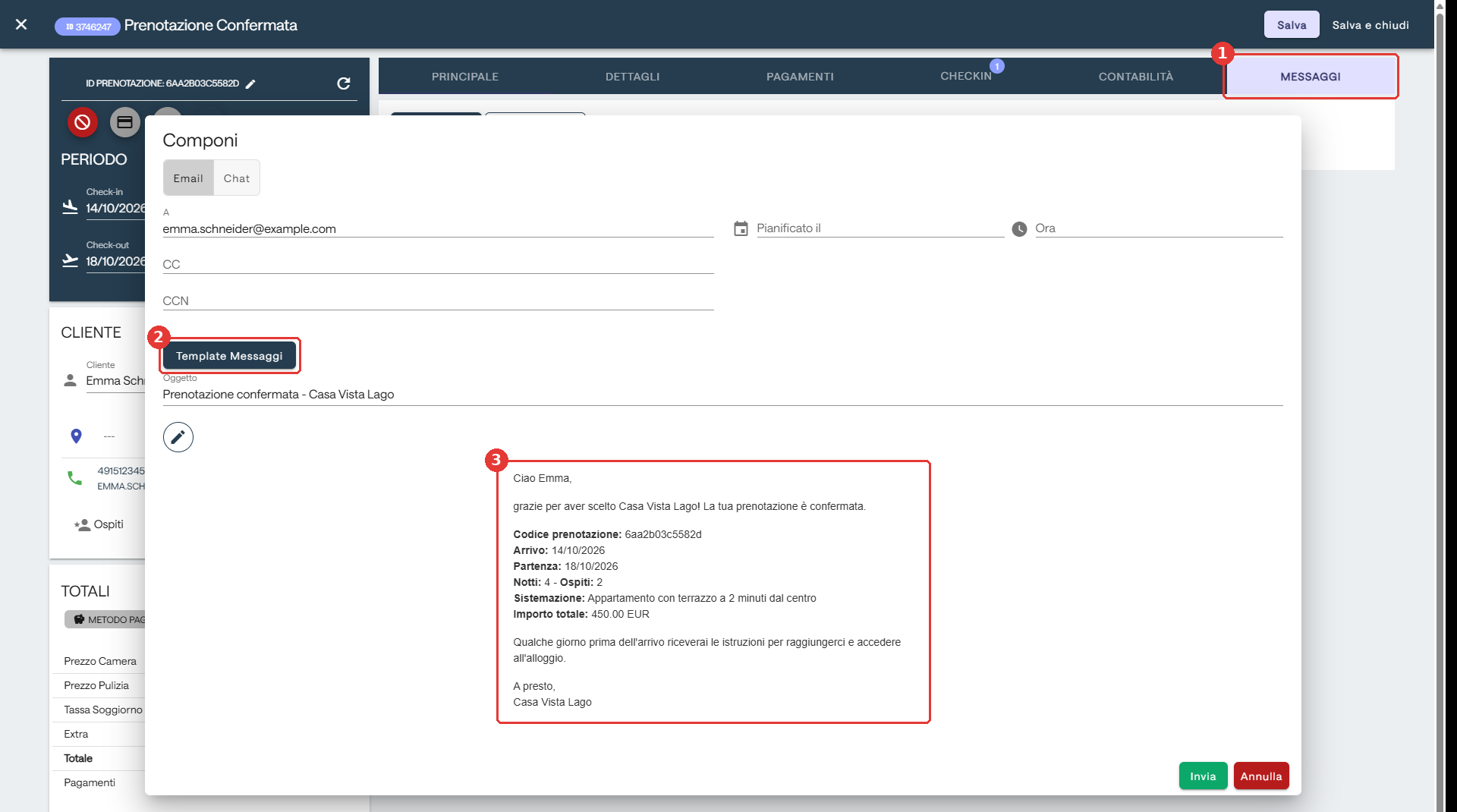
Controlla che tutti i campi siano compilati e che il testo si legga bene. Per chiudere senza inviare nulla clicca su Annulla: il messaggio parte solo se clicchi su Invia.
Suggerimento: gli importi compaiono come numero (ad esempio 450.00). Aggiungi il campo {{reservation_currency}} subito dopo l'importo per mostrare anche la valuta (450.00 EUR).
5. Attiva il template e verifica la prima prenotazione
- Torna su Impostazioni → Proprietà → Impostazioni → Template Messaggi → Configura.
- Clicca sulla matita del template, accendi Attivo e clicca su Modifica.
Nel form Modifica Template trovi anche l'opzione Salta se esiste già un messaggio generato da questo template, attiva di default: evita che la stessa prenotazione riceva due volte il messaggio dello stesso template.
Cosa succede dopo l'attivazione:
- I template pianificati (ad esempio Prima dell'arrivo, Dopo il check-out) vengono programmati anche per le prenotazioni future e confermate già presenti.
- I template a invio immediato (ad esempio Prenotazione Confermata) valgono dalla prossima prenotazione. Per le prenotazioni già presenti, se serve, invia il messaggio a mano: scheda MESSAGGI → Componi → scegli il template → Invia.
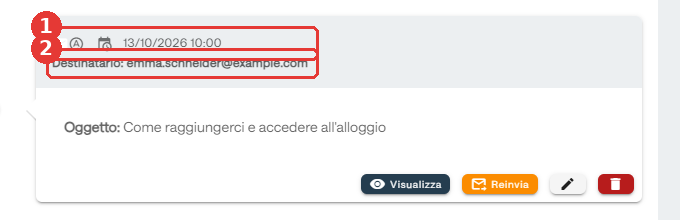
Per verificare, apri una prenotazione futura e vai nella scheda MESSAGGI. Un messaggio pianificato ha l'intestazione grigia, l'icona del calendario con la data e l'ora di invio e, se attivo, l'icona di Rigenera. Finché non è stato inviato puoi modificarlo con la matita o eliminarlo con il cestino.
Ripeti il controllo sulla prima prenotazione che arriva da ogni canale (ad esempio la prima di Airbnb e la prima di Booking.com).
Esempi pronti da copiare
Gli esempi che seguono sono pronti da incollare nell'editor. Il testo italiano va nella scheda IT, quello inglese nella scheda EN. Nei template Email puoi poi mettere in grassetto le etichette (Arrivo, Partenza, Codice di accesso) con l'Editor Base. Gli ospiti di Booking.com ricevono comunque il messaggio come testo semplice, perché Booking.com rimuove la formattazione.
Prima di usarli controlla i dati da cui dipendono: indirizzo e posizione della proprietà, istruzioni di check-in e check-out e PIN di accesso delle unità.
Esempio 1 - Conferma prenotazione via email
Obiettivo: confermare la prenotazione agli ospiti delle prenotazioni dirette, di Booking.com e degli altri portali diversi da Airbnb.
- Categoria: Email
- Tipo Invio: Prenotazione Confermata
- Sorgenti: Tutte le sorgenti (oppure tutte tranne Airbnb, se per Airbnb usi l'esempio 2)
- Giorni Scostamento e Ora Pianificata: non previsti (invio immediato)
- Rigenera prima dell'invio: no
Il testo usa solo dati disponibili già alla conferma. Evita in questo template i dati che possono arrivare dopo, come l'unità assegnata o il PIN: inviali con l'esempio 3.
Oggetto IT:
Prenotazione confermata - {{property_name}}Testo IT:
Ciao {{client_name}},

grazie per aver scelto {{property_name}}! La tua prenotazione è confermata.

Codice prenotazione: {{reservation_res_id}}
Arrivo: {{reservation_start_date}}
Partenza: {{reservation_end_date}}
Notti: {{reservation_nights}} - Ospiti: {{reservation_guests}}
Sistemazione: {{reservation_unit_category_name}}
Importo totale: {{reservation_total}} {{reservation_currency}}

Qualche giorno prima dell'arrivo riceverai le istruzioni per raggiungerci e accedere all'alloggio.

A presto,
{{property_name}}
Oggetto EN:
Booking confirmed - {{property_name}}Testo EN:
Hi {{client_name}},

thank you for choosing {{property_name}}! Your booking is confirmed.

Booking code: {{reservation_res_id}}
Arrival: {{reservation_start_date}}
Departure: {{reservation_end_date}}
Nights: {{reservation_nights}} - Guests: {{reservation_guests}}
Accommodation: {{reservation_unit_category_name}}
Total amount: {{reservation_total}} {{reservation_currency}}

A few days before your arrival you will receive directions and access instructions.

See you soon,
{{property_name}}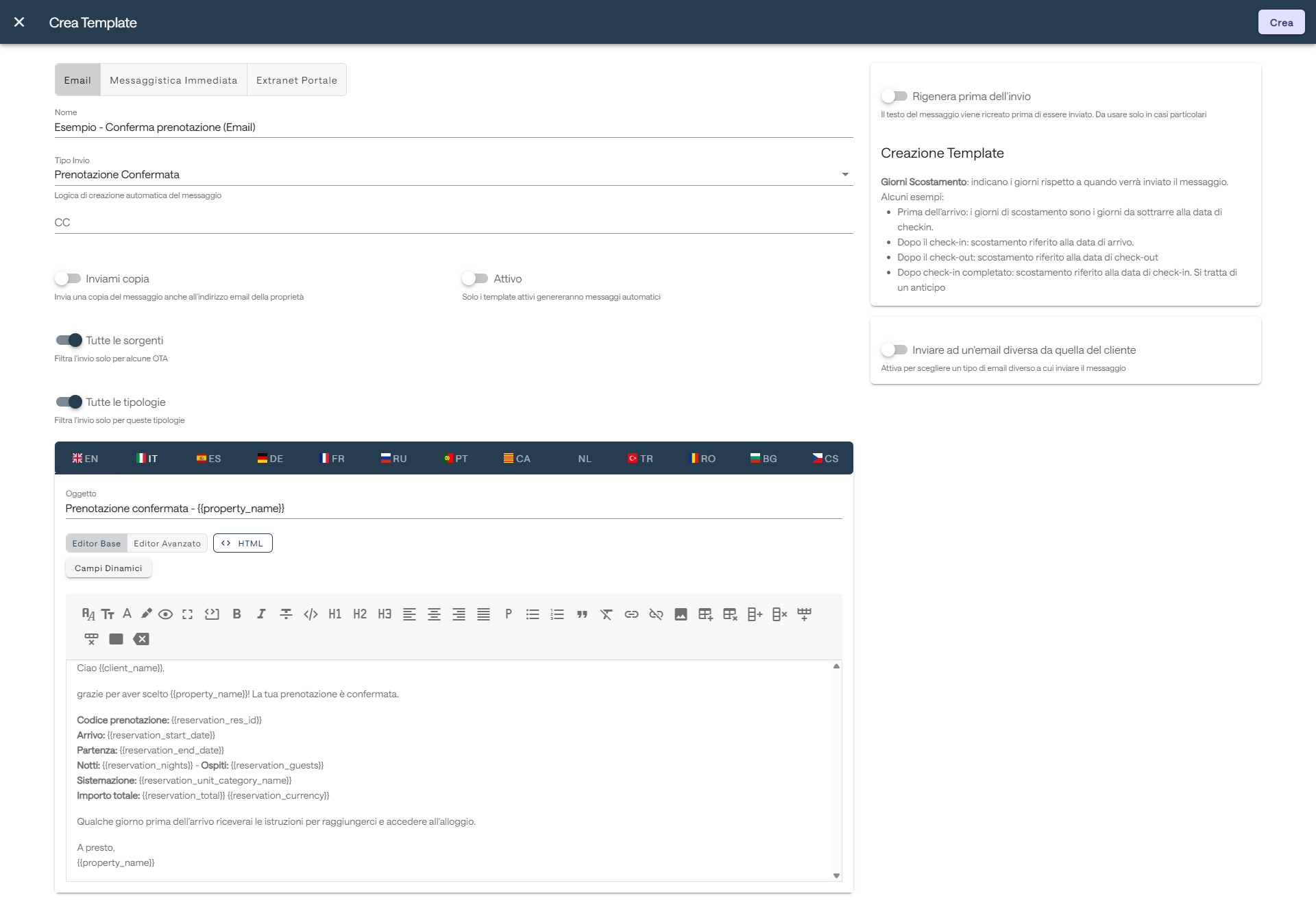
L'anteprima in Componi con i dati di una prenotazione:
Esempio 2 - Conferma prenotazione su Airbnb
Obiettivo: confermare la prenotazione agli ospiti Airbnb, nella chat del portale.
- Categoria: Extranet Portale
- Tipo Invio: Prenotazione Confermata
- Sorgenti: spegni Tutte le sorgenti e seleziona solo Airbnb
- Giorni Scostamento e Ora Pianificata: non previsti (invio immediato)
- Rigenera prima dell'invio: no
Il testo è semplice, senza formattazione: la chat di Airbnb non la mostra.
Testo IT:
Ciao {{client_name}}, grazie per aver prenotato da noi!

Ti aspettiamo il {{reservation_start_date}}. La partenza è prevista il {{reservation_end_date}}.

Qualche giorno prima dell'arrivo ti scriveremo qui con le istruzioni per raggiungerci e accedere all'alloggio.

A presto,
{{property_name}}
Testo EN:
Hi {{client_name}}, thank you for booking with us!

We look forward to welcoming you on {{reservation_start_date}}. Check-out is on {{reservation_end_date}}.

A few days before your arrival we will write to you here with directions and access instructions.

See you soon,
{{property_name}}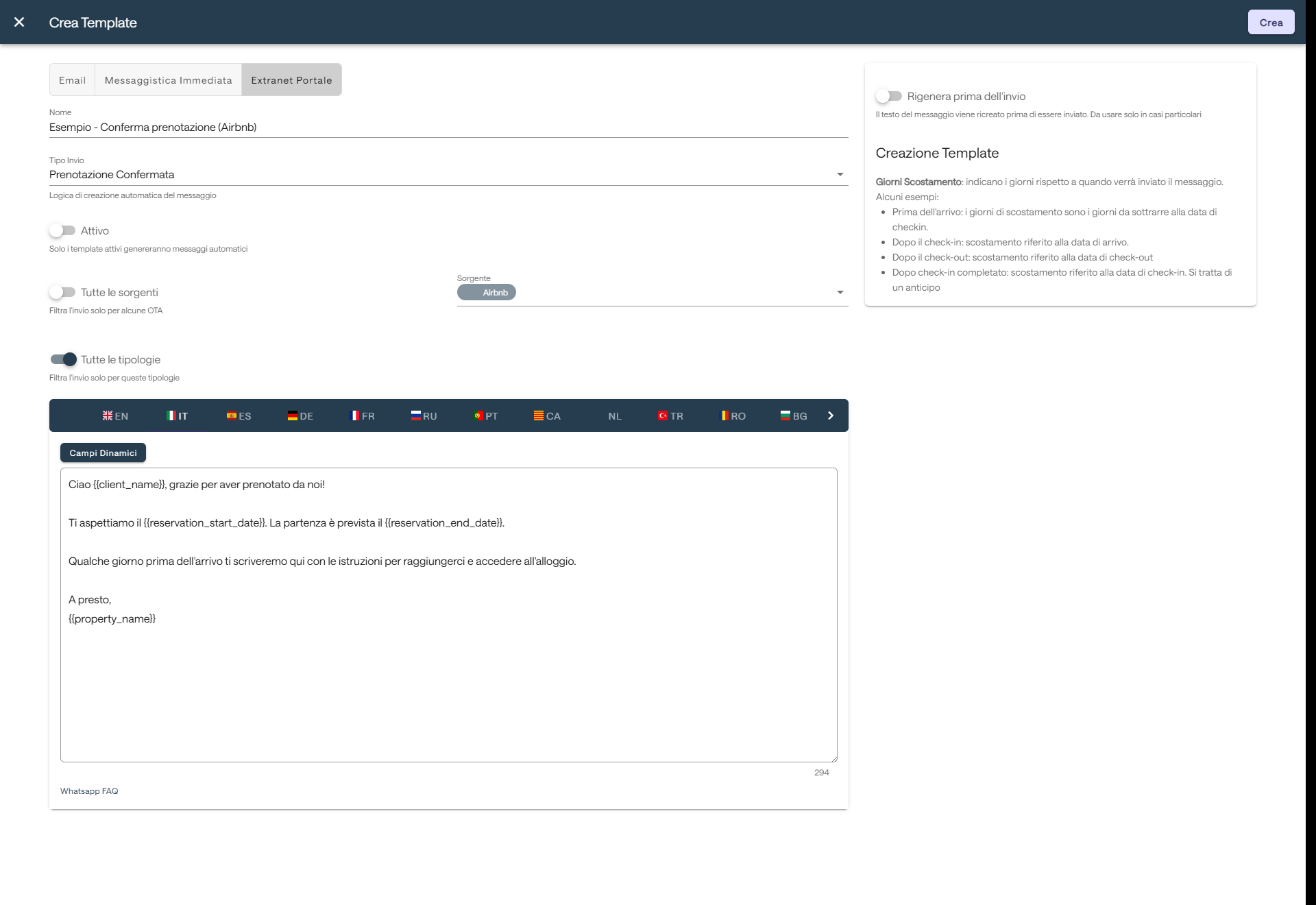
Per l'anteprima usa Componi → Chat su una prenotazione:
Esempio 3 - Istruzioni di arrivo e codice di accesso
Obiettivo: inviare il giorno prima dell'arrivo l'indirizzo, la mappa, l'unità assegnata, il PIN e le istruzioni di check-in.
- Categoria: Email (crea una versione Extranet Portale con sorgente solo Airbnb, se ospiti prenotazioni Airbnb)
- Tipo Invio: Prima dell'arrivo
- Sorgenti: Tutte le sorgenti (tutte tranne Airbnb, se hai anche la versione Extranet Portale)
- Giorni Scostamento: 1 - Ora Pianificata: 10:00
- Rigenera prima dell'invio: sì, perché unità, PIN e istruzioni possono essere inseriti o cambiare dopo la pianificazione
Il PIN arriva dal campo PIN Accesso dell'unità o della prenotazione, le istruzioni dal campo Istruzioni Check-in dell'unità: compilali prima di attivare il template.
Se usi il Self Check-in con verifica dell'identità e vuoi che codice di accesso e link al portale ospite arrivino solo a chi ha superato la verifica, usa lo stesso testo con Tipo Invio Check-in verificato: il messaggio parte una sola volta, appena il check-in risulta verificato, senza Giorni Scostamento né Ora Pianificata. Per il link al portale ospite usa il campo {{client_portal_url}}.
Oggetto IT:
Come raggiungerci e accedere all'alloggioTesto IT:
Ciao {{client_name}},

domani è il giorno del tuo arrivo a {{property_name}}. Ecco tutto quello che ti serve.

Indirizzo: {{property_full_address}}
Mappa: {{property_google_maps_link}}
Alloggio: {{reservation_unit_name}}
Codice di accesso: {{reservation_pin}}

{{reservation_unit_check_in_instructions}}

Buon viaggio!
{{property_name}}
Oggetto EN:
How to reach us and access your accommodationTesto EN:
Hi {{client_name}},

tomorrow is your arrival day at {{property_name}}. Here is everything you need.

Address: {{property_full_address}}
Map: {{property_google_maps_link}}
Accommodation: {{reservation_unit_name}}
Access code: {{reservation_pin}}

{{reservation_unit_check_in_instructions}}

Have a safe trip!
{{property_name}}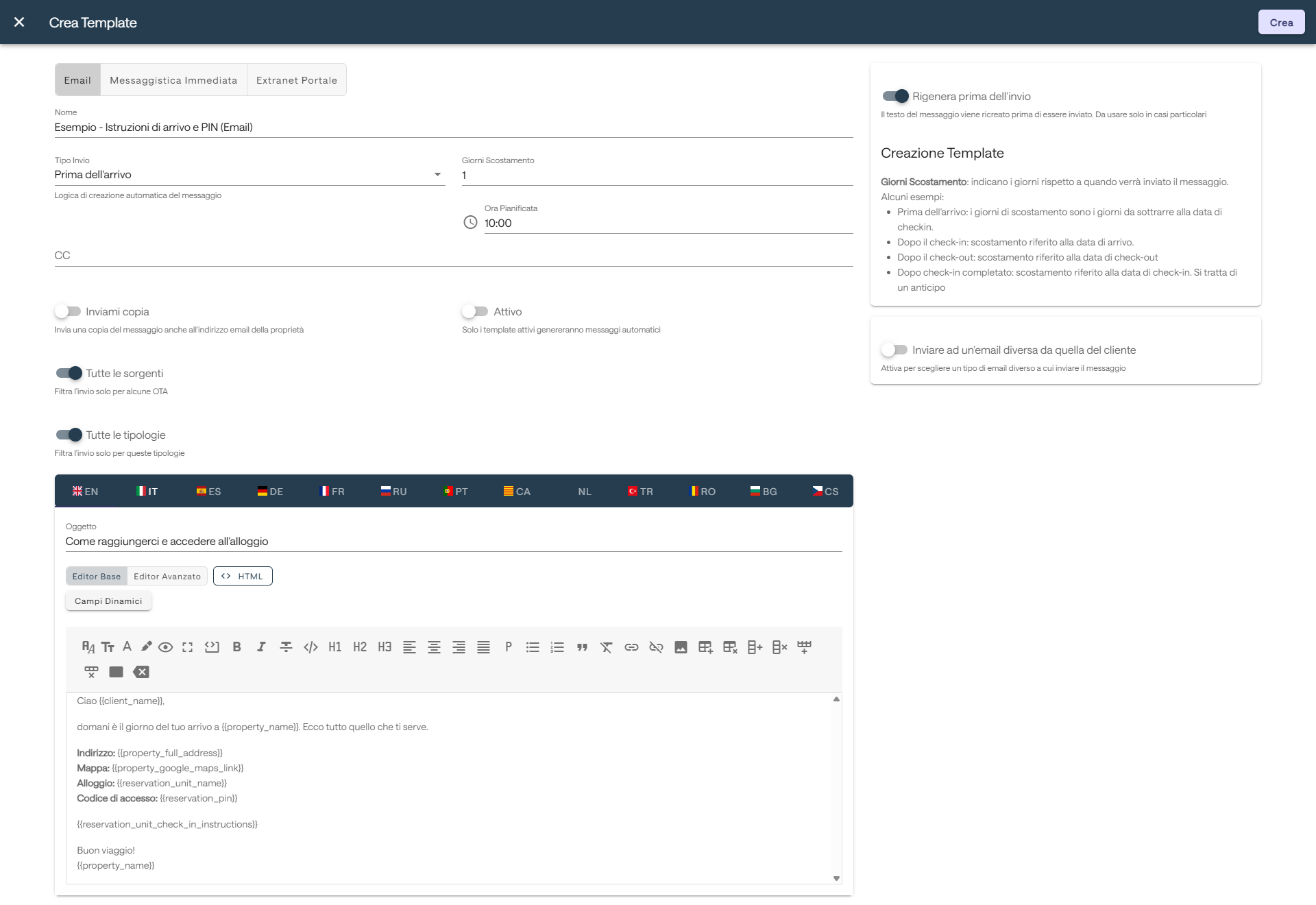
Esempio 4 - Richiesta di Self Check-in
Obiettivo: invitare l'ospite a compilare i dati prima dell'arrivo con il link personale al Self Check-in.
- Categoria: Email (per Airbnb crea la versione Extranet Portale con sorgente solo Airbnb)
- Tipo Invio: Richiesta self check-in
- Sorgenti: Tutte le sorgenti (tutte tranne Airbnb, se hai anche la versione Extranet Portale)
- Giorni Scostamento e Ora Pianificata: non previsti: gli invii e i solleciti seguono le scadenze del Self Check-in
- Rigenera prima dell'invio: no
Il campo {{reservation_self_checkin_link}} diventa il link personale dell'ospite. Per le scadenze dei solleciti consulta la guida sui template per il Self Check-in, collegata a questa pagina.
Oggetto IT:
Completa il check-in online prima dell'arrivoTesto IT:
Ciao {{client_name}},

per velocizzare il tuo arrivo a {{property_name}} ti chiediamo di completare il check-in online: bastano pochi minuti.

Compila i dati degli ospiti da questo link:
{{reservation_self_checkin_link}}

Le istruzioni di accesso ti arriveranno dopo che avrai completato il check-in.

Grazie,
{{property_name}}
Oggetto EN:
Complete your online check-in before arrivalTesto EN:
Hi {{client_name}},

to speed up your arrival at {{property_name}}, please complete the online check-in: it only takes a few minutes.

Fill in the guests' details here:
{{reservation_self_checkin_link}}

You will receive the access instructions once the check-in is complete.

Thank you,
{{property_name}}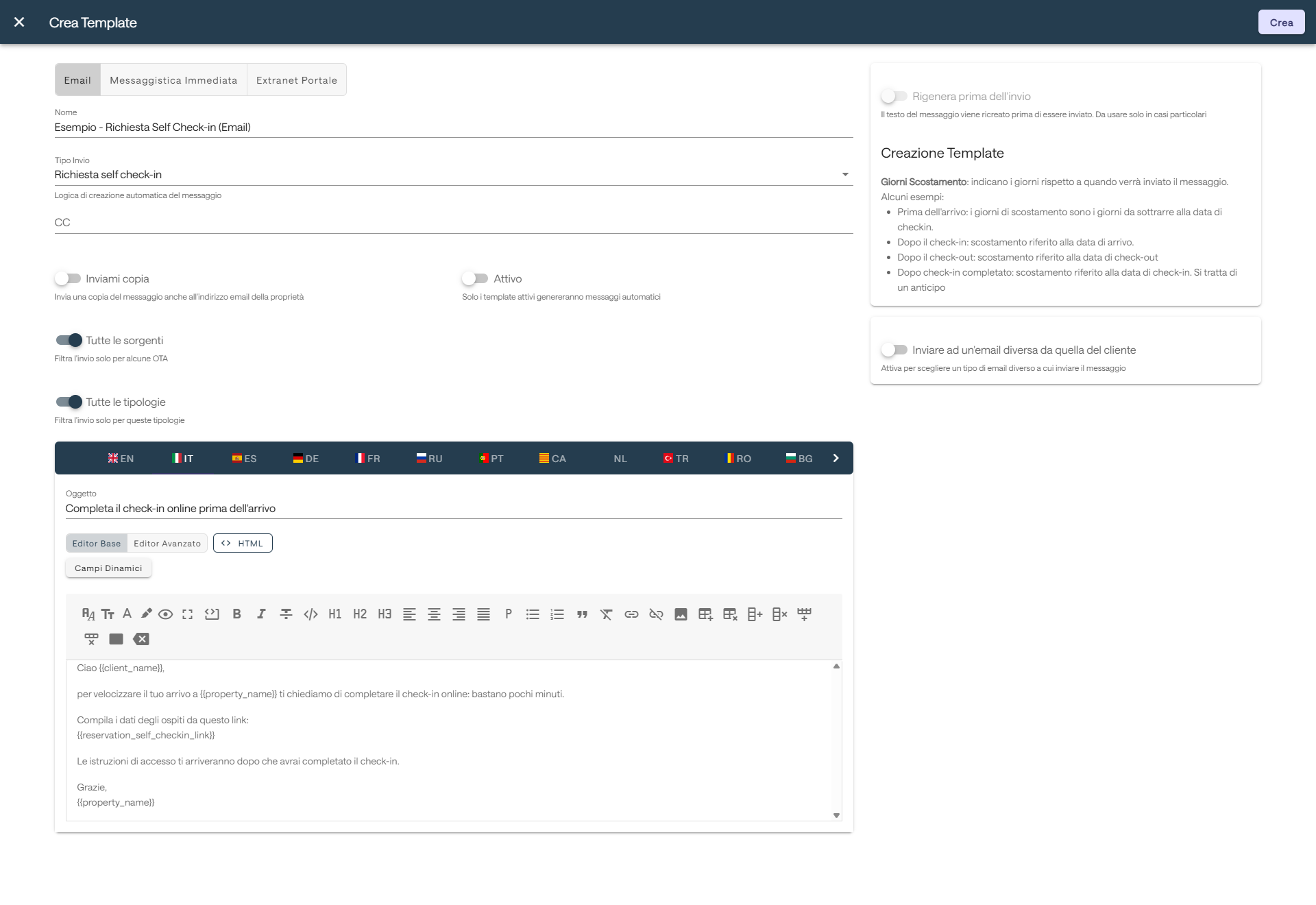
Esempio 5 - Istruzioni di partenza
Obiettivo: ricordare all'ospite, la sera prima, come lasciare l'alloggio.
- Categoria: Email (per Airbnb crea la versione Extranet Portale con sorgente solo Airbnb)
- Tipo Invio: Dopo il check-out
- Sorgenti: Tutte le sorgenti (tutte tranne Airbnb, se hai anche la versione Extranet Portale)
- Giorni Scostamento: -1 - Ora Pianificata: 18:00 (il giorno prima della partenza)
- Rigenera prima dell'invio: sì, perché le date o l'unità possono cambiare durante il soggiorno
Le istruzioni arrivano dal campo Istruzioni Check-out dell'unità.
Oggetto IT:
Informazioni per la tua partenza di domaniTesto IT:
Ciao {{client_name}},

speriamo che il soggiorno a {{property_name}} ti stia piacendo. Domani, {{reservation_end_date}}, è il giorno della partenza.

{{reservation_unit_check_out_instructions}}

Grazie e buon rientro!
{{property_name}}
Oggetto EN:
Information for your departure tomorrowTesto EN:
Hi {{client_name}},

we hope you are enjoying your stay at {{property_name}}. Tomorrow, {{reservation_end_date}}, is your departure day.

{{reservation_unit_check_out_instructions}}

Thank you and have a safe journey home!
{{property_name}}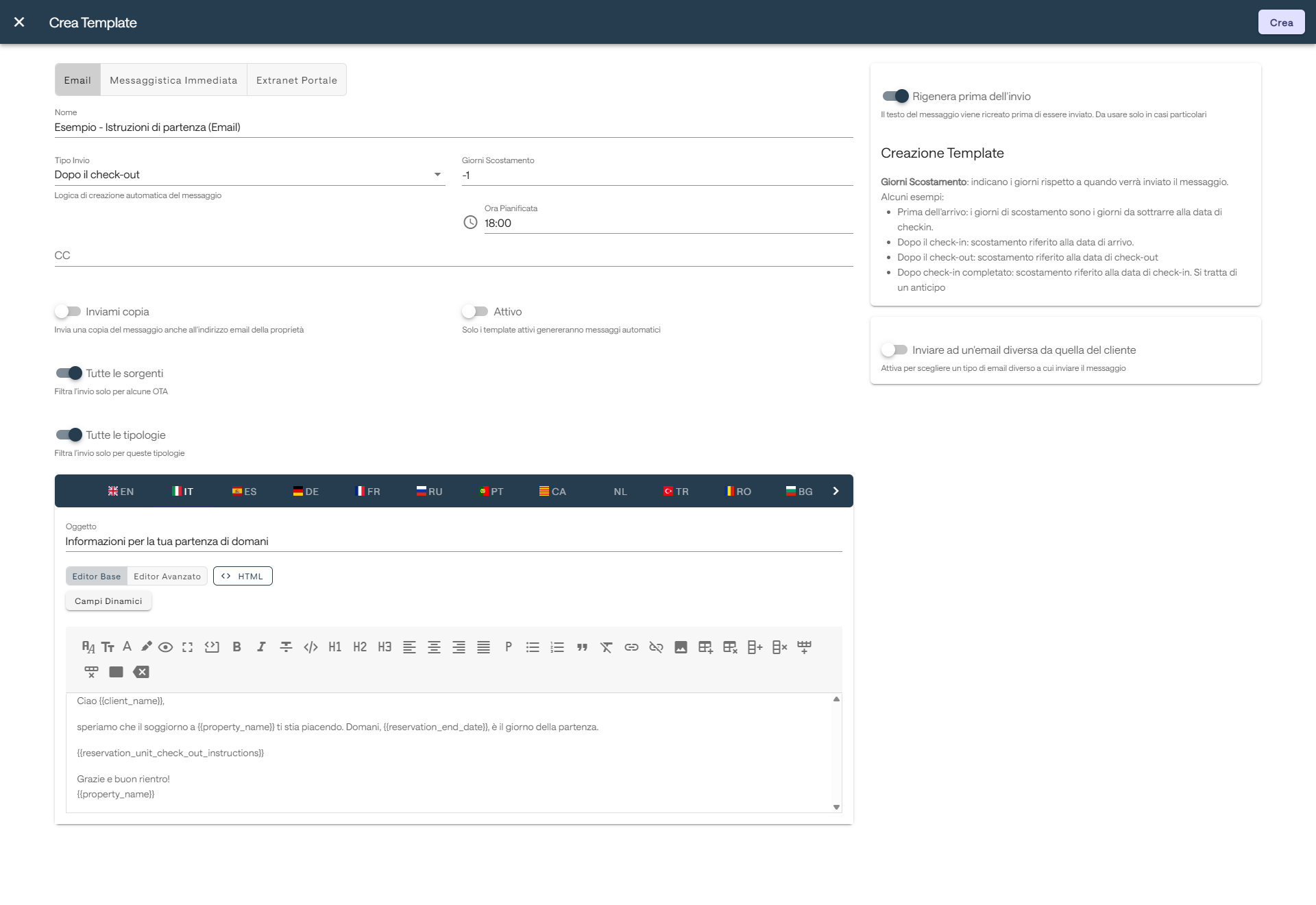
Esempio 6 - Richiesta di recensione
Obiettivo: ringraziare l'ospite il giorno dopo la partenza e invitarlo a lasciare una recensione sul sito dove ha prenotato.
- Categoria: Email
- Tipo Invio: Dopo il check-out
- Sorgenti: Tutte le sorgenti, oppure solo le provenienze per cui vuoi chiedere la recensione
- Giorni Scostamento: 1 - Ora Pianificata: 11:00 (il giorno dopo la partenza)
- Rigenera prima dell'invio: no
Se vuoi indicare un link preciso (ad esempio la tua pagina di recensioni), scrivilo nel testo e prova l'anteprima. Ricorda che Booking.com può bloccare i messaggi che contengono link a domini non autorizzati.
Oggetto IT:
Com'è andato il tuo soggiorno?Testo IT:
Ciao {{client_name}},

grazie per aver soggiornato a {{property_name}}! Speriamo che tu abbia trascorso giorni piacevoli.

Se hai qualche minuto, lasciaci una recensione sul sito dove hai prenotato: il tuo parere ci aiuta a migliorare e ad accogliere al meglio i prossimi ospiti.

Ti aspettiamo di nuovo,
{{property_name}}
Oggetto EN:
How was your stay?Testo EN:
Hi {{client_name}},

thank you for staying at {{property_name}}! We hope you had a great time.

If you have a few minutes, please leave us a review on the website where you booked: your feedback helps us improve and welcome our next guests at our best.

We hope to see you again,
{{property_name}}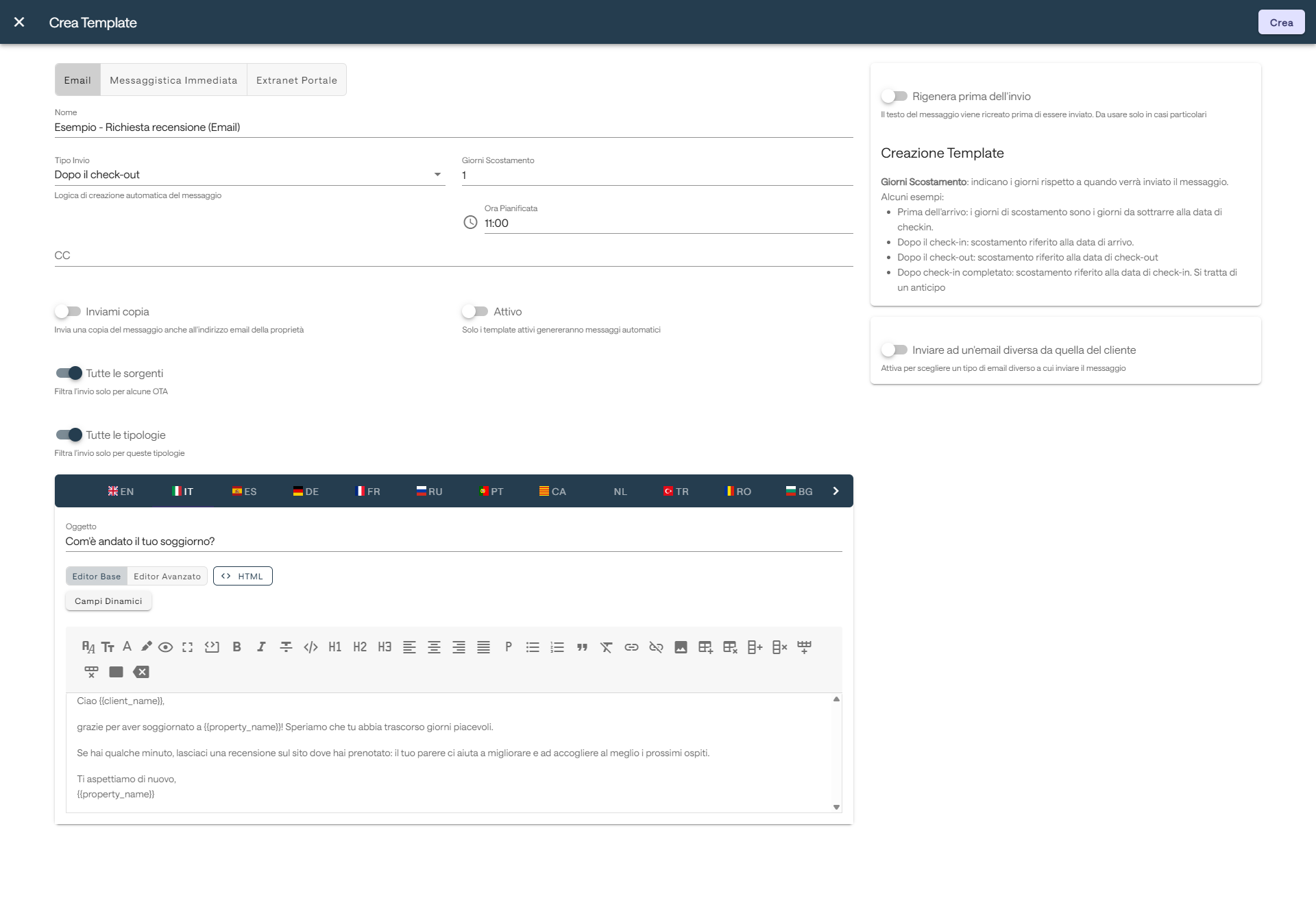
Esempio 7 - Benvenuto su WhatsApp
Obiettivo: avviare una conversazione WhatsApp con l'ospite, con un testo già compilato.
- Categoria: Messaggistica Immediata
- Tipo Invio: Invio Manuale (è l'unico disponibile per questa categoria)
- Sorgenti, Giorni Scostamento e Ora Pianificata: non previsti
- Rigenera prima dell'invio: no
I template di Messaggistica Immediata non partono da soli: li scegli tu dalla prenotazione con il pulsante Whatsapp della scheda MESSAGGI, che apre WhatsApp con il testo già compilato verso il numero del cliente. L'editor usa la formattazione di WhatsApp (grassetto, corsivo, barrato) e mostra il conteggio dei caratteri e l'Anteprima WhatsApp.
Scrivi il testo in tutte le lingue dei tuoi ospiti: per questa categoria non c'è il ripiego sull'inglese, e se manca la lingua del cliente WhatsApp si apre con il testo vuoto.
Testo IT:
Ciao {{client_name}}, sono lo staff di {{property_name}}! Ti scrivo per darti il benvenuto: ti aspettiamo il {{reservation_start_date}}. Ecco come raggiungerci: {{property_google_maps_link}}
Per qualsiasi domanda rispondi pure a questo messaggio.
Testo EN:
Hi {{client_name}}, this is the {{property_name}} team! Welcome: we look forward to seeing you on {{reservation_start_date}}. Here is how to reach us: {{property_google_maps_link}}
If you have any questions, just reply to this message.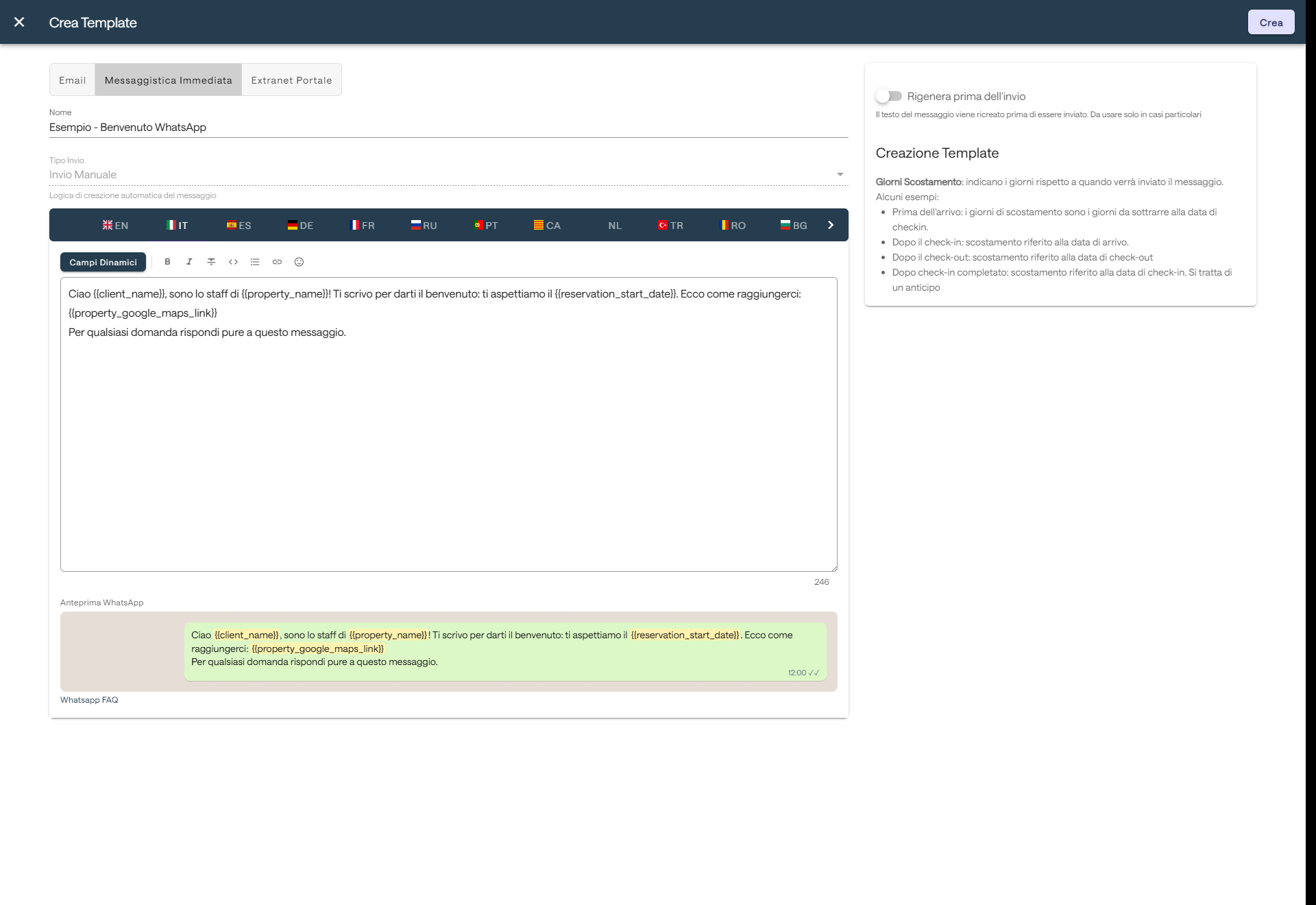
Per inviarlo segui la guida "Come scrivere agli ospiti e dove vedere la conversazione", collegata a questa pagina.
Domande frequenti
7Posso fare un invio di prova del template a me stesso?
Per controllare il risultato non serve inviare nulla: apri una prenotazione, vai nella scheda MESSAGGI, clicca su Componi e scegli il template in Template Messaggi. L'anteprima mostra il messaggio compilato con i dati di quella prenotazione e funziona anche con il template disattivato. Chiudi con Annulla.
Se vuoi ricevere una copia dei messaggi che partono davvero, nei template Email attiva Inviami copia: la copia arriva all'indirizzo email della proprietà.
A cosa serve l'opzione Inviami copia?
Nei template Email, Inviami copia invia una copia di ogni messaggio anche all'indirizzo email della proprietà. È utile per avere traccia nella tua casella di cosa ricevono gli ospiti. Se vuoi mettere in copia altri indirizzi, usa il campo CC.
Ho cliccato su Duplica e vedo due template con lo stesso nome: è normale?
Sì. Duplica crea subito una copia del template con lo stesso nome e disattivata, senza aprire il form. Clicca sulla matita della copia, cambia il nome e le impostazioni (ad esempio la categoria Extranet Portale non si può cambiare: per passare da Email a Extranet Portale crea un nuovo template con Aggiungi e incolla il testo) e attivala quando è pronta.
Ho modificato un template: i messaggi già programmati si aggiornano?
Quando salvi il template, i messaggi non ancora inviati per le prenotazioni con arrivo da oggi in poi vengono ricreati con le nuove impostazioni. Per le prenotazioni già in corso (ospite già arrivato) restano i messaggi già programmati, e i messaggi già inviati non cambiano. Se serve, modificali o eliminali dalla scheda MESSAGGI della prenotazione finché non sono stati inviati.
Nell'anteprima un campo dinamico resta vuoto: perché?
Il campo dinamico prende il dato dalla prenotazione, dall'unità o dalla proprietà: se lì il dato non c'è, nel messaggio resta vuoto. I casi più frequenti:
- PIN, istruzioni di check-in o check-out: compila i campi PIN Accesso, Istruzioni Check-in e Istruzioni Check-out dell'unità, e controlla che alla prenotazione sia assegnata l'unità.
- Indirizzo o mappa: compila l'indirizzo nelle impostazioni della proprietà.
- Telefono o email del cliente: inseriscili nell'anagrafica del cliente della prenotazione.
Per i template programmati attiva Rigenera prima dell'invio, così i dati inseriti dopo la pianificazione vengono usati al momento dell'invio.
Il template WhatsApp apre la conversazione con il testo vuoto: perché?
I template di Messaggistica Immediata usano la lingua del cliente e, a differenza dei template Email ed Extranet Portale, non ripiegano sull'inglese. Se il template non ha il testo nella lingua del cliente, WhatsApp si apre senza testo. Apri il template e compila la scheda della lingua mancante.
Posso creare lo stesso template su più proprietà contemporaneamente?
Sì, con la creazione massiva: crei un template una sola volta e ne viene creata una copia in ogni proprietà che selezioni.
- Apri l'elenco dei template come al punto 1 di questa guida (Impostazioni → Proprietà → Impostazioni → Template Messaggi → Configura).
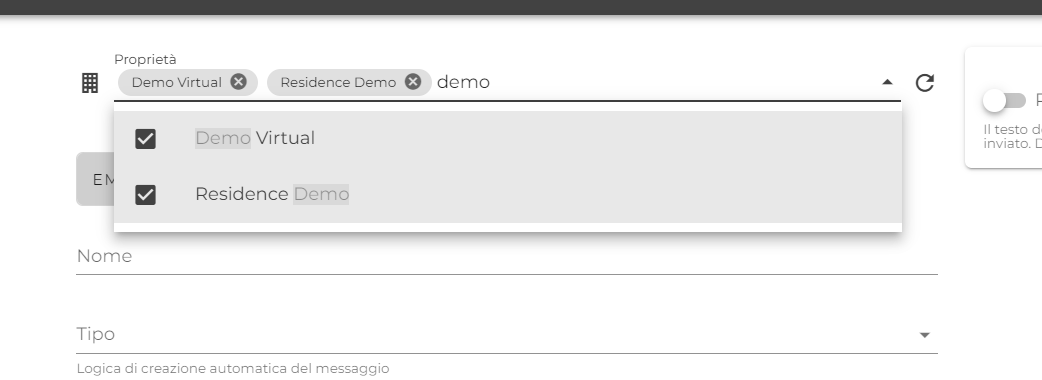
- Clicca su Aggiunta Massiva.
- Nel campo Proprietà seleziona le strutture in cui creare il template.
- Compila il template come per la creazione singola: categoria, nome, Tipo Invio, sorgenti, lingue e testo (vedi i punti 2 e 3 di questa guida).
- Clicca su Crea.
Da sapere: ogni proprietà riceve una copia indipendente del template. Dopo la creazione non puoi modificarle tutte insieme: per cambiare il testo o le impostazioni apri il template in ogni proprietà e modificalo lì.
Se invece vuoi copiare in una proprietà tutti i template di un'altra, usa Copia Da dall'elenco dei template; per creare una variante nella stessa proprietà usa Duplica.
Guide correlate
Configurazione
Configurazione
Configurazione
Attivazione
Configurazione
Come funziona