

Come richiedere e ottenere l'accesso alle API di SmartPMS
Guida operativa per richiedere e attivare le API pubbliche di SmartPMS: dalla richiesta iniziale alla firma dei Termini, dall'ambiente Sandbox al passaggio in produzione (Live), con autenticazione delle chiamate e rate limit.
Sei nel posto giusto se…21 casi
- “Voglio collegare il mio software a Smartpms tramite API: come ottengo le chiavi di accesso?”
- “Ho inviato la richiesta per le API ma non ho ricevuto l'email con i Termini e Condizioni da firmare”
- “Ho l'API key ma le chiamate rispondono non autorizzato: quali credenziali devo usare?”
- “Il mio sviluppatore mi chiede di autorizzare l'accesso API alla struttura: cosa devo fare come amministratore?”
- “Che differenza c'è tra credenziali Intools, API key e utente API Live?”
- “Quante chiamate al minuto posso fare alle API di Smartpms?”
- “Quali sono i rate limit sul piano Pro rispetto al piano Standard?”
- “Come facciamo a comparire nella pagina ufficiale delle integrazioni tecnologiche di Smartness?”
- “Dobbiamo usare combinations o availability per mostrare disponibilità e prezzi sul nostro sito?”
- “Come blocchiamo temporaneamente una camera mentre il cliente completa il pagamento sul nostro sito?”
- “L'API previene automaticamente le doppie prenotazioni o gestisce il pagamento con 3D Secure?”
- “Ho revocato tutte le mie API key per errore: come ne genero una nuova?”
- “Il link partner access dà errore Failed to authorize access dopo la revoca delle chiavi”
- “Dalla mia API key vedo solo Hotel Palace e non la mia struttura reale”
- “Chi deve approvare il link di autorizzazione partner per le API?”
- “Se passiamo al piano Pro delle API dobbiamo cambiare la chiave nel codice?”
- “Come gestisce le credenziali un software integratore che ha più clienti SmartPMS?”
- “Il modulo contatti del mio sito collegato a SmartPMS dà errore: token non valido”
- “Il programmatore del sito mi chiede il token di SmartPMS”
- “Usavamo le vecchie API di SmartPMS e ora non funzionano più”
- “Come richiedere e ottenere l'accesso alle API di Smartpms”
Questa guida spiega come richiedere, attivare e utilizzare le API pubbliche di SmartPMS: dalla richiesta iniziale fino alle chiamate in ambiente di produzione (Live).
Fase 1: richiesta di accesso alle API
- Accedi al portale di richiesta: pms-intool.smartness.com/request-api-key.
- Compila il modulo "Request API Access": Company Information (nome azienda e sito web), Contact Information (referente, email, telefono) e API Request Details. Nel campo "Request Type" seleziona "Customer (Direct Client)"; nel campo "Use Case" descrivi l'utilizzo previsto con un minimo di 50 caratteri.
- Invia la richiesta: comparirà la conferma "Request Submitted!".
- Attendi l'approvazione del team Smartpms, di norma entro 1-3 giorni lavorativi.
Fase 2: firma dei Termini e Condizioni
Dopo l'approvazione interna arriva un'email con oggetto relativo alla firma dei Termini e Condizioni ("Terms & Conditions signature required"). Cliccando su "Review & sign the agreement" si apre una pagina sicura dove inserire nome completo e firma digitale per accettazione.
Se l'email di firma non arriva o si perde, può essere reinviata dal supporto Smartpms indicando l'indirizzo email di riferimento della richiesta.
Fase 3: credenziali e ambiente Sandbox
Subito dopo la firma vengono inviati tre elementi:
- API Key: chiave definitiva, senza scadenza.
- Credenziali di accesso alla Dashboard Intools: servono per gestire l'API key e gli utenti API associati e per accedere alla documentazione. Non sono le credenziali da usare nelle chiamate API.
- Account Sandbox: ambiente di test separato dall'ambiente di produzione, pensato per verificare il funzionamento degli endpoint senza rischi per i dati reali.
L'ambiente Sandbox non contiene una copia delle strutture reali del cliente, ma una struttura demo con dati di prova fittizi: qui si possono effettuare liberamente test di lettura e scrittura.
Fase 4: passaggio in produzione (ambiente Live)
Questa procedura collega l'API Key all'account reale della struttura, così che solo un amministratore autorizzato possa concedere l'accesso ai dati reali.
Passaggio 1: accesso alla Dashboard Intools
- Recupera l'email "Your API Key Request has been Approved!".
- Nella sezione Dashboard Access Credentials trovi l'URL della dashboard Intools, lo Username e la Password.
- Clicca su "Access Dashboard" e inserisci le credenziali.
- Completa l'autenticazione a due fattori (2FA) con il codice a 6 cifre ricevuto via email.
Passaggio 2: generazione del link di autorizzazione
- Nel menu laterale di Intools clicca su "API Keys".
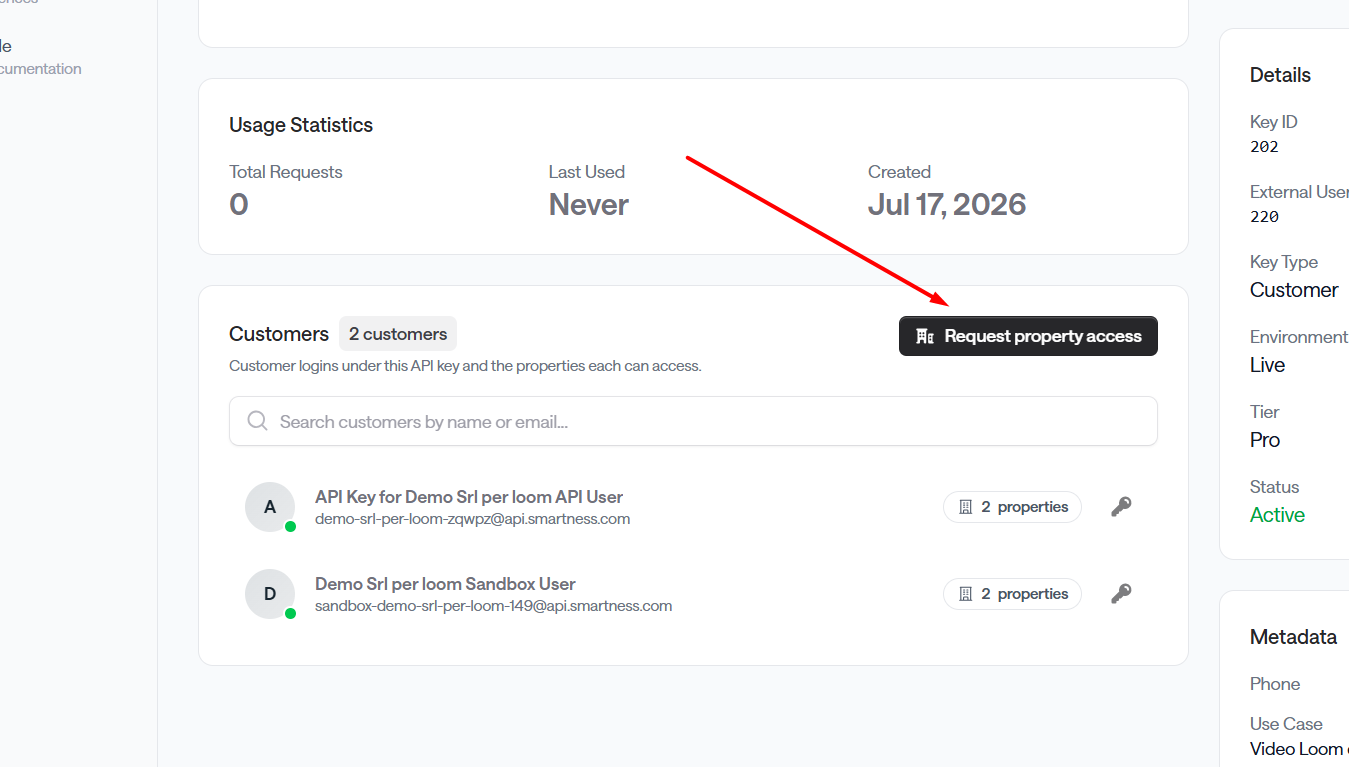
- Nella sezione dei clienti collegati clicca sul pulsante "Request property access".
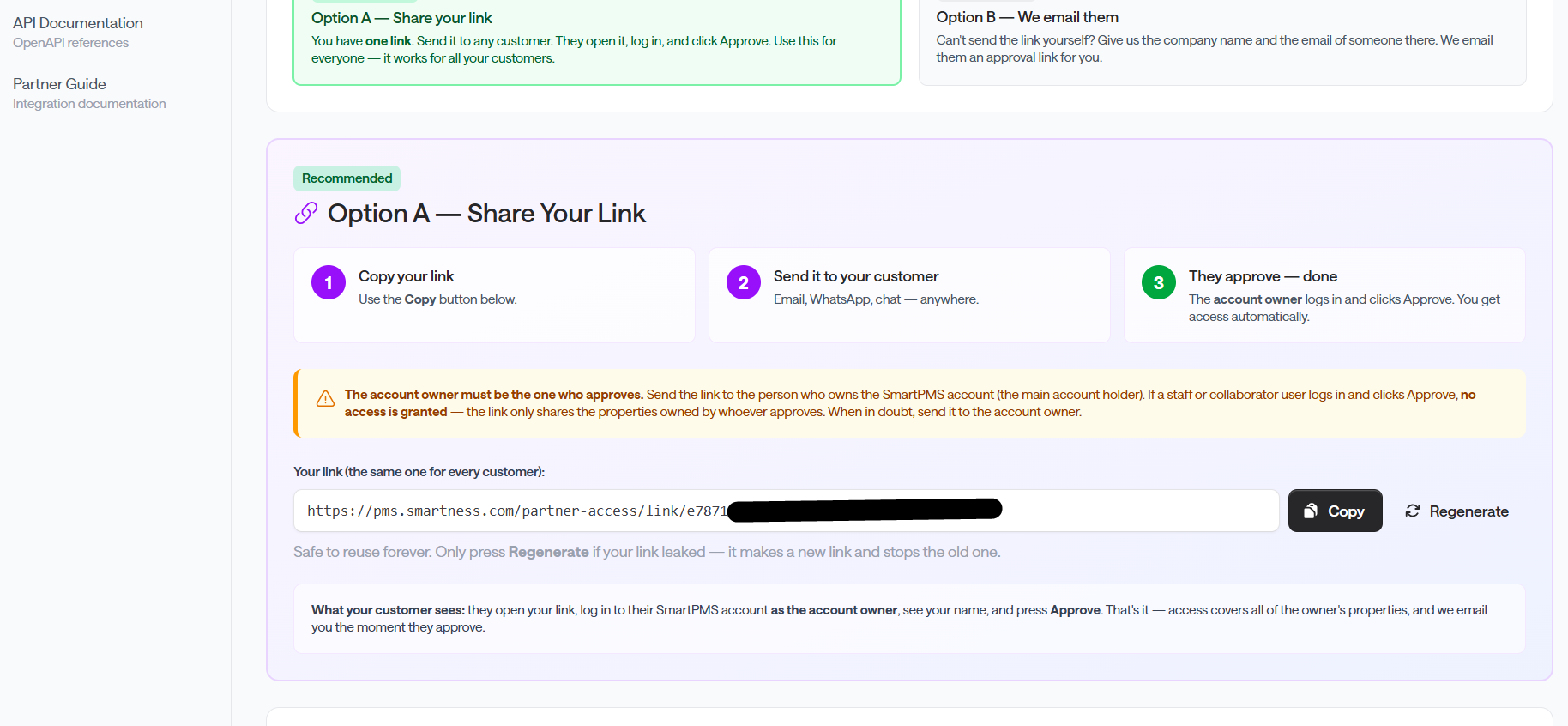
- Nella pagina "Give a Customer Access to Your Integration" usa l'opzione "Option A - Share Your Link" (consigliata) e clicca "Copy" per copiare il link generato.
Passaggio 3: autorizzazione dell'accesso (lato Amministratore Smartpms)
Attenzione: questo passaggio deve essere eseguito da chi possiede le credenziali di Amministratore Principale del gestionale Smartpms, non le credenziali Intools.
- Apri in una nuova scheda il link copiato al passaggio precedente.
- Accedi con la vera email e password di Amministratore Smartpms (non le credenziali Intools).
- Nella schermata "Authorize [nome integrazione]" clicca sul pulsante verde "Approve access".
- La conferma "Access granted" indica che l'operazione è andata a buon fine.
Se chi sviluppa l'integrazione non è l'amministratore della struttura, può semplicemente inviare il link copiato all'amministratore, chiedendogli di aprirlo, accedere e approvare l'accesso.
Non appena l'accesso viene approvato, il sistema genera in automatico un account API dedicato con una password casuale e invia subito via email, sia all'amministratore del cliente sia a chi ha richiesto l'integrazione (l'indirizzo di riferimento della Fase 1), le credenziali complete per le chiamate in produzione: indirizzo email dell'utente Live e password generata. Non è necessaria alcuna azione aggiuntiva su Intools per ricevere queste credenziali.
Passaggio 4: personalizzare la password Live (facoltativo)
Questo passaggio è facoltativo: le credenziali (email e password) sono già state inviate via email a cliente e partner subito dopo l'autorizzazione (fine del Passaggio 3). Serve solo se preferisci sostituire la password generata automaticamente con una scelta da te.
- Vai sulla pagina "API Keys" di Intools. Sotto la sezione Sandbox trovi la riga dell'account creato automaticamente con accesso a tutte le proprietà gestite dall'amministratore che ha autorizzato l'accesso.
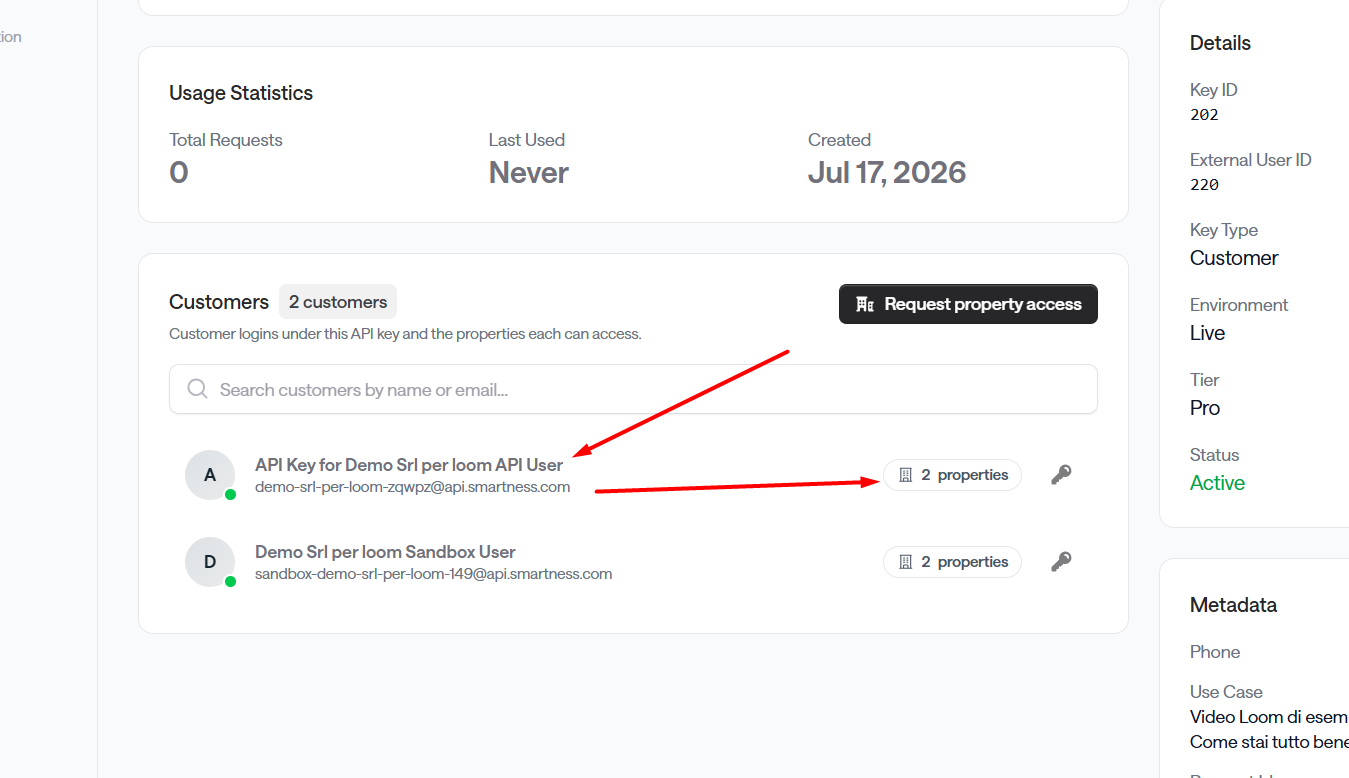
- Clicca sull'icona a forma di chiave accanto a questa riga.
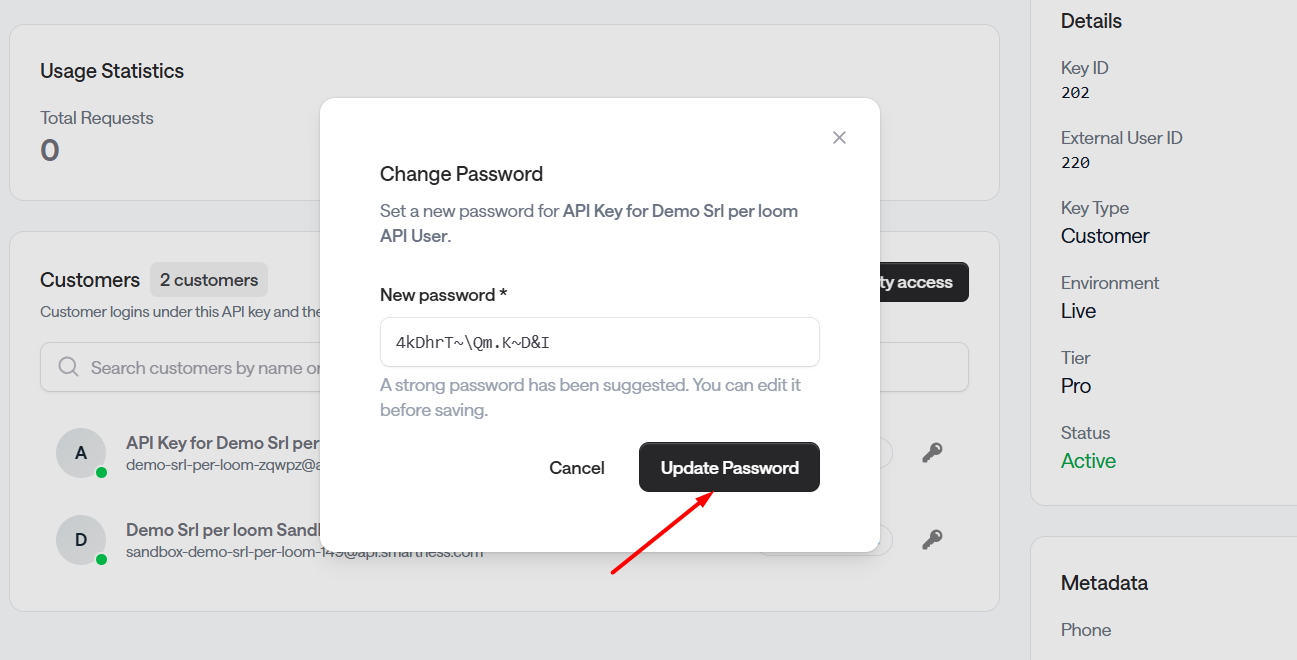
- Il sistema propone una password generata automaticamente, personalizzabile a piacere.
- Clicca "Update Password".
- Copia e salva subito questa nuova password in un luogo sicuro: non sarà più visibile in seguito, e sostituisce quella già ricevuta via email.
Per le chiamate in produzione servono quindi: API Key, l'indirizzo email dell'utente Live visibile in Intools, e la Password Live (quella ricevuta via email, oppure quella personalizzata al Passaggio 4 se l'hai sostituita).
Autenticazione delle chiamate API
Ogni richiesta alle API pubbliche richiede due credenziali:
- X-API-KEY: header richiesto su tutte le richieste, senza eccezioni. Identifica l'integrazione a livello di partner.
- Authorization: Bearer <token>: token utente a breve durata, ottenuto con POST /login usando email e password dell'utente API Live. È richiesto su ogni endpoint tranne POST /login stesso.
Rate limit
Il rate limit dipende dal piano abbinato alla tua API Key:
- Piano Standard: 50 chiamate al minuto per singolo utente API, fino a un massimo di 1.000 chiamate al minuto complessive sulla stessa API Key se vengono utilizzati più utenti.
- Piano Pro: 150 chiamate al minuto per singolo cliente/utente API, fino a un massimo di 5.000 chiamate al minuto complessive sulla stessa API Key.
In entrambi i casi il conteggio è sempre calcolato al minuto. Se non sei sicuro di quale piano sia associato alla tua API Key, chiedilo al supporto Smartpms indicando l'indirizzo email di riferimento della tua richiesta di accesso API.
Documentazione e supporto allo sviluppo
La documentazione completa delle API, inclusa la specifica OpenAPI scaricabile, è disponibile nel portale Intools nella sezione documentazione, accessibile dopo il login con le credenziali Intools. Chi sviluppa con l'aiuto di un assistente basato su intelligenza artificiale può scaricare il file della specifica direttamente da quella pagina.
È inoltre disponibile un supporto dedicato allo sviluppo da parte del team Smartpms, a fronte di un costo di servizio di 100 €.
Riepilogo delle credenziali per le chiamate in produzione
- API Key: la chiave univoca ricevuta via email, valida per sempre.
- Username API Live: l'indirizzo email dell'account Live visibile in Intools.
- Password API Live: quella ricevuta via email subito dopo l'autorizzazione (Fase 4, Passaggio 3), oppure quella personalizzata al Passaggio 4 se sostituita.
Domande frequenti
26SmartPMS offre webhook per nuove prenotazioni, modifiche o cancellazioni?
No. SmartPMS non offre webhook in uscita: non vengono inviate notifiche push in tempo reale per la creazione, modifica o cancellazione di prenotazioni.
Per sincronizzare i dati si consiglia una logica di polling con sincronizzazione incrementale: chiamate a intervalli regolari con il filtro filter[updated_at] (formato Y-m-d H:i:s) su endpoint come GET /reservation-summaries/paginated o GET /reservations/paginated, recuperando solo i record modificati dall'ultimo controllo. Le cancellazioni sono gestite come soft-delete e si riconoscono dal campo status = 1 (CANCELED).
Esistono API per leggere o scrivere i messaggi delle prenotazioni (es. chat Airbnb)?
No. Ad oggi non esistono API per leggere o scrivere i messaggi delle prenotazioni sui canali (ad esempio la chat di Airbnb), per motivi di sicurezza.
L'ambiente Sandbox delle API contiene una copia delle mie strutture reali?
No. L'ambiente di Sandbox non contiene una copia delle strutture reali del cliente, ma una struttura demo con dati di prova fittizi. In Sandbox si possono effettuare liberamente test di lettura e scrittura via API, simulando l'integrazione esattamente come si farebbe in produzione, ma senza alcun rischio per i dati reali.
Ho letto una prenotazione con status diverso da 1, 2 o 3 (ad esempio status: 0): cosa significa?
Nulla: 1 (Canceled), 2 (Confirmed) e 3 (Pending) sono gli unici valori validi per il campo status. Alcuni record storici possono riportare status: 0, che non è uno stato valido né un quarto stato documentato.
Questo valore non è in ogni caso ottenibile tramite le API pubbliche: POST /reservations e PUT /reservations/{id} rifiutano esplicitamente status: 0 con un errore di validazione (422). Se incontri in lettura una prenotazione con questo status, non trattarla come un dato affidabile: evita di importarla, di inviare comunicazioni all'ospite basate su di essa o di usarla per adempimenti come check-in online o invio dati alle autorità. Se il caso persiste o riguarda un volume anomalo di prenotazioni, segnala gli ID coinvolti al supporto Smartpms per una verifica.
Il codice di autenticazione a due fattori (2FA) del pannello Smartpms serve anche per usare le API pubbliche?
No. Il 2FA a 6 cifre riguarda esclusivamente l'accesso umano via browser — sia alla Dashboard Intools (dove gestisci API key, utenti API e documentazione), sia al pannello gestionale Smartpms (pms.smartness.com). Non ha alcun ruolo nell'autenticazione delle chiamate API: per quella ti servono solo l'header X-API-KEY e il token ottenuto da POST /login con email e password dell'utente API, come descritto nella sezione "Autenticazione delle chiamate API" di questa guida.
Tieni anche presente che gli utenti dedicati alle integrazioni (incluso l'utente dell'ambiente Sandbox) sono account API e non sono pensati per un accesso "umano" al pannello via browser. Se hai bisogno di ispezionare un dato che vedi tramite API, in genere non serve accedere all'interfaccia: puoi richiamare l'endpoint di dettaglio corrispondente (ad esempio GET /reservations/{id} restituisce già tutte le informazioni di una prenotazione, inclusi client, unità e source).
Dopo l'autorizzazione di un'integrazione partner, come si gestiscono le proprietà a cui ha accesso e le relative credenziali?
Quando un cliente Smartpms (l'amministratore titolare dell'account) autorizza un'integrazione partner tramite il link di autorizzazione (Fase 4 di questa guida), per impostazione predefinita l'accesso viene concesso a tutte le strutture gestite da quell'amministratore.
Importante: la modifica successiva delle proprietà associate (aggiunta o rimozione) può essere effettuata solo dal cliente Smartpms titolare dell'account, da Impostazioni → Utenti sull'utente API dedicato all'integrazione (Azioni → Modifica → seleziona/deseleziona le proprietà → salva). Il partner terzo (ad esempio chi sviluppa l'integrazione) non ha accesso a quel pannello e non può effettuare questa modifica da sé: può solo chiedere al proprio cliente di farlo. È lo stesso meccanismo già descritto per l'integrazione con Vikey, e vale identicamente per qualsiasi integrazione autorizzata tramite le API pubbliche.
Sulle credenziali: nel momento in cui il cliente autorizza l'integrazione, le credenziali (email e password) dell'utente API dedicato a quell'account vengono inviate via email sia al cliente sia al partner. La API Key dell'integrazione non viene invece mai reinviata in questa fase: resta quella ottenuta dal partner durante il proprio onboarding iniziale (Fase 3 di questa guida) e rimane sotto la sua esclusiva custodia, mai condivisa da Smartpms con i singoli clienti finali.
Vogliamo dare a un fornitore (o ottenere da un nostro cliente) un accesso API limitato solo ad alcuni appartamenti: come si fa?
La procedura è la stessa in entrambi i casi: cambia solo chi fa ciascun passaggio. Il punto di partenza è capire chi è il titolare dell'account Smartpms (l'Amministratore Principale delle strutture) e chi è il partner che sviluppa o usa l'integrazione.
- Il partner genera il link di autorizzazione dalla propria Dashboard Intools (Fase 4, Passaggio 2: API Keys → Request property access → Option A - Share Your Link → Copy) e lo invia al titolare. Il partner non deve mai condividere la propria API Key: resta sotto la sua esclusiva custodia.
- Il titolare apre il link, accede con le credenziali di Amministratore Principale di Smartpms e clicca Approve access (Fase 4, Passaggio 3). Di default l'accesso viene concesso a tutte le strutture gestite da quell'amministratore.
- Il titolare limita le strutture: in Impostazioni → Utenti individua l'utente API creato per quell'integrazione, clicca Azioni → Modifica, seleziona solo le proprietà interessate e salva.
Quindi:
- se siete voi il partner e volete accedere alle strutture di un vostro cliente, generate il link e chiedete al cliente di approvarlo e, se serve, di limitare le strutture;
- se siete voi il titolare e volete dare accesso a un fornitore solo ad alcuni appartamenti, chiedete al fornitore il suo link, approvatelo e poi limitate voi le strutture dall'utente API.
Il partner non ha accesso al pannello Utenti di Smartpms: la scelta delle strutture spetta sempre al titolare.
Come facciamo a comparire nella pagina ufficiale delle integrazioni tecnologiche (smartness.com/en/integration)?
L'elenco pubblico dei partner tecnologici su smartness.com/en/integration non si aggiorna automaticamente quando un'integrazione viene approvata e attivata su pms-intool.smartness.com: oggi la pubblicazione su quella pagina richiede un intervento manuale da parte del team che gestisce il sito smartness.com.
Se la tua integrazione è già stata approvata e testata e vuoi comparire in quella pagina, contatta il supporto Smartpms indicando il nome dell'integrazione, l'area geografica o la funzionalità che copre e, se disponibile, un link o una breve descrizione da pubblicare: la richiesta verrà girata al team del sito per la valutazione e l'eventuale pubblicazione manuale.
Per il sito di prenotazione dobbiamo usare GET /booking-engine/combinations o GET /booking-engine/availability?
Usa combinations oppure offers. L'endpoint availability è indicato in documentazione come sperimentale: il formato della risposta può cambiare senza preavviso, quindi non è adatto a un sito in produzione.
combinations e offers sono invece stabili e coperti da versione. combinations restituisce solo il prezzo totale e lavora su una struttura alla volta. offers cerca su più strutture in una chiamata, restituisce il prezzo per notte e il totale per ogni occupazione, applica già restrizioni, soggiorno minimo e massimo, supplemento bambini e promozioni, e indica se il piano è rimborsabile (refundable). Nessuno dei due restituisce tassa di soggiorno, pulizie, extra o termini di cancellazione: queste regole vanno riportate sul tuo sito come le hai configurate in SmartPMS, ad esempio presentando il prezzo come "soggiorno, tassa di soggiorno esclusa".
Come gestiamo i bambini in fasce d'età diverse tra i vari endpoint del booking engine?
Dipende dall'endpoint: combinations vuole un semplice numero di bambini (children), mentre availability e offers vogliono l'età di ciascun bambino (children_ages, es. [3, 15]), perché il prezzo può variare in base alla fascia d'età del bambino. I due campi non sono intercambiabili: usa quello previsto dall'endpoint che stai chiamando.
Come blocchiamo temporaneamente una camera mentre il cliente completa il pagamento sul nostro sito?
Crea la prenotazione come "opzione" (type = 2) indicando una scadenza breve (expired_at, es. 10-15 minuti). Una prenotazione di questo tipo blocca davvero l'unità, esattamente come una prenotazione vera, su tutti i canali collegati.
Se il pagamento va a buon fine, aggiorna quella prenotazione a definitiva (type = 1, stato confermato). Se il pagamento fallisce o il tempo scade, l'opzione si libera automaticamente e la camera torna disponibile, senza bisogno di un intervento manuale.
L'API previene automaticamente le doppie prenotazioni o gestisce il pagamento con 3D Secure?
No a entrambe le cose. L'API non riconosce da sola un tentativo di creazione ripetuto (per esempio per un doppio click sul tuo sito o un nuovo tentativo dopo un timeout): tocca al tuo sito verificare, prima di ogni invio, che quella prenotazione non sia già stata creata.
Allo stesso modo, SmartPMS non gestisce il pagamento né l'autenticazione 3D Secure: restano interamente a carico del tuo gestore di pagamento esterno (es. Stripe). Una volta ottenuto l'esito dal gestore di pagamento, lo registri in SmartPMS come esito del pagamento collegato alla prenotazione.
Cosa fare se le mie API Key risultano tutte revocate o eliminate per errore?
Se tutte le tue API Key risultano revocate sulla Dashboard Intools, non è possibile generarne di nuove in autonomia dall'interfaccia cliente.
Inoltre, la revoca di una chiave invalida immediatamente qualsiasi link di autorizzazione partner-access precedentemente generato da essa: tentando di approvarlo, il sistema restituirà l'errore "Failed to authorize access".
In questa situazione è necessario contattare il supporto SmartPMS fornendo:
- La ragione sociale della tua azienda.
- L'indirizzo email con cui accedi a Intools.
Il supporto verificherà la tua richiesta e creerà una nuova API Key attiva. Se la tua registrazione iniziale era di tipo "Customer (Direct Client)" (sei il titolare delle strutture e gestisci direttamente la tua proprietà), il supporto potrà inoltre configurare direttamente le credenziali (email e password) dell'utente API Live collegate alla tua struttura reale, permettendoti di effettuare subito le chiamate senza dover passare dal link di autorizzazione.
Nel nostro checkout personalizzato (sviluppato via API), possiamo recuperare il catalogo degli Extra vendibili prima di creare la prenotazione?
Sì. La Public API v2 ha l'endpoint GET /properties/{id}/extras, che restituisce il catalogo degli Extra configurati sulla struttura, compresi quelli non attivi (segnati con is_active: false). Per ogni Extra trovi id, name, type (come viene addebitato), amount (prezzo configurato), is_required, vat_percent, vat_exclusion e il periodo di validità (valid_from, valid_to). La struttura deve essere tra quelle abilitate per la tua API key.
Nel checkout puoi quindi:
- leggere il catalogo con
GET /properties/{id}/extrase mostrare solo gli Extra conis_active: truevalidi per le date del soggiorno; - dopo aver creato la prenotazione, aggiungere le voci acquistate con
POST /reservation-extras, indicando ilreservation_ide comeextra_idl'iddell'Extra del catalogo.
In alternativa puoi valorizzare solo il totale aggregato nel campo extras di POST /reservations, ma in questo caso le singole voci non compaiono nella prenotazione.
Come registriamo via API un pagamento effettuato esternamente (es. Stripe) su un checkout proprietario e come associamo il PaymentIntent ID e il metodo di pagamento corretto?
Per registrare il pagamento di una prenotazione gestito da un gateway esterno come Stripe, si utilizza l'endpoint POST /payments. Ecco come gestire i campi principali:
- Metodo di pagamento (
source_id): il campo richiede l'ID numerico di uno dei metodi POS/carta configurati per l'azienda in SmartPMS. È possibile utilizzare ad esempiosource_id: 5(chiavecredit_card/ POS 1) o uno degli altri POS disponibili (es. 13, 15, 21, 22). - Personalizzazione dell'etichetta (es. "Stripe - Sito Web"): per far sì che nei report gestionali e in contabilità compaia chiaramente la dicitura personalizzata del canale esterno, l'amministratore della struttura può personalizzare l'etichetta direttamente dal gestionale in: Impostazioni → Aziende → Modifica (icona matita) → sezione Contabilità → Etichette dei metodi di pagamento Basterà associare alla chiave prescelta (es. POS 1) il testo desiderato (es. "Stripe - Sito Web"). Tutti i pagamenti registrati via API con quel
source_iderediteranno automaticamente quell'etichetta. - Identificativo transazione (Transaction / PaymentIntent ID): è possibile salvare l'ID della transazione Stripe (es.
pi_...) direttamente nel campodescriptiondiPOST /payments(fino a 500 caratteri). Opzionalmente, può essere memorizzato anche nel camporefo nelle note interne (internal_note) della prenotazione (POST /reservationsoPUT /reservations/{id}).
Per un checkout personalizzato via API, è meglio bloccare prima la disponibilità con un'OPTION temporanea o creare la prenotazione solo a pagamento completato?
Nel caso di un checkout autosviluppato, sono possibili due approcci con differenti impatti operativi:
1. Approccio consigliato (come il Booking Engine nativo di SmartPMS)
Il Booking Engine proprietario di SmartPMS crea la prenotazione nel PMS solo quando il pagamento Stripe è stato completato e confermato.
- Il cliente seleziona date e alloggio sul vostro sito e inserisce la carta;
- Il vostro backend elabora l'addebito con Stripe;
- Solo a transazione riuscita, inviate
POST /reservationsdirettamente come confermata (status: 2,type: 1), seguita daPOST /payments. Vantaggio: Evita completamente la gestione di carrelli abbandonati, timeout, prenotazioni "fantasma" che sporcano il calendario o chiamate di cancellazione se l'utente chiude la finestra durante l'inserimento dei dati di pagamento.
2. Approccio con blocco temporaneo (OPTION)
Se invece volete garantire al cliente che la camera sia riservata durante i minuti della compilazione:
- Create la prenotazione con
POST /reservationsimpostandotype: 2(OPTION),status: 3(PENDING) e il parametro obbligatorioexpired_at(es. 15 minuti nel futuro); - Attenzione: la sola registrazione del pagamento (
POST /payments) non commuta automaticamente l'opzione in confermata. Dovrete inviare una chiamataPUT /reservations/{id}impostandotype: 1,status: 2e il campo obbligatoriois_checkin_completed: 0; - In caso di pagamento fallito o checkout abbandonato, sebbene l'opzione decada da sola alla scadenza, è fortemente consigliato inviare subito una
DELETE /reservations/{id}per liberare immediatamente la camera sul calendario senza attendere il timeout.
Chi deve approvare il link "Request property access" e perché un collaboratore riceve errore?
Il link di autorizzazione partner ('Request property access') può essere approvato esclusivamente dall'account che detiene il ruolo di Amministratore Principale (titolare dell'abbonamento SmartPMS).
Se il link viene aperto da collaboratori, receptionist o utenti con permessi limitati o profilo staff, il sistema non consente l'operazione e restituisce un errore di autorizzazione. In caso di aziende o strutture con più collaboratori, assicurarsi che l'accesso al link venga effettuato con le credenziali dell'amministratore titolare dell'account SmartPMS.
Se la nostra API Key passa dal piano Standard/Free al piano Pro, dovremo aggiornare le chiavi nel nostro codice?
No. L'aumento dei limiti di frequenza (rate limit) da 50 a 150 chiamate al minuto per singolo utente e fino a 5.000 chiamate al minuto complessive sulla chiave viene applicato direttamente lato server su Intools sulla stessa API Key già emessa (smrt_live_...).
La stringa dell'API Key rimane identica: non è necessario modificare le variabili d'ambiente, ricompilare il codice o ridistribuire credenziali ai clienti già collegati.
Un partner tecnologico che integra più clienti SmartPMS deve richiedere un'API Key per ciascuno di essi?
No. Un fornitore di software o partner tecnologico integratore richiede una sola 'Third-Party API Key', privata e associata alla propria azienda, valida per tutti i propri clienti.
Per ciascun cliente comune SmartPMS, il partner invia il link 'Request property access' generato dalla propria Dashboard Intools. Quando il titolare della struttura approva l'accesso, il sistema genera automaticamente una coppia di credenziali utente (Username e Password API Live) dedicate esclusivamente a quello specifico cliente. Il partner utilizzerà quindi la propria API Key unificata insieme alle credenziali del singolo cliente per interrogare solo le proprietà di pertinenza.
Voglio collegare a Smartpms un software di un'altra azienda (pulizie, check-in, revenue…): devo richiedere io una API key?
No. La API key serve solo se vuoi sviluppare tu un'app o accedere direttamente ai tuoi dati via API.
I software di terze parti usano una propria API key e ti chiedono l'accesso alle tue strutture tramite un link di autorizzazione, che apri accedendo con le credenziali di Amministratore Principale di Smartpms (il titolare dell'abbonamento) e confermi con "Approve access". Quando approvi, il sistema crea in automatico un utente API dedicato a quel software.
- Il software è già nostro partner: se esiste una guida dedicata trovi lì il link e i passaggi; altrimenti chiedi il link al supporto Smartpms o al fornitore.
- Il software non è ancora nostro partner: contatta il supporto del fornitore e chiedi che avvii una partnership con Smartpms. Sarà il fornitore a richiedere la propria API key tramite il modulo di richiesta API e poi a inviarti il link di autorizzazione.
Cosa vede il software una volta autorizzato: le API pubbliche non prevedono limitazioni sui singoli dati. Sulle strutture a cui ha accesso, il software vede le informazioni complete, prezzi e importi compresi, non solo la presenza delle prenotazioni. Puoi però scegliere quali strutture può vedere: vai in Impostazioni → Utenti, trova l'utente API dedicato a quel software, clicca Azioni → Modifica, seleziona solo le strutture che ti interessano e salva.
Ci sono costi, canoni o commissioni per usare le API di SmartPMS?
No. L'accesso alle API pubbliche di SmartPMS non prevede costi, canoni, commissioni o revenue share, né in Sandbox né in produzione (Live).
L'unico servizio a pagamento è il supporto dedicato allo sviluppo da parte del team SmartPMS: costa 100 € per un'ora ed è facoltativo, solo se lo richiedi tu per farti aiutare nell'integrazione.
Posso leggere via API il coupon o la promozione usati in una prenotazione?
Via API leggi lo sconto applicato, non il codice del coupon.
Quando un ospite usa un coupon o una promozione nel Booking Engine, lo sconto viene calcolato sul prezzo al momento della prenotazione. Nella prenotazione restituita da GET /reservations/{id} o GET /reservations/paginated trovi:
- discount: l'importo dello sconto in euro;
- amount: il prezzo del soggiorno già scontato;
- source: il canale di provenienza (ad esempio il tuo Booking Engine).
Il codice coupon digitato dall'ospite non è disponibile tramite API. Se ti serve distinguere le campagne, puoi farlo dal canale di provenienza e dall'importo dello sconto.
Il mio sito o software usava già le API di SmartPMS e ora le chiamate danno errore (token non valido): cosa devo fare?
Le vecchie API di SmartPMS sono state dismesse definitivamente: le integrazioni costruite su di esse non funzionano più e non possono essere riattivate.
Per continuare a collegare il tuo sito o software a SmartPMS serve l'accesso alle nuove API pubbliche:
- Richiedi l'accesso da pms-intool.smartness.com/request-api-key (Fase 1 di questa guida).
- Completa firma dei Termini e passaggio in produzione (Fasi 2-4).
- Chi ha sviluppato l'integrazione la aggiorna seguendo la documentazione delle nuove API, disponibile in Intools.
Con le nuove API il token (Bearer) non è un valore fisso da copiare dal gestionale: si ottiene con POST /login, usando email e password dell'utente API Live insieme alla API Key, e ha una durata breve.
Smartpms è collegato a Revyoos (Smartreputation)? Nell'elenco dei gestionali di Revyoos non lo trovo
No. Smartreputation by Revyoos è un servizio del partner Revyoos che Smartness propone ai propri clienti, ma oggi non esiste un collegamento tecnico con Smartpms: le prenotazioni non passano in automatico da un sistema all'altro e le richieste di recensione di Revyoos non partono dal gestionale.
Se ti serve il collegamento, chiedilo al supporto Revyoos scrivendo a help@revyoos.com. Revyoos dovrebbe richiedere il proprio accesso alle API pubbliche e poi inviarti un link di autorizzazione da approvare con le credenziali di Amministratore Principale.
Nel frattempo puoi invitare gli ospiti a lasciare una recensione con un template Email di tipo "Dopo il Check-out" o "Giorno successivo alla partenza", inserendo nel testo il link al modulo Revyoos. Per le domande sul funzionamento di Revyoos (widget, import delle recensioni, formato del link) scrivi direttamente al loro supporto.
Come leggo via API le prenotazioni in arrivo di una struttura e dove trovo l'elenco completo di endpoint e campi?
Il riferimento completo di endpoint e campi è nel portale Intools, nella sezione documentazione, dopo il login con le credenziali Intools. Da lì puoi scaricare la specifica OpenAPI, che puoi importare anche in Postman.
Autenticazione. Ogni chiamata richiede l'header X-API-KEY con la tua chiave. Il token si ottiene con POST /login usando email e password dell'utente API Live e va inviato come Authorization: Bearer <token>. Il token ha una durata breve: quando scade, richiedilo di nuovo con la stessa chiamata.
Strutture incluse nell'accesso. GET /properties/paginated restituisce l'elenco delle strutture a cui hai accesso, con i relativi ID. Usalo per verificare che ci siano tutte quelle che ti aspetti e per distinguere le strutture di aziende diverse.
Prenotazioni in arrivo. Usa GET /reservations/paginated con:
filter[from]efilter[to]per la data di check-in (formato Y-m-d);filter[property_id]per la struttura;filter[type]=1per avere solo le prenotazioni reali, escludendo opzioni e blocchi date.
Lo stato indica 1 per cancellata, 2 per confermata e 3 per in attesa. Le notti si calcolano dalla differenza tra check-out e check-in.
Modifiche e cancellazioni. Ogni prenotazione ha un ID univoco. Con filter[updated_at] ricevi solo le prenotazioni modificate dall'ultima lettura, comprese quelle cancellate, che restano leggibili con stato 1. Non ci sono notifiche automatiche (webhook): per un aggiornamento giornaliero programma una lettura periodica con questo filtro.
Guide correlate
Attivazione
Attivazione
Attivazione
Attivazione
Come funziona