

Come scrivere agli ospiti e dove vedere la conversazione
Uso quotidiano della comunicazione con gli ospiti dalla prenotazione: quale canale usare per Airbnb, Booking.com, altri portali e prenotazioni dirette, come scrivere un'email o un messaggio in chat con Componi, inviare a mano un template, aprire WhatsApp, leggere stati e colori della scheda Messaggi e dove arrivano le risposte dell'ospite.
Sei nel posto giusto se…15 casi
- “Come scrivo un messaggio a un ospite dalla prenotazione?”
- “Come contatto un ospite Airbnb che non ha l'email?”
- “L'ospite ha risposto ma non vedo la risposta”
- “Dove vedo i messaggi inviati all'ospite?”
- “Per Booking.com conviene scrivere in chat o per email?”
- “Come mando un messaggio WhatsApp all'ospite dal gestionale?”
- “Come invio a mano un template a una prenotazione?”
- “Come reinvio un messaggio all'ospite?”
- “Il messaggio nella scheda Messaggi è rosso: cosa significa?”
- “Come faccio a sapere se l'ospite ha letto il messaggio?”
- “Come uso il pulsante Componi?”
- “Posso programmare l'invio di una email all'ospite?”
- “Posso allegare un file al messaggio per l'ospite?”
- “Come funziona la priorità tra i diversi canali di comunicazione (template messaggi) in Ciaobooking?”
- “Non trovo copia del messaggio inviato nella chat di Pulse/Booking.com”
Dalla scheda MESSAGGI di ogni prenotazione puoi scrivere all'ospite, inviargli un template, controllare tutti i messaggi partiti o programmati e leggere le risposte arrivate in chat. Questa guida spiega quale canale usare in base alla provenienza della prenotazione, come inviare un messaggio e dove trovare la conversazione.
Per creare i template da usare nei messaggi consulta la guida "Come creare un template di messaggio, con esempi pronti da copiare", collegata a questa pagina.
Quale canale usare
SmartPMS può scrivere all'ospite su tre canali:
- Email: un'email inviata per conto della struttura all'indirizzo del cliente della prenotazione.
- Chat: un messaggio nella chat del portale da cui arriva la prenotazione (nei template corrisponde alla categoria Extranet Portale).
- WhatsApp: solo invio manuale. SmartPMS non invia messaggi WhatsApp in automatico: apre WhatsApp sul tuo dispositivo con il numero del cliente e, se scegli un template, con il testo già compilato. Il messaggio lo invii tu da WhatsApp.
Il canale consigliato dipende dalla provenienza della prenotazione:
Provenienza della prenotazione | Canale consigliato | Perché |
|---|---|---|
Airbnb | Chat | Airbnb di solito non fornisce un indirizzo email dell'ospite: la chat del portale è il modo sicuro per raggiungerlo, e il messaggio resta anche nella conversazione su Airbnb. |
Booking.com | Booking.com fornisce un indirizzo email dell'ospite che termina con @guest.booking.com: il messaggio arriva all'ospite e ne resta una copia nella chat di Booking.com, come testo semplice. | |
Altri portali | Usa l'indirizzo email dell'ospite presente nella prenotazione. | |
Prenotazioni dirette | La chat non è disponibile, perché la prenotazione non arriva da un portale. | |
Tutte, se c'è il numero di telefono | Utile per comunicazioni rapide il giorno dell'arrivo. |
Le indicazioni per Airbnb e Booking.com sono consigli, non limiti: la chat si può usare anche con altri portali collegati (anche gli ospiti di Booking.com ricevono i messaggi in chat) e l'email anche con Airbnb, se la prenotazione contiene un indirizzo valido.
Lo stesso vale per i messaggi automatici: usa i template di categoria Extranet Portale (chat) preferibilmente solo per Airbnb, selezionando solo Airbnb nelle Sorgenti, e per Booking.com usa il template Email. Non c'è una priorità fissa: email e chat possono partire entrambe per la stessa prenotazione, in base ai dati e ai template attivi.
Apri la scheda MESSAGGI
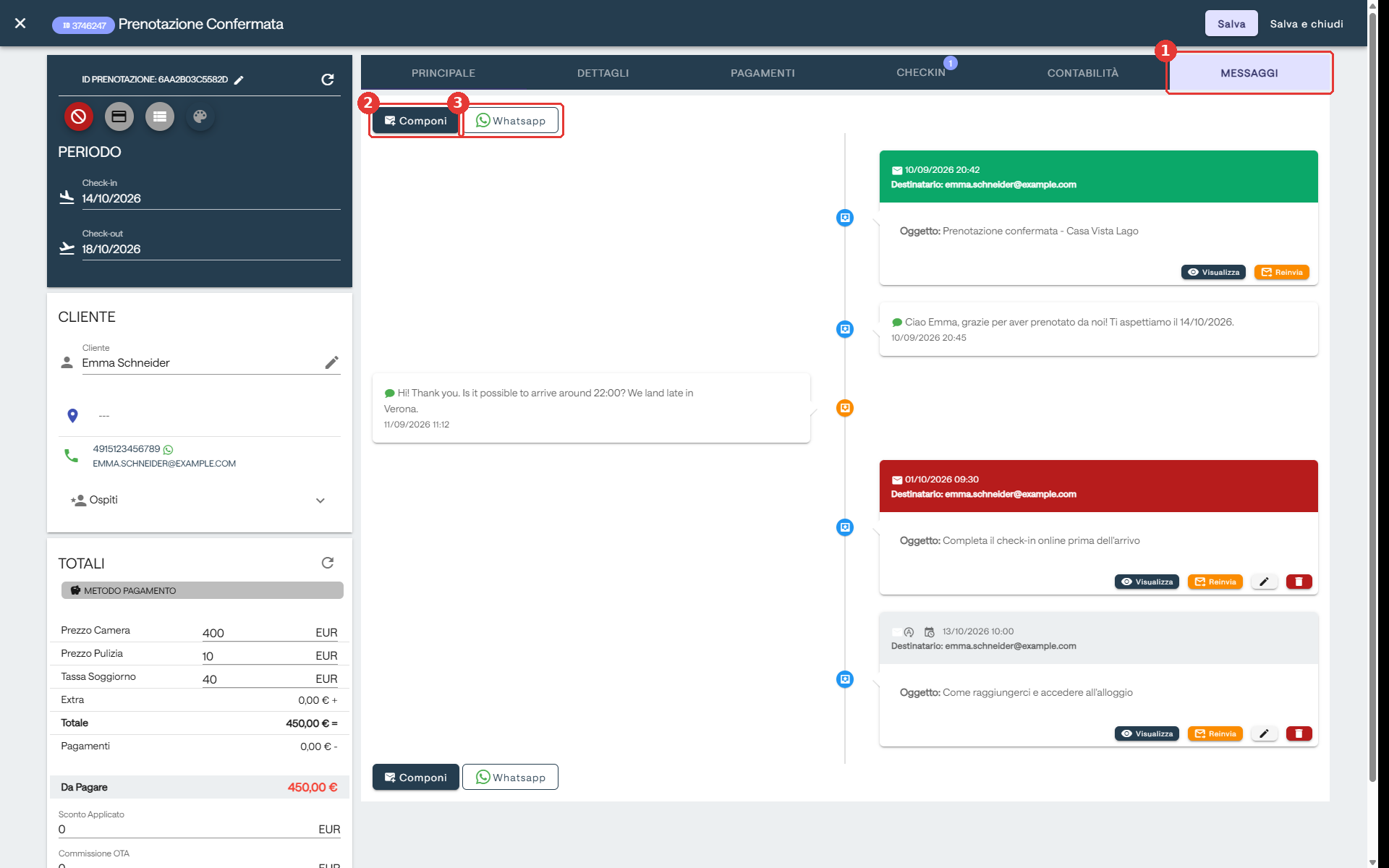
Apri la prenotazione e clicca sulla scheda MESSAGGI. In alto e in fondo alla cronologia trovi i pulsanti Componi e Whatsapp.
Scrivere un'email con Componi
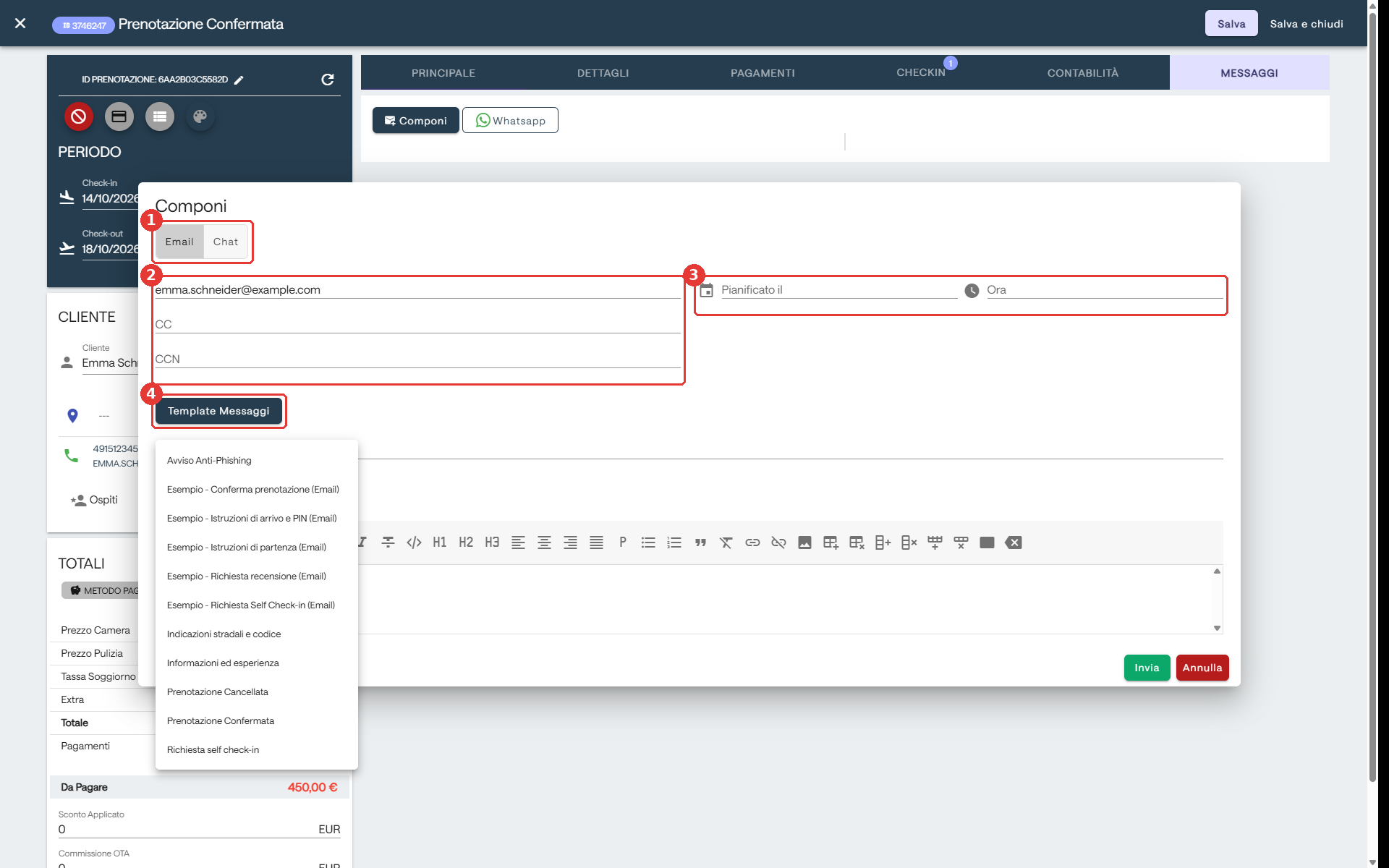
- Nella scheda MESSAGGI clicca su Componi e lascia selezionato Email.
- Il campo A è già compilato con l'email del cliente della prenotazione. Se serve, aggiungi altri destinatari in CC o CCN.
- Per usare un template, scegli in Template Messaggi uno dei template di categoria Email: oggetto e testo vengono compilati con i dati della prenotazione, nella lingua del cliente. Per modificarli prima dell'invio clicca sulla matita.
- Se non usi un template, scrivi l'Oggetto e il testo del messaggio.
- Per inviare subito clicca su Invia. Per programmare l'invio, imposta prima Pianificato il e Ora.
Cosa vede l'ospite:
- Il mittente mostra il nome della tua struttura. Quando l'ospite clicca su Rispondi, la risposta arriva all'indirizzo email della proprietà.
- Con Componi non puoi allegare file. Se devi condividere un documento, inserisci nel testo un link da cui scaricarlo.
Scrivere in chat al portale con Componi
- Nella scheda MESSAGGI clicca su Componi e seleziona Chat.
- Per usare un template, scegli in Template Messaggi uno dei template di categoria Extranet Portale: il testo viene compilato con i dati della prenotazione.
- Se non usi un template, scrivi il messaggio nel campo di testo.
- Clicca su Invia, oppure imposta Pianificato il e Ora per programmare l'invio.
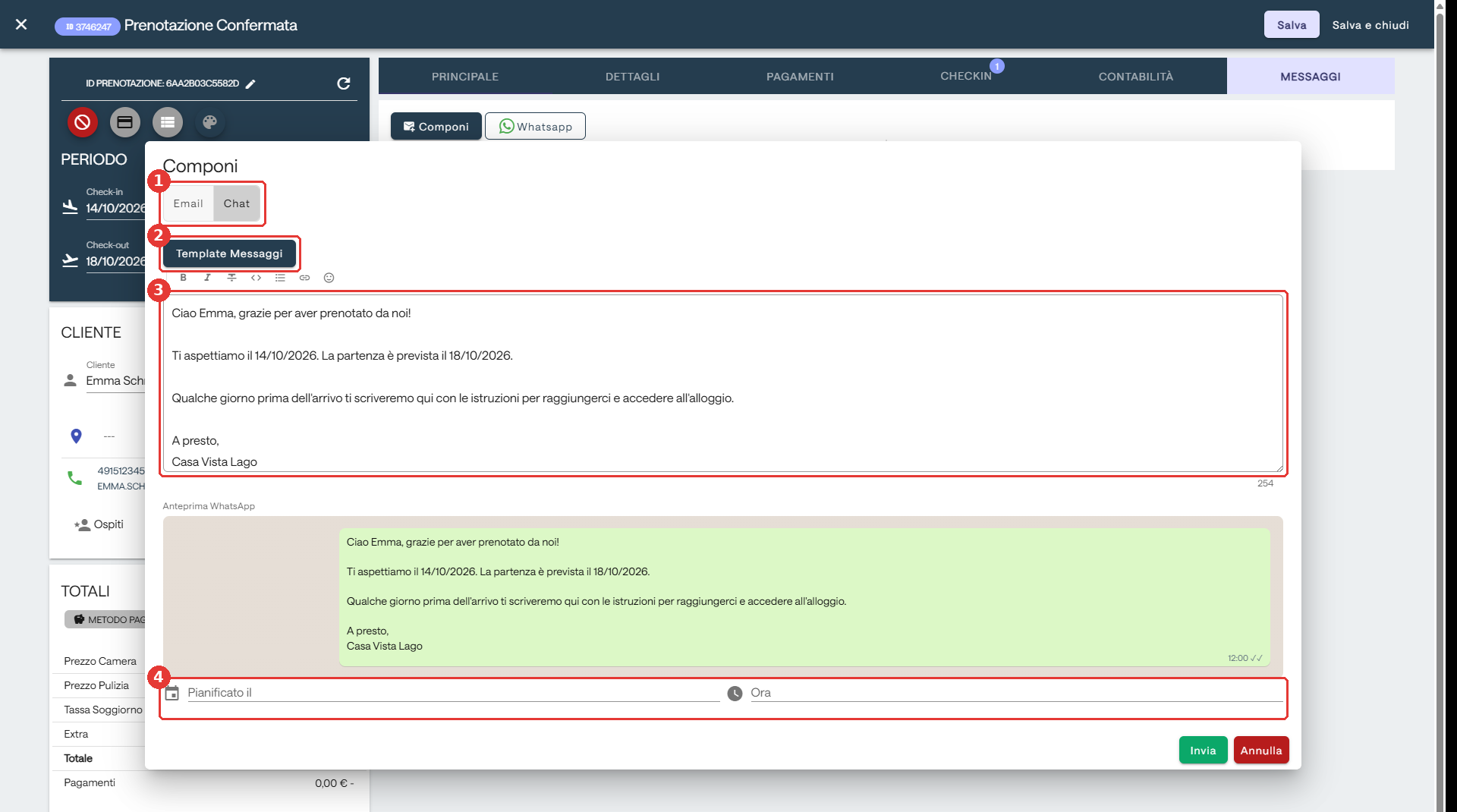
I messaggi in chat sono testo semplice: la chat dei portali non mostra grassetti, tabelle e immagini. Lo stesso vale per le email inviate all'indirizzo @guest.booking.com di un ospite: Booking.com le trasforma in testo semplice.
Inviare a mano un template
Usa Componi anche per inviare un template a una prenotazione che non lo ha ricevuto in automatico: ad esempio una prenotazione arrivata prima che attivassi il template, o una a cui mancava l'email al momento dell'invio.
- Apri la prenotazione → scheda MESSAGGI → Componi.
- Scegli Email o Chat, in base alla categoria del template.
- Seleziona il template in Template Messaggi, controlla l'anteprima e clicca su Invia.
Scrivere su WhatsApp
Per un testo già pronto:
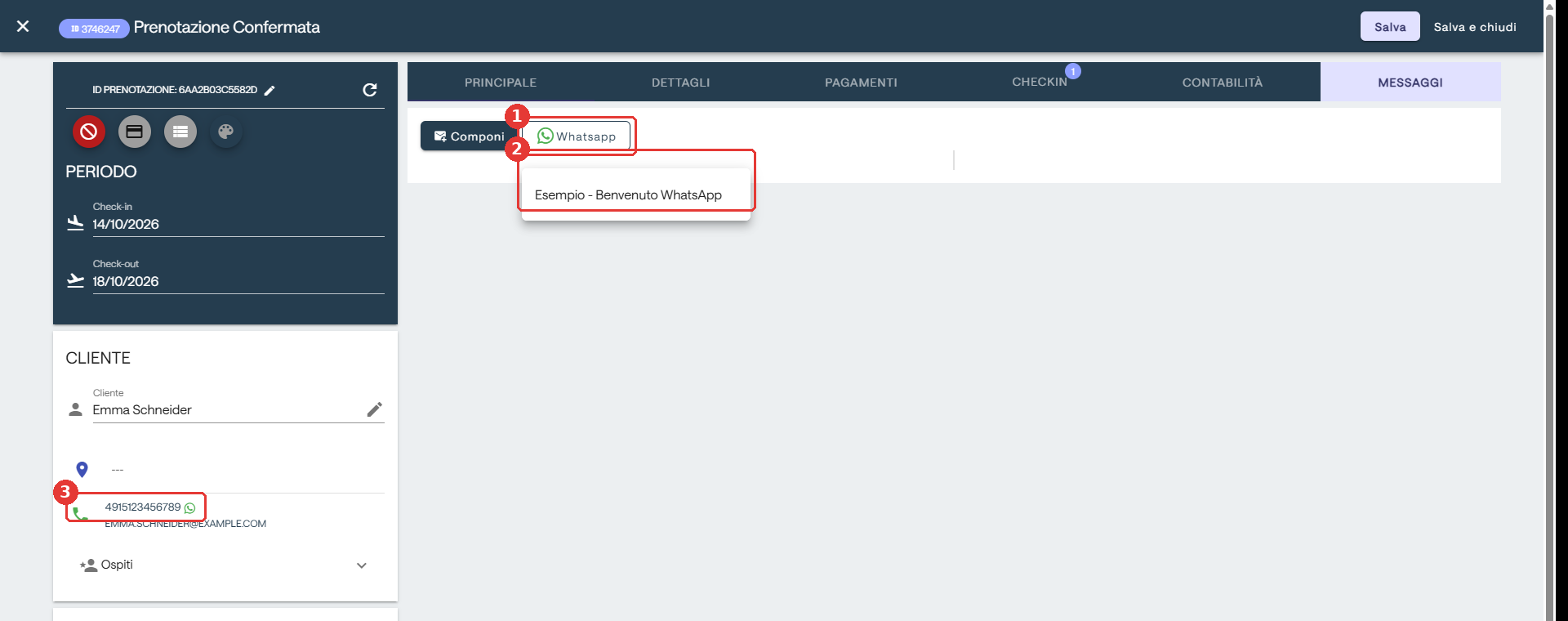
- Nella scheda MESSAGGI clicca su Whatsapp.
- Scegli uno dei template di categoria Messaggistica Immediata.
- Si apre WhatsApp (sul web o nell'app) con il numero del cliente e il testo già compilato con i dati della prenotazione. Controllalo e invialo da WhatsApp.
Per un messaggio libero clicca sul numero di telefono del cliente, nella card CLIENTE della prenotazione (accanto c'è l'icona di WhatsApp): si apre la chat WhatsApp con quel numero.
Cose da sapere:
- Serve il numero di telefono del cliente, cioè di chi ha prenotato, con il prefisso internazionale. I numeri degli altri ospiti della prenotazione non aprono WhatsApp.
- Il template usa la lingua del cliente. Se il template non ha il testo in quella lingua, WhatsApp si apre con il testo vuoto: aggiungi la lingua nel template.
- Il messaggio parte dal tuo account WhatsApp, quindi la conversazione resta su WhatsApp e non compare nella scheda MESSAGGI.
Leggere la scheda MESSAGGI
La scheda raccoglie in ordine di data i messaggi della prenotazione: email e messaggi in chat inviati, programmati o in errore, e le risposte arrivate dall'ospite in chat.
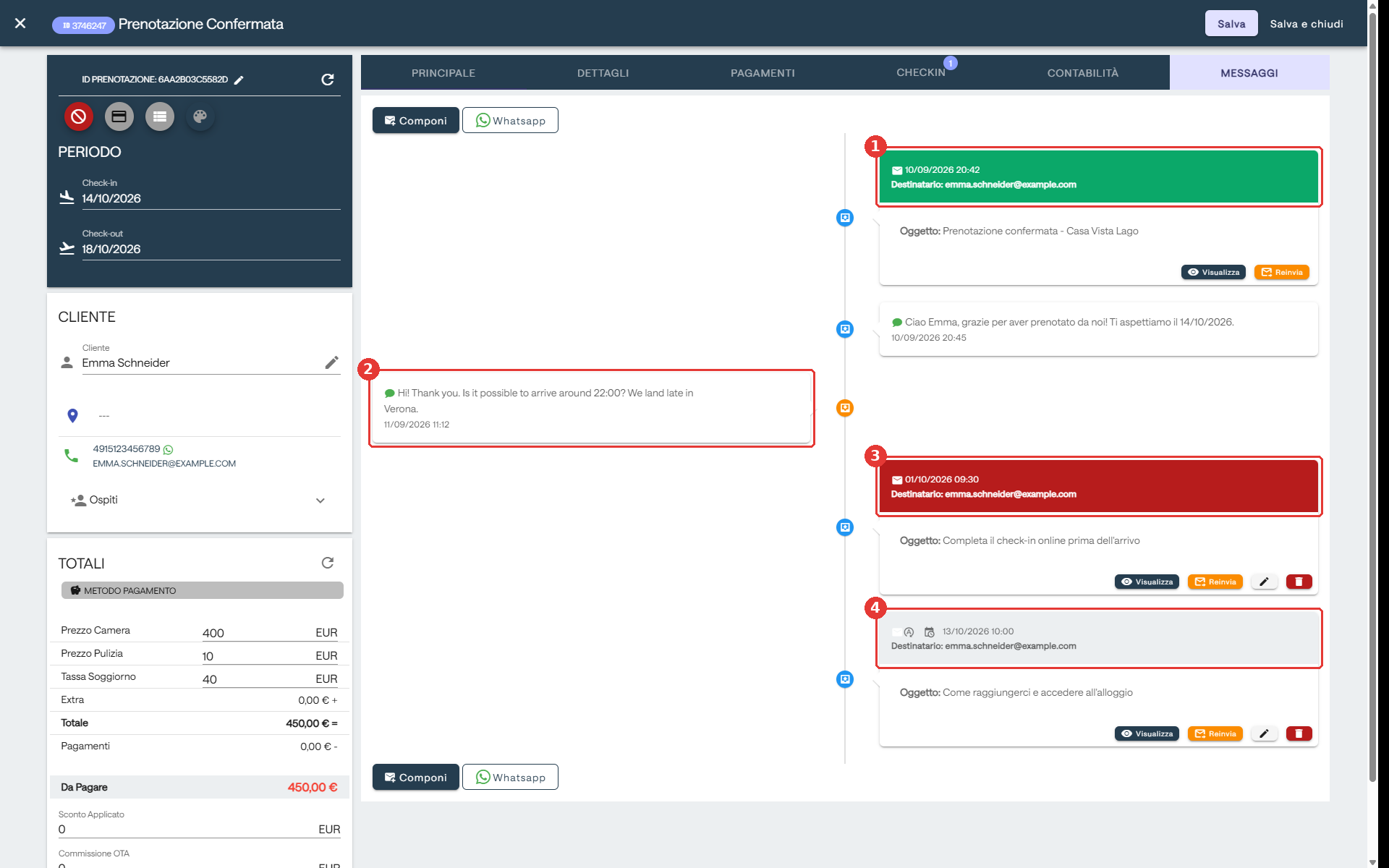
- Intestazione verde: email inviata. Mostra data e ora di invio e il Destinatario.
- Intestazione rossa: l'invio non è riuscito. Controlla l'indirizzo del destinatario: se è corretto usa Reinvia; se era sbagliato, correggilo nella prenotazione e invia il messaggio con Componi. Se tutte le email verso lo stesso ospite risultano rosse, anche dopo Reinvia, l'indirizzo è stato rifiutato dal provider di posta dell'ospite: leggi la FAQ in fondo alla guida.
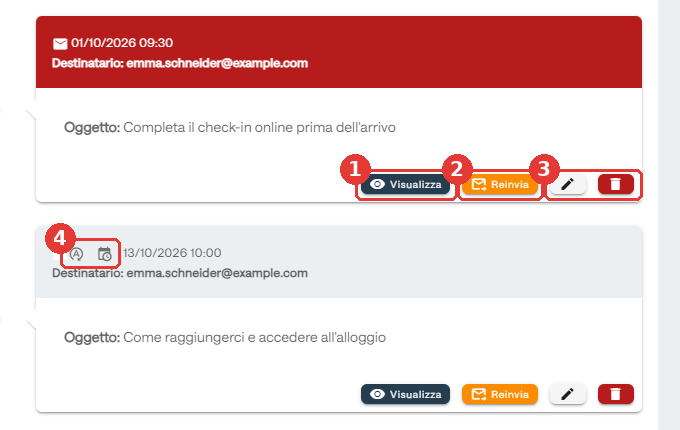
- Intestazione grigia: email programmata. Mostra l'icona del calendario con la data e l'ora in cui partirà e, se sul template è attivo Rigenera prima dell'invio, la relativa icona.
Sotto l'intestazione trovi l'Oggetto e i pulsanti:
- Visualizza: apre il messaggio completo.
- Reinvia: compare su ogni messaggio e lo invia di nuovo subito, allo stesso destinatario.
- Matita e Cestino: compaiono solo sui messaggi non ancora inviati e ti permettono di modificarli o eliminarli prima dell'invio.
Chat
- I messaggi che invii compaiono a destra. Il colore dell'icona indica lo stato: verde se inviato, rosso se il portale non l'ha accettato, blu se in attesa di invio.
- Le risposte dell'ospite compaiono a sinistra, con il pallino arancione sulla linea della cronologia.
Per inviare di nuovo un messaggio che è già nella scheda usa Reinvia. Per inviare un messaggio nuovo, o un template che la prenotazione non ha mai ricevuto, usa Componi, scegli il template e clicca su Invia.
Dove arrivano le risposte dell'ospite
- Risposte in chat del portale (ad esempio Airbnb): compaiono nella scheda MESSAGGI della prenotazione, a sinistra. SmartPMS non invia una notifica quando arriva una risposta: controlla la scheda delle prenotazioni in corso o la chat del portale.
- Risposte alle email: arrivano nella casella email della proprietà, perché è l'indirizzo a cui l'ospite risponde. Non compaiono nella scheda MESSAGGI.
- Booking.com: se l'ospite risponde dalla chat di Booking.com, trovi la risposta nella messaggistica dell'extranet di Booking.com.
- WhatsApp: la conversazione resta nel tuo WhatsApp.
Casi particolari
Booking.com e la copia del messaggio in chat
Un'email compare nella chat di Booking.com solo se è inviata all'indirizzo dell'ospite fornito da Booking.com (quello che termina con @guest.booking.com) e se Booking.com accetta il mittente. Nell'extranet di Booking.com vai su Struttura → Preferenze messaggi → Impostazioni di sicurezza e aggiungi tra gli indirizzi approvati donotreply@ciaobooking.com e contact@ciaobooking.com. Booking.com può bloccare anche i messaggi con link a domini non autorizzati. Se invii l'email a un indirizzo personale dell'ospite, il messaggio arriva nella sua casella ma non compare nella chat di Booking.com.
Messaggi rifiutati da Airbnb
Se un messaggio in chat verso Airbnb ha l'icona rossa, Airbnb non l'ha accettato. Quando succede a un solo messaggio, di solito dipende dal contenuto (ad esempio link o recapiti che Airbnb non ammette): modifica il testo e invialo di nuovo. Se da un certo giorno succede a tutti i messaggi Airbnb della proprietà, contatta il supporto indicando una prenotazione con il messaggio in errore.
Nessuna conferma di lettura
La scheda MESSAGGI indica se un messaggio è stato inviato, non se l'ospite lo ha letto: né le email né i portali restituiscono una conferma di lettura.
Domande frequenti
4Per gli ospiti di Booking.com conviene scrivere in chat o per email?
Usa l'Email. Booking.com fornisce un indirizzo dell'ospite che termina con @guest.booking.com: l'email arriva all'ospite e ne resta una copia nella chat di Booking.com. Booking.com la mostra come testo semplice, senza grassetti, tabelle e immagini. Perché la copia compaia in chat, nell'extranet di Booking.com aggiungi tra gli indirizzi approvati donotreply@ciaobooking.com e contact@ciaobooking.com.
Posso scrivere su WhatsApp a un ospite diverso da chi ha prenotato?
Il pulsante Whatsapp e il numero nella card CLIENTE usano il numero del cliente, cioè di chi ha prenotato. I numeri degli altri ospiti non aprono WhatsApp dalla prenotazione: se devi scrivere a un altro ospite, aggiungi il suo numero in WhatsApp e scrivigli da lì.
Nella prenotazione Booking.com non vedo il telefono dell'ospite: posso usare WhatsApp?
Senza il numero di telefono del cliente WhatsApp non si può aprire dalla prenotazione. Booking.com non trasmette più il telefono dell'ospite insieme alla prenotazione: SmartPMS lo recupera in un secondo momento dalla prenotazione su Booking.com e lo aggiunge alla scheda del cliente. Se il numero non compare, copialo dall'extranet di Booking.com nella scheda del cliente. Nel frattempo scrivi all'ospite per Email, che per Booking.com è il canale consigliato.
Da quale indirizzo partono le email agli ospiti e dove arrivano le risposte?
Le email che invii agli ospiti dalla scheda MESSAGGI e quelle dei template partono sempre dall'indirizzo della piattaforma contact@ciaobooking.com, con il nome della tua struttura come mittente visualizzato. Come indirizzo di risposta viene impostata l'email della proprietà (o il mittente che scegli in Componi): quando l'ospite clicca su Rispondi, la risposta arriva nella tua casella. Per questo, nei portali che consegnano all'ospite solo le email di mittenti approvati, come Booking.com con gli indirizzi @guest.booking.com, devi approvare contact@ciaobooking.com e donotreply@ciaobooking.com, non l'email della struttura.
Guide correlate
Configurazione
Configurazione
Configurazione
Attivazione
Configurazione
Come funziona