

Booking.com: autorizzare le email e i domini di SmartPMS nelle impostazioni di sicurezza dei messaggi
Come aggiungere tra quelli approvati, nell'extranet di Booking.com, gli indirizzi email e i domini usati da SmartPMS. Senza questa impostazione Booking.com può bloccare i messaggi automatici o togliere i link del self check-in e dei pagamenti.
Sei nel posto giusto se…11 casi
- “I messaggi agli ospiti di Booking.com risultano inviati ma non arrivano nella chat”
- “Il link del self check-in arriva tagliato o come LINK REMOVED su Booking.com”
- “Quali email e domini devo autorizzare nell'extranet di Booking.com?”
- “Dove trovo le impostazioni di sicurezza dei messaggi su Booking.com?”
- “Come aggiungo un dominio ai link approvati in Booking.com?”
- “Whitelist Booking.com per i messaggi di SmartPMS”
- “Gli ospiti Booking non ricevono il link per il check-in online”
- “Il link di pagamento non arriva agli ospiti di Booking.com”
- “Ho già messo i domini in whitelist ma i messaggi non arrivano ancora”
- “Fino alla settimana scorsa i messaggi su Booking arrivavano, ora no”
- “Il link al mio sito o a Google Drive viene rimosso dai messaggi Booking”
Per proteggere gli ospiti dal phishing, Booking.com controlla ogni messaggio che arriva nella chat della prenotazione. Se il mittente o i link non sono tra quelli approvati nell'extranet, Booking.com può bloccare il messaggio oppure consegnarlo togliendo i link (al loro posto l'ospite vede ad esempio LINK REMOVED).
In SmartPMS il messaggio risulta comunque inviato: il blocco avviene dopo, lato Booking.com. Per questo i messaggi automatici verso gli ospiti di Booking.com funzionano correttamente solo dopo aver autorizzato le email e i link di SmartPMS.
Cosa autorizzare
Copia i valori da qui, senza riscriverli a mano: l'errore più frequente è un dominio con l'estensione sbagliata (ad esempio bookpage.com invece di bookpage.io).
Indirizzi email (sezione "I tuoi indirizzi e-mail")
donotreply@ciaobooking.com
contact@ciaobooking.com
Link (sezione "I link che hai approvato")
s.bookpage.io
customers.bookpage.io
hub.bookpage.io
pay.ciaobooking.com
Questi link servono per il self check-in, la pagina con i dettagli della prenotazione e i pagamenti. Se nei tuoi template usi anche link a un tuo sito, a Google Drive, a YouTube o ad altri servizi, aggiungi anche quei domini.
Le email di SmartPMS partono sempre da questi indirizzi, anche se hai configurato l'email o il server di posta della tua struttura: autorizzare solo l'email della struttura o il tuo dominio non basta.
Come aggiungerli nell'extranet di Booking.com
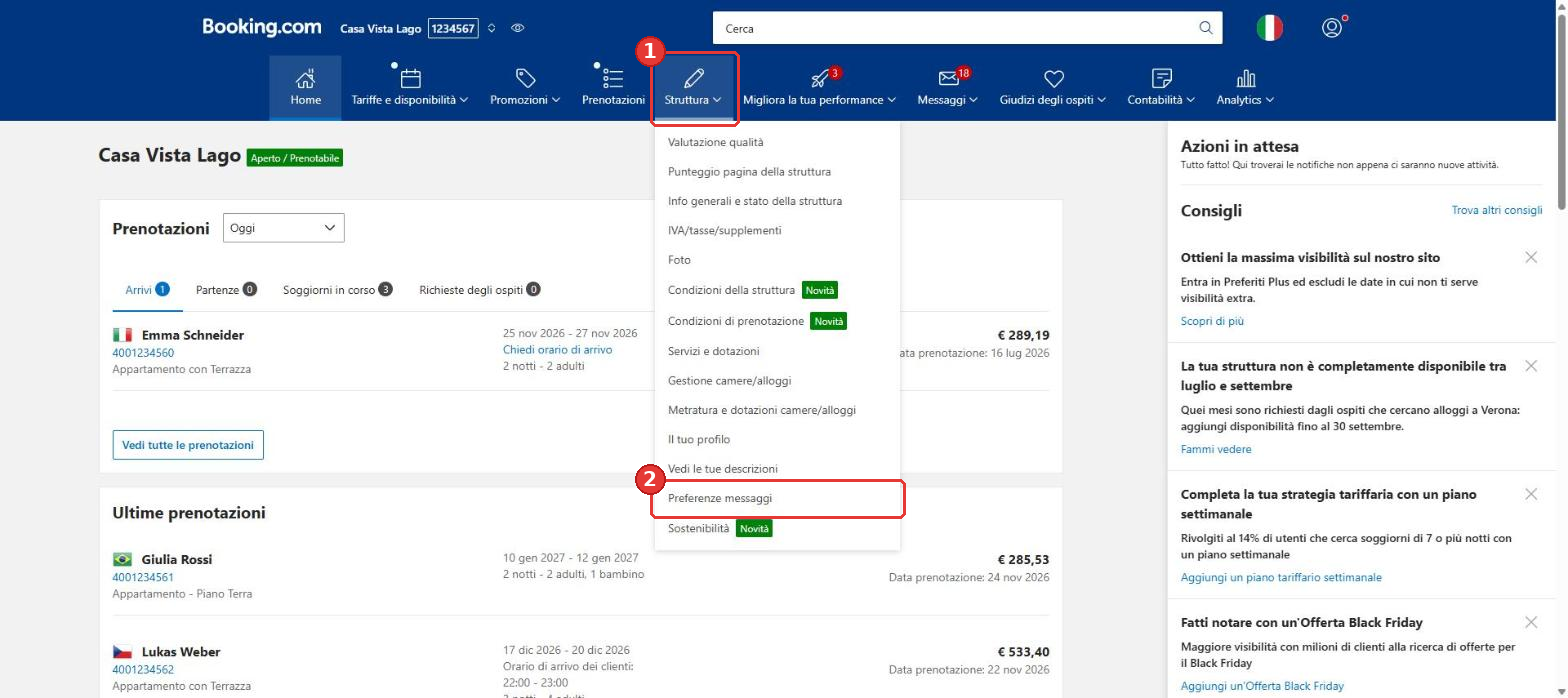
- Accedi all'extranet di Booking.com e apri il menu Struttura (1), poi clicca Preferenze messaggi (2).
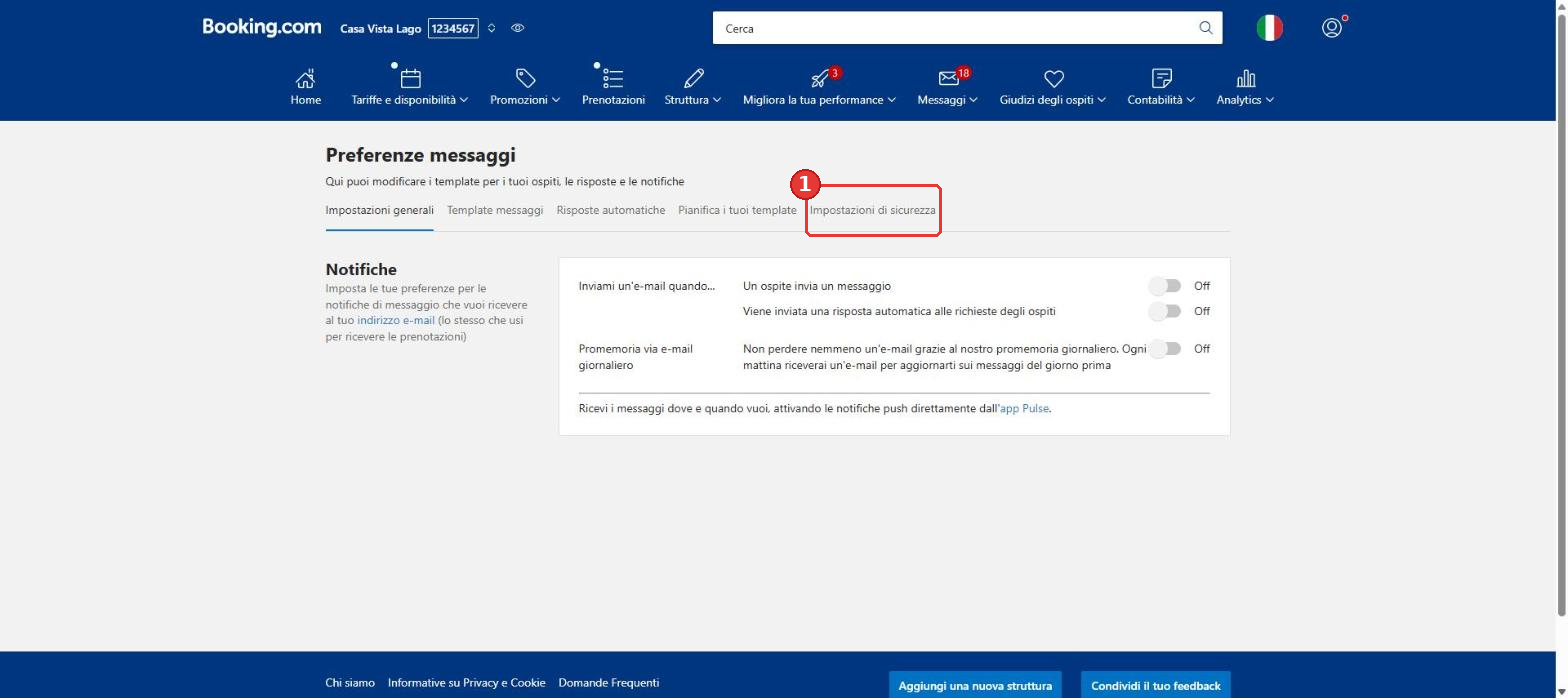
- Nella pagina Preferenze messaggi apri la scheda Impostazioni di sicurezza (1).
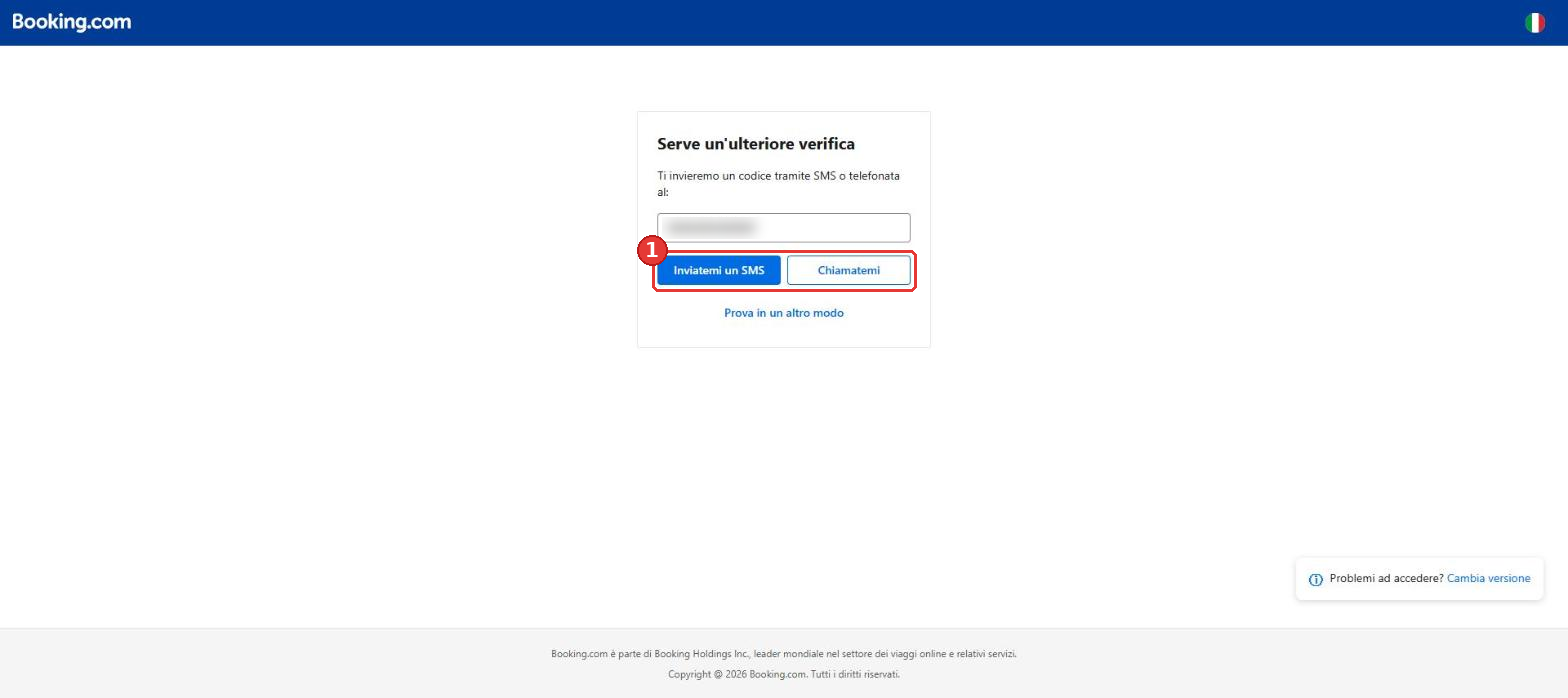
- Se Booking.com ti chiede un'ulteriore verifica, scegli Inviatemi un SMS o Chiamatemi (1) e inserisci il codice che ricevi: senza questo passaggio non puoi modificare le impostazioni.
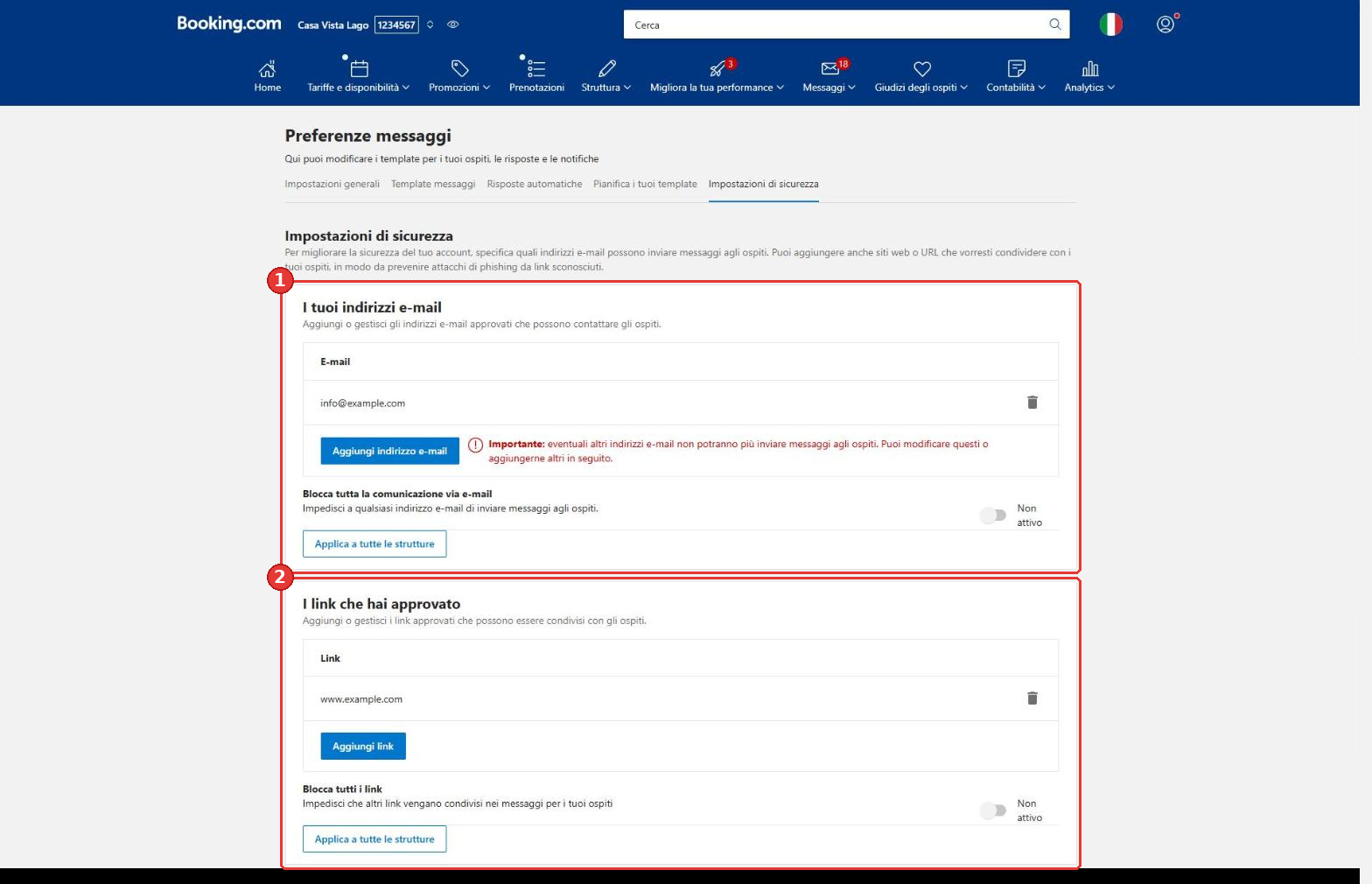
- Nella scheda trovi due sezioni: I tuoi indirizzi e-mail (1) per i mittenti e I link che hai approvato (2) per i link.
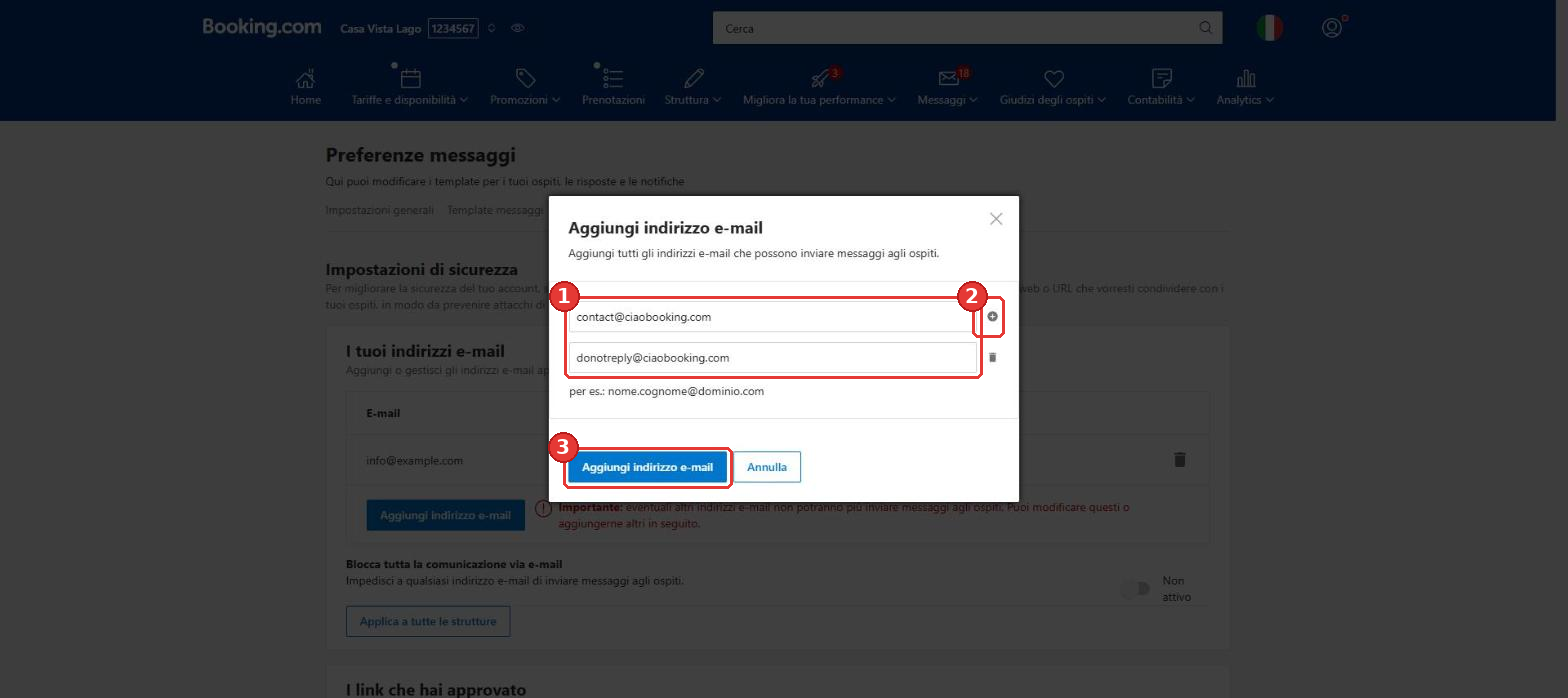
- Nella sezione I tuoi indirizzi e-mail clicca Aggiungi indirizzo e-mail. Nella finestra scrivi contact@ciaobooking.com, clicca + (2) per aggiungere un secondo campo e scrivi donotreply@ciaobooking.com (1). Conferma con Aggiungi indirizzo e-mail (3).
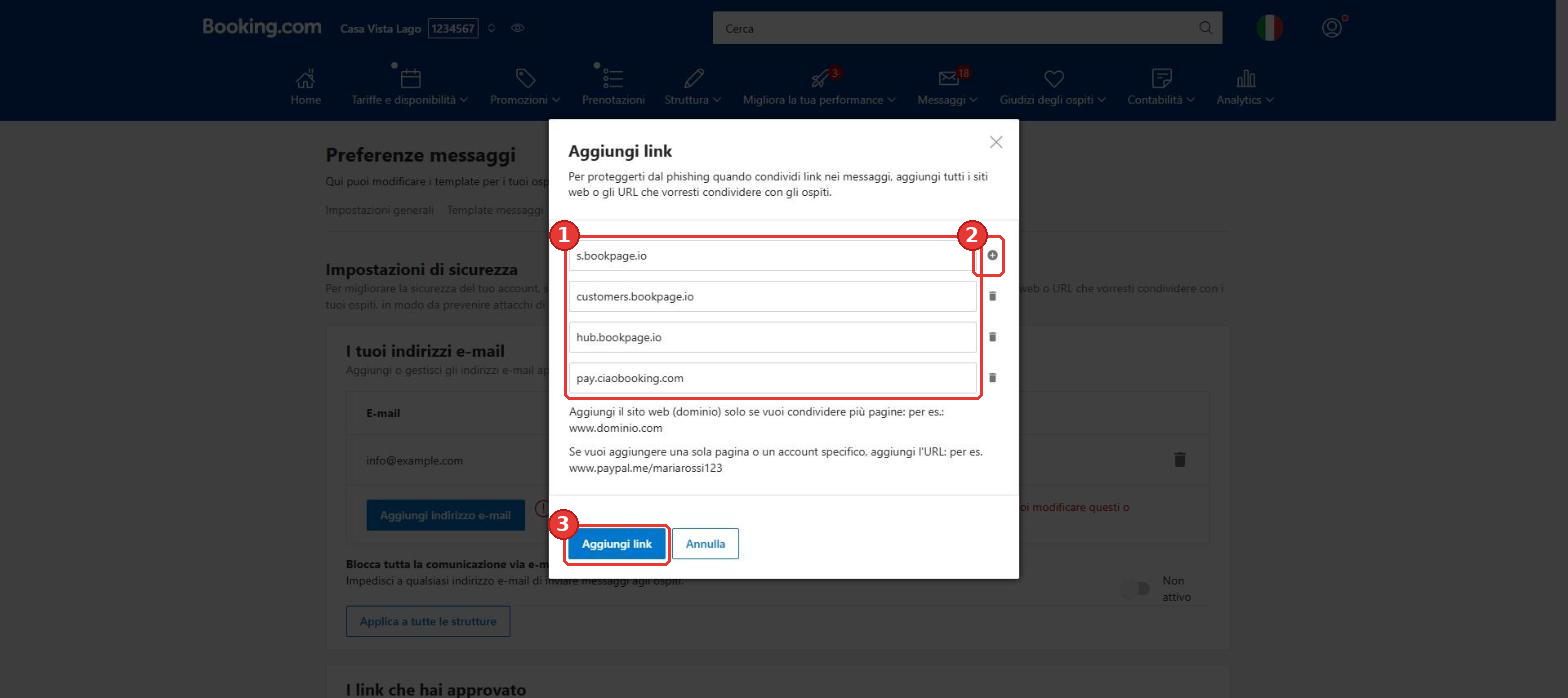
- Nella sezione I link che hai approvato clicca Aggiungi link. Inserisci s.bookpage.io, customers.bookpage.io, hub.bookpage.io e pay.ciaobooking.com (1), un valore per campo, usando + (2) per aggiungere i campi, più gli eventuali domini dei tuoi link. Conferma con Aggiungi link (3).
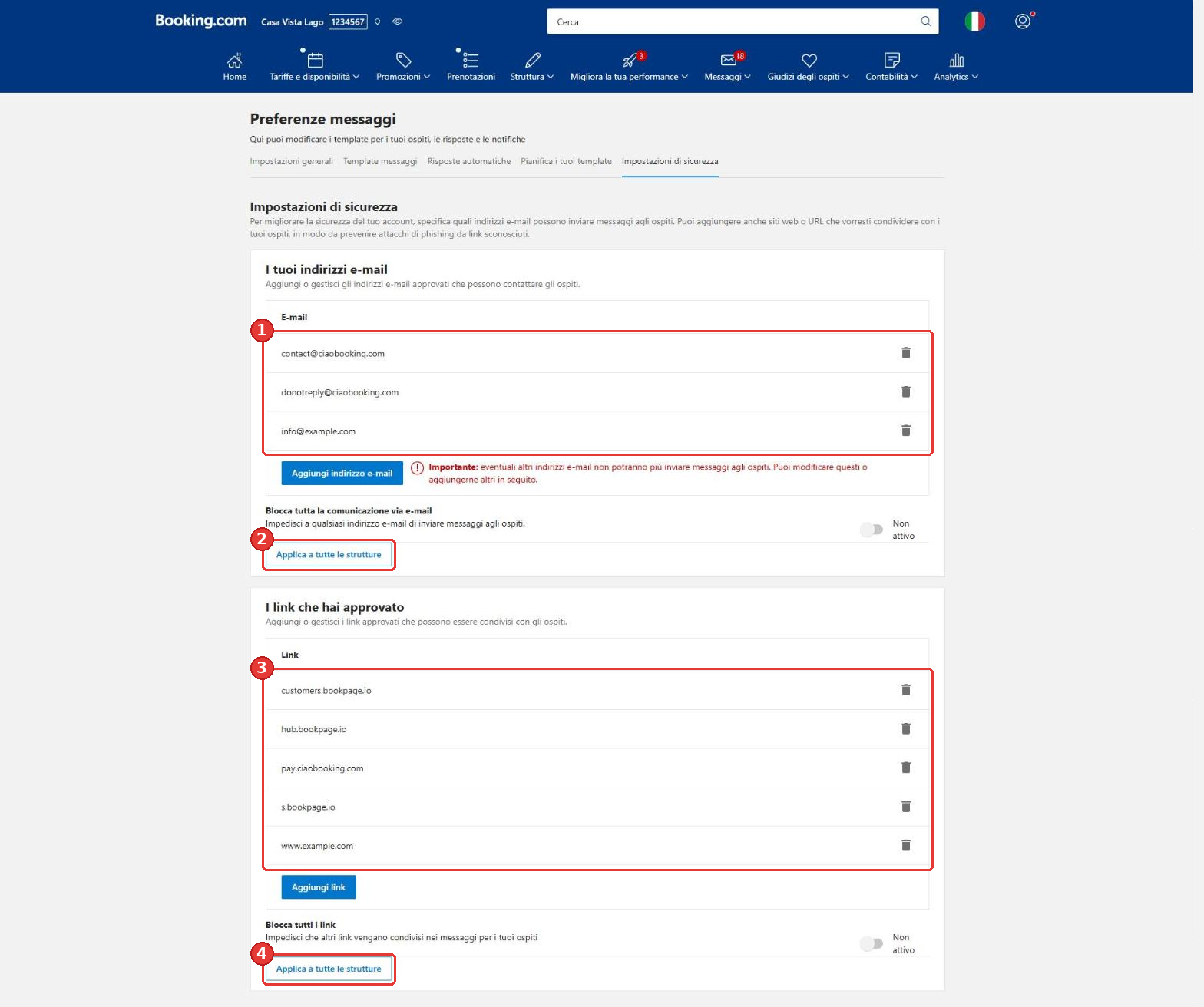
- Controlla gli elenchi finali: tra gli indirizzi email (1) devono comparire le 2 email e tra i link (3) tutti e 4 i link, scritti esattamente come sopra. Se gestisci più strutture con lo stesso account, clicca Applica a tutte le strutture sia nella sezione delle email (2) sia in quella dei link (4): ogni sezione ha il suo pulsante.
Dopo la modifica
- La correzione vale per i messaggi inviati da quel momento in poi. I messaggi già bloccati non vengono recuperati: apri la prenotazione in SmartPMS → scheda Messaggi → Componi, scegli il template e invialo di nuovo.
- Per verificare, invia un messaggio di prova con un link a una prenotazione Booking.com e controlla che compaia nella chat dell'extranet con il link intero.
Link che Booking.com può bloccare comunque
Anche con il dominio approvato, Booking.com può rimuovere:
- i link molto lunghi, come quelli dei file di Google Drive;
- i link accorciati con bit.ly o servizi simili.
Booking.com inoltre non mostra le anteprime incorporate (ad esempio dei video). Usa link diretti, completi e non troppo lunghi.
Per gli ospiti di Booking.com usa sempre template di categoria Email: il messaggio arriva all'indirizzo che Booking.com assegna all'ospite (quello che termina con @guest.booking.com) e ne resta una copia nella chat della prenotazione.
Domande frequenti
3Avevo già autorizzato email e domini, ma i messaggi hanno smesso di arrivare. Perché?
Booking.com può rimuovere o reimpostare gli indirizzi e i link approvati, ad esempio dopo un aggiornamento delle impostazioni di sicurezza. Torna su Struttura → Preferenze messaggi → Impostazioni di sicurezza, controlla le sezioni I tuoi indirizzi e-mail e I link che hai approvato e aggiungi di nuovo i valori mancanti. Poi reinvia dalla scheda Messaggi della prenotazione i messaggi che non sono arrivati.
Il messaggio arriva nella chat ma senza il link al mio sito, a Google Drive o a un video. Cosa faccio?
Aggiungi nella sezione I link che hai approvato anche il dominio di quel link (ad esempio il dominio del tuo sito). Se il link è molto lungo o accorciato con bit.ly, sostituiscilo con un link diretto e completo: Booking.com può bloccarlo anche con il dominio approvato.
Ho inviato il messaggio ma non lo vedo nella chat di Booking.com, anche se l'ospite l'ha ricevuto via email. Perché?
Nella chat di Booking.com compaiono solo i messaggi inviati all'indirizzo che Booking.com assegna all'ospite, quello che termina con @guest.booking.com. Se nel template è attiva l'opzione Inviare ad un'email diversa da quella del cliente, il messaggio arriva direttamente nella casella personale dell'ospite e non compare in chat. Per averne copia nella chat lascia l'invio all'email principale della prenotazione.
Guide correlate
Configurazione
Configurazione
Attivazione
Configurazione
Configurazione
Come funziona