

Come collegare SmartPMS a QuickBooks e inviare fatture e ricevute (Italia)
Come collegare SmartPMS a QuickBooks Online per l'Italia: collegamento dell'account, sincronizzazione e mappatura di codici IVA, articoli (anche per gli extra) e classi tramite i Sezionali Azienda, invio di fatture, note di credito e ricevute, e scelta di chi trasmette le fatture allo SDI per evitare invii doppi.
Sei nel posto giusto se…16 casi
- “Come collego QuickBooks a SmartPMS?”
- “Come invio le fatture e le ricevute a QuickBooks?”
- “La stessa fattura è arrivata due volte allo SDI”
- “Come associo gli extra ai prodotti di QuickBooks?”
- “Voglio vedere in QuickBooks i ricavi separati per struttura”
- “Dove imposto i codici IVA di QuickBooks?”
- “Ho fatto il collegamento con QuickBooks ma non vedo nessun movimento su QuickBooks”
- “Credevo che l'invio dei documenti a QuickBooks fosse automatico”
- “Nel mapping non vedo le voci di soggiorno per canale (Expedia, Sito Web, Airbnb)”
- “Refresh OAuth 2 Access token with Refresh Token failed: invalid_grant”
- “Non riesco a disconnettere l'account QuickBooks”
- “You must at least choose the mapping of the reservation item with a Quickbooks item”
- “Le ricevute non arrivano su QuickBooks nonostante abbia impostato le aliquote IVA”
- “Non riesco a inviare la fattura a QuickBooks, errore sull'IVA”
- “QuickBooks non fa da intermediario per l'invio allo SDI?”
- “Integrazione CiaoBooking e QuickBooks: Gestione Fatture Elettroniche e Ricevute per l'Italia”
Come funziona l'integrazione
SmartPMS resta il punto in cui crei conti, fatture e ricevute. L'integrazione con QuickBooks Online trasferisce i documenti fiscali nel tuo account QuickBooks, già classificati con i codici IVA, gli articoli e le classi che hai scelto, così la contabilità è aggiornata senza reinserire i dati.
Per ogni documento inviato, in QuickBooks viene creato il documento corrispondente:
In SmartPMS | In QuickBooks |
|---|---|
Fattura | Fattura |
Nota di credito | Nota di credito |
Ricevuta | Ricevuta di vendita |
Annullamento di ricevuta | Ricevuta di rimborso |
Prima di iniziare
- Un account QuickBooks Online attivo, con un piano che consente il collegamento con applicazioni esterne.
- QuickBooks configurato per la contabilità italiana: se vuoi che sia QuickBooks a inviare le fatture elettroniche allo SDI, serve di norma un partner ufficiale QuickBooks Italia o un'estensione che abiliti l'invio.
- In QuickBooks, i codici IVA, gli articoli (prodotti e servizi) e, se ti servono, le classi che vuoi usare.
1. Collega l'account
- In SmartPMS vai in Impostazioni > Aziende, sulla riga dell'azienda clicca Impostazioni e, nella sezione Contabilità, sulla scheda Quickbooks clicca Configura.

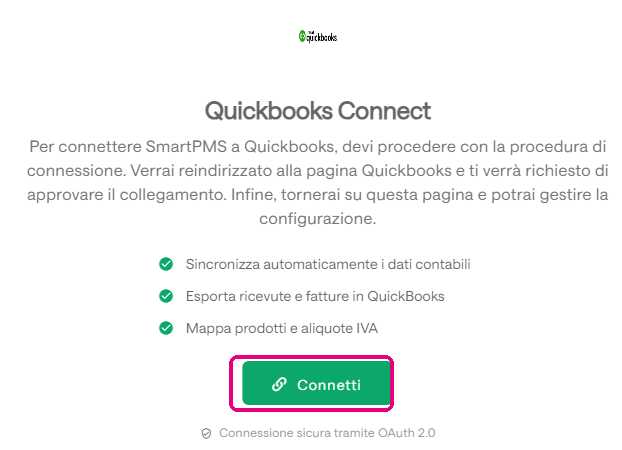
- Nella pagina Quickbooks Connect clicca Connetti e accedi con l'account QuickBooks, autorizzando il collegamento.
- Tornato in SmartPMS, avvia la sincronizzazione di conti, codici IVA, articoli e classi: SmartPMS legge da QuickBooks gli elementi disponibili per le mappature.
Scegli poi il Conto QuickBooks per Ricevute: è il conto su cui vengono registrati gli incassi delle ricevute e i rimborsi degli annullamenti.
Ogni volta che crei in QuickBooks un nuovo codice IVA, articolo o classe, sincronizza di nuovo per vederlo nelle mappature.
2. Mappa i codici IVA
Per ogni aliquota usata nei tuoi documenti (per esempio 10% e 22%) e per ogni tipo di documento, scegli il codice IVA di QuickBooks corrispondente. Fai lo stesso per le operazioni esenti o non imponibili (nature N1, N2 e successive), se le usi. Quali aliquote e nature usare nei documenti e dove si impostano sulle righe: vedi la guida "IVA nei documenti fiscali: aliquote, nature di esenzione e tassa di soggiorno".
È la mappatura più importante: QuickBooks calcola l'imposta a partire dal codice IVA di ogni riga. Se un'aliquota usata in un documento non è mappata, quel documento non può essere inviato correttamente.
3. Associa gli articoli
Ogni riga di un documento viene registrata in QuickBooks su un articolo (prodotto o servizio).
- Associa un articolo alle voci fisse dei documenti: Prenotazione su Ricevuta e Prenotazione su Fattura (il soggiorno, distinto per tipo di documento), Tassa di soggiorno, Spese di pulizia, Revenue Share, Importo proprietario e Commissioni portale, se le usi.
- Imposta anche l'Articolo predefinito Ricevute e l'Articolo predefinito Fatture: vengono usati per le righe che non hanno un articolo più specifico.
- La riga del soggiorno usa sempre lo stesso articolo per tipo di documento, qualunque sia il canale della prenotazione: non è prevista una voce diversa per Booking.com, Airbnb o sito web.
- Nell'elenco degli extra, che riporta anche la proprietà di ciascun extra, scegli per ogni extra l'articolo QuickBooks su cui registrarlo. Puoi usare articoli diversi per colazione, parcheggio, transfer o ristorante: in QuickBooks avrai i ricavi suddivisi per tipo di servizio.
4. Separa la contabilità per struttura con le classi
Se gestisci più strutture o reparti, puoi far confluire i loro documenti su classi QuickBooks diverse:
- Crea le classi in QuickBooks e sincronizzale in SmartPMS.
- In Impostazioni > Aziende, nelle Impostazioni dell'azienda, sulla scheda Sezionali clicca Configura e imposta la Classe QuickBooks su ciascun Sezionale Azienda.
- Associa il sezionale alle proprietà dalle loro impostazioni principali.
Ogni riga dei documenti di quelle proprietà arriverà in QuickBooks con la classe del sezionale. Combinando articoli e classi ottieni in QuickBooks i ricavi per tipo di servizio e per struttura.
5. Scegli chi invia le fatture allo SDI
Una fattura elettronica deve arrivare al Sistema di Interscambio una sola volta. Prima di iniziare decidi quale dei due flussi usare, e tienilo uguale per tutte le fatture. Se la stessa fattura arriva due volte allo SDI (da SmartPMS e da QuickBooks), viene scartata come duplicata (errore 00404): vedi la guida "Fattura elettronica scartata o non inviata allo SDI: stati, errori più comuni e come reinviarla".
Flusso A: invia QuickBooks
Adatto se QuickBooks è configurato per l'invio allo SDI.
- Crea la fattura in SmartPMS come di consueto.
- In Contabilità > Documenti fiscali, usa Azioni > Invia a Quickbooks.
- QuickBooks riceve la fattura e la trasmette allo SDI.
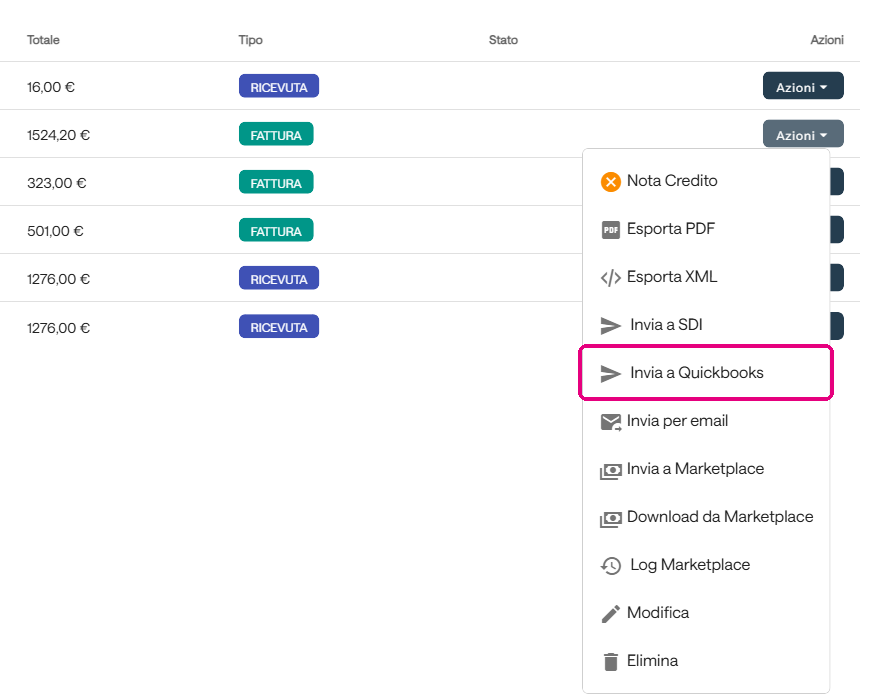
In questo flusso non usare in SmartPMS l'azione di invio allo SDI per la stessa fattura.
Flusso B: invia SmartPMS, QuickBooks archivia
Adatto se trasmetti le fatture allo SDI da SmartPMS.
- Crea la fattura in SmartPMS.
- Inviala allo SDI con Azioni > Invia a SDI.
- Poi inviala a QuickBooks con Azioni > Invia a Quickbooks, per la contabilità e l'archiviazione.
In questo flusso QuickBooks non deve essere configurato per inviare le fatture allo SDI in autonomia: altrimenti la stessa fattura verrebbe trasmessa due volte.
Ricevute
Anche le ricevute si inviano a QuickBooks con Azioni > Invia a Quickbooks: in QuickBooks servono per la contabilità interna e l'archiviazione. La trasmissione delle ricevute all'Agenzia delle Entrate, se attiva, resta gestita da SmartPMS e non da QuickBooks.
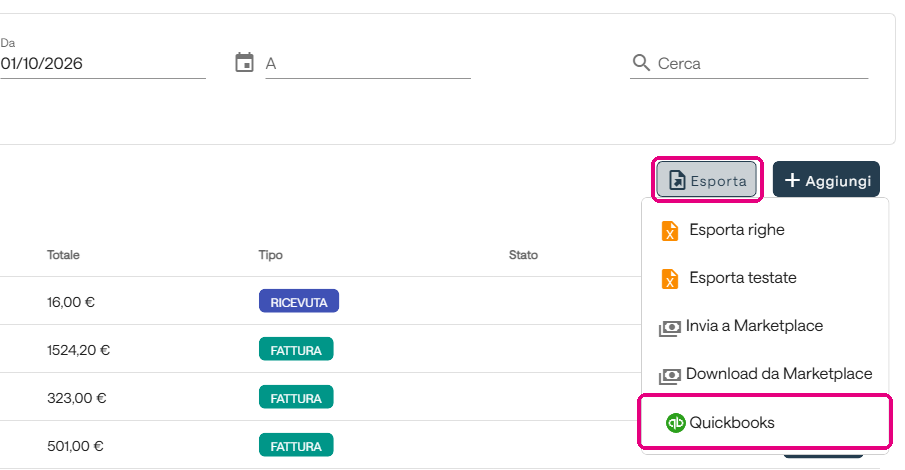
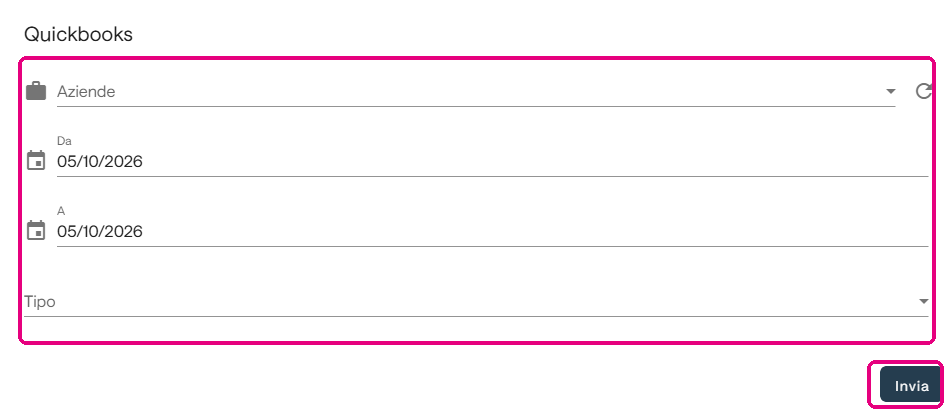
Per inviare a QuickBooks più documenti insieme, in Contabilità > Documenti fiscali clicca Esporta > Quickbooks: nella finestra scegli Aziende, il periodo (Da e A) e il Tipo di documento, poi clicca Invia.
Domande frequenti
7Devo inviare a QuickBooks anche le fatture già inviate allo SDI da SmartPMS?
Se usi il flusso in cui è SmartPMS a inviare allo SDI, sì: inviale a QuickBooks con Azioni > Invia a Quickbooks per averle in contabilità. In questo caso assicurati che QuickBooks non sia configurato per trasmetterle a sua volta allo SDI.
Le ricevute inviate a QuickBooks vengono trasmesse all'Agenzia delle Entrate da QuickBooks?
No. In QuickBooks le ricevute servono per la contabilità interna e l'archiviazione. L'invio telematico delle ricevute all'Agenzia delle Entrate, se lo usi, è gestito da SmartPMS: la guida dedicata spiega come collegare SmartPMS all'Agenzia delle Entrate.
Non riesco a inviare una fattura o una ricevuta a QuickBooks e l'errore parla dell'IVA: cosa devo controllare?
QuickBooks registra ogni riga con il codice IVA che hai associato alla sua aliquota e al tipo di documento. Se nel documento c'è un'aliquota (per esempio il 22%) o un'esenzione che non hai mappato per quel tipo di documento, l'invio non va a buon fine.
- Apri il documento e annota le aliquote e le eventuali nature di esenzione delle righe.
- Vai nella pagina QuickBooks dell'azienda e aggiungi, nella mappatura IVA, una riga per ciascuna aliquota mancante, scegliendo il codice IVA di QuickBooks corretto. Le fatture e le ricevute si mappano separatamente.
- Salva la configurazione e ripeti Azioni > Invia a Quickbooks.
Se il codice IVA che ti serve non compare nell'elenco, crealo in QuickBooks e poi sincronizza di nuovo dalla pagina QuickBooks.
Ho collegato QuickBooks ma non vedo arrivare nessun documento: l'invio è automatico?
No. Il collegamento abilita l'integrazione, ma i documenti vanno inviati a QuickBooks da SmartPMS. In Contabilità > Documenti fiscali usa Azioni > Invia a Quickbooks sul singolo documento, oppure Esporta > Quickbooks per inviare più documenti di un periodo.
Prima del primo invio verifica di aver completato le mappature: codici IVA, articoli (almeno quelli della prenotazione su ricevuta e su fattura, o gli articoli predefiniti) e, per le ricevute, il Conto QuickBooks per Ricevute. Dopo l'invio, accanto al documento compare l'indicazione che è stato trasmesso a QuickBooks.
Posso avere in QuickBooks un articolo diverso per il soggiorno in base al canale (Booking.com, Airbnb, sito web)?
No. La riga del soggiorno viene registrata sull'articolo scelto in Prenotazione su Ricevuta o Prenotazione su Fattura, a seconda del tipo di documento, qualunque sia il canale della prenotazione. Ti consigliamo di creare in QuickBooks un articolo generico, per esempio "Pernottamento", e di associarlo a entrambe le voci.
Puoi invece separare i ricavi per tipo di servizio associando articoli diversi agli extra, alla tassa di soggiorno, alle spese di pulizia e alle commissioni del portale, e per struttura usando le classi sui Sezionali Azienda.
Ricevo il messaggio "You must at least choose the mapping of the reservation item with a Quickbooks item": cosa significa?
Significa che per una riga del documento SmartPMS non trova nessun articolo QuickBooks da usare. Ogni riga cerca, nell'ordine: l'articolo associato all'extra, l'articolo della voce fissa (per esempio Prenotazione su Ricevuta o Tassa di soggiorno) e infine l'articolo predefinito del tipo di documento.
Nella pagina QuickBooks dell'azienda compila almeno Prenotazione su Ricevuta e Prenotazione su Fattura e gli Articoli predefiniti per ricevute e fatture, salva la configurazione e ripeti l'invio.
La sincronizzazione con QuickBooks dà un errore di autorizzazione (invalid_grant o token scaduto): come lo risolvo?
L'errore indica che SmartPMS non riesce più ad accedere al tuo account QuickBooks, per esempio perché l'autorizzazione è scaduta o è stata revocata da QuickBooks. Nella pagina QuickBooks dell'azienda scollega l'account e collegalo di nuovo con Connetti, accedendo con lo stesso account QuickBooks. Poi sincronizza e controlla che le mappature siano ancora corrette prima di inviare nuovi documenti.
Se lo scollegamento non va a buon fine, contatta il supporto indicando l'azienda: il collegamento verrà rimosso e potrai ricollegarti.
Guide correlate
Configurazione
Configurazione
Attivazione
FAQ
Configurazione
Configurazione