

Ospiti Presenti: chi è in struttura la mattina di una data
Come funziona la lista Ospiti Presenti: elenca per camera gli ospiti in struttura la mattina della data scelta (compresi quelli in partenza, esclusi quelli in arrivo), con trattamento, ospiti, canale e note, e può mostrare le camere libere per la notte. Si stampa o si salva in PDF.
Sei nel posto giusto se…6 casi
- “Non vedo gli ospiti che arrivano oggi negli ospiti presenti”
- “Il report ospiti presenti conta le partenze ma non gli arrivi”
- “Posso esportare gli ospiti presenti in Excel”
- “Vorrei la lista di tutti gli ospiti e non solo del capogruppo”
- “Una camera risulta sia occupata sia libera”
- “Lista ospiti in struttura per emergenza”
Dove si trova
Il report si apre dal menu Report > Ospiti Presenti. È visibile agli utenti con il permesso dedicato, assegnato di default ai ruoli Manager, Advanced User e Staff.
A cosa serve
Ospiti Presenti è una lista per camera di chi si trova in struttura in una certa data, pensata per essere stampata. Serve a reception, sala colazioni e housekeeping, ed è utile anche come lista per le emergenze. Non contiene importi.
Chi risulta "presente"
Il report fotografa la struttura la mattina della data scelta: sono presenti le prenotazioni con arrivo prima della data e partenza nella data o dopo.
- Gli ospiti in partenza quel giorno compaiono.
- Gli ospiti in arrivo quel giorno non compaiono. Li vedi scegliendo il giorno successivo.
Sono incluse solo le prenotazioni Confermate: opzioni, blocchi, prenotazioni in attesa e cancellate non compaiono. Il check-in effettuato non è un requisito: contano solo date e stato della prenotazione.
Come funziona
Filtri

- Proprietà: una o più (obbligatoria).
- Data: di default domani.
- Mostra camere libere per la notte: aggiunge le unità senza prenotazioni per la notte che inizia nella data scelta.
Il report si carica cliccando Applica.
Colonne
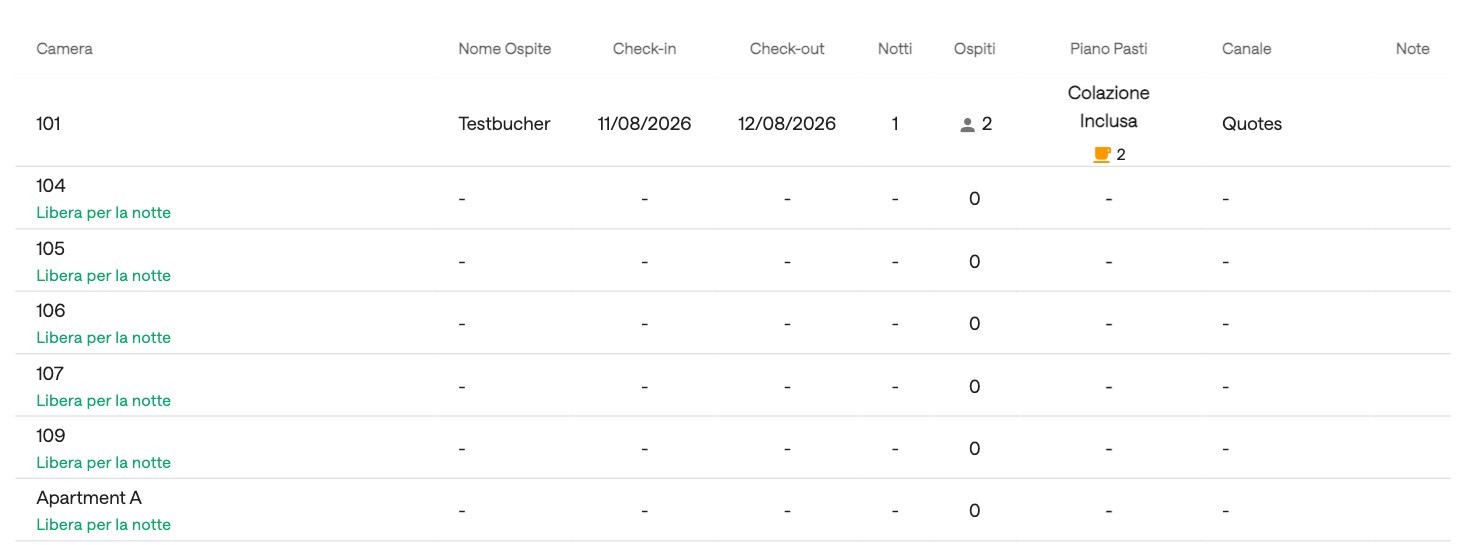
- Camera: l'unità assegnata.
- Nome Ospite: il nome della prenotazione (o del cliente) con il Paese. È indicato solo il capogruppo.
- Check-in / Check-out: date della prenotazione.
- Notti: tutte le notti del soggiorno, non quelle rimanenti.
- Ospiti: adulti, bambini e neonati.
- Piano Pasti: trattamento della prenotazione e quantità di colazione, pranzo e cena.
- Canale: canale di provenienza ed eventuale referral.
- Note: note interne e nota di servizio, visibili passando il mouse sull'icona.
Le righe sono ordinate per proprietà e poi per posizione dell'unità. Non ci sono totali.
Camere libere
Con la casella Mostra camere libere per la notte compaiono anche le unità senza prenotazioni per la notte che inizia nella data, segnate come "Libera per la notte". Un'unità con un'opzione o un blocco per quella notte non risulta libera. Le unità jolly sono escluse.
Stampa
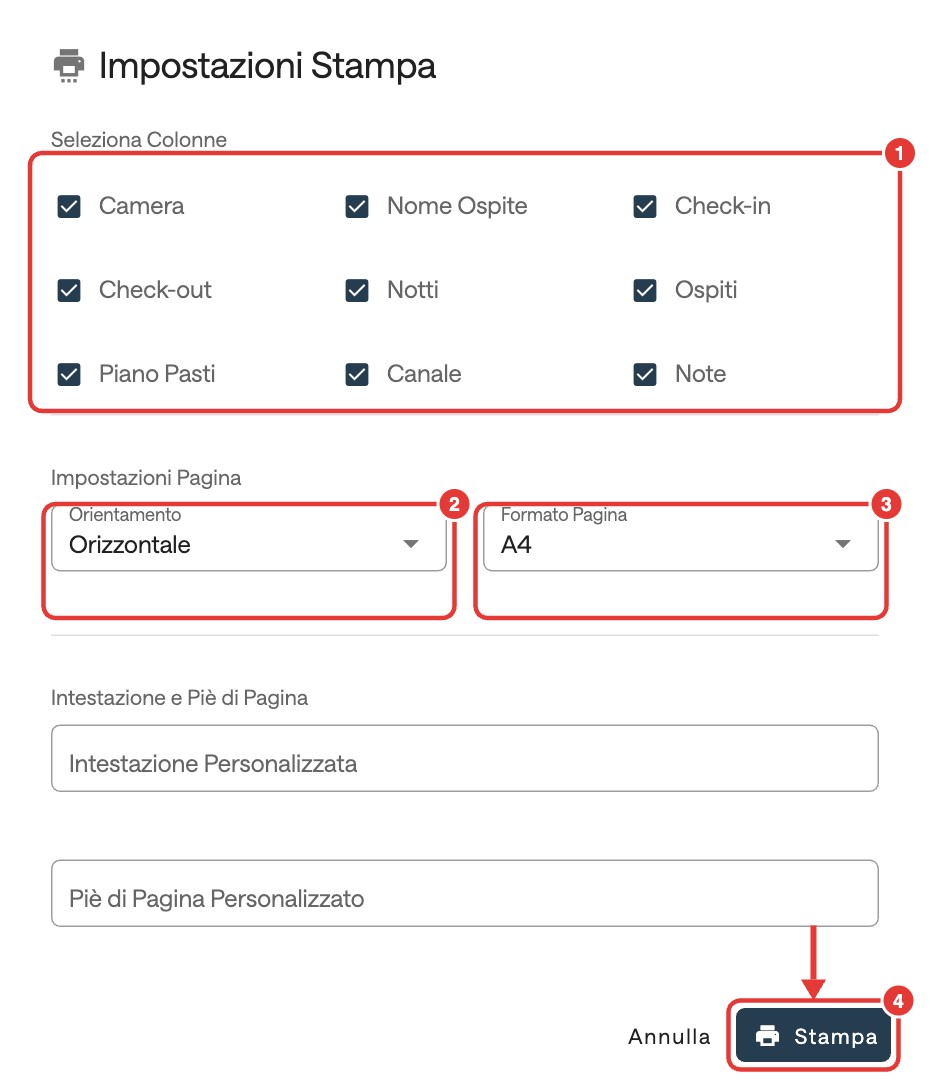
Il pulsante Stampa apre le Impostazioni Stampa: scegli le colonne, l'orientamento, il formato del foglio (A4, A3, Letter, Legal) e un'intestazione o un piè di pagina. Dalla finestra di stampa del browser puoi anche salvare in PDF. Il report non ha un export in Excel.
Come si usa
- Apri Report > Ospiti Presenti.
- Scegli una o più proprietà.
- Scegli la data: per la colazione di domani lascia la data proposta.
- Se ti servono anche le camere libere per la notte, seleziona la casella.
- Clicca Applica, poi Stampa, scegli le colonne e conferma.
Cose da sapere
- Camera due volte: un'unità con una partenza nella data e nessun nuovo arrivo compare due volte, una riga per l'ospite in partenza e una come "Libera per la notte".
- Arrivi del giorno: un'unità con un arrivo nella data non compare né tra le occupate né tra le libere.
- Più proprietà: le righe non indicano la proprietà. Se ti serve distinguerle, genera il report una proprietà alla volta.
- Nominativi di tutti gli ospiti: per l'elenco completo degli ospiti registrati, anche su un intervallo di date ed esportabile, usa Burocrazia > Lista Check-In.
- Pasti: per i conteggi della cucina giorno per giorno usa il Report Pasti.
Domande frequenti
3Perché non vedo gli ospiti che arrivano oggi?
Il report mostra chi è in struttura la mattina della data scelta, cioè chi ha dormito lì la notte precedente. Gli ospiti in arrivo oggi compaiono se scegli la data di domani.
Posso avere i nomi di tutti gli ospiti?
Il report mostra solo il capogruppo della prenotazione. Per tutti gli ospiti registrati usa Burocrazia > Lista Check-In.
Posso esportare la lista in Excel?
No, il report si stampa o si salva in PDF dalla finestra di stampa. Per un elenco esportabile su più giorni usa Burocrazia > Lista Check-In.
Guide correlate
Come funziona
Configurazione
Configurazione
Come funziona
Come funziona
Come funziona